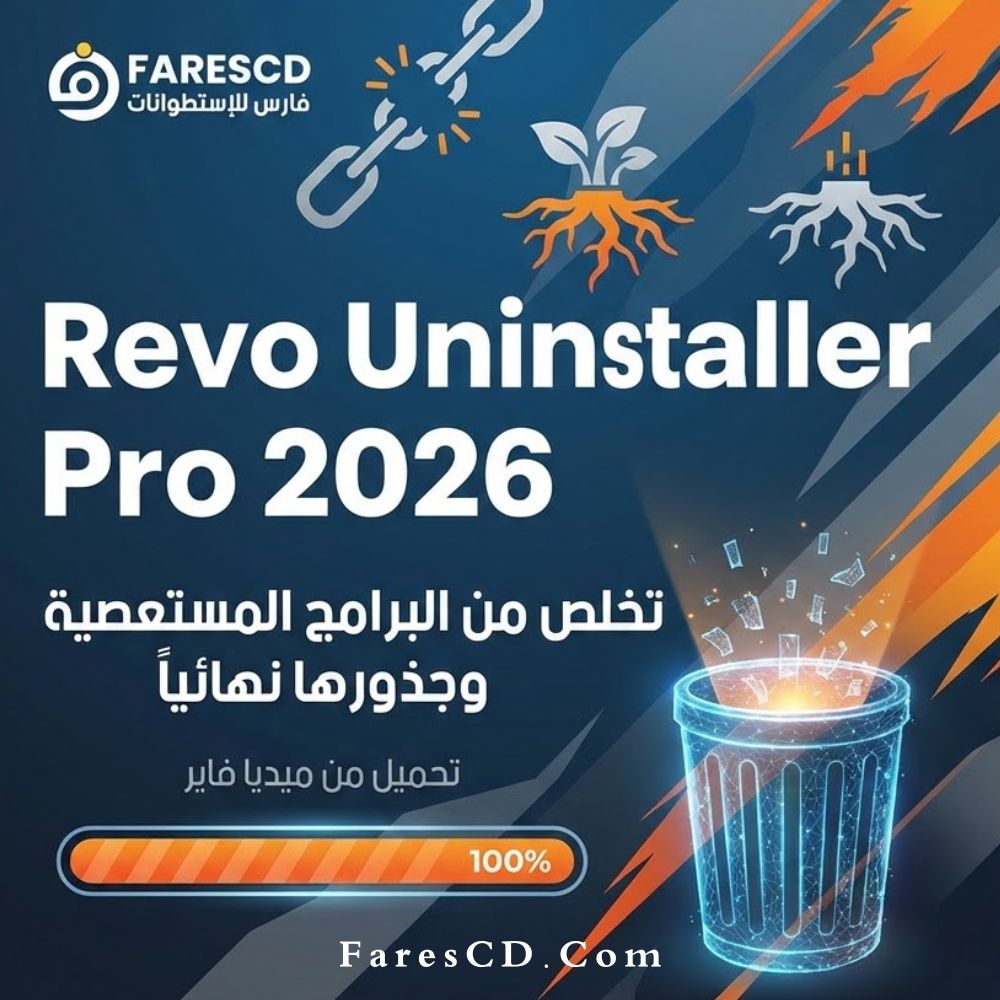













تحميل برنامج Your Uninstaller Pro كامل | الحل النهائي لحذف البرامج من جذورها
برنامج Your Uninstaller Pro يعتبر واحداً من أقوى الأدوات البرمجية المصممة خصيصاً لإدارة وإزالة التطبيقات من أنظمة التشغيل ويندوز بكفاءة لا تضاهى. بينما تكتفي أداة الإزالة الافتراضية في الويندوز بمسح الملفات السطحية تاركة وراءها مئات المفاتيح الفارغة في سجل النظام (Registry) والملفات المؤقتة التي تتكدس بمرور الوقت، يتدخل Your Uninstaller Pro ليقوم بعملية مسح عميق وشامل. هذه الأداة لا تحررك فقط من البرامج التي لم تعد بحاجة إليها أو تلك التي ترفض الحذف بالطرق التقليدية، بل تعمل على استعادة سرعة وكفاءة حاسوبك وكأنه جديد، مما يجعلها إضافة ضرورية لأي مستخدم يبحث عن الأداء المثالي.
عندما يتعلق الأمر بالحفاظ على صحة وسرعة نظام التشغيل “ويندوز”، فإن الطريقة التي تتخلص بها من البرامج القديمة تلعب دوراً حاسماً. الكثير من المستخدمين يعتمدون على لوحة التحكم الافتراضية، ليكتشفوا لاحقاً أن حواسيبهم تزداد بطئاً يوماً بعد يوم. هنا تبرز الحاجة الماسة إلى تحميل برنامج Your Uninstaller Pro، الأداة الذكية التي أحدثت ثورة في مفهوم إدارة النظام وتنظيفه.
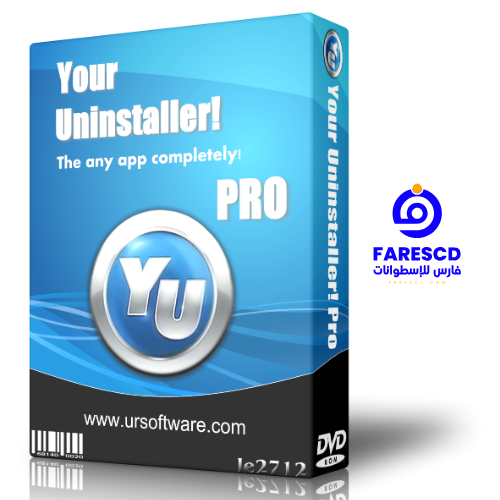
في هذا الدليل الشامل، سنغوص في كل ما يخص هذا البرنامج الرائد، بدءاً من آلية عمله، مروراً بمميزاته وعيوبه، وصولاً إلى كيفية استخدامه لتحقيق أقصى استفادة ممكنة لحاسوبك.
ما هو برنامج Your Uninstaller Pro؟
برنامج Your Uninstaller Pro هو تطبيق متقدم مصمم لأنظمة تشغيل Microsoft Windows، وظيفته الأساسية هي إزالة البرامج والتطبيقات من جذورها بشكل تام وآمن. تم تطوير البرنامج ليكون بديلاً ذكياً وفعالاً لأداة “Add/Remove Programs” التقليدية الموجودة في الويندوز.
السر وراء قوة هذا البرنامج يكمن في خوارزمية المسح العميق (Deep Scan) التي يمتلكها. فبمجرد إعطاء أمر الحذف لأي تطبيق، يقوم Your Uninstaller بإزالة البرنامج نفسه، ثم ينطلق في رحلة بحث داخل سجل الويندوز (Registry) والمجلدات المخفية (AppData) وملفات النظام، لاصطياد أي ملفات أو مفاتيح متبقية، مما يضمن عدم ترك أي أثر للبرنامج المحذوف.
لماذا تحتاج إلى أداة متخصصة لحذف البرامج؟
قد تتساءل: لماذا أستخدم برنامجاً خارجياً بينما يمتلك الويندوز أداة خاصة به؟ للإجابة على هذا السؤال، يجب أن نفهم كيف تعمل كلتا الأداتين.
أداة الويندوز تعتمد على ملف الإزالة (Uninstaller) الذي توفره الشركة المصنعة للبرنامج المراد حذفه. غالباً ما تكون هذه الملفات غير مكتملة أو مبرمجة بشكل سيء، مما يؤدي إلى ترك بقايا. هذه البقايا (Orphaned Files) تتسبب في تعارض الملفات، بطء إقلاع الويندوز، ورسائل الخطأ العشوائية.
إليك جدول يوضح الفروق الجوهرية:
| وجه المقارنة | أداة الويندوز الافتراضية | برنامج Your Uninstaller Pro |
| عمق الإزالة | سطحي (يعتمد على ملف الإزالة الخاص بالبرنامج) | عميق وجذري (يبحث عن البقايا والمخلفات) |
| تنظيف الريجستري | لا يتدخل في سجل الويندوز غالباً | يمسح وينظف المفاتيح المرتبطة بالبرنامج المحذوف |
| التعامل مع البرامج المستعصية | يفشل وتظهر رسائل خطأ | يجبر البرامج المستعصية والتالفة على الحذف (Force Uninstall) |
| السرعة | بطيئة نسبياً عند عرض قائمة البرامج | سريعة جداً في جلب وعرض الأيقونات والبرامج |
| أدوات إضافية | غير متوفرة | يحتوي على منظف للقرص، ومدير بدء التشغيل، وممحاة الآثار |
أبرز مميزات برنامج Your Uninstaller Pro
عملية تحميل برنامج Your Uninstaller Pro تضع بين يديك ترسانة من الأدوات المدمجة التي تجعل من البرنامج حزمة متكاملة للصيانة، وليس مجرد أداة حذف عادية.
1. الإزالة السريعة والآمنة (Smart Uninstall)
يوفر البرنامج مستويات مختلفة للإزالة تناسب احتياجاتك. يمكنك اختيار الوضع السريع للإزالة العادية، أو الوضع المتقدم (Super Mode) الذي يمحو كل أثر رقمي للتطبيق. هذه المرونة تجعله مناسباً للمستخدم المبتدئ والمحترف على حد سواء.
2. واجهة مستخدم بديهية وسهلة
يتميز البرنامج بواجهة رسومية بسيطة جداً، تعرض البرامج المثبتة على شكل أيقونات كبيرة واضحة (تشبه واجهة الهواتف الذكية). يمكنك تمييز البرامج الحديثة بوضوح، وترتيبها حسب الحجم، أو تاريخ التثبيت، أو معدل الاستخدام.
3. ميزة الحذف الإجباري (Force Uninstall)
كم مرة حاولت حذف برنامج وظهرت لك رسالة بأنه “قيد الاستخدام” أو أن “ملف الحذف مفقود”؟ ميزة الحذف الإجباري تقوم بتخطي هذه الأخطاء، وإيقاف عمليات البرنامج بالقوة، ثم مسحه نهائياً من القرص الصلب.
4. مدير بدء التشغيل (Startup Manager)
جزء كبير من مشكلة بطء أجهزة الكمبيوتر يعود إلى البرامج التي تعمل تلقائياً عند تشغيل الويندوز. يوفر Your Uninstaller أداة قوية تتيح لك إيقاف أو حذف هذه البرامج من قائمة بدء التشغيل، مما يقلص وقت إقلاع النظام بشكل درامي.
5. منظف الأقراص (Disk Cleaner)
يحتوي البرنامج على أداة لفحص الأقراص الصلبة واستخراج الملفات المؤقتة، والملفات غير الصالحة، ومخلفات التصفح، وحذفها لتوفير مساحات تخزينية هائلة قد تصل إلى عدة جيجابايتات.
6. ممحاة آثار التصفح (Trace Eraser)
للحفاظ على خصوصيتك، تتيح لك هذه الأداة مسح ملفات تعريف الارتباط (Cookies)، وسجل التصفح، والملفات المخبأة للمتصفحات المختلفة بضغطة واحدة، مما يحمي بياناتك من التتبع.
عيوب قد تواجهك عند استخدام البرنامج
رغم القوة الهائلة والمميزات المتعددة التي يقدمها Your Uninstaller Pro، إلا أن هناك بعض المآخذ التي يجب على المستخدم إدراكها لضمان تجربة آمنة:
-
توقف التحديثات الدورية: البرنامج لم يتلقَ تحديثات جوهرية من الشركة المطورة منذ فترة طويلة. رغم أنه يعمل بكفاءة على أنظمة ويندوز القديمة والحديثة، إلا أن واجهته قد تبدو كلاسيكية بعض الشيء مقارنة بالبرامج الحديثة.
-
الحذف الخاطئ في الوضع المتقدم: عند استخدام وضع (Super Mode)، يبحث البرنامج بضراوة في الريجستري. إذا كان المستخدم غير خبير وقام بتحديد ملفات مشتركة بين عدة برامج، قد يؤدي ذلك إلى تعطل برنامج آخر يعمل بشكل سليم.
-
التكلفة: البرنامج ليس مجانياً بالكامل (يأتي بفترة تجريبية)، مما يتطلب شراء ترخيص أو البحث عن عروض للحصول على النسخة الكاملة للاستفادة من كافة الخواص المتقدمة.
متطلبات تشغيل Your Uninstaller Pro
من أهم ما يميز هذا البرنامج هو خفته المطلقة على موارد الجهاز، فهو لا يستهلك الذاكرة العشوائية ولا يثقل كاهل المعالج. المتطلبات لتشغيله تكاد تكون متوفرة في أي حاسوب:
-
نظام التشغيل: Windows XP, Vista, 7, 8, 8.1, 10, Windows 11 (نسخ 32-bit و 64-bit).
-
المعالج (CPU): معالج Intel Pentium أو AMD بتردد 500 MHz كحد أدنى (يعمل على أضعف المعالجات).
-
الذاكرة العشوائية (RAM): 256 ميجابايت فقط (يُنصح بـ 512 ميجابايت لأداء أسرع).
-
مساحة التخزين: مساحة فارغة لا تتعدى 30 ميجابايت على القرص الصلب لتثبيت ملفات البرنامج.
-
الشاشة: دقة عرض 800×600 كحد أدنى.
كيفية تحميل وتثبيت Your Uninstaller Pro (خطوة بخطوة)
التعامل مع البرنامج بسيط للغاية، ولا يتطلب أي خبرة برمجية سابقة.
خطوات التثبيت:
-
قم بتحميل البرنامج من موقعنا.
-
انقر نقراً مزدوجاً على ملف التحميل لبدء معالج التثبيت (Setup Wizard).
-
اضغط على “Next” ووافق على شروط الاستخدام.
-
حدد المسار الذي ترغب في تثبيت البرنامج عليه (يفضل تركه كما هو في قرص C).
-
اضغط على “Install” وانتظر ثواني معدودة حتى تكتمل العملية.
-
قم بتفعيل البرنامج باستخدام مفتاح الترخيص الخاص بك للوصول إلى كافة الميزات التكميلية.
كيفية إزالة تطبيق من جذوره باستخدام البرنامج:
-
افتح برنامج Your Uninstaller Pro.
-
ستظهر لك قائمة بكافة التطبيقات المثبتة على شكل شبكة من الأيقونات.
-
ابحث عن البرنامج الذي تود حذفه (يمكنك استخدام شريط البحث العلوي).
-
انقر بزر الماوس الأيمن على الأيقونة واختر Uninstall.
-
ستظهر لك نافذة تطلب منك تحديد مستوى الإزالة؛ اختر Super Mode (الوضع المتقدم) لضمان حذف كافة البقايا.
-
سيبدأ البرنامج أولاً بتشغيل ملف الإزالة الافتراضي للتطبيق.
-
بمجرد الانتهاء، سيبدأ Your Uninstaller بفحص الريجستري والملفات. ستظهر لك قائمة بالبقايا التي تم العثور عليها؛ اضغط على Next لحذفها بالكامل.
-
ستظهر رسالة تفيد بنجاح العملية.
نصائح هامة للحفاظ على أداء الكمبيوتر
لضمان عمل نظام التشغيل الخاص بك بأقصى سرعة ممكنة وبشكل مستدام، يُنصح باتباع الممارسات التالية جنباً إلى جنب مع استخدام برامج الإزالة المتخصصة:
-
التنظيف الدوري: اجعل من عادتك استخدام ميزة Disk Cleaner الموجودة في البرنامج مرة واحدة على الأقل شهرياً لإزالة الملفات المؤقتة التي ينتجها تصفح الإنترنت وتحديثات الويندوز.
-
مراقبة بدء التشغيل: راجع قائمة Startup Manager باستمرار، وقم بإيقاف أي برنامج لا تحتاجه فور فتح الويندوز (مثل برامج الاتصال السحابي أو تحديثات البرامج التلقائية).
-
تجنب تثبيت برامج مجهولة المصدر: قبل تثبيت أي برنامج، تأكد من أنك حقاً بحاجة إليه، لتجنب تكدس ملفات النظام (Registry Bloat) بمرور الوقت.
-
أخذ نقاط استعادة (System Restore): قبل الشروع في حذف برامج نظام أساسية أو تعريفات هامة، قم بإنشاء نقطة استعادة للنظام للرجوع إليها في حال حدوث أي خطأ طارئ.
انتهي الموضوع
تحميل موفق للجميع
يمكنك تحميل العديد من إصدارات الويندوز المختلفة من قسم الويندوز من هنا .
يمكنك أيضا متابعة جديد الاسطوانات من هنا .
تابع أحدث و أفضل البرامج من قسم البرامج من هنا .
يمكنك أيضاً تحسين جودة الفيديوهات القديمة أو التالفة باستخدام برنامج تحسين جودة الفيديو بالذكاء الاصطناعي.
كما يمكنك متابعتنا على صفحة فارس الاسطوانات على الفيسبوك .
ويمكنك الإنضمام لجروب فارس الإسطوانات على الفيسبوك .
مع تحيات موقع فارس الاسطوانات .