


























تحميل برنامج Macrium Reflect | برامج النسخ الاحتياطى 2026
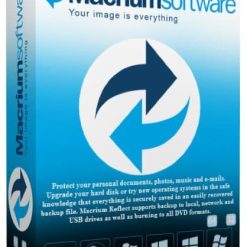
برنامج Macrium Reflect – اتخذت حلول النسخ الاحتياطي واسترداد البيانات المستندة إلى الصور الخاصة بنا خطوة كبيرة أخرى إلى الأمام من حيث السرعة والبساطة والقوة.
ينصب تركيزنا بالكامل على مساعدة المؤسسات على حماية البيانات والأنظمة المهمة للأعمال ، دون ضجة وتكاليف خرق للميزانية.
وفى هذه التدوينة نقدم لك آخر إصدار من البرنامج مرفق معه التفعيل.
تحميل برنامج Macrium Reflect | برامج النسخ الاحتياطى 2026

مميزات برنامج Macrium Reflect
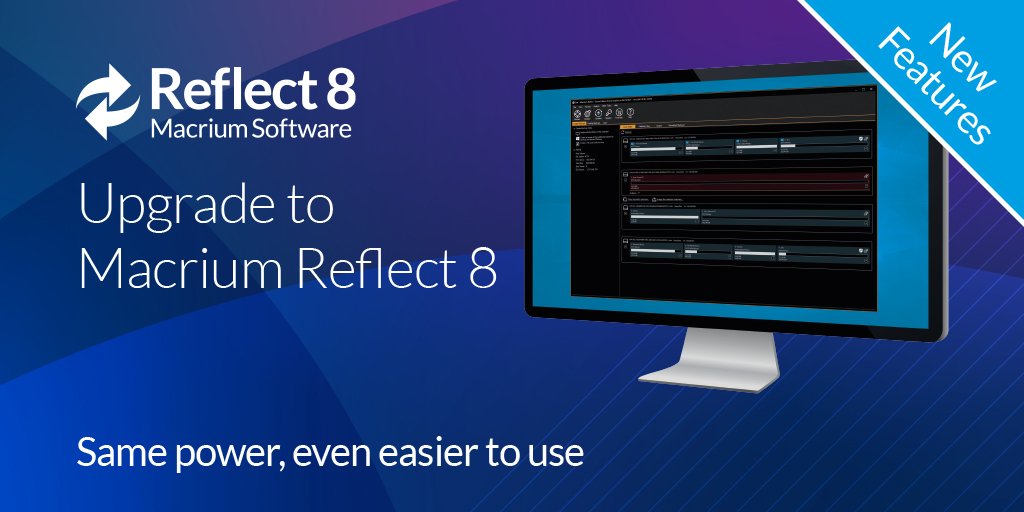
برنامج Macrium Reflect هو أداة قوية للنسخ الاحتياطي واستعادة البيانات على أجهزة الكمبيوتر. يتميز بالعديد من الخصائص التي تجعله واحدًا من الخيارات الشائعة للمستخدمين الذين يبحثون عن حلول موثوقة لحماية بياناتهم. فيما يلي أبرز مميزاته:
1. النسخ الاحتياطي الكامل:
- يدعم إنشاء نسخ احتياطية كاملة لأنظمة التشغيل، بما في ذلك النظام بالكامل، التطبيقات، والبيانات الشخصية.
- يمكن عمل نسخ احتياطية على مستوى الملف أو المجلد، أو حتى النسخ الاحتياطي للقرص الصلب بالكامل.
2. استنساخ الأقراص:
- يمكنك استنساخ أقراص الهارد ديسك (HDD) إلى أقراص SSD أو HDD جديدة، مما يساعد في ترقية القرص الصلب دون الحاجة لإعادة تثبيت النظام.
3. جدولة النسخ الاحتياطية:
- يدعم جدولة النسخ الاحتياطية بحيث يمكن إعداد النسخ الاحتياطية تلقائيًا في فترات زمنية محددة، مما يقلل من الحاجة للتدخل اليدوي.
4. استعادة النظام بالكامل:
- في حالة حدوث كارثة أو فقدان بيانات، يمكنك استعادة النظام بالكامل بسرعة إلى حالة سابقة بدون فقدان أي ملفات أو إعدادات.
5. دعم النسخ الاحتياطي التفاضلي والزيادة:
- يقدم خيارات النسخ الاحتياطي التفاضلي والزيادة (Incremental & Differential)، مما يقلل من حجم النسخ الاحتياطية المتكررة، حيث يتم فقط نسخ البيانات التي تم تغييرها منذ آخر نسخ احتياطي.
6. دعم بيئات الاسترداد:
- يحتوي على أداة لإنشاء وسائط استرداد (مثل USB أو CD/DVD) لاستعادة النظام في حالة عدم إقلاعه.
7. التشفير والحماية:
- يدعم تشفير النسخ الاحتياطية لحماية البيانات الحساسة. يمكنك تعيين كلمة مرور لحماية النسخ الاحتياطية من الوصول غير المصرح به.
8. الواجهة السهلة الاستخدام:
- يتميز بواجهة مستخدم بديهية وسهلة الفهم، مما يجعله مناسبًا للمستخدمين من مختلف المستويات، سواء المبتدئين أو المحترفين.
9. النسخ الاحتياطي إلى مواقع متعددة:
- يمكنك تخزين النسخ الاحتياطية على محركات الأقراص الصلبة المحلية، أقراص الشبكة، أو حتى على التخزين السحابي.
10. استعادة الملفات الفردية:
- يمكنك استعادة ملفات أو مجلدات فردية من النسخ الاحتياطية دون الحاجة إلى استعادة النظام بالكامل.
11. تقارير وإشعارات مفصلة:
- يوفر تقارير مفصلة حول حالة النسخ الاحتياطية وعمليات الاستعادة، مع إمكانية إرسال الإشعارات بالبريد الإلكتروني.
تحميل موفق للجميع
انتهى الموضوع
تابع أحدث و أفضل البرامج من قسم البرامج من هنا .
كما يمكنك متابعتنا على صفحة فارس الاسطوانات على الفيسبوك .
ويمكنك الإنضمام لجروب فارس الإسطوانات على الفيسبوك .
مع تحيات موقع فارس الاسطوانات .