



































تحميل برنامج CrawlRhino SEO Monitor | لمراقبة المواقع وتحسينها لمحركات البحث
برنامج CrawlRhino SEO Monitor هو أداة احترافية لمراقبة المواقع من زاوية الـ SEO والتنبيهات، موجهة لأصحاب المواقع، الوكالات، ومستقلّي السيو الذين يريدون متابعة التغييرات الحرجة على مواقعهم لحظة بلحظة.
ما هو برنامج CrawlRhino SEO Monitor ولماذا يعد أداة أساسية لأصحاب المواقع؟
برنامج CrawlRhino SEO Monitor هو برنامج سطح مكتب احترافي لمراقبة المواقع من زاوية الأداء والسيو في نفس الوقت، صُمم خصيصًا لوكالات التسويق، خبراء تحسين محركات البحث، وأصحاب المواقع الذين يعتمدون على استقرار موقعهم لتحقيق زيارات ومبيعات مستمرة. يركّز البرنامج على تتبع توافر الموقع (Uptime)، وسرعة الاستجابة، إلى جانب مراقبة العناصر الأساسية في السيو مثل العناوين والوصف التعريفي والعناوين الرئيسية وغيرها من مكوّنات الصفحات المهمة لترتيبك في نتائج البحث.
يُعد CrawlRhino SEO Monitor أداة أساسية لأصحاب المواقع لأنه يعمل كـ”نظام إنذار مبكر” لأي تغيير أو مشكلة قد تضر بظهور موقعك في جوجل؛ فبدل أن تكتشف هبوط الزيارات بعد أيام أو أسابيع، تحصل على تنبيه مبكر عند حدوث خطأ في الموقع أو تعديل غير مقصود على عناصر السيو المهمة. هذا يقلل خسائر الترافيك، ويساعدك أنت أو فريقك على التدخل الفوري لمعالجة المشكلة قبل أن يشعر بها العملاء أو تؤثر على الإيرادات، خاصة في المتاجر الإلكترونية والمشروعات التي تعتمد بشدة على الزيارات العضوية.
مميزات CrawlRhino SEO Monitor لمراقبة تغييرات السيو وحماية ترتيب موقعك في جوجل
برنامج CrawlRhino SEO Monitor يقدّم مجموعة من المميزات المتخصصة لمراقبة تغييرات السيو وحماية ترتيب موقعك في جوجل، من خلال الجمع بين تتبع الأداء (Uptime & Performance) ومراقبة عناصر السيو الحرجة في أداة واحدة موجهة لأصحاب المواقع والوكالات.
مراقبة فورية وتنبيهات لحظية
-
يوفر مراقبة آنية لحالة الموقع من حيث التوقف وسرعة الاستجابة، مع تقارير دورية عن زمن الاستجابة لتحسين تجربة المستخدم التي تؤثر مباشرة في السيو.
-
يدعم نظام تنبيهات لحظية في حال حدوث مشاكل في التوفر أو تغييرات على إعدادات المراقبة، حتى تكتشف المشكلات قبل أن تتحول لهبوط في الزيارات أو الترتيب.
تتبع تغييرات عناصر السيو
-
يراقب التغييرات في العناصر الأساسية للسيو مثل عناوين الصفحات، الأوصاف التعريفية، والعناوين الرئيسية، على غرار ما تقوم به أدوات مراقبة تغييرات السيو المخصصة؛ ما يساعد على كشف أي تعديل غير مقصود قد يضر بترتيب صفحاتك.
-
هذا النوع من التتبع المستمر يحمي استثمارك في تحسين المحتوى الداخلي On-Page SEO من الأخطاء البشرية أو تأثير تحديثات القوالب والإضافات.
حماية الترتيب في جوجل على المدى الطويل
-
الجمع بين مراقبة التوقف، الأداء، وتغييرات السيو يجعل الأداة بمثابة خط دفاع أول يحافظ على استقرار ترتيب كلماتك المفتاحية في نتائج البحث، لأنك تتعامل مع السبب فور حدوثه بدل الانتظار لظهور أثره في التقارير.
-
هذه المنهجية تناسب المتاجر الإلكترونية والمشاريع التي تعتمد بشكل كبير على الترافيك العضوي، حيث يمكن لأي خطأ بسيط في العناوين أو التوفر أن يسبب خسارة في الزيارات والمبيعات.
خطوات تنزيل وتثبيت CrawlRhino SEO Monitor على ويندوز بالصور والشرح التفصيلي
فيما يلي خطوات مبسطة وواضحة لتنزيل وتثبيت برنامج CrawlRhino SEO Monitor على ويندوز، يمكنك لاحقًا تحويلها لشرح بالصور (سكرين شوت) خطوة‑بخطوة في مقالة أو صفحة منتج.
1. متطلبات تشغيل البرنامج على ويندوز
-
البرنامج موجّه لويندوز ويعمل كأداة سطح مكتب مخصصة لمراقبة المواقع، ومذكور في مواقع التحميل كأداة مجانية/مدفوعة تعمل على نسخ ويندوز الحديثة مثل ويندوز 10 و11.
-
يوصى بتوفّر اتصال إنترنت مستقر ومساحة تخزين كافية لتحميل ملف التثبيت (الحجم يظهر في مواقع التحميل مثل MajorGeeks وFileCR وPesktop).
2. تنزيل CrawlRhino SEO Monitor
-
انتقل إلى صفحة تحميل البرنامج من موقع موثوق مثل MajorGeeks أو FileCR أو Pesktop حيث يتوفر رابط مباشر لملف التثبيت الخاص بويندوز.
-
اضغط على زر Download أو Free Download وانتظر حتى يكتمل تنزيل ملف التثبيت (بصيغة .exe غالبًا) على جهازك في مجلد التنزيلات الافتراضي.
3. بدء التثبيت وتشغيل ملف .exe
-
بعد انتهاء التحميل، افتح مجلد التنزيلات ثم انقر مزدوجًا على ملف CrawlRhino SEO Monitor (ملف exe) لبدء معالج التثبيت في ويندوز.
-
إذا ظهرت رسالة SmartScreen أو تحذير من ويندوز، اختر More info ثم Run anyway في حال تحميلك للملف من موقع موثوق.
4. خطوات معالج التثبيت في ويندوز
-
في شاشة الترحيب بمعالج التثبيت، اختر Next، ثم وافق على اتفاقية الاستخدام، وحدد مسار تثبيت البرنامج (اتركه افتراضيًا في Program Files ما لم تكن لديك تفضيلات أخرى).
-
اضغط Next حتى تصل إلى خطوة Install ثم انتظر حتى ينتهي نسخ الملفات، وبعدها اضغط Finish مع تفعيل خيار تشغيل البرنامج مباشرة بعد التثبيت إن رغبت.
5. الإعداد الأول وتشغيل البرنامج
-
عند أول تشغيل، سيعمل البرنامج كتطبيق سطح مكتب على ويندوز ويبدأ في الخلفية لمراقبة المواقع، حيث صُمم للعمل بكفاءة على النظام دون استهلاك مفرط للموارد.
-
من الواجهة يمكنك إضافة موقعك أو مواقع عملائك، ضبط إعدادات المراقبة والتنبيهات، وتحديد عناصر السيو والأداء التي تريد تتبّعها مثل الـ Uptime وعناوين الصفحات وغيرها.
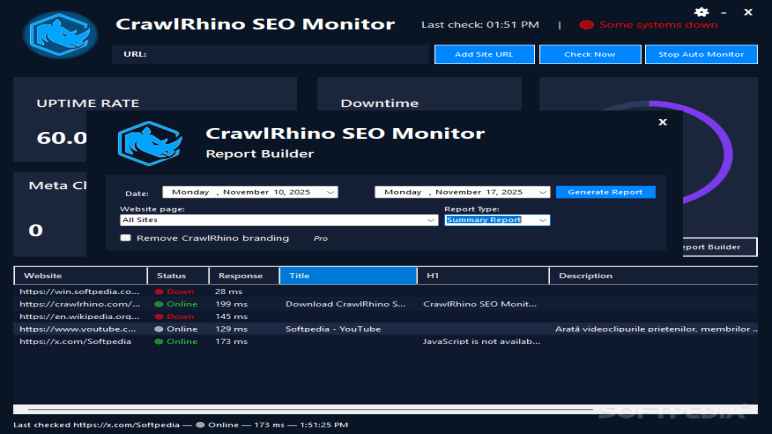
شرح واجهة برنامج CrawlRhino SEO Monitor وأهم الإعدادات التي يجب ضبطها أولًا
واجهة برنامج CrawlRhino SEO Monitor مصممة لتكون بسيطة وواضحة، تجمع بين لوحة لمراقبة الـ Uptime والأداء، وأدوات لمتابعة عناصر السيو الحرجة مثل العناوين والوصف التعريفي والمحتوى الضعيف عبر عدد كبير من الصفحات. هذا يسهل على صاحب الموقع أو أخصائي السيو رؤية حالة المواقع وتغييرات السيو من شاشة واحدة بدون تعقيد.
نظرة عامة على الواجهة الرئيسية
-
الواجهة تتضمن عادةً لوحة رئيسية (Dashboard) تعرض ملخص حالة المواقع التي تراقبها: هل هي متاحة، زمن الاستجابة، وعدد المشكلات أو التغييرات المكتشفة في عناصر السيو.
-
من القائمة الجانبية أو العلوية يمكنك الانتقال إلى أقسام مثل مراقبة الأداء، مراقبة تغييرات السيو، إعدادات التنبيهات، وإدارة المواقع والمشروعات.
أهم الأقسام في الواجهة
-
قسم مراقبة السيو يعرض مشاكل مثل العناوين المفقودة، الأوصاف المكررة أو الطويلة، والوسوم غير المحسّنة، بالإضافة إلى المحتوى الضعيف على الصفحات، مما يساعد على إصلاحها بسرعة.
-
قسم مراقبة التوفر والأداء (Uptime Monitoring) يوضح تاريخ التوقف، أوقات الأعطال، ومتوسط زمن الاستجابة حتى تحافظ على تجربة مستخدم جيدة تدعم ترتيبك في جوجل.
الإعدادات التي يجب ضبطها أولًا
-
إضافة مواقعك أو مشاريعك: من إعدادات المشاريع/المواقع، قم بإضافة نطاق الموقع أو أكثر، وتحديد الصفحات أو الأقسام المهمة التي تريد مراقبتها بشكل خاص.
-
إعداد التنبيهات: اضبط البريد الإلكتروني أو طريقة الإشعار، وحدد ما إذا كنت تريد تنبيهات عند التوقف، عند تغير العناوين، الوصف التعريفي، حالة الفهرسة، أو عندما تظهر مشكلات سيو جديدة.
ضبط مراقبة تغييرات السيو
-
حدد العناصر التي تريد مراقبتها بدقة مثل العنوان، الوصف، العناوين H1، الأكواد الحالة (Status Codes)، ووسوم noindex/robots حتى يتم الإبلاغ عن أي تغيير عليها فورًا.
-
اضبط تكرار الفحص (Frequency) بحيث يوازن بين دقة المراقبة وعدم الضغط على السيرفر، مثل تشغيل فحص دوري كل عدد ساعات أو يوميًا للمواقع الكبيرة.
نصائح لاستخدام واجهة البرنامج بفعالية
-
تابع لوحة التحكم الرئيسية يوميًا لمراجعة أي تغييرات أو مشكلات جديدة، واستفد من الفلاتر والفرز لتحديد الصفحات الأكثر تأثيرًا على الترافيك أولًا.
-
استخدم تقارير التغييرات كمرجع قبل وبعد أي تحديث كبير في الموقع (قالب جديد، إضافة، تعديل محتوى) حتى تضمن أن السيو لم يتأثر سلبًا دون أن تلاحظ.
كيفية استخدام CrawlRhino SEO Monitor لمراقبة عناوين الصفحات والوصف التعريفي والعناوين
CrawlRhino SEO Monitor يحتوي على مكوّن مخصص لمراقبة تغييرات عناصر السيو الحرجة مثل عناوين الصفحات، الوصف التعريفي، والعناوين H1، مع تنبيهك عند أي تغيير قد يؤثر في ترتيبك في نتائج البحث. الفكرة هي أن تجعل الأداة حارسًا آليًا يتابع هذه العناصر بدل مراجعتها يدويًا صفحة صفحة.
تفعيل المراقبة لعناوين الصفحات
-
-
-
بعد إضافة موقعك داخل البرنامج، تأكد من تفعيل خيار مراقبة Page Titles ضمن إعدادات المراقبة أو العناصر التي يتم تتبعها، بحيث يسجل الأداة أي تغيير يحدث في وسوم العنوان لكل صفحة.
-
في كل فحص دوري يقوم به البرنامج، يتم رصد عنوان الصفحة الحالي ومقارنته بالحالة السابقة، وإذا تغيّر العنوان (سواء بالتقصير، التكرار أو الاستبدال)، يظهر تنبيه في التقارير أو في شاشة التنبيهات مع توضيح العنوان قبل وبعد التعديل.
-
-
مراقبة الوصف التعريفي Meta Description
-
-
-
فعّل خيار مراقبة Meta Description داخل الإعدادات الخاصة بعناصر السيو، مثلما تفعل أدوات مراقبة الميتا داتا التي تتبع تغييرات الوصف التعريفي وتحذّر من الوصف المفقود أو المكرر أو الطويل.
-
عند حدوث تغيير في الوصف التعريفي لأي صفحة، يقوم البرنامج بتسجيل الفرق بين النسخة القديمة والجديدة، ما يتيح لك التأكد من أن التعديل مقصود ويتوافق مع استراتيجية الكلمات المفتاحية وعدم ترك صفحات بدون وصف جذاب يؤثر على معدل النقر.
-
-
تتبع العناوين H1 وتنبيهات التغيير
-
-
-
من إعدادات المراقبة المتقدمة، اجعل H1 ضمن العناصر التي يتم تتبعها، على غرار أدوات مراقبة المحتوى التي تتابع تغيّر العناوين الرئيسية H1 وتأثيرها على السيو.
-
في حال حذف العنوان H1، تكراره، أو تغييره إلى نص غير متوافق مع الكلمة المفتاحية الأساسية، سيظهر ذلك في تقارير التغييرات كمشكلة محتملة تحتاج إلى مراجعة، مما يساعدك على الحفاظ على عنوان رئيسي واضح وقوي لكل صفحة.
-
-
قراءة التقارير والتصرف سريعًا
-
-
استخدم لوحة تقارير تغييرات السيو داخل البرنامج لمراجعة جدول بالتغييرات التي تمت على العنوان، الوصف، وH1 عبر الزمن، مع تواريخ التغيير والصفحات المتأثرة، على غرار ما تقدمه أدوات مراقبة تغيّر محتوى الصفحات المتخصصة.
- عند ظهور تغيير غير مقصود (مثل إزالة الوصف التعريفي أو تعديل H1 من مطور أو كاتب محتوى)، ارجع فورًا إلى نظام إدارة المحتوى أو نسخة احتياطية لاستعادة النسخة القديمة، وبذلك تحمي ترتيبك قبل أن ينعكس التغيير على نتائج جوجل.
-
تتبع أخطاء الموقع والتوقف المفاجئ (Uptime & Downtime) باستخدام CrawlRhino SEO Monitor
CrawlRhino SEO Monitor يوفر نظامًا مدمجًا لمتابعة حالة موقعك من حيث التوفر (Uptime) والتوقف (Downtime)، إلى جانب مراقبة عناصر السيو، ليعمل كلوحة إنذار مبكر لأصحاب المواقع والوكالات. هذه الميزة تساعدك على اكتشاف الأعطال فور حدوثها بدل انتظار شكاوى الزوار أو هبوط الترافيك العضوي.
آلية مراقبة Uptime و Downtime
-
-
-
الأداة تُجري فحوصات دورية على موقعك للتأكد من أنه يفتح ويستجيب خلال وقت منطقي، وتُسجّل نتيجة كل فحص ضمن سجل زمني يشمل الحالات الناجحة والفاشلة.
-
عند فشل الفحص أو تجاوز زمن الاستجابة حدًا معيّنًا، تُعتبر هذه الحالة Downtime أو مشكلة أداء ويتم تسجيلها في التقارير مع وقت البداية والنهاية لتقدير مدة التعطل.
-
-
إعداد مراقبة الموقع لأول مرة
-
-
-
بعد تثبيت البرنامج، أضف الدومين أو عناوين الـ URL الرئيسية التي تريد مراقبتها، واضبط تكرار الفحص (مثل كل 1–5 دقائق أو أكثر حسب حساسية المشروع وحجم الموارد).
-
يمكنك تحديد نوع الفحص (HTTP/HTTPS) وبعض الخيارات المرتبطة برؤوس الطلب أو التحقق من كود الحالة 200 للتأكد من أن الصفحة تعمل بشكل سليم.
-
-
التنبيهات عند التوقف أو الأخطاء
-
-
-
يدعم CrawlRhino SEO Monitor نموذجًا مشابهًا لأدوات مراقبة تغيّر الصفحات في إرسال إشعارات عند تغيّر الحالة من Uptime إلى Downtime، سواء عبر البريد الإلكتروني أو الوسائل المتاحة في إعدادات التنبيه.
-
يمكن ضبط عتبات معينة، مثل عدد محاولات الفحص الفاشلة قبل إرسال التنبيه، لتفادي الإنذارات الكاذبة الناتجة عن انقطاع مؤقت في الشبكة أو بطء عابر.
-
-
استخدام التقارير لتحسين الاستقرار
-
-
تسجل التقارير نسبة التوفر (Uptime Percentage) على فترة زمنية معينة، وعدد مرات التوقف، ومدد الانقطاع، ما يعطيك رؤية واضحة عن مدى استقرار الاستضافة أو السيرفر الذي تعتمد عليه.
- بناءً على هذه البيانات يمكنك التفاوض مع مزود الاستضافة، ترقية الخادم، أو تنفيذ تحسينات تقنية مثل الكاش وضغط الملفات لتحسين وقت الاستجابة وتجربة المستخدم الداعمة لترتيبك في جوجل.
-
أفضل إعدادات التنبيهات في CrawlRhino SEO Monitor للحصول على إشعارات ذكية بدون إزعاج
أفضل إعدادات التنبيهات في CrawlRhino SEO Monitor هي التي توازن بين كشف المشكلات الحرجة بسرعة وتقليل الإشعارات غير المهمة حتى لا تصاب بـ”إرهاق التنبيهات”. المطلوب أن تجعل الأداة تنبّهك عند حدوث خطأ حقيقي أو تغيير مؤثر في السيو أو الـ Uptime، وليس عند كل تقلب بسيط طبيعي.
ما هي التنبيهات الضرورية فعلًا؟
-
فعّل التنبيهات الفورية فقط للأحداث الحرجة: توقف الموقع (Downtime)، أخطاء 5xx أو 4xx بنسبة ملحوظة، تغييرات في عناوين الصفحات أو الوصف التعريفي أو H1 على الصفحات المهمة (Money Pages).
-
اجعل التنبيهات الأقل أهمية (مثل تغييرات طفيفة في المحتوى أو تحسن/تدهور محدود في السرعة) تُرسل في ملخّص يومي أو أسبوعي بدلًا من إشعارات لحظية.
ضبط العتبات Thresholds لتقليل الإزعاج
-
استخدم عتبات للتغيير بدلاً من التنبيه عند أي تعديل بسيط، مثل تنبيهك فقط إذا تأثرت نسبة معينة من الصفحات أو إذا تجاوزت الأخطاء حدًا معينًا، وهو نفس الأسلوب الموصى به في أدوات مراقبة تغييرات السيو والـ Uptime.
-
على سبيل المثال: تنبيه عند زيادة أخطاء 4xx فوق 5٪ من الصفحات، أو عند تغير عناوين عدد ملحوظ من الصفحات ضمن تصنيف/Tag معين، وليس عند تغيير صفحة واحدة فقط.
تكرار الفحص وتوقيت الإشعارات
-
اضبط تكرار الفحص للموقع سريع التغيّر (متاجر، صفحات عروض) ليكون كل بضع دقائق أو ربع ساعة، مع تنبيه فوري عند التوقف؛ بينما يكفي فحص أقل تكرارًا للمواقع الثابتة مع تقارير يومية أو أسبوعية لتغييرات السيو.
-
راعِ أوقات تحديثاتك: إذا كنت تحدّث الموقع ليلًا، يمكن جدولة الفحوصات المكثفة أو التنبيهات خلال هذه الفترة لتقليل الإنذارات الكاذبة المرتبطة بتغييرات مقصودة.
اختيار قنوات التنبيه المناسبة
-
اجعل التنبيهات الحرجة (توقف الموقع، أخطاء كبيرة، تغييرات سيو خطيرة) تصل عبر قناة سريعة مثل البريد الرئيسي أو تطبيقات العمل الجماعي، كما توصي به أدوات المراقبة المتقدمة.
-
استخدم قنوات ثانوية أو تقارير مجمّعة (ملف، بريد أسبوعي) للأمور التحليلية مثل نسب التحسين أو التغييرات الصغيرة في المحتوى حتى تبقى الإشعارات اليومية قابلة للتنفيذ.
ربط التنبيهات بأهداف المشروع
-
اربط إعدادات التنبيهات بالكلمات المفتاحية والصفحات ذات القيمة العالية في مشروعك، مثل صفحات الهبوط أو المنتجات الأكثر مبيعًا، حتى تعطيها حساسية أعلى من باقي الصفحات.
-
راجع أداء التنبيهات دوريًا: إذا وجدت نفسك تتجاهل إشعارات كثيرة، خفّض حساسيتها أو غيّر نوع الحدث الذي يطلقها، فالإشعار المفيد هو الذي يدفعك لاتخاذ إجراء واضح ومباشر.

دمج CrawlRhino SEO Monitor مع استراتيجية السيو الخاصة بموقعك لزيادة استقرار النتائج
دمج CrawlRhino SEO Monitor في استراتيجية السيو يجعل الأداة جزءًا من دورة العمل اليومية، بدل كونها مجرد برنامج مراقبة منفصل، وبذلك تحمي ترتيبك من الأعطال والتغييرات المفاجئة في المحتوى والعناوين. الفكرة أن تستخدم بيانات المراقبة لاتخاذ قرارات محتوى وتقنية تحافظ على استقرار النتائج بدلاً من الاكتفاء بمتابعة الترتيب في أدوات الكلمات المفتاحية فقط.
ربط المراقبة بأهداف السيو
-
حدّد أولًا الصفحات الأهم في استراتيجيتك (Landing Pages، مقالات ترافيك، صفحات منتجات)، واجعلها أولوية داخل CrawlRhino من حيث مراقبة العناوين، الوصف التعريفي، H1 وUptime.
-
اربط كل نوع تنبيه بهدف واضح: تنبيه توقف الموقع مرتبط بحماية الترتيب والتجربة، وتنبيه تغيّر العنوان/الوصف مرتبط بالحفاظ على الكلمة المفتاحية والـ CTR.
دمج بيانات المراقبة مع التحليلات
-
استخدم تقارير CrawlRhino عن التوقف والأخطاء وتغييرات السيو جنبًا إلى جنب مع Google Analytics أو Search Console لربط لحظات التعطل أو تغيير المحتوى بانخفاض الترافيك أو تغيّر مواضع الكلمات.
-
عند ملاحظة هبوط مفاجئ في الجلسات أو الظهور، راجع جدول تغييرات CrawlRhino لتحديد ما إذا كان السبب Downtime، تعديل في العناوين، أو مشكلة تقنية أثرت على الزحف والفهرسة.
جعل المراقبة جزءًا من روتين الفريق
-
أضف مراجعة تقارير CrawlRhino إلى روتين أسبوعي أو يومي لفريق السيو والمحتوى، كما توصي أدلة مراقبة السيو بأن تكون المتابعة مستمرة وليست موسمية فقط.
-
استخدم التنبيهات لإنشاء تذاكر عمل (Tasks) مباشرة: تنبيه توقف = تذكرة للفريق التقني، تنبيه تغيّر عنوان/وصف = تذكرة لكاتب المحتوى لمراجعة النص بما يناسب استراتيجية الكلمات المفتاحية.
حماية استقرار الترتيب عبر Uptime
-
مراقبة التوفر باستخدام CrawlRhino تدعم السيو لأن محركات البحث تفضّل المواقع المستقرة ذات الـ Uptime العالي، بينما التوقف المتكرر أو الطويل يقلل من الزيارة والزحف وقد يهبط بالترتيب بمرور الوقت.
-
احرص على الحفاظ على نسبة Uptime قريبة من 99.9٪ قدر الإمكان؛ فإذا أظهرت تقارير CrawlRhino أعطالًا متكررة، فذلك مؤشر لتغيير مزود الاستضافة أو ترقية الخادم لحماية ترتيبك العضوي.
استخدام المراقبة لتحسين المحتوى والتجربة
-
بيانات تغيّر العناوين والوصف وH1 تساعدك على اختبار وتحسين الرسائل: يمكن تجربة صياغات مختلفة، ثم مراقبة أثرها على النقرات والترتيب مع تجنب التغييرات العشوائية غير المتابعة.
-
اجمع بين مراقبة السرعة/الأداء داخل أدوات متخصصة وبين نتائج CrawlRhino عن Uptime لتقليل البطء والأخطاء، مما يحسن تجربة المستخدم ويعزز إشارات السيو الإيجابية على المدى الطويل.
مقارنة بين CrawlRhino SEO Monitor وأدوات مراقبة السيو الأخرى من حيث المزايا والقيمة
CrawlRhino SEO Monitor يتميّز بأنه يجمع بين مراقبة التوفر والأداء (Uptime Monitoring) ومراقبة تغييرات السيو في أداة واحدة خفيفة على سطح المكتب، بينما كثير من الأدوات الأخرى إمّا تركز فقط على الـ Uptime أو على تغييرات السيو/الترتيب أو تأتي كسحابة باشتراكات شهرية عالية.
نقاط القوة في CrawlRhino
-
-
-
أداة سطح مكتب متخصّصة في مراقبة التوقف، سرعة الاستجابة، وعناصر السيو الحرجة (مثل العناوين والوصف) في الوقت نفسه، ما يجعله أشبه بمزيج بين أداة Uptime وأداة SEO Change Monitoring في حل واحد.
-
لا يعتمد على نموذج SaaS كبير مثل منصات Sitechecker أو ContentKing أو Deepcrawl، التي توفر مراقبة عميقة لكن بأسعار شهرية أعلى واستهداف واضح للوكالات الكبيرة.
-
-
مقارنة عامة مع أدوات مراقبة السيو والـ Uptime
| الجانب | CrawlRhino SEO Monitor | أدوات مراقبة السيو المتقدمة (ContentKing، Sitechecker..) | أدوات مراقبة Uptime فقط (UptimeRobot، Pingdom..) |
|---|---|---|---|
| نوع الأداة | برنامج سطح مكتب مع مراقبة Uptime + تغييرات سيو. | منصات SaaS سحابية لمراقبة تغييرات الصفحات والسيو والترتيب. | خدمات سحابية لمراقبة التوفر والأداء فقط غالبًا. |
| نطاق الوظائف | تتبع Downtime، الأداء، وبعض عناصر السيو الرئيسة. | مراقبة شاملة للمحتوى، الروابط، الفهرسة، الترتيب، تقارير متقدمة. | Uptime، أحيانًا سرعة الصفحة، SSL، تنبيهات أساسية. |
| نموذج التسعير | عادةً ترخيص لمرة واحدة أو تحميل مباشر أقل تكلفة مستمرة. | اشتراكات شهرية/سنوية تبدأ من عشرات حتى مئات الدولارات شهريًا. | خطط مجانية/رخيصة حسب عدد المونيتورات وفترة الفحص. |
| الأنسب لـ | أصحاب مواقع، فريلانسر، أو وكالات صغيرة تريد حماية السيو + Uptime. | وكالات متوسطة/كبيرة تحتاج مراقبة عميقة، تقارير عملاء، وبيانات تاريخية ضخمة. | من يهمه فقط التوقف والأداء بدون تفاصيل سيو. |
القيمة مقابل السعر
-
-
يقدم قيمة قوية لمن يريد دمج مراقبة التوقف مع تتبع تغييرات عناصر السيو الأساسية بدون الدخول في منصات كبيرة ومعقدة ومكلفة شهريًا.
- أدوات SaaS المتخصصة تظل متفوقة في تحليل الكلمات المفتاحية، المنافسة، والروابط الخلفية، لكنها غالبًا تُستخدم مع ميزانية أعلى، بينما CrawlRhino يناسب أكثر من يحتاج طبقة حماية ومراقبة يومية خفيفة للسيو والأداء معًا.
-
نصائح ذهبية لكتابة محتوى متوافق مع السيو عند نشر مقالات عن CrawlRhino SEO Monitor وتنزيله.
أفضل طريقة لكتابة مقالات عن CrawlRhino SEO Monitor وتنزيله هي الجمع بين نية البحث “تحميل برنامج” و“معرفة المميزات والاستخدام” في محتوى واحد منظم، غني بالمعلومات، ومهيأ فنيًا للسيو.
اختيار الكلمات المفتاحية وبناء العناوين
-
استهدف كلمات تجمع بين اسم البرنامج ونية التحميل والاستخدام، مثل: تنزيل CrawlRhino SEO Monitor، تحميل برنامج CrawlRhino لمراقبة السيو، شرح CrawlRhino SEO Monitor.
-
ضع الكلمة المفتاحية الأساسية في العنوان الرئيسي H1 وبداية المقدمة، مع استخدام مرادفات في العناوين الفرعية مثل “مميزات البرنامج”، “شرح الاستخدام”، “خطوات التثبيت على ويندوز”.
هيكلة مقال التحميل لمحركات البحث
-
استخدم بنية منظمة بعناوين H2/H3 تغطي: ما هو البرنامج، المميزات، المتطلبات، خطوات التحميل والتثبيت، شرح الواجهة، الاستخدام في مراقبة السيو، الأسئلة الشائعة.
-
اجعل لكل جزء فقرتين–3 فقرات كحد أقصى مع قوائم نقطية لشرح الخطوات والمميزات، لأن تنسيق المحتوى الجيد يساعد جوجل والمستخدم على فهم المقال بسرعة.
محتوى حصري يركز على الفائدة وليس الحشو
-
قدّم تجربة حقيقية أو شرحًا تفصيليًا لطريقة عمل البرنامج مع أمثلة من استخدامه في مراقبة عناوين الصفحات، الوصف التعريفي، وUptime بدل النسخ من وصف المواقع الأخرى.
-
تجنب حشو الكلمات المفتاحية؛ استخدمها بشكل طبيعي داخل الشرح، وركّز على الإجابة عن أسئلة الباحث: هل البرنامج مجاني؟ ما الذي يقدمه زيادة عن أدوات المراقبة الأخرى؟ كيف أحل مشكلة معيّنة به؟
تحسين العناصر الفنية داخل الصفحة
-
اكتب Meta Title وMeta Description جذابين يذكران اسم البرنامج ونية التحميل، مثل: تحميل CrawlRhino SEO Monitor للويندوز مع شرح المميزات وخطوات التثبيت، مع طول مناسب وعدم تكرار عناوين الصفحات الأخرى في موقعك.
-
استخدم نصوص بديلة للصور Alt Text تحتوي على وصف فعلي للصورة مع ذكر اسم البرنامج عند الحاجة (مثل لقطة شاشة للواجهة أو التثبيت)، فهذا يدعم السيو والصور في نتائج البحث.
تعزيز تجربة المستخدم وزيادة التحويل
-
ضع أزرار وروابط تحميل واضحة ومكررة في مواضع منطقية داخل المقال (بداية المقال، بعد شرح المميزات، وفي الخاتمة)، مع توضيح ما إذا كان الرابط مباشرًا أو يقود لصفحة خارجية موثوقة.
-
أضف فقرة أسئلة شائعة مختصرة حول البرنامج (هل يعمل على ويندوز 10/11؟ كيفية تحديثه؟ هل يستهلك موارد كبيرة؟) لأن هذا النوع من المحتوى يزيد من الوقت في الصفحة ويغطي نوايا بحث إضافية مرتبطة بالتحميل.
تحميل موفق للجميع
انتهى الموضوع
تابع أحدث و أفضل البرامج من قسم البرامج من هنا
كما يمكنك متابعتنا على صفحة فارس الاسطوانات على الفيسبوك
ويمكنك الإنضمام لجروب فارس الإسطوانات على الفيسبوك .
مع تحيات موقع فارس الاسطوانات