





























تحميل برنامج Autoruns 2026 | السيطرة الكاملة على البرامج الخفية بضغطة زر
برنامج Autoruns، الأداة الرسمية والمجانية بالكامل من شركة مايكروسوفت (ضمن حزمة Sysinternals الشهيرة). هذه الأداة لا تكتفي بالسطح، بل تغوص في جذور نظام التشغيل لتعرض لك قائمة شاملة ودقيقة بكل ملف أو برنامج تمت برمجته ليعمل تلقائياً عند إقلاع الويندوز. تمنحك الأداة القدرة على:
-
الكشف العميق: رؤية البرامج المخفية، الفيروسات، والبرامج الإعلانية (Adware) التي تزرع نفسها في بدء التشغيل.
-
التحقق من الموثوقية: فحص التوقيعات الرقمية (Digital Signatures) للملفات للتأكد من خلوها من البرمجيات الخبيثة.
-
السيطرة بنقرة واحدة: تعطيل أو حذف أي قيد مزعج بنقرة واحدة، مما يمنح حاسوبك سرعة إقلاع صاروخية وأداءً مستقراً.
إنها باختصار، الأداة التي يعتمد عليها مهندسو الـ IT حول العالم لتنظيف وإصلاح أجهزة الكمبيوتر دون الحاجة لعمل “فورمات”.
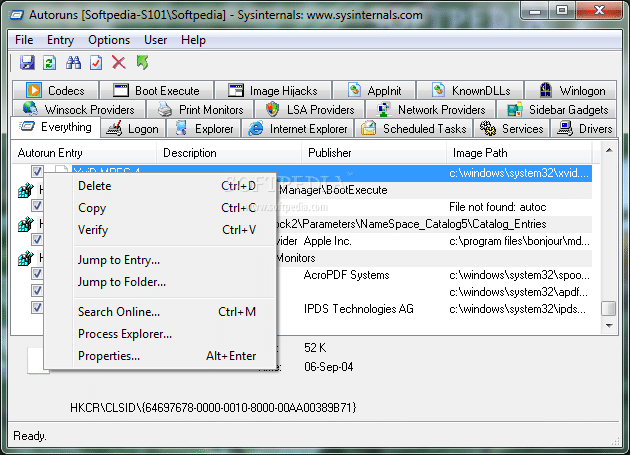
تحميل برنامج Autoruns 2026: السيطرة الكاملة على البرامج الخفية بضغطة زر
“هل تشعر بالإحباط عندما تضغط على زر تشغيل حاسوبك وتضطر للانتظار طويلاً حتى يقلع نظام الويندوز وتستقر الشاشة؟ أو هل تلاحظ بطئاً مفاجئاً في أداء جهازك وتشك في وجود برامج خفية أو ملفات خبيثة تستهلك مواردك في الخلفية دون علمك؟ توقف عن البحث العشوائي والاعتماد على برامج التنظيف الوهمية! مع أداة Autoruns العبقرية المقدمة رسمياً من مايكروسوفت، ستضع يدك على كل صغيرة وكبيرة تبدأ العمل مع نظامك. استعد لاستعادة سرعة حاسوبك الأصلية، وكشف كل ما يختبئ في ظلال الويندوز بضغطة زر واحدة، وكأنك خبير تقني محترف.”
ما هو برنامج Autoruns؟ ولماذا يتفوق على أي برنامج آخر؟
عند البحث عن برنامج التحكم في برامج بدء التشغيل (Startup)، ستجد المئات من البرامج التجارية التي تدعي تسريع حاسوبك. لكن أداة Autoruns تظل المتربعة على العرش بلا منازع. السبب ببساطة يعود إلى المطور الأصلي؛ حيث تم تطوير هذه الأداة بواسطة العبقري “مارك روسينوفيتش” (Mark Russinovich) والذي أصبح لاحقاً أحد كبار المسؤولين التقنيين في مايكروسوفت.
هذه الأداة تعرف “خبايا” الويندوز أكثر من الويندوز نفسه. بينما تكتفي البرامج العادية بفحص مجلد الـ (Startup) البسيط، تقوم أداة Autoruns بمسح شامل لأكثر من 30 موقعاً مختلفاً في سجل النظام (Registry) وفي ملفات النظام المخفية، لتستخرج لك كل شاردة وواردة. من ملفات الـ (DLL) التي تُحمل مع متصفحك، إلى تعريفات الأجهزة (Drivers) غير المرئية، وحتى المهام المجدولة التي صممها المخترقون لتعمل في أوقات محددة.
المميزات الجبارة التي ستحصل عليها عند تنزيل أداة Autoruns من مايكروسوفت
بمجرد تحميل برنامج Autoruns 2026، ستكتشف أنك حصلت على ترسانة من الأدوات الرقابية. إليك بالتفصيل أقوى الميزات التي تجعل هذا البرنامج لا غنى عنه في حاسوبك:
1. أداة لتسريع إقلاع الويندوز 10 و 11 بشكل جذري
المشكلة الأكبر في الحواسيب هي “عنق الزجاجة” الذي يحدث عند بدء التشغيل؛ حيث يحاول الويندوز تحميل عشرات البرامج في نفس اللحظة (مثل برامج المحادثة، التحديثات التلقائية، وبرامج التخزين السحابي). من خلال البرنامج، يمكنك استعراض تبويب (Logon) وإزالة العلامة (Uncheck) من أمام البرامج غير الضرورية. هذه الخطوة البسيطة ستجعل نظامك يقلع في ثوانٍ معدودة بدلاً من دقائق، وتوفر موارد المعالج (CPU) وقرص التخزين (Hard Disk) للعمليات الأهم.
2. برنامج كشف الفيروسات المخفية في بدء التشغيل
الكثير من البرمجيات الخبيثة (Malware) وأحصنة طروادة (Trojans) تعتمد على زراعة نفسها في مفاتيح الريجستري لتعمل مع كل مرة تقوم فيها بتشغيل الكمبيوتر. أداة Autoruns تمثل كابوساً لهذه الفيروسات؛ فهي تتميز بخاصية ربط مباشر مع موقع (VirusTotal) العالمي. بنقرة واحدة، تقوم الأداة بفحص أي ملف مشبوه يعمل في الخلفية عبر أكثر من 70 برنامج حماية عالمي (مثل Kaspersky, Bitdefender, و Norton) في نفس اللحظة، وتعطيك النتيجة فوراً باللون الأحمر إذا كان الملف خبيثاً.
3. طريقة إزالة البرامج الخبيثة من الريجستري بسهولة
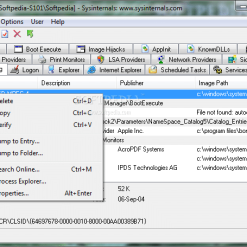
إذا اكتشفت وجود ملف ضار أو برنامج لا يمكنك حذفه بالطرق التقليدية، يوفر لك البرنامج ميزة الانتقال المباشر. بمجرد النقر بزر الماوس الأيمن على العنصر المشبوه واختيار (Jump to Entry)، سينقلك البرنامج مباشرة إلى مسار الملف داخل محرر سجل النظام (Registry Editor) أو إلى موقعه داخل القرص الصلب (C:)، لتتمكن من حذفه من جذوره بلا رجعة.
4. التحكم الكامل في القوائم السياقية (Explorer Context Menu)
هل تلاحظ بطئاً شديداً عندما تنقر بزر الماوس الأيمن على أي ملف أو مجلد في الويندوز؟ السبب هو وجود إضافات لبرامج كثيرة تتكدس في هذه القائمة. عبر تبويب (Explorer) في أداة Autoruns، يمكنك تعطيل الإضافات المزعجة (Shell Extensions) التي لا تستخدمها، لتعود قائمة الماوس الأيمن للاستجابة اللحظية والسريعة.
شرح استخدام برنامج Autoruns بالتفصيل: رحلة داخل واجهة البرنامج
للوهلة الأولى، قد تبدو واجهة البرنامج معقدة بسبب كمية المعلومات الهائلة المعروضة، لكنها في الواقع منظمة بعبقرية ومقسمة إلى تبويبات (Tabs) لتسهيل العمل. إليك شرح استخدام برنامج Autoruns بالتفصيل:
تبويب (Everything)
هذا هو التبويب الشامل الذي يعرض لك جميع الإدخالات الموجودة في كل التبويبات الأخرى. يُنصح باستخدامه فقط للبحث الشامل السريع (Ctrl+F) عن اسم برنامج معين تود حذفه.
تبويب (Logon)
هو التبويب الأهم للمستخدم العادي؛ فهو يمثل القائمة المباشرة للبرامج التي تفتح نافذتها أو تظهر أيقونتها بجوار الساعة بمجرد دخولك للويندوز. هنا يمكنك تطبيق كيفية إيقاف البرامج التي تعمل في الخلفية ويندوز ببساطة عن طريق إزالة علامة الصح (✓) من المربع الصغير بجوار اسم البرنامج الذي لا تريده أن يعمل تلقائياً.
تبويب (Scheduled Tasks) المهام المجدولة
بعض البرامج (والفيروسات للأسف) لا تبدأ مع تشغيل الويندوز مباشرة لتجنب اكتشافها، بل تضع لنفسها “مهمة مجدولة” لتعمل بعد 10 دقائق من التشغيل، أو في وقت محدد من اليوم. هذا التبويب يكشف لك كل هذه المهام الخفية ويعطيك الصلاحية لتعطيلها.
تبويب (Services) الخدمات المخفية
يعرض لك جميع الخدمات التي تعمل في صمت تام. الكثير من برامج الطرف الثالث (مثل برامج تشغيل طابعات لم تعد تستخدمها، أو برامج ألعاب قديمة) تترك خدماتها تعمل لتستهلك رامات جهازك. يمكنك إيقاف هذه الخدمات بأمان لتحرير المزيد من الذاكرة العشوائية.
تبويب (Drivers) تعريفات الأجهزة
هذا التبويب مخصص للخبراء، حيث يعرض ملفات التشغيل الأساسية (sys files) التي تتصل بعتاد الكمبيوتر (Hardware). أحياناً تتسبب التعريفات القديمة أو التالفة في ظهور “شاشة الموت الزرقاء” (BSOD). من خلال هذا التبويب، يمكن للمحترفين تحديد التعريف المسبب للمشكلة وإيقافه.
ما هي البرامج التي تبطئ تشغيل الجهاز عند الإقلاع؟
يتساءل الكثيرون: ما هي البرامج التي تبطئ تشغيل الجهاز عند الإقلاع؟ وكيف نحدد الجاني الحقيقي؟ إليك قائمة بأبرز المذنبين الذين يمكنك استهدافهم باستخدام Autoruns:
-
برامج المحادثة والتواصل: مثل (Skype, Microsoft Teams, Discord). هذه البرامج ثقيلة جداً وتستهلك جزءاً كبيراً من الإنترنت والرامات بمجرد فتح الكمبيوتر.
-
أدوات التحديث التلقائية (Updaters): برامج مثل (Adobe Updater, Java Auto Updater) تعمل دائماً في الخلفية للبحث عن تحديثات، مما يبطئ الجهاز ويستهلك باقة الإنترنت دون مبرر.
-
برامج التخزين السحابي: تطبيقات مثل (OneDrive, Google Drive, Dropbox) تبدأ فوراً في فحص ومزامنة الملفات عند التشغيل، وهو ما يتسبب في استخدام القرص الصلب بنسبة 100% (Disk 100% Usage).
-
برامج المصانع (Bloatware): إذا اشتريت لابتوب جديداً من شركات مثل (HP, Dell, Lenovo)، ستجد عشرات البرامج الخاصة بالشركة والتي لا فائدة حقيقية منها وتسمى برامج نفايات. يجب إيقافها فوراً.
الدليل الشامل: خطوات تحميل Autoruns للكمبيوتر كامل مجانا وتثبيته
من أروع مميزات هذه الأداة أنها محمولة (Portable)، أي أنها لا تحتاج إلى عملية تثبيت (Install) معقدة تترك مخلفات في جهازك. إليك الخطوات الصحيحة والمضمونة للحصول عليها:
-
المصدر الموثوق: قم بتحميل البرنامج من موقعنا محدث بأخر اصدار.
-
فك الضغط: استخدم برامج فك الضغط (مثل WinRAR أو 7-Zip) لاستخراج محتويات الملف في مجلد جديد على سطح المكتب.
-
التشغيل كمسؤول (Run as Administrator): ستجد داخل المجلد عدة ملفات. إذا كان نظامك 64-bit، انقر بزر الماوس الأيمن على ملف
Autoruns64.exeواختر (التشغيل كمسؤول). هذه الخطوة حاسمة جداً، حيث تحتاج الأداة إلى صلاحيات المدير (Admin Rights) لتتمكن من تعديل الريجستري وإيقاف البرامج العميقة. -
الموافقة على الشروط: عند الفتح للمرة الأولى، ستظهر لك نافذة شروط الاستخدام الخاصة بمايكروسوفت. اضغط على (Agree) لتبدأ الأداة فوراً في عملية المسح الشامل لحاسوبك والتي قد تستغرق ثواني معدودة.
نصائح ذهبية وقواعد أمان قبل استخدام برنامج Autoruns 2026
نظراً للقوة التدميرية لهذه الأداة وقدرتها على إيقاف ملفات حيوية، يجب عليك كمستخدم اتباع قواعد الأمان هذه لضمان عدم إلحاق الضرر بنظام التشغيل الخاص بك:
1. لا تعبث بملفات الويندوز الأساسية (إخفاء إدخالات مايكروسوفت)
القاعدة الذهبية الأولى هي: “لا تحذف ما لا تعرفه”. لتجنب إيقاف خدمات الويندوز الحيوية (والتي قد تؤدي إلى انهيار النظام)، قم فوراً بفتح قائمة (Options) في الأعلى، ثم اختر (Hide Windows Entries) و (Hide Microsoft Entries). بهذا الإجراء الذكي، ستقوم الأداة بإخفاء كافة الملفات الرسمية والآمنة الخاصة بشركة مايكروسوفت، ولن يتبقى أمامك في القائمة سوى برامج الطرف الثالث والملفات الخارجية التي يمكنك فحصها والتحكم بها بأمان.
2. تفعيل خيار فحص الفيروسات (VirusTotal)
لجعل الأداة تعمل كبرنامج حماية متقدم، اذهب إلى قائمة (Options)، ثم (Scan Options)، وقم بوضع علامة الصح (✓) على (Check VirusTotal.com). ستطلب منك الأداة الموافقة على شروط موقع فايروس توتال، وافق عليها. بعد ذلك، سيظهر لك عمود جديد في البرنامج يوضح لك نتيجة فحص كل ملف. إذا وجدت رقماً مثل (0/74)، فهذا يعني أن الملف آمن تماماً. أما إذا ظهر الرقم باللون الأحمر مثل (15/74)، فهذا تحذير خطير بأن 15 برنامج حماية قد صنفوا هذا الملف كفيروس، ويجب عليك تعطيله فوراً.
3. استخدام ميزة “التعطيل” بدلاً من “الحذف”
أداة Autoruns توفر خيارين للتعامل مع البرامج: إما إزالة علامة الصح (✓) لتعطيل الملف مؤقتاً، أو حذفه نهائياً (Delete). يُنصح دائماً بالاعتماد على ميزة التعطيل بفك علامة الصح. هذا يتيح لك إعادة تشغيل الكمبيوتر واختبار الأداء؛ فإذا لاحظت أن برنامجاً مهماً توقف عن العمل، يمكنك ببساطة إعادة فتح Autoruns ووضع علامة الصح لإعادته كما كان، وهو ما يعتبر خط رجعة آمن جداً.
الخلاصة
في النهاية، يظل حاسوبك الشخصي هو مساحتك الخاصة التي يجب أن تكون تحت سيطرتك الكاملة، وليس تحت رحمة البرامج المزعجة والفيروسات المتخفية. من خلال تحميل برنامج Autoruns 2026، أنت ترتقي بمستوى إدارتك لنظام الويندوز من مجرد مستخدم عادي إلى مهندس أنظمة محترف. لقد وفرت لنا مايكروسوفت هذه الجوهرة البرمجية بشكل مجاني لتمكيننا من حل مشكلة بطء تشغيل الكمبيوتر ويندوز من جذورها، تسريع الإقلاع، وكشف التهديدات الأمنية المتقدمة التي تعجز عنها برامج الحماية التقليدية. لا تتردد في تحميل الأداة، نظف حاسوبك، واستمتع بأداء فائق وسرعة لا تضاهى وكأنك قمت بشراء جهاز جديد للتو.
انتهي الموضوع
تحميل موفق للجميع
يمكنك تحميل العديد من إصدارات الويندوز المختلفة من قسم الويندوز من هنا .
يمكنك أيضا متابعة جديد الاسطوانات من هنا .
تابع أحدث و أفضل البرامج من قسم البرامج من هنا .
كما يمكنك متابعتنا على صفحة فارس الاسطوانات على الفيسبوك .
ويمكنك الإنضمام لجروب فارس الإسطوانات على الفيسبوك .
مع تحيات موقع فارس الاسطوانات .