



































تحميل برنامج أوتوكاد ماب ثرى دى 2027 كامل من ميديا فاير | AUTODESK AUTOCAD MAP 3D
أوتوكاد ماب ثري دي 2027 (AUTODESK AUTOCAD MAP 3D) ليس مجرد أداة رسم هندسي تقليدية، بل هو بوابتك الاحترافية لدمج عالم التصميم ونظم المعلومات الجغرافية في بيئة عمل واحدة متكاملة.
يمنحك البرنامج القوة والتحكم الشامل لتحويل الخرائط المعقدة والبيانات المكانية إلى نماذج حية ومترابطة، مما يساعدك على التخطيط لمشاريع البنية التحتية بدقة متناهية وإدارة الموارد بكفاءة غير مسبوقة. ارتقِ بمستوى مشاريعك الهندسية الآن، واتخذ قراراتك بثقة مع الأداة المتطورة التي يعتمد عليها الخبراء والمخططون حول العالم لإنجاز أضخم المشاريع.
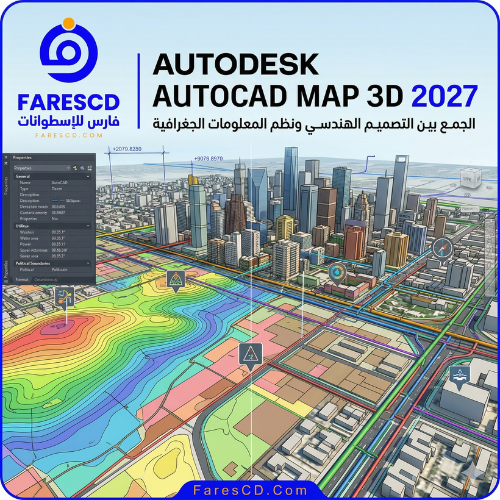
يعتبر التطور التكنولوجي في مجالات الهندسة ونظم المعلومات الجغرافية من أهم العوامل التي تساهم في نجاح المشاريع الكبرى وتخطيط المدن الحديثة. ومن بين البرامج الرائدة التي أحدثت ثورة حقيقية في هذا المجال، يبرز برنامج أوتوكاد ماب ثري دي (AUTODESK AUTOCAD MAP 3D) كأداة لا غنى عنها للمهندسين والمخططين. إذا كنت تبحث عن دمج قوة التصميم بمساعدة الحاسوب (CAD) مع التحليل المكاني الدقيق لنظم المعلومات الجغرافية (GIS)، فإن هذا البرنامج هو الحل الأمثل لك. في هذا المقال الشامل، سنتناول دليلاً مفصلاً حول كل ما يخص البرنامج، بدءاً من مميزاته واستخداماته، وصولاً إلى كيفية تحميل برنامج أوتوكاد ماب ثرى دى 2027 كامل من ميديا فاير برابط مباشر وسريع، مع استعراض متطلبات التشغيل وخطوات التثبيت بالتفصيل.
ما هو برنامج AutoCAD Map 3D 2027؟
برنامج أوتوكاد ماب ثري دي هو إصدار متخصص من إنتاج شركة أوتوديسك (Autodesk) العالمية، تم تصميمه خصيصاً لسد الفجوة بين عالمي التصميم الهندسي ونظم المعلومات الجغرافية. يوفر البرنامج بيئة عمل قوية تتيح للمستخدمين إنشاء البيانات المكانية، وإدارتها، وتحليلها بكفاءة عالية داخل واجهة أوتوكاد المألوفة.
في إصدار 2027، قدمت أوتوديسك مجموعة من التحسينات الهائلة التي تجعل التعامل مع البيانات الجغرافية المعقدة أكثر سلاسة. يتيح لك البرنامج الوصول المباشر إلى البيانات المكانية المخزنة في قواعد البيانات الجغرافية المختلفة، واستخدامها لبناء نماذج هندسية دقيقة ترتبط بالواقع الجغرافي. سواء كنت تعمل في تخطيط البنية التحتية، أو إدارة شبكات المياه والكهرباء، أو التطوير العقاري، فإن تنزيل AutoCAD Map 3D 2027 كامل سيمنحك الأدوات اللازمة لتحويل الأفكار إلى مشاريع واقعية مدروسة بدقة.
مميزات أوتوكاد ماب ثرى دى 2027 الجديد
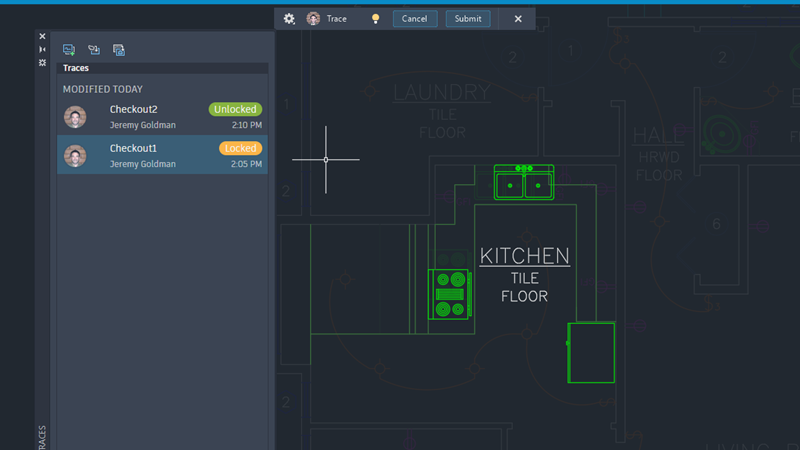
يأتي الإصدار الجديد من البرنامج محملاً بخصائص تجعله يتفوق على نظيراته في السوق. إليك أبرز مميزات أوتوكاد ماب ثرى دى 2027 التي ستستفيد منها عند تحميل البرنامج:
1. الوصول المباشر إلى البيانات (FDO Data Access)
تعتبر تقنية الوصول المباشر للبيانات (Feature Data Objects) من أهم ركائز البرنامج. تتيح لك هذه الميزة قراءة وكتابة البيانات المكانية من مصادر متعددة دون الحاجة إلى تحويلها، مثل ملفات SHP، وقواعد بيانات Oracle، وMicrosoft SQL Server، وPostgreSQL. هذا يعني توفيراً هائلاً في الوقت وتجنباً لفقدان البيانات أثناء عمليات التحويل.
2. أدوات التخطيط والتحليل المتقدمة
يحتوي البرنامج على أدوات قوية لإنشاء خرائط موضوعية وتحليل البيانات. يمكنك إجراء تحليلات مكانية معقدة مثل تحديد المناطق العازلة (Buffers)، وتحليل التداخل (Overlays)، واكتشاف المسارات المثلى لشبكات المرافق. هذه التحليلات تساعد صناع القرار في اختيار المواقع الأنسب للمشاريع وتقييم المخاطر البيئية.
3. دعم أنظمة الإحداثيات العالمية
يوفر AutoCAD Map 3D مكتبة ضخمة تضم آلاف أنظمة الإحداثيات العالمية والمحلية. يمكنك بسهولة تحويل رسوماتك من نظام إحداثيات إلى آخر لضمان تطابق مشروعك مع الخرائط الجغرافية الحقيقية بدقة متناهية، وهو أمر بالغ الأهمية في مشاريع الطرق والكباري وتخطيط المدن.
4. تحسينات واجهة المستخدم والأداء
في إصدار 2027، تم تحسين محرك الرسومات ليتعامل بسلاسة أكبر مع الملفات الضخمة التي تحتوي على ملايين النقاط الجغرافية (Point Clouds) والنماذج ثلاثية الأبعاد. كما تم تطوير واجهة المستخدم لتصبح أكثر استجابة وتنظيماً، مما يسهل الوصول إلى أدوات نظم المعلومات الجغرافية GIS في أوتوكاد ماب دون تشتيت.
5. التكامل التام مع برامج أوتوديسك الأخرى
يتكامل البرنامج بشكل مثالي مع منتجات أوتوديسك الأخرى مثل Civil 3D وInfraWorks وRevit. هذا التكامل يسمح بانتقال سلس للبيانات بين فرق العمل المختلفة، مما يعزز من كفاءة تطبيق تقنية نمذجة معلومات البناء (BIM).
استخدامات AutoCAD Map 3D في نظم المعلومات الجغرافية
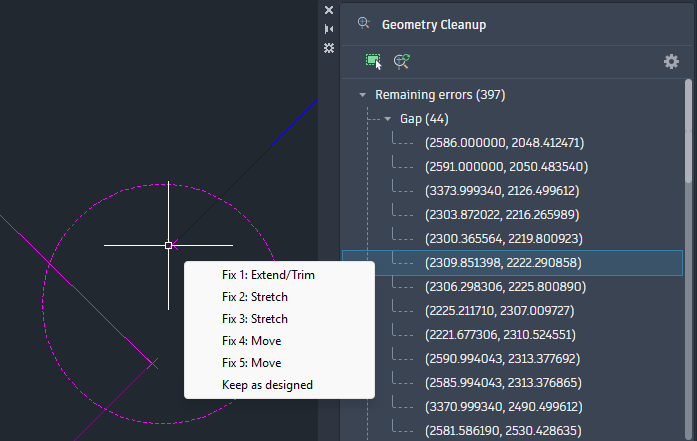
تتعدد استخدامات AutoCAD Map 3D لتشمل مجالات واسعة وحيوية. إليك أهم القطاعات التي تعتمد على البرنامج بشكل أساسي:
-
إدارة وتخطيط المرافق العامة: تستخدم شركات المياه والصرف الصحي والكهرباء والاتصالات البرنامج لرسم خرائط دقيقة لشبكاتها. يساعد البرنامج في تتبع مسارات الأنابيب والكابلات، وتحديد مواقع الأعطال، وتخطيط التوسعات المستقبلية للشبكة بناءً على الكثافة السكانية والبيانات الجغرافية.
-
التخطيط العمراني وتطوير المدن: يعتمد المخططون الحضريون على البرنامج لدمج الخرائط الطبوغرافية مع تصاميم التقسيم العمراني. يمكنهم تقييم مدى ملاءمة الأراضي للبناء، ودراسة تأثير المشاريع الجديدة على البيئة المحيطة والبنية التحتية الحالية.
-
إدارة الموارد الطبيعية والبيئة: يستخدم البرنامج في رسم خرائط الغابات، وتتبع التغيرات البيئية، وإدارة الموارد المائية. يوفر البرنامج أدوات لإنشاء خرائط تحليلية توضح مناطق الخطر مثل السهول الفيضية أو المناطق المعرضة للانزلاقات الأرضية.
-
الهندسة المدنية والطرق: يلعب البرنامج دوراً محورياً في المراحل التحضيرية لمشاريع الطرق السريعة والسكك الحديدية، حيث يتم استخدامه لدراسة التضاريس، وجمع البيانات الطبوغرافية، واختيار المسارات الأقل تكلفة والأكثر أماناً.
الفرق بين AutoCAD و AutoCAD Map 3D
كثيراً ما يتساءل المهندسون عن الفرق بين AutoCAD و AutoCAD Map 3D، ولماذا يجب عليهم الانتقال إلى الأخير. للإجابة على هذا التساؤل، يمكننا تلخيص الفروق في النقاط التالية:
-
أوتوكاد الأساسي (AutoCAD): هو برنامج تصميم ورسم هندسي عام (CAD). يركز على إنشاء رسومات ثنائية وثلاثية الأبعاد تعتمد على الهندسة الرياضية (خطوط، أقواس، دوائر) دون أي ارتباط حقيقي بالموقع الجغرافي الفعلي.
-
أوتوكاد ماب ثري دي (AutoCAD Map 3D): يمتلك كافة أدوات أوتوكاد الأساسي، ولكنه يضيف إليها طبقة ذكية من أدوات نظم المعلومات الجغرافية (GIS). كل خط أو نقطة ترسمها يمكن ربطها ببيانات وصفية (مثل قطر الماسورة، مادة الصنع، تاريخ التركيب) وإحداثيات جغرافية حقيقية. بالتالي، هو يحول الرسم الهندسي الصامت إلى قاعدة بيانات مكانية تنبض بالمعلومات.
إذا كان عملك يتطلب دمج رسوماتك بالخرائط، أو العمل مع إحداثيات عالمية، أو تحليل البيانات المكانية، فإن أوتوكاد ماب هو الخيار الذي سيوفر لك مجهوداً ضخماً.
متطلبات تشغيل AutoCAD Map 3D 2027
قبل الشروع في تحميل أوتوكاد ماب 2027 للكمبيوتر ويندوز 10 و 11، يجب التأكد من توافق جهازك مع متطلبات النظام لضمان عمل البرنامج بكفاءة وسلاسة، خاصة عند التعامل مع الخرائط الضخمة.
الحد الأدنى لمتطلبات التشغيل:
-
نظام التشغيل: ويندوز 10 أو ويندوز 11 (نسخة 64 بت فقط).
-
المعالج (CPU): معالج بسرعة 2.5 جيجاهرتز إلى 2.9 جيجاهرتز (ينصح بمعالجات الجيل المتقدم من Intel أو AMD).
-
الذاكرة العشوائية (RAM): 8 جيجابايت.
-
كارت الشاشة (GPU): كارت شاشة بسعة 1 جيجابايت مع دعم DirectX 11.
-
مساحة التخزين: 16 جيجابايت من المساحة الفارغة على القرص الصلب لتثبيت البرنامج.
المتطلبات الموصى بها (للأداء الاحترافي والمشاريع الكبيرة):
-
نظام التشغيل: ويندوز 10 أو ويندوز 11 (64 بت).
-
المعالج (CPU): معالج بسرعة 3.0 جيجاهرتز أو أعلى (متعدد الأنوية).
-
الذاكرة العشوائية (RAM): 16 جيجابايت أو 32 جيجابايت لضمان سلاسة التعامل مع النماذج ثلاثية الأبعاد المعقدة.
-
كارت الشاشة (GPU): كارت شاشة بسعة 4 جيجابايت فما فوق، وعرض نطاق ترددي عالٍ مع دعم DirectX 12.
-
مساحة التخزين: قرص صلب من نوع SSD (يفضل NVMe) مع توفير مساحة 20 جيجابايت على الأقل.
كيفية تفعيل أوتوكاد ماب ثرى دى Autodesk AutoCAD Map 3D 2027؟ (خطوة بخطوة)
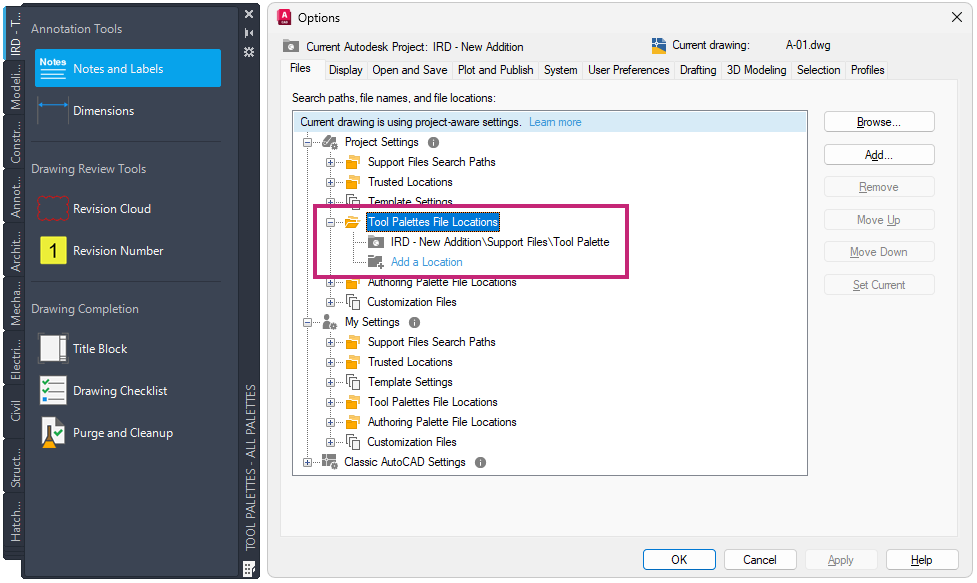
إعداد وتفعيل منتجات أوتوديسك (مثل Autodesk AutoCAD Map 3D) باستخدام مدير التراخيص الشبكية (Network License Manager – NLM) وأداة LMTOOLS هي طريقة احترافية تعتمد على إنشاء “سيرفر محلي” على جهازك لإدارة الترخيص.
إليك الخطوات التفصيلية والصحيحة لإعداد أداة nlm11-19-4-1-ipv4-ipv6-win64 وتكوين السيرفر بنجاح، وهي خطوات يمكنك إضافتها لمقالك كشرح تقني للمستخدمين:
الخطوة 1: تثبيت مدير التراخيص (NLM)
-
قم بتشغيل ملف التثبيت
nlm11-19-4-1-ipv4-ipv6-win64.msi. -
اتبع خطوات التثبيت الافتراضية (Next ثم Install).
-
غالباً سيتم تثبيت البرنامج في هذا المسار الافتراضي:
C:\Autodesk\Network License Manager
الخطوة 2: تجهيز مسارات الملفات
تأكد من وجود ملف الترخيص (الذي يكون عادة بصيغة .lic أو .dat)، ويفضل نقله إلى مجلد التثبيت المذكور أعلاه لسهولة الوصول إليه. ستحتاج أيضاً إلى إنشاء ملف نصي فارغ باسم debug.log في نفس المجلد لتسجيل أخطاء السيرفر إن وجدت.
الخطوة 3: إعداد السيرفر عبر أداة LMTOOLS
-
اذهب إلى مجلد التثبيت (أو ابحث في قائمة ابدأ) وقم بتشغيل أداة lmtools.exe كمسؤول (Run as administrator).
-
من القائمة العلوية، انتقل إلى علامة التبويب Config Services.
-
في خانة Service Name، اكتب اسماً مميزاً للخدمة (مثلاً:
Autodesk License Server). -
ستحتاج الآن إلى تحديد 3 مسارات أساسية بالضغط على زر Browse بجوار كل منها:
-
مسار lmgrd.exe: حدد ملف
lmgrd.exeالموجود داخل مجلد NLM. -
مسار ملف الترخيص: حدد ملف الترخيص الخاص بك (
.licأو.dat). -
مسار ملف السجل: حدد ملف
debug.logالذي قمت بإنشائه.
-
-
في أسفل النافذة، ضع علامة صح (✔️) على الخيارين التاليين:
-
Use Services
-
Start Server at Power Up (ليعمل السيرفر تلقائياً عند تشغيل الويندوز).
-
-
اضغط على زر Save Service لحفظ الإعدادات، ثم وافق على الرسالة التأكيدية.
الخطوة 4: تشغيل سيرفر التفعيل
-
من نفس أداة LMTOOLS، انتقل إلى علامة التبويب Start/Stop/Reread.
-
تأكد من تحديد اسم الخدمة التي أنشأتها للتو.
-
اضغط على زر Start Server (انتظر بضع ثوانٍ حتى تظهر لك رسالة “Server Start Successful” في شريط الحالة بالأسفل).
-
(خطوة تأكيدية): اضغط على ReRead License File لتحديث قراءة الترخيص.
الخطوة 5: التأكد من عمل السيرفر (adskflex)
-
انتقل إلى علامة التبويب Server Status.
-
اضغط على زر Perform Status Enquiry.
-
قم بالتمرير لأسفل في المربع النصي؛ إذا رأيت عبارة مثل
adskflex: UPوFeature Usage info، فهذا يعني أن سيرفر التفعيل يعمل بنجاح ومستعد لاستقبال طلبات البرنامج.
الخطوة 6: توجيه Autodesk AutoCAD Map 3D للسيرفر
-
افتح برنامج Autodesk AutoCAD Electrical.
-
عند ظهور شاشة المطالبة بالتفعيل، اختر Use a network license.
-
في خانة خادم الترخيص (License Server)، اختر Single License Server.
-
أدخل عنوان السيرفر المحلي:
127.0.0.1أو اكتب كلمةlocalhost. -
اضغط على Done، وسيبدأ البرنامج في العمل فوراً.
خاتمة
في الختام، يمثل تحميل برنامج أوتوكاد ماب ثرى دى 2027 كامل من ميديا فاير خطوة استراتيجية لأي مهندس أو مساح أو مخطط عمراني يسعى للارتقاء بجودة أعماله. من خلال الدمج العبقري بين دقة أوتوكاد الهندسية وذكاء نظم المعلومات الجغرافية، يضع AUTODESK AUTOCAD MAP 3D بين يديك قوة استثنائية لتحليل البيانات المكانية واتخاذ قرارات هندسية صائبة. نأمل أن يكون هذا الدليل الشامل قد قدم لك كل ما تحتاجه من معلومات، بدءاً من فهم قدرات البرنامج ومتطلباته، ووصولاً إلى طريقة التثبيت المباشرة. لا تتردد في تحميل نسختك الآن وابدأ في استكشاف الآفاق الهندسية الواسعة التي يقدمها لك هذا البرنامج الرائد.
انتهى الموضوع
تابعنا دائماً لتحميل أحدث البرامج والاسطوانات والكورسات بروابط حصرية
يمكنك تحميل العديد من إصدارات الويندوز المختلفة من قسم الويندوز من هنا .
يمكنك أيضا متابعة جديد الاسطوانات من هنا .
تابع أحدث و أفضل البرامج من قسم البرامج من هنا .
كما يمكنك متابعتنا على صفحة فارس الاسطوانات على الفيسبوك .
ويمكنك الإنضمام لجروب فارس الإسطوانات على الفيسبوك .
مع تحيات موقع فارس الاسطوانات .