



























تحميل برنامج AI Voice Changer | لتغيير الصوت بالذكاء الاصطناعي
برنامج AI Voice Changer من البرامج الحديثة والمميزة التي يمكن الترويج لها بفعالية عالية لجذب المستخدمين المهتمين بتقنيات الذكاء الاصطناعي وصناعة المحتوى الصوتي. إليك نموذج محتوى ترويجي احترافي يمكنك استخدامه أو تعديله حسب المنصّة المستهدفة:
ما هو برنامج AI Voice Changer؟ نظرة عامة على أقوى أداة لتغيير الصوت بالذكاء الاصطناعي
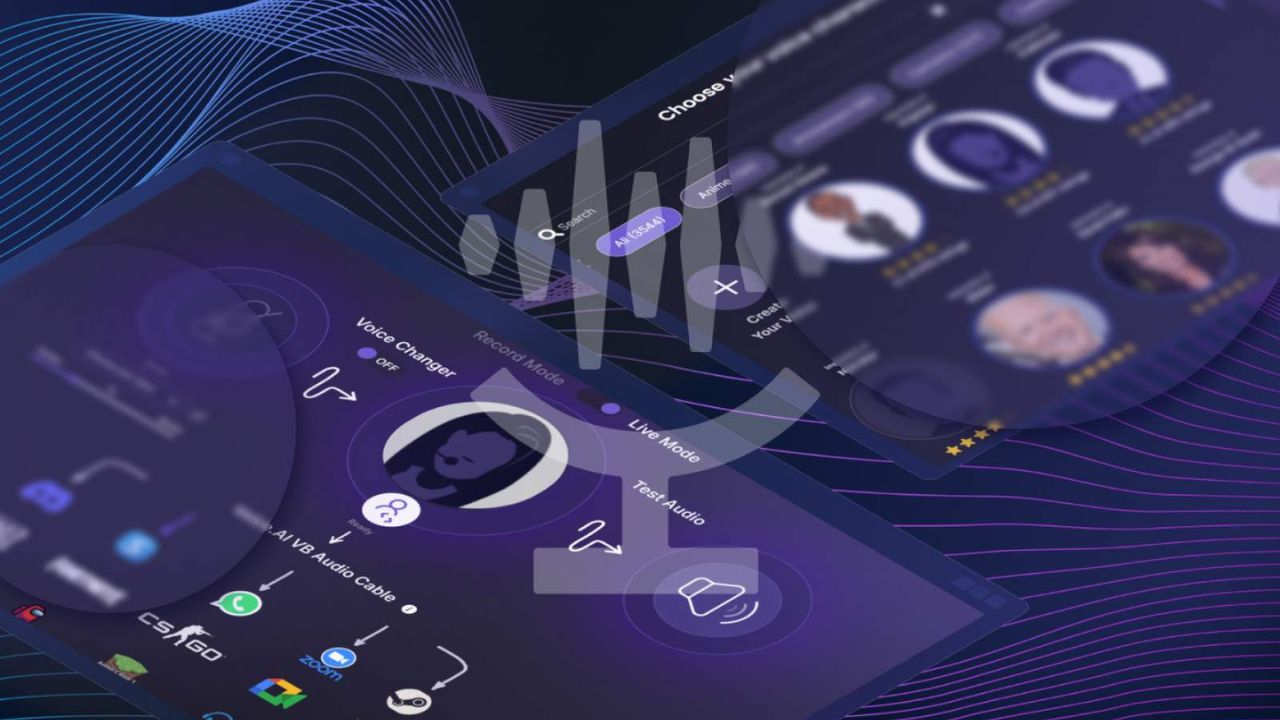
برنامج AI Voice Changer هو أداة تعتمد على الذكاء الاصطناعي لتعديل وتحويل الصوت في الوقت الفعلي أو من تسجيلات سابقة، من خلال تحليل خصائص الصوت مثل النبرة والجرس والسرعة لإنتاج أصوات واقعية مختلفة. يُستخدم بشكل واسع في الألعاب، البث المباشر، إنشاء المحتوى، والاجتماعات الافتراضية لتقليد شخصيات أو إضافة تأثيرات إبداعية.
مميزات رئيسية
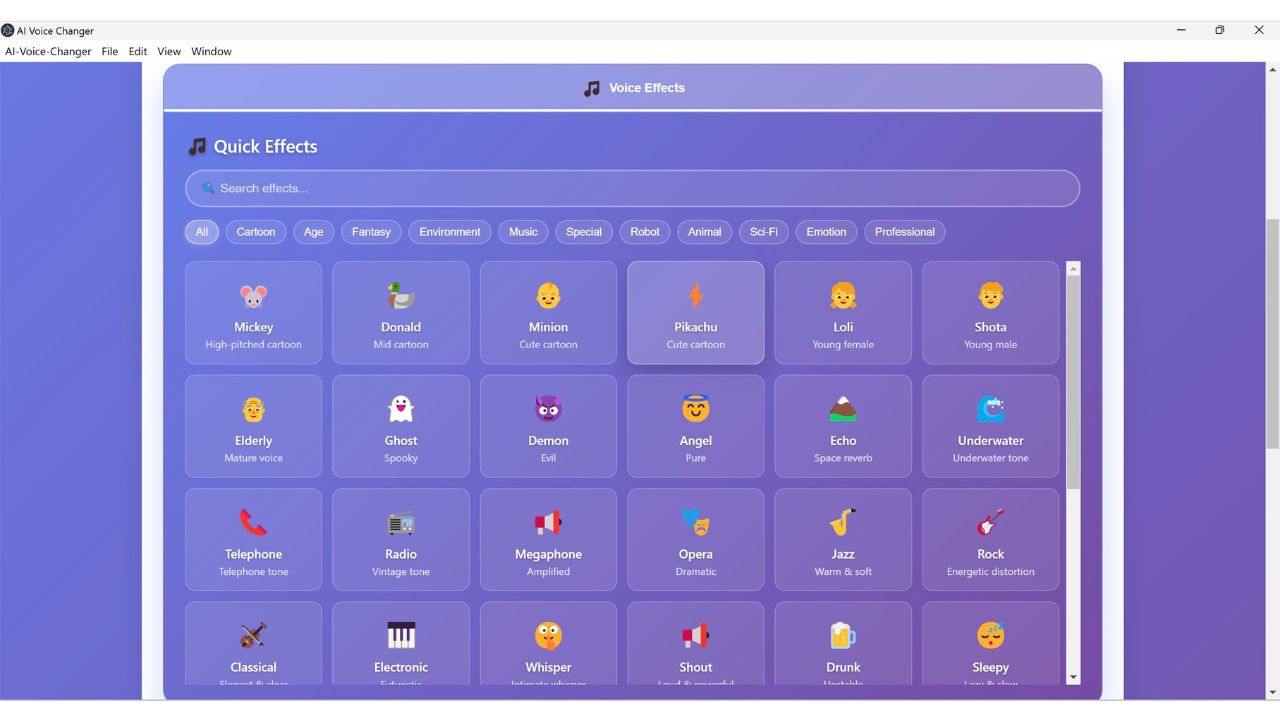
يوفر البرنامج تحويل الصوت الفوري أثناء المكالمات أو البث، مع دعم لمئات التأثيرات الصوتية مثل الأصوات الذكورية، الأنثوية، أو الشخصيات الخيالية. كما يتيح استنساخ الصوت، تعديل النبرة والسرعة، تقليل الضوضاء الخلفية، ودعم متعدد اللغات لتخصيص الصوت بدقة عالية.
تطبيقات عملية
مثالي لصانعي المحتوى على يوتيوب أو تويتش، الستريمرز في ألعاب مثل Fortnite أو Roblox، ومستخدمي Discord وZoom لإضافة مرح أو خصوصية. يدعم أيضًا إنشاء تعليقات صوتية احترافية أو بودكاست بجودة استوديو دون معدات معقدة.
تحميل AI Voice Changer للكمبيوتر مجانًا: المتطلبات وطريقة التثبيت خطوة بخطوة
يحتاج برنامج AI Voice Changer (مثل Voice.ai أو iTop Voicy) إلى نظام ويندوز 8 أو أحدث (يفضل Windows 10/11 64-bit)، مع ذاكرة RAM 4 جيجابايت كحد أدنى (8 جيجابايت موصى بها لأداء سلس)، ومعالج Intel i3 أو أعلى بسرعة 2 جيجاهرتز. يتطلب أيضًا بطاقة رسومات متوافقة مثل NVIDIA GTX 980 أو AMD RX 580 للوضع الحي، ومساحة تخزين 1 جيجابايت على الأقل، بالإضافة إلى ميكروفون وسماعات متوافقة مع DirectX 9.0c.
خطوات التحميل مجانًا
-
قم بزيارة الموقع الرسمي مثل voice.ai أو itoparab.com لتحميل الإصدار المجاني (مثل Voice.ai أو iTop Voicy).
-
انقر على “Download” أو “Get Started for Free” لبدء التنزيل التلقائي لملف الإعداد (.exe أو .msi).
-
تأكد من تحميل من مصادر موثوقة لتجنب البرمجيات الضارة، حيث يقدم معظمها نسخة مجانية كاملة الميزات.
خطوات التثبيت خطوة بخطوة
-
بعد التنزيل، اذهب إلى مجلد التنزيلات وابحث عن ملف الإعداد (مثل VoiceAIInstaller.exe).
-
انقر نقرًا مزدوجًا على الملف؛ إذا طُلب، شغّله كمسؤول (Right-click > Run as administrator).
-
وافق على شروط الاستخدام، ثم اضغط “Next” أو “Install” وانتظر اكتمال التثبيت (يستغرق دقائق).
-
أعد تشغيل الكمبيوتر إذا لزم الأمر، ثم شغّل البرنامج من قائمة ابدأ أو اختصار سطح المكتب.
-
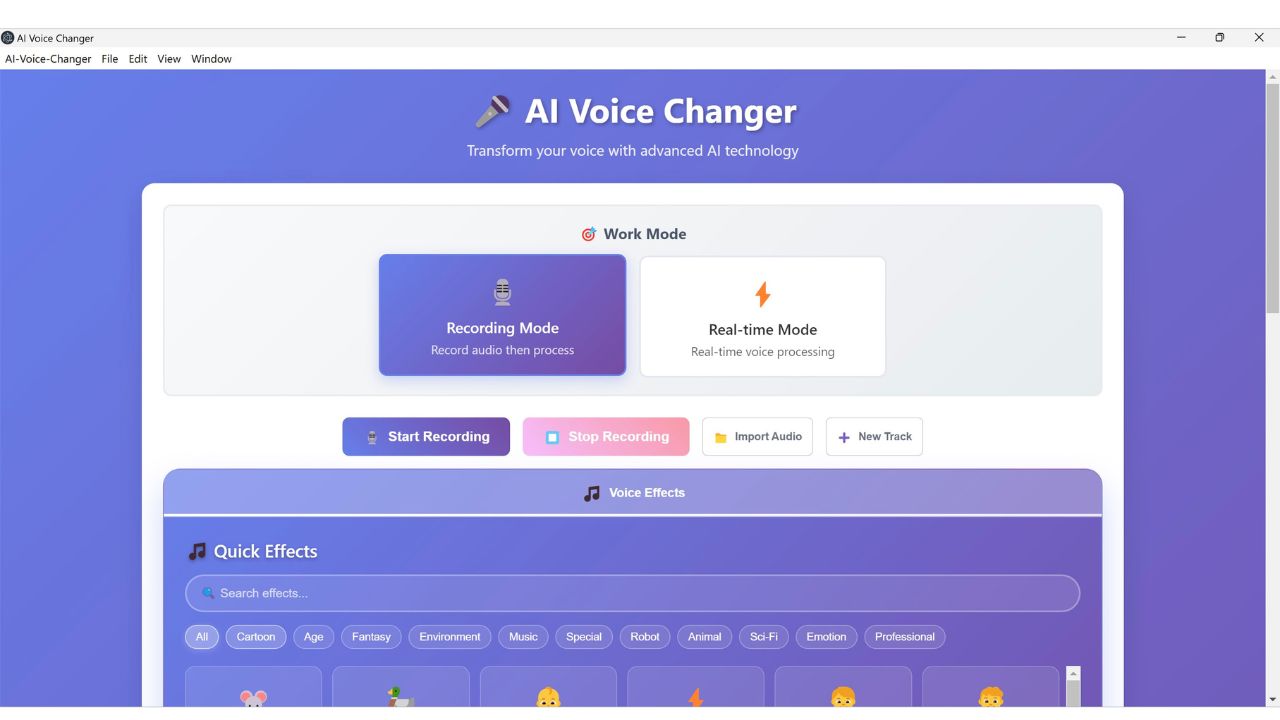
في أول تشغيل، اختر الميكروفون الافتراضي وفعّل الـ Virtual Audio Driver للعمل مع Discord أو OBS.
مميزات برنامج AI Voice Changer التي تجعله الأفضل لصناع المحتوى والبث المباشر
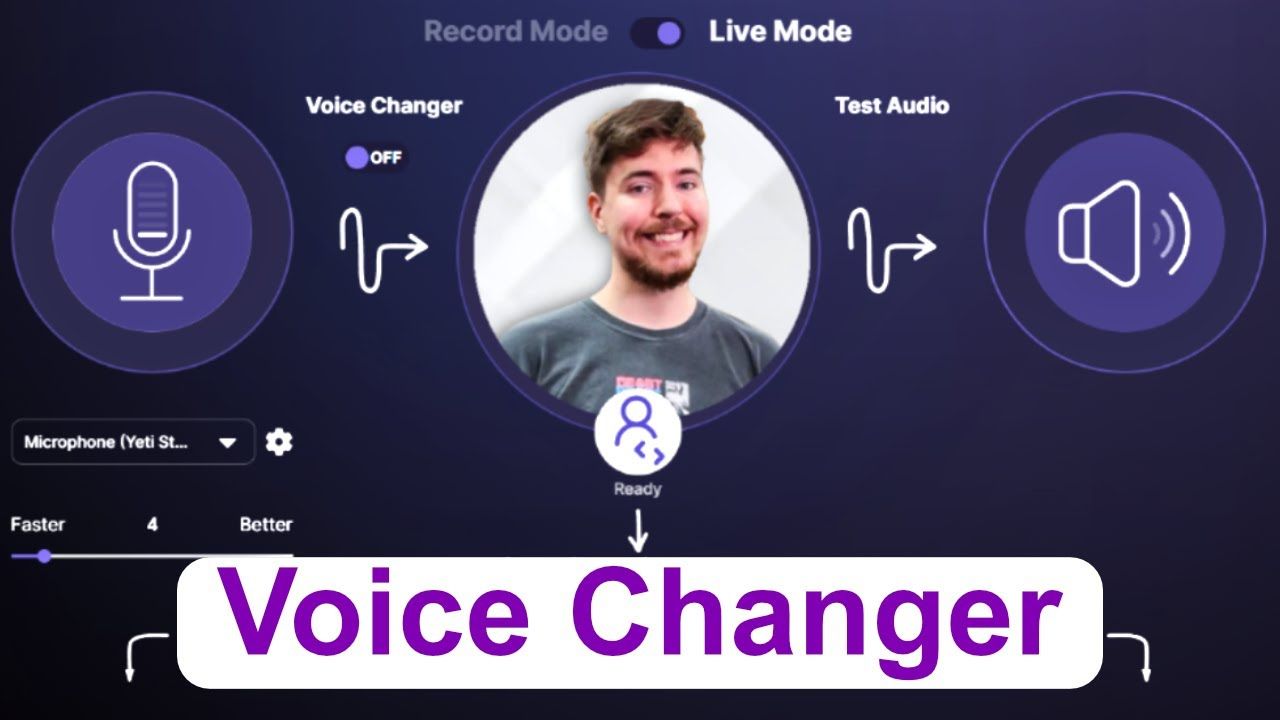
يتميز برنامج AI Voice Changer بتحويل الصوت في الوقت الفعلي بدقة عالية، مما يسمح بتغيير النبرة والسرعة فورًا أثناء البث أو المكالمات دون تأخير ملحوظ. يدعم آلاف الأصوات المولدة بالذكاء الاصطناعي، بما في ذلك استنساخ الصوت الشخصي أو تقليد شخصيات مشهورة، مع خيارات تخصيص متقدمة مثل تعديل الحدة والإيقاع.
دعم مثالي لصناع المحتوى والبث المباشر
-
يتكامل بسلاسة مع Discord، OBS، Twitch، وZoom، مما يجعله مثاليًا للستريمرز واليوتيوبرز لإضافة تأثيرات حية أثناء اللعب أو التسجيل.
-
يوفر تقليل الضوضاء الخلفية وإنشاء تعليقات صوتية احترافية للبودكاست أو الفيديوهات، مع دعم متعدد اللغات للوصول إلى جمهور أوسع.
-
يحتوي على مكتبة هائلة من التأثيرات (روبوت، طفل، مشاهير) وصوتيات ميمية، لتعزيز التفاعل والإبداع في المحتوى الترفيهي.
فوائد تنافسية للمبدعين
يبرز البرنامج بتأخير منخفض (low latency) يضمن أداءً سلسًا في البث المباشر، وإمكانية إنشاء أصوات مخصصة تمامًا لتمييز المحتوى عن المنافسين. كما يدعم النسخة المجانية ميزات أساسية كاملة، مما يجعله خيارًا اقتصاديًا للمبتدئين والمحترفين على حد سواء.
كيفية استخدام AI Voice Changer لتغيير الصوت في الألعاب والبث على Discord وOBS
إعداد AI Voice Changer للعمل العام
قبل البدء، قم بتثبيت البرنامج (مثل Voice.ai أو Voicemod) وVirtual Audio Cable إذا لزم الأمر لتوجيه الصوت الافتراضي. شغّل البرنامج، اختر الميكروفون الحقيقي كإدخال والميكروفون الافتراضي كإخراج، ثم حدد صوت AI المرغوب (مثل روبوت أو شخصية).
الاستخدام في الألعاب
-
في إعدادات اللعبة (مثل Valorant أو Roblox)، اختر “Default System Device” أو “Virtual Microphone” كجهاز الإدخال الصوتي.
-
فعّل خاصية “Hear Myself” لضبط النبرة أثناء اللعب، واستخدم اختصارات لوحة المفاتيح لتبديل الأصوات بسرعة دون توقف.
-
يعمل مع ألعاب متعددة اللاعبين مثل CS:GO أو Fortnite لإضافة تأثيرات حية أثناء الدردشة.
الربط مع Discord
-
في Discord، اذهب إلى User Settings > Voice & Video، واختر “Cable Output” أو “Voice Changer Virtual Mic” كـ Input Device.
-
أوقف “Noise Suppression” و”Echo Cancellation” لتجنب التشويش، ثم انضم إلى قناة صوتية واختبر بـ Loopback Test.
-
غيّر الصوت فورًا أثناء المحادثة لتعزيز الترفيه في السيرفرات.
الربط مع OBS للبث المباشر
-
في OBS، أضف Audio Input Capture واختر “Voice Changer Output” أو “VAIO Input” كمصدر صوتي.
-
قم بضبط مستوى الصوت وأضف فلاتر إضافية إذا لزم، ثم ابدأ البث على Twitch أو YouTube مع الصوت المحوّل مباشرة.
-
استخدم وضع File Mode لتحويل تسجيلات سابقة قبل البث.
مقارنة بين AI Voice Changer والبرامج المنافسة: لماذا يفضله المستخدمون؟
إليك مقارنة موجزة بين AI Voice Changer وبعض البرامج المنافسة التي تُستخدم لتغيير الصوت بالذكاء الاصطناعي، مع إبراز أسباب تفضيل المستخدمين له:
| الخاصية | AI Voice Changer | Voicemod | Voxal Voice Changer | iTop Voicy |
|---|---|---|---|---|
| تقنية الذكاء الاصطناعي | متقدمة جداً مع دعم استنساخ الصوت الواقعي | جيدة مع تأثيرات متنوعة | أقل ذكاءً، تأثيرات تقليدية | متوسط، يركز على بساطة الاستخدام |
| زمن الاستجابة (Latency) | منخفض جداً مناسب للبث الحي | منخفض مع بعض التأخير | معدل التأخير أعلى، أقل ملاءمة للبث | بدون تأخر ملحوظ على الأجهزة الحديثة |
| تنوع الأصوات والتأثيرات | آلاف المؤثرات وصوتيات قابلة للتخصيص | مئات الأصوات مع مكتبة مؤثرات | عدد محدود من المؤثرات | مؤثرات محدودة مقارنة بالآخرين |
| التوافق مع التطبيقات | متوافق مع Discord, Zoom, OBS, Twitch | متوافق مع معظم منصات البث | متوافق مع الألعاب وتسجيل الصوت | متوافق مع التطبيقات الأساسية |
| واجهة المستخدم | سهلة ومباشرة مع أدوات تخصيص متقدمة | واجهة جذابة وسهلة الاستخدام | واجهة قديمة وميزات أقل تفاعلية | بسيطة وسهلة، لكنها أقل احترافية |
| السعر | نسخة مجانية كاملة الميزات مع خيارات مدفوعة | نسخة مجانية بميزات محدودة | نسخة مجانية محدودة ونسخة مدفوعة | نسخة مجانية كاملة للميزات الأساسية |
| أداء النسخ المجاني | أداء عالٍ دون تقليل جودة | جيد لكنه محدد | جيد لكن مع بعض القيود | جيد جدًا للاستخدام اليومي |
لماذا يفضله المستخدمون؟
-
جودة الصوت الواقعية والدقة العالية في تحويل الصوت تجعل AI Voice Changer يتميز بشكل واضح، مع دعم استنساخ صوت المستخدم بشكل طبيعي.
-
تأخير صوتي منخفض جداً مناسب للبث المباشر والألعاب، مما يسمح بتجربة تفاعلية سلسة.
-
مكتبة ضخمة من الأصوات والتأثيرات التي تلبي احتياجات مستخدمي المحتوى والترفيه بشكل متنوع ومرن.
-
سهولة التوافق والتكامل مع مختلف برامج البث والمحادثات مثل Discord وOBS تجعل التعامل معه بسيط وعملي.
-
توفر نسخة مجانية قوية مع ميزات كثيرة تشجع المستخدمين على الاعتماد عليه دون الحاجه للترقية الفورية.
أفضل إعدادات AI Voice Changer للحصول على صوت واقعي واحترافي بدون تشويش
إعدادات أساسية لصوت واقعي
ابدأ باختيار صوت AI عالي الجودة من المكتبة (مثل أصوات بشرية طبيعية)، وضبط Stability على 0.50 لتوازن بين الثبات والتنوع الطبيعي، وSimilarity على 0.75 للالتزام بالصوت الأصلي دون تشويه. قم بتفعيل تقليل الضوضاء الخلفية (Noise Reduction) وإلغاء الصدى (Echo Cancellation) على مستوى عالي لإزالة التشويش تمامًا، مع ضبط مستوى الصوت (Volume) إلى 1.00.
ضبط النبرة والجودة
-
اضبط النغمة (Pitch) إلى +5 إلى +10 لأصوات ذكورية واقعية، أو -5 إلى -10 لأنثوية، مع الجرس (Timbre) على مستوى متوسط للحفاظ على الطبيعية.
-
حدد Voice Temperature بين 1.10-1.20 لإضافة تعبير عاطفي خفيف دون مبالغة، وSpeed على 1.08-1.11 لإيقاع طبيعي.
-
فعّل جودة الصوت العالية (High Quality Mode) وقلل التأخير (Latency) بإغلاق التطبيقات الخلفية وتحديث تعريفات الصوت.
نصائح لأداء احترافي بدون تشويش
هل برنامج AI Voice Changer آمن؟ نظرة على الخصوصية والأمان أثناء الاستخدام
برنامج AI Voice Changer آمن بشكل عام للاستخدام، خاصة عند تحميله من المصادر الرسمية، وهو خالٍ من فيروسات أو برمجيات ضارة حسب فحوصات شركات مكافحة الفيروسات الكبرى مثل McAfee وGoogle وAvast. يوفر البرنامج حماية جيدة للخصوصية، حيث يتم تشفير البيانات الصوتية أثناء النقل والتخزين لمنع اعتراضها أو استخدامها بشكل غير قانوني.
مع ذلك، توجد مخاطر متعلقة بانتهاك الخصوصية، خاصة في حالات استنساخ الأصوات بدون موافقة صاحبها، وهو ما قد يُستخدم لانتحال الهوية أو تنفيذ عمليات احتيال صوتي. لذلك، يوصى باستخدام البرنامج لأغراض ترفيهية وشخصية مع احترام حقوق الآخرين، والاهتمام بعدم مشاركة تسجيلات شخصية مهمة أو خاصة.
تراعي بعض منصات AI Voice Changer معايير أمان وخصوصية صارمة، مثل حذف الملفات الصوتية تلقائيًا بعد فترة محددة، وتقييد وصول الموظفين للبيانات، واستخدام مصادقة متعددة العوامل لضمان الاستخدام الآمن.
باختصار، AI Voice Changer أداة آمنة إذا تم استخدامها بشكل مسؤول ومن مصادر موثوقة، مع الانتباه للحماية القانونية والأخلاقية المرتبطة باستخدام تقنيات استنساخ الصوت.
فوائد AI Voice Changer في صناعة المحتوى
يُعزز AI Voice Changer جاذبية الفيديوهات والستريمز من خلال إضافة تأثيرات صوتية واقعية تجذب المشاهدين، مثل تقليد شخصيات أو إنشاء تعليقات احترافية دون استوديو. يساعد اليوتيوبرز والستريمرز على تمييز محتواهم في منصات مزدحمة مثل YouTube وTwitch، مع تقليل التكاليف وزيادة التفاعل بنسبة تصل إلى 30% عبر الأصوات المبتكرة.
أفكار عملية لليوتيوبرز
-
دبلجة فيديوهات الألعاب: حوّل صوتك إلى شخصيات لعبة (مثل Mario في Roblox) لإضافة قصة تفاعلية، مما يزيد وقت المشاهدة.
-
تعليقات بودكاست أو مراجعات: استخدم أصوات محايدة احترافية لمراجعات المنتجات أو قصص رعب، مع تقليل الضوضاء لجودة استوديو.
-
محتوى تعليمي تفاعلي: غيّر صوتك إلى “معلم” أو “طالب” في دروس البرمجة أو اللغات لجعل الشرح ممتعًا.
أفكار للستريمرز في البث المباشر
-
تفاعل مع الجمهور: قم بتقليد أصوات المشاهدين أو شخصيات مشهورة أثناء الدردشة في Discord أثناء Fortnite أو Valorant لزيادة الضحك والتبرعات.
-
سلسلة “Roleplay”: أنشئ بثات تمثيلية بتغيير الأصوات بين شخصيات متعددة، مثالية لـ RPG أو Among Us.
-
تحديات صوتية: ابدأ تحديات مثل “صوتي يتغير كل 5 دقائق” مع تأثيرات ميمية لتعزيز الاشتراكات والمتابعين.
نصائح للتنفيذ الاحترافي
ادمج البرنامج مع OBS للبث السلس، واختبر الأصوات مسبقًا لتجنب التأخير، مع الالتزام بقوانين المنصات لتجنب الحظر. ركز على الأصوات الواقعية للحفاظ على مصداقية المحتوى، واستخدم النسخة المجانية لبدء التجربة قبل الاستثمار.
حل مشاكل AI Voice Changer الشائعة: عدم عمل الميكروفون أو عدم ظهور الصوت
تواجه معظم المستخدمين مشكلتين رئيسيتين: عدم عمل الميكروفون بسبب عدم السماح بالوصول أو تعارض التعريفات، وعدم ظهور الصوت نتيجة ضبط خاطئ للـ Virtual Audio Device أو تأخير عالي (latency). هذه المشاكل تحدث غالبًا على Windows 10/11 بسبب إعدادات الخصوصية أو برامج مكافحة الفيروسات.
حل مشكلة عدم عمل الميكروفون
-
اذهب إلى إعدادات Windows > الخصوصية والأمان > الميكروفون، وفعّل “السماح للتطبيقات بالوصول للميكروفون” وأضف AI Voice Changer للقائمة.
-
في البرنامج، اختر الميكروفون الحقيقي كـ Input Device، وشغّله كمسؤول (Run as Admin).
-
أعد تشغيل خدمة Windows Audio من مدير المهام (Services)، أو قم بتحديث تعريفات الصوت عبر Device Manager.
حل مشكلة عدم ظهور الصوت أو التقطيع
-
في Discord/OBS، حدد Voice Changer Virtual Mic أو Cable Output كإدخال صوتي، وأوقف Noise Suppression مؤقتًا للاختبار.
-
قلل Buffer Size إلى 128-256 samples في إعدادات البرنامج لتقليل التأخير، وأغلق التطبيقات الخلفية مثل Chrome.
-
أعد تثبيت Virtual Audio Driver من داخل البرنامج، أو استخدم VB-Cable مجانًا كبديل لتوجيه الصوت.
نصائح وقائية لأداء سلس
تحقق من المتطلبات (RAM 8GB+، GPU حديثة)، وقم بتشغيل فحص فيروسات قبل التثبيت من الموقع الرسمي فقط، مع إعادة تشغيل الكمبيوتر بعد كل تغيير. إذا استمرت المشكلة، استخدم وضع التوافق (Compatibility Mode) لـ Windows 8 على ملف الـ .exe.