












تحميل برنامج أدوبى إليستريتور Adobe Illustrator CC 2020 | تصميم الشعارات والرسومات Vector
يُعد Adobe Illustrator من برامج التصميم القائمة على الرسوم المتجهة Vector Graphics، وهي رسومات تُبنى باستخدام المسارات والمنحنيات بدل الاعتماد على شبكة ثابتة من البكسلات. ولهذا يمكن استخدام التصميم نفسه في شعار صغير على بطاقة عمل أو لوحة إعلانية كبيرة مع الاحتفاظ بحدة الخطوط والأشكال. ويمثل Adobe Illustrator 2020 جيل الإصدار 24.x من البرنامج، الذي طرحته Adobe في نوفمبر 2019 ضمن سلسلة Creative Cloud.
يشرح هذا المقال الفروق العملية بين Illustrator CC 2020 والأجيال السابقة، وما الذي يقدمه للمصممين في أعمال الهوية البصرية والرسم والطباعة. وعند الحديث عن متطلبات التشغيل أو الحجم، يجب التمييز بين مواصفات المنتج الأصلية وبين بيانات ملف تحميل بعينه؛ فاسم Illustrator 2020 وحده لا يحدد حجم الملف أو لغاته أو رقم تحديثه الفرعي.
يُعد Adobe Illustrator من برامج التصميم القائمة على الرسوم المتجهة Vector Graphics، وهي رسومات تُبنى باستخدام المسارات والمنحنيات بدل الاعتماد على شبكة ثابتة من البكسلات. ولهذا يمكن استخدام التصميم نفسه في شعار صغير على بطاقة عمل أو لوحة إعلانية كبيرة مع الاحتفاظ بحدة الخطوط والأشكال. ويمثل Adobe Illustrator 2020 جيل الإصدار 24.x من البرنامج، الذي طرحته Adobe في نوفمبر 2019 ضمن سلسلة Creative Cloud.
يشرح هذا المقال الفروق العملية بين Illustrator CC 2020 والأجيال السابقة، وما الذي يقدمه للمصممين في أعمال الهوية البصرية والرسم والطباعة. وعند الحديث عن متطلبات التشغيل أو الحجم، يجب التمييز بين مواصفات المنتج الأصلية وبين بيانات ملف تحميل بعينه؛ فاسم Illustrator 2020 وحده لا يحدد حجم الملف أو لغاته أو رقم تحديثه الفرعي.
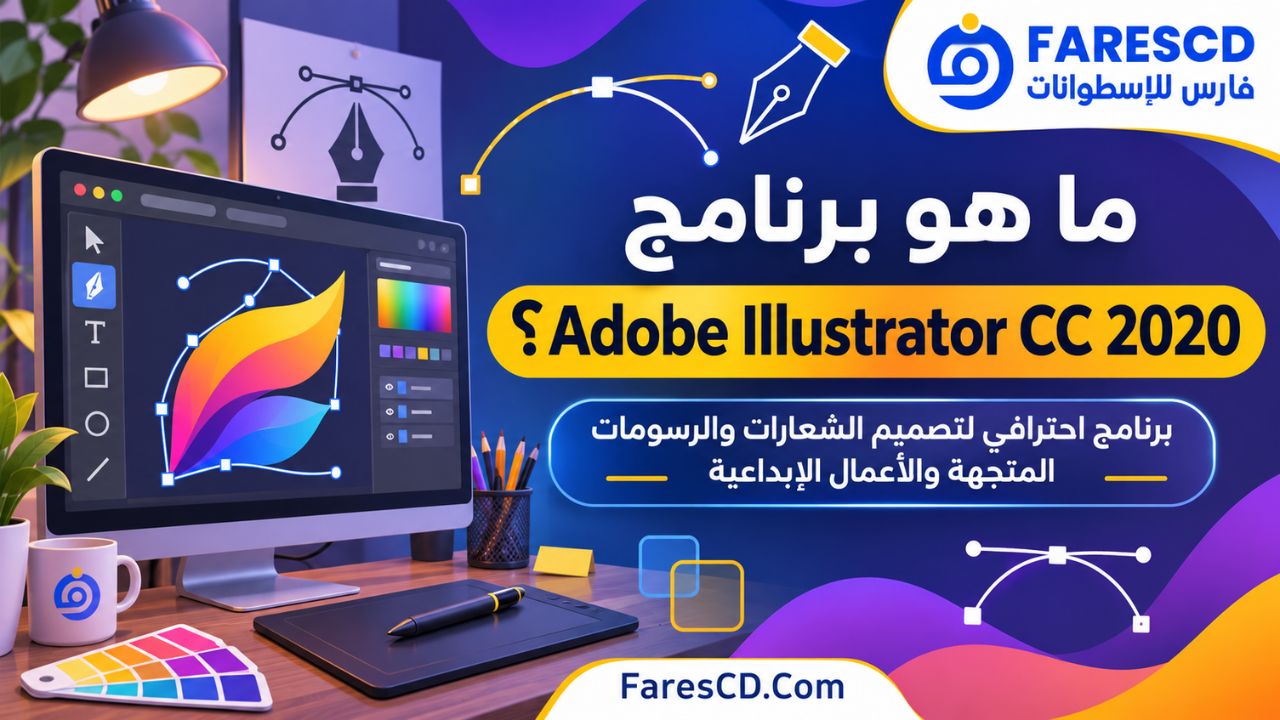
ما هو برنامج Adobe Illustrator CC 2020؟
Adobe Illustrator CC 2020 برنامج لتصميم الرسوم المتجهة والشعارات والأيقونات والرسوم التوضيحية والتكوينات الطباعية. يمكن للمصمم إنشاء أشكال هندسية دقيقة، ثم تعديل نقاط التحكم والمسارات والألوان دون الاضطرار إلى إعادة الرسم من البداية. ويتميز عن محررات الصور النقطية بأنه مصمم أساسًا لبناء العناصر الرسومية القابلة لتغيير الحجم.
يشمل ذلك تصميم شعار لشركة، إعداد رموز لتطبيق، رسم إنفوجرافيك، إنشاء عناصر للعبوات والملصقات، وتجهيز رسومات قابلة للتصدير إلى الويب أو الطباعة. ولا يعني وصف البرنامج بأنه متجه أنه لا يتعامل مع الصور؛ إذ يمكن إدراج صور نقطية واستخدامها مرجعًا أو جزءًا من تصميم مركب، لكن معالجة التفاصيل الفوتوغرافية تظل من المجالات التي تناسب Photoshop أكثر.
معلومات إصدار Illustrator 2020 باختصار
| البند | المعلومة | ملاحظة التحقق |
|---|---|---|
| الاسم | Adobe Illustrator CC 2020 | جيل Illustrator 2020 |
| سلسلة الإصدار | 24.x | أعلنت Adobe النسخة 24.0 في نوفمبر 2019 |
| رقم النسخة المعروضة حاليًا على FaresCD | 24.2.2.518 | بيان من الصفحة المنشورة، وليس فحصًا لملف التثبيت |
| المعمارية المعلنة للملف على FaresCD | x64 | تحتاج المطابقة مع الملف الفعلي |
| اللغات المدرجة على FaresCD | Multilanguage | اللغات التفصيلية غير مؤكدة |
| حجم الملف المذكور على FaresCD | 1.3 GB تقريبًا | حجم منشور في الصفحة؛ لا يثبت الحجم الحالي لروابط التحميل |
| نوع الرسوم الأساسية | Vector | رسوم متجهة قابلة للتكبير والتصغير |
| ملف العمل الأصلي | .AI | يُنصح بالاحتفاظ به عند التصدير لصيغ أخرى |
تنبيه: أرقام التحديث الفرعية من عائلة 24.x ليست إصدارًا مستقلًا باسم 2021 أو 2019؛ كما أن المتطلبات المنشورة للإصدارات الحديثة من Illustrator لا يجوز نسخها تلقائيًا إلى إصدار 2020.
أهم المميزات التي قدمها Adobe Illustrator CC 2020
1. حفظ الملفات في الخلفية Background Save
من أبرز تحسينات إصدار 2020 القدرة على متابعة العمل أثناء تنفيذ الحفظ في الخلفية. تظهر أهمية ذلك في المستندات المعقدة التي تحتوي على لوحات رسم متعددة أو عناصر ورسومات كثيرة. لا يُغني هذا التحسين عن حفظ نسخ احتياطية من الملفات المهمة، لكنه يقلل انقطاع سير العمل عند الحفظ.
2. تحسين الأداء عند فتح المستندات وحفظها
أعلنت Adobe عن تحسينات ملحوظة في التعامل مع المستندات الكبيرة والمعقدة، بما في ذلك سرعة فتحها وحفظها. يعتمد الأداء الفعلي على حجم ملف AI، وعدد المسارات، والصور المضمنة، والذاكرة والقرص المتاحين؛ لذلك لا يمكن ضمان نسبة تسارع واحدة لكل جهاز أو مشروع.
3. أداة Simplify الأكثر كفاءة
تسمح أداة Path Simplification بتقليل نقاط الارتكاز Anchor Points الزائدة في مسار الرسم مع السعي للحفاظ على مظهره. وهي مفيدة في الشعارات المحولة من رسومات يدوية، والأشكال الناتجة عن التتبع، والرسوم التي أصبحت معقدة بعد تعديلات متتابعة. قبل اعتماد التبسيط، افحص الحواف والزوايا والتفاصيل الدقيقة حتى لا تتغير هوية الشكل المقصودة.
4. التدقيق الإملائي التلقائي Auto Spell-Check
أضاف إصدار 2020 تنبيهات مرئية للأخطاء الإملائية في النصوص داخل التصميم، وهي ميزة عملية عند تجهيز بطاقات أو ملصقات أو عبارات دعائية. تظل المراجعة البشرية ضرورية، خصوصًا عند العمل بلغات ولهجات متعددة أو أسماء علامات تجارية غير موجودة بالقواميس.
5. معاينة التأثيرات وتحسين عرضها
ساهمت التحسينات في تسريع عرض تأثيرات مثل الظل Drop Shadow والتمويه Gaussian Blur، مع معاينة التغييرات في أثناء ضبطها. وتفيد هذه الوظيفة عند بناء أيقونات وعناصر واجهات تحتاج إلى عدة محاولات في الإضاءة والعمق البصري قبل تصدير التصميم النهائي.
هذه هي أبرز التحسينات الموثقة لإطلاق 2020؛ أما أدوات Illustrator القديمة مثل Pen Tool وGradient وArtboards فهي أدوات أساسية في البرنامج، ولا يصح وصف جميعها بأنها ظهرت لأول مرة في هذا الإصدار.
أدوات أساسية ستستخدمها في Adobe Illustrator 2020
أداة Pen Tool لرسم المسارات الدقيقة
تسمح Pen Tool ببناء مسارات مستقيمة أو منحنية والتحكم في اتجاه المقابض ونقاط الارتكاز. تبدأ عادةً بوضع نقاط قليلة حول الشكل ثم ضبط الانحناءات باستخدام Direct Selection. وعند رسم شعار، يفضّل تقليل عدد النقاط ما أمكن للحصول على مسار أنظف وأسهل في التعديل.
Shape Tools وShape Builder
تستخدم أدوات Rectangle وEllipse وPolygon في إنشاء أشكال منتظمة، بينما تساعد Shape Builder على دمج الأجزاء أو حذف المساحات المتداخلة لصناعة رمز جديد. يمكن بناء معظم الأيقونات البسيطة من أشكال أولية بدل رسم كل منحنى يدويًا.
الألوان والتدرجات والحدود
يمكن تخصيص Fill وStroke لكل عنصر والتحكم في سماكة الحدود ونمطها. استخدم ألوان RGB للتصميمات الموجهة للشاشات غالبًا، وراجع متطلبات المطبعة قبل تجهيز مشروع CMYK. كما يمكن استخدام التدرجات لتكوين عمق بصري، ولكن من الأفضل التأكد من نتائجها عند التصدير والطباعة.
Artboards والطبقات Layers
تتيح لوحات الرسم Artboards إعداد عدة أحجام أو نسخ من التصميم ضمن مستند واحد، مثل شعار أفقي وآخر عمودي وأيقونة تطبيق. أما Layers فتساعد على تقسيم العناصر إلى مجموعات منطقية وتسهّل إخفاءها وقفلها. تسمية الطبقات بأسماء واضحة توفر وقتًا كبيرًا عند تسليم الملفات إلى مصمم آخر.
Typography والكتابة على المسارات
يوفر Illustrator أدوات لإدارة النصوص والخطوط، وكتابة العبارات داخل الأشكال أو على مسار محدد. قبل تسليم ملف مطبوع، تأكد من توفر الخطوط المناسبة لدى جهة التنفيذ؛ وإذا تقرر تحويل النص إلى Outlines فاحفظ نسخة عمل تحتوي على النص القابل للتعديل أولًا.
أشهر استخدامات Adobe Illustrator CC 2020
- تصميم الشعارات والهوية البصرية: إنشاء رموز ونسخ أحادية اللون ومتعددة الألوان قابلة لإعادة الاستخدام.
- أيقونات التطبيقات والمواقع: بناء عناصر متناسقة في السمك والمسافات والتفاصيل ثم تصديرها بالمقاسات المطلوبة.
- تصميم العبوات والملصقات: ترتيب الرسوم والنصوص والعناصر التي تتطلب خطوطًا حادة عند الطباعة.
- الرسوم التوضيحية والإنفوجرافيك: تحويل معلومات أو أفكار إلى رسومات وأسهم ومخططات بصرية.
- النقوش والأنماط المتكررة: إنشاء عناصر يمكن نسخها وتلوينها وتعديلها لإنتاج مجموعات متناسقة.
- العناصر المخصصة للفيديو: تجهيز شعارات ورسوم يمكن استخدامها لاحقًا في برامج المونتاج أو التحريك.
- الملفات القابلة للتسليم للمطابع: إعداد رسومات متجهة مع فحص الخطوط والألوان ومساحات القص والتسييل حسب مواصفات جهة الطباعة.
لا يشترط استخدام جميع أدوات البرنامج لكل مشروع؛ فالمعيار الأهم هو اختيار سير عمل مناسب للنتيجة المطلوبة، والاحتفاظ بنسخة أصلية قابلة للتعديل قبل التصدير النهائي.
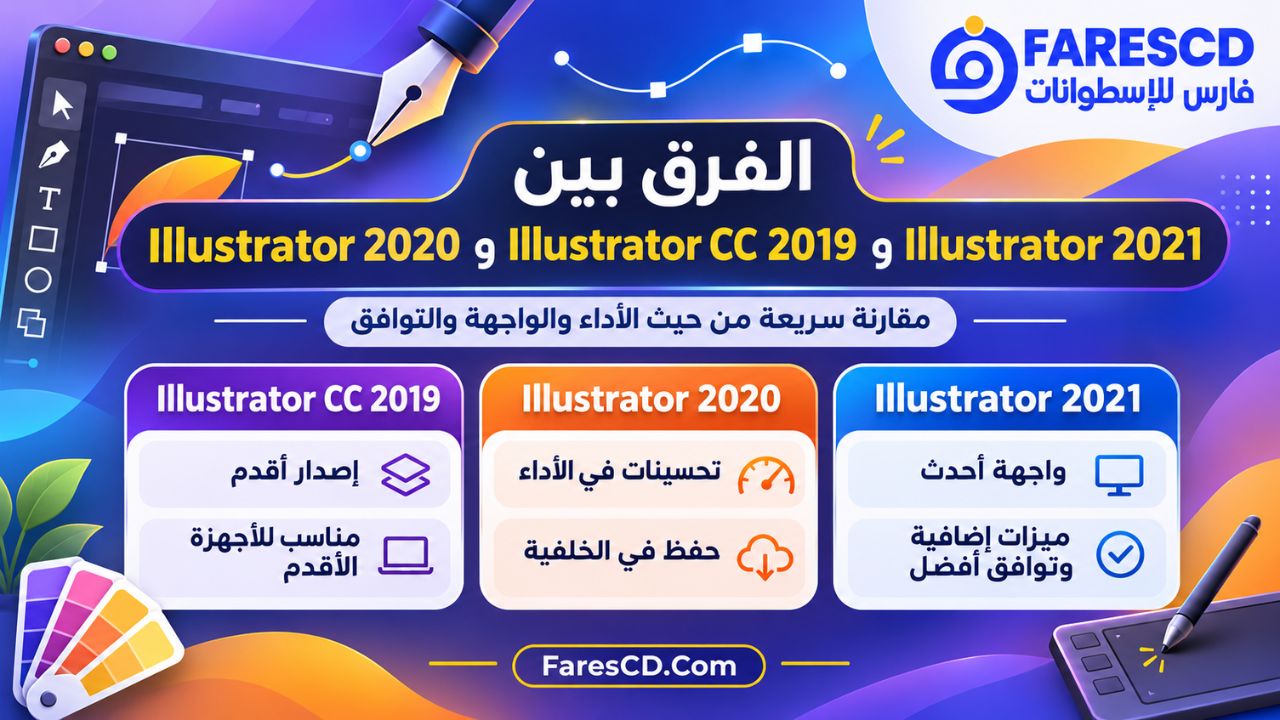
الفرق بين Illustrator 2020 وIllustrator CC 2019 وIllustrator 2021
الاختيار بين الإصدارات لا يعتمد على السنة وحدها، بل على متطلبات نظام التشغيل، وتوافق الملفات والإضافات، والأدوات التي تحتاجها في مشروعك. إذا كنت تعمل على مشروع قديم أُعد بإصدار أقدم، احتفظ بنسخة احتياطية قبل فتحه أو حفظه بإصدار أحدث.
| العنصر | Illustrator CC 2019 | Illustrator CC 2020 | Illustrator 2021 |
|---|---|---|---|
| عائلة الإصدار | 23.x | 24.x | 25.x |
| الحفظ في الخلفية وتحسينات الأداء المعلنة في إصدار 2020 | ليست ميزة إطلاق 2020 | من تحسينات 2020 الموثقة | إصدار تالٍ؛ تُراجع ميزاته وفق تحديثه المحدد |
| تحسين Simplify والتدقيق الإملائي وقت الكتابة | قبل تحديث 2020 | تطوير موثق في إطلاق 2020 | يتطلب تقييمًا مستقلًا للنسخة المختارة |
| الاختيار العملي | للمشروعات المبنية على جيل أقدم | لمن يحتاج أدوات Vector وتحسينات 2020 | لمن يرغب في جيل لاحق بعد فحص التوافق |
إذا أردت تصفح الإصدارات التاريخية التي تسبق 2020، فراجع صفحة Adobe Illustrator CC 2019 وأرشيف إصدارات CS/CC؛ أما إن كنت تفكر في الانتقال إلى جيل أحدث من هذه النسخة، فتوجد صفحة مستقلة عن Adobe Illustrator 2021 يمكن الرجوع إليها قبل تحديد الإصدار الأنسب.
ما الفرق بين Adobe Illustrator وAdobe Photoshop؟
Illustrator هو الخيار الأساسي عادةً عند بناء شعار أو أيقونة أو رسم متجه يحتاج إلى تغيير الحجم مرارًا، بينما يتخصص Photoshop في معالجة الصور والتعديل التفصيلي على البكسلات والتراكيب الفوتوغرافية. وقد يُستخدم البرنامجان معًا في مشروع واحد بدل أن يحل أحدهما محل الآخر.
| المهمة | Illustrator CC 2020 | Photoshop |
|---|---|---|
| شعار قابل للتكبير | مناسب جدًا | ليس الخيار المتجهي الأساسي |
| قص الصور وإزالة العيوب الفوتوغرافية | إمكانات محدودة نسبيًا | مناسب أكثر |
| الأيقونات والخطوط والمسارات | نقطة قوة رئيسية | قد يشارك في بعض مراحل العمل |
| تحرير الطبقات الفوتوغرافية والتأثيرات المعقدة | ليس مجال التخصص الأول | مناسب أكثر |
في مشروع هوية بصرية مثلًا، أنشئ الشعار المتجه داخل Illustrator، ثم استخدم Adobe Photoshop CC 2020 إذا احتجت إلى تركيب الشعار فوق صور حقيقية أو تجهيز معاينات واقعية للعلامة. وعند وجود عدد كبير من الأصول والملفات، يمكن الاستفادة من Adobe Bridge CC 2020 في تنظيم الملفات واستعراضها ضمن سير العمل.
أهم صيغ الملفات في Illustrator 2020 ومتى تختار كل صيغة
| الامتداد | الاستخدام الأساسي | نصيحة عملية |
|---|---|---|
| AI | ملف العمل الأصلي لبرنامج Illustrator | احتفظ به لتعديل المسارات والطبقات والنصوص لاحقًا |
| SVG | رسومات متجهة للويب والواجهات | اختبر عرض الخطوط والتأثيرات على المنصة المستهدفة |
| EPS | تبادل رسوم متجهة مع أنظمة وسير عمل أقدم | تأكد من متطلبات الجهة المستلمة قبل اعتماده |
| مشاركة التصميمات والمراجعة والطباعة | اضبط إعدادات التصدير والتوافق والخطوط | |
| PNG | صور نقطية مناسبة للويب والشفافية | حدد أبعاد التصدير بدقة؛ الناتج ليس متجهًا |
| JPEG | صور نقطية للمعاينة والمشاركة | ليس أفضل صيغة لحفظ أصل شعار يحتاج تحريرًا لاحقًا |
تختلف خيارات الفتح والحفظ والتصدير بحسب الصيغة وإعدادات المستند؛ لا تتعامل مع كل امتداد باعتباره قابلًا للتحرير بالدرجة نفسها. وعند تسليم شعار لمطور موقع، قد تحتاج إلى AI للتحرير الداخلي وSVG للاستخدام في الواجهة وPNG للمعاينات، لا إلى ملف واحد لجميع الأغراض.
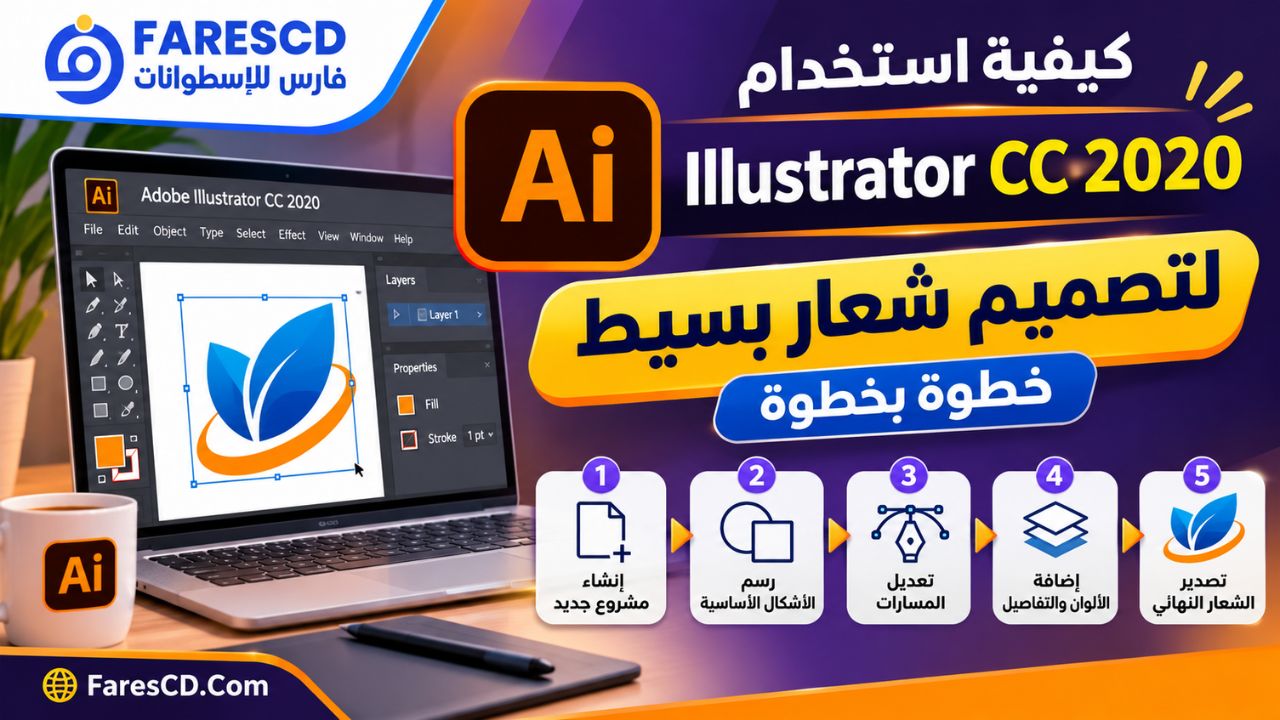
كيفية استخدام Illustrator CC 2020 لتصميم شعار بسيط خطوة بخطوة
- حدد هدف الشعار: اكتب اسم العلامة ونوع الاستخدام المتوقع؛ هل سيظهر على تطبيق أم مطبوعات أم كليهما؟
- أنشئ ملفًا جديدًا: اختر المقاسات ووحدات القياس المناسبة، ولا تبدأ بأبعاد عشوائية يصعب تطبيقها على المشروع.
- ابنِ الفكرة بالأشكال: استخدم Ellipse وRectangle أو Pen Tool لتكوين العناصر الأساسية للشعار.
- نظّم المسارات: عدّل Anchor Points باستخدام Direct Selection، واستفد من Shape Builder لدمج أو إزالة الأجزاء الزائدة.
- اختبر التباعد والاتزان: راجع تمركز الأشكال وحجم المسافات البيضاء حول الرمز، واستخدم المحاذاة بدل التقدير البصري وحده.
- اختر لوحة ألوان محدودة: جرّب نسخة أحادية اللون أولًا للتأكد من وضوح الفكرة قبل إضافة التدرجات والتأثيرات.
- أضف النص عند الحاجة: اختر خطًا مناسبًا لطبيعة العلامة، وراجع قابلية القراءة عند التصغير.
- اختبر الشعار في أحجام مختلفة: جرّبه كأيقونة صغيرة وعلى مساحة كبيرة لرصد التفاصيل التي قد تختفي.
- احفظ ملف العمل: احتفظ بنسخة AI منظمة، وصدّر SVG أو PDF أو PNG بحسب الاستخدام المطلوب.
- جهّز نسخ التسليم: أنشئ نسخة ملونة وأخرى أحادية وأخرى مخصصة للخلفيات الداكنة، ثم راجعها قبل التسليم.
إذا أصبحت المسارات معقدة أثناء العمل، يمكن تجربة Simplify بحذر على نسخة من الرسم. ولا يضمن أي تأثير تلقائي أن الشكل النهائي مناسب للعلامة؛ إذ يبقى التدقيق في الاتزان وقابلية القراءة والتكرار بين المقاسات جزءًا أساسيًا من التصميم.
متطلبات تشغيل Adobe Illustrator CC 2020 والتوافق مع ويندوز
يحتاج إصدار Illustrator 2020 إلى جهاز يمكنه تشغيل تطبيق تصميم متجهي ثقيل نسبيًا، وتؤثر الذاكرة ونوع وحدة التخزين وتعريف بطاقة الرسوميات وحجم الملف في تجربة الاستخدام. تشير صفحة FaresCD المنشورة إلى معمارية 64 بت للملف المعروض ورقم التحديث 24.2.2.518؛ لكن لا ينبغي تحويل بيانات نسخة رفع واحدة إلى مواصفات رسمية لجميع تحديثات 24.x.
- نظام التشغيل: راجع توافق التحديث الفرعي المحدد مع نسخة Windows الموجودة على جهازك. كان Illustrator 2020 جزءًا من جيل Windows 10، ولا ينبغي افتراض دعم Windows 11 أو Windows 7 لمجرد أن المُثبّت يبدأ العمل.
- المعالج: يُفضّل معالج متعدد النوى ومعمارية متوافقة مع ملف التثبيت، خصوصًا في الرسوم ذات المسارات الكثيفة.
- الذاكرة RAM: كلما زادت تعقيدات الملف واللوحات والصور المضمنة ازدادت الحاجة إلى ذاكرة مناسبة؛ 8 جيجابايت أو أكثر نقطة عملية مريحة لكثير من المشروعات، وليست تصريحًا بحد أدنى رسمي مؤكد لجميع تحديثات 2020.
- القرص: توفير مساحة إضافية فوق حجم ملف التنزيل ضروري لفك الضغط وملفات التثبيت والمشروعات؛ ويُفضّل SSD لتسريع التعامل مع الملفات الكبيرة.
- بطاقة الرسوميات: حدّث برنامج التشغيل من الشركة المصنّعة إذا واجهت بطئًا في المعاينة أو مشاكل في عرض المسارات.
مهم: المتطلبات التي تعرضها Adobe اليوم تخص الإصدارات الأحدث، ولا تصلح مرجعًا مباشرًا لإثبات الحد الأدنى لبرنامج Illustrator CC 2020. عند نشر مواصفات رقمية قاطعة، ينبغي مطابقتها مع وثائق Adobe التاريخية الخاصة بسلسلة 24.x أو مع حزمة التثبيت المعلومة.
كيفية تثبيت Illustrator 2020 وتجهيز بيئة العمل
بعد الحصول على مُثبّت موثوق ومرخّص للإصدار المطلوب، تحقق من توافقه مع النظام وتوافر المساحة المناسبة، ثم أغلق الملفات المفتوحة واحفظ عملك قبل بدء عملية التثبيت. اتبع خطوات المُثبّت الرسمية، وسجّل الدخول إلى حساب Adobe عند طلبه إذا كان الترخيص المرتبط بالنسخة يقتضي ذلك.
- تحقق من اسم الإصدار ورقم التحديث والمعمارية قبل التنفيذ.
- انسخ ملفات مشاريعك الحالية احتياطيًا إذا كنت تُحدِّث تثبيتًا سابقًا.
- استخدم مُثبّتًا من مصدر موثوق، ولا تتجاوز تحذيرات الأمان بإيقاف برامج الحماية.
- أكمل تعليمات التثبيت والتسجيل وفق شروط الترخيص.
- افتح Illustrator وأنشئ مستندًا تجريبيًا للتحقق من عرض الأشكال والخطوط.
- افحص إعدادات GPU Performance واللغة ووحدات القياس بما يناسب المشروع.
- احفظ ملف AI بسيطًا ثم افتحه مجددًا للتأكد من سلامة الكتابة على القرص.
قد لا تتيح Adobe تنزيل كل إصدار قديم مباشرةً عبر أدواتها الحالية؛ لذلك لا يمكن اعتبار وجود عنوان صفحة باسم «2020» دليلًا على صلاحية أي رابط أو أصالة ملف أو توافر رخصة استخدام. لا يوضح هذا المقال آليات تجاوز التفعيل أو تعديلات غير رسمية على مُثبّت البرنامج.
أبرز عيوب Illustrator CC 2020 وحدوده
- منحنى تعلّم: إتقان Pen Tool وبنية المسارات وإعدادات الطباعة يحتاج إلى ممارسة، خاصةً للمبتدئين القادمين من برامج تعديل الصور.
- الأداء مع الملفات الثقيلة: قد تبقى المشاريع ذات الآلاف من النقاط أو الصور المضمنة بطيئة على الأجهزة المحدودة، حتى مع تحسينات نسخة 2020.
- قِدم الإصدار: لا يُفترض أن نسخة 2020 تحصل على تحديثات أمان أو إصلاحات جديدة؛ لذلك ينبغي تقييم استخدامها في بيئة متصلة بالإنترنت أو ضمن أعمال حساسة.
- توافق الملفات: فتح ملف أُعد بإصدار أحدث قد يؤدي إلى اختلاف في مظهر عناصر أو تأثيرات لا يدعمها الإصدار الأقدم، ما يستدعي الاحتفاظ بالنسخة الأصلية.
- اختلاف متطلبات الطباعة: وجود تصدير PDF أو EPS لا يعني أن ملف التصميم صار جاهزًا تلقائيًا لجميع المطابع؛ يجب مراجعة الألوان والخطوط والهوامش.
حل مشكلات شائعة عند العمل على Illustrator 2020
لماذا يبدو البرنامج بطيئًا عند فتح ملف AI كبير؟
افحص عدد المسارات والصور المرتبطة أو المضمنة، وجرّب حفظ نسخة مستقلة من المشروع بعد إغلاق التطبيقات الثقيلة. قد يساعد تقليل النقاط غير الضرورية في العناصر المعقدة وتقسيم المشروعات الضخمة إلى ملفات منظمة. احرص على وجود مساحة كافية للملفات المؤقتة وراجع تعريف بطاقة العرض.
لماذا تتغير الخطوط عند نقل المشروع إلى جهاز آخر؟
قد لا تكون الخطوط المستخدمة موجودة على الجهاز الثاني أو قد تختلف نسختها. أرسل مع المشروع معلومات الخطوط أو استخدم ملفات متوافقة مع سير العمل، مع احترام تراخيص الخطوط. لا تحوّل كل النصوص إلى مسارات قبل حفظ نسخة قابلة للتحرير.
لماذا تظهر بعض تفاصيل SVG أو PDF بشكل مختلف؟
يمكن أن تختلف طريقة تفسير التدرجات والتأثيرات والخطوط بين التطبيقات. جرّب التصدير بإعدادات مناسبة للمنصة المستقبلة، وافتح النتيجة في برنامج العرض أو المتصفح الفعلي الذي سيستخدم الملف.
ماذا أفعل إذا تعذر فتح ملف صُمم بإصدار أحدث؟
احتفظ بالأصل، ثم اطلب نسخة محفوظة بصيغة تتوافق مع إصدارك من الزميل الذي أنشأ الملف، أو صيغة تبادل مناسبة مثل PDF أو SVG حسب طبيعة الرسوم. تذكّر أن التحويل قد يغيّر بعض الخصائص القابلة للتحرير.
نصائح عملية للحصول على أفضل نتيجة من Illustrator CC 2020
- استخدم أسماء واضحة للطبقات ولوحات الرسم بدل ترك الأسماء الافتراضية في المشاريع الكبيرة.
- أنشئ نسخًا دورية من ملفات AI ولا تعتمد على الحفظ في الخلفية وحده كوسيلة للنسخ الاحتياطي.
- استخدم Smart Guides والمحاذاة لضبط التوازن بين الأشكال والمسافات.
- احتفظ بنسخة من الشعار بالأسود والأبيض لاختبار وضوحه بعيدًا عن المؤثرات اللونية.
- اجعل صيغ التصدير تابعة للاستخدام الفعلي؛ فـSVG للواجهة ليس بديلًا عن AI في أرشيف العمل.
- عند تسليم تصميم للطباعة، اطلب من المطبعة ملف المواصفات قبل اختيار نظام الألوان والهوامش.
- لا تدمج مسارات الشعار أو توسع التأثيرات بصورة نهائية قبل حفظ نسخة أصلية مرنة.
- جرّب التصميم عند أحجام صغيرة جدًا وكبيرة جدًا لتكتشف مشكلات القراءة قبل النشر.
هل يناسب Adobe Illustrator CC 2020 احتياجاتك اليوم؟
يمكن أن يكون Illustrator CC 2020 مناسبًا لمن يمتلك مشروعًا تاريخيًا بُني على سلسلة 24.x، أو يحتاج إلى العمل ضمن سير عمل تم التحقق من توافقه مع تلك النسخة. أما عند بدء مشروع جديد بالكامل، فمن الأفضل مقارنة متطلبات النظام ودعم الملفات وتوافر الترخيص والتحديثات الأمنية قبل الاستقرار على إصدار قديم لمجرد أنه مألوف.
إذا كان الهدف هو تصميم الشعارات والأيقونات والرسومات المتجهة، فجوهر Illustrator موجود في هذا الجيل بوضوح. وإذا كانت الأعمال تعتمد أساسًا على صور فوتوغرافية أو تعديلات نقطية معقدة، فقد يحتاج المشروع إلى برنامج آخر مكمل بدل توقع أن يؤدي Illustrator كل المهام.
الخلاصة: يقدم Adobe Illustrator 2020 الأدوات الأساسية للرسم المتجهي، مع تحسينات موثقة في الحفظ بالخلفية والأداء وتبسيط المسارات والتدقيق الإملائي. قبل تنزيل أي نسخة، تحقق من رقم التحديث الفعلي وتوافقها وحقوق استخدامها، واحتفظ بملفات AI الأصلية لتظل تصميماتك قابلة للتطوير والتعديل.