












تحميل برنامج أدوبي اليستريتور Adobe Illustrator CC 2019 مفعل | تصميم الشعارات والفيكتور
تحميل برنامج Adobe Illustrator CC 2019 للكمبيوتر يظل من عمليات البحث المهمة لمن يحتاج إلى العمل على مشروعات تصميم قديمة أو متابعة شروحات أُعدّت باستخدام واجهة هذا الإصدار. ويجمع إليستريتور 2019 بين أدوات رسم الفيكتور الاحترافية وتحسينات مؤثرة في التدرجات اللونية وتعديل العناصر المتكررة، مع ضرورة التحقق من توافق النسخة مع نظام التشغيل والترخيص قبل تثبيتها.
معلومات عن برنامج Adobe Illustrator CC 2019
| البيان | التفاصيل |
|---|---|
| اسم البرنامج | Adobe Illustrator CC 2019 |
| الشركة المطورة | Adobe |
| الفئة | التصميم الجرافيكي والرسم المتجهي Vector Graphics |
| سلسلة الإصدار | Illustrator 23.x؛ بدأ إطلاقها في أكتوبر 2018 |
| رقم النسخة المذكورة بأرشيف فارس الأسطوانات | 23.1.0.670؛ يُراجع رقم ملف التثبيت الفعلي قبل الاستخدام |
| أهم الاستخدامات | الشعارات، الأيقونات، الهوية البصرية، الملصقات، الرسومات والمطبوعات |
| صيغ العمل الأساسية | AI وSVG وEPS وPDF، مع إمكانات تصدير الصور حسب الإعدادات |
| الترخيص | برنامج تجاري؛ يخضع استخدامه لترخيص Adobe وشروطه |
| حجم ملف التنزيل | يتغير بحسب الحزمة والبناء؛ لا يُعتمد رقم محدد دون فحص الملف |
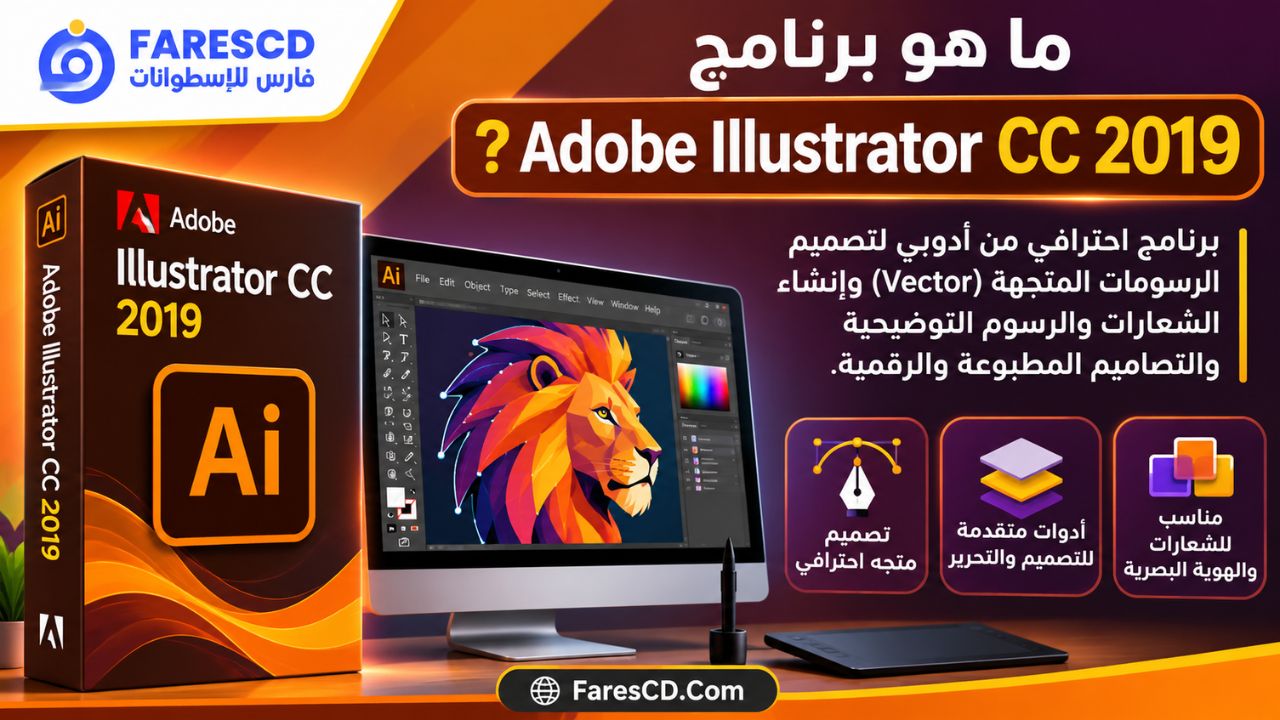
ما هو برنامج Adobe Illustrator CC 2019؟
Adobe Illustrator CC 2019 هو إصدار من برنامج تصميم الرسومات المتجهة الذي تطوره شركة Adobe. تقوم فكرته على تكوين الرسومات من مسارات ونقاط تحكم وأشكال هندسية قابلة للتحرير، بدل الاعتماد على شبكة ثابتة من البكسلات. لذلك يمكن تكبير الشعار المتجهي من حجم بطاقة عمل إلى لوحة إعلانية مع الاحتفاظ بوضوح حوافه، بشرط أن تظل عناصره الأساسية Vector وليست صورًا نقطية مكبرة.
يستخدم المصممون Illustrator لإنشاء الشعارات والرموز والرسوم التوضيحية وأغلفة المنتجات وعناصر واجهات المستخدم، كما يمكنهم تجهيز تصميمات للطباعة أو النشر الرقمي. أما اسم CC 2019 فيشير إلى جيل Creative Cloud لعام 2019، وليس إلى أحدث إصدار متاح حاليًا؛ وينتمي إلى السلسلة 23.x التي بدأت في أكتوبر 2018.
ما الفرق بين Vector وRaster؟
تعتمد رسومات Vector على المسارات والمعادلات الهندسية، ولذلك يسهل تغيير حجمها وألوانها وأشكالها. أما الصور Raster مثل الصور الفوتوغرافية بصيغ JPG وPNG فتتكون من بكسلات؛ وتظهر محدودية دقتها عند تكبيرها فوق حجمها الأصلي. ويمكن أن يحتوي ملف Illustrator على النوعين، لكن وجود صورة فوتوغرافية داخل الملف لا يحولها تلقائيًا إلى فيكتور.
مثال عملي: صمّم شعار شركتك باستخدام الأشكال والمسارات داخل Illustrator، ثم صدّره بصيغة SVG للموقع وبصيغة PDF مناسبة للمطبعة. وعند إعداد صورة إعلان تتضمن صورًا فوتوغرافية تحتاج إلى معالجة دقيقة، قد يكون دليل Adobe Photoshop وإصداراته نقطة انطلاق أفضل لفهم الأدوات المكملة لتحرير الصور.
أهم مميزات برنامج Adobe Illustrator CC 2019
1. التدرج اللوني الحر Freeform Gradient
من أبرز تحسينات إصدار 2019 إتاحة نوع من التدرجات يختلف عن التدرج الخطي Linear والشعاعي Radial. تسمح ميزة Freeform Gradient بتوزيع عدة نقاط لونية داخل الشكل وتعديل مواقعها وتأثيرها للحصول على مزج لوني أكثر مرونة، وهو مفيد في الخلفيات الإبداعية والأيقونات والرسومات التي تحتاج إلى انتقالات ناعمة بين الألوان.
2. التعديل الشامل Global Editing
عندما يتكرر رمز أو عنصر متشابه في أكثر من لوحة رسم، تساعد ميزة Global Editing على تحديد العناصر المتماثلة وإجراء تعديل متناسق عليها بدل تعديل كل نسخة يدويًا. تظهر فائدتها في أدلة الهوية البصرية، حيث يتكرر الشعار أو الرمز بأكثر من موضع، لكنها تتطلب التأكد من العناصر المحددة حتى لا يتغير شكل غير مقصود.
3. تخصيص شريط الأدوات Custom Toolbar
أصبح تنظيم الأدوات داخل شريط مخصص أكثر مرونة، بحيث يمكن إبراز أدوات الرسم والتحرير الأكثر استخدامًا وإخفاء ما لا تحتاج إليه باستمرار. يساعد ذلك المصمم الذي يعمل يوميًا على الشعارات أو الأيقونات في الوصول إلى أدواته بسرعة دون ازدحام الواجهة.
4. عرض حدود التصميم مع Trim View
تتيح طريقة العرض Trim View التركيز على الجزء الذي يقع داخل لوحة الرسم، مع إخفاء العناصر الموجودة خارج حدودها أثناء المعاينة. وهي مفيدة عند فحص تكوين التصميم قبل التسليم؛ لكنها لا تعني قص العناصر أو حذفها من الملف الأصلي.
5. وضع العرض Presentation Mode
يمكن استعراض لوحات الرسم Artboards بطريقة أقرب إلى الشرائح أمام العميل أو فريق العمل، مع تقليل ظهور القوائم وأدوات التحرير. بهذه الطريقة يستطيع المصمم عرض بدائل الشعار أو خطوات الهوية البصرية دون الحاجة إلى تصدير كل لوحة كملف مستقل لمجرد المعاينة.
6. واجهة قابلة لتعديل المقياس
قدّم هذا الجيل تحسينات على مقياس عناصر الواجهة لتناسب شاشات ذات دقات مختلفة. وإذا بدت الأدوات أو القوائم صغيرة جدًا على شاشة مرتفعة الدقة، يُنصح بمراجعة إعدادات واجهة البرنامج وإعدادات عرض Windows بدل تغيير دقة الشاشة عشوائيًا.
7. عرض الحجم الحقيقي True-size View
تساعد تحسينات المعاينة عند تكبير بنسبة 100% على تقدير الأبعاد الفعلية بصورة أقرب للواقع وفق إعدادات الشاشة. ومع ذلك يبقى فحص المقاسات الرقمية ووحدات المستند واختبار الطباعة ضروريًا قبل اعتماد أي عمل مطبوع.
8. التكامل مع الخطوط Adobe Fonts
أضاف إصدار 2019 تحسينات في استعراض الخطوط عبر خدمات Adobe Fonts ضمن الاشتراك المؤهل. وتعتمد إمكانية استخدام الخطوط السحابية على الحساب والاتصال بالخدمة وشروط الترخيص، ولذلك لا ينبغي افتراض أن كل الخطوط تعمل دون اتصال أو أنها متاحة في أي حزمة مستقلة.
9. الأدوات المتجهة الأساسية
يحتفظ البرنامج بأدوات مهمة مثل Pen Tool وShape Builder وPathfinder وLayers وArtboards والتحكم في النصوص والمحاذاة والألوان. وهذه الأدوات ليست جميعًا إضافات جديدة في 2019؛ بل تشكل أساس Illustrator الذي يساعد على بناء رسومات قابلة للتعديل على مراحل.
10. تصدير أصول التصميم للشاشات
يمكن استخدام Export for Screens وAsset Export لتجهيز عناصر منفصلة بمقاسات وصيغ مناسبة للويب والتطبيقات. وتفيد هذه الأدوات عند إعداد مجموعة أيقونات أو عناصر واجهة، مع أهمية مراجعة الجودة والهوامش والتسمية قبل تسليم الملفات للمطور.
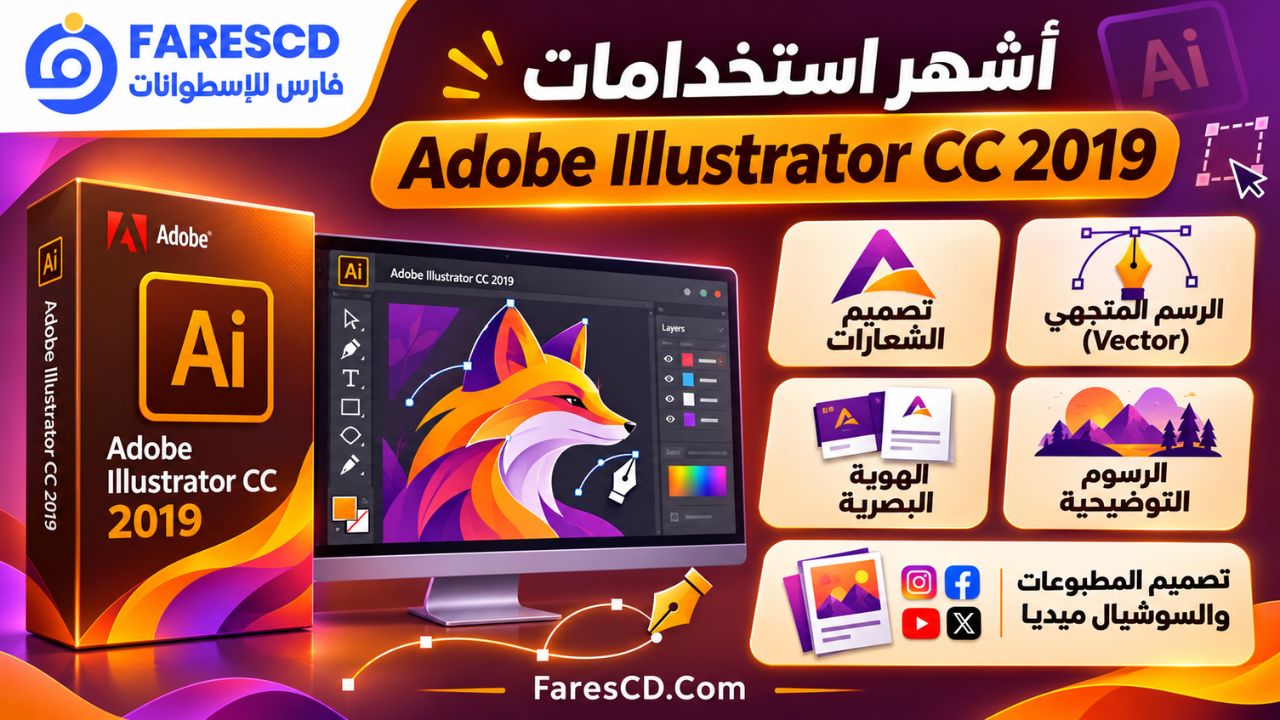
أشهر استخدامات Adobe Illustrator CC 2019
- تصميم الشعارات: إنشاء رمز ونص وشكل متجهي يمكن استخدامه بمقاسات مختلفة دون الحاجة إلى إعادة رسمه كل مرة.
- الهويات البصرية: إعداد نسخ الألوان والأيقونات والأنماط المتكررة عبر عدة لوحات رسم.
- تصميم أيقونات المواقع والتطبيقات: رسم أيقونات واضحة بخطوط ومسارات قابلة للتعديل والتصدير بصيغة SVG أو PNG.
- الرسوم التوضيحية والإنفوجرافيك: تنظيم الأشكال والنصوص والألوان لتبسيط المعلومات بصريًا.
- الملصقات والمطبوعات: تجهيز تصميمات تعتمد على النصوص والأشكال الدقيقة، مع مراجعة نظام الألوان والمقاسات مع المطبعة.
- تغليف المنتجات: بناء العناصر البصرية الأساسية للعبوات والملصقات، مع الالتزام بقالب القص والمواصفات الفنية للمورد.
- الرسوم المستخدمة في الفيديو: تجهيز عناصر Vector قابلة للنقل إلى برامج الموشن جرافيك بعد التأكد من توافق طريقة الاستيراد.
كيفية استخدام Illustrator CC 2019 لتصميم شعار بسيط خطوة بخطوة
يمكن تعلم أهم أدوات الإصدار عبر مشروع صغير: شعار هندسي يتكون من رمز واسم. الهدف هنا التدريب على تنظيم الطبقات والأشكال، وليس الوصول إلى هوية تجارية نهائية من أول محاولة.
- إنشاء مستند: افتح File ثم New، وحدد مقاس لوحة الرسم ووحدات القياس المناسبة.
- اختيار الألوان: استخدم RGB للمخرجات الرقمية مبدئيًا، أو إعدادات CMYK عندما تكون متطلبات الطباعة معروفة.
- رسم الشكل الأساسي: اختر Rectangle أو Ellipse لرسم شكل هندسي واضح.
- تعديل المسارات: استخدم Direct Selection لتحريك نقاط التحكم وضبط الانحناءات، أو Pen Tool لإضافة مسارات جديدة.
- دمج الأشكال: جرّب Pathfinder أو Shape Builder لتكوين رمز واحد من عدة أجزاء.
- ضبط المحاذاة: افتح لوحة Align وحافظ على التوازن بين الرمز والنص والمسافات المحيطة.
- إضافة الاسم: استخدم Type Tool لاختيار خط مناسب ومراجعة مقروئية الاسم في المقاسات الصغيرة.
- تجربة الألوان: اختبر نسختين أو ثلاثًا من الألوان، ويمكنك استخدام Freeform Gradient إذا كان التدرج مناسبًا لهوية التصميم.
- حفظ الأصل: احفظ ملف العمل بصيغة AI مع الحفاظ على الطبقات والعناصر القابلة للتعديل.
- تصدير نسخ التسليم: صدّر SVG للاستخدامات الرقمية المتجهة، وPNG عند الحاجة إلى صورة بخلفية شفافة، وPDF إذا طلبت المطبعة ذلك.
قبل تسليم الشعار، صغّره إلى حجم أيقونة للتأكد من وضوحه، ثم اختبره بالأبيض والأسود. إذا أصبح غير مقروء في المقاس الصغير، فغالبًا يحتاج إلى تبسيط قبل إضافة أي تفاصيل زخرفية جديدة.
ما صيغ الملفات التي يدعمها Illustrator CC 2019؟
اختيار الصيغة يعتمد على ما إذا كنت تريد الاحتفاظ بعناصر التحرير أم تسليم نسخة نهائية للعرض أو الطباعة. الصيغ الأساسية التالية شائعة في سير العمل الذي يدعمه Illustrator، مع ضرورة مراجعة خصائص التصدير في البناء المستخدم لأن إمكانات الصيغ تتطور بين الإصدارات.
| الصيغة | الاستخدام المناسب | ملاحظة مهمة |
|---|---|---|
| AI | حفظ ملف Illustrator الأساسي للتعديل | الخيار الأهم للاحتفاظ بالمسارات والطبقات والتأثيرات قدر الإمكان |
| SVG | الشعارات والأيقونات المتجهة للويب | افحص الخطوط والتأثيرات عند عرض الملف في المتصفح |
| EPS | التبادل مع بعض برامج الطباعة والأعمال القديمة | قد تتغير بعض الخصائص المعقدة عند الحفظ لتوافق إصدارات أقدم |
| مشاركة التصميم أو إرساله للمطبعة | يختلف الاحتفاظ بقابلية التحرير حسب إعدادات الحفظ | |
| PNG | صور رقمية قد تحتاج إلى شفافية | ملف نقطي؛ الدقة تتحدد عند التصدير |
| JPG | معاينات وصور نشر ذات خلفيات غير شفافة | ملف نقطي مضغوط، ولا يحتفظ بالمسارات المتجهة القابلة للتحرير |
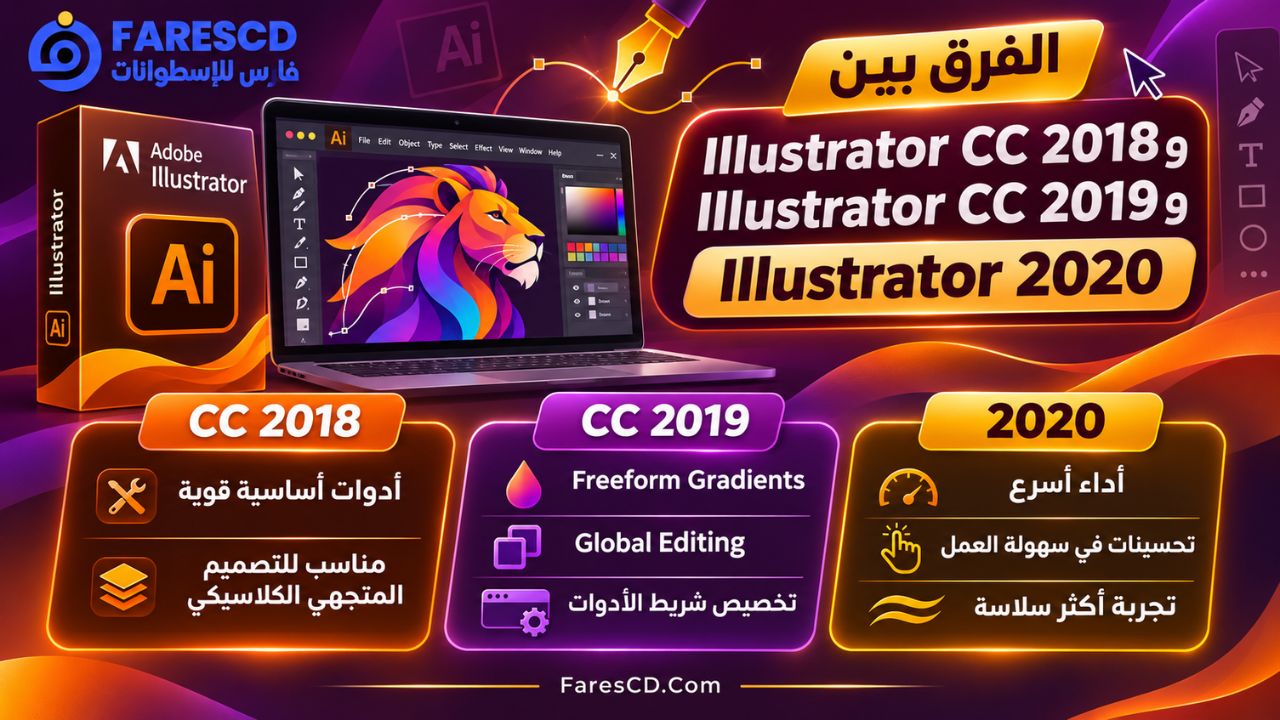
الفرق بين Illustrator CC 2018 وIllustrator CC 2019 وIllustrator 2020
تظل فلسفة رسم الفيكتور واحدة في هذه الأجيال، لكن إضافة وظائف جديدة وتغير التوافق مع الإضافات والملفات تجعل المقارنة ضرورية قبل الانتقال من نسخة إلى أخرى.
| وجه المقارنة | Illustrator CC 2018 | Illustrator CC 2019 | Illustrator 2020 |
|---|---|---|---|
| سلسلة الإصدار الرئيسية | 22.x | 23.x | 24.x |
| التركيز التحريري | جيل سابق مع أدوات فيكتور قوية | تحسين سير العمل والتدرجات والتحرير المتكرر | جيل تالٍ مع تغييرات لاحقة |
| Freeform Gradient | ليست ضمن إضافات CC 2018 الأساسية | أُضيفت في إصدار 2019 | متاحة ضمن الجيل اللاحق |
| Global Editing | ليست ضمن ميزات إطلاق CC 2018 | أُضيفت لتعديل العناصر المتشابهة | مستمرة ضمن سير العمل اللاحق |
| الاختيار العملي | لمشروع قديم يتطلب هذه البيئة | لتوافق مشاريع 23.x أو استخدام أدوات هذا الجيل | عند الحاجة إلى مشروع أو وظائف من جيل 24.x |
إذا كنت تستخدم دورة تعليمية أو مشروعًا يعتمد على واجهة 2019، فقد يكون الالتزام بالنسخة نفسها أسهل من الانتقال المباشر إلى جيل مختلف. أما عند الرغبة في المقارنة مع الجيل التالي، فراجع صفحة Adobe Illustrator 2020 التي تعرض معلومات الإصدار 24.x على فارس الأسطوانات. ويمكن أيضًا الرجوع إلى Adobe Illustrator 2021 لمن يقارن واجهات الأجيال اللاحقة ومتطلباتها.
الفرق بين Adobe Illustrator CC 2019 وAdobe Photoshop
لا يؤدي البرنامجان المهمة نفسها رغم إمكانية الجمع بينهما في مشروع واحد. Illustrator أنسب غالبًا للأشكال والشعارات والأيقونات والمسارات المتجهة؛ أما Photoshop فيركز على تحرير الصور النقطية والطبقات وأقنعة الصور والتعديلات الفوتوغرافية. لذلك ليس من الدقة القول إن أحدهما بديل كامل عن الآخر.
- اختر Illustrator لإنشاء شعار رئيسي أو حزمة أيقونات بأحجام مختلفة.
- اختر Photoshop لمعالجة صورة منتج أو ضبط إضاءة صورة فوتوغرافية.
- استخدم البرنامجين معًا عندما يتضمن الإعلان صورًا فوتوغرافية وشعارًا أو رسومًا متجهة.
متطلبات تشغيل Adobe Illustrator CC 2019 على الكمبيوتر
يجب التمييز بين المتطلبات التاريخية لعائلة 23.x وبين المتطلبات المنشورة اليوم للإصدارات الحديثة من Illustrator؛ فنسخ 2026 أو 2027 لا تصلح مرجعًا مباشرًا لإصدار 2019. وتشمل نقاط الفحص المهمة ما يلي:
- نظام التشغيل: استهدف بيئة Windows 7 SP1 أو Windows 10 المتوافقة مع النسخة التاريخية، مع التأكد من معمارية ملف التثبيت والبناء الفعلي. لا تفترض توافقًا رسميًا كاملًا مع Windows 11.
- المعالج: معالج Intel أو AMD متعدد الأنوية متوافق مع متطلبات الحزمة والمعمارية.
- الذاكرة: يُفضّل توفير 8 جيجابايت RAM أو أكثر للمشاريع العملية؛ وقد تحتاج الأعمال الكبيرة إلى ذاكرة إضافية.
- التخزين: خصص عدة جيجابايت للتثبيت إلى جانب مساحة إضافية لملفات العمل والملفات المؤقتة؛ الحجم الدقيق يتوقف على الملف وحزمة التثبيت.
- الشاشة والرسوميات: راجع دقة العرض وتعريف بطاقة الرسوميات وإمكانات تسريع GPU عند تفعيلها.
- الاتصال والترخيص: قد تتطلب خدمات Creative Cloud والخطوط والتحقق من الترخيص اتصالًا بالإنترنت وحسابًا صالحًا.
ملاحظة: مواصفات الذاكرة والتخزين أعلاه إرشادات عملية وليست جدولًا رسميًا موحدًا لكل Builds إصدار CC 2019. تحقّق من متطلبات البناء المحدد قبل تثبيته، خصوصًا على الأنظمة الحديثة.
كيفية تثبيت Illustrator CC 2019 وتجهيزه للاستخدام
- تحقق من مصدر البرنامج وحقوق استخدام النسخة، وأن الملف يناسب نظام التشغيل والمعمارية المطلوبة.
- احتفظ بنسخة احتياطية من مشروعات Illustrator الموجودة على الجهاز قبل إجراء تغيير كبير في بيئة العمل.
- افحص الملف بأدوات الحماية المعتادة، ثم اتبع مثبت Adobe المعتمد أو خطوات التثبيت الموثوقة الخاصة بالحزمة المرخصة.
- استخدم حساب Adobe أو وسيلة الترخيص المصرح بها إذا كانت مطلوبة، ولا تعطل وسائل حماية Windows لتجاوز تحذير غير مفهوم.
- افتح البرنامج وتحقق من رقم الإصدار والبناء من Help ثم About Illustrator.
- أنشئ مستندًا تجريبيًا، واحفظه بصيغة AI، ثم اختبر إخراج SVG وPDF قبل نقل مشروعاتك الأساسية إلى هذا الإصدار.
إذا لم تعد نسخة قديمة متاحة عبر قنوات Adobe الحالية، فلا يعني وجود ملف منشور في أرشيف خارجي أنه معتمد أو آمن أو مرخص تلقائيًا. تحقق من طبيعة الحزمة قبل استخدامها.
مشكلات شائعة في Illustrator CC 2019 وطرق التعامل معها
البرنامج لا يبدأ بعد التثبيت
تأكد أولًا من توافق نظام التشغيل والمعمارية ومتطلبات الحزمة، ثم راجع رسائل الخطأ وسجلات التثبيت إن ظهرت. لا تفترض أن إيقاف مضاد الفيروسات هو الحل؛ فقد يشير التحذير إلى ملف غير موثوق.
ظهور خطوط بديلة أو تغير شكل النص
تأكد من تثبيت الخطوط المرخصة المستخدمة في المشروع، ومن توفر اتصال Adobe Fonts عند الحاجة. أرسل للمطبعة أو زميلك معلومات الخطوط المستعملة، واحتفظ بنسخة PDF للمعاينة قبل تحويل النصوص إلى مسارات في نسخة تسليم منفصلة.
ملف AI من إصدار أحدث لا يظهر كما يجب
قد تحتوي الملفات الجديدة على مؤثرات أو خصائص لا يفهمها إصدار 2019 بالطريقة نفسها. اطلب من صاحب الملف حفظ نسخة متوافقة مع إصدار أقدم عند الإمكان، أو تصدير PDF/SVG مناسب، مع مراجعة أي تحذير من فقد خصائص التحرير.
بطء التكبير والتحريك أو تجمد الواجهة
جرّب تحديث تعريف الرسوميات، وخفض تعقيد المعاينة، ومراجعة استخدام الذاكرة ومساحة القرص. لا تختبر الأداء على ملف كبير فقط؛ افتح ملفًا بسيطًا لتحديد ما إذا كانت المشكلة عامة أو مرتبطة بمشروع معين.
اختلاف الألوان بعد التصدير
راجع وضع ألوان المستند وملف الألوان وإعدادات التصدير. لا تعتمد على شكل الألوان في شاشة واحدة لتقييم ملف مخصص للطباعة؛ استخدم متطلبات المطبعة ونسخة اختبار عند الضرورة.
عيوب وحدود Adobe Illustrator CC 2019
- إصدار تاريخي قد لا يستفيد من إصلاحات الأمان والتوافق التي جاءت في الإصدارات الحديثة.
- قد يواجه صعوبة مع ملفات أُنشئت باستخدام ميزات ظهرت في إصدارات لاحقة.
- قد لا تعمل بعض الإضافات والخطوط والخدمات السحابية الحالية بالطريقة نفسها كما كانت عند إطلاقه.
- يتطلب وقتًا لتعلم المسارات وPen Tool وإدارة الطبقات، خاصةً للمبتدئين المعتادين على تحرير الصور النقطية.
- لا يُغني عن برامج معالجة الصور أو تجهيز المطبوعات المتخصصة في كل سيناريو.
نصائح للحصول على أفضل نتيجة من Illustrator CC 2019
- احتفظ بملف AI رئيسي قابل للتحرير وبنسخة احتياطية منفصلة قبل تحويل النصوص أو دمج العناصر.
- سمِّ الطبقات ولوحات الرسم بأسماء واضحة، خاصة في المشروعات التي تتضمن عدة شعارات أو بدائل ألوان.
- استعمل Smart Guides وAlign للحفاظ على نسب وأبعاد دقيقة بدل المحاذاة بالنظر فقط.
- اختبر الشعار على خلفيات فاتحة وداكنة وبأحجام صغيرة قبل اعتماده.
- صدّر نسخة مخصصة لكل استخدام؛ ملف الشعار للموقع لا يحتاج دائمًا إعدادات المطبعة نفسها.
- قبل إرسال ملف AI إلى شخص يعمل بإصدار أحدث أو أقدم، تحقق من الخطوط والتأثيرات والتوافق، وشارك نسخة معاينة PDF عند الحاجة.
تحميل برنامج Adobe Illustrator CC 2019 من فارس الأسطوانات
تتوفر معلومات Adobe Illustrator CC 2019 وأرقام Builds متعددة من السلسلة 23.x ضمن أرشيف إصدارات Illustrator CC وCS على فارس الأسطوانات. وهذه صفحة أرشيف تشمل إصدارات أقدم أيضًا، وليست مقالًا حصريًا لنسخة 2019؛ لذلك احرص على مطابقة اسم الإصدار ورقم البناء قبل اختيار أي ملف.
تختلف صلاحية روابط التحميل القديمة وإمكانية الوصول إلى الملفات مع مرور الوقت، كما أن ظهور رابط لا يثبت سلامة الملف أو حقوق استخدامه. يُنصح بمراجعة المصدر والترخيص والتوافق وإبقاء نسخ احتياطية من المشروعات. وتظل بيانات التحميل الفعلية وأزرارها في نظام الموقع أو صفحة الأرشيف، ولا تُستبدل في هذا النص بروابط مفترضة.
الخلاصة: هل ما زال Illustrator CC 2019 مناسبًا؟
يظل Adobe Illustrator CC 2019 مفيدًا عندما تحتاج إلى فتح مشروع مرتبط بجيل 23.x أو تنفيذ شرح يستخدم واجهته وأدواته، خصوصًا مع مميزات مثل Freeform Gradient وGlobal Editing وTrim View. أما للمشروعات الجديدة طويلة الأجل، فقارن احتياجاتك ومتطلبات جهازك وتوافق الملفات وخدمات Adobe قبل اختيار نسخة قديمة. واحتفظ دائمًا بملف AI الأصلي القابل للتعديل حتى تتمكن من نقل العمل لاحقًا إلى إصدار آخر بأقل قدر ممكن من فقد البيانات.