












تحميل برنامج أدوبى إليستريتور Adobe Illustrator 2022 كامل مع التفعيل
يتيح البرنامج العمل على لوحات رسم متعددة (Artboards) في الملف نفسه، وبناء الأشكال باستخدام أدوات Pen وShape Builder وPathfinder، وإدارة النصوص والخطوط والحدود والتدرجات، ثم إخراج الملفات بصيغ تناسب المصمم والمطبعة والمطور. لا يعني ذلك أن كل عنصر داخل ملف Illustrator متجهي؛ فالصور المدرجة قد تظل نقطية، كما يمكن لبعض المؤثرات أن تتطلب إعدادات دقة مناسبة عند الطباعة أو التصدير.
إصدار 2022 هو تسمية السنة التسويقية للجيل 26.x، وليس اسم Build واحد. توجد تحديثات فرعية لهذا الجيل، وقد تختلف التفاصيل والأدوات المتاحة بين أول إصدار 26.0 والتحديثات اللاحقة. وتعرض صفحة FaresCD الحالية الحزمة برقم v26.5.0.223؛ وهو رقم وارد في بيانات الصفحة، ولا يمثل بمفرده تحققًا من الملف الذي سيُحمّل الزائر فعليًا.
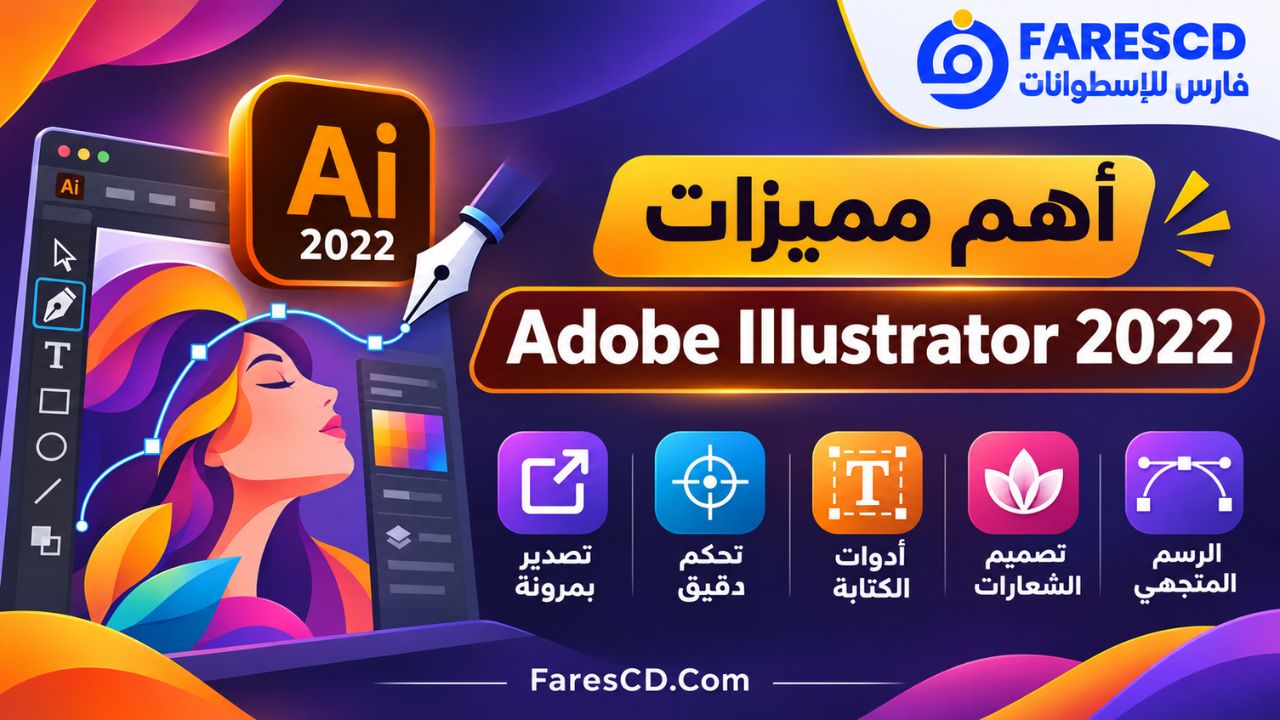
أهم مميزات Adobe Illustrator 2022
1. إنشاء رسوم Vector قابلة للتعديل والتكبير
من نقاط القوة الأساسية في Illustrator 2022 إمكانية إنشاء مسارات دقيقة قابلة لإعادة الاستخدام؛ فبدل رسم الشعار بقياس واحد، يستطيع المصمم الاحتفاظ بملف المصدر المتجهي وإنتاج مقاسات متعددة منه. يُفيد ذلك في تصميم اللوجوهات والأيقونات والرسومات التعليمية وعناصر الهوية البصرية. ويُنصح بالاحتفاظ بنسخة AI أصلية تحتوي على الطبقات والعناصر القابلة للتحرير قبل تصدير ملفات التسليم.
2. أدوات Pen وShape Builder وPathfinder
تساعد أداة Pen في رسم المنحنيات والمسارات الدقيقة عبر نقاط الارتكاز والمقابض، بينما تساعد Shape Builder على دمج مناطق متقاطعة أو إزالة أجزاء محددة من الأشكال. أما Pathfinder فيقدم عمليات هندسية مثل دمج الأشكال وطرح شكل من آخر وتقسيم المناطق. يمكن اختيار الأداة بناءً على طبيعة التصميم، وليس من الضروري استخدام مسارات معقدة إذا كانت الأشكال الهندسية البسيطة تؤدي الغرض.
3. تأثيرات 3D and Materials في جيل 2022
أعلنت Adobe مع إصدار Illustrator 26.0 في أكتوبر 2021 عن تجربة جديدة لتأثيرات 3D and Materials، مع أدوات مثل Extrude وRevolve وRotate والتحكم في الإضاءة والظلال والخامات. طرحت الشركة هذه المنظومة آنذاك باعتبارها معاينة تقنية (Technology Preview)، ولذلك لا يصح وصف كل إمكاناتها في التحديث الأول بأنها نهائية أو ثابتة عبر جميع نسخ 2022. يمكن استغلالها في معاينات الشعارات المجسمة والأشكال التوضيحية، لكنها ليست بديلًا شاملًا عن برامج النمذجة ثلاثية الأبعاد المتخصصة.
4. إضافة خامات ومواد إلى الرسومات
أتاح الجيل نفسه التعامل مع مواد Substance داخل تجربة العرض ثلاثي الأبعاد. وبحسب متطلبات المشروع، يمكن للمصمم تجربة خامات لتحسين عرض منتج أو حروف مجسمة أو نموذج بصري قبل تصديره. تعتمد النتيجة على إعدادات الإضاءة والخامة والأداء المتاح على الجهاز، كما قد تتطلب بعض مكتبات المواد خدمات أو اشتراكات منفصلة.
5. مشاركة التصميمات للمراجعة والتعليق
من تحسينات Illustrator 2022 إمكانية مشاركة العمل عبر رابط للمراجعة والتعليقات ضمن سير العمل المدعوم من Adobe. تساعد هذه الآلية على جمع ملاحظات العميل أو الفريق بدل تبادل نسخ كثيرة بلا مرجع واضح. يجب التمييز بين مشاركة ملف التصميم القابل للتحرير ومشاركة معاينة للتعليق، كما يتوقف توفر خدمات المشاركة السحابية على الحساب وإعدادات الاتصال والخدمة الحالية.
6. تحسين أدوات الخطوط وتحديد النصوص المتشابهة
دعمت تحديثات الجيل تحديد عناصر نصية وفق صفات متقاربة مثل نوع الخط والحجم والنمط وبعض خصائص التنسيق، بما يسهل إجراء تغييرات متناسقة على مشروع كبير. كما وصفت Adobe تحسينًا في التعامل مع الخطوط المفقودة عبر Adobe Fonts عندما تسمح الخدمة بذلك. ومع الملفات العربية، يُفضّل فحص اتجاه النص والتشكيل والتفاف الأسطر ونسخة الخط قبل اعتماد النسخة النهائية للطباعة.
7. دعم التعامل مع HEIF وWebP
ذكرت Adobe ضمن مستجدات إصدار 26.0 القدرة على فتح أو إدراج صور HEIF وWebP؛ وهي ميزة مفيدة عند استيراد مواد بصرية من الويب أو الهواتف. وقد يحتاج فتح HEIF في Windows إلى برامج ترميز مناسبة. هذا الدعم لا يحول الصور المدرجة تلقائيًا إلى رسومات Vector، بل يتيح استخدامها كمصادر أو عناصر داخل التصميم.
8. تبسيط حدود الرسم متغيرة العرض
تتيح الحدود متغيرة العرض إنشاء ضربات أكثر حيوية من الخطوط الموحدة، مثل الأطراف الرفيعة والمنتصف الأثخن في رسم توضيحي. وقد تضمنت تحسينات 2022 تبسيط بعض المسارات الناتجة عن هذه الحدود، بما يساعد في التحكم في نقاط الارتكاز عند التعديل اللاحق. يظل فحص الشكل بعد توسيع الحدود (Expand) مهمًا، خصوصًا عند تسليم التصميم إلى ماكينة قص أو طباعة متخصصة.
9. العمل بلوحات رسم متعددة وتصدير الأصول
يمكن جمع مجموعة أيقونات أو بدائل شعار أو مقاسات إعلان متعددة داخل مستند واحد، ثم تنظيمها على Artboards منفصلة. عند التسليم، يمكن استخدام Export for Screens أو أدوات تصدير مناسبة لتوليد عدة مقاسات وصيغ. من الأفضل تسمية اللوحات والأصول بأسماء واضحة والتحقق من حدود كل لوحة، بدل تسمية جميع الملفات بالأسماء الافتراضية.
10. التكامل مع أدوات التصميم الأخرى
يمكن توظيف الرسومات المتجهة من Illustrator في ملفات عرض أو مطبوعات أو فيديو، بحسب تنسيق الإخراج. فإذا كان المشروع يبدأ بصورة فوتوغرافية تحتاج قصًا أو معالجة ألوان معقدة، فمن الأفضل إنجاز هذا الجزء باستخدام Adobe Photoshop لتعديل الصور النقطية، ثم استيراد النتيجة إلى Illustrator عند الحاجة لإضافة النصوص والأيقونات أو عناصر الهوية.
ما استخدامات Adobe Illustrator 2022 في التصميم؟
تصميم الشعارات والهوية البصرية
يمكن إنشاء شعار نصي أو رمز هندسي مع تحديد لوحة ألوان واختبار نسخ فاتحة وداكنة وأحادية اللون. وينبغي اختبار الشعار في الأحجام الصغيرة للتأكد من بقاء تفاصيله مقروءة، مع حفظ نسخة متجهة لا تعتمد على تصدير PNG وحده. ويُستحسن أيضًا إنشاء مساحة حماية حول الشعار وتوثيق قواعد استخدامه حتى لا تختلف النسب من إعلان إلى آخر.
تصميم الأيقونات والرسوم التوضيحية
من الاستخدامات الشائعة تصميم أيقونات واجهات المستخدم، ورسوم الكتب والمنشورات، والخرائط المبسطة، والعناصر الإرشادية. للحصول على نتيجة متماسكة، حدد سمك الحدود ونسب الزوايا ونمط الألوان قبل بدء المجموعة. وعند تصدير أيقونات SVG، افتح ملفًا تجريبيًا في المتصفح للتأكد من النسب والشفافية وظهور الخطوط كما تتوقع.
الإنفوجرافيك والرسومات المعلوماتية
يساعد Illustrator على بناء مخططات ورسومات بيانات عالية الوضوح، لكن صحة المعلومات لا تأتي من البرنامج نفسه. قبل تصميم إنفوجرافيك، جهز الأرقام والمصادر وحدد ترتيب القراءة، ثم استخدم علامات بصرية تميز الفئات من دون الاعتماد على اللون وحده. ويمكن الاحتفاظ بمصدر البيانات منفصلًا ليسهل تحديث الرسم مستقبلًا دون إعادة إنتاجه بالكامل.
المطبوعات والتغليف والملصقات
يستخدم البرنامج في تصميم أغلفة المنتجات والملصقات والبطاقات والعناصر الطباعية، مع مراعاة مقاسات القص والهوامش وBleed والتوافق مع نظام الألوان المطلوب من المطبعة. التصميم الذي يبدو جيدًا على الشاشة قد يتغير عند الطباعة، لذلك ينبغي مراجعة الخطوط المضمّنة والألوان والتدقيق اللغوي وإعدادات ملف PDF قبل إرسال العمل للإنتاج.
المحتوى الرقمي وعناصر الفيديو
يمكن إعداد رسوم للمنشورات والمواقع والعروض، أو تصميم أصول متجهة تُستخدم لاحقًا في التحريك والمونتاج. في هذه الحالة، احتفظ بالطبقات منفصلة وبأسماء مفهومة لتسهيل استيرادها إلى برامج أخرى. ليست كل تأثيرات Illustrator قابلة للانتقال إلى تطبيق آخر بنفس البنية، ولهذا يلزم إجراء اختبار مبكر على الملف المستهدف.
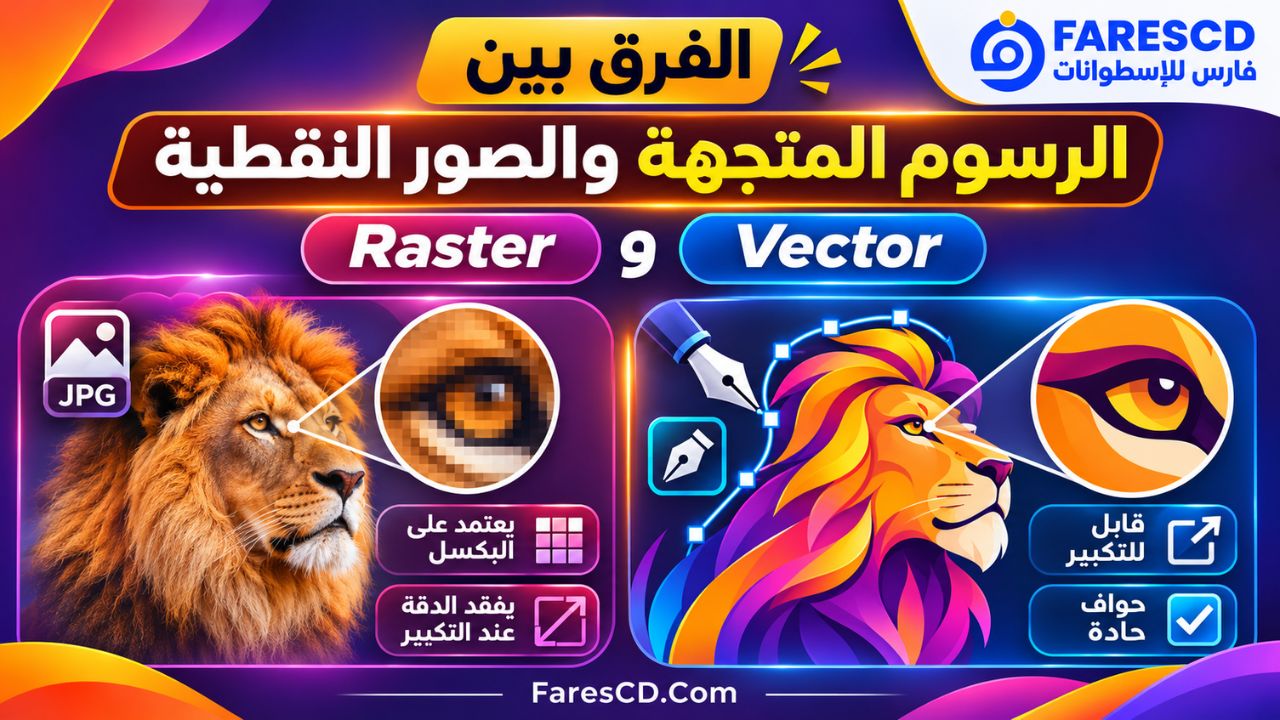
الفرق بين الرسوم المتجهة Vector والصور النقطية Raster
| عنصر المقارنة | Vector داخل Illustrator | Raster مثل الصور الفوتوغرافية |
|---|---|---|
| طريقة البناء | مسارات ونقاط وأشكال رياضية | شبكة من وحدات البكسل |
| تكبير الأشكال الأساسية | عادةً دون فقد حدة المسارات | قد تظهر البكسلة عند تجاوز الدقة الأصلية |
| أشهر الاستخدامات | الشعارات والأيقونات والرسومات التخطيطية | الصور الشخصية والمنتجات والتصوير |
| طريقة التحرير | النقاط والمسارات والحدود والتعبئة | الطبقات والبكسلات والأقنعة والتعديلات اللونية |
| ملفات العمل الشائعة | AI وSVG وEPS وبعض أنواع PDF | PSD وJPG وPNG وTIFF |
ليس الاختيار بين النوعين صراعًا بين برنامجين؛ فكثير من المشاريع تجمع صورة فوتوغرافية مع كتابة وأشكال متجهة. الأهم هو الاحتفاظ بملفات المصدر وتحديد الصيغة التي يحتاجها صاحب المشروع أو المطور أو المطبعة.
مقارنة Adobe Illustrator 2022 مع 2021 و2024
عند الاختيار بين الإصدارات، لا تعتمد على سنة الإصدار وحدها؛ افحص نظام التشغيل، ومتطلبات المشروع، وملفات العمل الموجودة، والإضافات المستخدمة. يمكن الرجوع إلى صفحة Adobe Illustrator 2021 إذا كانت بيئة العمل مرتبطة بالجيل 25.x، أو إلى صفحة Adobe Illustrator 2024 عند تقييم الانتقال إلى جيل أحدث.
| معيار الاختيار | Illustrator 2021 | Illustrator 2022 | Illustrator 2024 |
|---|---|---|---|
| الجيل الرئيسي | 25.x | 26.x | 28.x |
| تركيز هذه المقارنة | التوافق مع أعمال وبيئات أقدم | تحسينات 3D and Materials والمراجعة والتنسيقات | مراجعة المزايا والتوافق في صفحة الإصدار الأحدث |
| ملفات المشاريع | اختبار فتح ملفات الإصدارات الأحدث | ملائم للمشاريع المنشأة على جيل 26.x | اختبار حفظ نسخة متوافقة لمن يستخدمون إصدارات أقدم |
| الأفضل في أي حالة؟ | إذا كانت إضافاتك أو ملفاتك تتطلبه | إذا كنت تحتاج أدوات 2022 أو مشروعًا مرتبطًا بها | إذا كانت بيئة عملك تدعم إصدارًا أحدث وتحتاج خصائصه |
فتح ملف من إصدار أحدث في نسخة قديمة ليس مضمونًا لكل المؤثرات والعناصر. وللعمل ضمن فريق يستخدم إصدارات مختلفة، احفظ نسخة AI الأصلية، ثم جرّب صيغة تبادل ملائمة مثل PDF أو SVG بحسب الهدف، ولا تحذف النسخة الأصلية بعد نجاح المعاينة الأولى.
الفرق بين AI وSVG وEPS وPDF في Illustrator 2022
اختيار صيغة الملف جزء من عملية التصميم وليس مجرد خطوة أخيرة؛ لأن كل صيغة تحتفظ بجزء مختلف من معلومات المشروع. ويُنصح بألا تُعامل الملفات القابلة للتسليم على أنها بديل كامل دائمًا عن ملف Illustrator الأصلي.
| الصيغة | أفضل استخدام | ملاحظة عند التسليم |
|---|---|---|
| AI | ملف العمل الأصلي داخل Illustrator | احتفظ به لتعديل المسارات والطبقات واللوحات لاحقًا |
| SVG | أيقونات ورسومات Vector للويب والواجهات | اختبر الخطوط والمرشحات والتوافق في المتصفح |
| EPS | التبادل مع بعض مسارات الطباعة والبرامج القديمة | قد لا يحتفظ بكل المؤثرات الحديثة والشفافية بصورة مثالية |
| المراجعة والطباعة ومشاركة تصميم ثابت نسبيًا | راجع خيارات الاحتفاظ بقابلية التحرير وإعدادات المطبعة | |
| PNG / JPG | المعاينات والصور الرقمية الجاهزة للنشر | هذه ملفات نقطية؛ اختر الدقة المناسبة للمقاس المقصود |
إذا كانت النتيجة شعارًا لموقع إلكتروني، فقد تحتاج AI للأرشفة وSVG للاستخدام في الواجهة وPNG لمعاينات المنصات التي لا تقبل SVG. أما في المطبوعات، فاسأل المطبعة عن إصدار PDF المطلوب، والنزيف الطباعي، وطريقة التعامل مع الخطوط والألوان.
متطلبات تشغيل Adobe Illustrator 2022 للكمبيوتر
تختلف المتطلبات الدقيقة وفق التحديث الفرعي ونظام التشغيل. وما يلي نقاط إرشادية مبنية على متطلبات Illustrator المعروفة لجيل Windows ذي 64 بت، وليست فحصًا للجهاز أو للحزمة المعروضة في روابط هذه الصفحة. لا تستخدم متطلبات النسخة الحديثة 30.x باعتبارها المواصفات المؤكدة لإصدار 26.x.
| العنصر | ما ينبغي مراجعته قبل التثبيت |
|---|---|
| المعالج | معالج Intel أو AMD متعدد النوى يدعم 64-bit، مع التحقق من تعليمات المعالج المطلوبة للإصدار |
| نظام التشغيل | Windows 10 بنواة 64-bit مناسب تاريخيًا لجيل 2022؛ يلزم التحقق من رقم التحديث الفرعي والتوافق على Windows 11 |
| الذاكرة RAM | 8 جيجابايت نقطة مرجعية شائعة لبرنامج Illustrator، وتفيد 16 جيجابايت للمشروعات الأثقل |
| مساحة القرص | يلزم توفير مساحة للتثبيت والملفات المؤقتة؛ لا تخلط بين مساحة التثبيت وحجم ملف التحميل المضغوط |
| الشاشة | دقة 1024×768 على الأقل في متطلبات قديمة، مع تفضيل 1920×1080 لمساحة عمل أفضل |
| الرسوميات GPU | بطاقة وبرنامج تشغيل يدعمان مسار تسريع الرسوميات المطلوب، مع إمكانية اختبار تعطيل GPU Performance عند الأعطال |
| الإنترنت والخدمات | قد يتطلب الترخيص الرسمي والميزات السحابية الاتصال وتسجيل الدخول إلى حساب Adobe |
ملاحظة مهمة: تظهر في نص الصفحة القديم إشارات إلى Windows 7 وإلى برامج 32-bit ومتطلبات ذاكرة منخفضة؛ وهي معلومات تحتاج مراجعة قبل اعتمادها لهذا الجيل، ولا ينبغي استخدامها لتأكيد تشغيل Illustrator 2022 على تلك الأنظمة. كذلك فإن حجم 1.5 جيجابايت المذكور سابقًا يخص حزمة معروضة على الصفحة، ولا يثبت حجم التثبيت أو سلامة ملفات التنزيل.
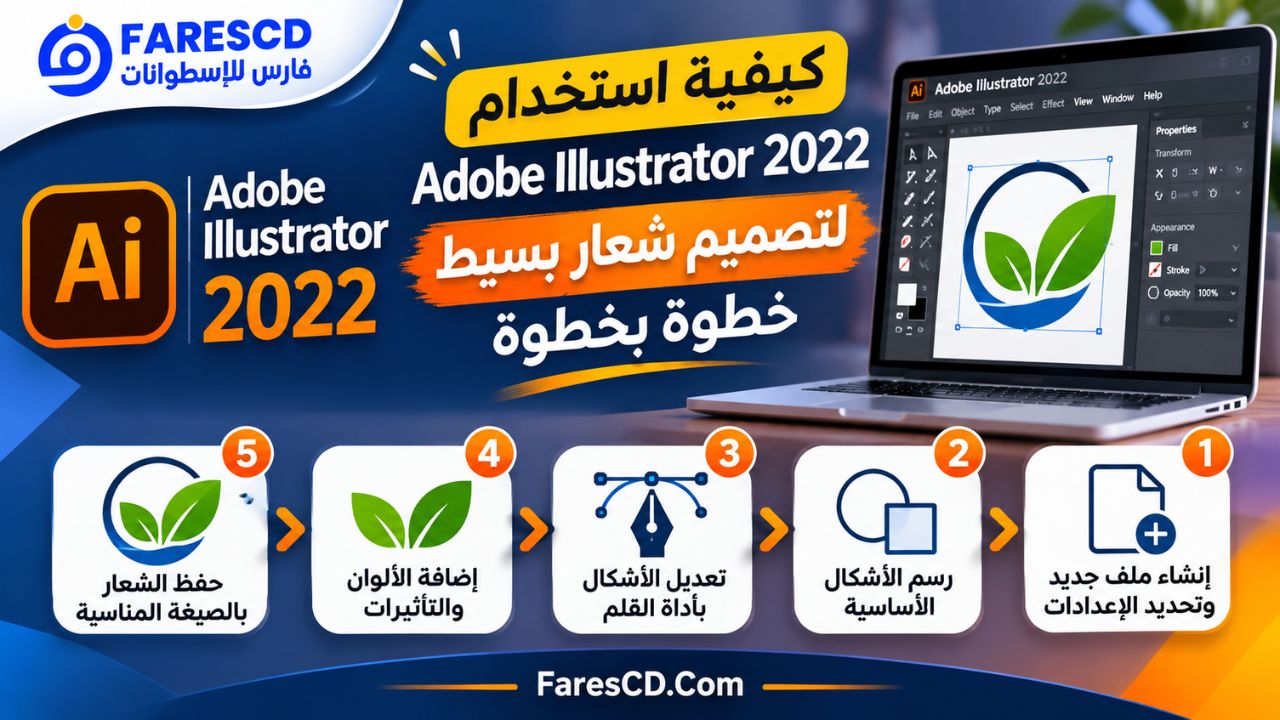
كيفية استخدام Adobe Illustrator 2022 لتصميم شعار بسيط خطوة بخطوة
- ابدأ مستندًا جديدًا: افتح نافذة New Document وحدد وحدة القياس ومقاس اللوحة وأسلوب الألوان بما يناسب الويب أو الطباعة.
- جهز مرجعًا بصريًا: حدد فكرة الشعار والجمهور المستهدف ومثالًا على الاستخدام الصغير والكبير، من دون تقليد شعار محمي لجهة أخرى.
- ارسم الهيكل الأولي: استخدم Ellipse أو Rectangle أو Pen لإنشاء الأشكال الأولية، وحافظ على بساطة الخطوط والتناسب.
- نقح الأشكال: استعن بـShape Builder أو Pathfinder لدمج الأجزاء أو إزالة التقاطعات غير المطلوبة، وتحقق من عدم وجود مسارات مكررة.
- اضبط المحاذاة: استخدم أدوات Align وSmart Guides للمحافظة على التوازن البصري، ولا تعتمد على التقدير بالعين وحده.
- اختر الألوان: ابدأ بعدد محدود من الألوان، واختبر نسخة بلون واحد للتأكد أن الفكرة تعمل دون مؤثرات معقدة.
- أضف النص: اكتب اسم المشروع بخط مرخص يناسب الهوية، واضبط المسافات بين الحروف وارتفاع السطر ومحاذاة النص.
- جرّب الأحجام: انسخ التصميم إلى لوحات رسم متعددة، منها حجم أيقونة صغير ونسخة أفقية أو رأسية حسب الاستخدام.
- احفظ الأصل: استخدم Save As لحفظ ملف AI قابل للتحرير، وتأكد من مكان الملفات المرتبطة والخطوط المستخدمة.
- صدّر نسخ التسليم: أنشئ SVG أو PNG أو PDF بحسب الحاجة، ثم افتح الملفات المصدرة خارج Illustrator للتأكد من سلامة العرض.
من الأخطاء الشائعة تحويل كل النصوص إلى مسارات قبل الاحتفاظ بنسخة قابلة للتعديل؛ فإذا احتجت تحويلها لأغراض توافق الطباعة، أنشئ نسخة تسليم منفصلة واحتفظ بالملف الأصلي حيًا.
نصائح لتحسين أداء Illustrator 2022 وتجنب البطء
- راجع حجم المشروع: قلل إدراج الصور الضخمة بلا حاجة، واحتفظ بالصور المصدرية خارج الملف عند استخدام Linked Images إن كان سير العمل يسمح.
- افصل العناصر: استخدم Layers بأسماء واضحة، وأخفِ التفاصيل غير المستخدمة مؤقتًا أثناء العمل على ملفات كبيرة.
- راقب المؤثرات: التأثيرات ثلاثية الأبعاد والظلال المعقدة قد تؤثر في سرعة المعاينة، خاصة على أجهزة الرسوميات الأضعف.
- حدث التعريفات الملائمة: تحقق من تعريف بطاقة الرسوميات وتوافقه مع النظام قبل اعتبار البطء عيبًا في ملف التصميم.
- جرب وضع العرض المناسب: عند مواجهة مشكلات في المعاينة، قارن بين GPU Preview وCPU Preview إذا كان كلاهما متاحًا.
- احفظ بشكل دوري: سمِّ نسخًا مرحلية للمشروعات الكبيرة، واحفظ نسخة خارج موقع العمل عند الانتقال بين الأجهزة.
- أدر الخطوط بعناية: كثرة الخطوط المفقودة أو البديلة قد تغير توزيع النصوص، فراجع الخطوط المستخدمة قبل الإخراج النهائي.
أشهر مشكلات Adobe Illustrator 2022 وحلول الفحص الأولية
البرنامج لا يفتح أو يغلق بعد التشغيل
ابدأ بالتأكد من أن النظام يوافق متطلبات هذا الجيل، وأن مساحة القرص والذاكرة متاحتان، ثم جرب فتح التطبيق من دون تحميل مشروع قديم. إذا كانت المشكلة مرتبطة بملف واحد، فاحفظ نسخة احتياطية منه واختبر فتح مستند فارغ. ولا تفترض أن إعادة التثبيت هي الحل الأول لكل عطل، لأن السبب قد يكون في ملف تفضيلات تالف أو تعريف رسومي أو خط معطوب.
ظهور خطوط مختلفة أو نصوص مقلوبة
تأكد من توافر الخط الأصلي وأنه يدعم العربية، وراجع اتجاه الفقرة وأدوات النص واللغة المستخدمة. إذا فُتح الملف على جهاز آخر واستُبدل خطه تلقائيًا، فقد تتغير أطوال الأسطر ومواقع الكلمات. لا تنقل النص إلى مسارات إلا عند الحاجة إلى نسخة تسليم ثابتة وبعد الاحتفاظ بمصدر نصي قابل للتحرير.
عدم ظهور الصورة المستوردة أو فقد الرابط
افحص لوحة Links لتحديد ما إذا كانت الصورة مضمّنة أم مرتبطة بمسار خارجي. إذا نُقل المشروع إلى جهاز آخر دون نقل الصور المرتبطة، قد تظهر معاينات ناقصة. اجمع ملفات المصدر المطلوبة في مجلد مشروع منظم قبل مشاركة العمل، أو استخدم Embed إذا كان ذلك مناسبًا لحجم الملف وآلية التسليم.
اختلاف شكل ملف SVG أو PDF بعد التصدير
راجع خيارات التصدير والخطوط والشفافية والتأثيرات المركبة. قد يختلف عرض بعض المؤثرات عند فتح الملف في متصفح أو قارئ PDF مختلف؛ لذلك اختبر الملف على الوجهة الحقيقية، لا تكتفِ بمعاينته في Illustrator. وفي حالة الطباعة، يُستحسن مراجعة ملف PDF الناتج مع متطلبات المطبعة قبل الإنتاج.
مشكلة الأداء عند العمل على 3D and Materials
قد يتطلب عرض المؤثرات ثلاثية الأبعاد موارد أعلى، خصوصًا عند زيادة دقة المعاينة والخامات والإضاءة. جرّب اختبار التصميم بمؤثر أبسط، وأغلق الملفات الثقيلة غير المستخدمة، وراجع التوافق الرسومي. وذكّر بأن بعض وظائف 3D and Materials في إصدار 26.0 طُرحت أصلاً كمعاينة تقنية، وقد يختلف سلوكها بين التحديثات.
هل Adobe Illustrator 2022 مناسب لك أم تحتاج إصدارًا آخر؟
قد يكون إصدار 2022 مناسبًا عندما تعتمد على ملف مشروع أُنشئ في جيل 26.x، أو عندما تحتاج بيئة عمل متوافقة مع أدوات محددة في تلك المرحلة. أما إذا كنت تبدأ مشروعًا جديدًا مع فريق يستخدم إصدارًا حديثًا، فقارن متطلبات المشروع مع الإصدارات المتاحة، ولا تختَر نسخة قديمة لمجرد صغر حجم ملفها المفترض. ويمكن أيضًا الاطلاع على إصدار Illustrator CC 2019 الأقدم لفهم اختلاف الأجيال السابقة، دون افتراض أن ملفات 2022 ستحتفظ بكل مؤثراتها عند فتحها فيه.
تذكر أن سهولة التصميم لا تتوقف على رقم الإصدار وحده؛ فتنظيم الملفات وإدارة الخطوط واختيار الصيغ وصحة الألوان والاحتفاظ بالنسخ القابلة للتحرير تؤثر مباشرة في جودة النتائج. إذا كانت المهمة تعديل صورة فوتوغرافية أكثر من إنشاء رسوم متجهة، فقد تحتاج أداة متخصصة في تحرير الصور إلى جانب Illustrator بدلًا من استخدامه وحده.
ملاحظات قبل تنزيل Adobe Illustrator 2022 وتثبيته
قبل اختيار أي نسخة، راجع رقم الإصدار الفعلي ونوع نظام التشغيل ومواصفات الجهاز واللغات المدعومة في الحزمة المحددة. وقد تعرض صفحة الإصدار أكثر من Build، لذلك لا تفترض أن جميع ملفات التنزيل تشير إلى النسخة نفسها. احتفظ بنسخة احتياطية من مشاريعك وخطوطك وإعداداتك المهمة قبل إجراء تغييرات كبيرة في بيئة العمل.
للحصول على نسخة مرخصة ودعم تحديثات البرنامج، راجع الموقع الرسمي لبرنامج Adobe Illustrator وشروط توفر الإصدارات القديمة. ولا يُعد وجود اسم الإصدار في عنوان ملف مضغوط أو صفحة تنزيل إثباتًا لصحة محتوى الملف؛ لذلك ينبغي التحقق من المصدر وسلامة الحزمة قبل تشغيل أي ملف تنفيذي.
الخلاصة: ما الذي يقدمه إليستريتور 2022؟
يجمع Adobe Illustrator 2022 بين أدوات الرسم المتجهي الأساسية وتحسينات جيل 26.x، ومنها تجربة 3D and Materials، والمراجعة عبر التعليقات، ودعم تنسيقات صور إضافية، وتحسينات في النصوص والمسارات. وهو مناسب لتصميم الشعارات والأيقونات والرسومات التوضيحية والمطبوعات، لكن القرار الصحيح يعتمد على توافق النظام وطبيعة المشروع وإصدار الملف المطلوب. احتفظ دائمًا بمصدر AI قابل للتعديل، واختر صيغة التصدير بحسب وجهة الاستخدام بدل الاكتفاء بصيغة واحدة لكل المشاريع.
المصادر الرسمية للمعلومات التقنية
- Adobe — مستجدات Illustrator 26.0 (أكتوبر 2021): مرجع ميزات جيل 2022 وتوصيف 3D and Materials كمعاينة تقنية عند الطرح.
- Adobe — تنسيقات الملفات المدعومة في Illustrator: مرجع عام لصيغ الفتح والحفظ والتصدير، ويجب التأكد من توافر الخاصية في التحديث الفرعي المستخدم.
- Adobe — المتطلبات التقنية لبرنامج Illustrator: صفحة حية تعرض إصدارات حديثة؛ لا تُعامل شروط 30.x فيها على أنها متطلبات 26.x التاريخية.