











تحميل برنامج فوتوشوب 2017 Adobe Photoshop CC للكمبيوتر 32 و64 بت مع التفعيل
Adobe Photoshop CC 2017 هو أحد الإصدارات المهمة من برنامج تحرير الصور والتصميم الجرافيكي الشهير من شركة Adobe، وقد أُطلق في 2 نوفمبر 2016 ضمن سلسلة Creative Cloud، ويحمل رقم الإصدار الرئيسي 18.0. جاء هذا الإصدار ليطوّر تجربة العمل التي قدمتها الإصدارات السابقة، مع التركيز على تسهيل الوصول إلى الأدوات، وتسريع بدء المشروعات الجديدة، وتحسين وظائف التحديد والتعامل مع النصوص والخطوط.
يتيح فوتوشوب 2017 للمستخدمين تعديل الصور الفوتوغرافية، وإنشاء التصاميم الإعلانية، والعمل بالطبقات والأقنعة، ودمج الصور، وتصحيح الألوان، وتجهيز الرسومات للاستخدام الرقمي والطباعة. كما شهد تحسينات في لوحة الخصائص Properties، ودعم الخطوط الملونة بصيغة OpenType SVG، وتكاملًا أوسع مع خدمات Adobe Creative Cloud.
ورغم استمرار أهمية هذا الإصدار لمن يتعاملون مع مشروعات قديمة أو بيئات عمل محددة، فإنه لم يعد إصدارًا مدعومًا بالتحديثات الأمنية الحديثة. لذلك من الضروري التمييز بين متطلبات تشغيله الأصلية والتوافق الفعلي مع أنظمة التشغيل المعاصرة قبل تثبيته أو الاعتماد عليه في مشروعات جديدة.
هل تحتاج إلى برنامج احترافي لتعديل الصور وتصميم الجرافيك، لكنك تفضّل واجهة فوتوشوب الكلاسيكية بدل الأدوات والتغييرات الموجودة في الإصدارات الحديثة؟ يقدّم هذا الجيل مجموعة متكاملة من أدوات تحرير الصور والطبقات والتأثيرات، مع تحسينات في البحث عن الأوامر، وإعداد المستندات، والتعامل مع الخطوط والتحديدات الدقيقة. وفي هذا الدليل نتعرف على مميزاته ومتطلبات تشغيله والفروق بينه وبين الإصدارات الأخرى.
Adobe Photoshop CC 2017 هو أحد الإصدارات المهمة من برنامج تحرير الصور والتصميم الجرافيكي الشهير من شركة Adobe، وقد أُطلق في 2 نوفمبر 2016 ضمن سلسلة Creative Cloud، ويحمل رقم الإصدار الرئيسي 18.0. جاء هذا الإصدار ليطوّر تجربة العمل التي قدمتها الإصدارات السابقة، مع التركيز على تسهيل الوصول إلى الأدوات، وتسريع بدء المشروعات الجديدة، وتحسين وظائف التحديد والتعامل مع النصوص والخطوط.
يتيح فوتوشوب 2017 للمستخدمين تعديل الصور الفوتوغرافية، وإنشاء التصاميم الإعلانية، والعمل بالطبقات والأقنعة، ودمج الصور، وتصحيح الألوان، وتجهيز الرسومات للاستخدام الرقمي والطباعة. كما شهد تحسينات في لوحة الخصائص Properties، ودعم الخطوط الملونة بصيغة OpenType SVG، وتكاملًا أوسع مع خدمات Adobe Creative Cloud.
ورغم استمرار أهمية هذا الإصدار لمن يتعاملون مع مشروعات قديمة أو بيئات عمل محددة، فإنه لم يعد إصدارًا مدعومًا بالتحديثات الأمنية الحديثة. لذلك من الضروري التمييز بين متطلبات تشغيله الأصلية والتوافق الفعلي مع أنظمة التشغيل المعاصرة قبل تثبيته أو الاعتماد عليه في مشروعات جديدة.

ما هو Adobe Photoshop CC 2017؟
فوتوشوب 2017 هو برنامج لتحرير الصور والتصميم الرقمي، ينتمي إلى عائلة Adobe Creative Cloud ويُعرف بالإصدار الرئيسي Photoshop 18.0. ورغم ارتباط اسمه بسنة 2017، فإن تاريخ إطلاقه كان في نوفمبر 2016، وهي نقطة مهمة عند التمييز بينه وبين Photoshop CC 2018 الذي ظهر لاحقًا.
يعتمد البرنامج على نظام الطبقات Layers، الذي يتيح تعديل العناصر بصورة منفصلة، مع استخدام الأقنعة Masks وأدوات التحديد والفلاتر لإجراء تعديلات دقيقة دون الحاجة إلى تغيير الصورة الأصلية بصورة نهائية.
وقد صُمم هذا الجيل للمصورين والمصممين ومنشئي المحتوى الذين يحتاجون إلى بيئة تحرير متقدمة، مع تحسينات في تجربة الاستخدام مقارنة بإصدارات Creative Cloud السابقة.
معلومات فوتوشوب 2017 باختصار
| المعلومة | التفاصيل |
|---|---|
| اسم البرنامج | Adobe Photoshop CC 2017 |
| الشركة المطورة | Adobe |
| رقم الإصدار الرئيسي | 18.0 |
| تاريخ الإطلاق | 2 نوفمبر 2016 |
| نوع البرنامج | تحرير الصور والتصميم الجرافيكي |
| أنظمة ويندوز المستهدفة تاريخيًا | Windows 7 SP1 وWindows 8.1 وWindows 10 |
| معمارية ويندوز | 32 بت و64 بت |
| نموذج الترخيص | اشتراك Adobe Creative Cloud |
| الدعم الحالي | إصدار قديم خارج نطاق الدعم المعتاد |
أبرز مميزات Adobe Photoshop CC 2017
أهم ما يميز Photoshop 2017 هو التحسينات العملية التي تساعد المستخدم على إنجاز أعمال التصميم وتحرير الصور. لم تكن جميع أدواته جديدة تمامًا، لكن Adobe حسّنت عددًا من الوظائف الموجودة وأضافت إمكانيات تسهّل سير العمل اليومي.
1. البحث داخل البرنامج باستخدام In-App Search
أضاف Photoshop CC 2017 إمكانية البحث عن الأدوات والأوامر والمساعدة مباشرة من داخل واجهة البرنامج. يمكن فتح البحث باستخدام الاختصار Ctrl + F في ويندوز، ثم كتابة اسم الأداة المطلوبة للوصول إليها بدل البحث اليدوي بين القوائم.
وتفيد هذه الوظيفة خصوصًا المستخدم الذي يعرف نتيجة التعديل المطلوبة، لكنه لا يتذكر مكان الأداة داخل القوائم الكثيرة.
2. نافذة جديدة لإنشاء المستندات
شهدت نافذة File > New إعادة تصميم تتيح اختيار الإعدادات المسبقة والقوالب بصورة أوضح. ويمكن البدء بمقاسات مناسبة لأعمال الطباعة وتصميم الويب والهواتف وغيرها.
كما أتاح الإصدار الوصول إلى قوالب Adobe Stock ضمن بيئة العمل، مع مراعاة أن بعض المحتويات والخدمات تتطلب اتصالًا بالإنترنت وحسابًا مناسبًا.
3. تحسين مساحة Select and Mask
تُستخدم أدوات Select and Mask لتحديد أجزاء الصور وفصل العناصر عن خلفياتها، خصوصًا عند التعامل مع الحواف المعقدة.
وفي إصدار 2017، أُضيفت أداة Polygonal Lasso إلى مساحة العمل المخصصة للتحديد، مع تحسين خيارات المعاينة والتحكم في Smart Radius.
تساعد هذه التحسينات في التعامل مع الأشكال ذات الحواف المستقيمة والمركبة، وإنشاء تحديدات أكثر تحكمًا قبل استخدامها مع أقنعة الطبقات.
4. تحسين Face-Aware Liquify
تتيح تقنية Face-Aware Liquify إجراء تعديلات دقيقة على ملامح الوجه باستخدام عناصر تحكم مخصصة داخل فلتر Liquify.
كانت هذه التقنية موجودة قبل إصدار 2017، لكن النسخة الجديدة حسّنت التحكم بها، بما في ذلك إمكانية ضبط العينين بصورة مستقلة.
وهذه نقطة تميّز بين إضافة ميزة جديدة بالكامل وبين تحسين وظيفة ظهرت في إصدار سابق.
5. دعم الخطوط الملونة OpenType SVG
أصبح Photoshop CC 2017 يدعم الخطوط الملونة التي تعتمد على OpenType SVG، وهي تقنية تسمح بتضمين ألوان وتدرجات متعددة داخل الحرف الواحد.
يفيد هذا النوع من الخطوط في التصميمات الإبداعية والرموز التعبيرية والعناصر الطباعية الملونة، بشرط استخدام خطوط متوافقة مع هذه التقنية.
6. تحسين لوحة Properties
أصبحت لوحة Properties تعرض مزيدًا من المعلومات والخيارات الخاصة بأنواع مختلفة من الطبقات والمستندات.
يساعد ذلك على الوصول إلى الإعدادات المرتبطة بالعنصر المحدد بصورة أسرع، ويقلل الحاجة إلى التنقل المتكرر بين اللوحات المختلفة.
7. تطوير Match Font
تساعد أداة Match Font على اقتراح خط قريب من النص الموجود في صورة أو تصميم.
وفي إصدار Photoshop CC 2017، تحسنت قدرة الأداة على البحث بين الخطوط المثبتة على الجهاز، بدل الاعتماد على مجموعة محدودة منها.
وتظل دقة المطابقة مرتبطة بوضوح النص ونوع الخط وجودة العينة المستخدمة.
8. تكامل أفضل مع Creative Cloud وAdobe XD
طورت Adobe التكامل مع مكتبات Creative Cloud، بما يسمح بتنظيم الأصول التصميمية وإعادة استخدامها بين المشروعات والتطبيقات المتوافقة.
وشمل الإصدار أيضًا تحسين نقل بعض عناصر SVG إلى Adobe XD، لتسهيل العمل بين تحرير الصور وتصميم واجهات المستخدم.

ما الجديد في Photoshop 2017 مقارنة بالإصدار السابق؟
جاء Photoshop CC 2017 بعد Photoshop CC 2015.5، وأضاف تحسينات واضحة في البحث وبدء المشروعات والتعامل مع الخطوط. أما بعض الأدوات، مثل Face-Aware Liquify وMatch Font، فقد ظهرت قبل ذلك ثم تلقت تحسينات إضافية.
| الوظيفة | Photoshop CC 2015.5 | Photoshop CC 2017 |
|---|---|---|
| البحث داخل التطبيق | لا يتضمن لوحة البحث الشاملة الجديدة | بحث عن الأدوات والقوائم والمساعدة |
| إنشاء المستندات | الواجهة الأقدم | نافذة جديدة مع قوالب وإعدادات مسبقة |
| Select and Mask | ظهور مساحة العمل | تحسينات وإضافة Polygonal Lasso |
| Face-Aware Liquify | الميزة موجودة | تحسين التحكم المستقل في العينين |
| Match Font | إمكانيات مطابقة الخطوط الأصلية | توسيع البحث في الخطوط المحلية |
| الخطوط الملونة | دعم أقدم للخطوط | دعم OpenType SVG Color Fonts |
هذه الاختلافات تجعل إصدار 2017 مرحلة انتقالية مهمة في تحسين تجربة استخدام فوتوشوب، لكنها لا تعني أن أدواته أصبحت مساوية لما توفره الإصدارات الحديثة.
أهم استخدامات فوتوشوب 2017 في التصميم وتعديل الصور
يمكن استخدام Adobe Photoshop CC 2017 في مجموعة واسعة من الأعمال الإبداعية، بدءًا من تحسين الصور الشخصية وحتى تجهيز المواد الرسومية للمواقع والمتاجر الإلكترونية.
تعديل الصور الفوتوغرافية
يتيح البرنامج ضبط السطوع والتباين والألوان، ومعالجة العيوب البصرية، والقص، وتعديل أبعاد الصور. ويمكن استخدام Adjustment Layers لإجراء تعديلات قابلة للتغيير لاحقًا.
تصميم الصور الإعلانية
يمكن إنشاء تصميمات تضم صورًا ونصوصًا وأشكالًا هندسية، ثم ترتيبها باستخدام الطبقات. ويفيد ذلك في تجهيز اللافتات والصور الترويجية والمواد المنشورة على منصات التواصل.
تصميم عناصر المواقع والتطبيقات
يوفر فوتوشوب أدوات لإنشاء الأزرار والرسومات والخلفيات والعناصر البصرية المستخدمة في واجهات المواقع والتطبيقات، مع تصدير الملفات بصيغ مناسبة للاستخدام الرقمي.
دمج الصور وإنشاء التراكيب
يمكن استخدام الأقنعة وأدوات التحديد وخصائص المزج Blending Modes للجمع بين عدة صور في تصميم واحد، مع التحكم في الشفافية والإضاءة والتأثيرات.
العمل على ملفات PSD القديمة
يظل هذا الإصدار مناسبًا عند الحاجة إلى مراجعة مشروعات أُنشئت باستخدام إصدارات فوتوشوب قريبة منه، خاصة عندما تعتمد على طبقات وتأثيرات وأدوات كانت متاحة في تلك الفترة.
لكن ليس مضمونًا أن يعرض جميع خصائص ملفات PSD المنشأة في الإصدارات الأحدث؛ إذ قد تتضمن وظائف أو أنواع طبقات غير مدعومة في 2017.
متطلبات تشغيل Adobe Photoshop CC 2017 للكمبيوتر
وفق متطلبات Photoshop CC 18.x التاريخية، صُمم الإصدار للعمل على Windows 7 SP1 وWindows 8.1 وWindows 10، مع توفير نسخ لنظامي 32 بت و64 بت.
تمثل المواصفات التالية متطلبات زمن صدور البرنامج، ولا تعني ضمان تشغيله على كل جهاز حالي أو حصوله على دعم رسمي في الوقت الحاضر.
| المكون | متطلبات الإصدار الأصلية |
|---|---|
| المعالج | Intel Core 2 أو AMD Athlon 64 بسرعة 2GHz أو أعلى |
| نظام التشغيل | Windows 7 SP1 أو Windows 8.1 أو Windows 10 |
| RAM | 2GB على الأقل، مع توصية تاريخية بـ8GB |
| مساحة التثبيت 32 بت | 2.6GB على الأقل، مع مساحة إضافية أثناء التثبيت |
| مساحة التثبيت 64 بت | 3.1GB على الأقل، مع مساحة إضافية أثناء التثبيت |
| دقة الشاشة | 1024×768 على الأقل، و1280×800 موصى بها تاريخيًا |
| بطاقة الرسوميات | ذاكرة رسومية 512MB ودعم OpenGL 2.0، مع توصية تاريخية بـ2GB من الذاكرة الرسومية |
| الاتصال بالإنترنت | مطلوب للتسجيل والتحقق من الاشتراك والخدمات المرتبطة به |
ويُفضّل توفير مساحة تخزين إضافية لملفات العمل والأقراص المؤقتة Scratch Disks، خصوصًا عند التعامل مع الصور الكبيرة أو المستندات كثيرة الطبقات.
هل فوتوشوب 2017 يدعم 32 بت و64 بت؟
نعم، تضمنت متطلبات إصدار Windows الأصلي تثبيتًا بمعمارية 32 بت وآخر بمعمارية 64 بت.
لكن دعم المعماريتين لا يعني تطابق جميع الوظائف أو الأداء. بعض الإمكانيات المتقدمة تعتمد على بطاقة الرسوميات أو نظام تشغيل 64 بت، كما أن نسخة 32 بت تواجه حدودًا أكبر في الاستفادة من الذاكرة.
هل يعمل Photoshop CC 2017 على Windows 11؟
لم يكن Windows 11 موجودًا عند إطلاق البرنامج، ولذلك لا يدخل ضمن قائمة أنظمة التشغيل المستهدفة رسميًا عند صدور Photoshop 2017.
قد تختلف نتائج تشغيل النسخ القديمة على الأنظمة الحديثة وفق التثبيت والتعريفات والاعتماديات، لكن لا ينبغي اعتبار التوافق مضمونًا. للحصول على تجربة مدعومة، يُفضّل اختيار إصدار فوتوشوب متوافق رسميًا مع نظام التشغيل المستخدم.
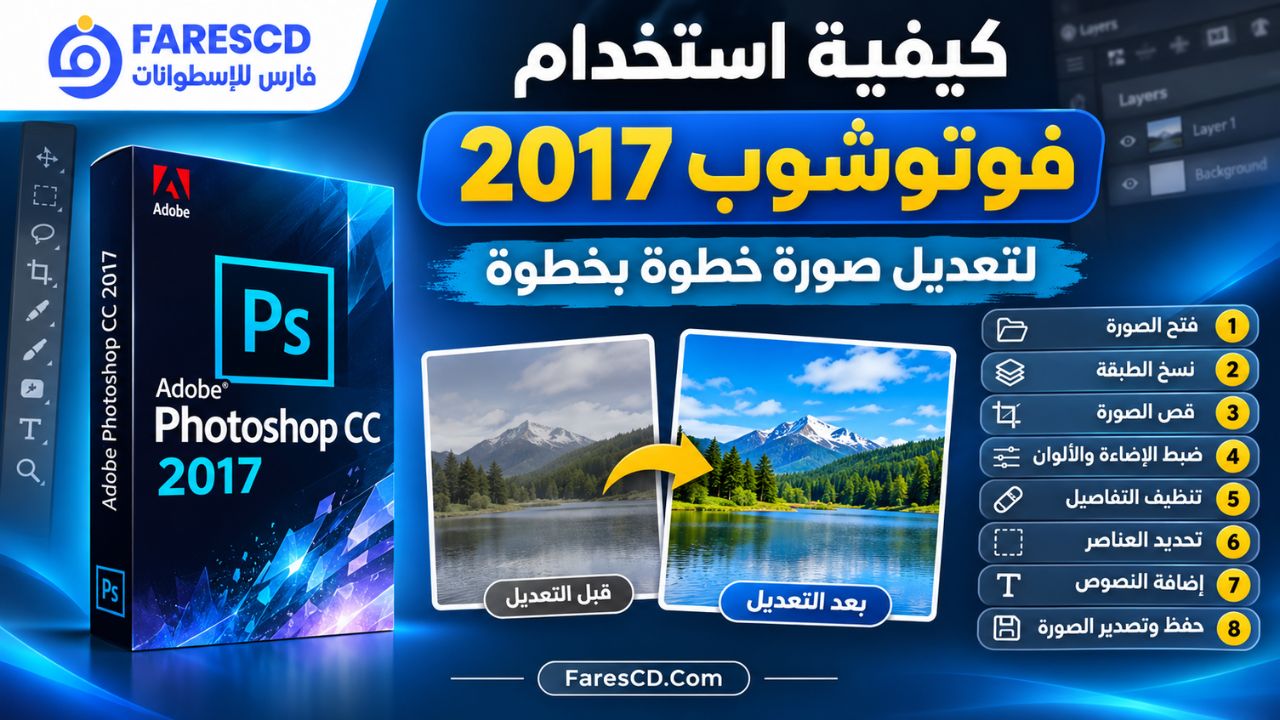
كيفية استخدام فوتوشوب 2017 لتعديل صورة خطوة بخطوة
يمكن تنفيذ تعديل أساسي للصورة باستخدام أدوات موجودة في Photoshop CC 2017، مع الحفاظ على الملف الأصلي وإتاحة العودة إلى التعديلات لاحقًا.
- فتح الصورة: من File > Open، اختر الصورة التي تريد العمل عليها.
- إنشاء نسخة من الطبقة: حدد طبقة الصورة واضغط Ctrl + J حتى تتمكن من المقارنة بين النتيجة والأصل.
- قص الصورة: اختر Crop Tool وحدد الإطار المناسب للتصميم.
- تصحيح الإضاءة: استخدم Adjustment Layers مثل Levels أو Curves لضبط الدرجات اللونية بصورة قابلة للتعديل.
- تنظيف التفاصيل: استخدم أدوات المعالجة المناسبة للتعامل مع العيوب الصغيرة غير المرغوبة.
- تحديد العناصر: استعن بأدوات التحديد وSelect and Mask عندما تحتاج إلى عزل عنصر أو تغيير خلفيته.
- إضافة النصوص: استخدم Type Tool لإنشاء طبقة نص مستقلة يمكن تعديلها لاحقًا.
- حفظ المشروع: احفظ نسخة PSD للاحتفاظ بالطبقات، ثم صدّر نسخة JPEG أو PNG حسب الغرض من استخدامها.
للحصول على نتائج منظمة، من الأفضل تسمية الطبقات بوضوح واستخدام الأقنعة بدل حذف أجزاء من الصور نهائيًا متى أمكن ذلك.
الفرق بين Photoshop CS6 وPhotoshop 2017 وPhotoshop 2018
الفرق الأساسي هو أن Photoshop CS6 ينتمي إلى مرحلة Creative Suite، بينما يتبع Photoshop 2017 وPhotoshop 2018 سلسلة Creative Cloud. ويضيف كل جيل تحسينات في أدوات التصميم وتدفق العمل.
| وجه المقارنة | Photoshop CS6 | Photoshop CC 2017 | Photoshop CC 2018 |
|---|---|---|---|
| سنة الإطلاق | 2012 | 2016 | 2017 |
| الجيل | Creative Suite 6 | Creative Cloud | Creative Cloud |
| نموذج الترخيص الأصلي | ترخيص دائم | اشتراك | اشتراك |
| البحث داخل البرنامج | لا يتضمن بحث CC 2017 الشامل | لوحة البحث الشامل | يحتفظ بالبحث ويواصل التطوير |
| Select and Mask | أدوات تحديد أقدم | مساحة عمل محسنة للتحديد | تحسينات إضافية |
| الرسم والمسارات | الأدوات التقليدية | أدوات المسارات والرسم المعتادة | Curvature Pen وتحسين تنعيم ضربات الفرشاة |
| المشروعات الحديثة | توافق محدود مع الميزات الجديدة | توافق أوسع من CS6 | يدعم ميزات أُضيفت بعد 2017 |
إذا كنت تستخدم Photoshop CC 2017 ولا تحتاج إلى أدوات الرسم والمسارات التي أُضيفت في CC 2018، فقد تكون وظائف الإصدار القديم كافية لمراجعة بعض مشروعاتك السابقة.
أما إذا كنت تبدأ العمل في مجال التصميم الآن، فيستحسن تقييم الإصدارات الحالية المدعومة بدل الاعتماد على إصدار توقف تحديثه منذ سنوات.
كيفية تثبيت Adobe Photoshop CC 2017 بطريقة نظامية
كان Photoshop CC 2017 جزءًا من نظام اشتراكات Creative Cloud، وليس إصدارًا مجانيًا مستقلًا. ويتطلب استخدامه بصورة مرخصة الحصول على صلاحية مناسبة وفق شروط Adobe.
وللتحقق من إمكانيات تثبيت إصدار قديم من خلال القنوات الرسمية:
- سجّل الدخول إلى حساب Adobe المرتبط باشتراكك.
- افتح تطبيق Creative Cloud Desktop.
- انتقل إلى قائمة التطبيقات المتاحة في الحساب.
- افتح خيارات التطبيق وابحث عن Other Versions.
- تحقق مما إذا كان الإصدار المطلوب متاحًا لحسابك.
- إذا كان متاحًا، استخدم أداة التثبيت الرسمية واتبع التعليمات المعروضة.
ملاحظة مهمة: لا تضمن هذه الخطوات ظهور Photoshop CC 2017 في قائمة الإصدارات المتاحة حاليًا؛ إذ تحدد Adobe نطاق الإصدارات التي تواصل توزيعها ودعمها، ولا توفر عادةً نسخ Creative Cloud القديمة جدًا للتنزيل العام.
راجع تعليمات Adobe الرسمية لتثبيت الإصدارات السابقة لمعرفة الخيارات المتاحة.
أشهر مشاكل فوتوشوب 2017 وطرق التعامل معها
البرنامج لا يعمل بعد التثبيت
قد يرجع ذلك إلى عدم توافق نظام التشغيل، أو نقص ملفات النظام المطلوبة، أو مشكلة في الترخيص أو مكونات الرسوميات.
تحقق من متطلبات الإصدار الأصلية، وراجع رسائل الخطأ الظاهرة قبل تغيير إعدادات النظام أو محاولة استخدام ملفات تثبيت غير موثوقة.
بطء البرنامج أثناء تحرير الصور
يختلف الأداء حسب حجم الصورة وعدد الطبقات والذاكرة المتاحة ومساحة الأقراص المؤقتة.
أغلق التطبيقات غير الضرورية، وراجع إعدادات Performance داخل Preferences، وتأكد من وجود مساحة كافية على القرص المستخدم للملفات المؤقتة.
عدم ظهور بعض الخطوط بصورة صحيحة
قد يحدث ذلك عند نقل تصميم PSD بين جهازين لا يحتويان على الخطوط نفسها، أو عند استخدام خط غير متوافق.
راجع أسماء الخطوط المفقودة، وثبّت الخطوط المرخصة المناسبة، واحتفظ بنسخة من المشروع قبل إجراء أي استبدال.
مشاكل فتح ملفات PSD من إصدارات أحدث
يستطيع Photoshop 2017 التعامل مع ملفات PSD، لكن بعض الوظائف أو التأثيرات أو أنواع الطبقات التي أضيفت لاحقًا قد لا تظهر بالطريقة نفسها.
لذلك يُنصح بالاحتفاظ بملف المصدر الأصلي، واستخدام نسخة منفصلة عند نقل المشروع بين أجيال مختلفة من فوتوشوب.
مشاكل في خدمات Adobe Stock أو Creative Cloud
قد تتأثر وظائف الخدمات المتصلة بالإنترنت بتغيّر واجهات Adobe أو توقف دعم التطبيقات القديمة.
ولا تعني قدرة البرنامج على فتح ملف محلي أن جميع الخدمات السحابية القديمة ستظل متاحة أو متوافقة معه.
هل ننصح باستخدام Photoshop CC 2017 اليوم؟
قد يكون Photoshop CC 2017 خيارًا مناسبًا في نطاق محدود، مثل مراجعة ملف قديم أو التعامل مع بيئة تصميم تعتمد على أدوات ذلك الجيل، بشرط توفر تثبيت مرخص ومتوافق.
لكنه ليس الخيار الأفضل عادةً لمن يبدأ مشروعًا جديدًا يحتاج إلى دعم مستمر وتحديثات أمنية وتوافق مع أنظمة التشغيل والأجهزة الحديثة.
ومن الضروري أيضًا عدم الخلط بين قدم الإصدار وانخفاض متطلبات التشغيل؛ فالقدرة على تشغيل برنامج قديم لا تضمن سهولة استخدامه أو استقرار وظائفه على أي جهاز.
روابط وإصدارات Photoshop ذات صلة
يمكنك مراجعة الدليل الشامل لبرنامج Adobe Photoshop على فارس الأسطوانات للتعرف على البرنامج واستخداماته وإصداراته المختلفة.
وللمقارنة مع الجيل التالي، يمكنك الاطلاع على صفحة فوتوشوب CC 2018 نسخة محمولة لمعرفة خصائص الإصدار اللاحق والفروق بينهما.
كما توجد صفحة الأسطوانة الشاملة لإصدارات فوتوشوب، وهي مادة أرشيفية يمكن الاستفادة منها في التعرف على تاريخ الإصدارات، مع ضرورة مراجعة وضع الملفات وتراخيصها قبل الاستخدام.
الخلاصة
يمثل Adobe Photoshop CC 2017 خطوة مهمة في تطور فوتوشوب خلال مرحلة Creative Cloud، فقد أدخل البحث الشامل داخل التطبيق، وأعاد تصميم نافذة إنشاء المستندات، وحسّن أدوات التحديد والخطوط وخصائص الطبقات.
ويظل مفيدًا لفهم تطور البرنامج والعمل على بعض المشروعات القديمة، لكن اختيار الإصدار المناسب يجب أن يعتمد على التوافق والترخيص والدعم الفعلي، وليس على سنة الإصدار أو متطلبات الأجهزة وحدها.