












تحميل برنامج CCleaner للكمبيوتر | شرح سي كلينر 2026 وتنظيف ويندوز
يساعد برنامج CCleaner (سي كلينر) على تنظيف الملفات المؤقتة وبقايا التطبيقات وبعض بيانات المتصفحات في أجهزة ويندوز 11 وويندوز 10، مع أدوات إضافية لإدارة البرامج وبدء التشغيل. يتوفر إصدار CCleaner Free المجاني وإصدار CCleaner Professional المدفوع.
يتناول هذا الدليل طريقة تحميل CCleaner من الموقع الرسمي، والفرق بين النسختين، واستخدام Health Check وCustom Clean بأمان، بالإضافة إلى مقارنة البرنامج بأداة Storage Sense المدمجة في ويندوز.
تنبيه مهم: تحرير مساحة التخزين لا يعني مضاعفة سرعة الكمبيوتر تلقائيًا؛ فالفائدة تعتمد على سبب البطء. كما أن رقم الإصدار الرسمي الأحدث قد يختلف عن رقم الملف المتاح في بطاقة التحميل الخاصة بصفحة الموقع، لذا تحقق من بيانات ملف التحميل قبل استخدامه.
ما هو برنامج CCleaner؟ وما الوظيفة التي يقدمها؟
CCleaner، المعروف عربيًا باسم «سي كلينر»، برنامج لتنظيف الملفات غير الضرورية وإدارة بعض مهام الصيانة على الكمبيوتر، تطوره شركة Piriform ضمن منتجات CCleaner. لا يحل محل أدوات النسخ الاحتياطي أو فحص الفيروسات أو إصلاح عتاد الجهاز.
تعتمد فكرة البرنامج على فحص أنواع محددة من البيانات التي تتراكم أثناء استخدام نظام التشغيل والتطبيقات، ثم السماح للمستخدم بالتخلص من العناصر التي لم يعد بحاجة إليها.
وتشمل هذه البيانات الملفات المؤقتة، وذاكرة التخزين المؤقت لبعض التطبيقات، وملفات التصفح، ومحتويات سلة المحذوفات، وغيرها من العناصر القابلة للتنظيف.
ولا يقتصر دور البرنامج على حذف الملفات فقط، إذ تتضمن الإصدارات الحديثة مجموعة من الأدوات الإضافية لإدارة التطبيقات وعناصر بدء التشغيل وتحليل الملفات المكررة، مع توفير وظائف أكثر تقدمًا في النسخة الاحترافية.
كيف يعمل برنامج سي كلينر؟
يعتمد البرنامج على محرك فحص يبحث داخل مواقع معروفة في ويندوز والتطبيقات عن البيانات التي يمكن إزالتها وفقًا لقواعد التنظيف المحددة.
وتتم العملية عادةً عبر ثلاث مراحل:
- الفحص: التعرف على الملفات والبيانات التي تطابق قواعد التنظيف.
- المراجعة: عرض العناصر المقترحة ومقدار المساحة التي يمكن تحريرها.
- التنظيف: إزالة البيانات المحددة بعد موافقة المستخدم.
وتكمن أهمية مرحلة المراجعة في أن بعض العناصر، مثل ملفات تعريف الارتباط وسجل التصفح، قد تكون مفيدة للمستخدم حتى لو أمكن حذفها دون التأثير في ملفات نظام التشغيل الأساسية.
معلومات برنامج CCleaner للكمبيوتر
| المعلومة | التفاصيل |
|---|---|
| اسم البرنامج | CCleaner |
| الاسم بالعربية | سي كلينر |
| الشركة المطورة | Piriform / CCleaner |
| الإصدار الرئيسي | CCleaner 7 |
| أحدث إصدار موثق رسميًا وقت المراجعة | 7.13.1573 |
| تاريخ الإصدار 7.13.1573 | 21 أكتوبر 2026 |
| نوع البرنامج | تنظيف الكمبيوتر وصيانة النظام |
| الترخيص | مجاني مع إصدارات احترافية مدفوعة |
| أنظمة التشغيل المذكورة رسميًا | Windows 11 و10 و8.1 و7؛ يُراجع توافق ملف التثبيت مع كل نظام |
| المعمارية | 32-bit و64-bit وفقًا لصفحة المنتج الرسمية؛ وتذكر ملاحظات CCleaner 7 دعم ARM64 |
| لغة الواجهة | متعددة اللغات، وتتضمن العربية |
| الاتصال بالإنترنت | مطلوب للتنزيل وبعض وظائف التحديث |
| الموقع الرسمي | https://www.ccleaner.com |
ملاحظة التوافق: تذكر الشركة إمكانية تشغيل البرنامج على Windows 7 و8.1، لكن هذه الأنظمة لم تعد تتلقى الدعم الأمني المعتاد من مايكروسوفت. يفضّل استخدام إصدار ويندوز مدعوم والتحقق من توافق ملف التثبيت الحالي، خصوصًا أن بعض مكونات الواجهة تعتمد على WebView2.
الفرق بين أحدث إصدار رسمي ونسخة التحميل: الإصدار 7.13.1573 هو أحدث إصدار معلن في سجل التحديثات الرسمي عند تحرير هذا المقال في 27 أكتوبر 2026، ولا يعني ذلك أن كل ملف تنزيل معروض على مواقع البرامج يحمل الإصدار نفسه. طابق رقم الإصدار مع بطاقة التحميل ومعلومات الملف قبل التثبيت.
الجديد في CCleaner 7.13 مقارنة بالإصدارات السابقة
أعلنت الشركة عن CCleaner 7.13.1573 يوم 21 أكتوبر 2026 كتحديث يركز على إصلاح المشكلات وتحسين الاعتمادية، وليس إصدارًا يقدم وعودًا جديدة بتسريع الأجهزة.
- إصلاح التثبيت والتشغيل: تحسين إعداد مكوّن Microsoft Edge WebView2 المطلوب لواجهة البرنامج في أنظمة ويندوز المدعومة.
- Driver Updater: تصحيح رسالة حالة قد توحي بنجاح تحديث تعريفات رغم فشل جميع المحاولات.
- إدارة الاشتراك: فتح بوابة إدارة اشتراك CCleaner مباشرة من زر Manage Subscription.
- تحسينات للواجهة: إصلاح عرض علامات الترقيم في بعض اللغات، ومعالجة بعض مشكلات الرسائل داخل التطبيق.
وفي الإصدار 7.12.1526 الصادر في 29 سبتمبر 2026، أُضيف قسم AI Tools إلى Custom Clean للتعامل مع فئات من البيانات المحلية لبعض أدوات الذكاء الاصطناعي، فضلًا عن إصلاحات أمنية وتحسينات على التشغيل. تتغير التفاصيل بمرور الوقت، لذا يظل سجل الإصدارات الرسمي المرجع الأدق.
أهم مميزات برنامج CCleaner لتنظيف الكمبيوتر
1. تنظيف الملفات المؤقتة والملفات غير الضرورية
تُعد إزالة الملفات المؤقتة من أهم الوظائف التي يقدمها CCleaner، إذ تنشئ التطبيقات وويندوز ملفات مساعدة أثناء التشغيل، وقد يبقى بعضها بعد انتهاء الحاجة إليه.
ومع مرور الوقت، يمكن أن تتراكم هذه الملفات وتشغل مساحة ملحوظة، خصوصًا على الأجهزة التي تحتوي على وحدات تخزين محدودة السعة.
يساعد البرنامج على تحديد أنواع من هذه البيانات، ومنها:
- ملفات النظام المؤقتة.
- الملفات المؤقتة الناتجة عن التطبيقات المدعومة.
- بعض ملفات ذاكرة التخزين المؤقت.
- بيانات سلة المحذوفات.
- ملفات مؤقتة مرتبطة بعمليات التشغيل السابقة.
وتظهر فائدة هذه الوظيفة بصورة أكبر عند امتلاء القرص C وصعوبة تثبيت التطبيقات أو تنزيل تحديثات ويندوز.
ومع ذلك، فإن حجم المساحة المستعادة يختلف حسب حالة الجهاز، ولا توجد مساحة ثابتة يستطيع البرنامج توفيرها لدى جميع المستخدمين.
2. تنظيف المتصفحات وحذف بيانات التصفح
يحتفظ متصفح الإنترنت بأنواع متعددة من البيانات بهدف تسهيل الاستخدام وتسريع فتح المواقع التي تمت زيارتها سابقًا.
وتتضمن هذه البيانات صورًا مخزنة مؤقتًا، وملفات Cookies، وسجل المواقع، وبعض بيانات الجلسات.
ويوفر CCleaner أدوات لتنظيف بيانات المتصفحات المدعومة، مثل:
- Google Chrome
- Microsoft Edge
- Mozilla Firefox
وتعتمد العناصر المتاحة على إصدار البرنامج والمتصفحات المثبتة.
هل يؤدي حذف الكاش إلى تسريع الإنترنت؟
ليس بالضرورة.
قد يساعد حذف ذاكرة التخزين المؤقت في حل بعض مشكلات عرض الصفحات أو التخلص من بيانات قديمة، لكنه لا يزيد سرعة اتصال الإنترنت نفسه.
بل قد يستغرق تحميل بعض المواقع وقتًا أطول في الزيارة الأولى بعد التنظيف، لأن المتصفح سيحتاج إلى تنزيل الملفات التي حُذفت من الكاش مجددًا.
ماذا يحدث عند حذف Cookies؟
قد يؤدي حذف ملفات تعريف الارتباط إلى تسجيل خروجك من بعض المواقع وفقدان تفضيلات محفوظة داخل المتصفح.
ولهذا يوفر CCleaner 7 إعدادات للاحتفاظ بملفات Cookies الخاصة بالمواقع التي تختارها، ويمكن الوصول إليها من إعدادات Custom Clean.
3. أداة Health Check لفحص حالة الكمبيوتر
توفر أداة Health Check أسلوبًا مبسطًا لتنظيف الجهاز من خلال فحص مجموعة من الجوانب المتعلقة بالخصوصية ومساحة التخزين والأداء.
وتختلف الوظائف المتاحة حسب نوع الترخيص.
في الإصدار المجاني، يركز الفحص أساسًا على تنظيف بيانات التصفح والملفات المؤقتة.
أما الإصدار الاحترافي فيضيف وظائف مرتبطة بتحسين بعض عناصر بدء التشغيل وتحديث التطبيقات.
وتناسب هذه الأداة المستخدم الذي يريد إجراء فحص أساسي دون التعامل مع قائمة طويلة من خيارات التنظيف المتقدمة.
4. التنظيف المخصص Custom Clean
إذا كنت ترغب في التحكم الدقيق في الملفات المراد حذفها، فإن أداة Custom Clean تتيح تحديد الفئات التي تريد فحصها بدلًا من الاعتماد على تنظيف عام.
تحتوي واجهة CCleaner 7 على أقسام للتعامل مع الملفات غير الضرورية وبيانات المتصفحات وعناصر السجل.
وتتيح هذه الطريقة اختيار قواعد التنظيف التي تناسب استخدامك اليومي.
على سبيل المثال، يمكنك تنظيف الملفات المؤقتة الخاصة بالتطبيقات مع الاحتفاظ ببيانات التصفح، أو تنظيف كاش المتصفح مع تجنب حذف Cookies.
دعم تنظيف بيانات بعض تطبيقات الذكاء الاصطناعي
من الإضافات التي ظهرت بدءًا من إصدار CCleaner 7.12 فئة AI Tools ضمن Custom Clean.
تساعد هذه الفئة على العثور على بعض البيانات المحلية المرتبطة بتطبيقات الذكاء الاصطناعي المدعومة، مثل الملفات المؤقتة والكاش وبعض النماذج المخزنة محليًا. لا تفترض أن كل بيانات حسابك أو محادثاتك السحابية محفوظة على جهازك.
وتشمل قائمة التطبيقات التي ذكرتها الشركة ChatGPT وClaude وCursor وCodex وGemini وغيرها، ويتوقف ظهور عناصر التنظيف على التطبيق والإصدار والبيانات الموجودة على الجهاز.
يجب التعامل مع هذا القسم بحذر؛ فبعض الملفات المحلية قد تكون مطلوبة لتشغيل أدوات الذكاء الاصطناعي أو استخدامها دون إعادة تنزيل بيانات كبيرة.
5. إدارة البرامج المثبتة وإزالتها
يتضمن CCleaner أدوات للمساعدة في مراجعة البرامج الموجودة على الكمبيوتر والتعامل مع التطبيقات التي لم تعد مستخدمة.
وقد شهدت أداة إزالة البرامج Uninstaller تطويرات في سلسلة CCleaner 7 لتحسين إدارة التطبيقات والعمليات المرتبطة بإزالتها.
وتفيد هذه الوظيفة عند مراجعة التطبيقات القديمة التي تستهلك مساحة كبيرة.
ومع ذلك، يظل استخدام أداة Apps المثبتة داخل إعدادات ويندوز أو برنامج الإزالة الرسمي للتطبيق خيارًا مناسبًا، خصوصًا عند التعامل مع البرامج الحساسة أو تعريفات الأجهزة.
6. إدارة برامج بدء التشغيل Startup Manager
تعمل بعض البرامج تلقائيًا بمجرد تشغيل ويندوز، حتى عندما لا يحتاج المستخدم إلى تشغيلها فورًا.
وقد يؤدي وجود عدد كبير من هذه البرامج إلى زيادة وقت بدء التشغيل أو استهلاك الذاكرة والموارد في الخلفية.
وتساعد أدوات إدارة بدء التشغيل في CCleaner على مراجعة بعض هذه العناصر والتحكم بها.
ومن الأمثلة على التطبيقات التي قد لا تحتاج إلى تشغيل تلقائي دائم:
- برامج المحادثة التي تستخدمها عند الحاجة.
- أدوات تحديث التطبيقات غير الأساسية.
- بعض مشغلات الألعاب.
- التطبيقات التي تضيف نفسها إلى بدء التشغيل دون حاجة فعلية.
لكن ينبغي عدم تعطيل برامج الحماية أو خدمات النظام أو التطبيقات المرتبطة بالتعريفات دون فهم وظيفتها.
7. البحث عن الملفات المكررة Duplicate Finder
قد يحتوي جهاز الكمبيوتر على نسخ متكررة من الصور والمستندات والملفات التي جرى تنزيلها أكثر من مرة.
ويوفر CCleaner أداة للبحث عن الملفات المكررة ومراجعتها، مع تحسينات أُدخلت إلى طريقة عرض النتائج والتعامل معها في الإصدارات الحديثة.
ويمكن الاستفادة منها عند تنظيم مجلدات الصور أو التنزيلات أو الملفات الشخصية.
لكن لا يُنصح بحذف جميع النتائج دفعة واحدة، لأن وجود ملفين متطابقين لا يعني بالضرورة أن إحدى النسختين غير مهمة.
فقد تكون بعض النسخ مطلوبة لعمل برامج مختلفة أو محفوظة داخل مجلدات يستخدمها النظام.
8. تحسين الأداء Performance Optimizer
تتوفر وظيفة Performance Optimizer ضمن المميزات الاحترافية، وتساعد على تقليل استهلاك بعض التطبيقات للموارد عندما لا تكون قيد الاستخدام الفعلي.
وتعتمد فائدتها على طبيعة البرامج التي تعمل في الخلفية، وحالة الذاكرة، وقدرات الجهاز.
ومن المهم التفريق بين تحسين إدارة الموارد ورفع قدرة المعالج؛ فالبرنامج لا يزيد التردد الحقيقي للمعالج ولا يحول الجهاز القديم إلى جهاز بمواصفات أعلى.
9. تحديث البرامج والتعريفات
تتيح الخطة الاحترافية وظائف أوسع ضمن أدوات مثل Software Updater وDriver Updater، بحسب نوع الترخيص والإصدار.
تساعد الأداة الأولى على معرفة بعض التطبيقات التي تتوفر لها تحديثات، بينما تتعامل الثانية مع تعريفات مكونات الجهاز.
ويمكن أن تفيد التحديثات في معالجة أخطاء التوافق وسد الثغرات الأمنية، لكن تحديث التعريفات لا يضمن زيادة الأداء في جميع الحالات.
ويُفضّل استخدام Windows Update أو موقع الشركة المصنعة للجهاز عند التعامل مع التعريفات المهمة، خاصة إذا كان الجهاز يعمل بصورة مستقرة.
ما الفرق بين CCleaner Free وCCleaner Professional؟
يتوفر CCleaner بإصدار مجاني وآخر احترافي مدفوع، ويختلف الاختيار المناسب حسب طبيعة الاستخدام.
| الميزة | CCleaner Free | CCleaner Professional |
|---|---|---|
| تنظيف الملفات المؤقتة | متاح | متاح |
| تنظيف بيانات المتصفحات | متاح | متاح |
| Custom Clean | متاح | متاح |
| Health Check | وظائف أساسية | وظائف إضافية |
| حماية الخصوصية الأساسية | متاحة | متاحة |
| تنظيف أكثر شمولًا | محدود | متاح |
| تحديث التطبيقات تلقائيًا | غير متاح بالكامل | متاح |
| تحديث التعريفات | فحص محدود | وظائف تحديث متقدمة |
| Performance Optimizer | غير متاح بالكامل | متاح |
| جدولة التنظيف | غير متاحة بالكامل | متاحة |
| دعم فني ذو أولوية | لا | نعم |
| التكلفة | مجاني | اشتراك مدفوع |
المقارنة إرشادية: قد تختلف الوظائف المتاحة وحدودها بحسب الإصدار ونوع الاشتراك والعروض الرسمية وقت التنزيل؛ راجع قائمة الميزات قبل شراء أي خطة.
هل النسخة المجانية كافية؟
بالنسبة لمعظم المستخدمين الذين يريدون حذف الملفات المؤقتة وتنظيف بيانات التصفح من حين لآخر، فإن الإصدار المجاني يقدم الوظائف الأساسية المطلوبة.
أما النسخة الاحترافية، فتناسب من يحتاج فعلًا إلى وظائف مثل جدولة التنظيف أو تحسين إدارة التطبيقات وتحديثها ضمن الخيارات المتاحة في خطة اشتراكه.
ولا يُنصح بشراء الاشتراك لمجرد الاعتقاد أن النسخة المدفوعة ستجعل كل جهاز أسرع؛ فالفائدة تتوقف على طبيعة المشكلة التي يعاني منها الكمبيوتر.
تحميل برنامج CCleaner للكمبيوتر: النسخة المجانية والإصدار الرسمي
يمكن تنزيل برنامج سي كلينر من صفحة التحميل الرسمية، حيث تتوفر النسخة المجانية والخيارات المدفوعة. أحدث إصدار مُعلن حتى 27 أكتوبر 2026 هو 7.13.1573، بينما قد تظهر نسخة أخرى داخل بطاقة تحميل FaresCD أسفل المقال. اعتمد رقم النسخة المكتوب بجانب رابط التحميل الفعلي عند اختيار الملف.
للحصول على CCleaner Free دون اشتراك، افتح موقع الشركة واختر النسخة المجانية، ثم تحقق من اسم الملف والإصدار قبل تشغيل برنامج التثبيت.
رابط تحميل CCleaner الرسمي:
تحميل CCleaner Free من الموقع الرسمي
سجل الإصدارات والتحديثات:
خطوات تحميل برنامج سي كلينر وتثبيته بأمان
- افتح صفحة التحميل الرسمية.
- حدد الإصدار المجاني CCleaner Free إذا كنت لا ترغب في اشتراك مدفوع.
- اضغط زر التنزيل المناسب.
- احفظ ملف التثبيت على جهاز الكمبيوتر.
- تحقق من اسم الملف وناشره ثم افتحه بعد اكتمال التحميل.
- راجع خيارات التثبيت والمكونات الاختيارية الظاهرة.
- أكمل عملية تثبيت البرنامج.
- افتح CCleaner من قائمة Start أو اختصار سطح المكتب.
تأكد من أن الملف مصدره الموقع الرسمي، وتجنب ملفات التثبيت المعدلة أو التي تأتي من صفحات غير موثوقة.
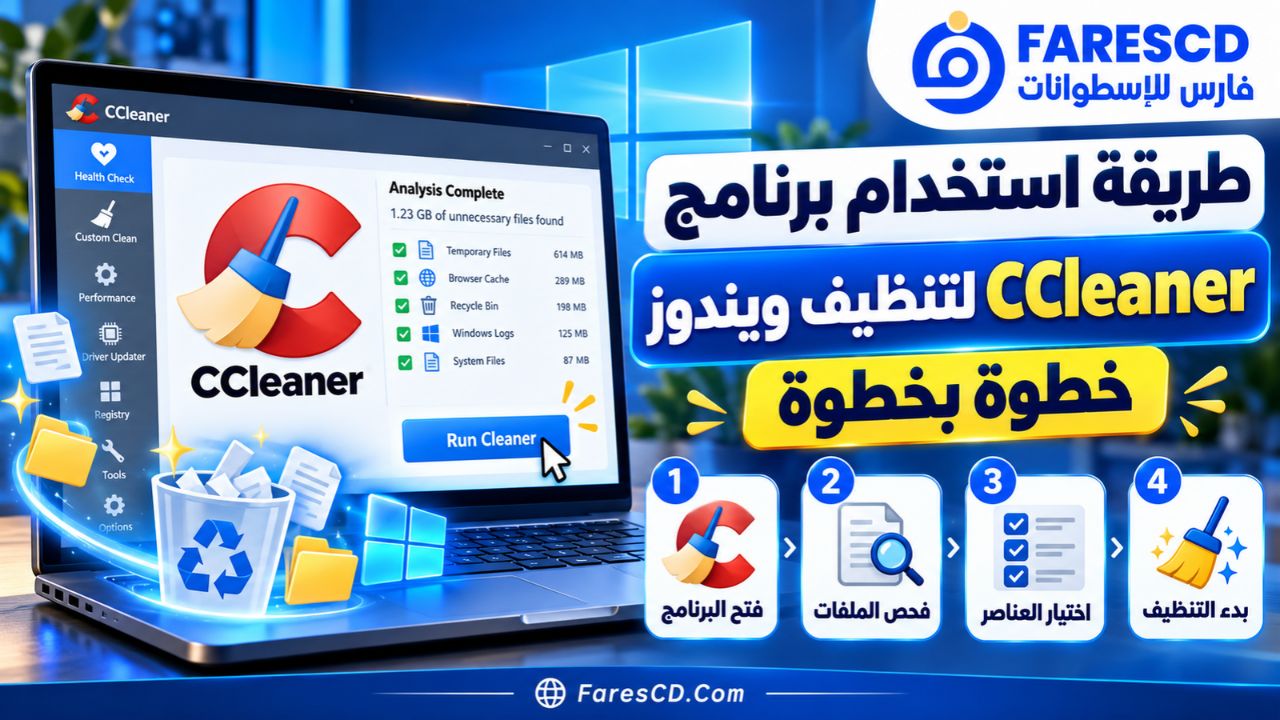
طريقة استخدام برنامج CCleaner لتنظيف ويندوز خطوة بخطوة
الخطوة الأولى: تشغيل البرنامج ومراجعة إعدادات الحذف
بعد تثبيت البرنامج، افتح الواجهة الرئيسية وراجع خيارات التنظيف المتاحة.
قبل بدء أول عملية، من الأفضل إغلاق البرامج التي تعمل على ملفات مهمة وحفظ المستندات المفتوحة.
ثم اختر الطريقة المناسبة للتنظيف؛ إما Health Check للفحص المبسط، أو Custom Clean للتحكم في الفئات.
الخطوة الثانية: استخدام Health Check
افتح قسم Health Check ثم ابدأ فحص الكمبيوتر.
سيبحث البرنامج في البيانات والفئات التي يدعمها الإصدار المثبت.
بعد انتهاء الفحص، راجع النتائج والمساحة التي يمكن تحريرها، ثم اختر عملية التنظيف المناسبة.
ولا تعتمد على عدد العناصر المكتشفة وحده للحكم على حالة الجهاز، لأن بعض البيانات المصنفة على أنها قابلة للتنظيف قد تكون طبيعية ومفيدة للاستخدام اليومي.
الخطوة الثالثة: استخدام Custom Clean
لإجراء تنظيف أكثر تحديدًا:
- افتح أداة Custom Clean.
- انتقل إلى قسم الملفات غير الضرورية Junk.
- حدد عناصر التنظيف التي تريد فحصها.
- انتقل إلى Browser إذا أردت تنظيف بيانات المتصفحات.
- تجنب تحديد بيانات الجلسات أو ملفات Cookies المهمة دون مراجعتها.
- اضغط Clean and fix لبدء الفحص وفق الواجهة الحالية.
- راجع النتائج التي تظهر بعد اكتمال الفحص.
- اضغط Clean لتنفيذ التنظيف بعد التأكد من العناصر المحددة.
إذا ظهرت رسالة تطلب إغلاق أحد المتصفحات أو التطبيقات، فاحفظ عملك قبل الموافقة.
الخطوة الرابعة: التأكد من نتيجة التنظيف
بعد انتهاء العملية، تحقق من المساحة المتاحة على القرص. إن لم تتحرر مساحة تذكر، فلا حاجة لإعادة الفحص وحذف فئات إضافية بلا سبب.
يمكنك فتح This PC من مستكشف الملفات ومراجعة المساحة الحرة في القرص C قبل التنظيف وبعده.
إذا استعدت مساحة تخزين ملحوظة، فهذا يعني أن عملية التنظيف حققت هدفها المباشر.
أما سرعة الجهاز، فيمكن تقييمها بصورة منفصلة من خلال مراقبة وقت فتح البرامج واستجابة النظام، دون الاعتماد على وعود تسريع غير قابلة للقياس.
تنظيف Windows Registry باستخدام CCleaner: الفائدة والمخاطر
يتضمن CCleaner أدوات مرتبطة بسجل ويندوز، المعروف باسم Windows Registry.
ويحتوي هذا السجل على إعدادات مهمة يستخدمها نظام التشغيل والبرامج لتحديد كيفية عمل العديد من المكونات.
قد تظهر داخله إدخالات قديمة مرتبطة ببرامج أزيلت سابقًا، لكن وجود هذه الإدخالات لا يعني بالضرورة أنها تسبب بطئًا أو مشكلة.
ولا توصي مايكروسوفت باستخدام أدوات تنظيف Registry كحل عام لتحسين الأداء؛ فتعديل إدخالات غير مناسبة قد يسبب أخطاء في النظام أو البرامج، ولا توجد فائدة أداء مضمونة من حذف إدخالات قديمة.
لهذا لا يُنصح بتنظيف السجل بصورة دورية أو حذف جميع النتائج تلقائيًا.
إذا كانت هناك مشكلة محددة تتطلب تعديل السجل، فيجب معرفة سببها والتأكد من وجود نسخة احتياطية أو نقطة استعادة قبل إجراء أي تغيير.
وبالنسبة للاستخدام العادي، يكفي التركيز على تنظيف الملفات المؤقتة وبيانات التصفح غير المطلوبة، دون إجراء تعديلات على Registry.
تسريع الكمبيوتر باستخدام CCleaner: النتائج المتوقعة وحدود البرنامج
يمكن أن يساعد CCleaner على تحسين تجربة الاستخدام في بعض الحالات، لكنه ليس حلًا شاملًا لجميع أسباب بطء الكمبيوتر.
الحالات التي قد يكون فيها مفيدًا
- انخفاض مساحة التخزين المتاحة بسبب الملفات المؤقتة.
- تراكم ملفات كاش ضخمة داخل بعض التطبيقات.
- وجود برامج غير ضرورية تعمل عند بدء التشغيل.
- الحاجة إلى تنظيم البيانات المتكررة ومراجعتها.
- الرغبة في إدارة عمليات التنظيف من واجهة واحدة.
الحالات التي لن يعالجها التنظيف وحده
- نقص ذاكرة RAM عند تشغيل برامج ثقيلة.
- ارتفاع حرارة المعالج.
- ضعف وحدة التخزين أو وجود أعطال بها.
- وجود برامج ضارة تحتاج إلى فحص أمني متخصص.
- استخدام برامج تتطلب مواصفات أعلى من إمكانيات الجهاز.
- أخطاء تعريفات الأجهزة أو مشكلات نظام التشغيل.
لذلك، فإن أفضل نتيجة تتحقق عندما يُستخدم CCleaner لمعالجة مشكلة تتعلق بالفعل بالملفات غير الضرورية أو إدارة الموارد، لا باعتباره أداة سحرية لتسريع أي جهاز.
مميزات وعيوب برنامج CCleaner
أبرز المميزات
- واجهة منظمة تجمع عدة وظائف للصيانة.
- إصدار مجاني لتنظيف الملفات المؤقتة.
- التحكم في أنواع البيانات المطلوب تنظيفها.
- دعم تنظيف بيانات المتصفحات الشائعة.
- إمكانية مراجعة بعض عناصر بدء التشغيل.
- أدوات للتعامل مع البرامج والملفات المكررة.
- تحديثات مستمرة وإصلاحات للأخطاء.
- وظائف إضافية للمستخدمين المحترفين.
أبرز العيوب
- بعض أدوات التحسين المتقدمة تتطلب اشتراكًا.
- حذف Cookies قد يؤدي إلى تسجيل الخروج من المواقع.
- حذف ملفات الكاش قد يجعل بعض التطبيقات تعيد إنشاء بياناتها.
- أدوات تنظيف Registry تتطلب حذرًا كبيرًا.
- الحذف غير المدروس للملفات المكررة قد يؤثر في البرامج.
- ليس بديلًا عن برنامج مكافحة الفيروسات.
- قد لا يقدم فائدة كبيرة على الأجهزة التي لا تعاني من مشكلة في التخزين.
- يحتاج المستخدم إلى مراجعة خيارات التنظيف لتجنب حذف بيانات يرغب في الاحتفاظ بها.
متطلبات تشغيل برنامج CCleaner
لا يحتاج البرنامج عادةً إلى مواصفات مرتفعة لتشغيل وظائف التنظيف الأساسية، لكن الأداء يتأثر بحالة الجهاز وعدد الملفات المطلوب فحصها.
أنظمة التشغيل
تشير معلومات التوافق المنشورة إلى دعم إصدارات متعددة من ويندوز، تشمل Windows 11 وWindows 10 وبعض الأنظمة الأقدم.
ويُنصح باستخدام نظام تشغيل يحصل على تحديثات أمنية، لأن برنامج التنظيف لا يعوض انتهاء دعم ويندوز نفسه.
المعالج والذاكرة
لا تتطلب وظيفة تنظيف الملفات المؤقتة معالجًا احترافيًا أو ذاكرة كبيرة، لكن الفحص قد يستغرق وقتًا أطول على الأجهزة القديمة، خصوصًا عند وجود عدد ضخم من الملفات.
مساحة التخزين
يجب توفير مساحة كافية لتثبيت البرنامج وتشغيله. وتختلف متطلبات المساحة الدقيقة باختلاف الإصدار ومكونات التثبيت.
الاتصال بالإنترنت
يحتاج المستخدم إلى الإنترنت لتنزيل البرنامج والحصول على تحديثاته، كما تتطلب بعض الوظائف الاحترافية اتصالًا لإجراء فحص التحديثات وتنزيلها.
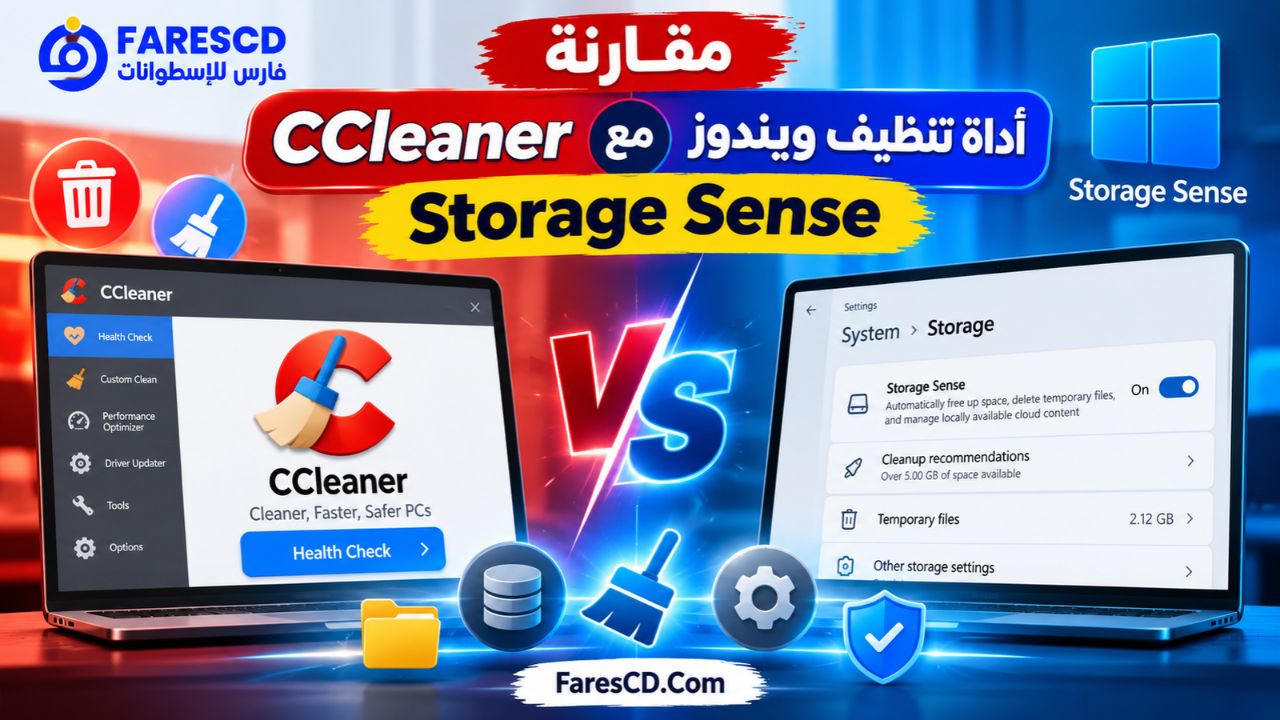
مقارنة CCleaner مع أداة تنظيف ويندوز Storage Sense
توفر مايكروسوفت داخل ويندوز أداة باسم Storage Sense تساعد على إدارة الملفات المؤقتة وتحرير مساحة التخزين دون تثبيت برنامج خارجي.
فما الفرق بينها وبين CCleaner؟
| وجه المقارنة | CCleaner | Windows Storage Sense |
|---|---|---|
| طريقة الحصول | تنزيل برنامج منفصل | مدمجة داخل ويندوز |
| تنظيف الملفات المؤقتة | نعم | نعم |
| تنظيف بيانات المتصفحات | خيارات متعددة | ليس وظيفتها الأساسية |
| التحكم في فئات التنظيف | خيارات تفصيلية | خيارات مرتبطة بالتخزين |
| إدارة البرامج | أدوات إضافية | من إعدادات ويندوز |
| تحديث التعريفات | ضمن وظائف احترافية | عبر Windows Update وأدوات النظام |
| جدولة التنظيف | وفق الإصدار والترخيص | متاحة داخل النظام |
| التكلفة | مجاني ومدفوع | ضمن ويندوز |
متى تختار Storage Sense؟
إذا كان هدفك الوحيد هو تنظيف ملفات ويندوز المؤقتة وتحرير مساحة التخزين، فقد تكون الأداة المدمجة كافية.
يمكن الوصول إليها في ويندوز 11 من:
Settings → System → Storage
ثم مراجعة خيارات Storage Sense وCleanup recommendations.
متى تختار CCleaner؟
إذا كنت تريد التحكم في تنظيف بيانات عدة متصفحات أو استخدام أدوات إضافية لإدارة البرامج والملفات المكررة، فإن CCleaner يوفر خيارات أوسع في واجهة واحدة.
ولا يوجد ما يلزم المستخدم بتثبيت برنامج تنظيف خارجي ما دامت أدوات ويندوز الأساسية تفي بالغرض.
بدائل CCleaner: متى يكفي Windows ومتى تختار برنامجًا آخر؟
إذا كان هدفك تحرير مساحة التخزين فقط، ابدأ بأداة Storage Sense المدمجة في ويندوز. أما إذا كنت تحتاج إعدادات تنظيف مخصصة للمتصفحات والتطبيقات من واجهة واحدة، فقد يكون CCleaner مناسبًا.
وإذا كنت تفضّل أداة مجانية ومفتوحة المصدر لتنظيف بعض بيانات النظام والتطبيقات، يمكنك الاطلاع على برنامج BleachBit لتنظيف ويندوز ومقارنة خياراته مع CCleaner قبل الاختيار. لا يُنصح بتثبيت أكثر من برنامج تنظيف وتشغيله تلقائيًا بلا حاجة.
نصائح مهمة قبل تنظيف الكمبيوتر باستخدام CCleaner
للحصول على نتيجة مناسبة دون حذف بيانات تحتاج إليها، من المهم الانتباه إلى طبيعة الملفات التي سيتم تنظيفها.
أولًا: لا تحدد جميع الملفات تلقائيًا. راجع الفئات التي تظهر في نتائج الفحص، خصوصًا بيانات المتصفحات ومجلد التنزيلات.
ثانيًا: احتفظ بملفات Cookies المهمة. إذا كنت تستخدم مواقع تحتاج إلى تسجيل دخول مستمر، فتحقق من إعدادات الاحتفاظ بملفات تعريف الارتباط.
ثالثًا: لا تحذف جميع الملفات المكررة. راجع موقع كل ملف ووظيفته، وابدأ بالملفات الشخصية التي تعرفها.
رابعًا: تجنب تنظيف Registry دون سبب محدد. لا يمثل العثور على إدخالات قديمة دليلًا على وجود مشكلة تستوجب حذفها.
خامسًا: لا تستخدم التنظيف بدلًا من الصيانة الأساسية. حافظ على تحديث ويندوز، واستخدم برنامج حماية موثوقًا، واحتفظ بنسخ احتياطية لملفاتك.
سادسًا: لا تبالغ في تكرار التنظيف. بعض البيانات المؤقتة تُنشأ لتحسين سرعة البرامج، ولذلك فإن حذفها يوميًا قد يكون غير مفيد.
لمن يناسب برنامج CCleaner في 2026؟
لا يزال CCleaner خيارًا عمليًا لمن يحتاج إلى برنامج يجمع أدوات تنظيف الملفات وبيانات المتصفحات وبعض وظائف الصيانة في واجهة واحدة.
وتوضح تحديثات سلسلة CCleaner 7 استمرار تطوير البرنامج؛ فقد جاء تحديث 7.13 لإصلاح التثبيت وتحسين الاستقرار، بينما أضاف تحديث 7.12 قسم تنظيف لبعض البيانات المحلية المرتبطة بتطبيقات الذكاء الاصطناعي، بجانب التحسينات السابقة لأدوات إدارة البرامج والملفات المكررة.
لكن الحاجة الفعلية إلى البرنامج تختلف من مستخدم إلى آخر.
فالمستخدم الذي يريد تنظيف الملفات المؤقتة فقط قد يجد ما يكفيه داخل إعدادات ويندوز، بينما قد يستفيد المستخدم الذي يتعامل مع تطبيقات ومتصفحات كثيرة من الخيارات الإضافية التي يوفرها CCleaner.
الخلاصة: تحميل برنامج CCleaner Free مناسب لتجربة أدوات التنظيف الأساسية دون تكلفة. أما الاشتراك في Professional فيكون أكثر منطقية عندما يحتاج المستخدم بالفعل إلى وظائف الصيانة الإضافية، مع الاستمرار في مراجعة النتائج قبل الحذف.