

































تحميل برنامج Revo Uninstaller Pro 2026 | تخلص من البرامج المستعصية وجذورها نهائياً
Revo Uninstaller Pro يُعتبر بلا منازع الخيار الأول عالمياً للمحترفين والباحثين عن أداة قوية لإزالة البرامج المستعصية من جذورها. هذا البرنامج لا يكتفي بمجرد حذف التطبيقات كما تفعل أداة الويندوز الافتراضية، بل يغوص عميقاً داخل ملفات النظام والريجستري (Registry) ليكشف ويزيل أي بقايا أو ملفات مؤقتة قد تسبب بطء جهازك، مما يجعله الحل الأمثل لاستعادة سرعة وكفاءة الحاسوب.
تحميل برنامج Revo Uninstaller Pro 2026 كامل مفعل مدى الحياة: الحل الجذري لحذف البرامج المستعصية
في عالم الكمبيوتر، لا شيء أكثر إحباطاً من البرامج التي ترفض الرحيل! هل واجهت يوماً رسالة خطأ عند محاولة حذف برنامج ما؟ أو هل لاحظت أن جهازك أصبح بطيئاً بمرور الوقت رغم أنك تحذف البرامج غير المستخدمة؟ الحقيقة الصادمة هي أن خيار “إلغاء التثبيت” التقليدي في الويندوز هو حل سطحي للغاية، حيث يترك خلفه آلاف الملفات المؤقتة ومفاتيح الريجستري المكسورة التي تخنق نظام التشغيل.
اليوم، نضع بين أيديكم الحل النهائي والأقوى عالمياً: تحميل برنامج Revo Uninstaller Pro بإصداره الأحدث لعام 2026. هذا البرنامج ليس مجرد أداة حذف، بل هو “محرك تنظيف” شامل يضمن لك اقتلاع البرامج من جذورها وإعادة حاسوبك كالجديد. في هذا الدليل الشامل، سنستعرض مميزات النسخة البرو، والفرق بينها وبين النسخة المجانية، وكيفية استخدامه للتخلص من أعقد البرامج المستعصية.
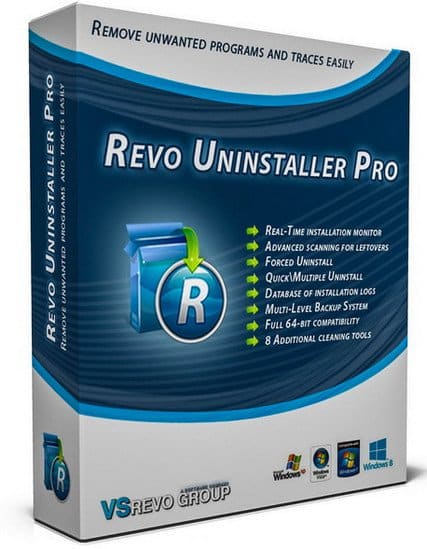
ما هو برنامج Revo Uninstaller Pro ولماذا تحتاجه في 2026؟
يعتبر Revo Uninstaller Pro كامل هو المعيار الذهبي في فئة برامج الصيانة وإدارة النظام. بينما تكتفي أداة الويندوز الافتراضية بتشغيل ملف “Uninstall” المرفق مع البرنامج (والذي غالباً ما يكون غير كفؤ)، يقوم ريفو بخطوات إضافية تجعله Best Uninstaller Software بلا منازع.
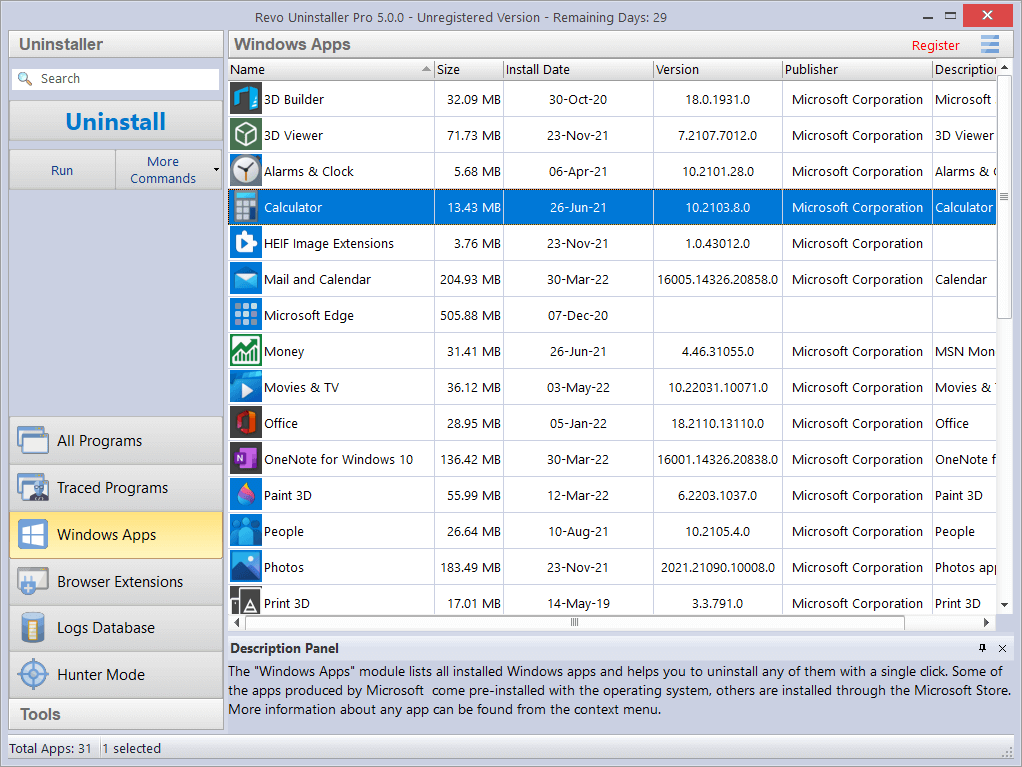
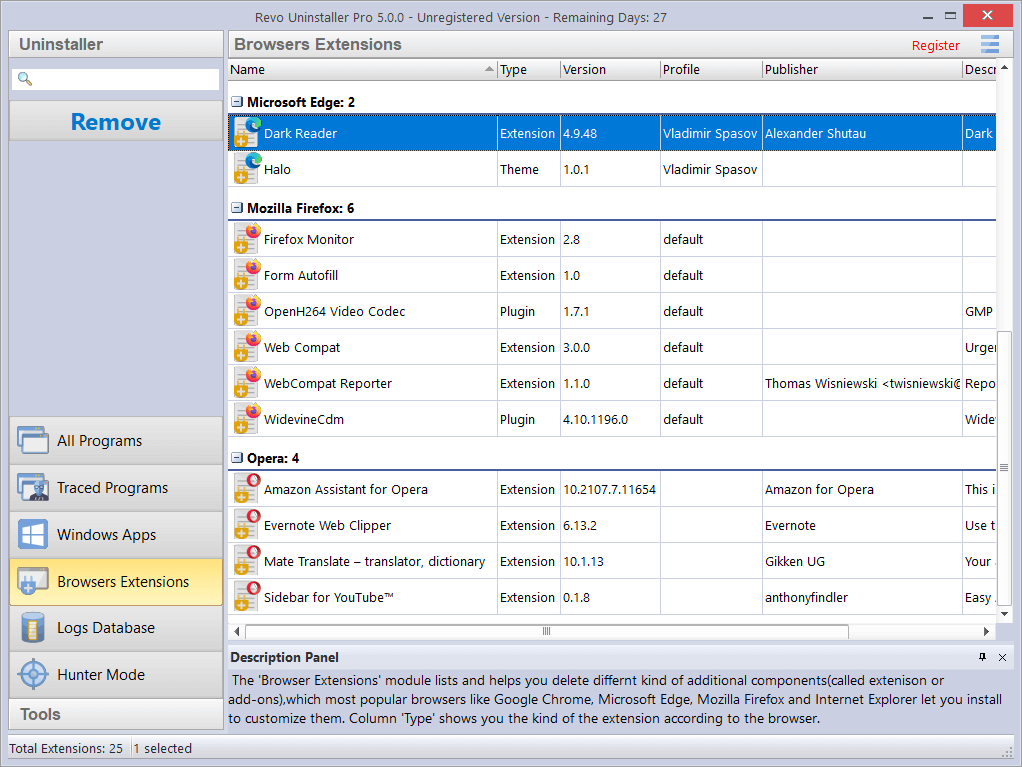
البرنامج يقوم بمسح النظام قبل وبعد عملية الحذف. هذا يعني أنه يتعقب كل ملف، مجلد، أو مفتاح ريجستري تم إنشاؤه بواسطة البرنامج المراد حذفه، ويقوم بإزالته تماماً. مع تحديثات عام 2026، أصبح البرنامج أكثر ذكاءً في التعامل مع تطبيقات Windows Apps الحديثة والمتصفحات، مما يجعله أداة أساسية لكل مستخدم يبحث عن تحميل ريفو انستولر برو.
لماذا يعتبر “تنظيف الريجستري من مخلفات البرامج” أمراً حيوياً؟
الريجستري هو عقل الويندوز. عندما تقوم بتثبيت وحذف البرامج بشكل متكرر، يمتلئ الريجستري بمدخلات لم تعد موجودة (Orphaned Entries). تراكم هذه المخلفات يؤدي إلى:
-
بطء في إقلاع النظام.
-
تجميد وتشنج البرامج الأخرى.
-
ظهور رسائل خطأ عشوائية.
لذلك، فإن استخدام Revo يضمن لك ازالة بقايا البرامج بعد الحذف بنسبة 100%، مما يحافظ على استقرار النظام وسرعته.
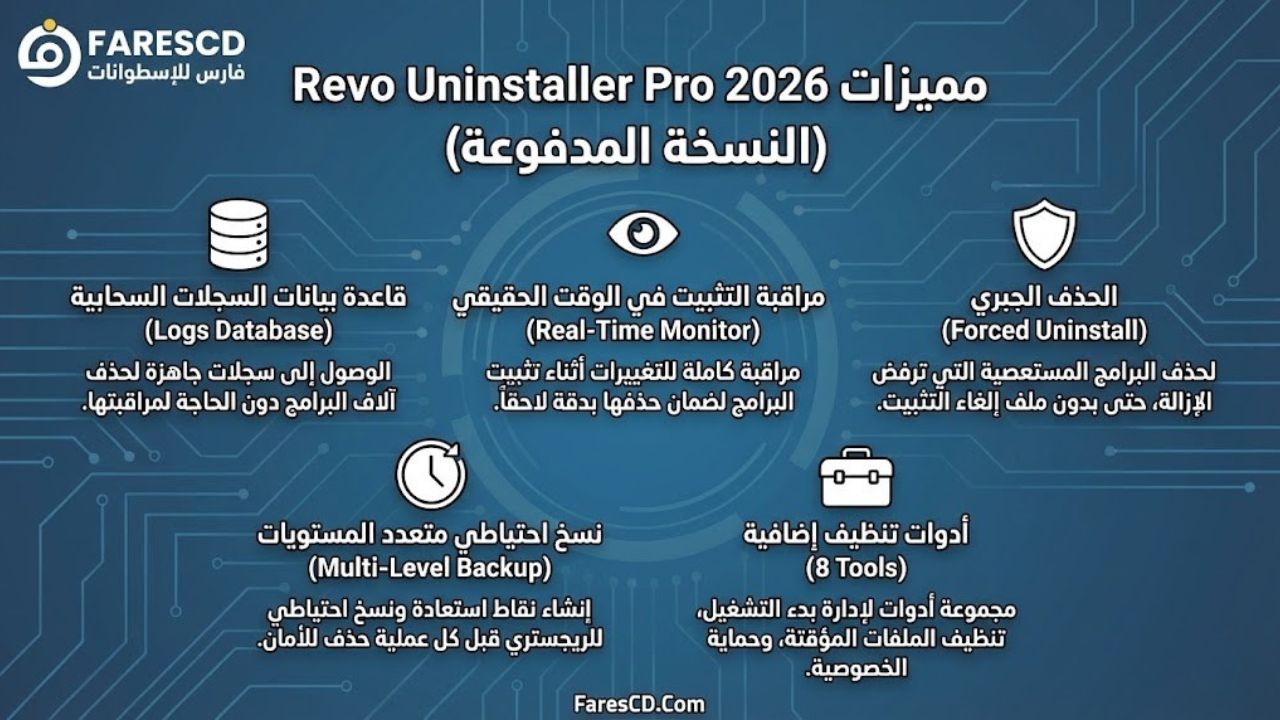
مميزات تحميل برنامج Revo Uninstaller Pro 2026 (النسخة المدفوعة)
عندما تبحث عن Download Revo Uninstaller Pro، فأنت لا تبحث فقط عن الحذف، بل عن مجموعة أدوات متكاملة. إليك أبرز ما يميز هذا الإصدار:
١. ميزة الحذف الجبري (Forced Uninstall)
هذه هي الميزة “السحرية” التي يبحث عنها الجميع لـ حل مشكلة البرامج التي لا تقبل الحذف. إذا كان البرنامج تالفاً، أو لا يظهر في قائمة البرامج المثبتة، أو توقف ملف إلغاء التثبيت عن العمل، فإن خيار “Forced Uninstall” يتدخل بقوة. كل ما عليك هو تحديد مسار البرنامج، وسيقوم ريفو بمسحه من الوجود.
٢. مراقبة التثبيت في الوقت الحقيقي (Real-Time Installation Monitor)
هذه الميزة تجعل Revo Uninstaller Full يتفوق على منافسيه. البرنامج يراقب أي برنامج جديد تقوم بتثبيته، ويسجل كل تغيير يجريه على النظام (ملفات، ريجستري، خدمات). وعندما تقرر حذفه مستقبلاً، يستخدم ريفو هذا السجل ليعكس العملية تماماً وكأن البرنامج لم يدخل جهازك قط.
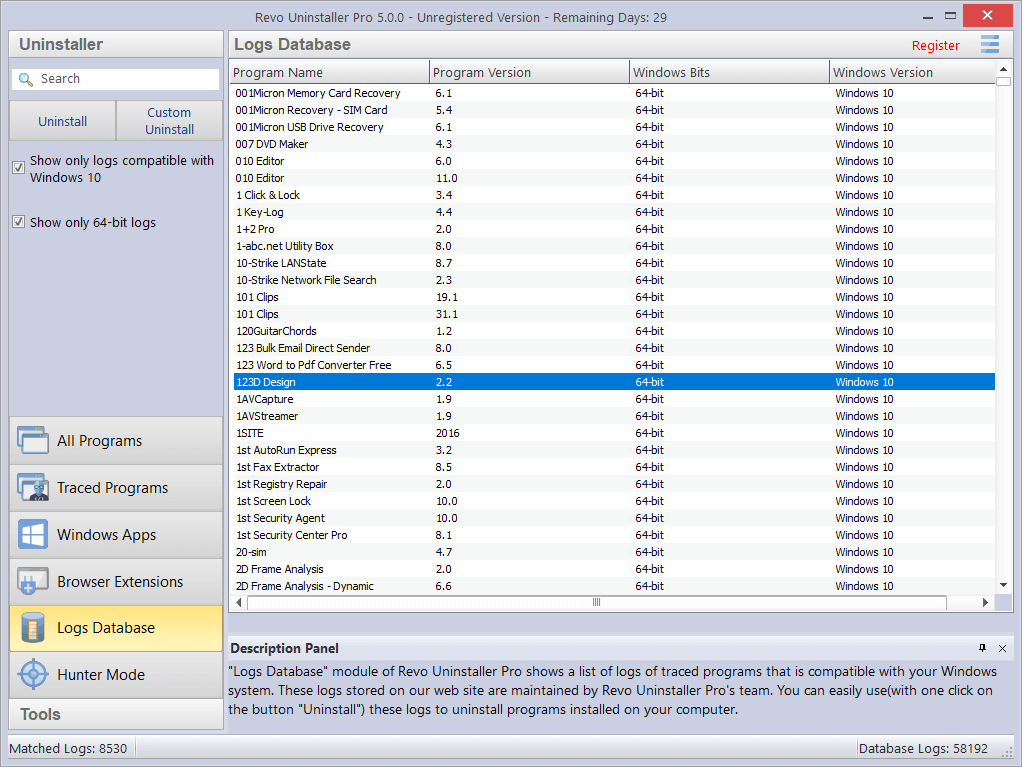
٣. قاعدة بيانات السجلات (Logs Database)
حتى لو لم تقم بمراقبة تثبيت برنامج معين، يمتلك Revo قاعدة بيانات سحابية تحتوي على سجلات جاهزة لآلاف البرامج. يمكنك استخدام هذه السجلات لحذف البرامج بدقة متناهية.
٤. نظام النسخ الاحتياطي متعدد المستويات
الأمان أولاً. قبل أي عملية حذف، يقوم البرنامج بإنشاء نقطة استعادة للنظام (Restore Point) ونسخة احتياطية كاملة للريجستري، لضمان إمكانية التراجع في حال حدوث أي خطأ غير متوقع.
٥. أدوات تنظيف إضافية (Tools)
لا يقتصر الأمر على الحذف، بل يتضمن البرنامج 8 أدوات إضافية لتنظيف الملفات المؤقتة (Junk Files)، إدارة برامج بدء التشغيل، وتنظيف آثار التصفح لضمان الخصوصية.
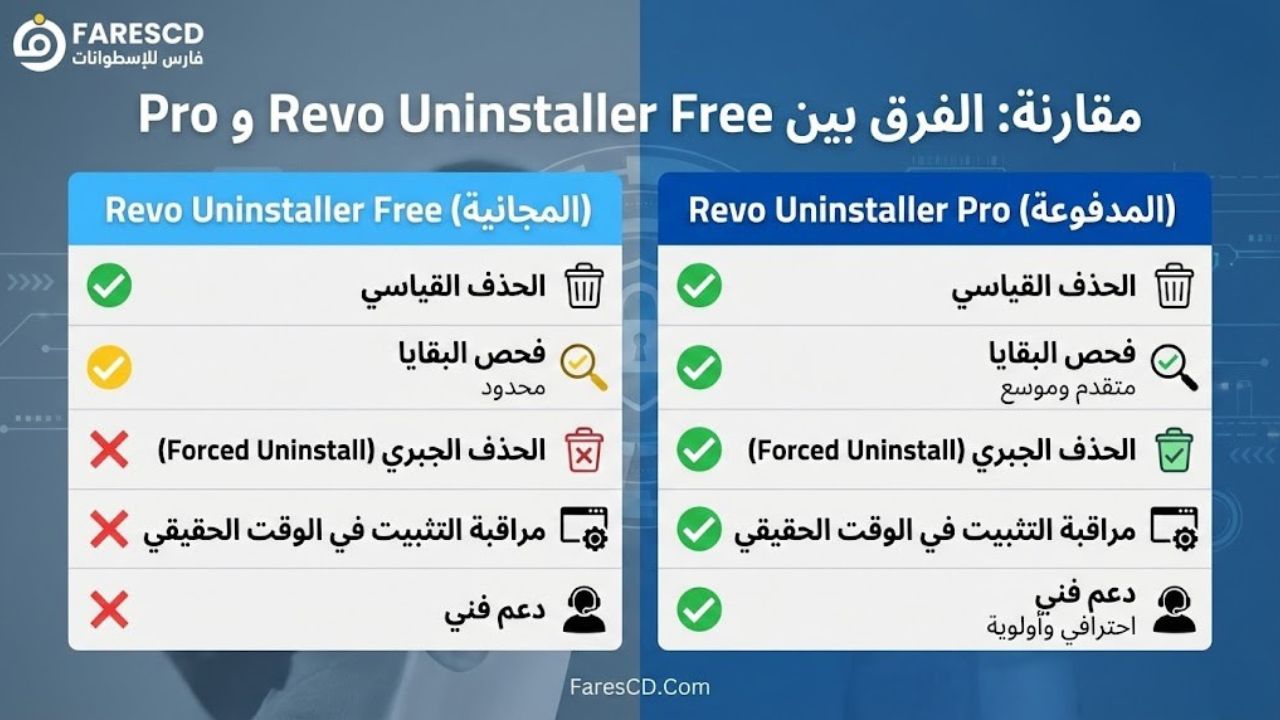
مقارنة: الفرق بين Revo Uninstaller Free و Pro
يتساءل الكثير من المستخدمين العرب: “هل يستحق الإصدار المدفوع الشراء؟”. إليك مقارنة سريعة توضح الفارق:
| الميزة | النسخة المجانية (Free) | النسخة الاحترافية (Pro) |
| حذف البرامج العادية | ✅ متوفر | ✅ متوفر |
| مسح البقايا (Scan for leftovers) | ✅ متوفر | ✅ متوفر (خوارزميات أعمق) |
| الحذف الإجباري (Forced Uninstall) | ❌ غير متوفر | ✅ متوفر |
| تثبيت ومراقبة البرامج | ❌ غير متوفر | ✅ متوفر (Real-Time Monitor) |
| إزالة بقايا برامج محذوفة سابقاً | ❌ غير متوفر | ✅ متوفر |
| دعم سطر الأوامر (Command Line) | ❌ غير متوفر | ✅ متوفر |
| واجهة خالية من الإعلانات | ✅ (نظيفة) | ✅ (احترافية) |
الخلاصة: النسخة المجانية ممتازة للمستخدم العادي، لكن النسخة الاحترافية ضرورية لمن يقوم بتثبيت وتجربة الكثير من البرامج، أو لمن يعاني من مشاكل تقنية معقدة في نظامه.
أنواع النسخ المتوفرة للتحميل (Repack, Portable, Crack)
نعلم أن زوار موقعنا يبحثون عن نسخ محددة تناسب احتياجاتهم، ولذلك نوفر لكم عدة خيارات لـ تحميل برنامج Revo Uninstaller Pro:
١. Revo Uninstaller Pro Repack (النسخة الريباك)
هذه النسخة هي المفضلة لدى الكثيرين. هي نسخة تم إعادة حزمها لتكون سهلة التثبيت.
-
المميزات: تثبيت صامت (Silent Install) بضغطة زر واحدة، لا تحتاج إلى إدخال سيريال أو كراك يدوياً، وغالباً ما تكون أخف حجماً.
-
إنها الخيار الأمثل لمن يريد كراك Revo Uninstaller Pro نظيف ومدمج دون عناء البحث عن باتشات خارجية قد تكون ملغمة.
٢. Revo Uninstaller Pro Portable (نسخة محمولة)
هل تعمل كفني صيانة وتنتقل بين الأجهزة؟ إذاً، Revo Uninstaller Pro Portable هو صديقك المفضل.
-
المميزات: لا تحتاج إلى تثبيت. ضعها على فلاشة USB وشغلها على أي جهاز كمبيوتر فوراً لتنظيفه. هي نسخة مفعلة وجاهزة للعمل مباشرة.
٣. تفعيل Revo Uninstaller Pro مدى الحياة
نوفر لكم في روابط التحميل أسفل المقال ملفات التفعيل النظيفة والمجربة. الحصول على سيريال برنامج Revo Uninstaller Pro فعال يضمن لك الاستفادة من التحديثات المستقبلية وقاعدة بيانات السجلات المتجددة دون أن يطلب منك البرنامج الشراء مرة أخرى.
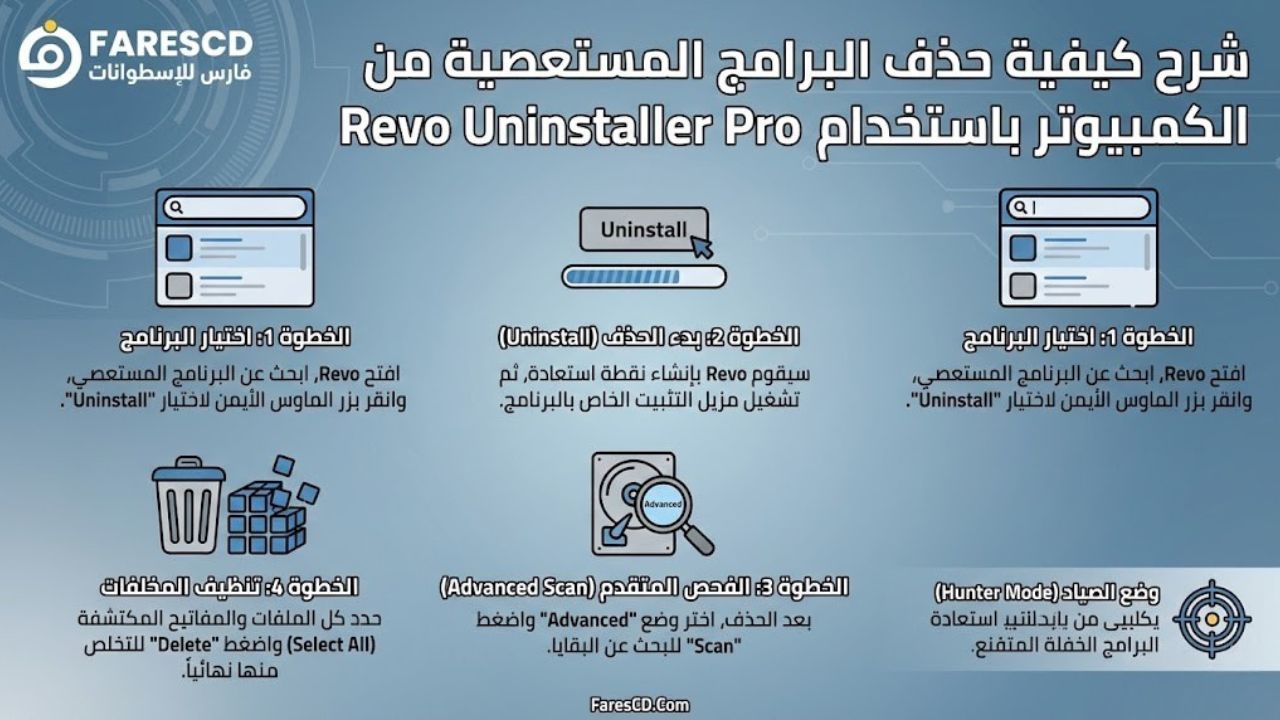
شرح كيفية حذف البرامج المستعصية من الكمبيوتر باستخدام Revo
الآن، لننتقل إلى الجانب العملي. كيف تستخدم البرنامج لـ حل مشكلة البرامج التي لا تقبل الحذف؟ اتبع الخطوات التالية:
الخطوة الأولى: اختيار البرنامج
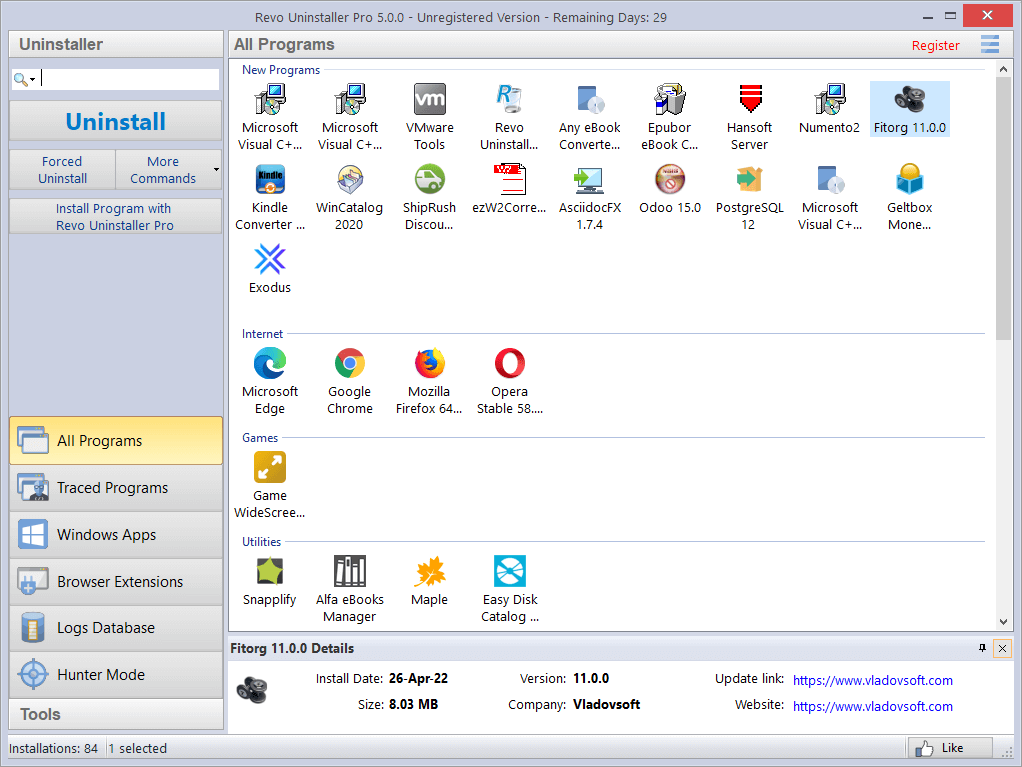
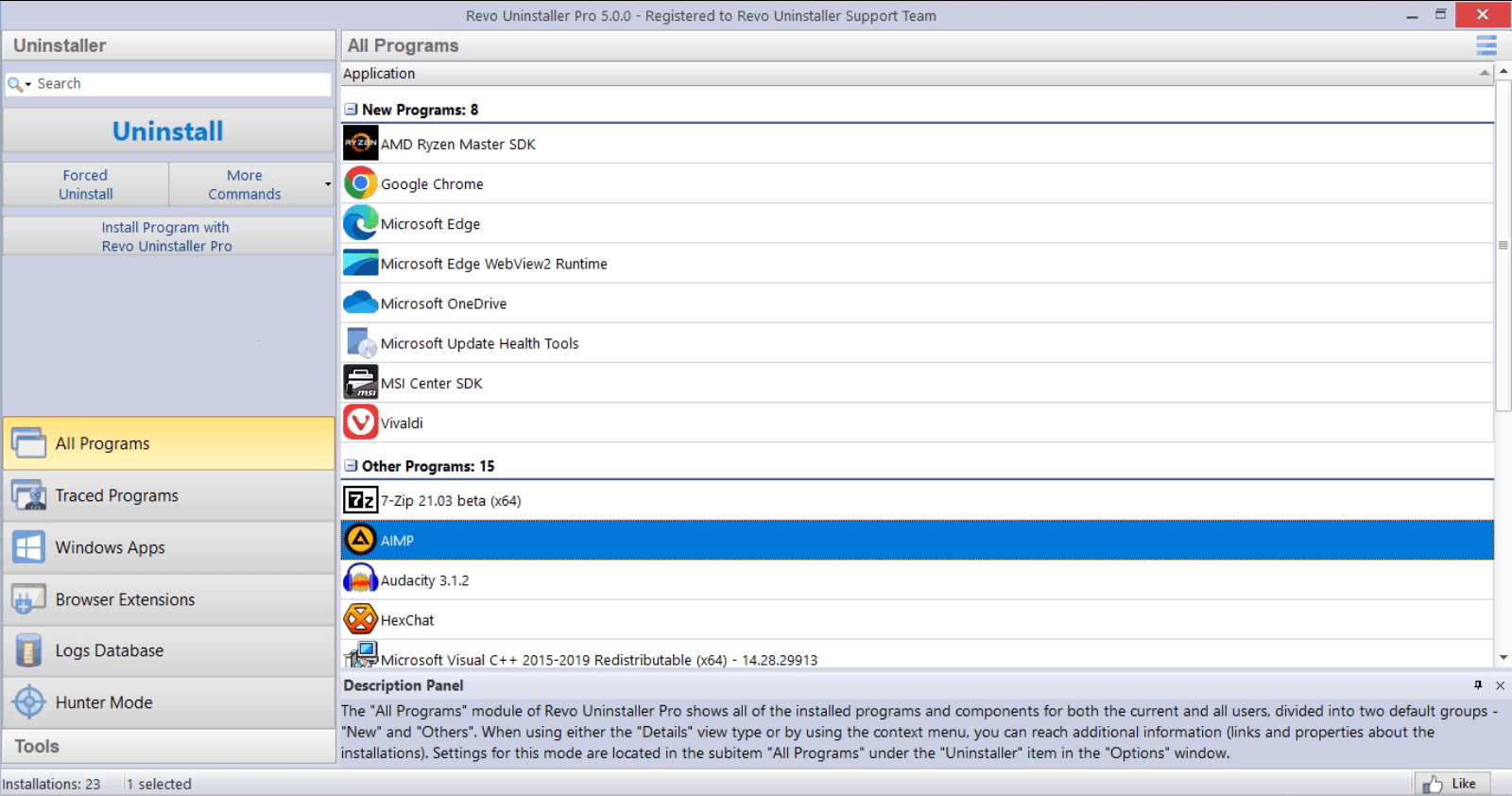
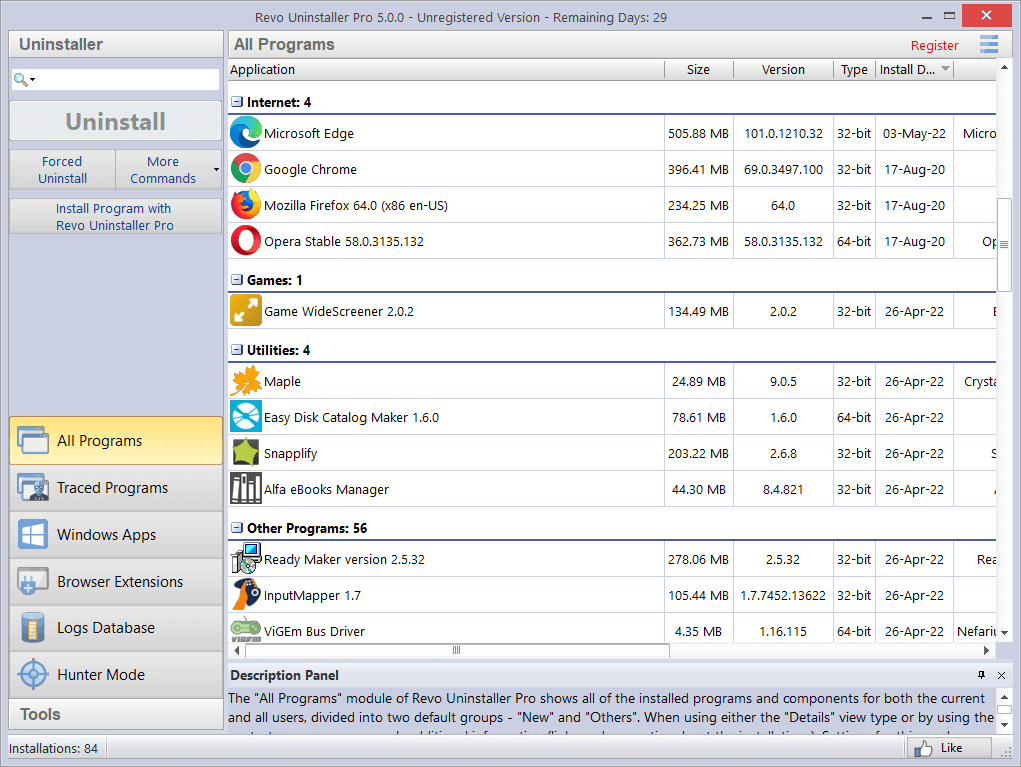
بعد تحميل برنامج Revo Uninstaller Pro وتثبيته، افتح البرنامج. ستظهر لك قائمة بجميع التطبيقات المثبتة. يمكنك استخدام شريط البحث للعثور على البرنامج المراد حذفه.
-
ملاحظة: تأكد من تفعيل اللغة العربية من الإعدادات للحصول على واجهة Revo Uninstaller Pro عربي.
الخطوة الثانية: بدء عملية الحذف
اضغط بزر الماوس الأيمن على البرنامج واختر “Uninstall”. سيقوم Revo أولاً بإنشاء نقطة استعادة للنظام (لأمانك)، ثم سيشغل أداة الحذف الخاصة بالبرنامج نفسه.
الخطوة الثالثة: الفحص (Scanning) – أهم خطوة!
بعد انتهاء الحذف التقليدي، سيطلب منك Revo اختيار وضع الفحص (Safe, Moderate, Advanced).
-
ننصح دائماً باختيار Advanced (متقدم) لضمان العثور على كافة المخلفات.
-
اضغط على “Scan”.
الخطوة الرابعة: تنظيف الريجستري والملفات
ستظهر لك قائمة بمفاتيح الريجستري المتبقية. اضغط على “Select All” ثم “Delete”. بعدها ستظهر قائمة بالملفات والمجلدات المتبقية، كرر العملية: “Select All” ثم “Delete”. بهذا تكون قد طبقت عملياً مفهوم برنامج حذف البرامج من جذورها.
استخدام “وضع الصياد” (Hunter Mode)
إذا كان هناك برنامج يعمل في الخلفية ولا تجده في القائمة، اضغط على أيقونة “Hunter Mode”. سيختفي البرنامج وتظهر أيقونة “الهدف” على سطح المكتب. اسحب هذه الأيقونة وأفلتها فوق نافذة البرنامج المستعصي، وسيقوم Revo بإغلاقه وحذفه فوراً.
متطلبات التشغيل والتوافق
قبل تحميل ريفو انستولر برو، تأكد من توافق جهازك (رغم أنه يعمل على أقل المواصفات):
-
نظام التشغيل: يدعم Windows 7, 8, 10, 11 (نواة 32 و 64 بت).
-
الذاكرة العشوائية (RAM): 512 ميجابايت تكفي (يفضل أكثر لسرعة الفحص).
-
المعالج: أي معالج حديث من Intel أو AMD بتردد 1 جيجاهرتز أو أعلى.
-
المساحة: حجم البرنامج صغير جداً ولا يستهلك مساحة تذكر.
في عام 2026، ومع تعقيد البرمجيات وتضخم أحجامها، لم يعد الاعتماد على أدوات الويندوز التقليدية كافياً. إن تحميل برنامج Revo Uninstaller Pro 2026 ليس رفاهية، بل ضرورة لكل مستخدم يريد الحفاظ على جهازه سريعاً، نظيفاً، وخالياً من الأخطاء.
سواء كنت تبحث عن النسخة المحمولة Revo Uninstaller Pro Portable لسهولة التنقل، أو النسخة الريباك Revo Uninstaller Pro Repack لسهولة التثبيت، فإن هذا البرنامج يوفر لك الأمان والتحكم الكامل. لا تترك مخلفات البرامج تبطئ طموحك، حمل البرنامج الآن واستعد كفاءة حاسوبك القصوى.
تحميل موفق للجميع
انتهى الموضوع
تابع أحدث و أفضل البرامج من قسم البرامج من هنا
مع تحيات موقع فارس الاسطوانات