












تحميل برنامج ReaConverter Pro لتحويل الصور والملفات دفعة واحدة
ReaConverter Pro هو برنامج متقدم لتحويل الصور والملفات ومعالجتها دفعة واحدة على أجهزة الكمبيوتر التي تعمل بنظام Windows. يجمع البرنامج بين تحويل الصيغ وتحرير الصور وأتمتة العمليات المتكررة، مما يجعله مناسبًا للمصممين والمصورين والمهندسين وأصحاب المواقع الإلكترونية الذين يتعاملون مع أعداد كبيرة من الملفات يوميًا.
يدعم البرنامج أكثر من 800 صيغة، تشمل الصور الشائعة مثل JPG وPNG وWebP، بالإضافة إلى ملفات RAW وPDF ورسومات CAD وصيغ متخصصة أخرى. ولا تقتصر إمكانياته على تغيير امتداد الملفات؛ إذ يوفر أدوات لتعديل الأبعاد وقص الصور وضبط الألوان وإضافة العلامات المائية، مع إمكانية حفظ إعدادات المعالجة وإعادة استخدامها.
وتبرز قوة إصدار Pro في أدوات الأتمتة مثل مراقبة المجلدات Watch Folders وواجهة سطر الأوامر، التي تسمح بتنفيذ عمليات التحويل تلقائيًا دون الحاجة إلى تكرار الخطوات يدويًا.
ما هو برنامج ReaConverter Pro؟
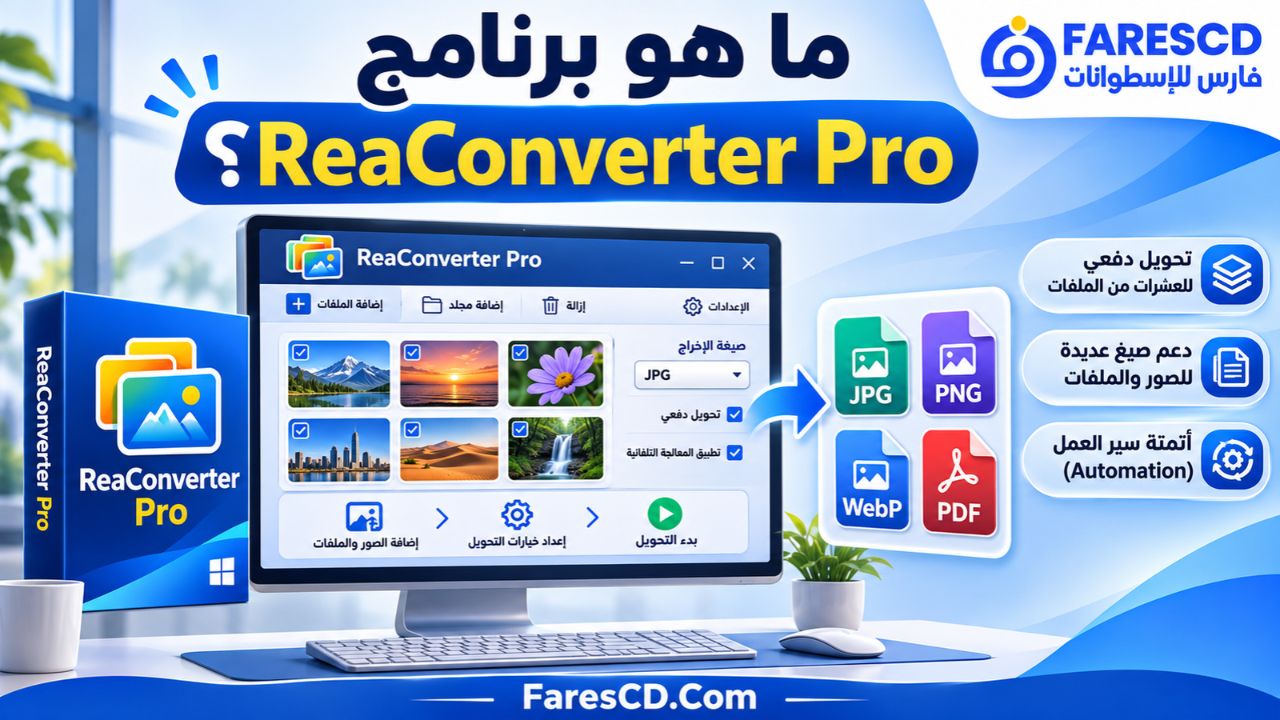
ReaConverter Pro هو برنامج لتحويل الصور والملفات دفعة واحدة، مع إمكانية تحريرها وأتمتة معالجتها على نظام Windows.
طُور البرنامج لمعالجة إحدى المشكلات المتكررة في العمل الرقمي، وهي التعامل مع أعداد كبيرة من الملفات التي تختلف في صيغها وأحجامها ومتطلبات استخدامها.
فعلى سبيل المثال، قد يمتلك مصور فوتوغرافي مئات الصور بصيغة RAW ويحتاج إلى تحويلها إلى JPG، أو يمتلك مصمم مجموعة من ملفات PNG ويريد تحويلها إلى WebP لتناسب الاستخدام على الإنترنت.
بدلًا من فتح كل صورة داخل برنامج تحرير منفصل، يمكن تحديد الملفات المطلوبة واختيار صيغة الإخراج، ثم تنفيذ العملية على المجموعة كاملة.
ولا يقتصر ReaConverter Pro على التحويل فقط، بل يتيح تنفيذ تعديلات مثل:
- تغيير أبعاد الصور وقصها.
- تدوير الصور وتصحيح اتجاهها.
- ضبط السطوع والتباين والألوان.
- إضافة علامات مائية نصية أو مصورة.
- التحكم في جودة الصور الناتجة.
- إدارة بعض البيانات الوصفية.
- تحويل الملفات تلقائيًا وفق قواعد محددة.
تجعل هذه الوظائف البرنامج مناسبًا للاستخدام الفردي والمهني، خصوصًا عندما تكون عمليات تحويل الملفات جزءًا متكررًا من سير العمل.
لماذا تحتاج إلى تحميل برنامج ReaConverter Pro؟
تختلف الحاجة إلى برامج تحويل الملفات باختلاف طبيعة الاستخدام. فبعض المستخدمين يريدون تحويل صورة واحدة، بينما يحتاج آخرون إلى معالجة آلاف الملفات بصورة منتظمة.
يستهدف ReaConverter Pro الفئة الثانية بصورة خاصة، دون أن يمنع استخدامه في العمليات البسيطة.
توفير الوقت عند تحويل الصور
عند التعامل مع مجلد يحتوي على مئات الصور، تصبح عملية تحويل كل صورة يدويًا مهمة تستغرق وقتًا طويلًا.
يسمح البرنامج بإضافة المجلد كاملًا، وتحديد صيغة الإخراج وإعدادات المعالجة، ثم تطبيق هذه الإعدادات على جميع الملفات.
وتظهر الفائدة بصورة أكبر عندما تتضمن المهمة عدة إجراءات، مثل تحويل الصيغة وتغيير الحجم وإضافة علامة مائية في العملية نفسها.
تقليل الحاجة إلى برامج متعددة
قد تحتاج إلى برنامج لفتح ملفات RAW، وآخر لتحويل الصور إلى WebP، وأداة مختلفة لإنشاء ملفات PDF من الصور.
يوفر ReaConverter العديد من هذه الوظائف ضمن بيئة واحدة، ما يقلل الحاجة إلى التنقل المستمر بين التطبيقات عند تنفيذ عمليات التحويل المدعومة.
تسهيل الأعمال المتكررة
إذا كنت تستقبل ملفات جديدة يوميًا وتطبق عليها الإعدادات نفسها، فيمكن استخدام أدوات الأتمتة لتقليل التدخل اليدوي.
وهذه الإمكانية من أبرز الأسباب التي تجعل إصدار Pro مناسبًا للبيئات المهنية.
أبرز مميزات برنامج ReaConverter Pro
1. دعم أكثر من 800 صيغة للملفات
تُعد قائمة الصيغ المدعومة واحدة من أبرز نقاط قوة البرنامج.
فهو لا يتعامل مع ملفات الصور المعتادة فحسب، بل يدعم أيضًا صيغًا خاصة ببرامج التصميم والهندسة والتصوير الطبي والرسومات المتجهة.
ومن أشهر الصيغ التي يمكن التعامل معها، وفق إمكانيات القراءة والتحويل المتاحة:
- JPG وJPEG.
- PNG وBMP وGIF.
- TIFF وWebP وAVIF.
- HEIC وصيغ RAW للكاميرات.
- PSD وAI وEPS.
- SVG وPDF.
- DWG وDXF.
- DICOM وصيغ متخصصة أخرى.
من المهم الانتباه إلى أن دعم صيغة معينة لا يعني بالضرورة إمكانية التحويل منها وإليها بجميع الإعدادات، لأن قدرات القراءة والحفظ تختلف باختلاف نوع الملف.
2. تحويل الصور دفعة واحدة Batch Conversion
تتيح هذه الميزة معالجة مجموعات كبيرة من الملفات داخل عملية موحدة.
يمكن إضافة الملفات بصورة منفصلة، أو استيراد مجلدات كاملة، ثم اختيار الإعدادات المطلوبة وتطبيقها على المجموعة.
ومن الاستخدامات العملية لهذه الوظيفة تحويل مجموعة صور PNG إلى JPG، أو تحويل صور المنتجات إلى WebP، أو إنشاء نسخ بصيغة PDF من ملفات مدعومة.
وتقلل هذه الطريقة عدد الخطوات اليدوية، كما تساعد على توحيد إعدادات الملفات الناتجة.
3. تغيير حجم الصور وقصها
يوفر البرنامج أدوات للتحكم في أبعاد الصور، وهي من الوظائف المهمة عند إعداد المحتوى للمواقع الإلكترونية والمتاجر.
يمكن استخدام هذه الأدوات لإنشاء صور بأبعاد مناسبة للصفحات والمقالات، أو تجهيز صور المنتجات وفق مقاسات محددة، أو إنتاج نسخ مصغرة من الملفات الأصلية.
وتشمل العمليات المتاحة:
- تغيير العرض والارتفاع.
- الحفاظ على نسبة الأبعاد عند الحاجة.
- قص أجزاء من الصورة.
- تدوير الصور وعكس اتجاهها.
- ضبط إعدادات الصور الناتجة.
الفرق بين تغيير الحجم والقص
تغيير الحجم Resize يعني تعديل أبعاد الصورة بالكامل، بينما يعمل القص Crop على إزالة أجزاء من الصورة للوصول إلى الإطار المطلوب.
وقد يؤدي القص إلى استبعاد بعض التفاصيل، في حين أن تغيير الحجم مع الحفاظ على نسبة الأبعاد يبقي محتوى الصورة داخل الإطار الأصلي.
4. تحويل الصور إلى WebP وAVIF
أصبحت صيغ الصور الحديثة مثل WebP وAVIF شائعة في تطوير المواقع، لأنها توفر خيارات ضغط تساعد على تقليل أحجام الملفات عند اختيار الإعدادات المناسبة.
يتيح ReaConverter Pro تحويل مجموعات الصور إلى هذه الصيغ، مع التحكم في إعدادات الحفظ المتاحة.
وتُفيد هذه الميزة أصحاب المواقع الذين يريدون إعداد صور المقالات والمنتجات بطريقة أكثر ملاءمة للنشر عبر الإنترنت.
لكن تحويل الصورة إلى WebP أو AVIF لا يضمن دائمًا حجمًا أصغر؛ فالنتيجة تعتمد على محتوى الصورة وإعدادات الضغط والجودة.
5. إضافة العلامات المائية للصور
تُستخدم العلامات المائية لإضافة اسم الشركة أو شعار الموقع أو معلومات حقوق النشر إلى الصور.
يوفر البرنامج إمكانية إضافة علامة مائية نصية أو مصورة إلى مجموعة كاملة من الملفات.
ويمكن ضبط عدد من الخصائص، مثل:
- النص أو الصورة المستخدمة.
- موضع العلامة داخل الصورة.
- حجم العلامة.
- مستوى الشفافية.
- زاوية الدوران.
وتفيد هذه الوظيفة في تجهيز الصور للنشر على مواقع الويب والمتاجر الرقمية وملفات العرض الخاصة بالشركات.
6. تعديل الألوان وتحسين الصور
لا يقتصر البرنامج على تحويل الصيغ؛ إذ يتضمن أدوات لمعالجة الصور أثناء التحويل.
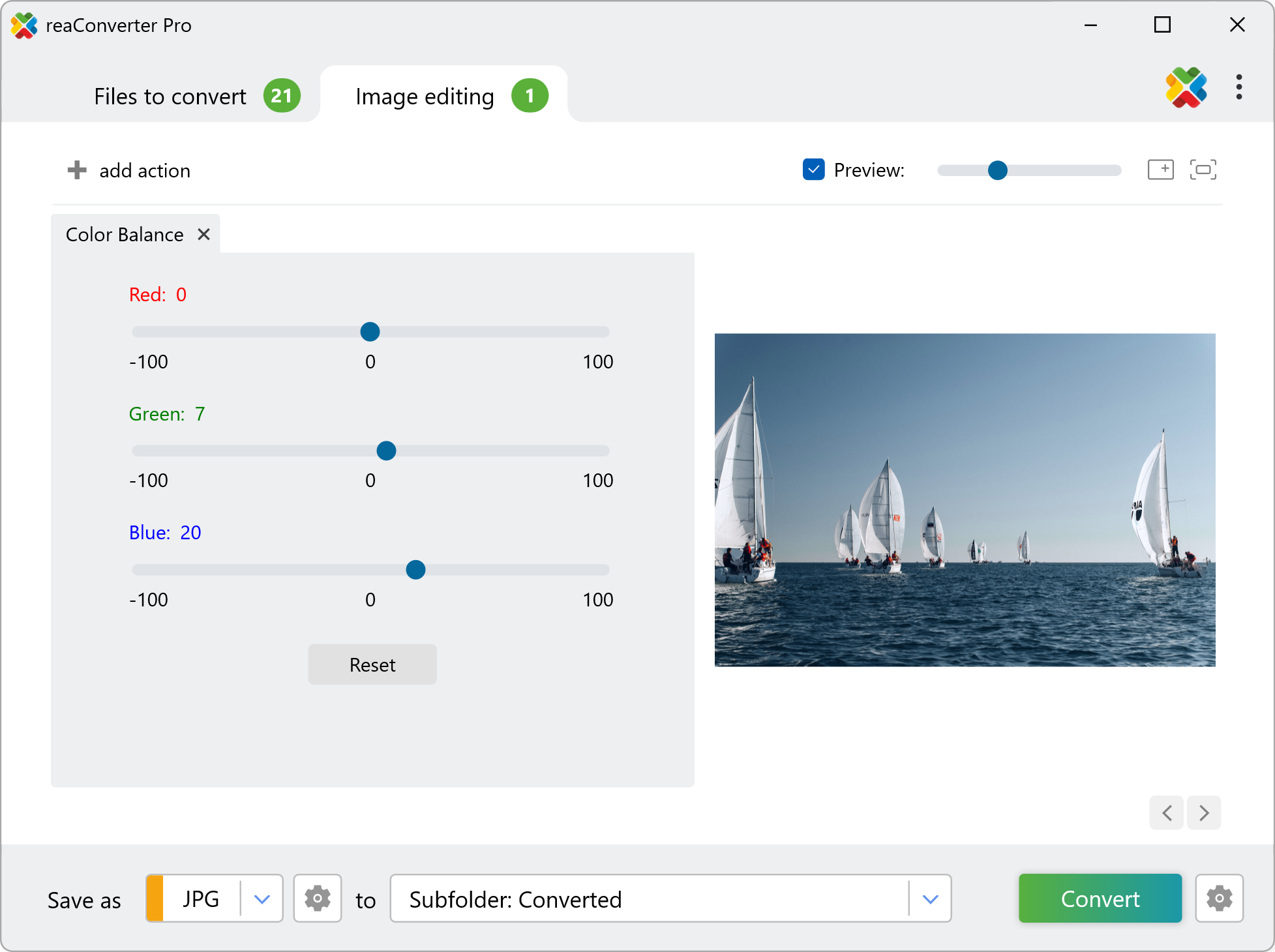
تتيح هذه الأدوات إجراء تعديلات مثل ضبط السطوع والتباين، وتعديل الألوان، وتطبيق بعض المرشحات، وتحسين مظهر الصور وفق الإعدادات المختارة.
كما تتوفر وظائف إضافية لمعالجة بعض مشكلات الصور، مثل زيادة الحدة أو تعديل توازن اللون الأبيض.
ومع ذلك، يظل البرنامج أداة معالجة جماعية، وليس بديلًا كاملًا عن برامج تحرير الصور الاحترافية التي تعتمد على التعديل اليدوي الدقيق والطبقات.
7. إدارة البيانات الوصفية وملفات الصور
تحتوي كثير من الصور على بيانات إضافية، مثل معلومات الكاميرا وتاريخ الالتقاط وإعدادات التصوير.
يدعم ReaConverter أدوات للتعامل مع بعض البيانات الوصفية، بما في ذلك EXIF وIPTC وغيرها من المعلومات المدعومة.
يمكن الاستفادة من هذه الوظائف عند تجهيز الصور للنشر، أو عند الحاجة إلى الاحتفاظ ببيانات معينة أو حذفها من النسخ الناتجة.
كما يتيح البرنامج التحكم في بعض إعدادات الألوان، مثل ملفات ICC، والقنوات الشفافة ومستوى عمق الألوان، بحسب صيغة الإخراج.
8. معالجة الملفات دون رفعها إلى الإنترنت
من المميزات المهمة في إصدار سطح المكتب أن عمليات تحويل الملفات تتم محليًا على جهاز الكمبيوتر.
وهذا يعني أن المستخدم لا يحتاج إلى رفع الصور أو المستندات إلى خدمة سحابية لإجراء التحويل.
تكتسب هذه الوظيفة أهمية عند التعامل مع الصور الشخصية أو ملفات العمل الداخلية أو المستندات التي لا يُفضل مشاركتها مع خدمات تحويل خارجية.
كما يمكن تنفيذ عمليات التحويل الأساسية دون الحاجة إلى اتصال دائم بالإنترنت.
الصيغ التي يدعمها ReaConverter Pro
يدعم البرنامج مجموعة واسعة من امتدادات الملفات التي تُستخدم في مجالات مختلفة.
ويختلف مستوى الدعم بحسب الصيغة ونوع التحويل المطلوب.
| فئة الملفات | أمثلة على الصيغ | أبرز الاستخدامات |
|---|---|---|
| الصور التقليدية | JPG، PNG، BMP، TIFF | الصور اليومية وصور المنتجات |
| صور الويب الحديثة | WebP، AVIF، GIF | مواقع الإنترنت والمحتوى الرقمي |
| الصور الفوتوغرافية | RAW، HEIC | صور الكاميرات والهواتف |
| ملفات التصميم | PSD، AI، EPS | التصميم الجرافيكي والطباعة |
| الرسومات المتجهة | SVG، WMF، EMF | الشعارات والأيقونات والرسومات |
| المستندات | PDF، XPS | الأرشفة والمشاركة والطباعة |
| الرسومات الهندسية | DWG، DXF، DGN | التصميم الهندسي وملفات CAD |
| الملفات المتخصصة | DICOM، Gerber، GIS | التطبيقات الطبية والصناعية والجغرافية |
هل يمكن تحويل جميع الصيغ إلى بعضها؟
ليس بالضرورة.
قد يدعم البرنامج فتح صيغة معينة دون توفير جميع خيارات الحفظ إليها، كما يمكن أن تؤدي بعض التحويلات إلى فقد خصائص لا تدعمها الصيغة الناتجة.
فعلى سبيل المثال، تحويل ملف تصميم يحتوي على طبقات إلى JPG ينتج صورة مسطحة لا تحتفظ عادة بإمكانية تحرير الطبقات الأصلية.
لذلك من الأفضل الاحتفاظ بنسخة من الملف الأصلي عندما يكون محتواه قابلًا للتحرير أو يتضمن بيانات متخصصة.
كيفية استخدام برنامج ReaConverter Pro خطوة بخطوة
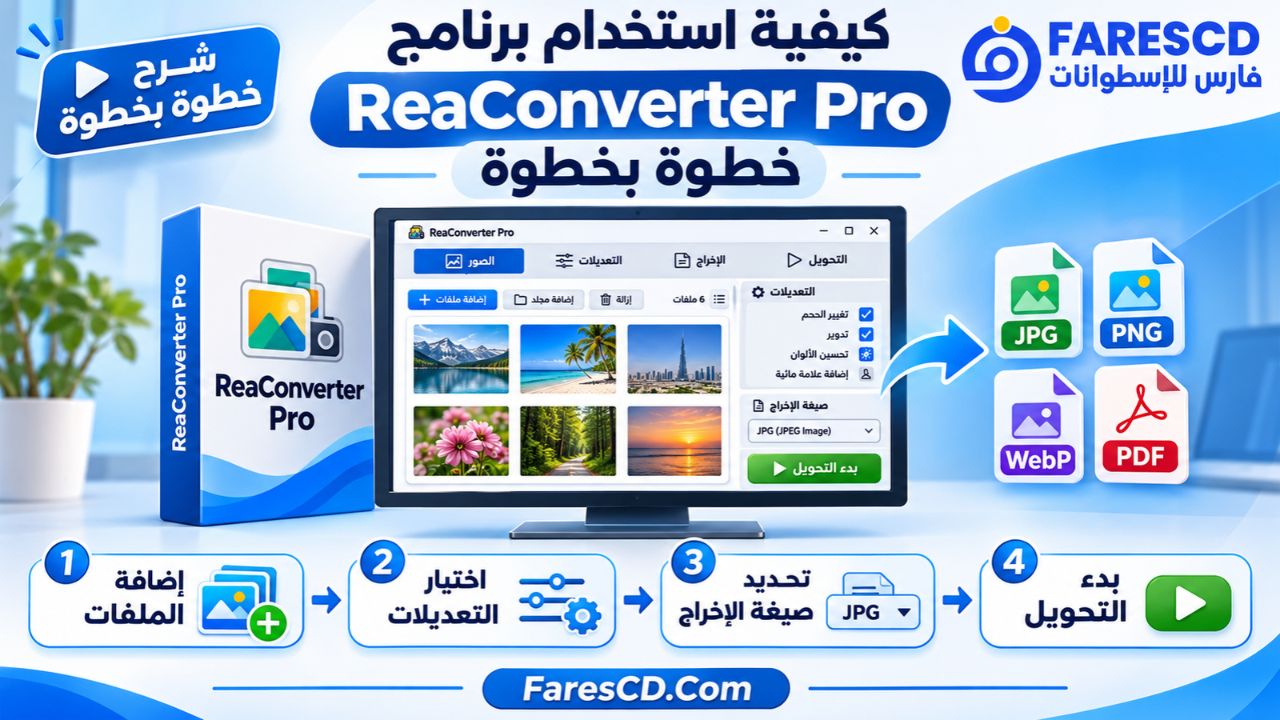
تتميز واجهة البرنامج بتقسيم خطوات العمل إلى مراحل واضحة، تبدأ بإضافة الملفات وتنتهي بحفظ النتائج.
الخطوة الأولى: إضافة الصور والملفات
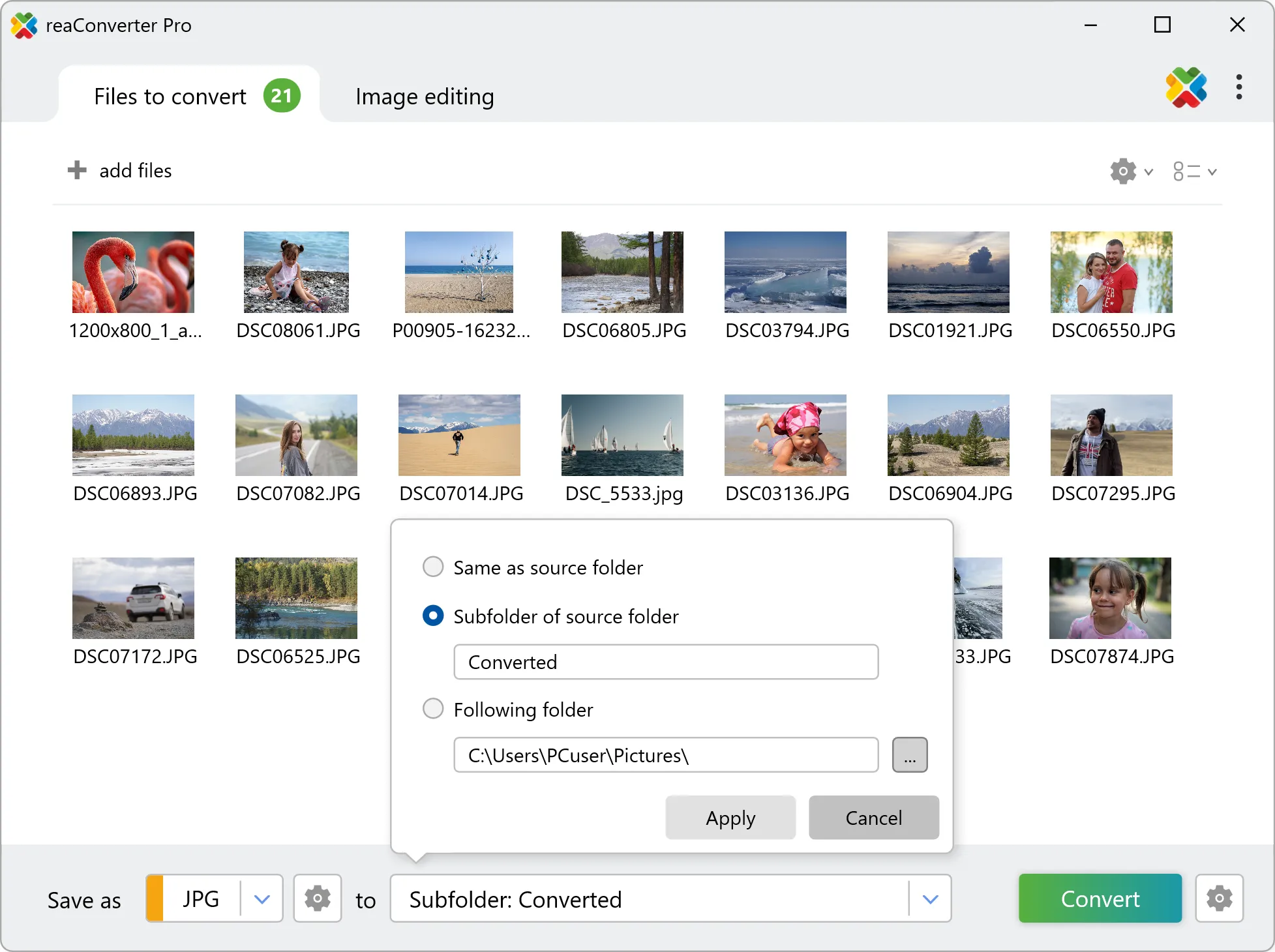
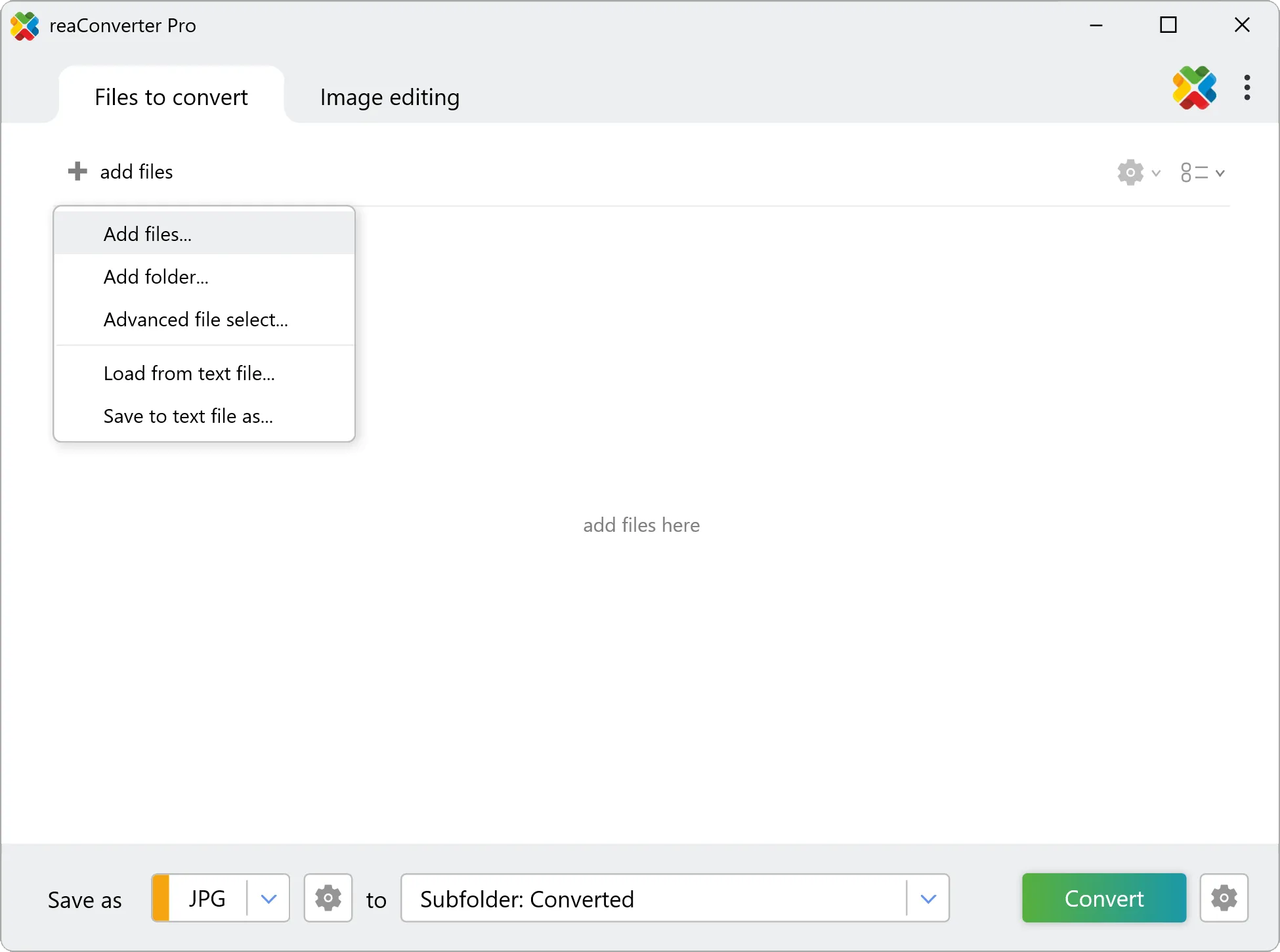
بعد تشغيل البرنامج، يمكن استخدام خيار Add Files لاختيار الملفات المراد تحويلها.
ويمكن أيضًا إضافة مجلد كامل عندما تكون الملفات موزعة داخل مسار واحد.
يُفضل وضع الملفات المتشابهة داخل مجموعات منفصلة إذا كانت تحتاج إلى إعدادات تحويل مختلفة.
الخطوة الثانية: اختيار التعديلات المطلوبة
إذا كان الهدف تحويل صيغة الملفات فقط، يمكن الانتقال مباشرة إلى إعدادات الإخراج.
أما إذا كانت المهمة تشمل تحرير الصور، فيمكن فتح قسم Image Editing وإضافة الإجراءات المطلوبة.
على سبيل المثال، يمكن إعداد سلسلة عمليات تتضمن تغيير أبعاد الصور، ثم ضبط الألوان، ثم إضافة علامة مائية قبل حفظ النتائج.
الخطوة الثالثة: تحديد صيغة الإخراج
اختر الصيغة التي تريد إنشاء الملفات بها، مثل JPG أو PNG أو WebP أو PDF.
تختلف الإعدادات المتاحة حسب الصيغة المختارة.
فقد تتوفر خيارات لتحديد جودة الضغط، أو عمق الألوان، أو دقة الصورة، أو طريقة التعامل مع الصفحات والطبقات.
الخطوة الرابعة: اختيار مجلد الحفظ
يُفضل تحديد مجلد منفصل لحفظ الملفات المحولة، حتى لا تختلط النسخ الناتجة بالملفات الأصلية.
كما تساعد هذه الطريقة على مراجعة النتائج ومقارنتها بالأصول قبل اعتمادها.
الخطوة الخامسة: بدء التحويل
بعد التأكد من الملفات والإعدادات، اضغط على Convert لبدء المعالجة.
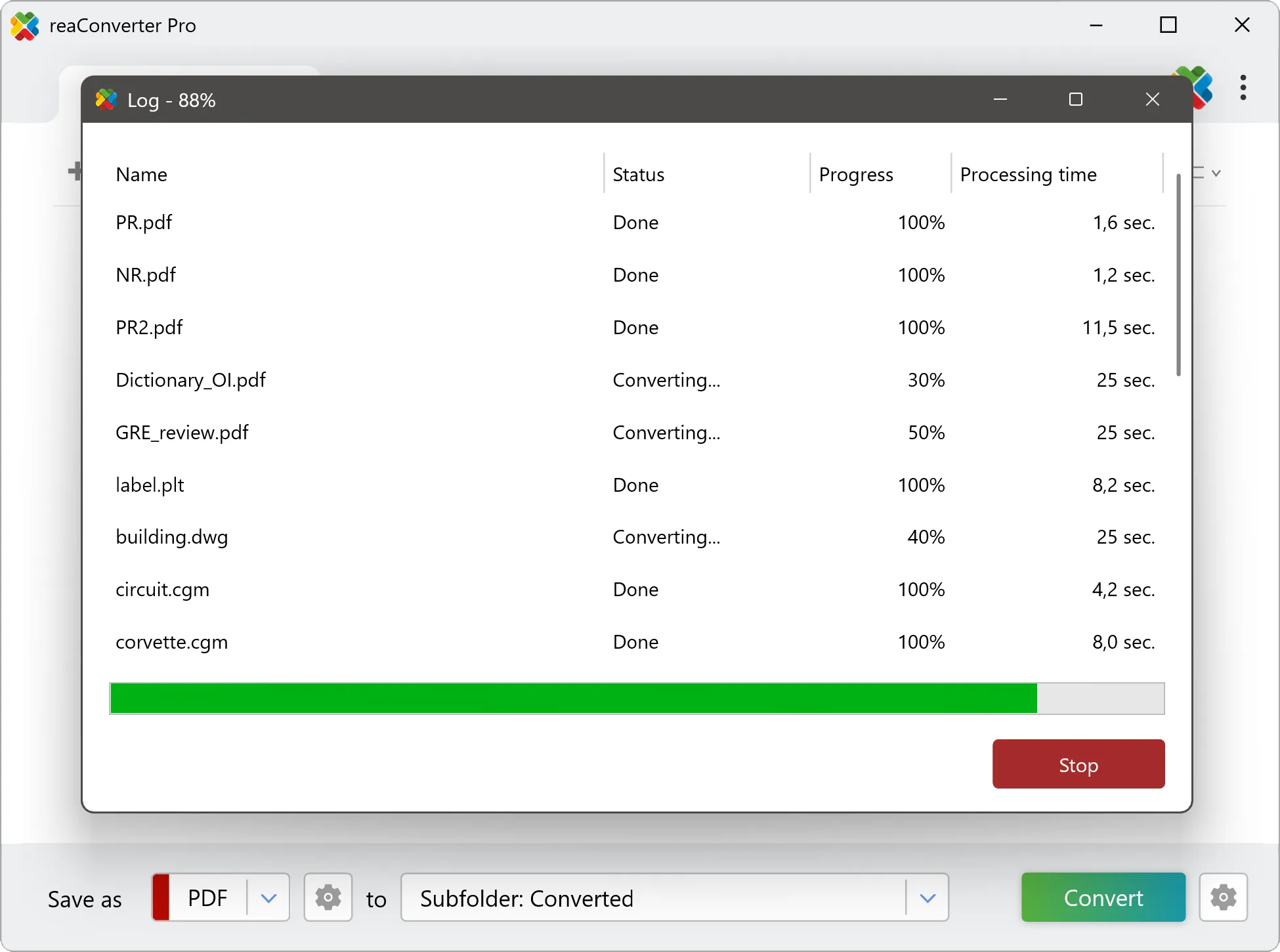
يتولى البرنامج تنفيذ الإجراءات المحددة على الملفات، ثم يحفظ النتائج في مجلد الإخراج.
تعتمد مدة المعالجة على عدد الملفات وأحجامها وتعقيد الصيغ والإجراءات المطلوبة، بالإضافة إلى مواصفات الكمبيوتر.
الخطوة السادسة: مراجعة الملفات الناتجة
بعد انتهاء العملية، افتح عددًا من الملفات المحولة للتأكد من سلامة النتيجة.
ويُنصح بمراجعة النصوص والشفافية والألوان ونسب الأبعاد، خصوصًا عند تحويل ملفات التصميم أو المستندات متعددة الصفحات.
تحويل الصور تلقائيًا باستخدام Watch Folders
تُعد ميزة Watch Folders من أهم الإمكانيات التي تميز ReaConverter Pro عن أدوات التحويل الأساسية.
وتتيح مراقبة مجلد محدد وتنفيذ عمليات التحويل تلقائيًا عند وصول ملفات جديدة إليه.
كيف تعمل ميزة مراقبة المجلدات؟
تعتمد الفكرة على إنشاء قاعدة معالجة مرتبطة بمجلد معين.
فعند إضافة ملفات جديدة إلى المجلد، يتعرف البرنامج عليها ويطبق إجراءات التحويل المحددة مسبقًا.
لتفعيل هذه الميزة، يمكن اتباع الخطوات التالية:
- افتح البرنامج وانتقل إلى قائمة Menu.
- اختر Watch Folders.
- فعّل مراقبة المجلدات.
- أضف المجلد المطلوب مراقبته.
- حدد أنواع الملفات التي تريد معالجتها.
- اختر صيغة الإخراج وأي تعديلات إضافية.
- حدد مسار حفظ الملفات الناتجة.
- احفظ إعدادات المهمة وفعّلها.
بعد الإعداد، يمكن تنفيذ عمليات التحويل وفق القواعد المحددة دون الحاجة إلى تكرار الخطوات لكل مجموعة جديدة.
مثال عملي: أتمتة صور المنتجات
لنفترض أن متجرًا إلكترونيًا يستقبل صورًا جديدة للمنتجات باستمرار.
يمكن إنشاء مجلد باسم Incoming Images، ثم إعداد قاعدة تحول الصور الواردة إلى WebP وتضبط أبعادها وتضيف شعار المتجر إذا لزم الأمر.
وتُحفظ النتائج داخل مجلد آخر جاهز للمراجعة والنشر.
تساعد هذه العملية على توحيد طريقة تجهيز الصور، خصوصًا عندما يعمل أكثر من شخص على إضافة المنتجات.
استخدام سطر الأوامر Command Line
يوفر إصدار Pro أداة لسطر الأوامر تحمل الاسم cons_rcp.exe، وتتيح تنفيذ عمليات التحويل من خلال الأوامر والبرامج النصية.
وتكون هذه الوظيفة مفيدة عندما يحتاج المستخدم إلى دمج تحويل الملفات ضمن نظام عمل آلي.
يمكن استخدامها في مهام مثل تشغيل التحويل في أوقات محددة، أو تنفيذ عمليات دورية على مجلدات، أو ربط البرنامج بسير عمل يعتمد على ملفات إعدادات محفوظة.
وتسمح واجهة سطر الأوامر أيضًا باستخدام خيارات متعددة للتحويل والتحرير دون الاعتماد على فتح النافذة الرئيسية في كل مرة.
من يستفيد من هذه الميزة؟
تستهدف هذه الوظيفة بشكل أساسي:
- المطورين الذين يريدون دمج تحويل الملفات في تطبيقاتهم.
- مسؤولي الأنظمة الذين ينفذون مهام معالجة دورية.
- الشركات التي تتعامل مع تدفقات منتظمة من الملفات.
- المستخدمين المتقدمين الذين يعتمدون على الأتمتة.
كما يوفر البرنامج إمكانيات تكامل إضافية باستخدام مكتبات DLL وفق شروط الترخيص والواجهة البرمجية المتاحة.
استخدامات برنامج ReaConverter Pro في المجالات المختلفة
تجهيز صور المواقع الإلكترونية
يمكن استخدام البرنامج لإعداد الصور قبل رفعها إلى WordPress أو أي نظام آخر لإدارة المحتوى.
ومن أبرز المهام تحويل الصور إلى WebP، وضبط المقاسات، وإنتاج نسخ متجانسة من الصور المستخدمة داخل المقالات وصفحات المنتجات.
يساعد ذلك على تنظيم عملية تجهيز الملفات، لكنه لا يغني عن أدوات تحسين الأداء داخل الموقع أو ضبط طريقة عرض الصور وتحميلها.
إدارة صور المتاجر الإلكترونية
تحتاج المتاجر إلى صور منتجات متناسقة من حيث الأبعاد والتنسيق.
يمكن استخدام ReaConverter لإعداد مجموعات الصور، وإضافة العلامات المائية، وتحويلها إلى الصيغ المطلوبة، وإنشاء نسخ مناسبة للاستخدام الرقمي.
وتبرز فائدته عند التعامل مع كتالوجات تحتوي على أعداد كبيرة من المنتجات.
معالجة الصور الفوتوغرافية
يمكن للمصورين استخدام البرنامج لتحويل مجموعات صور RAW المدعومة إلى صيغ أسهل للمشاركة أو العرض.
كما يمكن تجهيز نسخ مصغرة أو إضافة معلومات حقوق النشر أو تطبيق تعديلات أساسية على مجموعة الصور.
ومع ذلك، فإن معالجة RAW بصورة احترافية قد تتطلب أحيانًا استخدام برامج متخصصة في تطوير الصور وضبط التعريض والألوان بدقة.
تحويل الملفات الهندسية
يدعم البرنامج التعامل مع عدد من صيغ CAD، مما يجعله مفيدًا عند الحاجة إلى إنشاء معاينات للرسومات الهندسية أو تحويل ملفات متوافقة إلى PDF أو صيغ صور.
لكن التحويل بين الصيغ الهندسية قد يتأثر بتعقيد الرسم والطبقات والمكونات، ولذلك يجب التحقق من النتيجة قبل استخدامها في التطبيقات الفنية.
أرشفة المستندات
يمكن استخدام إمكانيات التحويل المتاحة لتجهيز ملفات PDF وصور المستندات للأرشفة أو المشاركة.
كما يوفر البرنامج وظيفة إنشاء ملفات PDF قابلة للبحث باستخدام التعرف الضوئي على الحروف OCR في الحالات المدعومة.
وتعتمد دقة التعرف على جودة المستند الأصلي واللغة والإعدادات المتاحة.
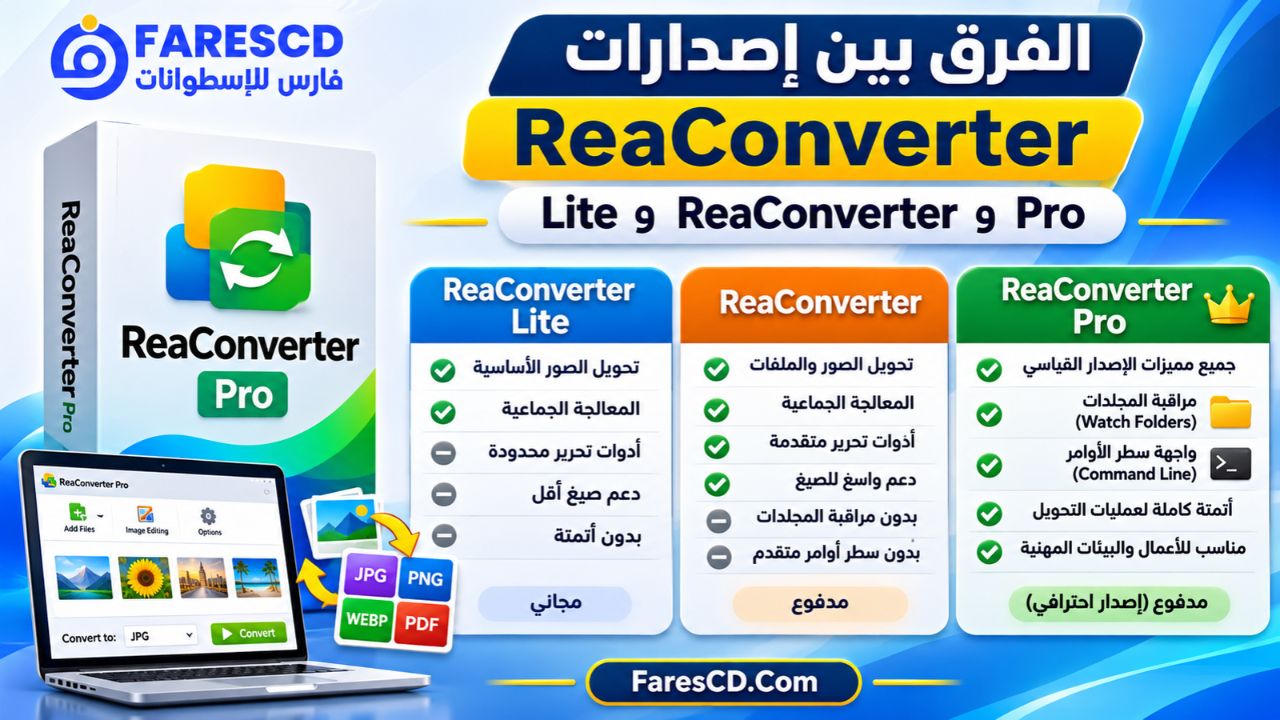
الفرق بين ReaConverter Lite وReaConverter وReaConverter Pro
يتوفر البرنامج بعدة إصدارات تختلف في مستوى الوظائف المتاحة.
| الميزة | Lite | ReaConverter | Pro |
|---|---|---|---|
| تحويل الصور الأساسية | نعم | نعم | نعم |
| المعالجة الجماعية | نعم | نعم | نعم |
| أدوات تحرير الصور | أساسية | متقدمة | متقدمة |
| دعم مجموعة الصيغ الموسعة | محدود | نعم | نعم |
| التكامل مع قائمة ويندوز | نعم | نعم | نعم |
| مراقبة المجلدات Watch Folders | غير متاحة | غير مشمولة بالترخيص القياسي | نعم |
| سطر الأوامر المتقدم | غير متاح | غير مشمول بالترخيص القياسي | نعم |
| طبيعة الترخيص | مجاني | مدفوع | مدفوع |
أي إصدار يناسب استخدامك؟
إذا كنت تحتاج فقط إلى تحويل الصور المعتادة، فقد يكون إصدار Lite كافيًا للمهام اليومية.
أما إصدار ReaConverter القياسي فيناسب المستخدم الذي يحتاج إلى دعم أوسع للصيغ وأدوات معالجة متقدمة.
ويصبح إصدار Pro أكثر ملاءمة عندما تكون أتمتة التحويل ومراقبة المجلدات وتشغيل المهام من خلال سطر الأوامر جزءًا أساسيًا من العمل.
مميزات وعيوب برنامج ReaConverter Pro
رغم الوظائف المتقدمة التي يوفرها البرنامج، فإنه ليس الخيار المثالي لجميع الاستخدامات.
أبرز المميزات
- دعم عدد كبير من صيغ الصور والملفات المتخصصة.
- تحويل مئات الملفات خلال عملية واحدة.
- إمكانية إجراء تعديلات أثناء التحويل.
- دعم العلامات المائية النصية والمصورة.
- توفير أدوات للتحكم في الجودة والأبعاد والألوان.
- تنفيذ عمليات التحويل محليًا دون رفع الملفات.
- دعم أتمتة العمل من خلال Watch Folders.
- توفير واجهة لسطر الأوامر.
- إمكانية إعادة استخدام إعدادات التحويل.
- ملاءمته لمجالات التصميم والهندسة وإدارة المحتوى.
أبرز العيوب
النسخة الاحترافية مدفوعة: تتطلب وظائف Pro الكاملة ترخيصًا مدفوعًا بعد انتهاء الاستخدام التجريبي المسموح به.
مخصص لنظام Windows: لا تتوفر نسخة سطح مكتب أصلية رسمية مماثلة من البرنامج لنظامي macOS وLinux.
كثرة الإعدادات المتقدمة: قد يحتاج المستخدم المبتدئ إلى بعض الوقت لفهم خيارات التحويل الخاصة بالصيغ الاحترافية.
تفاوت نتائج التحويل: لا يمكن ضمان الحفاظ على جميع الخصائص الأصلية عند الانتقال بين صيغ تختلف في طريقة تخزين الصور أو الرسومات.
ليس برنامج تحرير رسومي متكاملًا: رغم احتوائه على أدوات لمعالجة الصور، فإنه لا يؤدي جميع وظائف برامج التصميم والتحرير الاحترافية.
متطلبات تشغيل برنامج ReaConverter Pro
يعمل البرنامج على أجهزة الكمبيوتر بنظام Windows، ويعتمد أداؤه على طبيعة الملفات المستخدمة وحجم عمليات التحويل.
| العنصر | المتطلبات والمعلومات |
|---|---|
| اسم البرنامج | reaConverter Pro |
| نوع البرنامج | تحويل الملفات ومعالجة الصور |
| نظام التشغيل | Windows 10 أو Windows 11 |
| معمارية النظام | 64-bit |
| الاتصال بالإنترنت | غير مطلوب لعمليات التحويل المحلية الأساسية |
| المعالج | يدعم المعالجة متعددة الأنوية |
| الذاكرة العشوائية | لم تُحدد قيمة دنيا ثابتة في صفحة التنزيل الرسمية |
| المساحة التخزينية | مساحة للتثبيت بالإضافة إلى مساحة كافية للملفات الناتجة |
| الترخيص | تجريبي، ثم مدفوع للاستفادة من الإصدار الاحترافي |
| المطور | reaConverter LLC |
وبالنسبة للملفات الكبيرة أو الرسومات الهندسية المعقدة، فإن توفر ذاكرة عشوائية ومساحة تخزين أكبر يساعد عادة على تحسين تجربة المعالجة.
أما الحجم الفعلي لملف التثبيت فقد يتغير من إصدار إلى آخر، لذا ينبغي الاعتماد على البيانات المعروضة في صفحة التنزيل عند اختيار النسخة.
أفضل الممارسات لاستخدام ReaConverter Pro بكفاءة
للحصول على نتائج متناسقة وتجنب المشكلات أثناء عمليات التحويل الجماعي، من المفيد اتباع مجموعة من الممارسات العملية.
الاحتفاظ بالملفات الأصلية
يُفضل تنفيذ العمليات داخل مجلد إخراج منفصل بدلًا من استبدال الملفات الأصلية مباشرة.
تتيح هذه الطريقة العودة إلى الملفات الأولى إذا لم تكن النتائج مناسبة أو عند الحاجة إلى تغيير إعدادات الحفظ.
تجربة الإعدادات على عدد قليل من الصور
قبل معالجة مجموعة كبيرة، يمكن اختيار عدة ملفات تمثل حالات مختلفة، ثم تطبيق الإعدادات عليها.
يساعد ذلك على اكتشاف مشكلات الأبعاد أو جودة الضغط أو الشفافية قبل تنفيذ العملية على جميع الملفات.
اختيار الصيغة المناسبة للاستخدام
ليست كل صيغ الصور متساوية في الوظائف.
فصيغة JPG مناسبة لكثير من الصور الفوتوغرافية، بينما تُستخدم PNG عندما تكون هناك حاجة إلى شفافية أو حفظ تفاصيل معينة دون ضغط فاقد.
أما WebP وAVIF فتقدمان خيارات مناسبة لصور الويب عندما تدعمها بيئة الاستخدام.
ضبط الجودة بدلًا من الاعتماد على الإعدادات الافتراضية
قد يؤدي اختيار مستوى ضغط مرتفع إلى تقليل حجم الملفات، لكنه قد يؤثر في وضوح التفاصيل.
لذلك من الأفضل تجربة أكثر من إعداد عند تجهيز الصور المهمة، ثم اختيار التوازن المناسب بين الجودة والحجم.
مراعاة الشفافية والطبقات
عند تحويل ملفات PNG أو PSD أو SVG، يجب التحقق من قدرة صيغة الإخراج على الاحتفاظ بالخصائص المطلوبة.
فعلى سبيل المثال، لا تدعم JPG الشفافية، وقد يؤدي التحويل إليها إلى استبدال المناطق الشفافة بخلفية محددة.
كما أن تحويل الملفات متعددة الطبقات إلى صورة عادية قد يؤدي إلى دمج الطبقات وفقد قابلية تحريرها بشكل منفصل.
استخدام الأتمتة للمهام المتكررة
إذا كنت تنفذ إعدادات التحويل نفسها يوميًا، فقد يكون إنشاء قاعدة Watch Folders أكثر كفاءة من إعداد العملية يدويًا كل مرة.
ومن الأفضل أيضًا اختبار القاعدة على مجلد تجريبي قبل ربطها بمجلدات العمل الأساسية، خصوصًا إذا كانت تشمل نقل الملفات أو حذف النسخ الأصلية.
تحميل برنامج ReaConverter Pro للكمبيوتر
يمكن الحصول على النسخة التجريبية من ReaConverter Pro عبر الموقع الرسمي للمطور.
تتيح النسخة التجريبية التعرف على إمكانيات البرنامج واختبار توافقه مع الملفات المطلوبة، وقد تنطبق عليها قيود تتعلق بحجم الدفعات أو بعض الوظائف أثناء فترة التقييم.
طريقة تحميل وتثبيت البرنامج
- افتح صفحة تحميل ReaConverter الرسمية.
- اختر إصدار reaConverter Pro.
- نزّل ملف التثبيت المتوافق مع نظام Windows.
- افتح ملف التثبيت واتبع التعليمات الظاهرة.
- شغّل البرنامج بعد اكتمال التثبيت.
- اختر استخدام النسخة التجريبية أو فعّل الترخيص الذي تمتلكه.
- أضف ملفاتك وابدأ تجربة أدوات التحويل.
يمكن أيضًا الاطلاع على صفحة شراء تراخيص ReaConverter لمعرفة أنواع التراخيص المتاحة.
هل يستحق ReaConverter Pro الاستخدام؟
تعتمد الإجابة على طبيعة المهام المطلوبة وعدد الملفات التي تتعامل معها.
إذا كان استخدامك يقتصر على تحويل صورة واحدة من حين إلى آخر، فقد لا تحتاج إلى جميع إمكانيات الإصدار الاحترافي.
أما إذا كنت تعمل باستمرار مع مجموعات كبيرة من الصور أو ملفات التصميم أو الرسومات الهندسية، فإن البرنامج يقدم أدوات قد تقلل حجم العمل اليدوي بصورة ملحوظة.
وتصبح قيمته أكبر عندما تحتاج إلى إنشاء عمليات تحويل متكررة تعمل وفق إعدادات ثابتة، أو عندما ترغب في دمج تحويل الملفات داخل إجراءات عمل أخرى.
وتتمثل ميزته الأساسية في الجمع بين دعم الصيغ المتنوعة، والمعالجة الجماعية، وأدوات تحرير الصور، وأتمتة التحويل داخل تطبيق واحد.