




































برنامج إدراة أجهزة أبل | MobiKin Assistant for iOS
برنامج MobiKin Assistant for iOS هو أداة متخصصة في إدارة بيانات أجهزة iPhone وiPad وiPod touch من خلال الكمبيوتر، حيث يتيح تصفح الصور والموسيقى والفيديوهات وجهات الاتصال والرسائل وغيرها من البيانات، ثم نقل العناصر المطلوبة أو الاحتفاظ بنسخة احتياطية منها. ويمنحك البرنامج طريقة منظمة للتحكم في ملفات جهازك من شاشة أكبر، مع إمكانية اختيار ملفات محددة بدلًا من نقل كل محتويات الهاتف دفعة واحدة.
برنامج MobiKin Assistant for iOS هو أداة متخصصة في إدارة بيانات أجهزة iPhone وiPad وiPod touch من خلال الكمبيوتر، حيث يتيح تصفح الصور والموسيقى والفيديوهات وجهات الاتصال والرسائل وغيرها من البيانات، ثم نقل العناصر المطلوبة أو الاحتفاظ بنسخة احتياطية منها. ويمنحك البرنامج طريقة منظمة للتحكم في ملفات جهازك من شاشة أكبر، مع إمكانية اختيار ملفات محددة بدلًا من نقل كل محتويات الهاتف دفعة واحدة.
تظهر أهمية البرنامج عندما تمتلئ ذاكرة الهاتف بالصور ومقاطع الفيديو، أو عند الرغبة في نقل البيانات قبل شراء آيفون جديد، أو الاحتفاظ بنسخة محلية من الملفات المهمة على القرص الصلب. كما يستطيع المستخدم معاينة كثير من أنواع البيانات وترتيبها والبحث داخلها قبل تنفيذ عملية النقل.
لا يُعد البرنامج أداة لاستعادة الملفات المحذوفة، بل يركز أساسًا على إدارة البيانات الموجودة حاليًا على الجهاز، ونقلها، واستيراد العناصر المدعومة، والتعامل مع النسخ الاحتياطية. وهذه نقطة مهمة حتى لا يتم الخلط بينه وبين برامج استرجاع بيانات الآيفون المحذوفة.
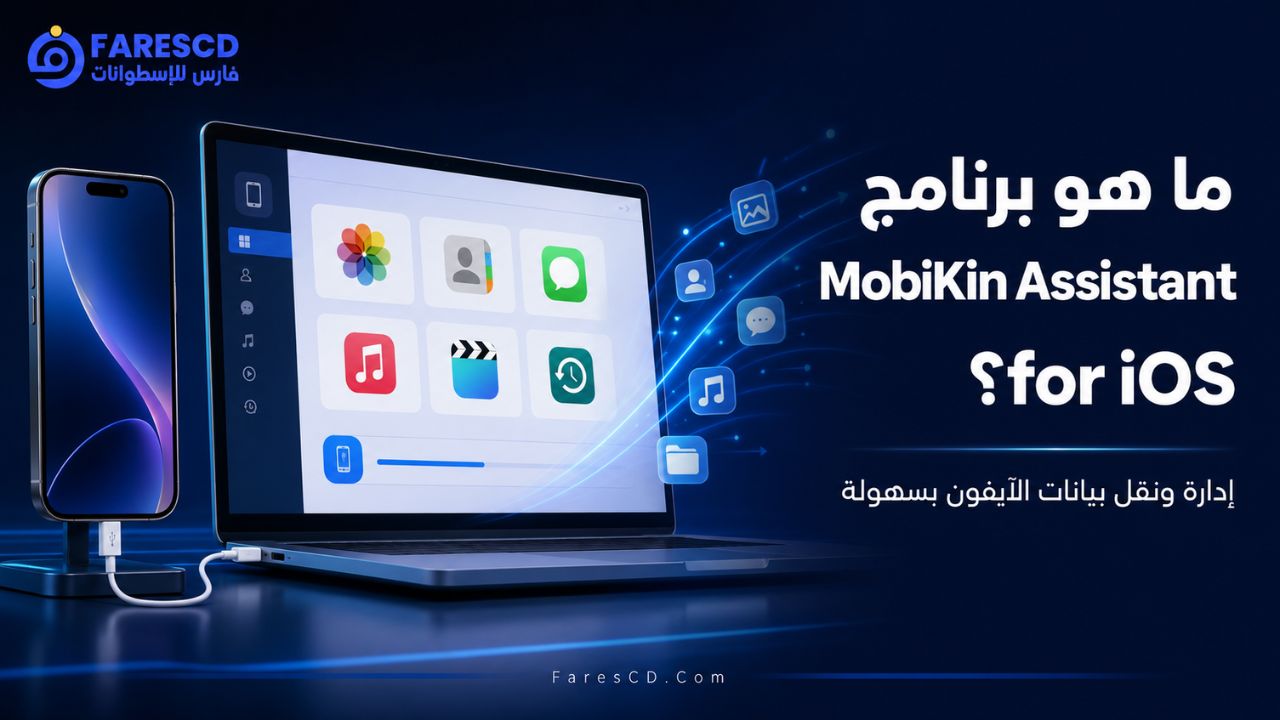
ما هو برنامج MobiKin Assistant for iOS؟
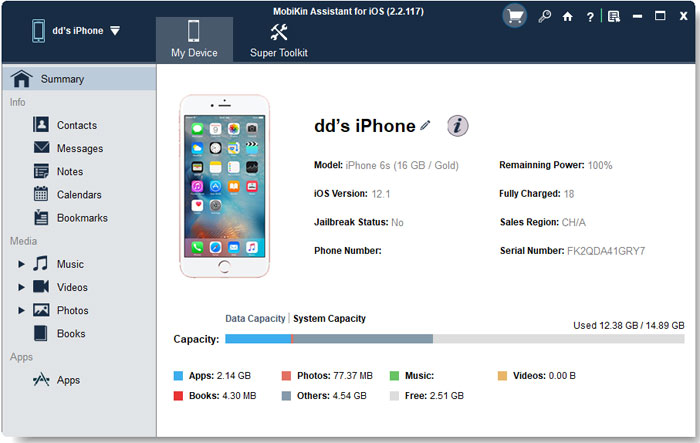
MobiKin Assistant for iOS هو برنامج مكتبي يعمل على أنظمة Windows وmacOS، ومهمته إنشاء قناة سهلة لإدارة محتويات أجهزة Apple من الكمبيوتر. بعد توصيل الآيفون أو الآيباد باستخدام كابل USB والموافقة على الوثوق بالكمبيوتر، يفحص البرنامج الجهاز ويعرض البيانات المدعومة في أقسام منفصلة.
بدلًا من البحث يدويًا عن كل نوع من الملفات، تظهر الصور والموسيقى والفيديوهات والكتب وجهات الاتصال والرسائل والملاحظات والإشارات المرجعية في قوائم واضحة. ويمكن بعد ذلك معاينة العناصر، وتحديد الملفات المطلوبة، واختيار أمر التصدير أو الحذف أو الاستيراد وفقًا لنوع البيانات وإمكانات إصدار البرنامج.
توضح صفحة MobiKin الرسمية أن البرنامج يدعم نقل وإدارة عدة أنواع من الملفات على أجهزة iPhone وiPad وiPod touch، بالإضافة إلى التعامل مع نسخ iTunes الاحتياطية الموجودة على الكمبيوتر.
لماذا قد تحتاج إلى MobiKin Assistant for iOS؟
قد لا يحتاج المستخدم إلى نقل جميع محتويات الآيفون في كل مرة. ففي أحيان كثيرة يكون المطلوب مجرد نسخ مجموعة من الصور، أو تصدير جهات الاتصال، أو الاحتفاظ بالرسائل المهمة قبل إعادة ضبط الجهاز.
يوفر البرنامج حلولًا عملية لعدد من الحالات، منها:
- نقل الصور والفيديوهات إلى الكمبيوتر لتوفير مساحة على الآيفون.
- الاحتفاظ بنسخة محلية من الملفات المهمة.
- تصدير جهات الاتصال بصيغ قابلة للاستخدام على الكمبيوتر.
- نقل الموسيقى والكتب والملفات المدعومة بين الكمبيوتر والجهاز.
- معاينة بيانات الآيفون من خلال شاشة الكمبيوتر.
- إدارة بعض البيانات دون تنفيذ مزامنة شاملة.
- الاطلاع على نسخ iTunes الاحتياطية الموجودة على الكمبيوتر.
- إنشاء نسخة احتياطية قبل تحديث نظام iOS أو تغيير الهاتف.
- حذف الصور أو البيانات غير الضرورية بعد التأكد من نسخها.
- البحث عن ملف معين داخل مكتبة كبيرة من الصور أو الوسائط.
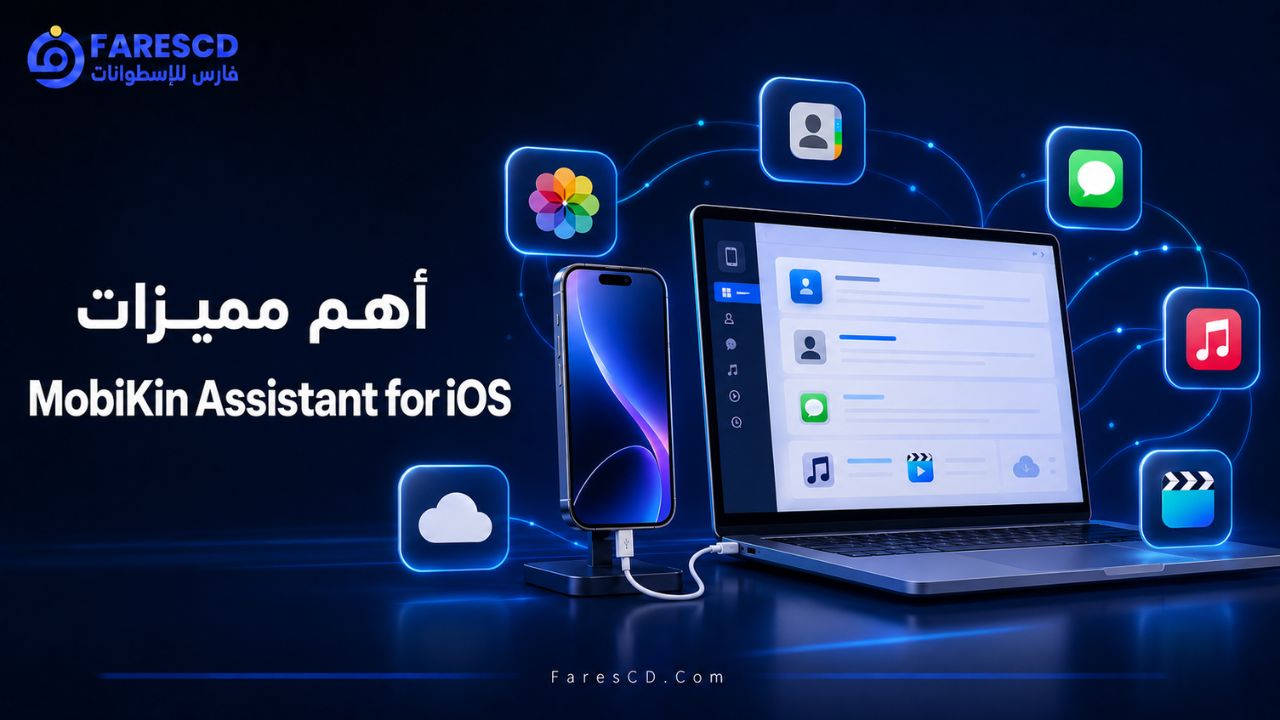
أهم مميزات MobiKin Assistant for iOS
نقل ملفات الآيفون إلى الكمبيوتر
يسمح البرنامج بتصدير أنواع متعددة من البيانات من جهاز iOS إلى الكمبيوتر. ويشمل ذلك الصور ومقاطع الفيديو والموسيقى والكتب والنغمات والتسجيلات الصوتية وقوائم التشغيل وغيرها من العناصر المدعومة.
يمكن تحديد ملف واحد أو مجموعة من الملفات بدلًا من نقل القسم بالكامل، وهو ما يساعد على توفير الوقت ومساحة التخزين.
معاينة الملفات قبل نقلها
من أبرز مميزات البرنامج أنه لا يجبر المستخدم على نقل البيانات بصورة عشوائية. تستطيع فتح القسم المطلوب واستعراض العناصر الموجودة بداخله، ثم تحديد الملفات التي تريد الاحتفاظ بها.
تكون هذه الخاصية مفيدة عند وجود آلاف الصور أو عدد كبير من المقاطع؛ إذ يمكن اختيار المحتوى المهم فقط وتجاهل الملفات غير الضرورية.
إدارة الصور والفيديوهات
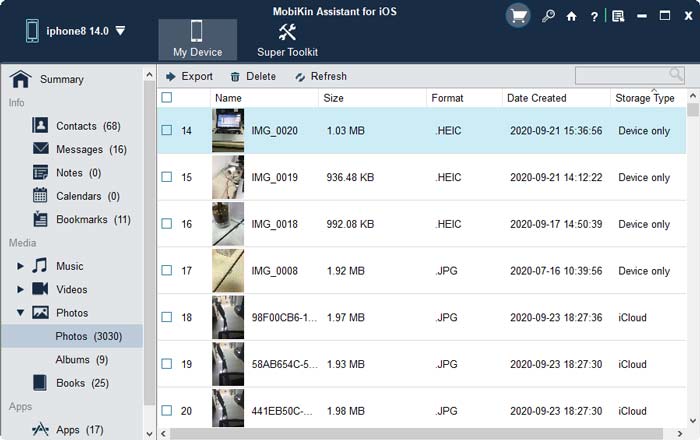
يعرض البرنامج ملفات الوسائط الموجودة على الجهاز داخل أقسام منظمة، مع إمكانية تصدير الصور والفيديوهات إلى مجلد تختاره على الكمبيوتر.
ويمكن استخدام هذه الوظيفة في:
- تفريغ مساحة من ذاكرة الآيفون.
- حفظ صور المناسبات والرحلات على قرص خارجي.
- نقل الفيديوهات الكبيرة بعيدًا عن الهاتف.
- ترتيب الملفات داخل مجلدات على الكمبيوتر.
- الاحتفاظ بنسخة إضافية من الصور المهمة.
كما تذكر الصفحة الرسمية للإصدار المجاني إمكانية حذف صور iOS من خلال الكمبيوتر بعد عرضها داخل البرنامج، لكن يُفضّل التأكد من انتهاء النسخ قبل حذف أي عنصر.
نقل الموسيقى والملفات الصوتية
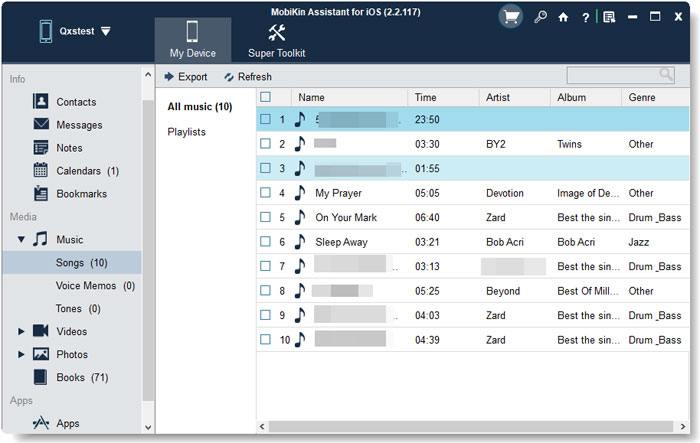
يستطيع البرنامج عرض الموسيقى والتسجيلات الصوتية والنغمات وقوائم التشغيل الموجودة على الجهاز، ثم تصدير العناصر المدعومة إلى الكمبيوتر.
تعتمد إمكانية إعادة استيراد بعض الملفات إلى الآيفون على نوع البيانات وإصدار البرنامج ونظام iOS المستخدم؛ لذلك قد لا تتوفر كل عمليات الاستيراد لجميع العناصر بالطريقة نفسها.
إدارة جهات الاتصال
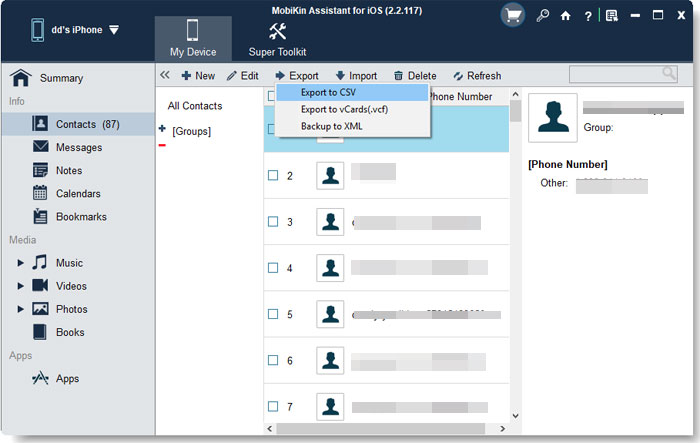
يتيح إصدار Windows التعامل مع جهات اتصال الآيفون من خلال الكمبيوتر، بما يشمل عرض الأسماء والأرقام وتصديرها بصيغ متعددة.
ومن الصيغ التي تشير إليها تعليمات البرنامج:
- CSV
- VCF
- XML
- HTML
- Text
تساعد صيغة VCF خصوصًا في الاحتفاظ بنسخة قابلة للاستيراد إلى أجهزة وخدمات مختلفة، بينما تناسب CSV من يريد فتح البيانات أو ترتيبها داخل برامج الجداول.
تصدير الرسائل والملاحظات
يمكن لإصدار Windows تصدير الرسائل النصية والملاحظات وبعض البيانات الشخصية المدعومة إلى الكمبيوتر. وقد تختلف الوظائف المتاحة في إصدار Mac؛ إذ تشير الأسئلة الرسمية للبرنامج إلى وجود فروق بين نسختي Windows وMac في تصدير جهات الاتصال والرسائل.
لذلك يجب اختيار إصدار نظام التشغيل الصحيح، والتحقق من ظهور نوع البيانات المطلوب داخل واجهة البرنامج بعد توصيل الجهاز.
البحث السريع عن الملفات
عند التعامل مع مكتبة كبيرة، يمكن استخدام مربع البحث للوصول إلى ملف أو عنصر محدد. كما يعرض البرنامج البيانات في فئات منفصلة، ما يقلل الوقت اللازم للعثور على الصور أو الأغاني أو جهات الاتصال المطلوبة.
إدارة نسخ iTunes الاحتياطية
يتضمن البرنامج قسمًا للتعامل مع نسخ iTunes الاحتياطية الموجودة على الكمبيوتر. ومن خلال هذا القسم يمكن عرض النسخ المتاحة، وإنشاء نسخة، واختيار نسخة لاستعادتها، أو حذف النسخ التي لم تعد مطلوبة.
يجب الانتباه إلى أن حذف النسخة الاحتياطية من الكمبيوتر قد يكون نهائيًا؛ لذلك ينبغي التأكد من عدم الحاجة إليها قبل تنفيذ الحذف.
إدارة التطبيقات
تعرض بعض إصدارات البرنامج قائمة بالتطبيقات المثبتة على جهاز iOS، مع إمكانية إلغاء تثبيت تطبيقات محددة من خلال الكمبيوتر. وقد تتأثر هذه الوظيفة بقيود إصدار iOS وطراز الجهاز والسياسات التي تفرضها Apple.
ما أنواع البيانات التي يدعمها البرنامج؟
| نوع البيانات | المعاينة | التصدير إلى الكمبيوتر | الاستيراد إلى الجهاز |
|---|---|---|---|
| الصور | نعم | نعم | حسب الإصدار والتوافق |
| مقاطع الفيديو | نعم | نعم | حسب نوع الملف |
| الموسيقى | نعم | نعم | حسب الإصدار |
| جهات الاتصال | نعم | نعم، خاصة على Windows | متاح للصيغ المدعومة |
| الرسائل النصية | نعم على الأنظمة المدعومة | نعم على Windows | قد تكون محدودة |
| الملاحظات | نعم | نعم | وفق حالة مزامنة iCloud |
| التقويمات | نعم | نعم | متاح في بعض الإصدارات |
| إشارات Safari المرجعية | نعم | نعم | وفق توافق النظام |
| الكتب الإلكترونية | نعم | نعم | للملفات المدعومة |
| التسجيلات الصوتية | نعم | نعم | محدودة حسب النوع |
| قوائم التشغيل والنغمات | نعم | نعم | حسب الإصدار |
| التطبيقات | عرض القائمة | لا تُنقل كتطبيقات كاملة | إلغاء التثبيت عند الدعم |
قد تختلف الوظائف الفعلية باختلاف نسخة Windows أو Mac وإصدار iOS ونوع الملف، ولذلك تمثل واجهة البرنامج بعد توصيل الجهاز المرجع العملي للخيارات المتاحة.
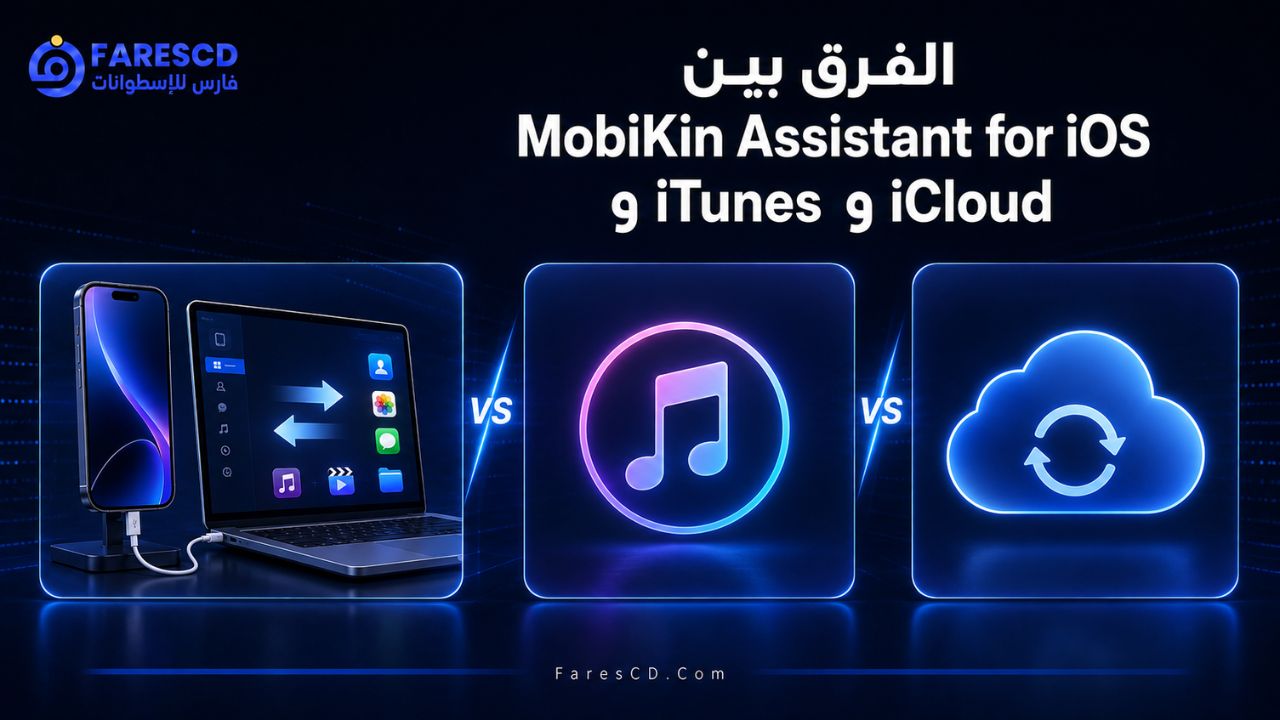
الفرق بين MobiKin Assistant for iOS وiTunes وiCloud
| العنصر | MobiKin Assistant for iOS | iTunes أو Finder | iCloud |
|---|---|---|---|
| طريقة العمل | إدارة البيانات من الكمبيوتر | مزامنة ونسخ احتياطي عبر أدوات Apple | تخزين ومزامنة سحابية |
| اختيار ملفات محددة | متاح لعدة أنواع | محدود في بعض الأقسام | يعتمد على التطبيق والخدمة |
| الحاجة إلى الإنترنت | لا تحتاج معظم عمليات USB إلى اتصال مستمر | لا يحتاج النسخ المحلي إلى اتصال مستمر | يحتاج إلى الإنترنت |
| مكان حفظ البيانات | مجلدات الكمبيوتر أو النسخ المحلية | نسخة محلية على الكمبيوتر | خوادم iCloud |
| معاينة الملفات | متاحة للأنواع المدعومة | ليست متاحة لكل محتوى النسخة | متاحة حسب تطبيق Apple |
| إدارة جهات الاتصال | مدعومة، خصوصًا على Windows | محدودة | من خلال iCloud |
| سعة التخزين | تعتمد على مساحة الكمبيوتر | تعتمد على مساحة الكمبيوتر | تعتمد على باقة iCloud |
| الاستخدام المناسب | النقل الانتقائي وإدارة الملفات | النسخ الرسمي والمزامنة | المزامنة والوصول عبر الأجهزة |
لا يُلغي MobiKin Assistant for iOS أهمية أدوات Apple، لكنه يقدم طريقة مختلفة للتحكم في البيانات، خاصة عند الرغبة في نقل عناصر محددة إلى مجلدات عادية على الكمبيوتر.
الفرق بين النسخة المجانية والنسخة المدفوعة
تعرض الشركة إصدارًا مجانيًا وآخر تجاريًا من البرنامج. وتذكر صفحة النسخة المجانية الرسمية دعم نقل وإدارة عدة أنواع من البيانات، بينما يرتبط الإصدار التجاري بخيارات ترخيص سنوية أو دائمة.
| العنصر | النسخة المجانية | النسخة المدفوعة |
|---|---|---|
| تجربة واجهة البرنامج | متاحة | متاحة |
| التعرف على الجهاز | متاح | متاح |
| معاينة البيانات | متاحة للأنواع المدعومة | متاحة |
| نقل الملفات | قد يخضع لحدود الإصدار الحالي | يوفر الاستخدام الكامل وفق الترخيص |
| النقل الانتقائي | متاح وفق حدود النسخة | متاح |
| الاستخدام طويل المدى | وفق شروط الترخيص المجاني | سنوي أو دائم حسب الخطة |
| الدعم والتحديثات | حسب سياسة الإصدار | حسب الترخيص المشتَرى |
قد تتغير القيود والأسعار وخطط الترخيص، لذلك يجب الرجوع إلى شاشة التسجيل وصفحة الشراء الرسمية قبل اختيار النسخة.
متطلبات تشغيل MobiKin Assistant for iOS
متطلبات إصدار Windows
| المكوّن | المتطلبات |
|---|---|
| نظام التشغيل | Windows 11 أو Windows 10 أو Windows 8 أو Windows 7 |
| المعالج | Intel أو AMD بسرعة 750 ميجاهرتز أو أعلى |
| الذاكرة | 512 ميجابايت أو أكثر |
| مساحة القرص | 1 جيجابايت أو أكثر |
| الاتصال بالجهاز | كابل USB مناسب |
| الأجهزة | مجموعة واسعة من أجهزة iPhone وiPad وiPod touch |
متطلبات إصدار Mac
| المكوّن | المتطلبات |
|---|---|
| نظام التشغيل | macOS أو Mac OS X 10.10 فأحدث بحسب صفحة المنتج |
| المعالج | Intel Core بسرعة 1 جيجاهرتز أو أعلى |
| مساحة القرص | 1 جيجابايت أو أكثر |
| الاتصال بالجهاز | كابل USB مناسب |
| الأجهزة | أجهزة iPhone وiPad وiPod touch المدعومة |
توضح الشركة المتطلبات التفصيلية لكل نظام في صفحتي إصدار Windows وإصدار Mac. وقد تحتاج بعض الأجهزة الحديثة إلى تعريفات Apple المناسبة حتى يتعرف الكمبيوتر عليها بصورة صحيحة.
تحميل برنامج MobiKin Assistant for iOS وتثبيته
اختيار النسخة المناسبة
قبل التنزيل، حدد نظام تشغيل الكمبيوتر:
- اختر إصدار Windows إذا كان جهازك يعمل بنظام Windows 11 أو 10 أو 8 أو 7.
- اختر إصدار Mac إذا كنت تستخدم جهاز Mac.
- لا تحاول تثبيت إصدار Windows على macOS أو العكس.
- نزّل البرنامج من موقع MobiKin الرسمي لتجنب الملفات المعدلة أو أدوات التثبيت غير الموثوقة.
خطوات التثبيت
- انتقل إلى صفحة تنزيل MobiKin Assistant for iOS.
- اختر إصدار Windows أو Mac.
- اضغط على زر التنزيل وانتظر اكتمال تحميل ملف التثبيت.
- افتح الملف الذي تم تنزيله.
- وافق على شروط الاستخدام بعد قراءتها.
- حدد مجلد تثبيت البرنامج.
- انتظر حتى تكتمل عملية التثبيت.
- شغّل البرنامج من سطح المكتب أو قائمة التطبيقات.
- إذا كنت تمتلك ترخيصًا، افتح نافذة التسجيل وأدخل بيانات التفعيل.
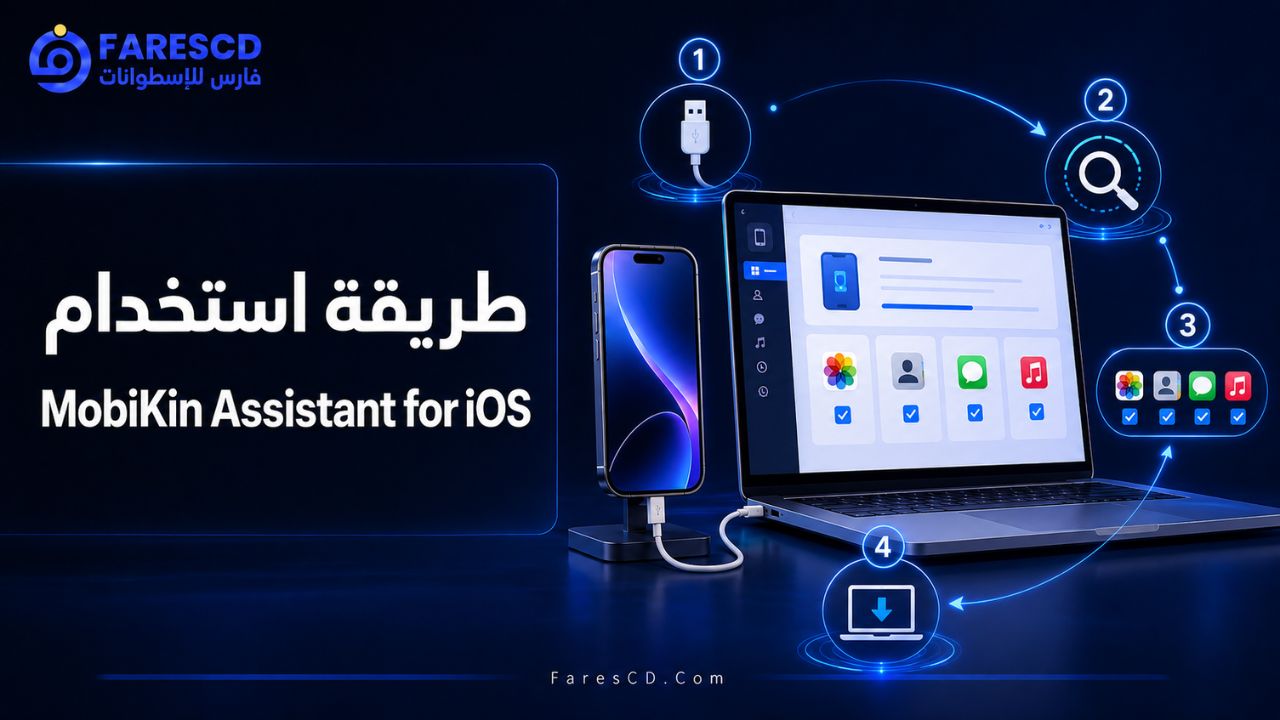
طريقة استخدام MobiKin Assistant for iOS
توصيل الآيفون بالكمبيوتر
- شغّل البرنامج على الكمبيوتر.
- صِل جهاز iPhone أو iPad باستخدام كابل USB سليم.
- افتح قفل الجهاز.
- عند ظهور رسالة Trust This Computer اضغط على Trust أو «الوثوق».
- أدخل رمز قفل الآيفون إذا طلب النظام ذلك.
- انتظر حتى يقرأ البرنامج بيانات الجهاز ويعرضها.
يجب عدم فصل الكابل أثناء التعرف على الهاتف أو خلال نقل الملفات، لأن انقطاع الاتصال قد يؤدي إلى فشل العملية.
نقل الصور والفيديوهات إلى الكمبيوتر
- اختر قسم Photos أو Videos من القائمة الجانبية.
- انتظر حتى تظهر الملفات.
- حدد الصور أو المقاطع المطلوبة.
- اضغط على Export.
- اختر المجلد الذي تريد حفظ الملفات بداخله.
- انتظر حتى تظهر رسالة اكتمال التصدير.
- افتح المجلد وتأكد من عمل الملفات قبل حذفها من الهاتف.
تصدير جهات الاتصال
- افتح قسم Contacts.
- انتظر تحميل الأسماء والأرقام.
- حدد جهات الاتصال المطلوبة أو اختر الكل.
- اضغط على Export.
- اختر صيغة مثل VCF أو CSV أو HTML.
- حدد مكان الحفظ على الكمبيوتر.
- احتفظ بنسخة إضافية من الملف إذا كانت جهات الاتصال مهمة.
نقل الموسيقى
- افتح قسم Music.
- اختر الأغاني أو الملفات الصوتية المطلوبة.
- استخدم زر Export لنقلها إلى الكمبيوتر.
- حدد مجلد الإخراج.
- انتظر انتهاء النقل قبل فصل الجهاز.
يجب مراعاة أن بعض الملفات المحمية بحقوق رقمية قد لا تعمل خارج البيئة أو الحساب المرتبط بها.
إنشاء نسخة احتياطية
- صِل الجهاز وانتظر حتى يتعرف عليه البرنامج.
- افتح قسم Super Toolkit.
- اختر أداة iTunes Backup & Restore.
- اضغط على Backup.
- حدد جهاز iOS المطلوب.
- اختر موقع حفظ النسخة الاحتياطية.
- ابدأ العملية واترك الهاتف متصلًا حتى النهاية.
استعادة نسخة احتياطية
- افتح قسم النسخ الاحتياطية.
- اختر Restore.
- حدد النسخة التي تريد استخدامها.
- تأكد من اختيار الجهاز الصحيح.
- ابدأ الاستعادة.
- لا تفصل الكابل أو تغلق البرنامج أثناء العملية.
استعادة النسخة الاحتياطية تختلف عن استرجاع الملفات المحذوفة مباشرة. فإذا لم تكن البيانات موجودة في الجهاز أو في نسخة سابقة، فلن يحولها البرنامج تلقائيًا إلى ملفات قابلة للاستعادة.
حل مشكلة عدم تعرف البرنامج على الآيفون
إذا لم يظهر الجهاز داخل MobiKin Assistant for iOS، جرّب الخطوات التالية بالترتيب:
- افتح قفل الآيفون قبل توصيله.
- وافق على رسالة الوثوق بالكمبيوتر.
- افصل كابل USB ثم أعد توصيله.
- استخدم كابلًا أصليًا أو معتمدًا.
- جرّب منفذ USB مختلفًا.
- تجنب موزعات USB غير المزودة بالطاقة.
- أعد تشغيل الآيفون والكمبيوتر.
- حدّث البرنامج إلى النسخة المتاحة رسميًا.
- تأكد من تثبيت مكونات وتعريفات Apple المطلوبة على Windows.
- افتح أدوات Apple على الكمبيوتر للتحقق من ظهور الجهاز.
- أغلق البرامج الأخرى التي تحاول الاتصال بالآيفون.
- أعد تعيين إعدادات الموقع والخصوصية على الآيفون إذا لم تظهر رسالة الوثوق.
- تحقق من توافق إصدار iOS وطراز الجهاز مع النسخة المستخدمة.
إعادة إظهار رسالة الوثوق
إذا ضغطت سابقًا على «عدم الوثوق»، يمكن إعادة ضبط الإذن من إعدادات الآيفون عبر إعدادات الخصوصية والموقع، ثم توصيل الجهاز مرة أخرى. سيؤدي ذلك إلى إعادة تعيين أذونات الوثوق لأجهزة الكمبيوتر، وليس لهذا الكمبيوتر وحده.
مميزات البرنامج باختصار
- واجهة منظمة وسهلة التعلم.
- دعم أجهزة iPhone وiPad وiPod touch.
- نقل الصور والموسيقى والفيديوهات إلى الكمبيوتر.
- تصدير جهات الاتصال والرسائل على الأنظمة المدعومة.
- معاينة الملفات قبل نقلها.
- تحديد ملفات منفردة أو مجموعات كاملة.
- البحث داخل البيانات المعروضة.
- إنشاء وإدارة نسخ احتياطية محلية.
- دعم Windows وmacOS بإصدار منفصل لكل نظام.
- حفظ بعض البيانات بصيغ شائعة مثل CSV وVCF وHTML.
- إدارة المحتوى من شاشة الكمبيوتر.
- إمكانية حذف الصور أو التطبيقات عند دعم الوظيفة.
عيوب MobiKin Assistant for iOS
- يحتاج إلى توصيل الجهاز بكابل USB؛ فلا يوفر اتصالًا لاسلكيًا كاملًا.
- تختلف بعض الوظائف بين Windows وMac.
- قد تخضع النسخة المجانية لقيود في النقل أو الترخيص.
- لا يُعد برنامجًا متخصصًا في استعادة البيانات المحذوفة.
- بعض البيانات المتزامنة مع iCloud قد تحتاج إلى تعديل إعدادات المزامنة قبل إدارتها.
- لا يمكن تصدير الملفات مباشرة إلى مكتبة iTunes؛ فقد يلزم إضافتها يدويًا.
- لا ينقل الملفات مباشرة من جهاز Apple إلى جهاز Apple آخر.
- بعض عمليات الاستيراد محدودة بصيغ ملفات معينة.
- قد تتأثر إدارة التطبيقات بقيود إصدارات iOS الحديثة.
- يحتاج إلى تعريفات Apple سليمة على Windows للتعرف على الجهاز.
هل برنامج MobiKin Assistant for iOS مناسب لك؟
يُعد البرنامج مناسبًا إذا كنت تريد نقل ملفات محددة من الآيفون إلى الكمبيوتر، أو تفريغ مساحة التخزين، أو الاحتفاظ بصورك وجهات اتصالك في ملفات محلية يمكن الوصول إليها بسهولة.
كما يناسب المستخدم الذي يفضل مشاهدة محتويات الهاتف داخل فئات واضحة، بدلًا من الاعتماد على نسخة احتياطية مغلقة لا يمكن تصفح كل عناصرها بصورة مباشرة.
أما إذا كان هدفك الوحيد هو المزامنة التلقائية بين عدة أجهزة Apple، فقد يكون iCloud أنسب. وإذا كنت تريد استرجاع صور أو رسائل محذوفة لا توجد في أي نسخة احتياطية، فستحتاج إلى برنامج متخصص في استعادة بيانات iOS، وليس مجرد مدير لنقل الملفات.
الخلاصة
يوفر MobiKin Assistant for iOS مجموعة متكاملة من أدوات إدارة الآيفون والآيباد من الكمبيوتر. تستطيع من خلاله تصفح الملفات، ونقل الصور والفيديوهات والموسيقى، وتصدير جهات الاتصال والرسائل المدعومة، بالإضافة إلى إنشاء نسخ احتياطية وإدارتها.
تتمثل أهم نقاط قوته في النقل الانتقائي وسهولة الوصول إلى البيانات من واجهة واحدة، بينما تتمثل أبرز قيوده في الاعتماد على كابل USB واختلاف بعض الوظائف بين Windows وMac. وبوجه عام، يمثل البرنامج خيارًا عمليًا للمستخدم الذي يريد إدارة محتويات جهاز iOS والاحتفاظ بنسخة محلية منظمة من بياناته.
لمزيد من الخيارات، يمكنك الاطلاع على تحميل برنامج AnyTrans for iOS.
تحميل موفق للجميع
انتهى الموضوع
تابع أحدث و أفضل البرامج من قسم البرامج من هنا
مع تحيات موقع فارس الاسطوانات