












تحميل برنامج KLS Backup Professional 2027 | نسخ احتياطي آمن للويندوز
KLS Backup Professional 2027 هو برنامج متقدم للنسخ الاحتياطي واستعادة البيانات ومزامنة الملفات على أجهزة الكمبيوتر التي تعمل بنظام Windows. يوفر البرنامج مجموعة متكاملة من الأدوات التي تساعد على حماية المستندات والصور والمشروعات والملفات الشخصية وبيانات العمل من الفقدان الناتج عن أعطال الأجهزة أو الحذف غير المقصود أو المشكلات التقنية.
يتميز البرنامج بإمكانية إنشاء نسخ احتياطية كاملة أو تزايدية أو تفاضلية، مع دعم الضغط والتشفير والجدولة التلقائية، بالإضافة إلى حفظ البيانات على الأقراص المحلية والخارجية ومحركات الشبكة وخدمات التخزين السحابي. كما يتيح استعادة ملفات محددة من النسخ السابقة دون الحاجة إلى استرجاع جميع البيانات.
ويقدم إصدار KLS Backup Professional 2027 تحسينات في محرك النسخ الاحتياطي وإدارة المهام والتحقق من سلامة الأرشيفات، مما يجعله مناسبًا للمستخدمين الذين يحتاجون إلى نظام موثوق ومنظم لحماية بياناتهم وإدارتها.
يُعد KLS Backup Professional 2027 من برامج النسخ الاحتياطي الاحترافية التي تساعد على حماية البيانات المهمة، وتنظيم عمليات النسخ والاستعادة والمزامنة من خلال واجهة واحدة. ويجمع البرنامج بين أدوات النسخ التلقائي والتخزين السحابي وضغط الملفات وتشفيرها، ليمنح المستخدم مرونة أكبر في الاحتفاظ بنسخ متعددة من بياناته.
سواء كنت ترغب في حماية ملفاتك الشخصية أو إنشاء نسخ احتياطية من مشروعات العمل أو إدارة بيانات عدة أجهزة، يوفر البرنامج خيارات تناسب الاستخدام المنزلي والمهني، مع إمكانية تحديد الملفات المطلوبة وجدولة عمليات النسخ واستعادة الإصدارات السابقة عند الحاجة.
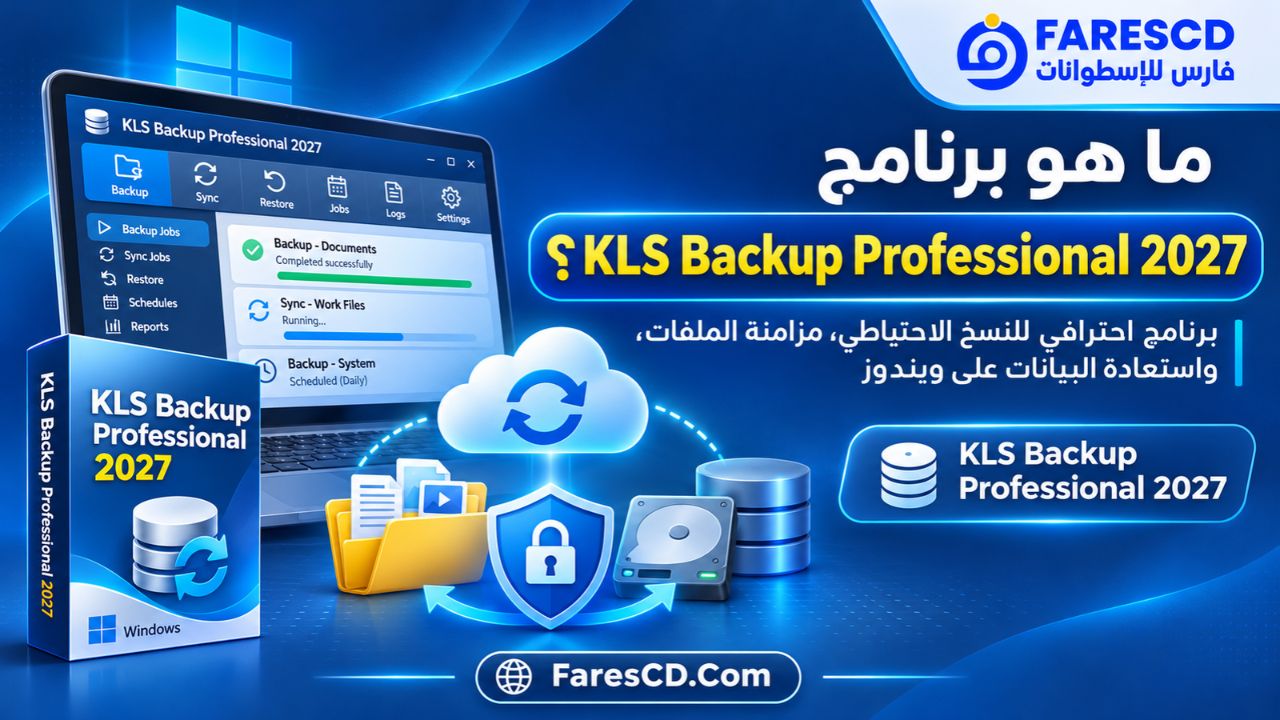
ما هو برنامج KLS Backup Professional 2027؟
برنامج KLS Backup Professional 2027 هو أداة متخصصة في إنشاء النسخ الاحتياطية للملفات والمجلدات وقواعد البيانات وبعض إعدادات التطبيقات، بالإضافة إلى مزامنة البيانات بين وحدات التخزين المختلفة.
تطوره شركة KLS Soft ليعمل على أنظمة Windows، ويهدف إلى تقليل مخاطر فقدان البيانات من خلال إنشاء نسخ محفوظة يمكن الرجوع إليها عند حدوث مشكلة في الملفات الأصلية.
وعلى عكس نسخ الملفات يدويًا إلى مجلد آخر، يتيح البرنامج إنشاء مهام مستقلة تُعرف باسم Backup Profiles، تحتوي كل منها على إعدادات محددة تتعلق بمصادر البيانات ووجهة الحفظ وطريقة النسخ والجدولة والتشفير.
يمكن مثلًا إعداد مهمة لحفظ المستندات يوميًا، ومهمة ثانية لنسخ ملفات العمل إلى وحدة تخزين خارجية، ومهمة ثالثة للاحتفاظ بنسخة سحابية أسبوعية.
ويتميز البرنامج أيضًا بدعم أنماط النسخ المختلفة، بما فيها النسخ الكامل والتزايدي والتفاضلي، وهي خيارات تساعد على تحقيق توازن بين استهلاك مساحة التخزين والوقت المطلوب لإنشاء النسخ واستعادتها.
أبرز مميزات برنامج KLS Backup Professional 2027
1. إنشاء نسخ احتياطية تلقائية للملفات والمجلدات
تُعد أتمتة النسخ الاحتياطي إحدى أهم وظائف البرنامج، إذ تسمح بإعداد جدول زمني لتنفيذ المهام دون الحاجة إلى تشغيلها يدويًا في كل مرة.
يمكن تحديد المجلدات المطلوب حمايتها واختيار وحدة التخزين المناسبة، ثم ضبط مواعيد تشغيل المهام يوميًا أو أسبوعيًا أو شهريًا.
وتبرز أهمية هذه الخاصية عندما تتغير الملفات باستمرار، مثل مشروعات التصميم والمستندات المحاسبية وملفات العمل اليومية.
2. دعم النسخ الكامل والتزايدي والتفاضلي
يوفر KLS Backup Professional ثلاثة أنماط أساسية للنسخ الاحتياطي، تختلف في طريقة التعامل مع الملفات والتغييرات الجديدة.
| نوع النسخ | طريقة العمل | الاستخدام المناسب |
|---|---|---|
| Full Backup | إنشاء نسخة كاملة من البيانات المحددة | النسخ الأساسية والدورية |
| Incremental Backup | حفظ التغييرات منذ آخر نسخة احتياطية ذات صلة | تقليل حجم النسخ اليومية |
| Differential Backup | حفظ التغييرات منذ آخر نسخة كاملة | تسهيل الاستعادة مع تقليل تكرار البيانات |
| Copy Backup | إنشاء نسخة كاملة مستقلة | الاحتفاظ بنسخة إضافية دون تغيير تسلسل النسخ المعتاد |
متى يُفضل استخدام النسخ التزايدي؟
يكون النسخ التزايدي مناسبًا عند التعامل مع ملفات كثيرة تتغير أجزاء صغيرة منها يوميًا، لأنه يقلل عادةً كمية البيانات المطلوب نسخها.
لكن الاستعادة قد تتطلب النسخة الكاملة الأساسية والنسخ التزايدية المرتبطة بها.
متى يكون النسخ التفاضلي أفضل؟
يساعد النسخ التفاضلي على تبسيط عملية الاستعادة، لأنه يعتمد عادةً على آخر نسخة كاملة والنسخة التفاضلية المطلوبة.
وقد يستهلك مساحة أكبر من النسخ التزايدي مع مرور الوقت إذا كانت التغييرات اليومية كثيرة.
3. النسخ الاحتياطي إلى التخزين السحابي
لا يقتصر البرنامج على حفظ البيانات داخل الكمبيوتر، بل يدعم مجموعة واسعة من خدمات التخزين السحابي.
ومن الخدمات التي يدعمها:
- Google Drive
- Microsoft OneDrive
- Dropbox
- Amazon S3
- Microsoft Azure
- Google Cloud Storage
- Backblaze B2
- OpenStack
تتيح هذه الإمكانية الاحتفاظ بنسخة من الملفات خارج الجهاز الأصلي، وهو أمر مهم عند حدوث عطل في وحدة التخزين أو فقدان الكمبيوتر.
كما يوفر البرنامج دعمًا لبروتوكولات نقل الملفات مثل FTP وSFTP وWebDAV، مما يجعله مناسبًا لإدارة النسخ الاحتياطية على الخوادم ومساحات التخزين البعيدة.
وتعتمد سرعة النسخ السحابي على سرعة الاتصال بالإنترنت وحجم الملفات وسياسات خدمة التخزين المستخدمة.
4. تشفير النسخ الاحتياطية لحماية البيانات
يدعم KLS Backup Professional 2027 تشفير الأرشيفات باستخدام AES-256، وهو معيار تشفير يُستخدم لحماية البيانات من الوصول غير المصرح به.
يمكن الاستفادة من هذه الخاصية عند حفظ مستندات خاصة أو معلومات عمل حساسة على وحدات تخزين خارجية أو خدمات سحابية.
ويختلف تشفير الملفات المحفوظة عن تشفير الاتصال أثناء نقل البيانات؛ إذ يدعم البرنامج أيضًا اتصالات آمنة باستخدام SSL/TLS في السيناريوهات المتوافقة.
من المهم الاحتفاظ بكلمات مرور الأرشيفات في مكان آمن، لأن فقدان كلمة المرور قد يمنع الوصول إلى النسخ المشفرة.
5. ضغط الملفات باستخدام ZIP و7z
يدعم البرنامج إنشاء نسخ احتياطية مضغوطة بتنسيقات معروفة، أبرزها ZIP و7z.
يساعد الضغط على تقليل مساحة التخزين المستخدمة، خاصة عند التعامل مع المستندات والملفات النصية وبعض قواعد البيانات.
أما الملفات المضغوطة مسبقًا، مثل كثير من ملفات الفيديو والصور الحديثة، فقد لا تحقق انخفاضًا كبيرًا في الحجم.
وتتمثل إحدى مزايا استخدام تنسيقات شائعة مثل ZIP و7z في إمكانية فتح الأرشيفات المتوافقة باستخدام أدوات ضغط مستقلة، مع مراعاة متطلبات التشفير وطريقة إنشاء الأرشيف.
6. استعادة الملفات والإصدارات السابقة
لا تكتمل قيمة أي برنامج نسخ احتياطي دون إمكانية استعادة البيانات بصورة منظمة.
يوفر KLS Backup Professional نظامًا لإدارة الأرشيفات يتيح استعراض النسخ السابقة والبحث داخلها واختيار الملفات المطلوب استرجاعها.
ويمكن تنفيذ الاستعادة إلى الموقع الأصلي أو اختيار مجلد آخر، وهو أمر مفيد عند الرغبة في معاينة الملفات قبل استبدال النسخ الحالية.
وتساعد هذه الميزة على معالجة حالات مثل تعديل مستند بطريقة غير صحيحة، أو حذف مجلد مهم، أو الحاجة إلى الرجوع إلى نسخة قديمة من مشروع.
7. مزامنة المجلدات والملفات
إلى جانب النسخ الاحتياطي، يوفر البرنامج أدوات لمزامنة البيانات بين مجلدين أو أكثر وفق إعدادات المهمة.
يمكن استخدام المزامنة للحفاظ على توافق ملفات العمل بين الكمبيوتر ووحدة التخزين الخارجية أو بين مجلد محلي ومساحة تخزين بعيدة.
ويدعم البرنامج المزامنة ثنائية الاتجاه، بما يسمح بنقل التغييرات بين الجهتين وفق القواعد المحددة.
لكن المزامنة لا تُعد بديلًا كاملًا للنسخ الاحتياطي. فقد يؤدي حذف ملف من أحد المجلدات إلى انعكاس هذا الحذف على المجلد الآخر بحسب إعدادات المزامنة.
لذلك يُفضل الاحتفاظ بنسخة احتياطية مستقلة عند التعامل مع بيانات يصعب تعويضها.
8. دعم النسخ الاحتياطي لقواعد البيانات والبريد الإلكتروني
تتضمن النسخة Professional إمكانيات متقدمة للتعامل مع بيانات التطبيقات وقواعد البيانات.
ومن الأنظمة والتطبيقات المدعومة:
- Microsoft SQL Server
- MySQL وMariaDB
- Microsoft Outlook
- Mozilla Thunderbird
- بعض ملفات تعريف المتصفحات
- حسابات البريد عبر IMAP وPOP3 من خلال الإضافات المناسبة
تسمح هذه الوظائف بتوسيع نطاق الحماية ليشمل البيانات التي لا تُخزن دائمًا في صورة مستندات عادية.
وتتطلب بعض مصادر البيانات تثبيت إضافات مخصصة أو ضبط صلاحيات الاتصال المناسبة قبل تنفيذ النسخ.
9. النسخ الاحتياطي للملفات المفتوحة
يدعم البرنامج تقنية Volume Shadow Copy Service المعروفة اختصارًا باسم VSS في Windows.
تساعد هذه التقنية على إنشاء نسخ متسقة من بعض الملفات التي تكون قيد الاستخدام أثناء تشغيل المهمة، بحسب توافق التطبيق وطبيعة البيانات.
وتفيد هذه الميزة في البيئات التي يصعب فيها إغلاق جميع البرامج قبل تنفيذ النسخ الاحتياطي.
ومع ذلك، يجب مراعاة أن نجاح نسخ الملفات المفتوحة يعتمد على حالة خدمة VSS والتطبيقات ومكونات النظام المستخدمة.
10. إدارة المهام والسجلات والتنبيهات
يحتفظ البرنامج بسجلات تفصيلية لعمليات النسخ الاحتياطي، مما يسهل معرفة توقيت تشغيل المهام ونتائجها والأخطاء التي قد تحدث أثناء التنفيذ.
كما يدعم إشعارات البريد الإلكتروني وواجهة مراقبة عبر المتصفح، إلى جانب أدوات سطر الأوامر المخصصة للمستخدمين المتقدمين.
وتساعد هذه الخيارات في متابعة عمليات النسخ المتكررة، خصوصًا عند إدارة عدة مهام أو أجهزة داخل بيئة عمل.
ما الجديد في KLS Backup Professional 2027؟
صدر الإصدار الرئيسي KLS Backup 2027 في 9 أكتوبر 2026، حاملاً تحسينات أمنية ووظيفية مقارنة بالجيل السابق.
وشملت التغييرات الرسمية المعلنة تطوير محرك النسخ الاحتياطي، وتحسين واجهة الاستخدام، وإضافة إمكانية إعادة تشغيل مهمة النسخ، ودعم التحقق من أصالة أرشيفات النسخ الاحتياطي البعيدة.
كما شهدت التحديثات اللاحقة تحسينات في الأداء ومحرك Volume Shadow Copy، إلى جانب معالجة بعض مشكلات تثبيت البرنامج وإنشاء الأرشيفات.
وفي 18 نوفمبر 2026، أدرج سجل التغييرات الرسمي الإصدار 15.0.0.6، الذي تضمن إصلاح مشكلة محتملة في رفع الملفات عند استخدام خادم Proxy، بالإضافة إلى إصلاحات أخرى.
مقارنة KLS Backup 2027 وKLS Backup 2025
| عنصر المقارنة | KLS Backup 2025 | KLS Backup 2027 |
|---|---|---|
| سلسلة الإصدار | 14.x | 15.x |
| النسخ الكامل والتزايدي والتفاضلي | مدعوم | مدعوم |
| التخزين السحابي | مدعوم | مدعوم |
| ضغط ZIP و7z | مدعوم | مدعوم |
| جدولة النسخ الاحتياطي | مدعومة | مدعومة |
| التحقق من أصالة الأرشيفات البعيدة | ليس من الإضافات الجديدة المعلنة لهذا الجيل | أُعلن عنه ضمن إصدار 2027 |
| إعادة تشغيل مهمة النسخ | تختلف الخيارات عن الإصدار الجديد | خيار جديد معلن |
| محرك النسخ الاحتياطي | الجيل السابق | محرك مُحدّث |
| تحديثات VSS | متاحة ضمن تحديثات الجيل | تحسينات إضافية في إصدار 15.0.0.3 |
توضح هذه المقارنة أن إصدار 2027 يعتمد على الوظائف الأساسية للجيل السابق، مع التركيز على تحسين الموثوقية وإدارة المهام والتحقق من الأرشيفات.
وقد يكون التحديث أكثر أهمية للمستخدم الذي يعتمد على نسخ احتياطية سحابية منتظمة أو يدير مهام كثيرة، بينما يمكن أن يظل الإصدار السابق مناسبًا للمهام البسيطة على الأنظمة المتوافقة معه.
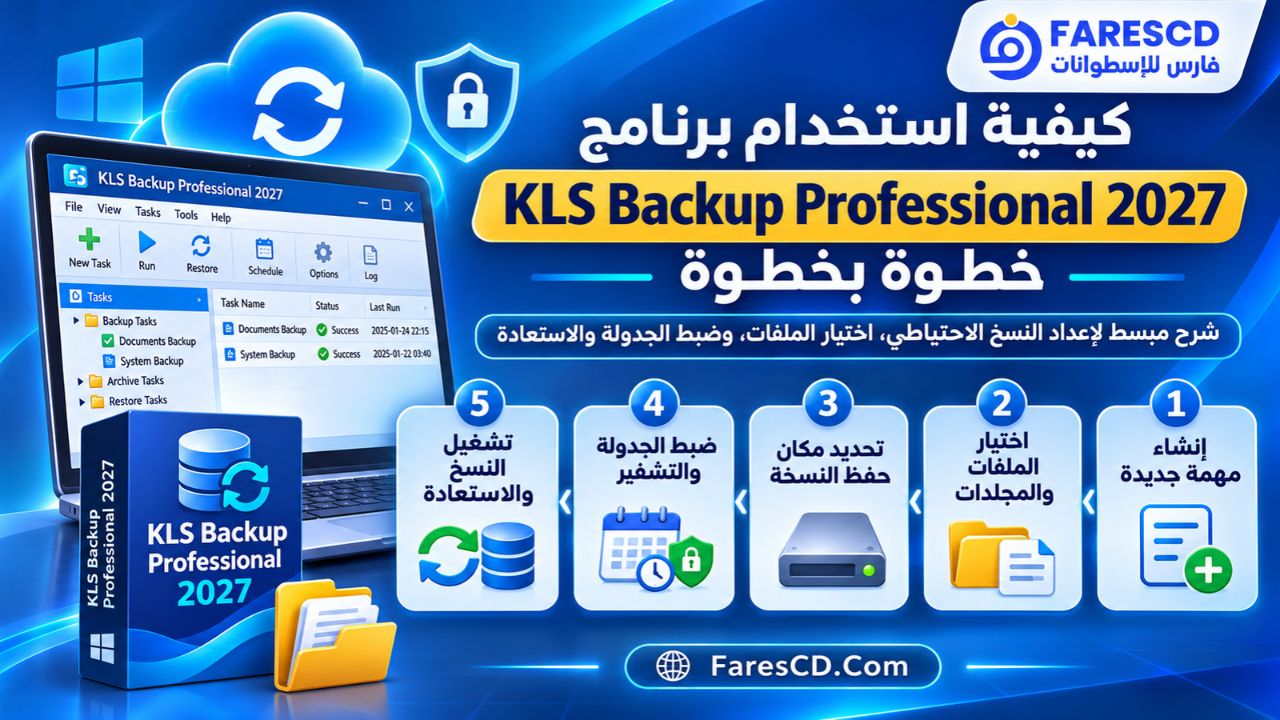
كيفية استخدام برنامج KLS Backup Professional 2027 خطوة بخطوة
الخطوة الأولى: تثبيت البرنامج
ابدأ بالحصول على ملف التثبيت من الموقع الرسمي، ثم شغّله واتبع خطوات الإعداد.
تتوفر حزمة Professional موصى بها تدعم عملاء 32 و64 بت، بالإضافة إلى إصدار منفصل 64 بت.
بعد اكتمال التثبيت، افتح البرنامج للوصول إلى مساحة العمل التي تُستخدم لإنشاء مهام النسخ الاحتياطي والمزامنة وإدارتها.
الخطوة الثانية: إنشاء مهمة نسخ احتياطي جديدة
من واجهة البرنامج، افتح معالج إنشاء ملف تعريف جديد Backup Profile، واختر إنشاء مهمة Backup.
بعد ذلك، أدخل اسمًا واضحًا للمهمة، مثل:
Daily Documents Backup
يساعد استخدام أسماء وصفية على التمييز بين مهام النسخ المختلفة عند إنشاء عدة ملفات تعريف.
الخطوة الثالثة: تحديد الملفات المطلوب نسخها
اختر الملفات والمجلدات التي ترغب في تضمينها داخل المهمة.
يمكنك تحديد مجلد المستندات أو الصور أو مشروعات العمل، أو اختيار عدة مصادر بحسب احتياجاتك.
وتتوفر أدوات لتضمين ملفات معينة أو استبعاد ملفات أخرى باستخدام المرشحات.
على سبيل المثال، يمكن استبعاد بعض الملفات المؤقتة إذا لم تكن ضرورية للاستعادة، مما يقلل استهلاك مساحة التخزين والوقت.
الخطوة الرابعة: اختيار مكان حفظ النسخة
حدد وجهة تخزين تختلف عن مكان الملفات الأصلية.
يمكن استخدام قرص خارجي أو مجلد شبكة أو خدمة تخزين سحابي متوافقة.
ويُفضل تجنب الاعتماد على قسم آخر داخل القرص الفيزيائي نفسه باعتباره وسيلة الحماية الوحيدة؛ لأن تلف القرص قد يؤثر على القسمين معًا.
الخطوة الخامسة: ضبط نوع النسخ والضغط والتشفير
اختر نوع النسخ الاحتياطي المناسب وفق حجم البيانات ومعدل تغييرها.
يمكن استخدام نسخة كاملة في البداية، ثم ضبط نسخ تزايدية أو تفاضلية في المواعيد التالية.
بعد ذلك، حدد صيغة التخزين المناسبة، سواء كانت نسخة غير مضغوطة أو أرشيفًا بتنسيق ZIP أو 7z.
وإذا كانت الملفات تحتوي على بيانات خاصة، فعّل التشفير وأدخل كلمة مرور قوية مع الاحتفاظ بها بصورة آمنة.
الخطوة السادسة: إعداد الجدولة التلقائية
افتح إعدادات Schedule وحدد موعد تشغيل المهمة.
يمكن إعداد نسخ يومية أو أسبوعية، كما يمكن تخصيص جداول مختلفة بحسب طبيعة البيانات.
مثال عملي لخطة نسخ مناسبة لمجلد مشروعات:
| الموعد | نوع المهمة | الهدف |
|---|---|---|
| بداية الشهر | نسخة كاملة | إنشاء نقطة استعادة أساسية |
| يوميًا | نسخة تزايدية | حفظ التغييرات الجديدة |
| أسبوعيًا | نسخة إضافية إلى تخزين منفصل | تقليل الاعتماد على وجهة واحدة |
| شهريًا | اختبار استعادة | التأكد من صلاحية النسخ |
هذا الجدول مثال تنظيمي، ويمكن تغيير تكراره وفق أهمية الملفات ومعدل تعديلها.
الخطوة السابعة: تشغيل المهمة واختبار الاستعادة
بعد الانتهاء من الإعدادات، شغّل المهمة الأولى وتابع تقدم العملية.
عند اكتمال النسخ، راجع سجل التنفيذ للتأكد من عدم وجود أخطاء أو ملفات تم تجاوزها.
ثم افتح أداة Restore، واختر ملفًا صغيرًا من النسخة الاحتياطية، واستعده إلى مجلد اختبار مختلف.
تُعد هذه الخطوة ضرورية للتأكد من إمكانية استخدام النسخة عند الحاجة الفعلية، بدلًا من الاعتماد على رسالة نجاح النسخ وحدها.
كيفية استعادة الملفات باستخدام KLS Backup Professional
تتم عملية الاستعادة من خلال معالج Restore أو أدوات إدارة الأرشيفات المتاحة داخل البرنامج.
وتشمل الخطوات الأساسية:
- فتح أداة استعادة النسخ الاحتياطية.
- اختيار ملف تعريف النسخ أو الأرشيف المطلوب.
- تحديد تاريخ النسخة المناسبة.
- استعراض الملفات والمجلدات المحفوظة.
- اختيار الملفات المطلوب استرجاعها.
- تحديد مسار الاستعادة الأصلي أو مجلد بديل.
- تنفيذ العملية والتحقق من الملفات الناتجة.
يمكن أن تكون الاستعادة الانتقائية مفيدة جدًا عند الحاجة إلى ملف واحد فقط من مشروع كبير.
وفي حالة النسخ التزايدية أو التفاضلية، يعتمد نجاح الاستعادة على توفر الأرشيفات المرتبطة وسلامتها، ولذلك من المهم عدم حذف ملفات النسخ الأساسية بطريقة عشوائية.
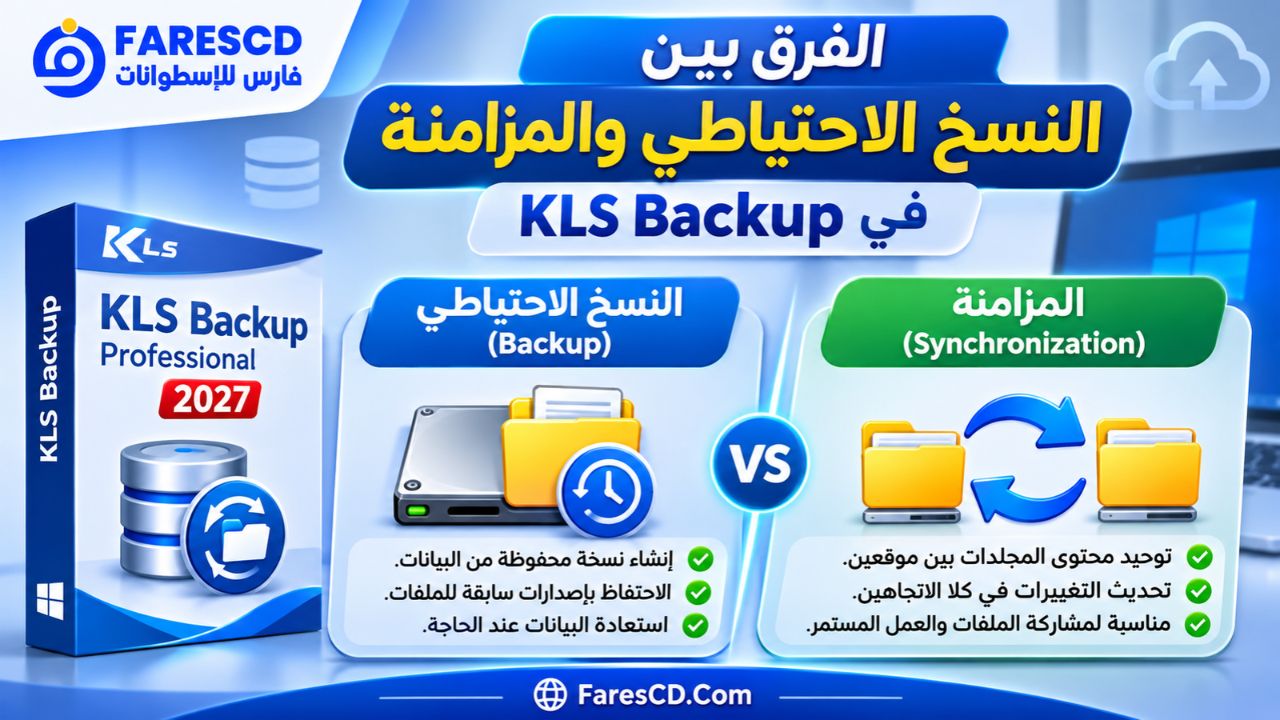
الفرق بين النسخ الاحتياطي والمزامنة في KLS Backup
قد يخلط بعض المستخدمين بين Backup وSynchronization، لكن لكل منهما وظيفة مختلفة.
| وجه المقارنة | النسخ الاحتياطي Backup | المزامنة Synchronization |
|---|---|---|
| الوظيفة | حفظ نسخة قابلة للاستعادة | توحيد محتوى المجلدات |
| الاحتفاظ بتاريخ الملفات | متاح عبر إدارة الأرشيفات | يتوقف على إعدادات الإصدارات |
| استعادة ملفات قديمة | من الوظائف الأساسية | قد تكون متاحة بشروط |
| نقل التغييرات بين جهتين | ليس الهدف الأساسي | من الوظائف الأساسية |
| الحماية من الحذف غير المقصود | جيدة عند وجود نسخ مستقلة | أقل إذا انتقل الحذف إلى الطرف الآخر |
| الاستخدام المناسب | حماية الملفات والاحتفاظ بتاريخها | تحديث الملفات بين المواقع |
يمكن الاستفادة من الخاصيتين معًا، بحيث تُستخدم المزامنة لنقل ملفات العمل بين الأجهزة، بينما تُحفظ نسخ احتياطية مستقلة للرجوع إليها عند حدوث مشكلة.
الفرق بين KLS Backup Standard وProfessional
يتوفر البرنامج بإصدارات مختلفة لتلبية احتياجات المستخدمين.
KLS Backup Standard
يستهدف المهام الأساسية، مثل نسخ الملفات والمجلدات إلى وحدات التخزين المحلية وبعض الوجهات الشبكية والسحابية، مع خيارات للضغط والاستعادة.
ويمكن أن يكون مناسبًا للمستخدم الذي يحتاج إلى حماية مستنداته وصوره دون التعامل مع قواعد بيانات أو إعدادات مؤسسية معقدة.
KLS Backup Professional
يقدم أدوات إضافية موجهة للاستخدام المتقدم، ومنها دعم أوسع لمصادر البيانات البعيدة، والنسخ الاحتياطي لقواعد البيانات، وبعض وظائف إدارة المهام والأرشيفات والإضافات المتخصصة.
ويعد مناسبًا للمستخدمين الذين يحتاجون إلى إدارة عدة مهام نسخ أو التعامل مع بيانات تطبيقات وخوادم.
وتختلف بعض الوظائف الدقيقة بين الإصدارين؛ لذلك يعتمد اختيار النسخة المناسبة على الميزات المحددة في جدول المقارنة الرسمي.
متطلبات تشغيل KLS Backup Professional 2027
لا يحتاج البرنامج إلى تجهيزات معقدة من حيث متطلبات التثبيت المعلنة، لكنه يحتاج إلى مساحة إضافية كافية لحفظ الأرشيفات وملفات النسخ الاحتياطية.
| المتطلب | التفاصيل |
|---|---|
| اسم البرنامج | KLS Backup Professional 2027 |
| الشركة المطورة | KLS Soft |
| سلسلة الإصدار | 15.x |
| نظام التشغيل | Windows 10 وWindows 11 |
| أنظمة الخوادم | يدعم Windows Server، بما في ذلك Server 2025 |
| مساحة التثبيت | 200 ميجابايت على الأقل |
| الاتصال بالإنترنت | مطلوب لبعض الوظائف والخدمات، خاصة التخزين السحابي |
| بنية النظام | تتوفر حزم متوافقة مع 32 و64 بت |
| الترخيص | تجاري، مع نسخة تجريبية لمدة 30 يومًا |
تجدر الإشارة إلى أن مساحة 200 ميجابايت تخص تثبيت البرنامج، ولا تمثل المساحة المطلوبة لحفظ البيانات. فقد تحتاج النسخ الاحتياطية إلى عشرات أو مئات الجيجابايت بحسب الملفات ونوع الضغط وسياسة الاحتفاظ بالأرشيفات.
كما أن التوافق مع الإصدارات الأقدم من Windows Server قد يختلف من حيث مستوى الدعم المستمر، ويجب مراعاة ذلك عند استخدام البرنامج في بيئات العمل.
عيوب برنامج KLS Backup Professional 2027
على الرغم من إمكانياته المتقدمة، توجد بعض الجوانب التي ينبغي وضعها في الاعتبار.
1. يحتاج إلى إعداد أولي دقيق
توفر كثرة الخيارات مرونة كبيرة، لكنها قد تجعل إعداد أول مهمة أكثر تعقيدًا للمستخدم الجديد.
ويستغرق اختيار مصادر البيانات والوجهات والجدولة والتشفير بعض الوقت، خصوصًا عند التعامل مع خوادم أو حسابات تخزين سحابية متعددة.
2. النسخة الاحترافية مدفوعة
يتوفر البرنامج بنسخة تجريبية لمدة 30 يومًا، لكن الاستخدام المستمر بعد انتهاء التجربة يتطلب ترخيصًا مناسبًا.
ولذلك قد لا يكون الخيار الأكثر ملاءمة لمن يبحث عن برنامج مجاني بالكامل للنسخ الاحتياطي البسيط.
3. استهلاك موارد التخزين
عند الاحتفاظ بإصدارات متعددة من الملفات، تزداد المساحة المستخدمة تدريجيًا.
ويمكن تقليل ذلك من خلال تحديد سياسة مناسبة للاحتفاظ بالأرشيفات، واختيار النسخ التزايدي أو التفاضلي عندما يكون ملائمًا.
4. الاعتماد على سلامة وجهة النسخ
إذا كانت النسخة الاحتياطية محفوظة على قرص معطل أو خدمة تخزين غير متاحة، فقد تتعذر الاستعادة حتى لو كانت مهمة النسخ قد نجحت سابقًا.
لذلك يُفضل استخدام أكثر من وجهة تخزين وإجراء اختبارات استعادة دورية.
5. لا يغني عن جميع أدوات استعادة النظام
يركز البرنامج على النسخ الاحتياطي للبيانات وإدارتها، ويوفر بعض الوظائف الإضافية عبر المكونات المتخصصة.
لكن لا ينبغي افتراض أن كل عملية نسخ للملفات تعادل إنشاء صورة كاملة قابلة للإقلاع من نظام Windows، أو أنها تتيح استعادة جهاز تالف بالكامل دون متطلبات إضافية.
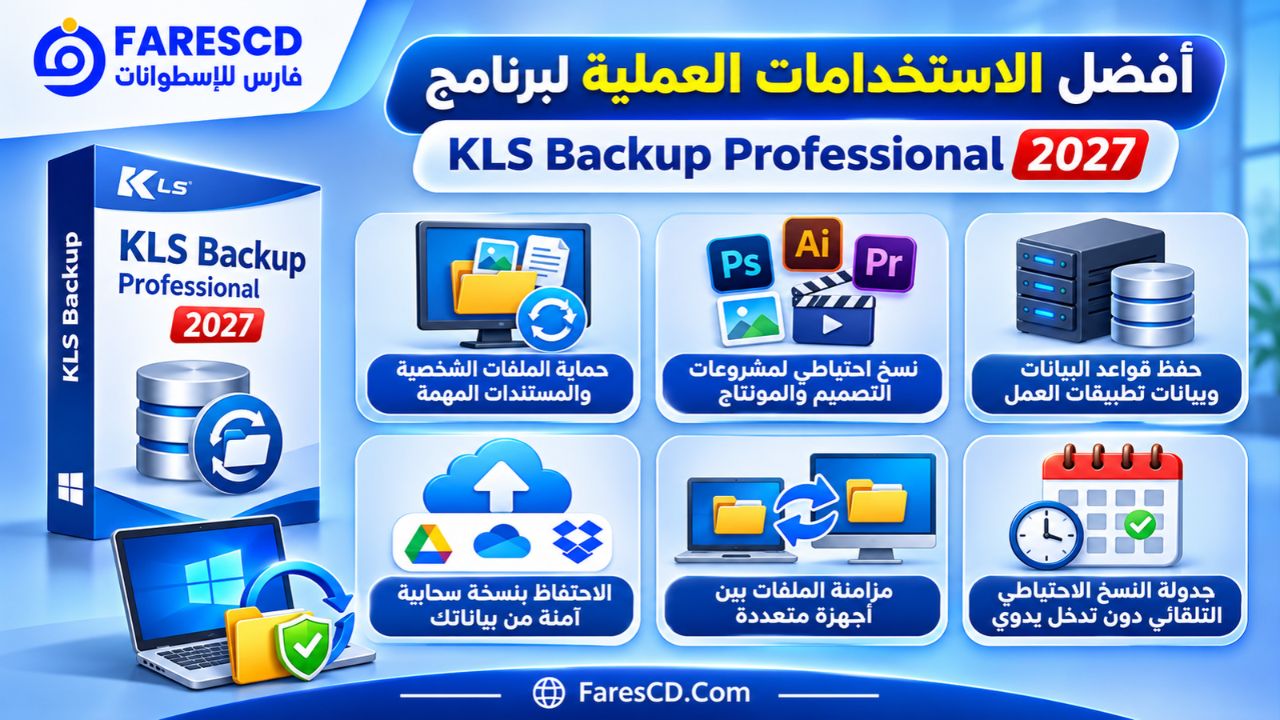
أفضل الاستخدامات العملية لبرنامج KLS Backup Professional 2027
حماية الملفات الشخصية
يمكن إعداد نسخ تلقائية للصور والمستندات والملفات الدراسية والشخصية على وحدة تخزين منفصلة.
حماية ملفات التصميم والمونتاج
يناسب البرنامج بيئات العمل التي تتضمن مشروعات Adobe Photoshop أو Illustrator أو Premiere Pro وغيرها من التطبيقات التي تنتج ملفات كبيرة وتتغير بصورة متكررة.
ويساعد الاحتفاظ بنسخ متعددة من ملفات المشروع على الرجوع إلى مراحل سابقة عند حدوث تعديل غير مرغوب فيه.
النسخ الاحتياطي لقواعد بيانات العمل
يمكن استخدام وظائف Professional وإضافاته المناسبة في حماية بعض قواعد البيانات الشائعة، مع مراعاة إعدادات الاتصال والتوافق ومتطلبات الاستعادة الخاصة بكل نظام.
الاحتفاظ بنسخ خارج الموقع
يساعد حفظ نسخة سحابية مشفرة على تقليل مخاطر الاعتماد على الكمبيوتر أو القرص المحلي وحده.
تنظيم ملفات أجهزة العمل
يمكن إعداد ملفات تعريف مستقلة لمجلدات الأقسام المختلفة، وتخصيص جداول ووجهات تخزين وفق طبيعة البيانات وأهميتها.
أفضل إعدادات KLS Backup Professional لحماية البيانات
لتحقيق استفادة عملية من إمكانيات البرنامج، يمكن اعتماد سياسة نسخ تعتمد على تنوع أماكن التخزين ومواعيد التنفيذ.
ومن أشهر الأساليب قاعدة 3-2-1 للنسخ الاحتياطي، التي تقوم على الاحتفاظ بثلاث نسخ من البيانات إجمالًا، موزعة على نوعين مختلفين من وسائط التخزين، مع وجود نسخة واحدة على الأقل خارج الموقع الأساسي.
ويُفضل أيضًا تطبيق الإعدادات التالية:
- استخدام النسخ الكامل لإنشاء نقطة أساسية للاستعادة.
- تشغيل نسخ تزايدية أو تفاضلية بحسب معدل تغير الملفات.
- تفعيل تشفير AES-256 للنسخ التي تحتوي على بيانات حساسة.
- الاحتفاظ بنسخة منفصلة عن الكمبيوتر، ويفضل ألا تكون متصلة به باستمرار.
- تحديد سياسة مناسبة لحذف الأرشيفات القديمة دون إتلاف سلاسل النسخ المطلوبة.
- تفعيل سجلات التنفيذ والتنبيهات لمتابعة الأخطاء.
- اختبار استعادة الملفات دوريًا.
- الاحتفاظ ببيانات الوصول إلى النسخ السحابية وكلمات مرور التشفير بصورة آمنة.
وتوفر هذه الإجراءات حماية أفضل من الاعتماد على حفظ نسخة واحدة دون متابعة حالتها أو اختبار إمكانية استعادتها.
تحميل برنامج KLS Backup Professional 2027 للكمبيوتر
يمكن الحصول على البرنامج من خلال صفحة التنزيل الرسمية لشركة KLS Soft.
معلومات التحميل:
- اسم البرنامج: KLS Backup Professional 2027
- الإصدار الرئيسي: 15
- نوع البرنامج: النسخ الاحتياطي واستعادة البيانات ومزامنة الملفات
- الأنظمة المدعومة: Windows 10 وWindows 11 وأنظمة Windows Server المتوافقة
- الترخيص: مدفوع مع تجربة مجانية لمدة 30 يومًا
- النسخ المتوفرة: Professional وStandard
رابط التحميل الرسمي: تحميل KLS Backup Professional 2027 من KLS Soft
يمكن اختيار حزمة Professional المناسبة من صفحة التنزيل، مع التحقق من رقم البناء المتاح؛ لأن التحديثات الفرعية قد تتغير بمرور الوقت.
هل يستحق KLS Backup Professional 2027 الاستخدام؟
يُعد KLS Backup Professional 2027 خيارًا مناسبًا لمن يحتاج إلى برنامج يجمع بين النسخ الاحتياطي التلقائي والمزامنة والتخزين السحابي وإدارة الإصدارات السابقة.
وتظهر أهميته بصورة خاصة عندما يكون فقدان الملفات مكلفًا أو عندما يحتاج المستخدم إلى التحكم في مصادر البيانات ووجهات التخزين وأنواع النسخ ومواعيد تنفيذها.
أما إذا كانت الاحتياجات مقتصرة على نسخ عدد قليل من الملفات بين الحين والآخر، فقد تكون أدوات النسخ البسيطة أو الوظائف المدمجة في Windows كافية.
وتعتمد القيمة الحقيقية للبرنامج على إعداد خطة نسخ واضحة واختبار الاستعادة، وليس على إنشاء الأرشيفات وحده.
الخلاصة
يقدم KLS Backup Professional 2027 مجموعة متقدمة من أدوات حماية الملفات وإدارة النسخ الاحتياطية، تشمل النسخ الكامل والتزايدي والتفاضلي، والجدولة التلقائية، وضغط البيانات وتشفيرها، والتخزين السحابي، واستعادة الملفات والإصدارات السابقة.
ويتميز البرنامج بقدرته على الجمع بين وظائف النسخ الاحتياطي والمزامنة داخل نظام واحد، مما يجعله مناسبًا للأفراد والمحترفين والشركات التي تحتاج إلى حماية مستمرة ومنظمة لبياناتها.
ومع التحسينات التي حصل عليها إصدار 2027، أصبح خيارًا جديرًا بالاهتمام للمستخدمين الذين يريدون تقليل مخاطر فقدان الملفات، مع الاحتفاظ بتحكم واضح في طريقة إنشاء النسخ ومواعيدها وأماكن تخزينها.