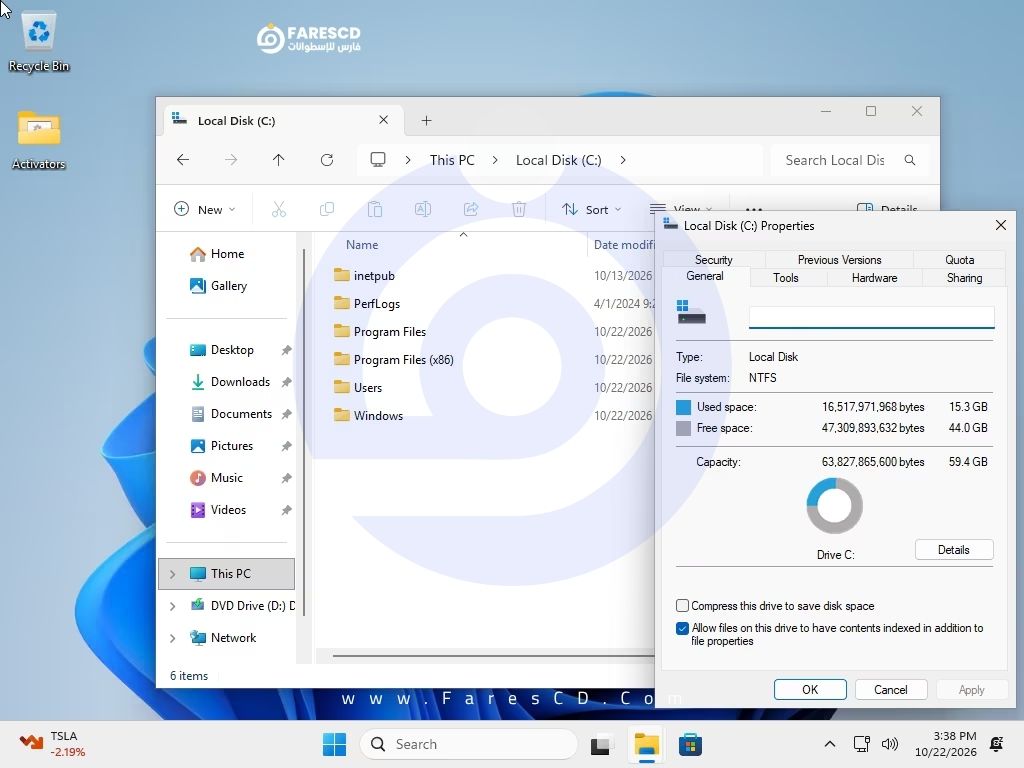




Windows 11 tiny11 Core 26H2 هو إصدار مخفف من نظام ويندوز 11، صُمم لتوفير بيئة تشغيل صغيرة الحجم من خلال التخلص من التطبيقات الافتراضية ومكونات النظام غير الضرورية لبعض الاستخدامات المحدودة. وتعتمد هذه النسخة على إصدار Windows 11 26H2، مع تعديلات أكبر من تلك الموجودة في إصدارات tiny11 العادية.
تستهدف tiny11 Core المستخدمين الذين يحتاجون إلى تشغيل نسخة تجريبية من ويندوز بمساحة تخزين محدودة أو يرغبون في اختبار البرامج داخل الأجهزة الافتراضية. وبفضل إزالة عدد كبير من مكونات النظام، يصبح حجم ملف التثبيت أصغر مقارنة بالنسخة الرسمية، لكن هذا التخفيض يأتي مقابل فقدان وظائف أساسية، أبرزها تحديثات ويندوز وبيئة استعادة النظام.
وفي هذا المقال، نتعرف على مميزات tiny11 Core 26H2، والتعديلات التي تتضمنها، ومتطلبات تشغيلها، واللغات المتوفرة، وطريقة تثبيتها، بالإضافة إلى مقارنة توضح الفرق بينها وبين Windows 11 الرسمي وtiny11 العادي.
معلومات النسخة باختصار
tiny11 Core 26H2 هي نسخة معدلة ومخففة من Windows 11، تعتمد على الإصدار 26H2 وتركز على تقليل حجم النظام بإزالة مجموعة من التطبيقات والخدمات والمكونات المدمجة. وتتميز هذه النسخة بحجم ملف يبلغ 3.55 جيجابايت وفقًا لبيانات الإصدار، مع توفير عدة لغات، من بينها العربية والإنجليزية.
| المعلومة | التفاصيل |
|---|---|
| اسم النسخة | tiny11 Core |
| نظام التشغيل | Windows 11 |
| الإصدار | 26H2 – Windows 11 2026 Update |
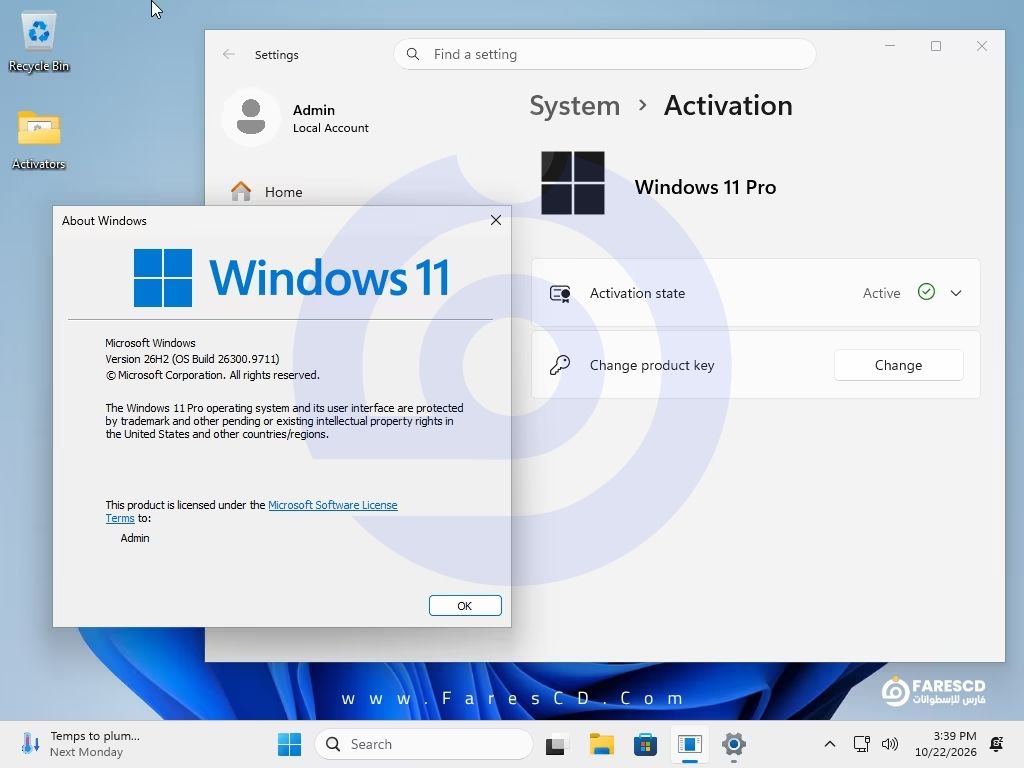
| رقم البناء | Build 26300.9711 |
| المعمارية | غير محددة في بيانات النسخة المتاحة |
| حجم ملف النسخة | 3.55 GB |
| اللغات | 13 خيارًا لغويًا وإقليميًا، منها العربية والإنجليزية |
| متطلبات TPM | بدون اشتراط TPM بحسب وصف النسخة المعدلة |
| حالة التفعيل | موصوفة بأنها مفعلة مسبقًا، دون تحقق مستقل من الترخيص |
| آخر تحديث للنظام الأساسي | 13 أكتوبر 2026 – KB5127648 |
| تاريخ إنشاء ملف ISO المعدل | غير معلن |
| تاريخ مراجعة المعلومات | 23 أكتوبر 2026 |
| نوع النسخة | معدلة وغير رسمية |
| أبرز التعديلات | إزالة تطبيقات ويندوز الافتراضية، وتعطيل Windows Update وDefender، وإزالة WinSxS وWinRE |
أبرز الجديد: تعتمد النسخة على Windows 11 26H2، الذي يقدم تحسينات متراكمة في واجهة الاستخدام ومستكشف الملفات وتجربة إدارة النظام. لكن بعض هذه الوظائف قد لا تكون متاحة في tiny11 Core بسبب المكونات التي أُزيلت أثناء التعديل.
تنبيه: هذه النسخة ليست إصدارًا رسميًا من Microsoft، ولا تحصل على التحديثات الأمنية بالطريقة المعتادة. يوصى باستخدامها في الأجهزة الافتراضية وبيئات الاختبار بدلًا من الأجهزة الشخصية الأساسية.
ما هي نسخة tiny11 Core 26H2؟
نسخة tiny11 Core هي أحد أشكال Windows 11 المعدلة التي تعتمد على فكرة إزالة مكونات النظام بهدف تقليل حجم صورة التثبيت والمساحة المستخدمة بعد تنصيب ويندوز.
ويرتبط مشروع tiny11 بأداة Tiny11 Builder، التي تتيح إنشاء صور Windows 11 مخصصة انطلاقًا من ملفات النظام الرسمية. وتوجد طريقتان رئيسيتان للتخفيف: tiny11 العادية وtiny11 Core الأكثر اختصارًا.
بينما تسعى النسخة العادية إلى تقليل التطبيقات والخدمات الإضافية مع الإبقاء على الوظائف الأساسية مثل التحديث والاستعادة، تتجه tiny11 Core إلى إزالة مكونات أعمق داخل النظام.
ومن أهم هذه المكونات مخزن ملفات Windows Component Store المعروف باسم WinSxS، الذي يؤدي دورًا أساسيًا في صيانة النظام وإضافة المكونات وتثبيت التحديثات.
ولهذا السبب، لا ينبغي التعامل مع tiny11 Core باعتبارها بديلًا مباشرًا عن النسخة الرسمية المستخدمة على أجهزة العمل أو الدراسة، وإنما نسخة موجهة أساسًا للاختبارات والمهام المحدودة.
ما الفرق بين tiny11 وtiny11 Core؟
الفرق الأساسي أن tiny11 العادية تحاول الموازنة بين تقليل الحجم والاحتفاظ بوظائف ويندوز المهمة، بينما تضحي tiny11 Core بوظائف الصيانة والتحديث والاستعادة للوصول إلى نظام أصغر.
ويعني ذلك أن الاختيار لا يتعلق بحجم النسخة فقط، بل بمدى الحاجة إلى استمرار تلقي التحديثات وإضافة مكونات جديدة للنظام مستقبلًا.
أهم مميزات وتحسينات Windows 11 26H2
يُعرف Windows 11 26H2 باسم Windows 11 2026 Update، وهو تحديث سنوي رسمي من Microsoft أصبح متاحًا في 29 سبتمبر 2026.
يعتمد الإصدار على الأساس التقني المشترك مع Windows 11 25H2 و24H2، ولذلك يأتي عدد من تحسيناته عبر التحديثات التراكمية التي ظهرت سابقًا، إلى جانب تمكين وظائف إضافية.
ويجب التفريق هنا بين التحسينات الرسمية في Windows 11 26H2 وبين الوظائف الموجودة فعلًا في نسخة tiny11 Core المعدلة؛ فقد يؤدي حذف مكونات النظام إلى غياب بعض تلك المميزات أو تعطلها.
1. تحسين تجربة مستكشف الملفات File Explorer
حصل مستكشف الملفات في Windows 11 على مجموعة من التحسينات المتعلقة بسهولة الاستخدام والتنقل بين المجلدات.
وتشمل التحسينات الرسمية دعم صيغ أرشفة إضافية، وتطوير عرض النتائج، والاحتفاظ ببعض إعدادات العرض والترتيب، بالإضافة إلى تحسينات في تجربة فتح مستكشف الملفات.
لكن الوظائف التي تعتمد على خدمات سحابية أو تطبيقات أُزيلت من tiny11 Core قد لا تكون متاحة بالشكل نفسه.
2. تحسينات شريط المهام Taskbar
يوفر Windows 11 26H2 الرسمي إجراءات مرتبطة بتطبيقات معينة يمكن الوصول إليها من شريط المهام، بهدف تسهيل تنفيذ بعض العمليات المتكررة.
وتعتمد إمكانية الاستفادة من هذه الوظائف على التطبيق المثبت والمكونات الموجودة داخل النظام.
3. تحسين نسخ إعدادات ويندوز احتياطيًا
يتضمن الإصدار الرسمي تحسينات في Windows Settings Backup للأجهزة التجارية المؤهلة.
تسمح هذه الميزة بالاحتفاظ ببعض إعدادات ويندوز وقوائم تطبيقات Microsoft Store، بما يسهل استعادة بيئة العمل عند تغيير الأجهزة أو إعادة إعدادها.
ومع ذلك، لا ينبغي افتراض عمل الميزة في tiny11 Core، خصوصًا مع إزالة عدد من مكونات الصيانة والاستعادة.
4. تحسين البحث وقائمة ابدأ
شهد Windows 11 تحسينات في تجربة البحث عن التطبيقات والملفات والإعدادات، وكذلك طريقة تنظيم التطبيقات داخل قائمة Start.
وتستهدف هذه التغييرات تسهيل الوصول إلى العناصر وتقليل الوقت اللازم للتنقل بين أقسام النظام.
لكن تجربة الاستخدام النهائية في tiny11 Core قد تختلف عن Windows الرسمي بحسب مقدار التعديل الذي أُجري على صورة التثبيت.
5. تحديث الأساس البرمجي للنظام
من مزايا الاعتماد على إصدار Windows حديث استخدام قاعدة برمجية تشمل تحسينات وتغييرات مقارنة بالإصدارات الأقدم.
ومع ذلك، لا يعني استخدام أحدث Build أن النسخة المعدلة ستستمر في تلقي التصحيحات الأمنية؛ فهذه نقطة تختلف فيها tiny11 Core جذريًا عن Windows 11 الرسمي.
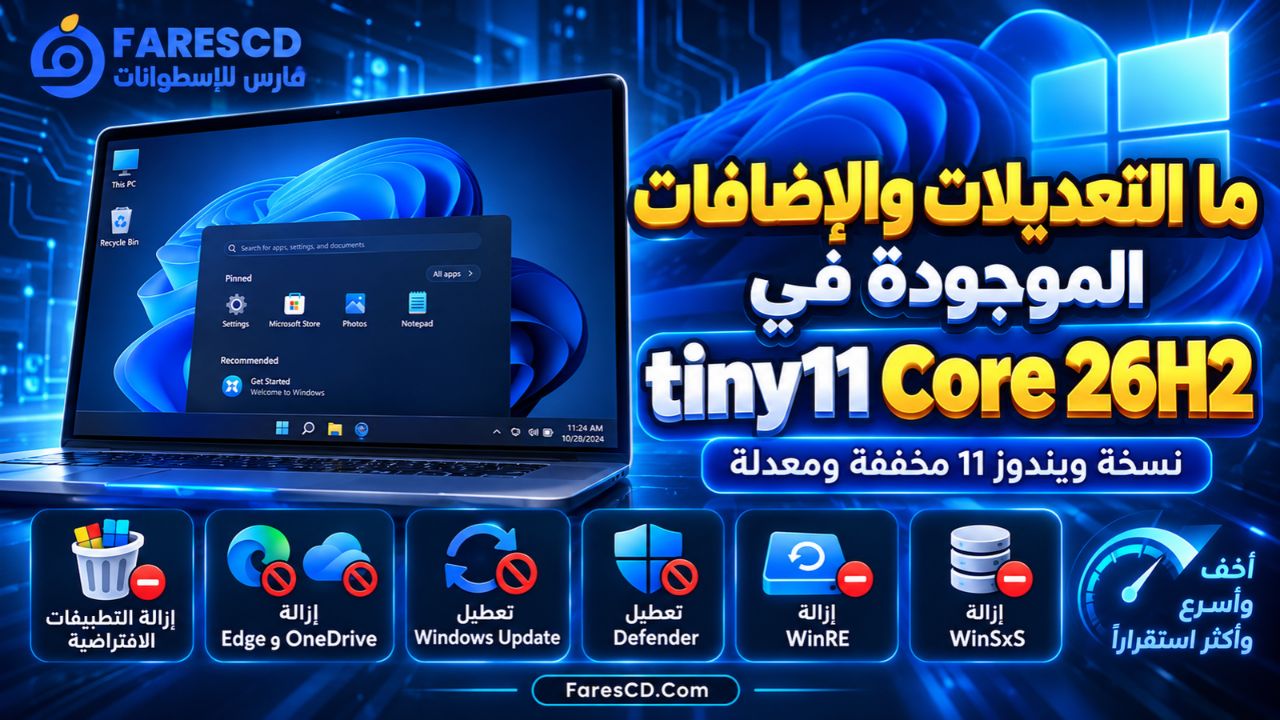
ما التعديلات والإضافات الموجودة في tiny11 Core 26H2؟
تعتمد tiny11 Core على إزالة عدد كبير من البرامج الافتراضية والمكونات الاختيارية لتقليل حجم النظام.
وبحسب وصف الإصدار وطريقة عمل tiny11 Core، تشمل التعديلات ما يلي.
أولًا: إزالة التطبيقات الافتراضية
تشمل قائمة التطبيقات والمكونات المستبعدة من النسخة:
| التطبيق أو المكون | التغيير |
|---|---|
| Microsoft Clipchamp | إزالة تطبيق تحرير الفيديو |
| News وWeather | إزالة تطبيقات الأخبار والطقس |
| Xbox | إزالة تطبيقات Xbox الأساسية مع احتمال بقاء بعض مكونات الهوية |
| Get Help وGet Started | إزالة تطبيقات المساعدة والبدء |
| Office Hub | إزالة تطبيق Office Hub |
| Microsoft Solitaire | إزالة اللعبة الافتراضية |
| People | إزالة تطبيق جهات الاتصال |
| Power Automate وTo Do | إزالة التطبيقات المدمجة |
| Alarms | إزالة تطبيق المنبه |
| Mail and Calendar | إزالة التطبيقات القديمة للبريد والتقويم |
| Feedback Hub | إزالة مركز الملاحظات |
| Maps | إزالة تطبيق الخرائط |
| Sound Recorder | إزالة تطبيق تسجيل الصوت |
| Your Phone / Phone Link | إزالة مكون ربط الهاتف |
| Media Player | إزالة مشغل الوسائط الافتراضي |
| Quick Assist | إزالة أداة المساعدة عن بُعد |
| Internet Explorer وTablet PC Math | إزالة مكونات قديمة |
| Microsoft Edge | إزالة المتصفح المدمج |
| OneDrive | إزالة برنامج المزامنة السحابية |
يساهم حذف هذه التطبيقات في تقليل محتويات صورة النظام، لكنه يعني أيضًا أن بعض الوظائف المتاحة مباشرة في النسخة الرسمية ستحتاج إلى بدائل مناسبة، إذا كانت النسخة تسمح بتثبيتها.
ولا يعني حذف التطبيقات تلقائيًا تحسن أداء كل البرامج؛ إذ تعتمد النتيجة على المعالج والذاكرة ووحدة التخزين والمكونات التي يحتاج إليها التطبيق.
ثانيًا: إزالة Windows Component Store – WinSxS
يُعد WinSxS من أهم المكونات التي تميز Windows 11 الرسمي عن tiny11 Core.
يحتوي هذا المخزن على ملفات تستخدمها ويندوز لإدارة مكونات النظام وصيانتها وتطبيق تحديثات متعددة.
وفي tiny11 Core يُزال هذا المكون لتقليل الحجم، وهو ما ينتج عنه قيود مهمة:
- عدم القدرة على تثبيت تحديثات Windows بالطريقة المعتادة.
- تعذر إضافة عدد من ميزات النظام ومكوناته بعد التثبيت.
- صعوبة أو استحالة إصلاح بعض المشكلات باستخدام أدوات الصيانة المعتمدة على مخزن المكونات.
- محدودية إمكانية تغيير تكوين النظام مستقبلًا.
هذه التعديلات تجعل النسخة أقل مرونة من tiny11 العادية، حتى إن كان حجمها أصغر.
ثالثًا: تعطيل Windows Update
تأتي tiny11 Core معطلة التحديثات، لأن حذف WinSxS يزيل جزءًا أساسيًا من البنية التي يعتمد عليها نظام صيانة Windows.
ومن المهم إدراك أن المشكلة ليست مجرد إيقاف خدمة Windows Update.
فإعادة تشغيل الخدمة وحدها لا تعيد الملفات المحذوفة، ولا تجعل تثبيت التحديثات التراكمية ممكنًا بصورة طبيعية.
لهذا لا يمكن الاعتماد على tiny11 Core للحصول على تصحيحات الأمان الشهرية التي توفرها Microsoft للنسخ الرسمية.
رابعًا: تعطيل Microsoft Defender
يتضمن تصميم tiny11 Core تعطيل Windows Defender لتقليل الخدمات المرتبطة به.
ورغم أن وصف أداة إنشاء tiny11 Core يذكر إمكانية إعادة تفعيله، فإن ذلك لا يضمن استعادة الحماية والتحديثات المتعلقة بها بشكل طبيعي في كل نسخة معدلة.
ويؤدي غياب الحماية أو تعطل تحديثاتها إلى زيادة المخاطر عند الاتصال بالإنترنت أو التعامل مع الملفات غير الموثوقة.
خامسًا: إزالة Windows Recovery Environment
يُعرف هذا المكون بالاختصار WinRE، وهو المسؤول عن عدد من أدوات الاستعادة والإصلاح في Windows.
يؤدي حذفه إلى فقدان إمكانات مهمة يمكن استخدامها عادة عند حدوث أخطاء في بدء التشغيل أو تلف ملفات النظام.
ولذلك تصبح معالجة الأعطال أكثر صعوبة مقارنة بنسخة Windows 11 الرسمية التي تحتفظ ببيئة الاستعادة.
سادسًا: تقليل متطلبات التثبيت المعلنة
تُوصف النسخة بأنها لا تشترط وجود TPM أثناء التثبيت.
لكن هذا التعديل لا يعني أن الجهاز أصبح متوافقًا رسميًا مع Windows 11، ولا يضمن دعم Microsoft له أو توافر جميع الخصائص الأمنية.
كما أن التعديلات المتعلقة بمتطلبات النظام قد تختلف بين ملفات ISO المعدلة، حتى إذا حملت اسم tiny11 نفسه.
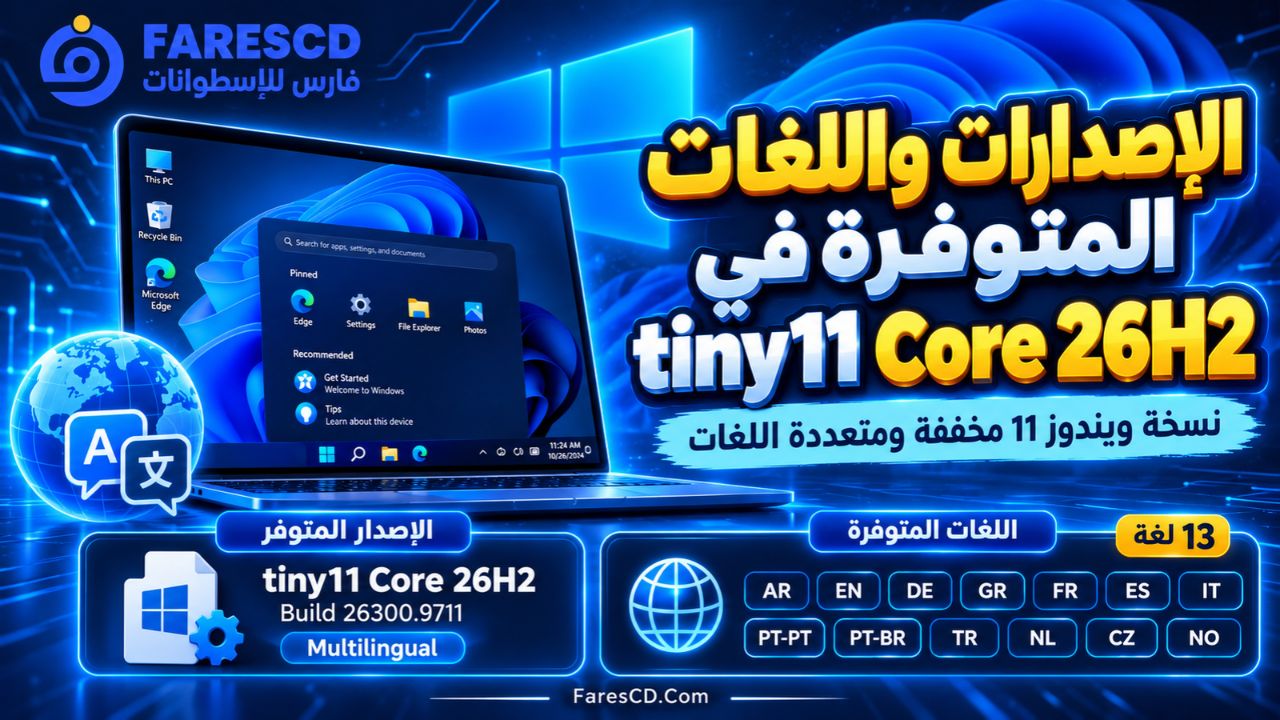
الإصدارات واللغات المتوفرة في tiny11 Core 26H2
تُقدم النسخة المحددة باسم tiny11 Core 26H2 Multilingual، وهي مبنية على إصدار Windows 11 26H2.
ولا تشير المعلومات المتاحة إلى وجود مجموعة مؤكدة من إصدارات Home وPro وEnterprise ضمن ملف ISO نفسه؛ لذلك لا يمكن الجزم بالإصدارات الداخلية التي يتضمنها دون فحص الملف.
ما اللغات المتاحة؟
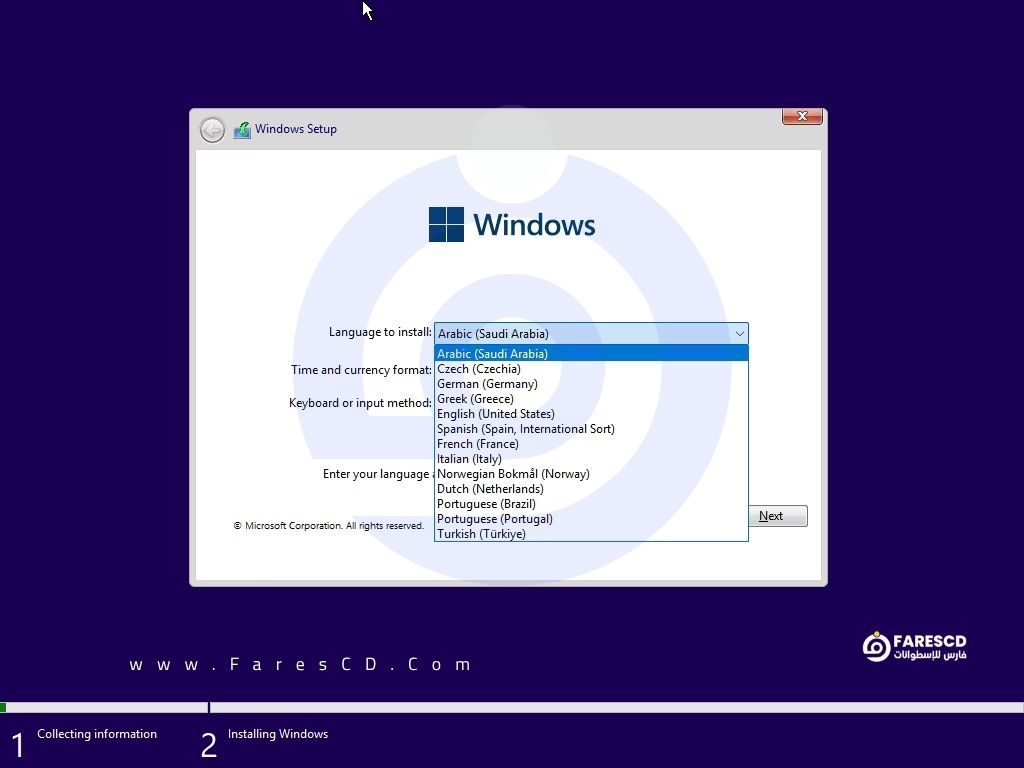
بحسب قائمة اللغات المرفقة مع النسخة، تشمل الخيارات التالية:
| اللغة | الاسم بالإنجليزية |
|---|---|
| العربية | Arabic |
| الإنجليزية | English |
| الألمانية | German |
| اليونانية | Greek |
| الفرنسية | French |
| الإسبانية | Spanish |
| الإيطالية | Italian |
| البرتغالية – البرتغال | Portuguese – Portugal |
| البرتغالية – البرازيل | Portuguese – Brazil |
| التركية | Turkish |
| الهولندية | Dutch |
| التشيكية | Czech |
| النرويجية | Norwegian |
ومن الضروري التمييز بين وجود لغة مدمجة في ملف التثبيت وإمكانية إضافة لغات جديدة بعد تثبيت النظام.
فبسبب حذف WinSxS، لا تدعم tiny11 Core إضافة حزم لغات ومكونات النظام الجديدة بالطريقة المعتادة.
وبالتالي، فإن تعدد اللغات المذكور يشير إلى الخيارات المعلنة للنسخة، ولا يضمن إمكانية تثبيت لغات إضافية لاحقًا.
متطلبات تشغيل tiny11 Core 26H2
من أبرز أسباب الاهتمام بإصدارات tiny11 رغبة بعض المستخدمين في تجربة ويندوز 11 على أجهزة ذات إمكانات محدودة.
لكن يجب التفريق بين المتطلبات التي يعلنها مُعد النسخة المعدلة وبين الحد الأدنى الرسمي الذي تحدده Microsoft.
متطلبات النسخة المعدلة بحسب وصفها
| المكون | المتطلبات المعلنة |
|---|---|
| المعالج | 2 جيجاهرتز أو أسرع |
| الذاكرة RAM | 2 جيجابايت |
| مساحة التخزين | 11 جيجابايت |
| الرسوميات | جهاز رسوميات يدعم DirectX 9 أو أحدث |
| TPM | غير مطلوب بحسب وصف النسخة |
| الاتصال بالإنترنت | يتوقف على التطبيقات والخدمات المستخدمة |
| شاشة اللمس | مطلوبة فقط لاستخدام وظائف اللمس |
هذه الأرقام مأخوذة من وصف النسخة وليست نتائج اختبارات أداء مستقلة.
كما أن حجم ملف التثبيت لا يساوي المساحة النهائية التي سيحتاج إليها النظام بعد التنصيب، ولا يشمل بالضرورة البرامج والملفات المؤقتة وبيانات المستخدم.
متطلبات Windows 11 الرسمية
تحدد Microsoft متطلبات أعلى للنظام الرسمي، ومن أبرزها:
| المكون | المتطلبات الرسمية |
|---|---|
| المعالج | 1 جيجاهرتز أو أسرع، بنواتين على الأقل، ومن المعالجات المتوافقة |
| RAM | 4 جيجابايت على الأقل |
| التخزين | وحدة تخزين بسعة 64 جيجابايت أو أكثر |
| الرسوميات | DirectX 12 مع WDDM 2.0 |
| TPM | الإصدار 2.0 |
| البرامج الثابتة | UEFI مع دعم Secure Boot |
هذه الفروق لا تعني أن نسخة Core ستعمل بكفاءة على أي جهاز قديم، بل إن الأداء الفعلي يعتمد على طبيعة الاستخدام والتعريفات ودعم المعالج ووحدة التخزين.
ويظل استخدام SSD وذاكرة كافية عاملين مهمين في تحسين استجابة النظام، سواء كان رسميًا أو معدلًا.
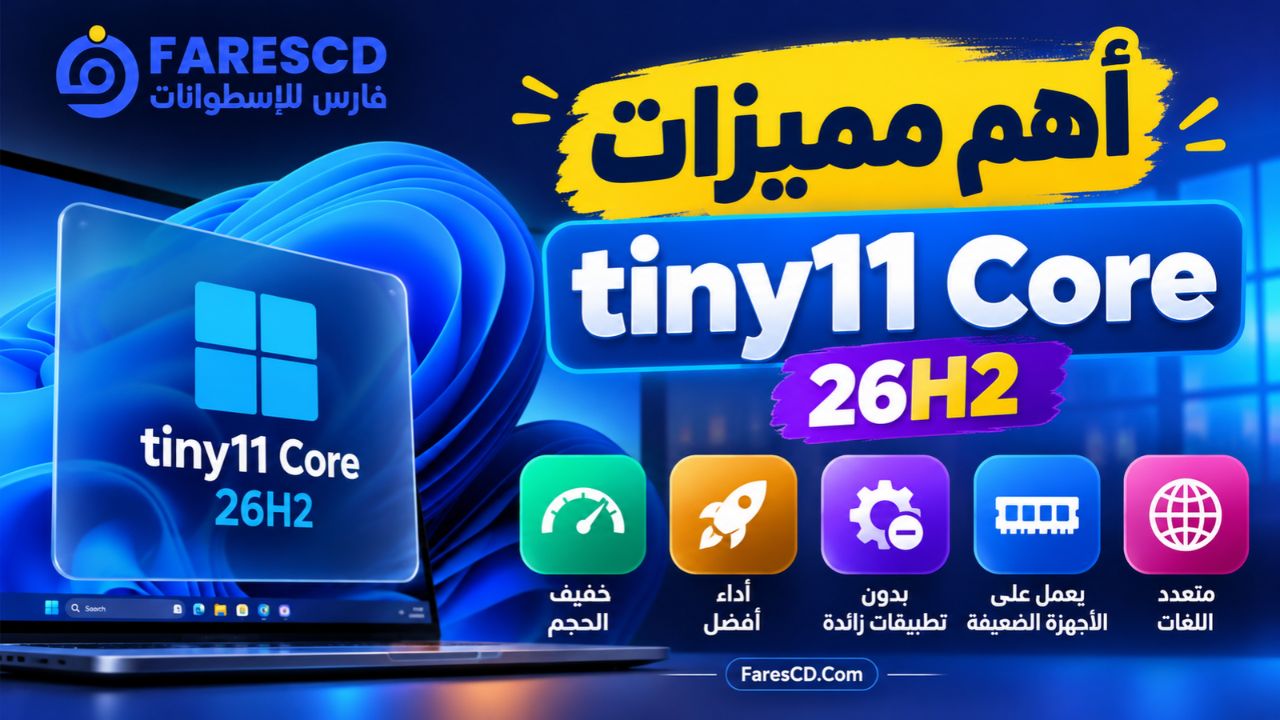
أهم مميزات tiny11 Core 26H2
رغم القيود التقنية للنسخة، فإنها تقدم بعض الخصائص التي قد تكون مفيدة في ظروف محددة.
1. حجم ملف تثبيت صغير
يُعد الحجم المعلن لملف ISO من أبرز نقاط الاختلاف عن النسخة الرسمية.
ويسهل الحجم الأصغر الاحتفاظ بنسخ اختبار متعددة ونقل ملفات التثبيت داخل بيئات التجارب.
لكن لا ينبغي الخلط بين الحجم الصغير للملف والاحتياجات الفعلية للنظام أثناء التشغيل.
2. تطبيقات افتراضية أقل
تتخلص tiny11 Core من عدد كبير من التطبيقات التي تأتي مثبتة مسبقًا مع Windows 11.
وقد يكون ذلك مناسبًا لاختبار برامج محددة داخل بيئة صغيرة دون الحاجة إلى مجموعة التطبيقات المعتادة.
3. بيئة مناسبة للتجارب
يمكن الاستفادة من النسخة في اختبار توافق تطبيق معين مع إصدار Windows حديث، أو إنشاء جهاز افتراضي مؤقت لتجربة برنامج.
ويساعد ذلك على فصل التجارب عن جهاز الاستخدام الأساسي.
4. خيارات لغوية متعددة
تتضمن بيانات الإصدار مجموعة لغات متنوعة، منها العربية، وهو أمر مفيد للمستخدمين الذين يفضلون التعامل مع واجهة Windows بلغتهم.
مع ذلك، تعتمد الخيارات الفعلية على تكوين ملف التثبيت.
5. تقليل بعض الخدمات غير المطلوبة للاختبارات
قد يؤدي غياب التطبيقات والخدمات المحذوفة إلى تقليل بعض العمليات الخلفية.
غير أن مقدار التوفير الفعلي في الذاكرة والمعالج لا يمكن تحديده دون اختبارات مقارنة على الجهاز نفسه.
عيوب tiny11 Core 26H2 والمشكلات المحتملة
الحصول على ويندوز أصغر حجمًا يأتي مقابل تنازلات مهمة، خصوصًا في الأمان والصيانة والاستقرار.
1. غياب تحديثات الأمان
تُعد هذه أهم نقطة ضعف في النسخة.
فالتحديثات الأمنية جزء أساسي من حماية Windows من الثغرات الجديدة، وغيابها يجعل الاعتماد على النسخة في الاستخدام اليومي خيارًا غير مناسب.
2. فقدان أدوات الاستعادة
مع إزالة WinRE تصبح بعض خيارات إصلاح بدء التشغيل واستعادة النظام غير متاحة.
وقد يتطلب حدوث عطل كبير إعادة إنشاء البيئة التجريبية بدلًا من الاعتماد على أدوات الاستعادة التقليدية.
3. عدم إمكانية إضافة مكونات النظام بسهولة
لا تسمح بنية tiny11 Core بإضافة كثير من الميزات الاختيارية أو اللغات أو تحديثات المكونات بعد التثبيت.
وهذا قد يمثل مشكلة عند استخدام برامج تحتاج إلى مكونات لم تتضمنها الصورة المعدلة.
4. احتمالية وجود مشكلات توافق
بعض البرامج تعتمد على خدمات أو مكتبات أو مكونات Windows معينة.
وعندما تُزال هذه المكونات، قد تتأثر عمليات التثبيت أو التشغيل، حتى إذا كان البرنامج متوافقًا مع Windows 11 الرسمي.
5. محدودية الدعم الفني
نظرًا لأن tiny11 Core ليست إصدارًا رسميًا من Microsoft، فإن الدعم المعتاد لنظام Windows لا يشمل بالضرورة المشكلات الناتجة عن التعديلات.
6. مخاطر ملفات ISO غير الموثوقة
قد تحمل ملفات Windows المعدلة التي تُعاد تعبئتها بواسطة جهات مختلفة تغييرات إضافية غير معلنة.
لذلك فإن تشابه الاسم أو رقم Build مع الإصدار الرسمي لا يكفي لإثبات سلامة الملف أو مصدره.
هل tiny11 Core 26H2 مفعلة مسبقًا؟
تحمل النسخة في وصفها كلمة Preactivated، أي أن الجهة التي أعدت الملف تصفها بأنها مفعلة مسبقًا.
لكن هذا الوصف وحده لا يثبت صحة الترخيص أو شرعية طريقة التفعيل أو استمرارها.
ويجب التفريق بين ثلاث مسائل مستقلة:
- وجود نظام Windows مثبت وقابل للتشغيل.
- ظهور حالة التنشيط داخل إعدادات Windows.
- امتلاك ترخيص أصلي وصالح ومتوافق مع شروط Microsoft.
لا تُعد حالة التنشيط دليلًا كافيًا وحدها على صلاحية الترخيص، ولا يمكن الجزم بأن النسخة مفعلة بشكل قانوني دون معلومات موثوقة عن مصدر الترخيص.
كما أن كون النسخة متعددة اللغات لا يرتبط بحالة تنشيط Windows؛ فاللغة والتفعيل وظيفتان منفصلتان.
كيفية تحميل وتثبيت tiny11 Core 26H2
تعتمد طريقة التثبيت العامة على استخدام ملف ISO يحتوي على نسخة النظام، وتجهيز وسيط تثبيت مناسب أو تشغيل النسخة داخل جهاز افتراضي.
لكن نظرًا إلى طبيعة tiny11 Core، فإن أفضل طريقة لتجربتها هي بيئة افتراضية منفصلة عن جهاز المستخدم الأساسي.
الخطوة الأولى: الحصول على ملف ISO موثوق
قبل استخدام أي ملف، ينبغي التأكد من معرفة مصدره، وتحديد الإصدار والمعمارية، وفحص سلامة الملف عند توفر قيمة SHA-256 موثوقة منشورة من المصدر نفسه.
ولا يكفي أن يحمل اسم الملف رقم Build صحيحًا للتأكد من أنه مطابق لإصدار معروف أو خالٍ من التعديلات غير المعلنة.
ويمكن الحصول على Windows 11 الرسمي من موقع Microsoft، مع ملاحظة أن هذه الصفحة توفر Windows الرسمي وليس tiny11 Core.
الخطوة الثانية: اختيار بيئة التثبيت المناسبة
يمكن تثبيت نسخة Windows تجريبية على جهاز افتراضي باستخدام أحد برامج المحاكاة الافتراضية المتوافقة مع الجهاز.
يتيح ذلك تجربة واجهة النظام والبرامج دون استبدال Windows الأساسي.
أما التثبيت المباشر على جهاز حقيقي فينطوي على مخاطر إضافية، خصوصًا إذا كان يحتوي على بيانات مهمة أو يعتمد عليه المستخدم في أعماله اليومية.
الخطوة الثالثة: تجهيز وسيط التثبيت
إذا كان التثبيت سيتم على جهاز اختبار مستقل، فيمكن تجهيز وسيط إقلاع USB من ملف ISO باستخدام أداة موثوقة متوافقة مع صيغة الصورة.
ومن الضروري اختيار وسيط التخزين الصحيح؛ لأن إنشاء وسيط إقلاع قد يؤدي إلى مسح محتوياته.
الخطوة الرابعة: بدء إعداد Windows
بعد بدء التشغيل من وسيط التثبيت أو ربط ملف ISO بالجهاز الافتراضي، تظهر واجهة إعداد Windows.
تُختار اللغة والإعدادات الإقليمية المتاحة، ثم يُحدد القرص المخصص لتثبيت النظام.
وينبغي الانتباه جيدًا إلى وجهة التثبيت، وتجنب تعديل أو تهيئة أقسام تحتوي على ملفات مطلوبة.
الخطوة الخامسة: إكمال التثبيت
يتابع معالج إعداد Windows نسخ الملفات وإعداد النظام بحسب مكونات الصورة المعدلة.
وبعد الانتهاء، يمكن مراجعة معلومات الإصدار باستخدام الأمر winver للتأكد من رقم البناء المعروض داخل Windows.
لكن مطابقة رقم Build لا تثبت وحدها سلامة ملف ISO أو هوية الجهة التي أعدته.
الخطوة السادسة: فحص التوافق بعد التشغيل
قبل استخدام البيئة التجريبية، يُنصح بالتحقق من تعرف Windows على الأجهزة الأساسية، وإمكانية تشغيل التطبيقات المطلوب اختبارها، وعدم وجود خدمات ضرورية مفقودة.
وقد تحتاج بعض البرامج إلى مكونات لا تسمح tiny11 Core بإضافتها بعد التثبيت، وفي هذه الحالة تكون النسخة العادية أو الرسمية أكثر ملاءمة.
مهم: تثبيت tiny11 Core لا يمنح الجهاز تلقائيًا دعمًا رسميًا من Microsoft، ولا يعيد وظائف التحديث أو الاستعادة المحذوفة.
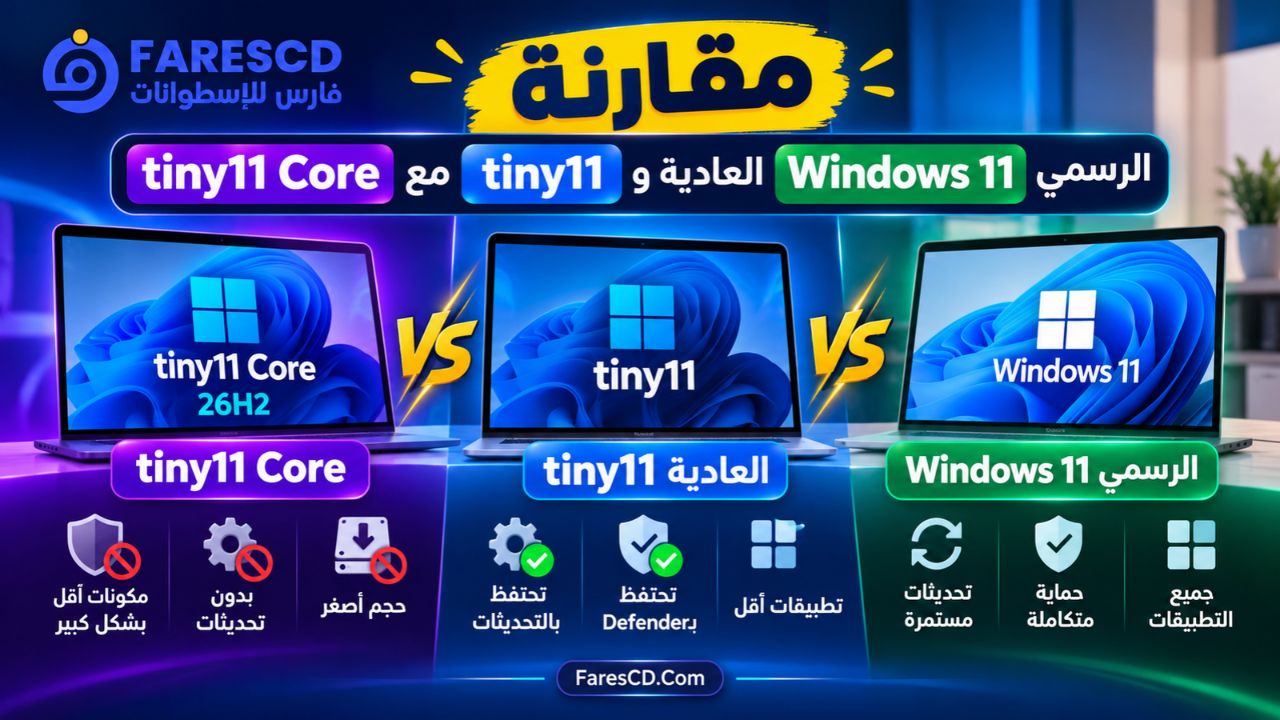
مقارنة tiny11 Core مع tiny11 العادية وWindows 11 الرسمي
لفهم الاختلاف الحقيقي، من الأفضل مقارنة النسخ الثلاث من ناحية المكونات والدعم، وليس حجم ملف التثبيت فقط.
| وجه المقارنة | tiny11 Core | tiny11 العادية | Windows 11 الرسمي |
|---|---|---|---|
| الجهة | مشروع تعديل غير رسمي | مشروع تعديل غير رسمي | Microsoft |
| عدد التطبيقات الافتراضية | منخفض جدًا | منخفض | تطبيقات النظام المعتادة |
| Windows Update | غير مدعوم بالطريقة المعتادة | يحتفظ بدعم التحديثات وفق تصميم الأداة | مدعوم |
| Windows Defender | معطل افتراضيًا | يحتفظ به وفق تصميم الأداة | موجود |
| WinSxS | محذوف | محتفظ به لتقديم الصيانة | موجود |
| WinRE | محذوف | محتفظ به | موجود |
| إضافة ميزات النظام | محدودة للغاية | متاحة بدرجات متفاوتة | مدعومة |
| الدعم الرسمي | لا | لا | نعم للأجهزة والإصدارات المؤهلة |
| الاستخدام الأنسب | اختبارات وأجهزة افتراضية | تجارب تحتاج إلى مرونة أكبر | العمل والاستخدام اليومي |
أي النسخ أفضل للأجهزة الضعيفة؟
إذا كان الهدف تشغيل Windows 11 للاستخدام اليومي وتلقي التحديثات الأمنية، فإن الإصدار الرسمي يظل الخيار الأفضل متى كان الجهاز متوافقًا معه.
أما tiny11 العادية فقد تكون أنسب من Core في التجارب التي تحتاج إلى الاحتفاظ بنظام التحديث ومكونات الصيانة.
وتناسب tiny11 Core السيناريوهات المؤقتة والمحدودة التي تكون فيها أصغر صورة ممكنة أهم من القدرة على صيانة Windows مستقبلًا.
هل tiny11 Core مناسبة للألعاب والبرامج؟
يمكن لبعض البرامج والألعاب العمل داخل نظام Windows معدل، لكن التوافق لا يعتمد على اسم النظام وحده.
فالألعاب الحديثة قد تحتاج إلى خدمات Xbox أو مكتبات معينة أو تعريفات حديثة أو مكونات أمنية لم تعد موجودة في النسخة.
كذلك قد تعتمد بعض البرامج على ميزات Windows الاختيارية أو خدمات التحديث والصيانة.
ومن ثم، لا توجد أدلة كافية تسمح بالقول إن tiny11 Core تمنح أداء ألعاب أعلى من Windows 11 الرسمي.
بل قد يؤدي حذف بعض المكونات إلى مشكلات توافق تجعل تشغيل برنامج معين أصعب.
بالنسبة للاستخدامات الحساسة، مثل الخدمات المالية والعمل على الملفات المهمة والحسابات الشخصية، لا تُعد tiny11 Core خيارًا مناسبًا بسبب قيود التحديث والحماية.
هل يمكن تحديث tiny11 Core 26H2 إلى إصدار أحدث؟
لا تدعم tiny11 Core التحديثات التراكمية وإضافة المكونات بالطريقة المعتادة.
يرجع ذلك أساسًا إلى إزالة Windows Component Store، الذي تحتاج إليه آليات صيانة Windows.
ولذلك، عند ظهور تحديث رسمي جديد، لا يكفي تشغيل Windows Update أو تغيير إعدادات الخدمة للحصول على التحديث.
ولا ينبغي الخلط بين قدرة Windows 11 الرسمي على الانتقال بين الإصدارات باستخدام حزمة تمكين صغيرة وبين النسخة المعدلة التي فقدت البنية اللازمة لهذه العمليات.
فميزة التحديث السريع في Windows 11 26H2 الرسمي لا تعني أن tiny11 Core تستطيع استقبال التحديث نفسه.
الخلاصة: هل تستحق tiny11 Core 26H2 التجربة؟
تمثل tiny11 Core 26H2 نموذجًا مختلفًا من Windows 11 المعدل، يجمع بين حجم ملف تثبيت صغير ومجموعة محدودة من التطبيقات والخدمات الافتراضية.
وتعتمد النسخة الموصوفة على Windows 11 26H2 مع توفير عدة خيارات لغوية، من بينها العربية والإنجليزية، وهو ما يجعلها مثيرة للاهتمام بالنسبة إلى المستخدمين الذين يريدون تجربة بيئة Windows صغيرة الحجم.
لكن الميزة الأهم في هذه النسخة، وهي إزالة مكونات النظام لتقليل الحجم، تُعد أيضًا مصدرًا لأكبر عيوبها.
فعدم دعم تحديثات Windows وإزالة أدوات الاستعادة وتعطيل Defender يقلل قدرتها على توفير بيئة آمنة ومستقرة للاستخدام المستمر.
النتيجة: تستحق tiny11 Core التجربة داخل جهاز افتراضي أو بيئة اختبار محدودة، لكنها ليست البديل المناسب عن Windows 11 الرسمي للأجهزة الأساسية. وإذا كان المطلوب نظامًا مخففًا مع الاحتفاظ بقدر أكبر من وظائف الصيانة، فإن tiny11 العادية تستحق المقارنة قبل اتخاذ القرار.
المصادر والمراجع
- Microsoft Learn – مميزات Windows 11 26H2
- Microsoft – معلومات إصدارات Windows 11 وأرقام Build
- Microsoft – متطلبات تشغيل Windows 11 الرسمية
- NTDEV Labs – مشروع Tiny11 Builder