

تحميل ويندوز 11 برو Windows 11 Pro 26H2
Windows 11 Pro 26H2 هو أحد إصدارات نظام التشغيل ويندوز 11 المخصص لأجهزة الكمبيوتر الشخصية والمهنية، ويجمع بين واجهة الاستخدام الحديثة وأدوات الإنتاجية وخصائص الحماية والإدارة المتقدمة التي تميز إصدار Pro عن الإصدار المنزلي.
يعتمد هذا الإصدار على نفس الأساس التقني الذي تستخدمه إصدارات Windows 11 24H2 و25H2، مع مجموعة من التحسينات التي أُضيفت تدريجيًا عبر تحديثات النظام. ولذلك لا يمثل Windows 11 26H2 تغييرًا جذريًا في شكل النظام، بقدر ما يقدم إصدارًا أحدث يجمع التحسينات السابقة ويدعم دورة تحديث جديدة.
وتتوفر نسخة Windows 11 Pro 26H2 المعروضة هنا بصيغة متعددة اللغات، مع تعديلات مذكورة في وصفها تستهدف الأجهزة التي لا تستوفي بعض شروط تثبيت ويندوز 11 الرسمية، وخاصة متطلب TPM.
أما وصف النسخة بأنها مجهزة بالتفعيل مسبقًا، فيشير إلى تعديل أُدخل على ملف التثبيت من جهة خارجية، ولا يعني بالضرورة وجود ترخيص أصلي أو تفعيل معتمد من مايكروسوفت.
ويظل Windows 11 Pro خيارًا مناسبًا للمستخدمين الذين يحتاجون إلى بيئة عمل متطورة، سواء للدراسة أو البرامج المكتبية أو إدارة الملفات أو تنفيذ الأعمال الاحترافية، بشرط توافق الجهاز وتوافر ترخيص صالح للنظام.
معلومات النسخة باختصار
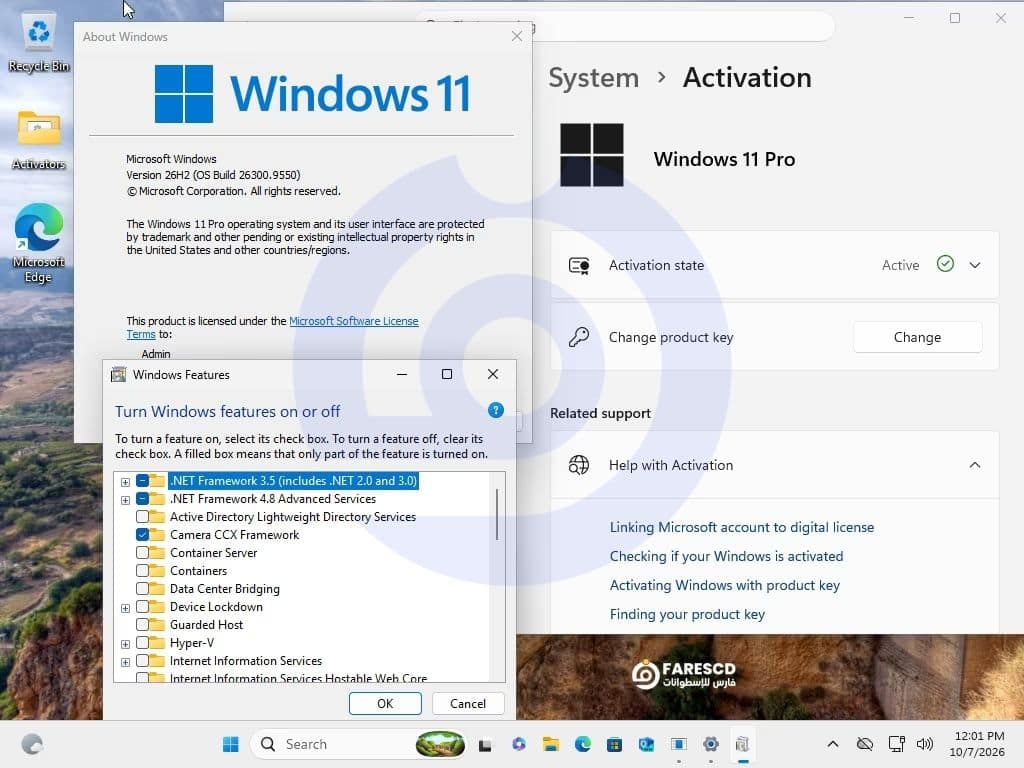
Windows 11 Pro 26H2 Build 26300.9550 Preactivated Final Multilingual
File size: 6.98 GB
وتدعم بحسب بياناتها 13 لغة، من بينها العربية والإنجليزية والفرنسية والألمانية. وتتضمن تعديل No TPM، كما تتميز بأنها Preactivated مفعلة تلقائيا بعد التثبيت.
يقدم Windows 11 Pro 26H2 إصدارًا حديثًا من نظام ويندوز 11 يجمع بين أدوات الإنتاجية وخصائص الحماية والإدارة الاحترافية، إلى جانب التحسينات التي طرحتها مايكروسوفت في تجربة الاستخدام وإدارة الملفات والبحث والأجهزة المتصلة.
وتتميز نسخة Windows 11 Pro 26H2 الموصوفة هنا بتعدد اللغات، مع وجود تعديل No TPM والإشارة إلى تجهيز التفعيل مسبقًا، لكن هذه التعديلات لا تجعل النسخة رسمية أو تضمن توافقها مع الأجهزة القديمة.
إذا كان جهاز الكمبيوتر يستوفي المتطلبات الرسمية، فإن استخدام النسخة الأصلية من مايكروسوفت مع ترخيص صالح يوفر مسارًا أكثر وضوحًا من حيث الدعم وسلامة الملفات والتحديثات.
أما قبل استخدام أي نسخة معدلة، فمن المهم التحقق من محتوياتها ومصدرها، ومراجعة توافق الجهاز، والاحتفاظ بنسخة احتياطية من الملفات المهمة.
ما هو Windows 11 Pro 26H2 وما الذي يميزه؟
Windows 11 Pro 26H2 هو إصدار من ويندوز 11 أطلقته مايكروسوفت ضمن تحديث عام 2026، ويستهدف تقديم تجربة استخدام مستقرة ومتجددة مع الاحتفاظ بالتوافق العام مع الأنظمة السابقة المبنية على نفس المنصة.
يشير الرمز 26H2 إلى إصدار النصف الثاني من عام 2026، بينما يشير Pro إلى النسخة الاحترافية من النظام، والتي توفر أدوات إضافية لإدارة الأجهزة والحماية والعمل داخل الشبكات.
الفرق بين إصدار Pro والإصدارات المنزلية
يشترك Windows 11 Home وWindows 11 Pro في معظم الخصائص الأساسية، مثل سطح المكتب وقائمة Start ومتصفح Microsoft Edge ومتجر Microsoft Store وإدارة الملفات.
لكن نسخة Pro تضيف مجموعة من الإمكانات المهمة، أبرزها:
-
BitLocker: تشفير وحدات التخزين لحماية البيانات على الأجهزة المتوافقة.
-
Remote Desktop: إمكانية الاتصال بالجهاز والتحكم فيه عن بُعد عند إعداد الميزة بصورة صحيحة.
-
Hyper-V: إنشاء الأجهزة الافتراضية وتشغيل أنظمة تشغيل أخرى عند توافر المتطلبات اللازمة.
-
Group Policy: التحكم في إعدادات النظام وسياسات المستخدمين والأجهزة.
-
Domain Join: الانضمام إلى نطاقات العمل والشبكات المؤسسية المدعومة.
-
Windows Sandbox: تشغيل بيئة معزولة مؤقتة لاختبار التطبيقات، على الأجهزة المدعومة.
تجعل هذه الخصائص إصدار Pro مناسبًا للعاملين في مجال التقنية والمبرمجين ومسؤولي الشبكات، إلى جانب المستخدمين الذين يحتاجون إلى أدوات حماية وإدارة أكثر تقدمًا.
أهم مميزات Windows 11 Pro 26H2
1. تحسين تجربة مستكشف الملفات File Explorer
حصل مستكشف الملفات في Windows 11 على مجموعة من التحسينات التي تستهدف تسهيل الوصول إلى الملفات والتنقل بينها.
وتشمل التحسينات الموثقة في إصدار 26H2 وتحديثاته:
-
تحسين سرعة فتح الصفحة الرئيسية لمستكشف الملفات واستجابتها.
-
تحسين عرض الملفات والمجلدات ونتائج المعاينة.
-
الاحتفاظ ببعض تفضيلات العرض والترتيب داخل المجلدات.
-
دعم صيغ إضافية من الملفات المضغوطة.
-
تحسين عرض خصائص الملفات المخزنة على الخدمات السحابية.
كما يتضمن التحديث المرتبط بالبناء المذكور تحسينًا في معاينة الملفات المحملة من الإنترنت، مع الحفاظ على التحذيرات المناسبة لبعض أنواع الملفات.
وتفيد هذه التغييرات المستخدمين الذين يعتمدون على إدارة الملفات بصورة يومية، وخاصة عند التعامل مع مستندات العمل والمجلدات الكبيرة والملفات السحابية.
2. تحسينات قائمة Start والبحث
واصلت مايكروسوفت تطوير واجهة Windows 11 بهدف تسهيل الوصول إلى التطبيقات والملفات والإعدادات.
تشمل التحسينات الحديثة إعادة تنظيم عرض التطبيقات داخل قائمة Start، مع إتاحة طرق مختلفة لاستعراض البرامج المثبتة.
كذلك أصبح البحث في ويندوز أكثر قدرة على التعامل مع الأخطاء الإملائية البسيطة والأسماء الجزئية للتطبيقات، إلى جانب تقديم معلومات أوضح عن نوع نتيجة البحث.
يساعد ذلك على العثور على التطبيقات والإعدادات بسرعة أكبر، بدلًا من البحث اليدوي داخل قوائم النظام.
وقد تتفاوت بعض الخصائص الظاهرة بحسب الجهاز وتاريخ وصول التحديثات إليه.
3. تطوير أدوات الحماية والأمان
يحتوي Windows 11 Pro على مجموعة من أدوات الحماية التي تساعد في الحفاظ على سلامة النظام والبيانات.
من أبرزها Microsoft Defender Antivirus وجدار حماية Windows وخصائص تشفير البيانات وإدارة صلاحيات الوصول.
كما تضمنت التحسينات الحديثة دعمًا إضافيًا لحماية حسابات المسؤولين، وتطوير آليات التحقق من موثوقية بعض برامج التشغيل، وتحسين التكامل مع وسائل تسجيل الدخول الآمنة.
ومن الأدوات المهمة أيضًا Smart App Control، التي تساعد على الحد من تشغيل التطبيقات غير الموثوقة عندما تكون مدعومة ومفعلة.
تجدر الإشارة إلى أن وجود هذه الوظائف ضمن النظام الرسمي لا يثبت بقاءها جميعًا دون تغيير في أي نسخة معدلة من جهة خارجية.
4. تحسين تجربة البلوتوث والأجهزة المتصلة
تضمنت تحديثات Windows 11 تحسينات متعلقة باستقرار اتصال Bluetooth، وخاصة عند استخدام سماعات الرأس والميكروفونات والأجهزة الصوتية اللاسلكية.
ومن التحسينات التي وثقتها مايكروسوفت زيادة موثوقية الاتصال ببعض الأجهزة وتحسين التوافق مع تقنيات Bluetooth LE Audio.
تساعد هذه التحسينات على تقليل بعض مشكلات الاتصال والانقطاع، ولكنها لا تلغي أهمية تثبيت تعريفات الأجهزة المتوافقة مع الشركة المصنعة للكمبيوتر.
5. تحديثات الواجهة والتخصيص
يواصل ويندوز 11 تطوير تجربة تخصيص سطح المكتب، مع تحسين بعض عناصر الإعدادات وطريقة عرض الخلفيات.
ومن الإضافات الموثقة في التحديث KB5124010:
-
تحسين موثوقية إعدادات خلفية سطح المكتب.
-
دعم استخدام ملفات صور DIB كخلفيات.
-
تحسين عرض معاينات الخلفيات.
-
تحسين الانتقال بين صور الخلفيات المتعددة.
-
دعم مجموعة Emoji 17.0.
-
إضافة عنصر Tips Widget لتقديم إرشادات حول وظائف ويندوز.
وتندرج هذه التحسينات ضمن تحديثات تجربة الاستخدام، ولا تعني أن كل ميزة تظهر فورًا على جميع الأجهزة.
تعتمد إصدارات Windows 11 الحديثة على نظام تحديث تراكمي يسمح بإضافة الإصلاحات والتحسينات بصورة منتظمة.
ويهدف ذلك إلى تقليل الحاجة إلى إجراء ترقيات كاملة للنظام في كل إصدار جديد، وخاصة عند الانتقال بين الإصدارات المبنية على نفس الأساس التقني.
كما توفر مايكروسوفت أدوات لاستعادة النظام ومعالجة بعض مشكلات بدء التشغيل، مع اختلاف الوظائف المتاحة حسب إعدادات الجهاز ونوع الإصدار.
وتعتمد الاستفادة الكاملة من هذه الإمكانات على سلامة ملفات النظام، والتوافق مع متطلبات الأجهزة، واستمرار وصول تحديثات Windows Update.
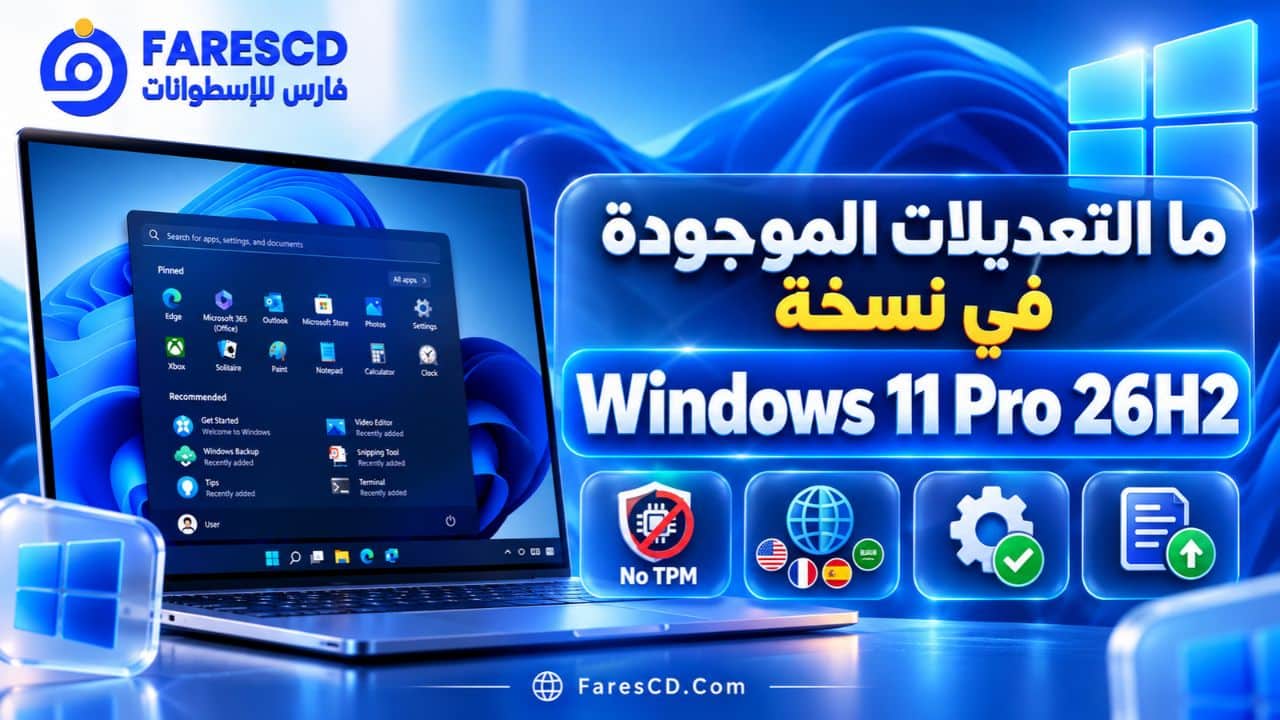
ما التعديلات الموجودة في نسخة Windows 11 Pro 26H2 المعروضة؟
توجد نقطة أساسية يجب توضيحها، وهي أن Windows 11 Pro 26H2 إصدار رسمي من مايكروسوفت، لكن ملف التثبيت الذي يحمل وصف No TPM وPreactivated ليس بالضرورة ملف ISO رسميًا مطابقًا للأصل.
تعديل No TPM
تشير عبارة No TPM إلى أن ملف التثبيت جرى تجهيزه، بحسب وصفه، للسماح بمحاولة تثبيت ويندوز 11 دون اجتياز فحص TPM المعتاد.
ويهم هذا التعديل مستخدمي الأجهزة القديمة التي لا تحتوي على TPM 2.0 أو لا تستوفي بعض شروط ويندوز 11.
لكن تجاوز فحص معين أثناء التثبيت لا يعني أن الجهاز أصبح متوافقًا رسميًا مع النظام.
فقد توجد متطلبات أخرى تتعلق بالمعالج أو المعمارية أو الذاكرة أو تعليمات المعالج المدعومة، كما قد تظهر مشكلات في التعريفات أو استقرار النظام بعد التثبيت.
وتوضح مايكروسوفت أن تشغيل Windows 11 على أجهزة غير مستوفية للمتطلبات الرسمية غير موصى به، وأن هذه الأجهزة غير مضمونة التحديثات والدعم.
يشير وصف Preactivated إلى أن مصدر النسخة يعلن أنها تتضمن إعدادات أو تعديلات متعلقة بالتفعيل المسبق.
ومع ذلك، لا يمكن التأكد من حالة الترخيص أو سلامة هذه التعديلات من اسم الملف فقط.
قد يظهر النظام بحالة تفعيل، لكن ذلك لا يثبت بالضرورة امتلاك ترخيص رقمي صالح أو أن التفعيل صادر عن مايكروسوفت.
ويمكن للمستخدم التحقق من حالة التفعيل بعد التثبيت عبر:
Settings → System → Activation
وللحصول على تجربة معتمدة، يُفضّل استخدام ترخيص رقمي صالح أو مفتاح منتج رسمي متوافق مع إصدار Windows 11 Pro.
هل تتضمن النسخة حذف تطبيقات أو تحسينات إضافية؟
لا تتضمن المعلومات المتاحة قائمة موثقة بالتطبيقات المحذوفة أو الخدمات المعطلة أو التعديلات الأخرى التي أُدخلت على ملف ISO.
ولهذا لا يمكن اعتبار النسخة خفيفة أو محسنة للألعاب أو خالية من تطبيقات ويندوز الافتراضية دون وجود دليل يثبت ذلك.
كذلك فإن حجم ملف التثبيت وحده لا يكفي لتحديد التطبيقات المضمنة أو الملفات التي ربما تغيرت مقارنة بالنسخة الأصلية.
اللغات المتوفرة في Windows 11 Pro 26H2
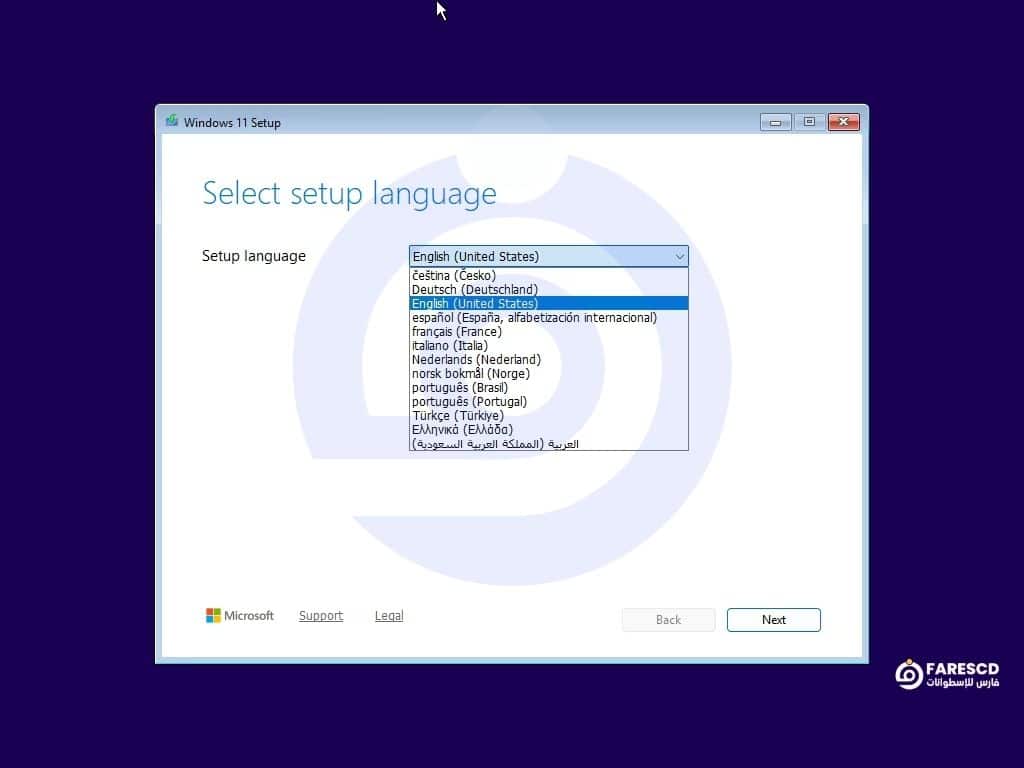
بحسب وصف ملف النسخة، تتوفر حزم التثبيت أو خيارات اللغة التالية:
| اللغة | الاسم الإنجليزي |
|---|---|
| العربية | Arabic |
| الإنجليزية | English |
| الألمانية | German |
| اليونانية | Greek |
| الفرنسية | French |
| الإسبانية | Spanish |
| الإيطالية | Italian |
| البرتغالية – البرتغال | Portuguese – Portugal |
| البرتغالية – البرازيل | Portuguese – Brazil |
| التركية | Turkish |
| الهولندية | Dutch |
| التشيكية | Czech |
| النرويجية | Norwegian |
من المهم التمييز بين وجود لغة ضمن ملف التثبيت وبين إمكانية إضافتها لاحقًا من إعدادات ويندوز.
فبعض ملفات ISO تتضمن عدة لغات بصورة مدمجة، بينما تتيح النسخ الرسمية تنزيل حزم لغات إضافية بعد تثبيت النظام.
كيفية تغيير لغة Windows 11
يمكن إدارة لغة عرض النظام من خلال الخطوات التالية:
-
افتح إعدادات Windows باستخدام
Windows + I. -
انتقل إلى Time & language.
-
افتح Language & region.
-
اختر Add a language لإضافة لغة جديدة.
-
حدد اللغة المطلوبة وثبّت حزمة العرض إذا كانت متاحة.
-
اختر اللغة ضمن Windows display language.
-
سجل الخروج من الحساب وأعد تسجيل الدخول إذا طلب النظام ذلك.
قد تتطلب بعض حزم اللغات اتصالًا بالإنترنت، وتختلف الخيارات المتاحة وفق إعداد النظام والنسخة المثبتة.
متطلبات تشغيل Windows 11 Pro 26H2
تُعد متطلبات التشغيل من أهم النقاط التي ينبغي مراجعتها قبل تحميل أي نسخة من ويندوز 11، خصوصًا إذا كان الكمبيوتر قديمًا أو لا يدعم TPM.
المتطلبات الرسمية من مايكروسوفت
| المكوّن | الحد الأدنى الرسمي |
|---|---|
| المعالج | 1 GHz أو أسرع، بنواتين على الأقل، ومعالج متوافق |
| الذاكرة RAM | 4 جيجابايت |
| التخزين | وحدة تخزين بسعة 64 جيجابايت أو أكبر |
| الرسوميات | DirectX 12 مع تعريف WDDM 2.0 |
| TPM | الإصدار 2.0 |
| Firmware | UEFI مع دعم Secure Boot |
| الشاشة | دقة 720p وشاشة أكبر من 9 بوصات |
هذه هي المتطلبات الأساسية المعلنة من مايكروسوفت، وقد تحتاج بعض الوظائف إلى مكونات إضافية.
ماذا عن المتطلبات المذكورة في وصف النسخة؟
تتضمن البيانات المرفقة مع الملف متطلبات أقل، من بينها:
-
معالج بسرعة 2 GHz.
-
ذاكرة RAM بسعة 2 جيجابايت.
-
مساحة تخزين 15 جيجابايت.
-
بطاقة رسومية متوافقة مع DirectX 9.
هذه الأرقام ليست متطلبات Windows 11 الرسمية، ولا يتوافر اختبار موثق يثبت أن النسخة تعمل بصورة مستقرة اعتمادًا عليها.
كما ينبغي عدم الخلط بين الحد الأدنى للمساحة المطلوبة لعملية تثبيت معينة وبين سعة التخزين الرسمية التي يوصى بتوافرها لتشغيل النظام وتحديثه.
هل تعمل النسخة على الأجهزة الضعيفة؟
قد تسمح بعض النسخ المعدلة ببدء التثبيت على أجهزة غير مؤهلة رسميًا، لكن نجاح التثبيت وحده لا يضمن أداءً جيدًا.
تعتمد تجربة الاستخدام الفعلية على عوامل عديدة، منها المعالج والذاكرة ونوع وحدة التخزين والتعريفات.
وتساعد وحدات SSD والذاكرة الكافية عادةً على تقديم تجربة أكثر استجابة عند تشغيل التطبيقات والتنقل بين الملفات.
أما الأجهزة ذات الموارد المحدودة جدًا، فقد تواجه بطئًا ملحوظًا أو مشكلات في تحديث النظام وتشغيل البرامج الحديثة.
مميزات وعيوب Windows 11 Pro 26H2
المميزات
-
إصدار حديث من Windows 11 ضمن دورة التحديث السنوية.
-
واجهة استخدام منظمة وأدوات متعددة للإنتاجية.
-
أدوات إدارية وخصائص حماية إضافية في نسخة Pro.
-
تحسينات مستمرة في إدارة الملفات والبحث.
-
دعم برامج ويندوز المكتبية المتوافقة.
-
توفر خيارات متعددة للغات العرض.
-
دعم أدوات الأجهزة الافتراضية والعمل عن بُعد على الأجهزة المؤهلة.
-
إمكانية التحديث الرسمي من الإصدارات السابقة على الأجهزة المتوافقة.
العيوب والقيود
-
متطلبات تشغيل رسمية قد تستبعد بعض أجهزة الكمبيوتر القديمة.
-
بعض الخصائص المتقدمة تحتاج إلى أجهزة أو تراخيص أو إعدادات إضافية.
-
لا تصل جميع الميزات الجديدة إلى جميع الأجهزة في الوقت نفسه.
-
احتمال ظهور تعارضات مع بعض التعريفات أو البرامج القديمة.
-
النسخ المعدلة لا توفر الضمانات نفسها المتعلقة بسلامة الملفات والدعم.
-
تجاوز شروط TPM لا يضمن الحصول على تحديثات Windows المستقبلية.
مشكلات معروفة مرتبطة بالبناء المذكور
وثقت مايكروسوفت مشكلة قد تتسبب في إغلاق بعض التطبيقات القديمة التي تعتمد على فك ترميز الصوت AC-3 أو Dolby Digital بعد تثبيت التحديث KB5124010.
وتعتمد احتمالية ظهور المشكلة على طريقة استخدام التطبيق للمكونات الصوتية، ولا تتأثر بها بالضرورة التطبيقات الحديثة.
وتوجد أيضًا تقارير عن بعض مشكلات سطح المكتب في بيئات افتراضية محددة، لذلك من المفيد مراجعة حالة الإصدار الرسمية عند مواجهة مشكلة توافق.
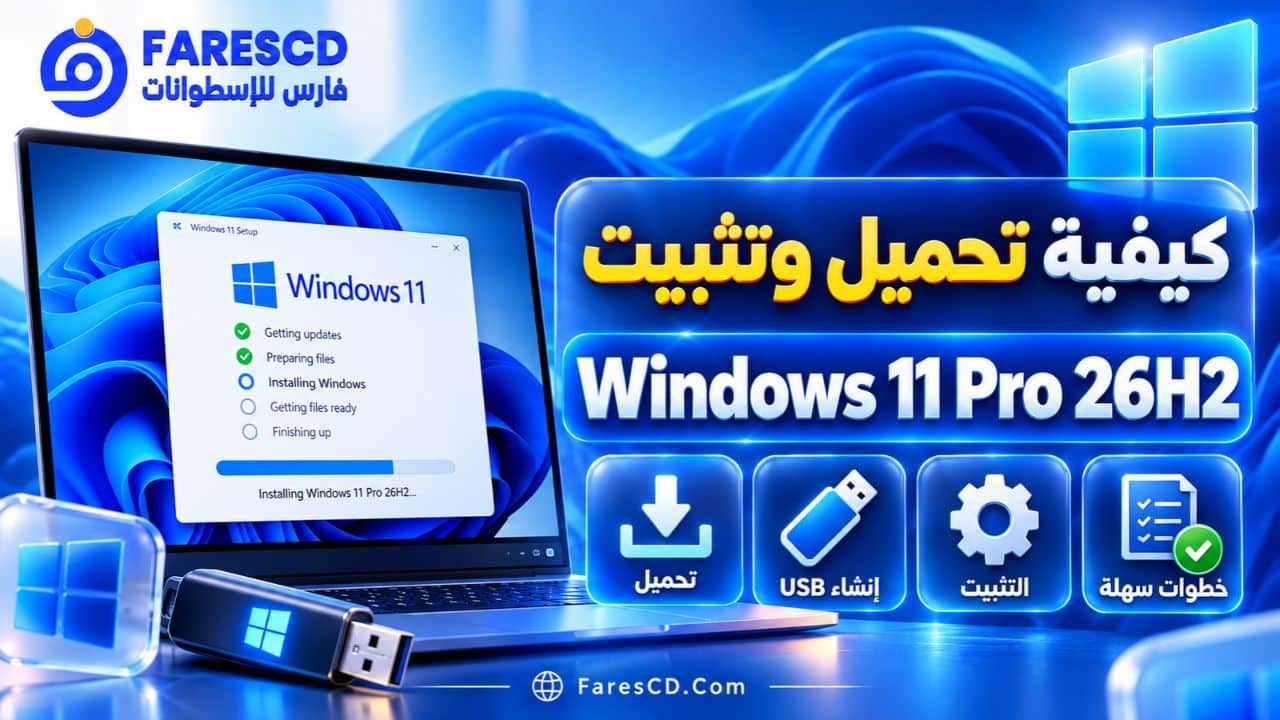
كيفية تحميل وتثبيت Windows 11 Pro 26H2
تتوفر عدة طرق للحصول على ويندوز 11 وتثبيته، ويختلف الاختيار المناسب بحسب حالة الجهاز وما إذا كان المستخدم يريد تحديث النظام الحالي أو إجراء تثبيت جديد.
أولًا: تحميل ملف Windows 11 ISO
يمكن الحصول على ملفات Windows 11 الرسمية من صفحة تحميل Windows 11 من مايكروسوفت.
وتتيح الصفحة خيارات مثل مساعد التثبيت ووسائط التثبيت وملفات ISO.
أما ملف النسخة الموصوفة هنا، فيحمل تعديلات إضافية، ولذلك لا يمكن اعتباره مطابقًا بالضرورة لملف ISO الرسمي حتى عندما يحمل رقم البناء نفسه.
وعند التعامل مع ملفات نظام التشغيل من مصادر خارجية، من المهم التأكد من موثوقية المصدر وفحص الملف وعدم افتراض سلامته اعتمادًا على اسمه أو حجمه.
ثانيًا: تجهيز فلاشة تثبيت Windows 11
يمكن تثبيت ويندوز باستخدام وسيط USB قابل للإقلاع، بشرط أن يكون مناسبًا للجهاز وطريقة الإقلاع المعتمدة.
لإعداد وسيط تثبيت رسمي:
-
احصل على ملف ISO أو أداة إنشاء وسائط التثبيت من مايكروسوفت.
-
جهّز وحدة USB مناسبة، مع نقل أي ملفات مهمة منها مسبقًا.
-
استخدم أداة إنشاء الوسائط لإنشاء فلاشة التثبيت.
-
تأكد من اكتمال العملية قبل فصل وحدة USB.
-
احتفظ بنسخة احتياطية من ملفات الكمبيوتر قبل بدء التثبيت.
يجب الانتباه إلى أن إنشاء وسيط التثبيت قد يمسح البيانات الموجودة على وحدة USB.
ثالثًا: تثبيت ويندوز 11 على الكمبيوتر
بعد تجهيز وسيط التثبيت والتحقق من توافق الجهاز، يمكن متابعة عملية التثبيت بالطريقة المعتادة:
-
وصّل فلاشة تثبيت ويندوز بالكمبيوتر.
-
افتح قائمة اختيار وسيط الإقلاع وفق تعليمات الشركة المصنعة للجهاز.
-
حدد وسيط USB لبدء برنامج تثبيت Windows.
-
اختر اللغة وإعدادات المنطقة ولوحة المفاتيح.
-
اتبع تعليمات التثبيت التي تظهر على الشاشة.
-
اختر الإصدار المرخص والمتوافق مع جهازك.
-
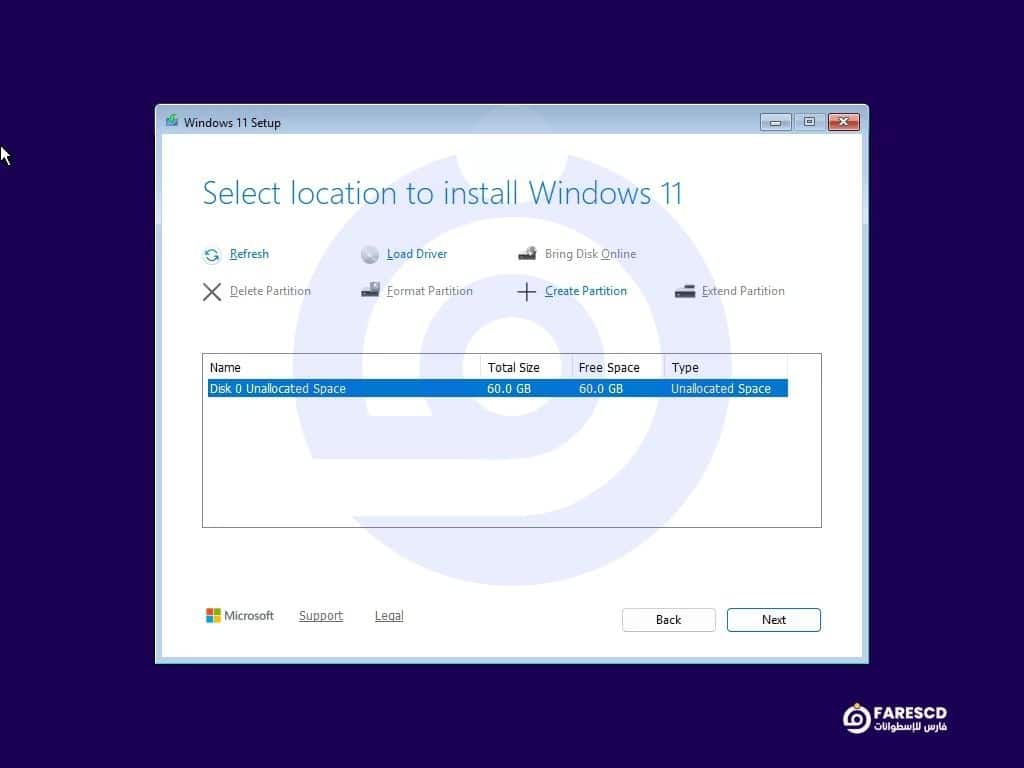
حدد طريقة التثبيت المناسبة بعد التأكد من نسخ الملفات المهمة احتياطيًا.
-
أكمل إعداد الحساب والخصوصية والشبكة.
-
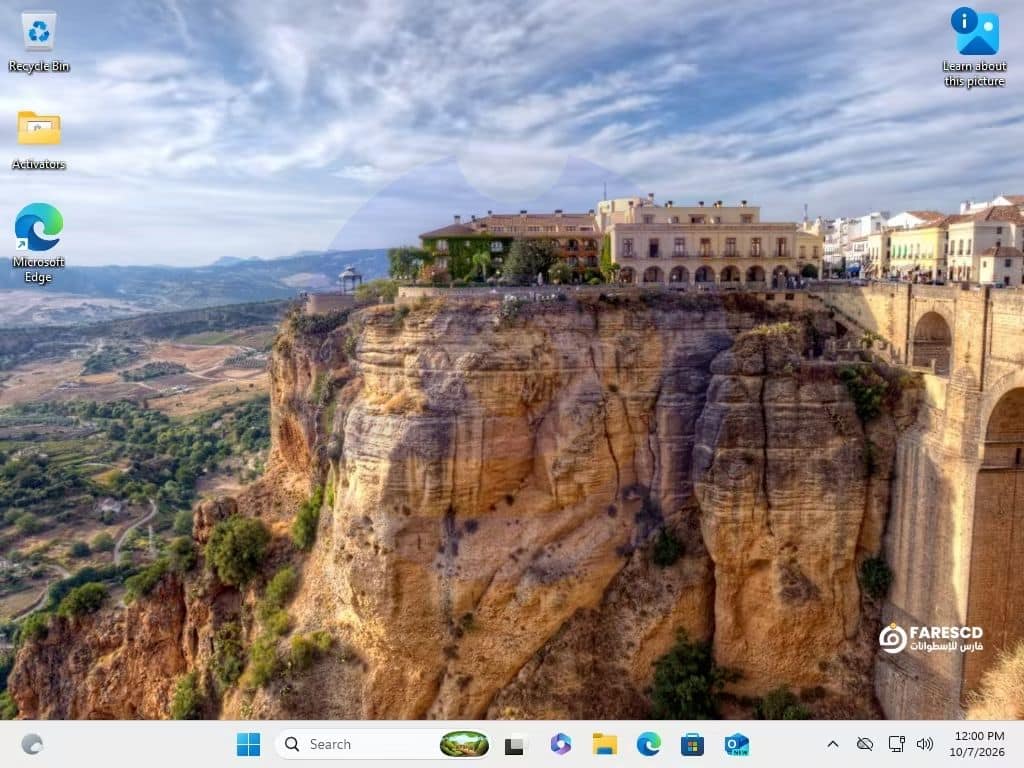
بعد الدخول إلى سطح المكتب، افحص التحديثات والتعريفات وحالة التفعيل.
تنبيه: قد يؤدي التثبيت النظيف إلى إزالة نظام التشغيل السابق والبرامج والبيانات الموجودة على القسم المستهدف. لذلك ينبغي التأكد من النسخ الاحتياطي قبل إجراء أي تغيير في أقسام التخزين.
رابعًا: ماذا تفعل بعد تثبيت ويندوز 11؟
بعد اكتمال التثبيت، توجد عدة إعدادات تساعد على تجهيز الكمبيوتر للاستخدام اليومي.
ابدأ بفتح Windows Update للبحث عن التحديثات المناسبة للجهاز، ثم تحقق من تعريفات بطاقة الرسوميات والشبكة والصوت.
بعد ذلك يمكنك ضبط لغة النظام وإعدادات الطاقة والخصوصية، وإعادة تثبيت التطبيقات التي تحتاج إليها في العمل أو الدراسة.
ويُفضّل أيضًا مراجعة إعدادات Microsoft Defender والحماية من البرامج غير الموثوقة، وعدم تعطيل خصائص الأمان دون سبب واضح.
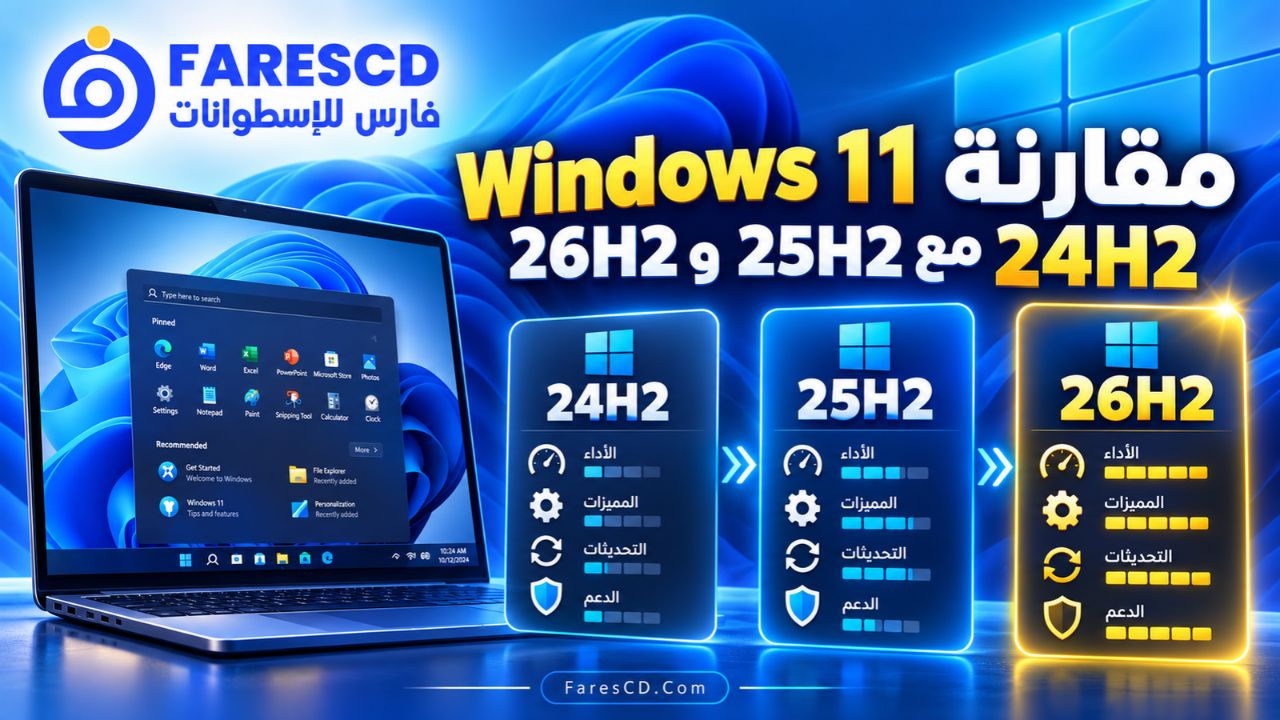
مقارنة Windows 11 26H2 مع 25H2 و24H2
تختلف إصدارات ويندوز 11 من حيث دورة الدعم ومرحلة وصول التحديثات والخصائص التي تصبح مفعلة افتراضيًا.
ومع ذلك، تتشارك إصدارات 24H2 و25H2 و26H2 في أساس تقني واحد، وهو ما يجعل الانتقال بينها على الأجهزة المؤهلة مختلفًا عن الانتقال بين أجيال كاملة من نظام التشغيل.
| وجه المقارنة | Windows 11 24H2 | Windows 11 25H2 | Windows 11 26H2 |
|---|---|---|---|
| سنة الإصدار | 2024 | 2025 | 2026 |
| سلسلة Build الأساسية | 26100 | 26200 | 26300 |
| الأساس التقني | مشترك | مشترك | مشترك |
| تحديث الميزات | أقدم | أحدث | الأحدث بين الثلاثة |
| التحديث من إصدار مؤهل | حسب حالة الجهاز | تدعمه آليات التحديث | يمكن باستخدام حزمة تمكين |
| دورة الدعم | الأقدم | أحدث من 24H2 | دورة دعم جديدة |
وتؤكد مايكروسوفت أن Windows 11 26H2 يجمع تحسينات طُرحت سابقًا، وأن كثيرًا من الأجهزة المؤهلة يمكنها الانتقال إليه باستخدام حزمة تمكين صغيرة، دون الحاجة إلى تثبيت النظام من البداية.
إذا كان الكمبيوتر متوافقًا ويعمل بصورة مستقرة، فإن الانتقال إلى إصدار أحدث ومدعوم يساعد على الاستفادة من دورة التحديثات والتحسينات الجديدة.
لكن لا ينبغي توقع اختلاف ضخم في الأداء أو الواجهة بمجرد تغيير رقم الإصدار؛ لأن العديد من التحسينات أصبحت متاحة بالفعل عبر التحديثات الشهرية السابقة.
ويعتمد القرار الأفضل على توافق الجهاز والتطبيقات المثبتة عليه وحالة الإصدار الذي يستخدمه المستخدم حاليًا.
الفرق بين النسخة الرسمية والنسخة المعدلة من Windows 11 26H2
| العنصر | النسخة الرسمية | النسخة المعدلة الموصوفة |
|---|---|---|
| مصدر الملفات | مايكروسوفت | جهة خارجية |
| تعديل No TPM | غير مضمن في وسائط التثبيت القياسية | مذكور في الوصف |
| التفعيل | يتطلب ترخيصًا صالحًا | موصوفة بأنها Preactivated دون تحقق |
| اللغات | حسب وسيط التثبيت وحزم اللغات | 13 لغة بحسب الوصف |
| سلامة محتويات ISO | مصدر رسمي | تحتاج إلى تحقق مستقل |
| التحديثات والدعم | وفق سياسة مايكروسوفت وتوافق الجهاز | لا توجد ضمانات إضافية بسبب التعديلات |
توفر النسخة الرسمية مسارًا أوضح للتحقق من سلامة ملفات التثبيت واستمرارية التحديثات.
أما النسخ المعدلة فقد تكون موجهة لاحتياجات معينة، لكنها تتطلب قدرًا أكبر من الحذر، خصوصًا عندما تتضمن تغييرات في شروط التثبيت أو آلية التفعيل.