





تحميل كالي لينكس Kali Linux 2026 | مع شرح المميزات والتثبيت
يُعد Kali Linux من أشهر توزيعات لينكس المتخصصة في الأمن السيبراني واختبار الاختراق وتحليل الشبكات، ويعتمد على Debian ويوفر بيئة متكاملة للباحثين الأمنيين والمتخصصين في حماية الأنظمة والتحقيقات الرقمية.
يتميز كالي لينكس بتوفيره مجموعة كبيرة من الأدوات الأمنية ضمن نظام واحد، ما يساعد على تنفيذ عمليات التدقيق الأمني المصرح بها، وتحليل حركة البيانات، وفحص إعدادات الشبكات، ودراسة الثغرات، واختبار وسائل الحماية في البيئات المعملية.
ولا يقتصر استخدام Kali Linux على أجهزة الكمبيوتر التي يعمل عليها كنظام مستقل؛ إذ يمكن تشغيله كذلك داخل بيئة افتراضية على ويندوز، أو استخدام نسخة Live من وحدة USB، أو الاستفادة من أدواته من خلال Windows Subsystem for Linux.
وتعتمد التوزيعة على نموذج تحديثات مستمرة يعرف باسم Rolling Release، ما يسمح بالحصول على تحديثات الحزم والأدوات بين الإصدارات الدورية دون الحاجة بالضرورة إلى إعادة تثبيت النظام بالكامل.
ويقدم هذا الدليل نظرة شاملة على طبيعة Kali Linux، وأبرز مميزاته، والأدوات المتاحة فيه، ومتطلبات تشغيله، مع توضيح كيفية تحميل النسخة المناسبة وتثبيتها بأمان على الكمبيوتر.
معلومات النسخة باختصار
Kali Linux 2026 هو إصدار من توزيعة كالي لينكس المتخصصة في الأمن السيبراني واختبار الاختراق والتحليل الجنائي الرقمي. تتوفر صورة التثبيت الرسمية بمعمارية 64 بت (x64/AMD64)، ويبلغ حجم ملف ISO من نوع Installer نحو 4.7 GiB، مع اختلاف الحجم حسب نوع الصورة المستخدمة.
- اسم النظام: Kali Linux
- الإصدار: 2026.3
- رقم Build: لا ينطبق؛ يستخدم النظام نواة Linux بدلًا من نظام ترقيم Windows Build.
- المعمارية: x64 / AMD64.
- حجم نسخة Installer: نحو 4.7 GiB.
- اللغات: يدعم إعداد التثبيت اختيار اللغة، وتختلف الترجمات المتاحة حسب المكونات.
- أبرز المستجدات: تتوفر صور الإصدار في الأرشيف الرسمي، لكن لم تُنشر قائمة تغييرات تفصيلية مؤكدة للإصدار 2026.3 في سجل الإصدارات عند المراجعة.
ملاحظة: Kali Linux نظام Linux مستقل، وليس نسخة معدلة من Windows. يمكن تشغيله على أجهزة تعمل بويندوز من خلال آلة افتراضية أو WSL، أو تثبيته كنظام منفصل.

ما هو نظام Kali Linux وما الذي يميزه؟
Kali Linux هو نظام تشغيل مجاني ومفتوح المصدر، طورته وتديره Offensive Security، ويستهدف المتخصصين في اختبار الاختراق والأمن السيبراني والبحث الأمني.
وهو مبني على توزيعة Debian Linux، لكنه يختلف عن توزيعات الاستخدام اليومي من حيث الأدوات المثبتة وإعدادات الأمان والهدف الأساسي من تطويره.
فبينما تركز أنظمة مثل Windows أو توزيعات Linux المكتبية العامة على تشغيل البرامج اليومية والألعاب والتطبيقات الإنتاجية، يوفر Kali Linux بيئة مهيأة لتنفيذ اختبارات أمن المعلومات باستخدام أدوات متخصصة.
ومن أبرز المجالات التي يمكن استخدام النظام فيها:
- اختبار الاختراق المصرح به: تقييم مستوى الحماية في الأنظمة والشبكات ضمن نطاق اختبار محدد.
- تحليل الشبكات: دراسة حركة البيانات وتشخيص مشكلات الاتصال والبروتوكولات.
- الأمن الجنائي الرقمي: تحليل الأدلة والملفات والأنظمة في التحقيقات التقنية.
- الهندسة العكسية: فهم آلية عمل البرامج والملفات التنفيذية لأغراض البحث والتحليل.
- تقييم الثغرات: التعرف على نقاط الضعف المحتملة ودراسة طرق معالجتها.
- التدريب الأمني: إنشاء معامل افتراضية لفهم الأنظمة والشبكات وأساليب الدفاع.
وتكمن أهمية Kali Linux في جمع هذه المجالات داخل منصة واحدة قابلة للتخصيص والتحديث.
هل Kali Linux نظام مخصص للمخترقين فقط؟
لا. رغم ارتباط اسم كالي لينكس باختبار الاختراق، فإنه يستخدم أيضًا في الدفاع السيبراني والتعليم والبحث الأمني.
فقد يحتاج مسؤول الشبكات إلى تحليل بروتوكول معين، أو يرغب باحث أمني في دراسة ملف مشبوه، أو يتدرب طالب على اكتشاف الإعدادات غير الآمنة في معمل مخصص.
وتعتمد مشروعية استخدام الأدوات على وجود تصريح واضح واستخدامها في نطاق قانوني وآمن.
أهم مميزات Kali Linux
1. مجموعة واسعة من أدوات الأمن السيبراني
يوفر Kali Linux أدوات متنوعة لتغطية مراحل مختلفة من التقييم الأمني، بما في ذلك تحليل الشبكات وفحص الخدمات وتحليل التطبيقات والتحقيقات الرقمية.
ويمكن الوصول إلى الأدوات من خلال القوائم الرسومية أو سطر الأوامر، كما يمكن إضافة حزم أخرى من المستودعات الرسمية حسب الحاجة.
2. نظام مجاني ومفتوح المصدر
يمكن استخدام Kali Linux دون شراء ترخيص Windows أو دفع رسوم لتثبيت النظام نفسه.
كما تسمح طبيعة النظام مفتوح المصدر للمطورين والباحثين بدراسة مكوناته والمشاركة في تحسينه وفق تراخيص البرمجيات المعنية.
3. قابلية التشغيل بطرق متعددة
من أهم مميزات Kali Linux أنه لا يشترط تثبيته مباشرة على القرص الصلب.
إذ يمكن تشغيله داخل جهاز افتراضي أو تجربة نسخة Live على جهاز متوافق، وهو ما يمنح المستخدم مرونة كبيرة في اختيار بيئة العمل المناسبة.
4. الاعتماد على Debian
يستفيد Kali Linux من قاعدة Debian وإدارة الحزم باستخدام APT، ما يساعد على تنظيم تثبيت البرامج وتحديثها.
لكن هذا لا يعني إمكانية استخدام جميع مستودعات Debian أو المستودعات الخارجية عشوائيًا؛ إذ توصي Kali بالالتزام بمصادر الحزم الرسمية للحفاظ على استقرار النظام.
5. واجهات رسومية متعددة
تأتي بيئة Xfce باعتبارها الواجهة الافتراضية الشائعة في التوزيعة، مع إمكانية اختيار بيئات أخرى مثل GNOME وKDE Plasma عند استخدام صور التثبيت المناسبة.
ويختلف استهلاك الموارد والمظهر وتجربة الاستخدام بين هذه الواجهات، ما يسمح باختيار البيئة التي تناسب قدرات الكمبيوتر.
6. دعم البيئات الافتراضية
يمكن تشغيل Kali Linux من خلال برامج مثل VirtualBox وVMware، وتتوفر صور معدة مسبقًا لهذه البيئات.
وتساعد الأجهزة الافتراضية على إنشاء مساحة عمل مستقلة نسبيًا عن النظام الأساسي، مع إمكانية حفظ لقطات استعادة Snapshots والعودة إليها عند الحاجة.
7. إمكانية تشغيل النظام دون تثبيت
توفر صور Kali Live طريقة لتجربة النظام باستخدام USB على الأجهزة المدعومة، دون الاضطرار إلى تثبيته على القرص الصلب.
وهذه ميزة مفيدة للتعرف على الواجهة وفحص توافق الأجهزة قبل اتخاذ قرار التثبيت الدائم.
8. التحديثات المستمرة
يعتمد Kali Linux على نموذج Rolling Release، الذي يتيح تحديث النظام والأدوات والحزم من المستودعات الرسمية.
ويقلل هذا النموذج الحاجة إلى تثبيت صورة ISO جديدة مع كل تحديث، لكنه يتطلب إدارة التحديثات بصورة منتظمة للحفاظ على التوافق والاستقرار.

ما الجديد في Kali Linux 2026؟
تتوفر ملفات تحمل اسم Kali Linux 2026 في الأرشيف الرسمي، وتشمل صور تثبيت لأجهزة الكمبيوتر وصورًا مخصصة للأجهزة الافتراضية.
ومع ذلك، ينبغي التمييز بين توفر ملفات إصدار جديد وبين الإعلان التفصيلي عن جميع تحسيناته؛ إذ لم تكن قائمة التغييرات الرسمية الخاصة بالإصدار 2026.3 متاحة بصورة مؤكدة عند مراجعة المصادر.
التحديثات المعروفة في سلسلة Kali Linux 2026
شهد الإصدار السابق Kali Linux 2026.2 مجموعة من التغييرات المعلنة، منها:
- تحديث بيئة GNOME إلى الإصدار 50.
- تحديث KDE Plasma إلى الإصدار 6.6.
- تطوير طريقة إدارة بعض ملفات مصادر الحزم باستخدام APT.
- تحسين اتساق بعض السكربتات المساعدة.
- تغييرات تتعلق ببيئات الأجهزة الافتراضية.
- إضافة أدوات أمنية إلى مستودعات النظام.
- استخدام نواة Linux 6.19 ضمن إصدار 2026.2.
هذه التحسينات موثقة للإصدار 2026.2، ولا تعني بالضرورة أنها أُضيفت لأول مرة في 2026.3.
أما الاختلافات الدقيقة بين صور الإصدارين، فتتحدد وفق سجل التغييرات النهائي وحالة الحزم المثبتة.
أشهر الأدوات الموجودة في بيئة Kali Linux
يضم النظام مجموعة من الأدوات الأمنية المعروفة، بعضها يأتي ضمن مجموعات الحزم الافتراضية وبعضها يتوفر للتثبيت من مستودعات كالي.
Nmap – تحليل الشبكات والخدمات
يُستخدم Nmap في استكشاف الشبكات المصرح بفحصها والتعرف على الخدمات والمنافذ ومعلومات بعض الأجهزة المتصلة.
ويُعد من الأدوات الشائعة لدى مسؤولي الشبكات والمتخصصين في التقييم الأمني.
Wireshark – تحليل حركة البيانات
يساعد Wireshark على التقاط حزم الشبكة المسموح بتحليلها وفهم البروتوكولات المستخدمة.
ويمكن الاستفادة منه في تشخيص مشكلات الاتصال أو دراسة بنية الشبكات وكيفية تبادل البيانات بين الأجهزة.
John the Ripper – تدقيق كلمات المرور
أداة متخصصة في تقييم قوة كلمات المرور ضمن الاختبارات الأمنية المصرح بها.
وتساعد في دراسة مدى مقاومة كلمات المرور الضعيفة وأساليب التخزين غير الآمنة داخل البيئات المخصصة للفحص.
Aircrack-ng – تقييم أمان الشبكات اللاسلكية
توفر مجموعة Aircrack-ng أدوات لدراسة أمان الشبكات اللاسلكية واختبار بعض إعدادات الحماية في البيئات التي يمتلك المستخدم صلاحية فحصها.
ويتوقف توفر وظائفها على العتاد المستخدم والتعريفات ونوع واجهة الاتصال اللاسلكية.
أدوات التحليل الجنائي والهندسة العكسية
يتضمن النظام أيضًا أدوات تساعد على دراسة الملفات والبيانات وتحليل البرمجيات وفهم سلوك بعض المكونات التقنية.
ويختلف اختيار هذه الأدوات باختلاف تخصص المستخدم، سواء كان يعمل في أمن الشبكات أو تطبيقات الويب أو التحقيقات الرقمية.
الإصدارات وأنواع الملفات المتوفرة من Kali Linux
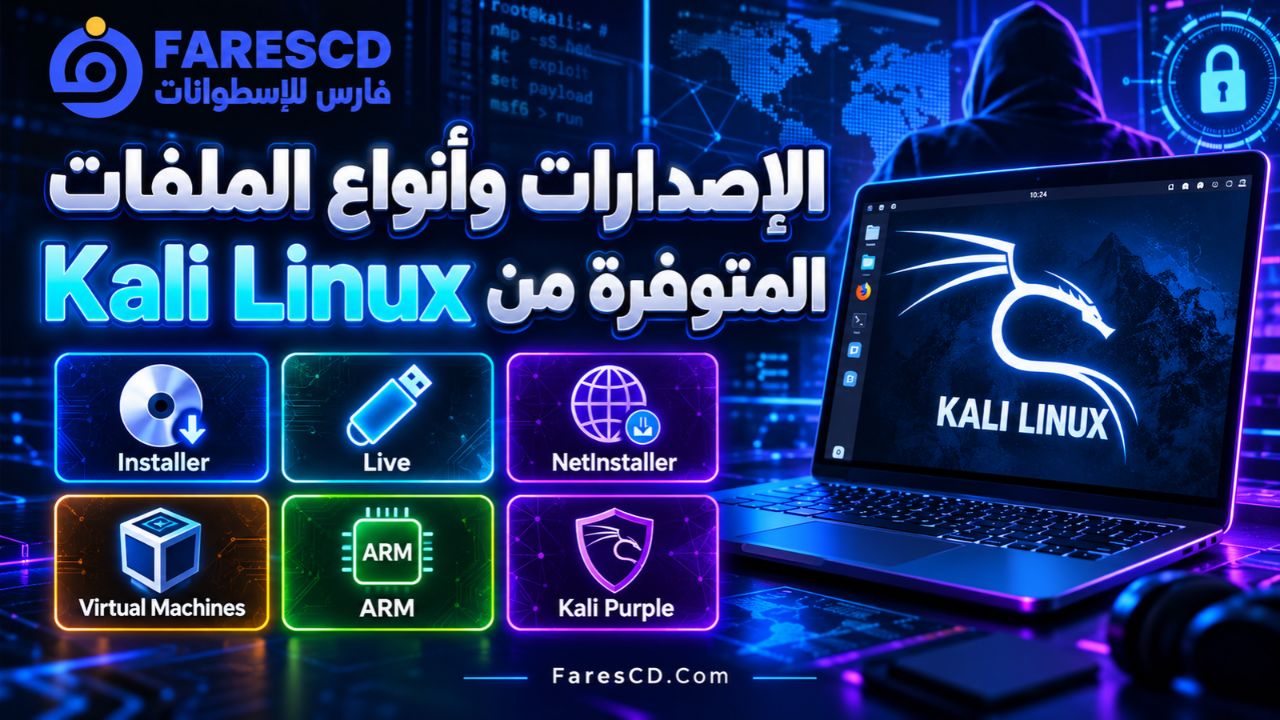
لا تأتي Kali Linux في صورة تثبيت واحدة؛ بل توفر عدة أنواع من الملفات المصممة لطرق تشغيل مختلفة.
| نوع النسخة | الاستخدام المناسب |
|---|---|
| Installer | تثبيت النظام على القرص أو داخل جهاز افتراضي |
| Live | تجربة كالي من USB دون تثبيت دائم |
| NetInstaller | تثبيت صغير يعتمد على الإنترنت لتنزيل الحزم |
| Virtual Machines | تشغيل صور جاهزة على منصات افتراضية مدعومة |
| Kali Purple | بيئة تركز بصورة أكبر على مهام الأمن الدفاعي |
| ARM | تشغيل النظام على أجهزة تعتمد معالجات ARM المدعومة |
الفرق بين Installer وLive
تُعد نسخة Installer الخيار المناسب لمن يرغب في تثبيت Kali Linux بصورة دائمة أو تخصيص الحزم والواجهة أثناء التثبيت.
أما نسخة Live فتركز على التشغيل المباشر والتجربة دون تثبيت كامل.
ومن المهم عدم الخلط بينهما؛ لأن ملف Installer التقليدي ليس بديلًا مباشرًا لوظيفة Live Boot.
هل توجد نسخة Kali Linux باللغة العربية؟
يسمح مثبت Kali Linux باختيار اللغة أثناء الإعداد، ويعتمد نطاق الترجمة على دعم المكونات والواجهات المستخدمة.
وقد تظل بعض الأدوات الأمنية أو شاشات الأوامر باللغة الإنجليزية حتى عند اختيار لغة أخرى للنظام.
وبالنسبة للمستخدم العربي، يمكن التعامل مع النظام باستخدام لوحة مفاتيح عربية عند توفر إعدادات الإدخال المناسبة.
متطلبات تشغيل Kali Linux على الكمبيوتر
تختلف متطلبات Kali Linux بحسب نوع الاستخدام والواجهة الرسومية وعدد الأدوات التي ستعمل في الوقت نفسه.
وتوضح وثائق التثبيت الرسمية أن تثبيت النظام بواجهة Xfce ومجموعة الحزم الافتراضية يستهدف ذاكرة RAM لا تقل عن 2 جيجابايت ومساحة تخزين قدرها 20 جيجابايت على الأقل.
| المكون | المتطلبات والتوصيات |
|---|---|
| المعالج | معالج متوافق مع معمارية AMD64 / x86-64 |
| الذاكرة RAM | 2 جيجابايت على الأقل للتثبيت الرسومي الافتراضي |
| التخزين | 20 جيجابايت على الأقل |
| الذاكرة المفضلة للاستخدام المتعدد | 4 جيجابايت أو أكثر بحسب التطبيقات |
| مساحة العمل المفضلة | مساحة أكبر من الحد الأدنى لحفظ الأدوات والملفات |
| التثبيت من USB | دعم الإقلاع من USB |
| الأجهزة الافتراضية | دعم تقنيات المحاكاة الافتراضية المناسبة |
وقد تتطلب التطبيقات الأكثر استهلاكًا للموارد ذاكرة أكبر بكثير، خصوصًا عند تشغيل عدة أدوات في وقت واحد.
هل يعمل Kali Linux على الأجهزة القديمة؟
قد يعمل النظام على بعض الأجهزة القديمة المتوافقة مع معمارية 64 بت، لكن التجربة تعتمد على المعالج والذاكرة والتعريفات.
كما قد يواجه المستخدم مشكلات توافق مع بعض بطاقات الشبكات اللاسلكية أو مكونات الرسوميات.
ولهذا فإن تجربة النظام داخل جهاز افتراضي، أو باستخدام نسخة Live عند توفرها، قد تساعد على تقييم توافقه قبل التثبيت.
هل Kali Linux متوافق مع Windows 11 وWindows 10؟
نعم، يمكن استخدام Kali Linux على أجهزة تعمل بنظام Windows 11 أو Windows 10، ولكن ليس بالطريقة التي تُثبت بها برامج ويندوز العادية.
فملف Kali Linux بصيغة ISO يمثل صورة لنظام تشغيل، وليس برنامجًا تنفيذيًا بصيغة EXE.
وتوجد عدة طرق للاستفادة من كالي أثناء الاحتفاظ بويندوز.
تشغيل Kali Linux داخل VirtualBox أو VMware
تسمح هذه الطريقة بإنشاء جهاز افتراضي يعمل بنظام كالي داخل الكمبيوتر.
ويبقى ويندوز هو النظام الأساسي، بينما يعمل كالي داخل نافذة مستقلة مع الموارد المخصصة للجهاز الافتراضي.
وتُعد هذه الطريقة مناسبة للتعلم والتجارب المعملية لأنها لا تحتاج عادةً إلى تعديل أقسام قرص ويندوز.
تشغيل Kali Linux باستخدام WSL
يوفر Windows Subsystem for Linux إمكانية تشغيل بيئة لينكس داخل ويندوز، وتتوفر نسخة Kali Linux متوافقة مع هذا النظام.
ويمكن استخدام WSL على إصدارات Windows 11 وWindows 10 المدعومة، مع مراعاة شروط الإصدار والتحديثات.
لكن WSL لا يوفر دائمًا نفس قدرات الوصول المباشر إلى العتاد الموجودة عند تثبيت كالي كنظام مستقل.
تثبيت Kali Linux بجانب ويندوز
يمكن إعداد Dual Boot لتشغيل نظامين على الكمبيوتر نفسه، واختيار أحدهما عند بدء تشغيل الجهاز.
وتتطلب هذه الطريقة اهتمامًا خاصًا بتقسيم القرص وإعدادات الإقلاع وحماية الملفات الموجودة.
أما إصدارات Windows 7 و8 فلا تُعد بيئات مدعومة لتشغيل Kali عبر WSL الحديث، وإن أمكن استخدام حاسوب متوافق مع كالي لتثبيت لينكس بصورة مستقلة.
كيفية تحميل Kali Linux 2026 ISO
تتوفر صور Kali Linux من المصادر الرسمية للمشروع، وينبغي التأكد من نوع الصورة والمعمارية قبل تنزيل الملف.
خطوات اختيار النسخة المناسبة
- افتح صفحة تنزيل Kali Linux الرسمية.
- اختر نوع التشغيل المطلوب، سواء Installer أو Virtual Machines أو Live.
- حدد معمارية الجهاز المناسبة، مثل AMD64 لأجهزة الكمبيوتر التقليدية ذات معالجات Intel وAMD بنظام 64 بت.
- نزّل الصورة المطلوبة من المصدر الرسمي.
- تحقق من قيمة SHA256 الخاصة بالملف باستخدام القيم المنشورة في مصادر Kali.
- احتفظ بالملف في موقع مناسب إلى حين بدء التثبيت.
يمكن أيضًا مراجعة أرشيف Kali Linux 2026.3 الرسمي لمعرفة الملفات المتاحة للإصدار.
تنبيه: يجب أن تتطابق قيمة SHA256 مع الملف المحدد نفسه، ولا يصح استخدام قيمة تخص إصدارًا آخر أو صورة مختلفة.
كيفية تثبيت Kali Linux خطوة بخطوة
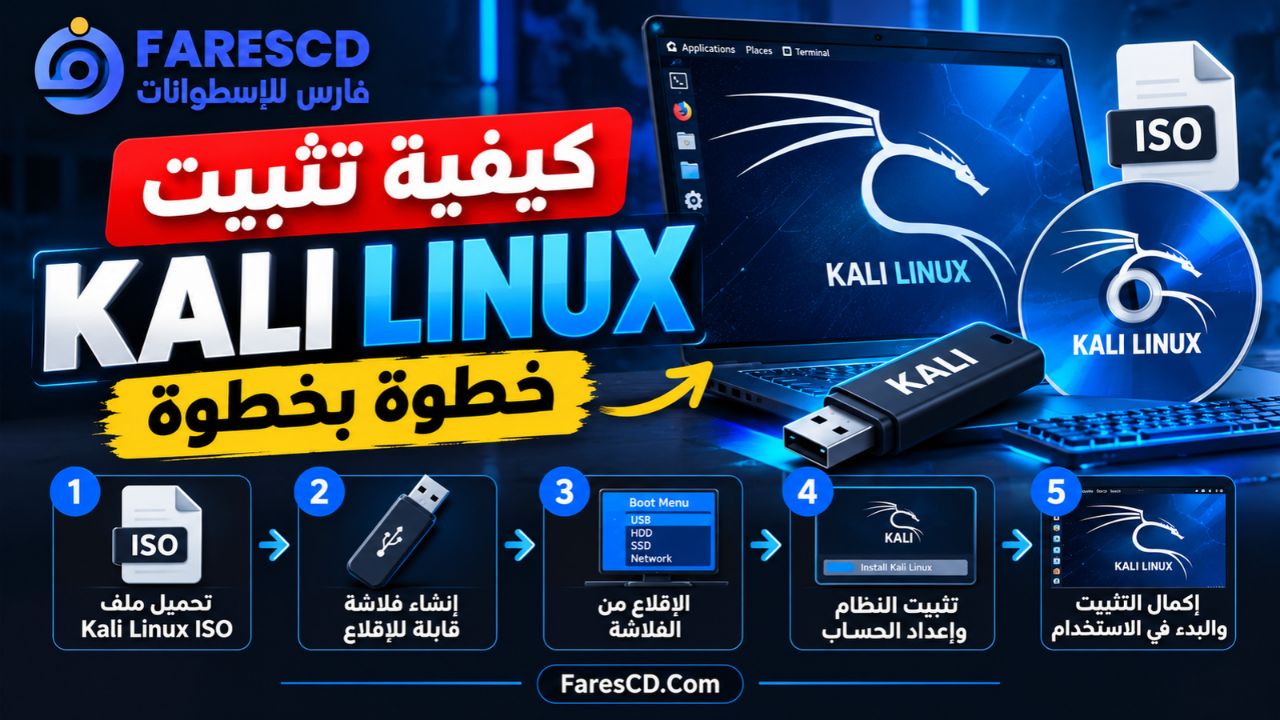
توجد أكثر من طريقة لتثبيت Kali Linux، لكن تشغيله داخل جهاز افتراضي يعد خيارًا مناسبًا للمستخدم الذي يرغب في تعلم النظام دون تعديل تقسيم القرص الأساسي.
الطريقة الأولى: تثبيت Kali Linux على VirtualBox
- ثبّت برنامج VirtualBox من مصدره الرسمي.
- احصل على صورة Kali Linux المناسبة، أو الصورة الافتراضية الجاهزة.
- أنشئ جهازًا افتراضيًا جديدًا وحدد Linux ونوع Debian 64-bit عند استخدام مثبت ISO.
- خصص ذاكرة RAM ومساحة تخزين تتناسبان مع متطلبات النظام وإمكانات الكمبيوتر.
- اربط صورة ISO بالجهاز الافتراضي إذا لم تستخدم صورة جاهزة.
- ابدأ التشغيل واختر Graphical Install.
- حدد اللغة وإعدادات لوحة المفاتيح والمنطقة الزمنية.
- أنشئ حساب المستخدم واتبع معالج إعداد النظام.
- اختر القرص الافتراضي المخصص للتثبيت، وتأكد من عدم الخلط بينه وبين أقراص الجهاز الأساسي.
- أكمل إعداد محمل الإقلاع، ثم أعد تشغيل الجهاز الافتراضي بعد انتهاء التثبيت.
بعد التشغيل الأول، يمكن ضبط إعدادات العرض والشبكة وتثبيت تحديثات النظام اللازمة.
الطريقة الثانية: تثبيت Kali Linux من USB
يمكن تثبيت كالي بصورة مستقلة باستخدام ملف ISO ووحدة USB قابلة للإقلاع.
المرحلة الأولى: التجهيز
احفظ نسخة احتياطية من ملفات الكمبيوتر، وتحقق من توافق الجهاز مع إصدار Kali Linux المختار.
بعد ذلك، جهّز وحدة USB باستخدام أداة موثوقة لكتابة صور أنظمة التشغيل.
المرحلة الثانية: بدء التثبيت
أعد تشغيل الكمبيوتر واختر الإقلاع من وحدة USB عبر قائمة الإقلاع الخاصة بالجهاز.
عند ظهور شاشة Kali Linux، اختر التثبيت الرسومي واتبع التعليمات المتعلقة باللغة والمستخدم والشبكة.
المرحلة الثالثة: إعداد التخزين
تتطلب هذه الخطوة عناية خاصة؛ لأن اختيار القرص أو القسم بصورة غير صحيحة قد يؤدي إلى فقدان بيانات.
إذا كان الهدف الاحتفاظ بويندوز، فينبغي استخدام إعدادات التثبيت المزدوج المناسبة بدلًا من استبدال القرص بالكامل.
المرحلة الرابعة: إكمال التثبيت
بعد تأكيد إعدادات التخزين المناسبة، يُكمل معالج التثبيت إعداد النظام ومحمل الإقلاع، ثم يصبح بالإمكان بدء تشغيل Kali Linux من القرص.
للتفاصيل المتعلقة بالأقراص والتوافق، يتوفر دليل تثبيت Kali Linux الرسمي.
ماذا تفعل بعد تثبيت Kali Linux لأول مرة؟
بعد إتمام التثبيت، يُفضل التعرف على واجهة النظام وطريقة إدارة الملفات والمستخدمين قبل الانتقال إلى الأدوات الأمنية المتخصصة.
التحقق من إصدار النظام
يمكن الاطلاع على بيانات النظام باستخدام:
cat /etc/os-releaseولمعرفة رقم نواة Linux المستخدمة:
uname -rوقد يتغير إصدار النواة بمرور الوقت مع تحديث النظام، لذلك لا ينبغي اعتباره رقم Build ثابتًا لجميع نسخ Kali Linux.
تحديث النظام من المصادر الرسمية
تستخدم التوزيعة مدير الحزم APT للحصول على تحديثات النظام.
ويُفضل الاعتماد على المستودعات الرسمية وتجنب إضافة مصادر خارجية غير موثوقة؛ لأن ذلك قد يؤدي إلى تعارض الحزم أو مشكلات الاستقرار.
إنشاء بيئة تعلم آمنة
يمكن استخدام جهاز افتراضي منفصل للتدريب على إدارة لينكس وتحليل الشبكات وفهم البروتوكولات، مع حصر الاختبارات في الأجهزة والمعامل المملوكة للمستخدم أو المصرح له بفحصها.
وتساعد هذه الطريقة على تعلم أساسيات الأمن السيبراني دون التأثير على أنظمة أو شبكات أخرى.
مميزات وعيوب Kali Linux
| المميزات | العيوب |
|---|---|
| مجاني ومفتوح المصدر | ليس الخيار الأسهل للمبتدئين في لينكس |
| يوفر مجموعة واسعة من الأدوات الأمنية | بعض الأدوات تحتاج إلى خبرة تقنية |
| يدعم الأجهزة الافتراضية | قد تستهلك الأدوات المتقدمة موارد كبيرة |
| يدعم التشغيل من USB باستخدام صور Live | بعض الأجهزة قد تواجه مشكلات توافق |
| تحديثات مستمرة للأدوات والحزم | تتطلب التحديثات متابعة وإدارة جيدة |
| مناسب للدراسة والتدقيق الأمني | ليس مخصصًا أساسًا للألعاب والاستخدام المنزلي |
هل Kali Linux مناسب للاستخدام اليومي؟
يمكن استخدام Kali Linux في أنشطة الحوسبة العامة، لكنه ليس الخيار الذي يوصي به مطوروه للمستخدم الباحث عن نظام مكتبي بسيط.
فالتوزيعة تركز في المقام الأول على العمل الأمني المتخصص، كما تتضمن إعدادات وحزمًا تناسب هذا الغرض.
أما الاستخدام الذي يقتصر على تصفح الإنترنت والدراسة والبرامج المكتبية، فقد تكون توزيعات مثل Linux Mint أو Ubuntu أسهل في التعامل اليومي.
مقارنة Kali Linux مع Windows 11 وUbuntu
تختلف الأنظمة الثلاثة من حيث الهدف وطريقة التشغيل والبرامج المتاحة.
| وجه المقارنة | Kali Linux | Windows 11 | Ubuntu |
|---|---|---|---|
| نوع النظام | توزيعة Linux متخصصة | نظام Windows عام | توزيعة Linux عامة |
| الاستخدام الأساسي | الأمن السيبراني | الاستخدام الشخصي والمهني | الاستخدام العام والتطوير |
| أدوات الأمن المتخصصة | مجموعة كبيرة متاحة | تحتاج إلى أدوات منفصلة | يمكن إضافة الأدوات |
| الألعاب التجارية | ليست الأولوية | دعم واسع | دعم متفاوت |
| سهولة الاستخدام للمبتدئين | تتطلب تعلمًا | مألوف لكثير من المستخدمين | مناسب نسبيًا للمبتدئين |
| التكلفة | مجاني | يعتمد على ترخيص Windows | مجاني |
يتضح من المقارنة أن Kali Linux لا ينافس Windows 11 باعتباره بديلًا مباشرًا لجميع الاستخدامات، بل يخدم فئة مختلفة من المستخدمين.
الفرق بين Kali Linux وKali Purple
يركز Kali Linux التقليدي على توفير أدوات متعددة لاختبار الاختراق والبحث الأمني، بينما يوجه Kali Purple اهتمامًا أكبر إلى مجالات الدفاع السيبراني والتحليل الأمني.
وقد يناسب Kali Purple المستخدمين المهتمين بدراسة المراقبة الدفاعية واكتشاف التهديدات وتحليل الأحداث الأمنية.
ولا يعني ذلك أن أحدهما أفضل بصورة مطلقة؛ فالاختيار يعتمد على نوع العمل والتدريب المطلوب.
هل توجد فروق مؤكدة بين Kali Linux 2026.3 و2026.2؟
يمكن التأكد من وجود ملفات منفصلة لكل إصدار، لكن المقارنة الدقيقة للميزات الجديدة تتطلب سجل تغييرات موثقًا.
ولا يكفي اختلاف رقم الإصدار أو تاريخ إنشاء صورة ISO للاستنتاج بأن أدوات بعينها قد أُضيفت أو أزيلت أو أن الأداء تحسن بنسبة محددة.
الأسئلة الشائعة حول Kali Linux
هل Kali Linux مجاني؟
نعم. Kali Linux توزيعة مجانية ومفتوحة المصدر يمكن تنزيلها من المصادر الرسمية للمشروع.
هل يمكن تثبيت Kali Linux على Windows 11؟
نعم، يمكن تشغيله داخل جهاز افتراضي أو باستخدام WSL، كما يمكن تثبيته بجانب ويندوز من خلال إعداد Dual Boot مناسب.
هل Kali Linux نظام Windows؟
لا. Kali Linux توزيعة Linux مستقلة مبنية على Debian، وليست إصدارًا من Windows أو نسخة معدلة منه.
هل يمكن تشغيل Kali Linux بدون تثبيت؟
نعم، باستخدام صورة Kali Live المناسبة، التي تتيح تشغيل النظام من USB دون تثبيته بصورة دائمة على القرص.
ما الفرق بين Kali Linux ISO ونسخة VirtualBox؟
ملف ISO يستخدم أساسًا لتثبيت النظام، بينما الصورة الافتراضية الجاهزة توفر بيئة معدة مسبقًا للاستخدام على منصة افتراضية متوافقة.
هل يحتاج Kali Linux إلى اتصال بالإنترنت؟
ليس بالضرورة أثناء تثبيت صورة Installer الكاملة، لكن الإنترنت مطلوب لتنزيل التحديثات والحزم الإضافية. أما NetInstaller فيعتمد على تنزيل الحزم أثناء التثبيت.
هل يدعم Kali Linux معالجات Intel وAMD؟
نعم، تدعم صورة AMD64 معالجات Intel وAMD المتوافقة مع معمارية x86-64، ولا يشير اسم AMD64 إلى اقتصارها على معالجات AMD.
هل يمكن استخدام Kali Linux لتعلم الأمن السيبراني؟
نعم. يوفر النظام بيئة مناسبة لدراسة تحليل الشبكات والتقييم الأمني والتحقيقات الرقمية، ويفضل البدء بمعامل تدريبية آمنة ومصرح بها.
هل يحتوي Kali Linux على جميع الأدوات مثبتة مسبقًا؟
لا. تختلف الحزم المثبتة حسب صورة النظام والخيارات المحددة أثناء التثبيت، ويمكن إضافة أدوات أخرى من المستودعات الرسمية.
هل يمكن تثبيت Kali Linux بجانب Windows دون حذف الملفات؟
نعم، عند إعداد التثبيت المزدوج وتقسيم التخزين بصورة صحيحة. ومع ذلك، تظل النسخة الاحتياطية ضرورية لأن أخطاء تقسيم الأقراص قد تؤدي إلى فقدان البيانات.
ما أفضل طريقة لتجربة Kali Linux لأول مرة؟
التشغيل داخل جهاز افتراضي مناسب لمعظم المبتدئين؛ لأنه يسمح بالتعرف على النظام دون تعديل تثبيت Windows الأساسي.
هل تختلف Kali Linux عن Ubuntu؟
نعم. كلاهما يعتمد على Linux، لكن Kali Linux موجه للأمن السيبراني، بينما Ubuntu توزيعة عامة تناسب الاستخدام المكتبي والتطوير والخوادم.
خلاصة: هل يستحق Kali Linux التحميل والتجربة؟
يُعد Kali Linux خيارًا مهمًا للمهتمين بالأمن السيبراني واختبار الاختراق والتحليل الجنائي الرقمي، بفضل تنوع أدواته وإمكانية تشغيله على أجهزة ومنصات مختلفة.
وتتمثل قوته الحقيقية في توفير بيئة عمل متخصصة تجمع أدوات تحليل الأنظمة والشبكات والبحث الأمني ضمن توزيعة واحدة، بدلًا من الاضطرار إلى إعداد كل أداة بصورة منفصلة.
لكن Kali Linux ليس بالضرورة أفضل نظام للاستخدام اليومي، خاصة لمن لم يسبق له التعامل مع لينكس أو سطر الأوامر.
إذا كان الهدف تعلم الأمن السيبراني أو إعداد بيئة للتدريب التقني، فإن تجربة Kali Linux داخل جهاز افتراضي تمثل بداية مناسبة. أما إذا كان الهدف استخدام البرامج اليومية والألعاب، فقد يكون الاحتفاظ بويندوز أو اختيار توزيعة مكتبية عامة أنسب.
ويمكن الحصول على صور النظام عبر موقع Kali Linux الرسمي، مع اختيار النسخة المناسبة للجهاز والتحقق من سلامة ملف التحميل قبل تثبيته.
Kali Linux ليس مجرد مجموعة أدوات أمنية، بل بيئة متكاملة تساعد على التعلم والبحث والتقييم المسؤول لأمن الأنظمة والشبكات.
تحميل موفق للجميع
انتهى الموضوع
تابع أحدث و أفضل البرامج من قسم البرامج من هنا
كما يمكنك متابعتنا على صفحة فارس الاسطوانات على الفيسبوك
ويمكنك الإنضمام لجروب فارس الإسطوانات على الفيسبوك .
مع تحيات موقع فارس الاسطوانات
