













تحميل برنامج Watchdog Anti-Malware للكمبيوتر | كشف وحذف البرمجيات الخبيثة
Watchdog Anti-Malware هو برنامج متخصص في اكتشاف البرمجيات الخبيثة وإزالتها من أجهزة الكمبيوتر التي تعمل بنظام ويندوز، ويوفر طبقة حماية إضافية تساعد على اكتشاف التهديدات التي قد لا ينتبه إليها برنامج مكافحة الفيروسات الأساسي. ويعتمد على تقنيات الفحص السحابي وتحليل الملفات المشبوهة، إلى جانب أدوات إزالة البرامج الضارة والحماية الفورية، مما يجعله خيارًا لمن يبحث عن وسيلة إضافية للتحقق من سلامة جهازه.
قد تلاحظ أحيانًا أن الكمبيوتر أصبح بطيئًا بصورة غير معتادة، أو أن المتصفح يفتح صفحات إعلانية دون طلبك، أو أن بعض البرامج تعمل في الخلفية دون معرفة مصدرها. هذه المشكلات قد ترتبط بوجود برمجيات إعلانية أو إضافات غير مرغوبة أو برامج ضارة، وهنا تظهر أهمية استخدام أداة متخصصة في فحص النظام والكشف عن الملفات المشبوهة.
ويتميز Watchdog Anti-Malware بإمكانية إجراء فحص ذكي للكمبيوتر، وفحص مجلدات محددة، وعزل التهديدات المكتشفة، بالإضافة إلى توفير حماية تعمل في الوقت الفعلي وفقًا لحالة الترخيص. كما يمكن استخدامه بوصفه أداة فحص إضافية إلى جانب الحل الأمني الأساسي.
في هذا المقال، نتعرف على أهم مميزات البرنامج، وطريقة تحميله وتثبيته، وكيفية فحص الكمبيوتر وإزالة البرمجيات الخبيثة، مع توضيح متطلبات التشغيل والفرق بينه وبين أشهر حلول الحماية الأخرى.يُعد برنامج Watchdog Anti-Malware أحد الحلول المتخصصة في مكافحة البرمجيات الخبيثة التي قد تتسلل إلى أجهزة الكمبيوتر أثناء تصفح الإنترنت أو تثبيت البرامج أو فتح الملفات غير الموثوقة. ويهدف البرنامج إلى توفير مستوى إضافي من الأمان عبر فحص النظام، وتحليل الملفات المشبوهة، والمساعدة في التخلص من التهديدات التي قد تؤثر على أداء الكمبيوتر أو خصوصية المستخدم.
وعلى عكس بعض برامج مكافحة الفيروسات التقليدية التي صُممت لتكون خط الدفاع الأساسي، يركز Watchdog Anti-Malware على العمل بوصفه أداة فحص وحماية مساندة، وهو ما يجعله مناسبًا للأشخاص الذين يرغبون في التحقق من سلامة أجهزتهم باستخدام أكثر من وسيلة للكشف عن التهديدات.
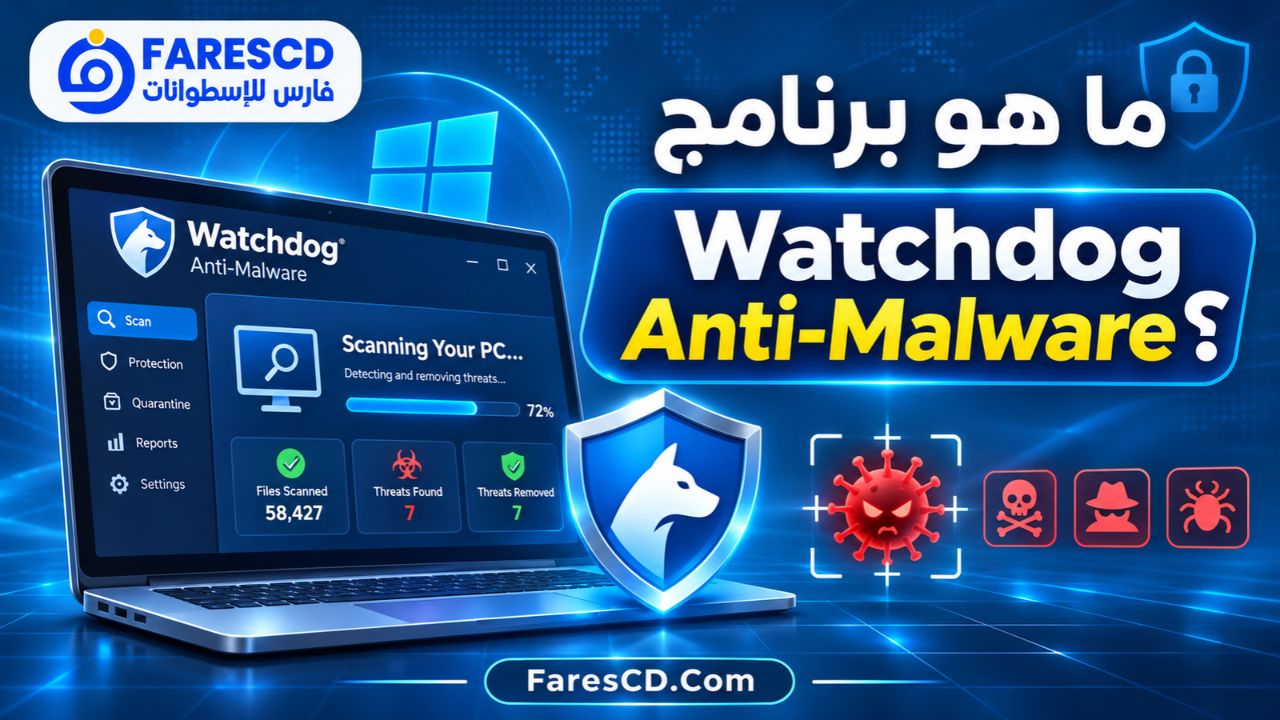
ما هو برنامج Watchdog Anti-Malware؟
Watchdog Anti-Malware هو برنامج أمني مخصص لأجهزة الكمبيوتر العاملة بنظام Microsoft Windows، طورته شركة Watchdog، ويهدف إلى اكتشاف وإزالة أنواع متعددة من البرمجيات الضارة، بما فيها برامج التجسس، والبرامج الإعلانية المزعجة، والبرمجيات التي تتحكم في إعدادات المتصفح دون رغبة المستخدم.
ويعتمد البرنامج على تقنيات تحليل الملفات والفحص السحابي، بما يساعده على تقييم الملفات المشبوهة والاستفادة من المعلومات الأمنية المتاحة عبر خوادم الشركة المطورة.
ومن أبرز ما يميز البرنامج أنه لا يقتصر على معالجة الإصابات الموجودة بالفعل، بل يقدم كذلك خاصية المراقبة والحماية في الوقت الفعلي، بالإضافة إلى وظائف مرتبطة بمكافحة برمجيات الفدية.
ومع ذلك، توضح الشركة المطورة أن Watchdog Anti-Malware ليس بديلًا كاملًا عن برنامج مكافحة الفيروسات الأساسي، وإنما يمثل أداة إضافية للحصول على رأي أمني ثانٍ عند فحص الجهاز.
لماذا قد تحتاج إلى برنامج إضافي لمكافحة البرمجيات الخبيثة؟
لا يعني تثبيت مضاد فيروسات أن جميع التهديدات ستُكتشف بالضرورة. فقد تختلف محركات الحماية في طريقة تصنيف الملفات، ومدى سرعة الاستجابة للتهديدات الجديدة، وكيفية التعامل مع البرامج غير المرغوبة.
ولهذا يمكن أن يكون استخدام برنامج فحص إضافي مفيدًا في بعض الحالات، مثل:
-
ملاحظة بطء غير معتاد في الكمبيوتر دون سبب واضح.
-
ظهور إعلانات منبثقة أو إعادة توجيه صفحات المتصفح تلقائيًا.
-
اكتشاف إضافات مجهولة داخل متصفح الإنترنت.
-
استمرار ظهور ملفات أو برامج غير مرغوبة بعد محاولة إزالتها.
-
الرغبة في التأكد من سلامة برنامج تم تنزيله من الإنترنت.
-
الحاجة إلى فحص ثانٍ بعد إزالة إصابة بواسطة برنامج الحماية الأساسي.
ولا تؤكد هذه الأعراض وحدها وجود إصابة؛ فقد يكون سببها أيضًا مشكلات في النظام أو التطبيقات أو موارد الجهاز.
كيف يعمل Watchdog Anti-Malware على اكتشاف التهديدات؟
تعتمد آلية عمل البرنامج على مجموعة من تقنيات الفحص والتحليل التي تتكامل لتحديد الملفات والأنشطة المشبوهة.
1. الفحص السحابي Cloud Scanning
يستخدم البرنامج الاتصال بالإنترنت للاستفادة من خدمات التحليل السحابي، التي تساعد في تصنيف الملفات والتحقق من مدى ارتباطها بتهديدات معروفة.
وتتمثل أهمية هذا الأسلوب في إمكانية الاستفادة من معلومات أمنية تُدار خارج جهاز المستخدم، بدل الاعتماد على البيانات المحلية وحدها.
وعند فحص الملفات، قد يتبادل البرنامج مع خوادمه معلومات تقنية، مثل أسماء الملفات وإصداراتها وبصماتها الرقمية، وقد يشمل ذلك محتوى بعض الملفات التنفيذية أو الإضافات. وتوضح الشركة أن هذه البيانات تُستخدم لأغراض اكتشاف التهديدات.
2. الفحص باستخدام تقنيات متعددة
تصف الشركة برنامجها بأنه يعتمد على تقنيات متعددة للكشف عن البرمجيات الضارة وتصنيفها.
ويساعد هذا النهج على فحص الملفات من أكثر من زاوية، بدل الاعتماد على مطابقة اسم الملف فقط مع قائمة ثابتة للتهديدات.
ومع ذلك، لا يمكن اعتبار تعدد تقنيات الفحص ضمانًا لاكتشاف جميع الإصابات، لأن مستوى الحماية الفعلي يتوقف أيضًا على تحديث المحركات وجودة التحليل وطبيعة التهديد.
3. تحليل الملفات المشبوهة
عند بدء عملية الفحص، يتحقق البرنامج من العناصر المستهدفة ويعرض التقدم ونتائج الكشف.
وإذا صُنّف أحد الملفات بوصفه تهديدًا، يستطيع المستخدم مراجعة النتيجة والتعامل معها باستخدام الإجراءات المتاحة داخل البرنامج.
4. الحماية الفورية Real-Time Protection
إلى جانب الفحص اليدوي، يوفر Watchdog Anti-Malware خاصية الحماية الفورية التي تهدف إلى مراقبة التهديدات أثناء استخدام الكمبيوتر.
وتوفر هذه الخاصية طبقة حماية إضافية بين عمليات الفحص، وتدخل ضمن المميزات المتاحة خلال التجربة المجانية الكاملة والترخيص المدفوع.
أهم مميزات برنامج Watchdog Anti-Malware
الكشف عن البرمجيات الخبيثة وإزالتها
تُعد هذه الوظيفة الأساسية للبرنامج، إذ يستطيع البحث عن مجموعة متنوعة من التهديدات المحتملة التي قد تتسبب في مشكلات داخل نظام التشغيل.
ومن الأمثلة على أنواع البرمجيات التي يستهدفها:
-
Malware: البرمجيات الخبيثة التي تستهدف النظام أو البيانات.
-
Spyware: برامج التجسس التي قد تجمع معلومات دون تصريح.
-
Adware: البرامج الإعلانية المزعجة.
-
Browser Hijackers: البرامج التي تغير إعدادات المتصفح دون موافقة المستخدم.
-
Rootkits: التهديدات التي تحاول إخفاء وجودها داخل النظام.
-
Potentially Unwanted Programs: البرامج المحتمل أن تكون غير مرغوبة.
ويوفر البرنامج أدوات للتعامل مع التهديدات المكتشفة، مع ضرورة مراجعة نتائج الفحص قبل حذف الملفات المهمة.
الحماية من برمجيات الفدية Ransomware
تمثل برمجيات الفدية أحد التهديدات الأمنية الخطيرة، لأنها قد تمنع المستخدم من الوصول إلى ملفاته وتطالبه بدفع أموال لاستعادتها.
وتعلن الشركة المطورة عن توفير وظائف لمكافحة هذا النوع من البرمجيات ضمن Watchdog Anti-Malware.
لكن وجود هذه الخاصية لا يلغي أهمية الاحتفاظ بنسخ احتياطية من الملفات المهمة، لأن أي برنامج أمني قد يعجز عن منع بعض الهجمات.
إزالة البرامج التي تتحكم في المتصفح
قد تتسبب بعض البرامج غير المرغوبة في تغيير الصفحة الرئيسية للمتصفح، أو محرك البحث الافتراضي، أو إضافة ملحقات غير موثوقة.
ويوفر Watchdog Anti-Malware إمكانيات للكشف عن التهديدات المرتبطة باختطاف المتصفح والمساعدة في إزالتها.
وتظهر فائدة هذه الوظيفة خصوصًا عندما يستمر المتصفح في فتح صفحات غير مرغوبة، أو تعود بعض الإضافات المزعجة بعد حذفها.
فحص مجلدات محددة بدلًا من فحص الجهاز بالكامل
ليست جميع حالات الفحص بحاجة إلى مراجعة النظام بأكمله.
فإذا أراد المستخدم التأكد من سلامة مجلد يحتوي على برامج تم تنزيلها حديثًا، يمكنه استخدام خاصية اختيار مجلد للفحص.
ويتيح ذلك توجيه عملية البحث إلى موقع محدد، بدل البدء دائمًا بفحص عام.
عزل الملفات المشبوهة Quarantine
توفر خاصية الحجر الصحي وسيلة لعزل بعض العناصر التي يُشتبه في خطورتها، لمنع استخدامها بصورة طبيعية إلى حين اتخاذ القرار المناسب.
وتتميز هذه الطريقة بأنها تساعد على مراجعة نتائج الكشف قبل الحذف النهائي، خصوصًا عند الاشتباه في وجود إنذار خاطئ.
واجهة استخدام سهلة
يعتمد البرنامج على واجهة واضحة تضع وظائف الفحص الأساسية في مكان يسهل الوصول إليه.
وتعرض الواجهة حالة الحماية، ونتائج الفحص، والعناصر المعزولة، إلى جانب الخيارات المتعلقة بالترخيص والإعدادات.
ولهذا يمكن للمستخدم المبتدئ بدء عملية فحص دون الحاجة إلى معرفة متقدمة بمفاهيم الأمن السيبراني.
استهلاك محدود نسبيًا للموارد
توضح متطلبات البرنامج الرسمية أنه يحتاج إلى مساحة تخزين وذاكرة محدودتين نسبيًا.
ومع ذلك، يتغير تأثير الفحص على أداء الكمبيوتر باختلاف عدد الملفات، وسرعة وحدة التخزين، ومواصفات الجهاز، والبرامج التي تعمل في الخلفية.
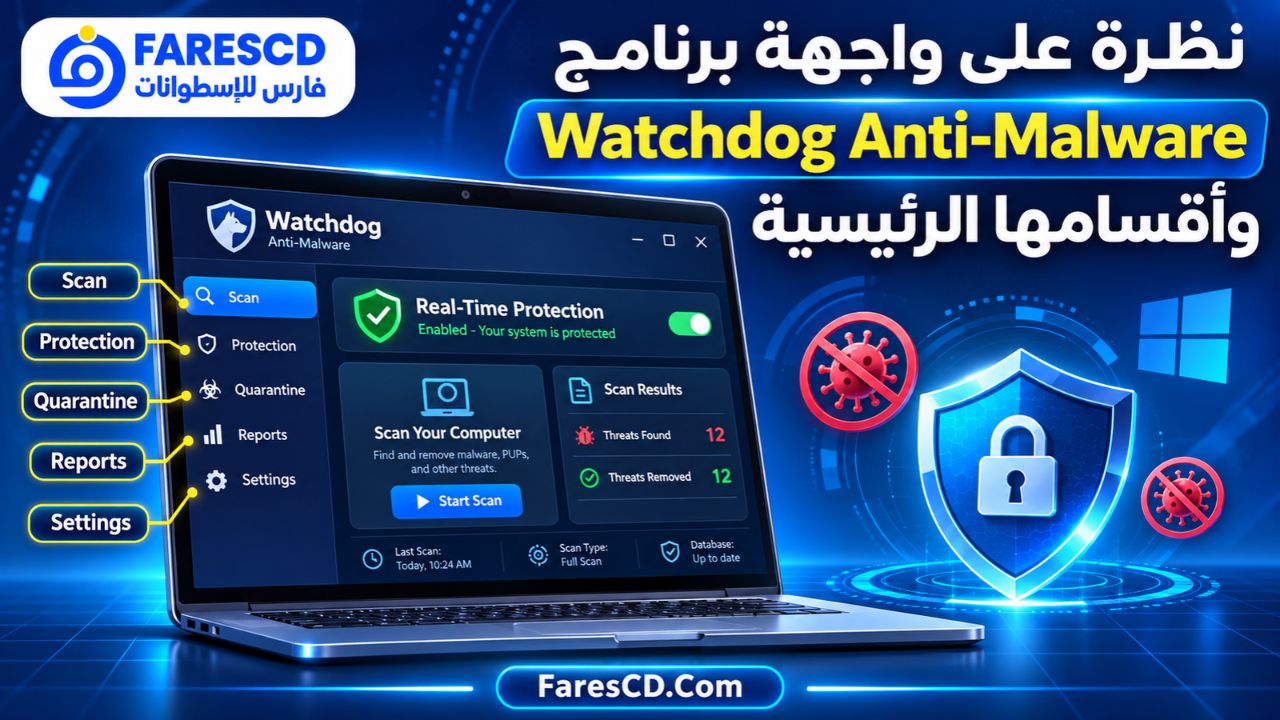
نظرة على واجهة برنامج Watchdog Anti-Malware وأقسامها الرئيسية
تساعد معرفة أقسام واجهة البرنامج على التعامل مع وظائفه بصورة صحيحة، خصوصًا عند تشغيله للمرة الأولى.
| القسم | الوظيفة |
|---|---|
| Scan Now | بدء فحص الكمبيوتر |
| Choose a folder to scan | اختيار مجلد محدد لفحصه |
| Real-time Protection | عرض حالة الحماية الفورية |
| Quarantine | مراجعة العناصر المعزولة |
| Exclusion List | إدارة استثناءات الفحص |
| Last Scan | معرفة موعد آخر عملية فحص |
| License | عرض الترخيص ومعلومات التفعيل |
| Settings | الوصول إلى إعدادات البرنامج |
| Support | الوصول إلى خيارات المساعدة |
وقد تختلف بعض أسماء الخيارات أو أماكنها باختلاف إصدار البرنامج.
قسم الفحص Scan
يُعد قسم الفحص نقطة البداية للتحقق من سلامة الكمبيوتر.
بعد تشغيل الفحص، تظهر معلومات مرتبطة بتقدم العملية، مثل عدد العناصر التي يجري التعامل معها والتهديدات التي يتم اكتشافها.
قسم الحجر الصحي Quarantine
يمكن الرجوع إلى هذا القسم لمراجعة العناصر التي عزلها البرنامج.
ولا يُنصح باستعادة ملف معزول لمجرد التعرف على اسمه؛ فمن الأفضل التحقق من مصدره وسبب تصنيفه قبل السماح باستخدامه مجددًا.
قسم الإعدادات Settings
يتيح هذا القسم الوصول إلى الخيارات المتاحة للتحكم في طريقة عمل البرنامج.
ومن المهم الحفاظ على التحديثات الأمنية وتجنب إضافة استثناءات غير ضرورية، لأن استثناء ملف أو مجلد من الفحص قد يسمح بتجاهل تهديد موجود داخله.
تحميل Watchdog Anti-Malware آخر إصدار للكمبيوتر
يتوفر البرنامج لأجهزة ويندوز من خلال موقع الشركة المطورة، ويمكن تنزيل النسخة التجريبية وتثبيتها قبل شراء الترخيص.
معلومات البرنامج
| البيان | التفاصيل |
|---|---|
| اسم البرنامج | Watchdog Anti-Malware |
| الشركة المطورة | Watchdog |
| أحدث إصدار منشور في سجل التحديثات | 4.4.15 |
| تاريخ الإصدار | 15 أغسطس 2026 |
| نوع الترخيص | تجريبي ثم مدفوع |
| مدة التجربة المجانية | 15 يومًا |
| أنظمة التشغيل | Windows 8 و8.1 و10 و11 |
| المعمارية | 32-bit و64-bit |
| الاتصال بالإنترنت | مطلوب |
| الوظيفة الأساسية | كشف وإزالة البرمجيات الخبيثة |
وتضمن سجل تحديثات الإصدار 4.4.15 تحديثًا لمكونات البرنامج وإصلاحًا لثغرة في أحد برامج التشغيل الأمنية، بالإضافة إلى تحسينات وإصلاحات أخرى.
رابط تحميل Watchdog Anti-Malware
يمكن الحصول على النسخة التجريبية من صفحة التنزيل الرسمية:
تحميل Watchdog Anti-Malware من الموقع الرسمي
وتحتوي الصفحة على أكثر من منتج للشركة، لذلك يجب اختيار Watchdog Anti-Malware تحديدًا، وليس Watchdog Anti-Virus أو إصدار الشركات.
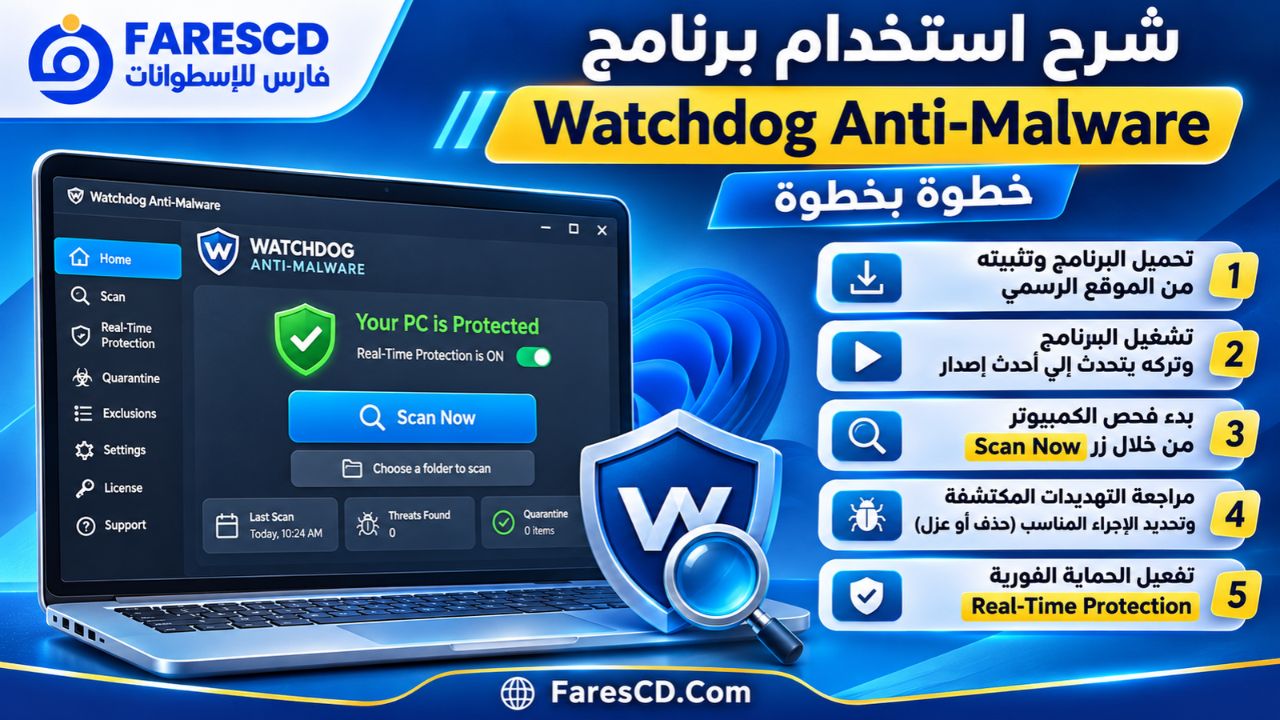
كيفية تثبيت Watchdog Anti-Malware على ويندوز
لا تحتاج عملية تثبيت البرنامج إلى خطوات معقدة، ويمكن تنفيذها باتباع التعليمات التالية.
الخطوة الأولى: تنزيل ملف التثبيت
افتح صفحة التنزيل الرسمية، واختر برنامج Watchdog Anti-Malware، ثم احفظ ملف التثبيت على الكمبيوتر.
الخطوة الثانية: تشغيل برنامج التثبيت
افتح ملف التثبيت بعد التحقق من مصدره، واسمح بتشغيله إذا ظهرت نافذة تأكيد نظام ويندوز الخاصة بصلاحيات التثبيت.
الخطوة الثالثة: استكمال خطوات التثبيت
اتبع التعليمات المعروضة داخل معالج التثبيت، وراجع اتفاقية الاستخدام، ثم أكمل العملية حتى تظهر رسالة الانتهاء.
الخطوة الرابعة: تشغيل البرنامج
بعد انتهاء التثبيت، افتح Watchdog Anti-Malware واتركه يتحقق من التحديثات اللازمة إذا طلب ذلك.
الخطوة الخامسة: بدء الفحص الأول
اختر Scan Now لبدء فحص النظام، ثم انتظر حتى تظهر نتائج الفحص.
ويُفضل إجراء الفحص الأول قبل تعديل الإعدادات الافتراضية، حتى يمكن التعرف على حالة الكمبيوتر بصورة مبدئية.
شرح استخدام برنامج Watchdog Anti-Malware خطوة بخطوة
كيفية إجراء فحص ذكي للكمبيوتر
يمكن استخدام خاصية Smart Scan للتحقق من الملفات والعناصر التي يستهدفها الفحص.
-
افتح البرنامج من سطح المكتب أو قائمة Start.
-
تأكد من وجود اتصال نشط بالإنترنت.
-
اضغط على Scan Now.
-
انتظر انتهاء عملية تحليل العناصر المستهدفة.
-
راجع قائمة التهديدات إن ظهرت.
-
اختر الإجراء المناسب للعناصر المكتشفة.
-
أعد الفحص عند الحاجة للتحقق من النتيجة.
ماذا تفعل إذا اكتشف البرنامج ملفًا مشبوهًا؟
ليس كل اكتشاف يعني بالضرورة وجود ملف ضار مؤكد.
فقد تتسبب بعض البرامج المشروعة في إنذارات خاطئة، خصوصًا إذا كانت أدوات متخصصة أو تطبيقات غير شائعة.
لذلك، من الأفضل مراجعة اسم الملف ومساره وتصنيفه قبل اتخاذ قرار نهائي. ويمكن استخدام العزل عند إتاحته بدل الحذف المباشر، إذا لم تكن هناك ضرورة لإزالة الملف فورًا.
كيفية فحص مجلد معين
إذا كنت تريد فحص مجلد التنزيلات أو أحد مجلدات البرامج، يمكنك الاستفادة من خيار Choose a folder to scan.
افتح البرنامج، وحدد الخيار، ثم اختر المجلد المطلوب وانتظر انتهاء التحليل.
وتُعد هذه الطريقة مناسبة عندما تتركز الشكوك في مجموعة محددة من الملفات، لكنها لا تحل محل فحص النظام إذا كانت هناك مؤشرات على إصابة أوسع.
كيفية مراجعة العناصر المعزولة
افتح قسم Quarantine، وراجع المعلومات المتاحة حول العناصر التي نُقلت إلى الحجر الصحي.
إذا تأكدت من أن الملف ضار، يمكن التعامل معه وفق الإجراءات التي يوفرها البرنامج.
أما إذا كان الملف ضروريًا للعمل أو كنت تشك في وجود إنذار خاطئ، فالأفضل التحقق منه باستخدام مصادر موثوقة قبل التفكير في استعادته.
متطلبات تشغيل برنامج Watchdog Anti-Malware
يتميز البرنامج بمتطلبات تشغيل محدودة نسبيًا، مما يجعله قابلًا للتثبيت على مجموعة واسعة من أجهزة ويندوز المدعومة.
| المكون | المتطلبات الرسمية |
|---|---|
| نظام التشغيل | Windows 8 أو 8.1 أو 10 أو 11 |
| الذاكرة | نحو 40 ميجابايت |
| مساحة التخزين | نحو 50 ميجابايت |
| الاتصال بالإنترنت | اتصال نشط |
| نوع النظام | 32 بت أو 64 بت |
هذه هي المتطلبات التي تذكرها الشركة، وليست توصية بإجمالي الذاكرة المناسبة لتشغيل ويندوز نفسه.
هل يعمل Watchdog Anti-Malware على ويندوز 11؟
نعم، يدرج الموقع الرسمي Windows 11 ضمن أنظمة التشغيل المدعومة، إلى جانب Windows 10 والإصدارات السابقة المذكورة.
هل يحتاج البرنامج إلى اتصال دائم بالإنترنت؟
يعتمد البرنامج على خدمات التحليل السحابي، ولهذا يُعد الاتصال بالإنترنت من متطلبات التشغيل الأساسية.
ولا ينبغي اعتبار نسخة التثبيت أداة فحص مستقلة تعمل بكامل إمكانياتها دون اتصال، لأن بعض وظائف الكشف تعتمد على التواصل مع خوادم الشركة.
هل يتوفر برنامج Watchdog Anti-Malware لنظام macOS؟
لا، الإصدار المكتبي من Watchdog Anti-Malware مخصص حاليًا لنظام ويندوز، ولا تدرج الشركة إصدارًا لنظام macOS ضمن الأنظمة المدعومة لهذا المنتج.
مميزات وعيوب Watchdog Anti-Malware
من المهم التعرف على نقاط القوة والقيود قبل اختيار أي برنامج أمني.
| المميزات | العيوب والقيود |
|---|---|
| أداة فحص إضافية للبرمجيات الخبيثة | لا تُعد بديلًا كاملًا عن برنامج مكافحة الفيروسات |
| يتضمن خاصية الحماية الفورية | يحتاج إلى ترخيص مدفوع للاستفادة المستمرة من جميع المميزات |
| يدعم الفحص السحابي | يعتمد على الاتصال بالإنترنت |
| يوفر إمكانية فحص مجلدات محددة | لا يضمن اكتشاف جميع التهديدات |
| يدعم الحجر الصحي | قد تظهر نتائج كشف خاطئة |
| واجهة سهلة نسبيًا | لا تتوفر العربية ضمن اللغات المعلنة رسميًا |
| متطلبات تشغيل محدودة | قد يزيد استهلاك الموارد أثناء الفحص |
| يتوافق مع Windows 10 و11 | لا يتوفر إصدار macOS من البرنامج نفسه |
هل برنامج Watchdog Anti-Malware مجاني؟
يمكن تنزيل البرنامج وتجربته مجانًا لمدة 15 يومًا، وتوضح الشركة أن وظائف النسخة التجريبية تكون متاحة خلال هذه الفترة.
وبعد انتهاء التجربة، تصبح بعض الوظائف محدودة ما لم يتم تفعيل اشتراك مدفوع.
وبالتالي، فإن وصف البرنامج بأنه مجاني بالكامل مدى الحياة ليس دقيقًا.
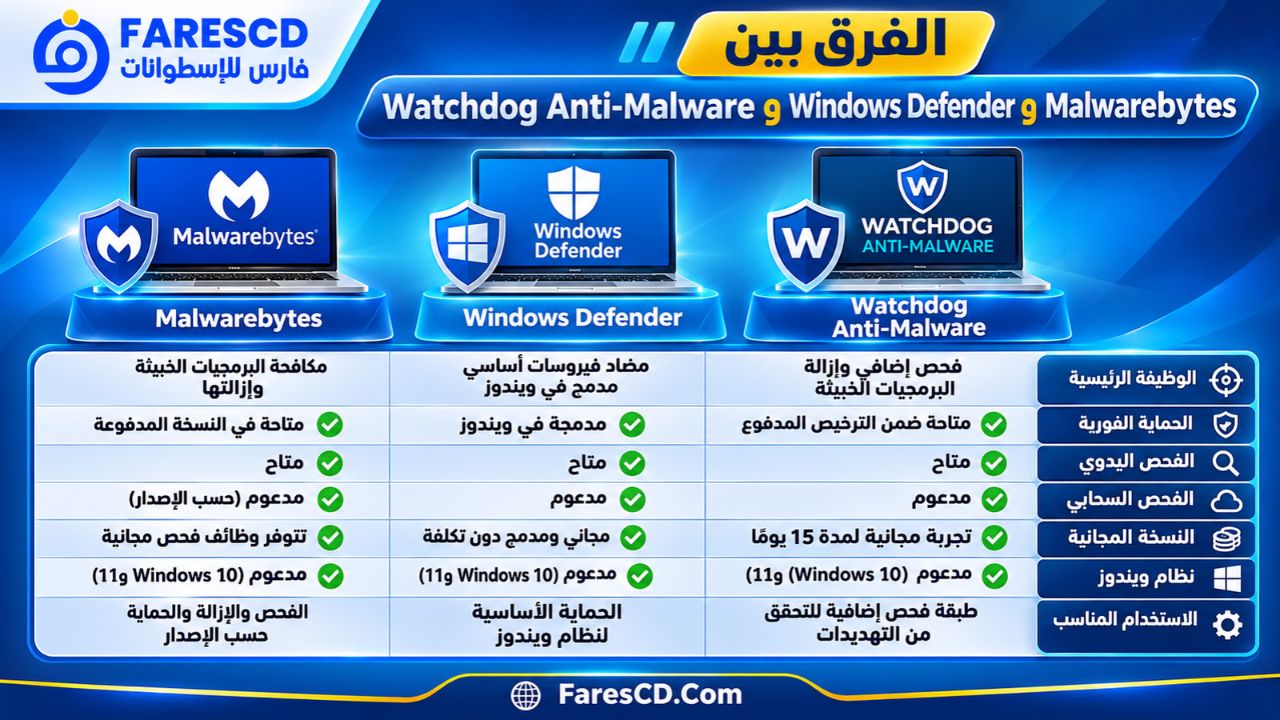
الفرق بين Watchdog Anti-Malware وWindows Defender وMalwarebytes
عند البحث عن برنامج لإزالة البرمجيات الخبيثة، تظهر عدة خيارات تختلف في طبيعة الحماية والوظائف المتاحة.
ومن أبرزها Microsoft Defender Antivirus وMalwarebytes.
| وجه المقارنة | Watchdog Anti-Malware | Microsoft Defender | Malwarebytes |
|---|---|---|---|
| الوظيفة الرئيسية | فحص إضافي وإزالة المالوير | مضاد فيروسات أساسي | مكافحة البرمجيات الخبيثة |
| الحماية الفورية | متاحة ضمن المميزات المرخصة | مدمجة في ويندوز | تتطلب النسخة المدفوعة |
| الفحص اليدوي | متاح | متاح | متاح |
| الفحص السحابي | نعم | نعم | يعتمد على وظائف المنتج |
| النسخة المجانية | تجربة 15 يومًا | مدمج دون تكلفة منفصلة | تتوفر وظائف فحص مجانية |
| نظام ويندوز | مدعوم | مدمج في Windows 10 و11 | مدعوم |
| الاستخدام المناسب | طبقة فحص إضافية | الحماية الأساسية | الفحص والإزالة والحماية حسب الإصدار |
تستند هذه المقارنة إلى وظائف المنتجات المعلنة، وليس إلى اختبار معملي مباشر لمعدلات اكتشاف التهديدات.
متى تختار Watchdog Anti-Malware؟
قد يكون مناسبًا إذا كنت ترغب في إجراء فحص إضافي بعد استخدام برنامج الحماية الأساسي، أو إذا كنت تحتاج إلى أداة أخرى للتحقق من ملفات مشبوهة.
كما يمكن أن يكون مفيدًا عند التعامل مع برامج إعلانية أو إضافات غير مرغوبة، مع مراعاة أن نتائج الفحص تتوقف على قدرة البرنامج الفعلية على اكتشاف التهديد.
هل يمكن تشغيله مع Windows Defender؟
تصف الشركة Watchdog Anti-Malware بأنه برنامج يمكن استخدامه إلى جانب مضاد فيروسات آخر، باعتباره أداة إضافية.
لكن تشغيل أكثر من محرك حماية فورية قد يسبب تعارضات أو يؤثر في الأداء، وقد يتغير وضع Microsoft Defender بحسب نوع برنامج الحماية المثبت.
لذلك، يجب التحقق من حالة الحماية عبر تطبيق Windows Security، والتأكد من بقاء أحد حلول مكافحة الفيروسات الأساسية نشطًا.
تحديثات الأمان ومدى موثوقية Watchdog Anti-Malware
نظرًا إلى أن البرنامج يعمل في مجال حساس يتعلق بأمن الكمبيوتر، فإن متابعة تحديثاته تُعد عاملًا مهمًا عند تقييمه.
في أغسطس 2025، نشر باحثون من Check Point Research تقريرًا حول استغلال ثغرات في أحد برامج التشغيل المرتبطة بتقنيات Watchdog Anti-Malware في هجمات إلكترونية.
وفي المقابل، نشر مطور البرنامج إصلاحات أمنية لاحقة، من بينها تحديث في سبتمبر 2025، ثم تحديثات أخرى خلال 2026، وكان أحدث إصدار منشور في السجل الرسمي وقت المراجعة هو 4.4.15 بتاريخ 15 أغسطس 2026، الذي يتضمن إصلاحًا لثغرة في برنامج التشغيل.
ولا يعني الإعلان عن الإصلاح وحده وجود تحقق مستقل من معالجة كل المخاطر المحتملة، لكنه يؤكد أهمية استخدام الإصدارات الحديثة بدل الاحتفاظ بنسخ قديمة.
كيف تحافظ على أمان الكمبيوتر عند استخدام البرنامج؟
تساعد بعض الممارسات على تقليل المخاطر أثناء استخدام أدوات الحماية، ومنها:
-
تنزيل ملفات التثبيت من الموقع الرسمي أو مصادر موثوقة.
-
تثبيت آخر التحديثات الأمنية المتاحة.
-
عدم تعطيل الحماية الأساسية في ويندوز دون وجود بديل نشط.
-
مراجعة الملفات المكتشفة قبل حذفها نهائيًا.
-
الاحتفاظ بنسخ احتياطية من الملفات المهمة.
-
تجنب تشغيل ملفات مجهولة المصدر اعتمادًا على نتيجة فحص واحدة.
-
عدم إضافة استثناءات واسعة لمجلدات تحتوي على برامج غير موثوقة.
أفضل استخدامات برنامج Watchdog Anti-Malware
فحص الكمبيوتر عند ملاحظة بطء غير طبيعي
قد ينتج بطء الكمبيوتر عن أسباب متعددة، منها امتلاء مساحة التخزين أو كثرة برامج بدء التشغيل أو وجود إصابة.
ويمكن استخدام Watchdog Anti-Malware كجزء من خطوات التشخيص، للمساعدة في استبعاد بعض البرمجيات الخبيثة بوصفها سببًا محتملًا للمشكلة.
التحقق من سلامة الملفات التي تم تنزيلها
عند تنزيل برامج أو ملفات تنفيذية من الإنترنت، قد يرغب المستخدم في إجراء فحص إضافي قبل تشغيلها.
ويتيح البرنامج اختيار مجلد معين للتحقق من محتوياته، وهو خيار مناسب لفحص مجلد التنزيلات.
لكن نتيجة الفحص النظيفة لا تمثل شهادة نهائية بأن كل ملف آمن.
معالجة المشكلات المرتبطة بالمتصفح
إذا ظهرت إضافات غير معروفة أو تغيرت إعدادات المتصفح بصورة مفاجئة، فقد تساعد وظيفة إزالة Browser Hijackers في اكتشاف البرامج المسؤولة عن هذه التغييرات.
وقد يتطلب حل المشكلة أيضًا مراجعة الإضافات المثبتة وإعدادات المتصفح وإزالة التطبيقات غير المرغوبة.
إجراء فحص ثانٍ بعد تنظيف الكمبيوتر
بعد اكتشاف إصابة باستخدام مضاد الفيروسات الأساسي وإزالتها، يمكن الاستعانة بأداة فحص إضافية للتحقق من وجود تهديدات أخرى.
وتساعد هذه الخطوة على الحصول على تقييم إضافي لحالة الجهاز، دون أن تكون بديلًا عن تحديث النظام أو معالجة السبب الأصلي للإصابة.
نصائح للحصول على أفضل أداء من Watchdog Anti-Malware
تحديث البرنامج قبل إجراء الفحص
تُعد التحديثات جزءًا أساسيًا من فعالية أي برنامج أمني، لأنها قد تتضمن تحسينات في الكشف وإصلاحات للأخطاء والثغرات.
ولذلك، يُفضل التحقق من وجود تحديثات متاحة قبل إجراء الفحص، خصوصًا إذا لم يُستخدم البرنامج منذ فترة طويلة.
تجنب تشغيل عمليات كثيرة أثناء الفحص
يمكن أن يؤدي تشغيل التطبيقات الثقيلة بالتزامن مع فحص عدد كبير من الملفات إلى زيادة الضغط على المعالج ووحدة التخزين.
ويُفضل إغلاق التطبيقات غير الضرورية أثناء الفحص الشامل لتقليل التداخل مع عمل البرنامج.
مراجعة النتائج بدل حذف كل العناصر تلقائيًا
من الممكن أن يصنف برنامج الحماية ملفًا مشروعًا على أنه مشبوه.
ولهذا ينبغي مراجعة النتائج والاعتماد على معلومات كافية قبل حذف أي ملف مهم أو السماح بإزالته بصورة نهائية.
إجراء الفحص عند وجود سبب واضح
ليس من الضروري تشغيل عمليات فحص متتالية دون داعٍ، خصوصًا إذا كان نظام الحماية الأساسي يعمل بصورة طبيعية.
يمكن استخدام الفحص الإضافي عند ظهور أعراض مشبوهة، أو بعد التعامل مع إصابة، أو عند الرغبة في التحقق من ملفات محددة.
حل أبرز مشكلات Watchdog Anti-Malware
البرنامج لا يبدأ عملية الفحص
إذا لم تبدأ عملية الفحص، فتحقق أولًا من اتصال الإنترنت، ثم أغلق البرنامج وافتحه مرة أخرى.
ويُفضل أيضًا التأكد من تثبيت أحدث إصدار متاح ومن عدم وجود تحديث معلق يحتاج إلى إتمامه.
الفحص يستغرق وقتًا طويلًا
تختلف مدة الفحص بحسب عدد الملفات وسرعة الجهاز وحالة الاتصال والخدمات التي يستخدمها البرنامج.
إذا استغرقت العملية وقتًا غير معتاد، تحقق من استجابة البرنامج وحالة الاتصال قبل محاولة إعادة تشغيله.
ظهور ملف سليم ضمن التهديدات
قد تكون النتيجة إنذارًا خاطئًا، لكن لا يمكن الجزم بذلك من اسم الملف وحده.
يمكن مراجعة معلوماته ومصدره والتحقق منه بواسطة أداة أمنية موثوقة أخرى قبل اتخاذ أي إجراء.
انتهاء النسخة التجريبية
بعد انتهاء فترة التجربة المجانية، قد تصبح بعض الوظائف محدودة.
وللحصول على المميزات المدفوعة، يمكن شراء الترخيص المناسب من الشركة وتفعيله من خلال قسم License باستخدام مفتاح الترخيص الصحيح.
هل يستحق Watchdog Anti-Malware التحميل؟
يمكن أن يكون Watchdog Anti-Malware خيارًا مناسبًا لمن يبحث عن أداة إضافية لفحص الكمبيوتر واكتشاف البرمجيات الخبيثة، خصوصًا مع سهولة واجهته وتوفيره وظائف للفحص السحابي والحجر الصحي والحماية الفورية.
وتزداد فائدته في الحالات التي يرغب فيها المستخدم في الحصول على رأي أمني ثانٍ، أو التحقق من الملفات المشبوهة، أو فحص النظام بعد معالجة إصابة سابقة.
لكن من المهم التعامل معه بوصفه جزءًا من منظومة الحماية، وليس حلًا مضمونًا لجميع التهديدات. كما ينبغي الانتباه إلى مدة التجربة المجانية، ومتطلبات الاتصال بالإنترنت، والتحديثات الأمنية المتاحة.
وفي النهاية، يظل الجمع بين نظام تشغيل محدث، وبرنامج حماية أساسي موثوق، ونسخ احتياطية منتظمة، وسلوك آمن أثناء تنزيل الملفات وتصفح الإنترنت، أساسًا مهمًا لحماية الكمبيوتر والبيانات.