


































تحميل برنامج Ventoy | الحل النهائي لحرق نسخ الويندوز
برنامج Ventoy هو مخصص لك إذا كنت قد سئمت من إعادة تهيئة (Format) الفلاشة في كل مرة ترغب فيها بتثبيت نظام ويندوز جديد أو تجربة توزيعة لينكس؟ هل تبحث عن أفضل برنامج لحرق الويندوز على فلاشة يدعم الإقلاع المتعدد (Multi-Boot) بضغطة زر؟
إليك Ventoy، الأداة الثورية مفتوحة المصدر التي غيرت قواعد اللعبة في عالم الصيانة والـ IT. على عكس الطرق التقليدية القديمة، يُغنيك برنامج فينتوي عن استخراج ملفات الأيزو (ISO) أو حرقها بشكل متكرر. فكرته عبقرية في بساطتها: “انسخ، الصق، وأقلع فوراً”.
بمجرد تثبيت البرنامج على الفلاش ميموري (USB) الخاصة بك لمرة واحدة فقط، ستتحول إلى مستودع شامل لأنظمة التشغيل. كل ما عليك فعله هو نسخ ملفات الـ ISO / WIM / IMG / VHD ولصقها مباشرة داخل الفلاشة. عند الإقلاع، ستظهر لك قائمة احترافية تختار منها النظام الذي تريد تثبيته، سواء كان Windows 10، Windows 11، Linux، أو حتى أسطوانات الصيانة والطوارئ، كل ذلك من فلاشة واحدة وبدون تعقيدات.
تحميل برنامج Ventoy | الحل النهائي لحرق نسخ الويندوز

ما هو برنامج Ventoy؟ وكيف يختلف عن طرق الحرق التقليدية؟
هو أداة مجانية ومفتوحة المصدر (Open Source) تُستخدم لإنشاء فلاشة إقلاع (Bootable USB) لملفات صور الأنظمة مثل ISO و WIM و IMG و VHD.
ببساطة، هو تقنية جديدة تكسر القاعدة القديمة في عالم البرمجيات. بدلاً من استخراج ملفات النظام وحرقها على الفلاشة، يسمح لك البرنامج بتشغيل ملفات الـ ISO مباشرة من الفلاشة دون الحاجة لفك ضغطها.
كيف يعمل Ventoy؟ (السر التقني)
عند تثبيت البرنامج لأول مرة، يقوم بتقسيم الفلاشة إلى قسمين:
-
قسم صغير مخفي: يحتوي على ملفات الإقلاع الخاصة بالبرنامج (Bootloader).
-
قسم كبير ظاهر: مساحة تخزين عادية (exFAT) يمكنك استخدامها لنسخ ملفات الـ ISO، وحتى تخزين ملفاتك الشخصية (صور، مستندات) بجانب أنظمة التشغيل دون أي تعارض.
الفروقات الجوهرية: الطرق التقليدية vs تقنية Ventoy
لفهم عبقرية Ventoy، يجب مقارنته بالبرامج التقليدية الشهيرة مثل (Rufus, UltraISO, Etcher):
1. طريقة التعامل مع ملفات ISO:
-
الطريقة التقليدية (Rufus): تقوم بفك ضغط ملف الـ ISO واستخراج آلاف الملفات الصغيرة وكتابتها على الفلاشة. هذه العملية تستغرق وقتاً طويلاً وتجعل الفلاشة مخصصة لهذا النظام فقط.
-
طريقة Ventoy: لا يتم استخراج شيء. أنت تقوم فقط بعملية “نسخ ولصق” (Copy & Paste) لملف الـ ISO كما هو. البرنامج يقرأ الملف المضغوط ويقلع منه مباشرة في ثوانٍ.
2. تعدد الأنظمة (Multiboot):
-
الطريقة التقليدية: الفلاشة تحمل نظاماً واحداً فقط. إذا أردت تغيير الويندوز من 10 إلى 11، يجب عليك عمل “Format” للفلاشة وحرق النظام الجديد، مما يعني فقدان البيانات السابقة.
-
طريقة Ventoy: يمكنك وضع عشرات الأنظمة معاً (Windows 10, Windows 11, Ubuntu, Kali Linux, Hiren’s Boot) على نفس الفلاشة. عند التشغيل، تظهر قائمة (Menu) تختار منها ما تريد.
3. تحديث الأنظمة:
-
الطريقة التقليدية: عند صدور تحديث جديد لتوزيعة لينكس أو ويندوز، تحتاج لإعادة الحرق من الصفر.
-
طريقة Ventoy: فقط احذف ملف الـ ISO القديم وانسخ الملف الجديد مكانه. انتهى الأمر!
4. دعم أنواع الإقلاع (BIOS/UEFI):
-
في البرامج التقليدية، غالباً ما تحتاج لاختيار نوع التقسيم مسبقاً (MBR أو GPT) مما يسبب مشاكل إذا حاولت استخدام الفلاشة على كمبيوتر قديم وآخر حديث.
-
أما Ventoy، فيدعم Legacy BIOS و UEFI معاً بنفس التثبيت، مما يجعله الحل الأمثل لفنيي الصيانة.
شرح طريقة تثبيت Ventoy على الفلاشة وتجهيزها (خطوة بخطوة)
تتميز عملية تثبيت Ventoy بأنها تتم لمرة واحدة فقط. بعد هذه الخطوات، لن تحتاج لفتح البرنامج مرة أخرى لإضافة أو حذف الأنظمة. اتبع هذا الدليل لتجهيز فلاشتك في أقل من 5 دقائق.
تنبيه هام قبل البدء:
عملية تثبيت Ventoy ستقوم بمسح جميع البيانات (Format) الموجودة على الفلاشة. تأكد من نقل ملفاتك المهمة إلى مكان آخر قبل البدء.
الخطوة 1: تحميل البرنامج وتشغيله
-
توجه إلى الموقع الرسمي للبرنامج أو صفحة GitHub وابحث عن قسم التحميل (Downloads).
-
قم بتحميل ملف “ventoy-x.x.xx-windows.zip” (هذه النسخة المخصصة لنظام تشغيل ويندوز).
-
فك الضغط عن الملف الذي قمت بتحميله.
-
داخل المجلد، ستجد أيقونة باسم
Ventoy2Disk.exe، قم بتشغيلها (يفضل التشغيل كمسؤول “Run as administrator”).
الخطوة 2: ضبط الإعدادات واختيار الفلاشة
بمجرد فتح واجهة البرنامج، ستجدها بسيطة جداً:
-
Device: من هذه القائمة، تأكد من اختيار الفلاشة الصحيحة التي تريد تثبيت البرنامج عليها (انتبه جيداً لحجم الفلاشة واسمها لتتجنب اختيار قرص خاطئ).
-
Option (اختياري): يمكنك ترك الإعدادات الافتراضية كما هي، ولكن إذا كنت محترفاً وتريد دعم الأجهزة القديمة جداً، يمكنك الذهاب للقائمة
OptionثمPartition Styleواختيار MBR. (الوضع الافتراضي يدعم الأجهزة الحديثة والقديمة بشكل جيد في معظم الحالات).
الخطوة 3: عملية التثبيت (Install)
-
اضغط على زر Install الموجود في واجهة البرنامج.
-
ستظهر لك رسالة تحذيرية: “Disk will be formatted and all data will be lost” (سيتم تهيئة القرص وفقدان البيانات). اضغط Yes.
-
ستظهر رسالة تأكيد ثانية (للأمان الإضافي). اضغط Yes مرة أخرى.
-
انتظر ثوانٍ قليلة حتى يكتمل الشريط الأخضر وتظهر رسالة بنجاح التثبيت.
ملاحظة ذكية: ستلاحظ أن “Ventoy In Package” (إصدار البرنامج) أصبح مطابقاً لـ “Ventoy In Device” (الإصدار المثبت على الفلاشة).
الخطوة 4: مرحلة “السحر” (نسخ ملفات ISO)
الآن، انتهى دور برنامج Ventoy2Disk. أغلق البرنامج واذهب إلى “My Computer”.
-
ستجد الفلاشة ظهرت باسم Ventoy.
-
افتح الفلاشة، ستجدها فارغة.
-
قم ببساطة بنسخ ملفات الأيزو (Windows 10.iso, Ubuntu.iso, Hiren.iso) من جهازك، وقم بلصقها داخل الفلاشة.
-
يمكنك إنشاء مجلدات لتنظيم الملفات إذا أردت، فالبرنامج سيكتشفها تلقائياً.
الخطوة 5: التجربة والإقلاع (Boot)
-
أعد تشغيل الكمبيوتر والفلاشة متصلة به.
-
اضغط على زر قائمة الإقلاع (Boot Menu Key) الخاص بجهازك (غالباً F12 لـ Dell/Lenovo، أو F9 لـ HP، أو F11/F8 لـ Asus).
-
اختر الفلاشة من القائمة (ستظهر غالباً باسم UEFI: Ventoy).
-
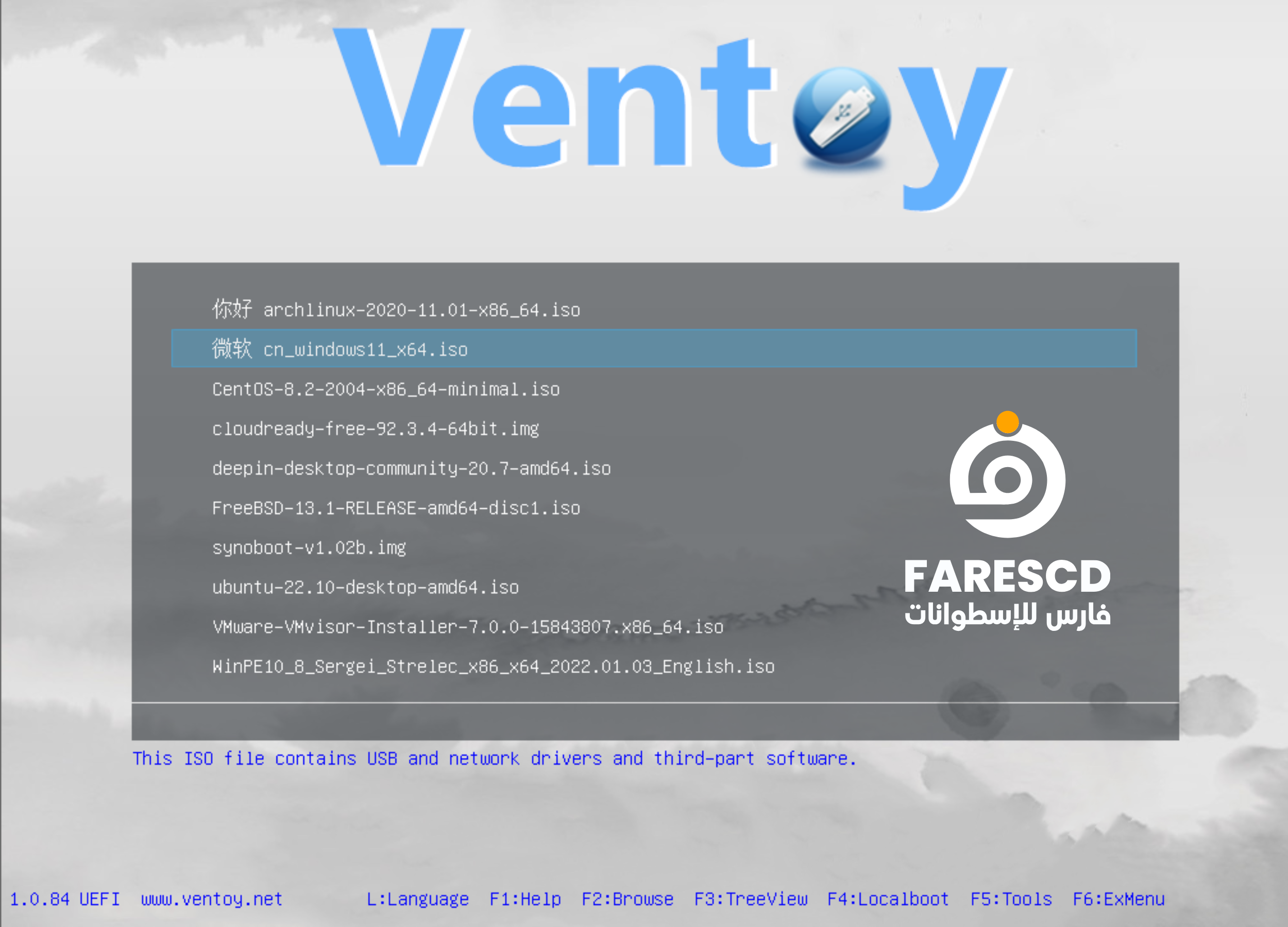
مبروك! ستظهر لك شاشة Ventoy السوداء الأنيقة، تعرض قائمة بجميع ملفات الـ ISO التي قمت بنسخها. اختر ما تريد واضغط Enter للتثبيت.
مرفق مع البرنامج نسخة LiveCD
شرح نسخة Ventoy LiveCD: لماذا حجمها كبير ومتى يجب عليك تحميلها؟
هذه النسخة ليست مجرد برنامج تثبيت عادي، بل هي نظام تشغيل مصغر (Mini Linux) محمول. عند حرق هذا الملف على فلاشة أو أسطوانة، يمكنك الإقلاع منها (Boot) لتشغيل واجهة Ventoy الرسومية وتثبيت البرنامج على فلاشات أخرى دون الحاجة للدخول إلى الويندوز إطلاقاً.
متى تكون هذه النسخة هي خيارك الوحيد؟
-
في حال عدم وجود نظام تشغيل: إذا كان لديك جهاز كمبيوتر جديد (تجميعة جديدة) ولا يوجد عليه ويندوز لتشغيل ملف التثبيت
exe. -
أنظمة ماك ولينكس: إذا كنت تستخدم نظام MacOS أو توزيعات Linux وتجد صعوبة في التعامل مع الأوامر النصية (Terminal)، فإن نسخة LiveCD توفر لك واجهة رسومية سهلة تشبه نسخة الويندوز تماماً.
-
بيئات الطوارئ: إذا كان نظام الويندوز لديك معطوباً بالكامل ولا يفتح، يمكنك استخدام LiveCD (من جهاز آخر) لتجهيز فلاشة Ventoy وإنقاذ جهازك.
انتهي المقال
تحميل موفق للجميع
يمكنك تحميل العديد من إصدارات الويندوز المختلفة من قسم الويندوز من هنا .
يمكنك أيضا متابعة جديد الاسطوانات من هنا .
تابع أحدث و أفضل البرامج من قسم البرامج من هنا .
كما يمكنك متابعتنا على صفحة فارس الاسطوانات على الفيسبوك .
ويمكنك الإنضمام لجروب فارس الإسطوانات على الفيسبوك .
مع تحيات موقع فارس الاسطوانات .