

























تحميل برنامج ReIcon لحفظ واستعادة ترتيب أيقونات سطح المكتب بضغطة واحدة
برنامج ReIcon هو أداة خفيفة ومجانية مخصصة لحفظ واستعادة ترتيب أيقونات سطح المكتب في ويندوز، وهي مشكلة مزعجة تظهر كثيرًا بعد تغيير دقة الشاشة، توصيل شاشة خارجية، تشغيل لعبة بوضع ملء الشاشة، أو حتى بعد إعادة تشغيل الجهاز في بعض الحالات.
بدلًا من إعادة ترتيب الأيقونات يدويًا كل مرة، يتيح لك ReIcon حفظ شكل سطح المكتب كما تريده، ثم استعادته لاحقًا بضغطة واحدة. البرنامج لا يحتاج إلى تثبيت، ويدعم أنظمة ويندوز المختلفة، ويقدم حلًا عمليًا للمستخدم الذي يعتمد على ترتيب محدد للأيقونات للوصول السريع إلى ملفاته وبرامجه المهمة.
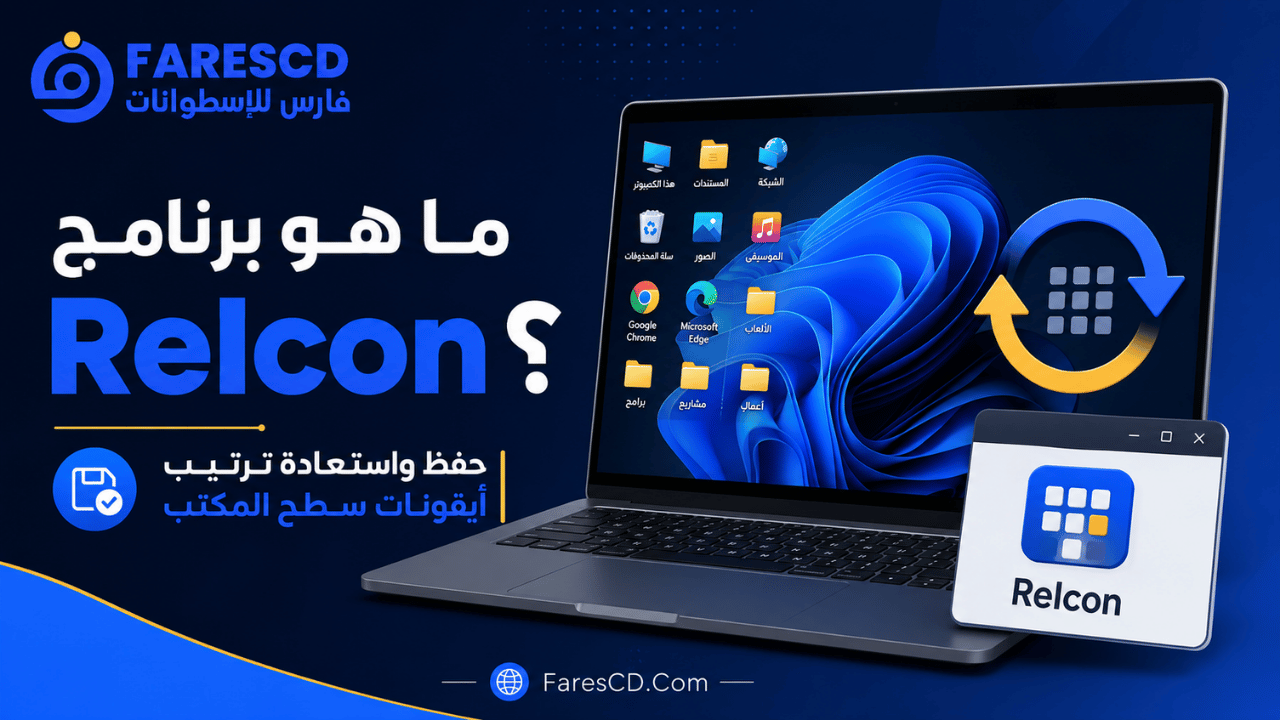
ما هو برنامج ReIcon؟
برنامج ReIcon هو أداة مجانية محمولة من تطوير Sordum، وظيفتها الأساسية حفظ تخطيط أيقونات سطح المكتب واستعادته في أي وقت. الفكرة بسيطة لكنها مهمة: تقوم بترتيب أيقونات سطح المكتب بالطريقة التي تناسبك، ثم تضغط على زر الحفظ داخل البرنامج، وبعد ذلك إذا تغيّر ترتيب الأيقونات لأي سبب يمكنك استرجاع التخطيط السابق فورًا.
بحسب صفحة البرنامج الرسمية، فإن ReIcon يعمل كأداة Portable Freeware لحفظ واستعادة تخطيط أيقونات سطح المكتب، مع إمكانية الاستعادة من داخل البرنامج أو من قائمة كليك يمين في ويندوز. كما أن إصدار ReIcon v2.3 أضاف ميزة الاستعادة التلقائية عند تغيّر مقاس الشاشة، وهي ميزة مفيدة جدًا لمستخدمي الشاشات المتعددة أو من يبدلون بين أكثر من دقة عرض.
تظهر أهمية البرنامج أكثر مع المستخدمين الذين يضعون ملفات العمل، الاختصارات، المجلدات، وأيقونات البرامج على سطح المكتب بترتيب معين. بعض الأشخاص يعتمدون على هذا الترتيب يوميًا، وأي تغيير مفاجئ قد يسبب ارتباكًا أو يضيع وقتًا في البحث عن الملفات. لذلك لا يعتبر ReIcon مجرد برنامج تجميلي، بل أداة إنتاجية صغيرة تحافظ على تنظيم بيئة العمل.
لماذا تحتاج إلى تحميل برنامج ReIcon؟
مشكلة تغير أماكن أيقونات سطح المكتب ليست نادرة. قد تحدث بعد تحديث تعريف كارت الشاشة، تغيير دقة العرض، توصيل اللابتوب بشاشة خارجية، الخروج من لعبة، استخدام برنامج يتحكم في أبعاد الشاشة، أو حتى بعد تفعيل خيار Auto Arrange Icons في ويندوز. في هذه الحالات، قد تجد أن الأيقونات تجمعت في جانب واحد أو تغير ترتيبها بالكامل.
تحميل برنامج ReIcon يوفر عليك هذا الإزعاج لأنه يعمل كنسخة احتياطية لتخطيط سطح المكتب. بدلًا من محاولة تذكر أماكن الأيقونات وإعادتها يدويًا، يمكنك ببساطة استعادة الترتيب المحفوظ. وهذه ميزة مهمة خصوصًا لمن لديهم عدد كبير من الاختصارات أو الملفات على سطح المكتب.
أهم مميزات برنامج ReIcon
حفظ أكثر من تخطيط لسطح المكتب
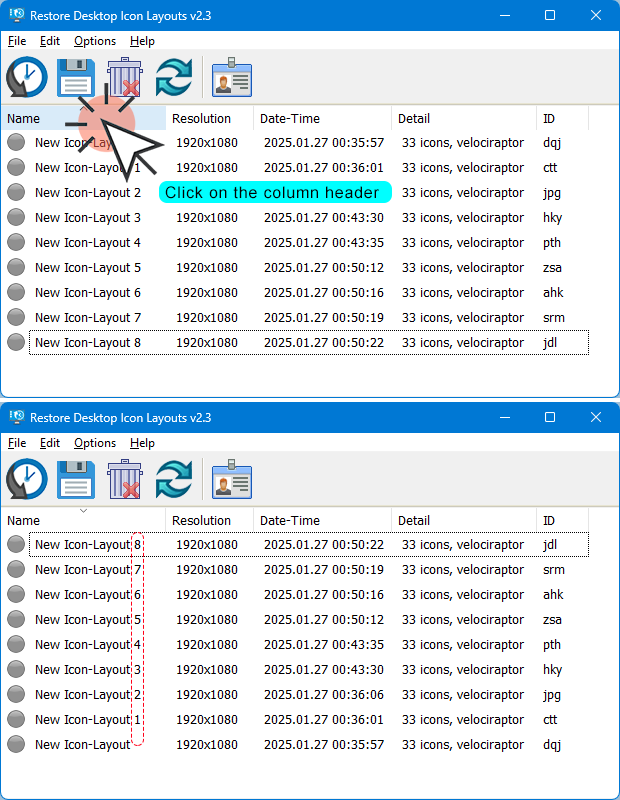
لا يقتصر ReIcon على حفظ ترتيب واحد فقط، بل يمكنك إنشاء أكثر من تخطيط. هذه الميزة مفيدة إذا كنت تستخدم الجهاز في أكثر من وضع، مثل العمل على شاشة اللابتوب فقط، أو توصيل شاشة خارجية، أو استخدام دقة مختلفة أثناء الألعاب.
يمكنك حفظ تخطيط خاص بكل حالة، ثم اختيار التخطيط المناسب عند الحاجة. هذا يجعل البرنامج عمليًا لمستخدمي الشاشات المتعددة والمصممين واللاعبين وأصحاب الأجهزة المكتبية التي يتم تغيير إعدادات العرض عليها كثيرًا.
استعادة الأيقونات بضغطة واحدة
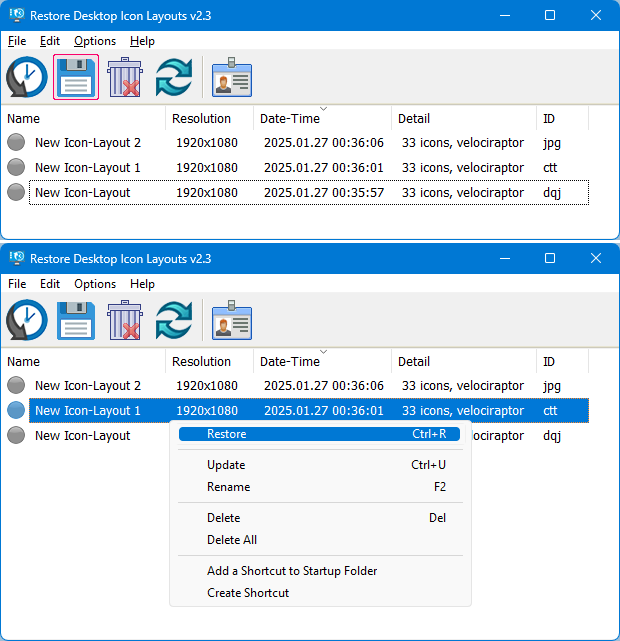
الميزة الأساسية في البرنامج هي سرعة الاستعادة. بعد حفظ التخطيط، يمكنك تحديده من القائمة والضغط على زر الاستعادة ليعيد البرنامج الأيقونات إلى أماكنها السابقة. لا تحتاج إلى خطوات معقدة أو إعدادات كثيرة.
لا يحتاج إلى تثبيت
برنامج ReIcon يعمل بنظام Portable، أي يمكنك تشغيله مباشرة بعد فك الضغط دون تثبيت تقليدي. هذه نقطة مهمة للمستخدمين الذين لا يحبون تثبيت برامج كثيرة على الجهاز، أو الذين يريدون الاحتفاظ بالأداة على فلاشة USB واستخدامها عند الحاجة.
دعم قائمة كليك يمين
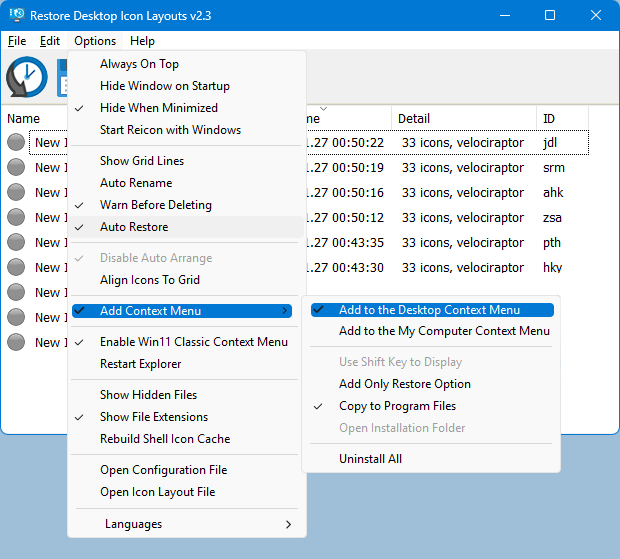
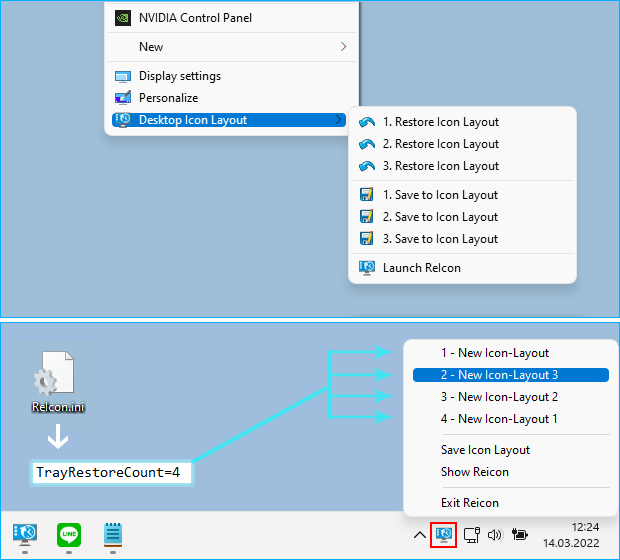
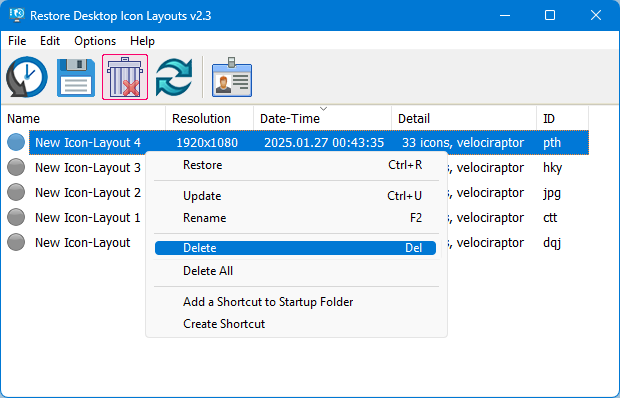
من المميزات العملية في ReIcon إمكانية إضافة خيار حفظ أو استعادة تخطيط الأيقونات إلى قائمة كليك يمين في سطح المكتب أو My Computer. هذا يعني أنك تستطيع الوصول إلى الوظيفة بسرعة دون فتح البرنامج يدويًا كل مرة.
دعم التشغيل من شريط النظام
يمكن تشغيل ReIcon في الخلفية والوصول إليه من أيقونة البرنامج بجوار الساعة. هذه الطريقة مناسبة لمن يريد إبقاء البرنامج جاهزًا طوال الوقت لاستعادة أي تخطيط محفوظ بسرعة.
دعم أوامر CMD
يدعم ReIcon أوامر سطر الأوامر، وهي ميزة مهمة للمستخدمين المتقدمين أو مسؤولي الأجهزة الذين يريدون تنفيذ عمليات الحفظ والاستعادة بطريقة أسرع أو من خلال سكربتات. يمكن استخدام الأوامر لحفظ تخطيط معين أو استعادته أو التعامل مع ملفات إعدادات محددة.
دعم أنظمة ويندوز متعددة
يدعم البرنامج أنظمة ويندوز 11 و10 و8.1 و8 و7 وفيستا وXP، مع دعم معماريات 32 بت و64 بت وفقًا لبيانات Sordum الرسمية. صفحة ReIcon الرسمية من Sordum
جدول معلومات برنامج ReIcon
| العنصر | التفاصيل |
|---|---|
| اسم البرنامج | ReIcon |
| وظيفة البرنامج | حفظ واستعادة ترتيب أيقونات سطح المكتب |
| نوع الترخيص | مجاني |
| طريقة التشغيل | محمول Portable |
| المطور | Sordum |
| الأنظمة المدعومة | Windows 11 / 10 / 8.1 / 8 / 7 / Vista / XP |
| المعمارية | 32-bit و64-bit |
| الاستخدام الأساسي | حل مشكلة تغيّر أماكن الأيقونات |
| مناسب لـ | المستخدم العادي، اللاعبين، أصحاب الشاشات المتعددة، مسؤولي الأجهزة |
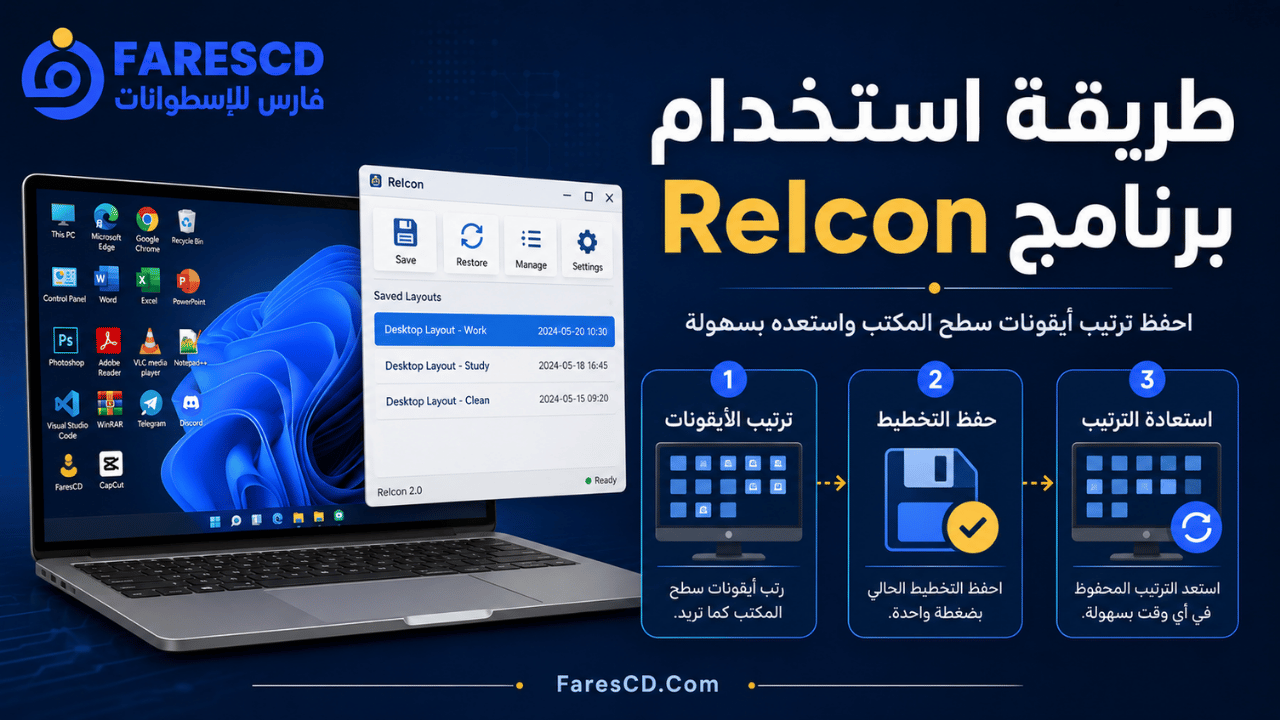
طريقة استخدام برنامج ReIcon
الخطوة الأولى: فك ضغط البرنامج
بعد تحميل برنامج ReIcon، ستحصل غالبًا على ملف مضغوط. قم بفك الضغط في أي مجلد مناسب على جهازك. لأن البرنامج محمول، لن تحتاج إلى تثبيته مثل البرامج التقليدية.
الخطوة الثانية: تشغيل النسخة المناسبة
داخل مجلد البرنامج قد تجد ملف تشغيل للنسخة العادية وملفًا آخر للنسخة 64 بت. إذا كان نظامك 64 بت، استخدم ملف ReIcon_x64.exe. أما إذا كنت تستخدم نظامًا قديمًا 32 بت، استخدم ملف ReIcon.exe.
الخطوة الثالثة: ترتيب أيقونات سطح المكتب
قبل الحفظ، رتب أيقونات سطح المكتب بالطريقة التي تريدها. ضع البرامج والمجلدات والملفات في أماكنها المناسبة، وتأكد من أن الشكل النهائي هو الترتيب الذي تريد الرجوع إليه لاحقًا.
الخطوة الرابعة: حفظ تخطيط الأيقونات
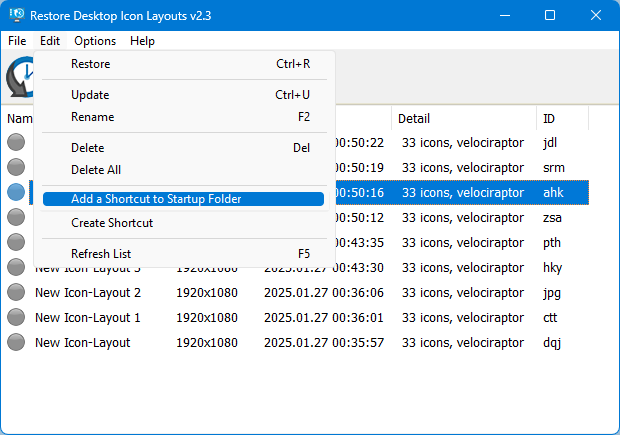
افتح برنامج ReIcon واضغط على زر Save Icon Layout. سيقوم البرنامج بحفظ التخطيط الحالي، وغالبًا سيظهر في قائمة التخطيطات المحفوظة مع معلومات مثل دقة الشاشة وعدد الأيقونات.
الخطوة الخامسة: استعادة التخطيط عند الحاجة
إذا تغير ترتيب الأيقونات لاحقًا، افتح البرنامج، اختر التخطيط المحفوظ، ثم اضغط على Restore Icon Layout. خلال لحظات سيعيد البرنامج الأيقونات إلى أماكنها السابقة.
مقارنة بين الترتيب اليدوي واستخدام ReIcon
| المقارنة | الترتيب اليدوي | استخدام ReIcon |
|---|---|---|
| الوقت المطلوب | طويل إذا كان عدد الأيقونات كبيرًا | سريع جدًا |
| الدقة | تعتمد على تذكرك للمكان السابق | يستعيد التخطيط المحفوظ |
| سهولة الاستخدام | مرهق عند تكرار المشكلة | بسيط بضغطة واحدة |
| مناسب للشاشات المتعددة | غير عملي غالبًا | أفضل بكثير |
| حفظ أكثر من تخطيط | غير متاح | متاح |
| يحتاج خبرة تقنية | لا، لكنه متعب | لا، وسهل الاستخدام |
متى يكون ReIcon مفيدًا بشكل خاص؟
يصبح تحميل برنامج ReIcon مفيدًا جدًا في عدة حالات شائعة. إذا كنت لاعبًا وتلاحظ أن تشغيل بعض الألعاب يغير دقة الشاشة ثم يفسد ترتيب الأيقونات بعد الخروج، فالبرنامج يوفر حلًا سريعًا. إذا كنت تستخدم لابتوبًا وتوصله بشاشة خارجية في العمل أو المنزل، فقد يتغير ترتيب الأيقونات عند الانتقال بين الشاشتين، وهنا تستطيع حفظ تخطيط لكل وضع.
كذلك يناسب البرنامج المستخدمين الذين يعتمدون على سطح المكتب كمركز عمل يومي. بعض الأشخاص يضعون مجلدات المشاريع، ملفات العملاء، اختصارات البرامج، وأدوات العمل في أماكن محددة. فقدان هذا التنظيم يعني إهدار وقت في البحث وإعادة الترتيب. ReIcon يحافظ على هذا النظام بطريقة بسيطة.
عيوب برنامج ReIcon
رغم أن ReIcon أداة مفيدة جدًا، إلا أنه ليس برنامجًا شاملًا لإدارة سطح المكتب بكل تفاصيله. وظيفته الأساسية هي حفظ واستعادة أماكن الأيقونات، لذلك لا تتوقع منه تنظيم الملفات تلقائيًا حسب النوع أو إنشاء مجموعات مرئية مثل بعض برامج إدارة سطح المكتب المتقدمة.
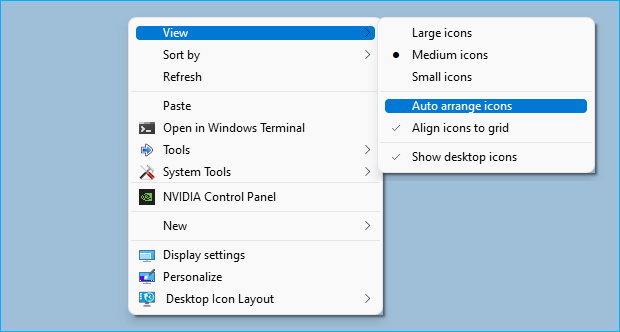
قد يواجه البرنامج أيضًا صعوبة في بعض الحالات المعقدة، مثل نقل نفس التخطيط بين حسابات مستخدمين مختلفة أو بين جهازين مختلفين إذا تغيرت مسارات الملفات أو إعدادات العرض. كذلك، إذا كان خيار Auto Arrange Icons مفعّلًا في ويندوز، فقد يتعارض ذلك مع استعادة الأيقونات بشكل صحيح؛ لذلك من الأفضل إلغاء ترتيب الأيقونات التلقائي عند استخدام البرنامج.
من العيوب أيضًا أن واجهة البرنامج عملية أكثر من كونها حديثة بصريًا. لكنها في المقابل خفيفة ومباشرة، وهذا مناسب لطبيعة وظيفته.
نصائح مهمة قبل استخدام ReIcon
للحصول على أفضل نتيجة من البرنامج، قم أولًا بإلغاء خيار Auto Arrange Icons من قائمة كليك يمين على سطح المكتب. اضغط بزر الماوس الأيمن على سطح المكتب، ثم اختر View، وتأكد من عدم تفعيل Auto Arrange Icons. يمكنك ترك Align icons to grid حسب تفضيلك، لكن في بعض سيناريوهات الشاشات المتعددة قد تحتاج إلى تجربته حسب إعدادات جهازك.
إذا كنت تستخدم أكثر من شاشة، احفظ تخطيطًا منفصلًا لكل وضع عرض. على سبيل المثال، تخطيط عند استخدام شاشة واحدة، وتخطيط آخر عند توصيل الشاشة الخارجية. بهذه الطريقة تستطيع الرجوع بسرعة إلى الترتيب المناسب لكل حالة.
يفضل أيضًا عدم حذف ملف الإعدادات أو ملفات البرنامج بعد حفظ التخطيطات، لأن البرنامج يعتمد عليها للاحتفاظ بالترتيبات المحفوظة. وإذا كنت تريد استخدام ReIcon على أكثر من جهاز، احتفظ بالمجلد كاملًا كما هو.
هل ReIcon آمن للاستخدام؟
برنامج ReIcon من الأدوات المعروفة التابعة لموقع Sordum، وهو مجاني ومحمول ولا يحتاج إلى تثبيت. وبما أن وظيفته محددة وواضحة، فهو لا يتطلب موارد كبيرة ولا يعمل كبرنامج ثقيل في الخلفية. ومع ذلك، يجب دائمًا تحميل البرنامج من مصدر موثوق لتجنب النسخ المعدلة أو الملفات غير الرسمية.
الأفضل عند تحميل أي برنامج مجاني أن تتأكد من اسم الملف، وأن تستخدم برنامج حماية محدثًا، وأن تتجنب روابط التحميل المجهولة التي تضيف برامج أخرى أو ملفات غير مطلوبة.
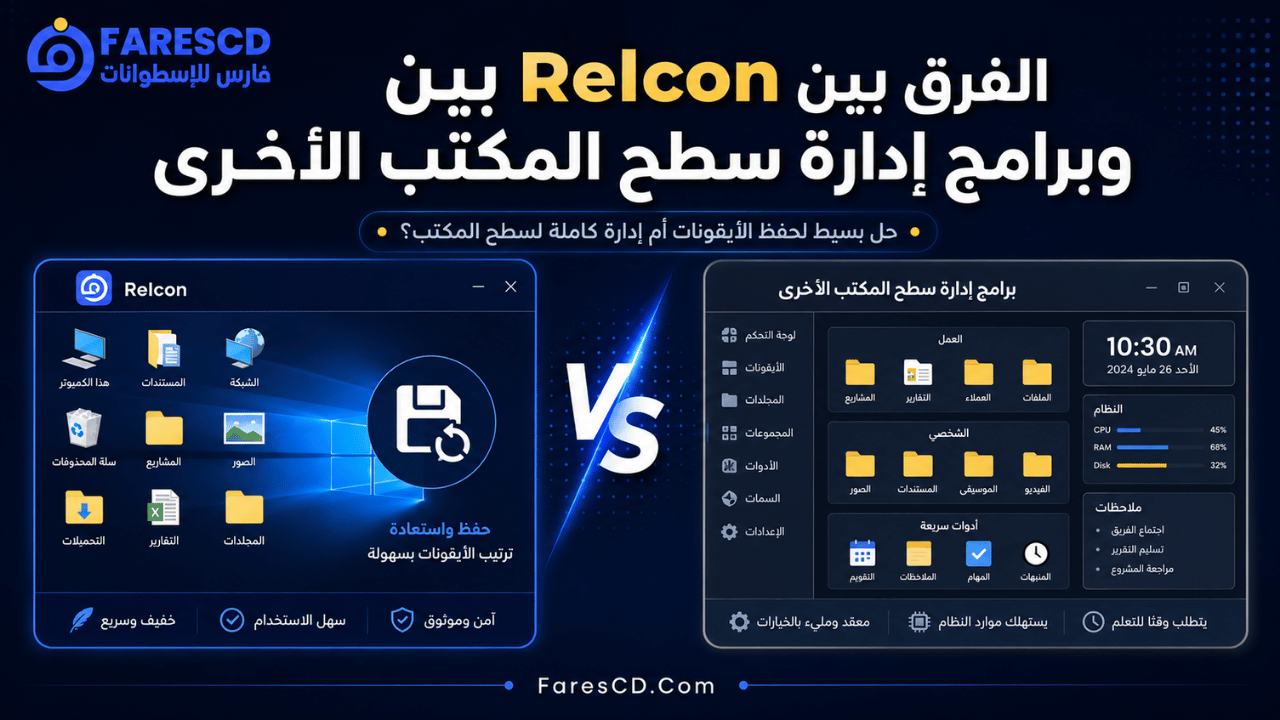
الفرق بين ReIcon وبرامج إدارة سطح المكتب الأخرى
ReIcon يركز على مهمة واحدة: حفظ واستعادة ترتيب الأيقونات. هذا يجعله خفيفًا وسريعًا، لكنه لا يقدم مزايا تنظيم متقدمة مثل تقسيم سطح المكتب إلى مساحات أو إنشاء صناديق مرئية للملفات.
إذا كنت تريد فقط حل مشكلة تغير أماكن الأيقونات، فإن ReIcon مناسب جدًا. أما إذا كنت تريد نظامًا كاملًا لتنظيم سطح المكتب وتجميع الملفات والأيقونات في مناطق مختلفة، فقد تحتاج إلى برنامج أكبر. لكن البرامج الأكبر غالبًا تكون أثقل أو مدفوعة أو تضيف طبقة مرئية فوق سطح المكتب، بينما ReIcon يبقى حلًا بسيطًا ومباشرًا.
متطلبات تشغيل برنامج ReIcon
| المتطلب | القيمة |
|---|---|
| نظام التشغيل | ويندوز |
| الإصدارات المدعومة | Windows 11 حتى Windows XP |
| المعالج | أي معالج قادر على تشغيل ويندوز |
| الرام | لا يحتاج إلى ذاكرة كبيرة |
| التثبيت | غير مطلوب |
| الاتصال بالإنترنت | غير مطلوب بعد التحميل |
| صلاحيات المدير | قد تحتاجها فقط لبعض خيارات قائمة كليك يمين أو بدء التشغيل |
خطوات حل مشكلة تغير أماكن الأيقونات باستخدام ReIcon
إذا كنت تعاني من تغير ترتيب أيقونات سطح المكتب باستمرار، اتبع هذه الخطوات المختصرة:
- قم بتحميل برنامج ReIcon.
- فك الضغط عن ملف البرنامج.
- شغل النسخة المناسبة لنظامك.
- رتب أيقونات سطح المكتب كما تريد.
- اضغط على Save Icon Layout.
- عند تغير الأيقونات، افتح البرنامج واضغط Restore Icon Layout.
- ألغِ خيار Auto Arrange Icons إذا لم تعمل الاستعادة كما ينبغي.
- أنشئ تخطيطًا منفصلًا لكل دقة شاشة أو شاشة خارجية تستخدمها.
هل يستحق تحميل برنامج ReIcon؟
نعم، يستحق ReIcon التحميل إذا كنت تبحث عن حل بسيط وسريع لمشكلة تغير أماكن أيقونات سطح المكتب. البرنامج خفيف، مجاني، محمول، ولا يحتاج إلى تثبيت. قوته الحقيقية أنه يؤدي وظيفة واحدة بوضوح، وهي حفظ واستعادة تخطيط سطح المكتب دون تعقيد.
قد لا يكون مناسبًا لمن يريد برنامجًا شاملًا لإدارة سطح المكتب، لكنه ممتاز لمن يريد أداة عملية تعيد الأيقونات إلى أماكنها بعد تغيير دقة الشاشة أو تشغيل الألعاب أو توصيل شاشة خارجية. وبفضل دعمه لأنظمة ويندوز الحديثة والقديمة، يمكن استخدامه على معظم الأجهزة بسهولة.
تحميل موفق للجميع
انتهى الموضوع
تابع أحدث و أفضل البرامج من قسم البرامج من هنا
كما يمكنك متابعتنا على صفحة فارس الاسطوانات على الفيسبوك
ويمكنك الإنضمام لجروب فارس الإسطوانات على الفيسبوك .
مع تحيات موقع فارس الاسطوانات