













تحميل برنامج pdfFactory Pro لإنشاء وتعديل ودمج ملفات PDF باحتراف
برنامج pdfFactory Pro هو أحد البرامج المتخصصة في إنشاء ملفات PDF وإدارتها على أجهزة الكمبيوتر التي تعمل بنظام ويندوز، حيث يوفر طريقة عملية لتحويل المستندات وصفحات الويب والملفات القابلة للطباعة إلى صيغة PDF مع إمكانية معاينة الصفحات وتنظيمها قبل الحفظ. ويتميز البرنامج بقدرته على دمج مستندات متعددة داخل ملف واحد، وإضافة العلامات المائية وترقيم الصفحات، وإنشاء الإشارات المرجعية، وتطبيق خيارات الحماية والتشفير.
ويعتمد pdfFactory Pro على تقنية الطابعة الافتراضية، مما يسمح باستخدامه من داخل العديد من البرامج مباشرة من خلال أمر الطباعة، دون الحاجة إلى تصدير المستندات يدويًا باستخدام أدوات متعددة. كما يوفر وظائف متقدمة تناسب الاستخدام المكتبي والمهني، مثل إعداد الترويسات والتذييلات، وتخصيص مظهر المستندات، وتنظيم الملفات الطويلة لتصبح أسهل في القراءة والمشاركة والأرشفة.
يُعد pdfFactory Pro من الأدوات العملية لإنشاء ملفات PDF والتحكم في طريقة عرضها وتنظيمها قبل الحفظ أو المشاركة. فبدلًا من الاعتماد على برنامج منفصل لكل مهمة، يمكن استخدامه لتحويل المستندات إلى PDF، وجمع صفحات من تطبيقات مختلفة، وإضافة عناصر احترافية مثل الترويسات والعلامات المائية والإشارات المرجعية.
ويتميز البرنامج بأنه يعمل من خلال نظام الطباعة في ويندوز، وهو ما يجعله مناسبًا للأعمال اليومية التي تتطلب تجهيز التقارير والفواتير والمراسلات والعقود والملفات الإدارية بصيغة موحدة. كما يقدم إمكانيات إضافية تتجاوز إنشاء PDF التقليدي، خصوصًا عند التعامل مع مستندات طويلة أو ملفات تحتاج إلى تنسيق وحماية قبل إرسالها.
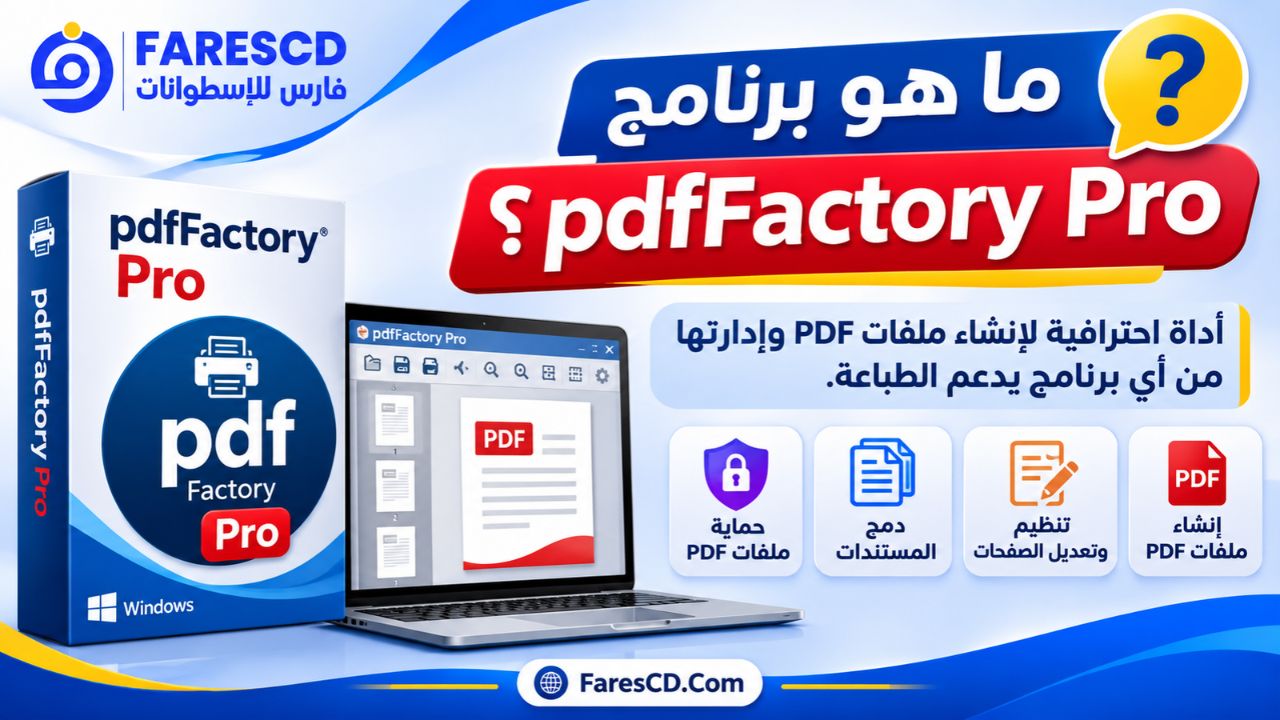
ما هو برنامج pdfFactory Pro؟
برنامج pdfFactory Pro هو أداة لإنشاء ملفات PDF وتحرير بعض عناصرها وتنظيم صفحاتها، من تطوير شركة FinePrint Software المتخصصة في حلول الطباعة وإدارة المستندات.
ويعتمد البرنامج على مفهوم الطابعة الافتراضية (Virtual Printer)، حيث يضيف طابعة جديدة إلى نظام ويندوز باسم pdfFactory Pro، يمكن اختيارها من نافذة الطباعة في التطبيقات المختلفة.
وعند إرسال المستند إلى هذه الطابعة، لا تتم طباعته على الورق، وإنما يُنقل إلى نافذة معاينة تفاعلية تتيح مراجعة المحتوى وإجراء التعديلات المدعومة قبل حفظه بصيغة PDF.
وتشمل أبرز استخداماته:
-
تحويل مستندات Word وExcel وPowerPoint إلى PDF.
-
إنشاء ملفات PDF من صفحات الإنترنت والمستندات القابلة للطباعة.
-
دمج عدة مستندات داخل ملف PDF واحد.
-
إعادة ترتيب الصفحات وحذف الصفحات غير المطلوبة.
-
إضافة الترويسات والتذييلات وأرقام الصفحات.
-
إنشاء العلامات المائية والأختام.
-
حماية المستندات باستخدام كلمات المرور والتشفير.
-
إضافة الإشارات المرجعية وفهارس المحتويات.
-
تجهيز المستندات للحفظ والأرشفة طويلة المدى.
ويتوفر البرنامج بإصدارين رئيسيين هما pdfFactory وpdfFactory Pro، مع تخصيص الإصدار الاحترافي للمستخدمين الذين يحتاجون إلى وظائف أكثر تقدمًا في إعداد المستندات.
كيف يعمل برنامج pdfFactory Pro؟
تعتمد طريقة عمل pdfFactory Pro على تحويل المحتوى المرسل للطباعة إلى مستند PDF، مع توفير مرحلة إضافية لمراجعته وتنسيقه.
فعندما ينتهي المستخدم من إعداد تقرير في Microsoft Word، على سبيل المثال، يمكنه اختيار أمر الطباعة وتحديد pdfFactory Pro بدلًا من الطابعة التقليدية.
بعد ذلك، يعرض البرنامج المستند داخل نافذة المعاينة، حيث يمكن تغيير ترتيب الصفحات أو إضافة محتوى آخر من برنامج مختلف، ثم حفظ جميع الصفحات داخل ملف PDF موحد.
وهذا الأسلوب يمنح المستخدم عدة مزايا مهمة، أبرزها عدم الحاجة إلى تصدير كل مستند بصورة منفصلة قبل دمجه مع المستندات الأخرى.
كما يمكن استخدامه مع التطبيقات التي توفر وظيفة الطباعة، حتى إن لم تتضمن خيارًا مباشرًا لتصدير الملفات إلى PDF.
أبرز مميزات برنامج pdfFactory Pro
1. إنشاء ملفات PDF من مختلف التطبيقات
تُعد إمكانية إنشاء PDF من البرامج المختلفة الوظيفة الأساسية التي يعتمد عليها pdfFactory Pro.
فبمجرد تثبيت الطابعة الافتراضية، يمكن استخدامها مع العديد من التطبيقات المكتبية، ومنها برامج معالجة النصوص والجداول والعروض التقديمية ومتصفحات الإنترنت.
ويساعد ذلك على توحيد صيغة المستندات قبل مشاركتها، مع تقليل الحاجة إلى استخدام أدوات تحويل مستقلة لكل نوع من الملفات.
وتعتمد جودة النتيجة النهائية على طبيعة المستند الأصلي وإعدادات الطباعة والخطوط والصور المستخدمة داخله.
2. دمج عدة ملفات PDF في مستند واحد
من أقوى مميزات pdfFactory Pro قدرته على تجميع مهام طباعة متعددة داخل مستند PDF واحد.
فعلى سبيل المثال، يمكن إضافة خطاب مكتوب باستخدام Word، ثم جدول من Excel، ثم صفحات من متصفح الإنترنت، لتظهر جميعها داخل جلسة واحدة.
بعد ذلك، يستطيع المستخدم مراجعة ترتيب المستندات وتجميعها في ملف موحد.
وتفيد هذه الخاصية عند تجهيز ملفات التقديم للوظائف، والتقارير الإدارية، والمشروعات الدراسية، والمراسلات التي تتضمن مرفقات متعددة.
كما يمكن نقل مهام الطباعة داخل قائمة Jobs لتحديد الترتيب المناسب قبل حفظ المستند النهائي.
FinePrint
3. ترتيب الصفحات وحذف الصفحات غير المطلوبة
يوفر البرنامج نافذة معاينة تعرض الصفحات بصورة تسمح بمراجعة ترتيبها قبل إنشاء الملف النهائي.
ويمكن من خلالها التعامل مع الصفحات غير المرغوبة، وتغيير تسلسلها، وتدوير بعضها عند الحاجة.
وتظهر أهمية هذه الوظيفة عند دمج مستندات تحتوي على صفحات زائدة أو عند اكتشاف أن بعض الأقسام لا تظهر بالترتيب الصحيح.
وبدلًا من إعادة إنشاء المستند من البداية، يمكن إجراء التعديلات المناسبة داخل البرنامج ثم حفظ نسخة PDF منظمة.
4. إضافة العلامات المائية والأختام
يدعم pdfFactory Pro إضافة علامات مائية (Watermarks) إلى المستندات، وهي ميزة مفيدة في إعداد الملفات الرسمية والتجارية.
ويمكن استخدامها لإضافة عبارات مثل:
-
سري — Confidential
-
مسودة — Draft
-
نسخة للمراجعة
-
معتمد — Approved
-
نسخة داخلية
كما يسمح البرنامج بإضافة الترويسات والتذييلات وترقيم الصفحات باستخدام أدوات Page Tags.
وتساعد هذه الوظائف على توضيح حالة المستند وتنظيم مظهره، خصوصًا عند التعامل مع ملفات تضم عددًا كبيرًا من الصفحات.
5. حماية ملفات PDF بكلمة مرور
يوفر البرنامج خيارات أمنية تساعد على التحكم في الوصول إلى المستندات واستخدامها.
ويمكن تطبيق إعدادات الحماية المناسبة لتقييد فتح الملفات أو بعض العمليات مثل النسخ والطباعة والتعديل، بحسب مستوى الحماية المحدد.
كما يدعم البرنامج تشفير AES بقوة تصل إلى 256 بت، مع مراعاة توافق مستوى التشفير مع إصدار PDF المستخدم.
وتناسب هذه الخاصية المستندات التي تحتوي على معلومات خاصة أو بيانات إدارية تحتاج إلى حماية إضافية.
ومع ذلك، لا ينبغي الاعتماد على قيود الطباعة والنسخ وحدها باعتبارها ضمانًا مطلقًا لعدم استخراج المحتوى؛ إذ تختلف درجة الالتزام بتلك القيود باختلاف قارئ PDF المستخدم.
6. إنشاء الإشارات المرجعية وفهارس المحتويات
تساعد الإشارات المرجعية (Bookmarks) على تحسين تجربة قراءة المستندات الطويلة، خاصة التقارير والأدلة والملفات التعليمية.
ويسمح pdfFactory Pro بإنشاء إشارات مرجعية تلقائية أو يدويًا لتنظيم الأقسام الرئيسية والفرعية.
كما يدعم إنشاء جدول محتويات (Table of Contents)، مما يجعل الانتقال بين الأقسام أكثر سهولة.
ويمكن الاستفادة من ذلك عند إعداد دليل استخدام يحتوي على عشرات الصفحات، حيث يصبح الوصول إلى قسم معين أسرع من البحث اليدوي داخل المستند.
ومن المميزات المهمة أيضًا إمكانية تحديد مستويات العناوين لإنشاء بنية واضحة للإشارات المرجعية.
7. ضغط ملفات PDF وتقليل حجمها
يتضمن البرنامج أدوات لضغط المحتوى الرسومي داخل مستندات PDF.
وتتيح إعدادات الضغط التحكم في معالجة الصور الملونة والصور بالأبيض والأسود، بالإضافة إلى استخدام ضغط JPEG عندما يكون مناسبًا.
ويمكن أن تساعد هذه الخيارات على تقليل حجم الملفات التي تحتوي على صور كثيرة، مما يسهل إرسالها بالبريد الإلكتروني أو رفعها إلى خدمات التخزين.
لكن حجم الملف النهائي يعتمد على نوع المحتوى؛ فالمستند النصي البسيط قد لا يستفيد من الضغط بنفس القدر الذي يستفيد منه مستند يحتوي على صور عالية الدقة.
ومن الأفضل مراجعة جودة الصور في الملف الناتج بعد تغيير إعدادات الضغط، لأن تقليل الحجم بصورة كبيرة قد يؤثر في وضوح التفاصيل.
8. إضافة التوقيعات والملاحظات
يدعم pdfFactory Pro إضافة التوقيعات والأحرف الأولى والملاحظات من خلال أدوات Notes.
وتفيد هذه الإمكانية عند مراجعة المستندات الداخلية وإضافة تعليقات أو علامات توضيحية قبل إرسالها.
كما يدعم البرنامج تمييز النصوص، والتعامل مع بعض العناصر الرسومية، وإجراء تعديلات محددة على النصوص المتاحة داخل المستند.
ومن المهم التمييز بين إضافة توقيع مرئي داخل ملف PDF وبين التوقيع الرقمي المعتمد على شهادة إلكترونية؛ فهما وظيفتان مختلفتان من الناحية التقنية والقانونية.
9. إنشاء ملفات PDF على أوراق رسمية
يتيح البرنامج استخدام ترويسات وأوراق مراسلات إلكترونية (Letterheads) لتجهيز مستندات تحمل هوية المؤسسة.
وتفيد هذه الميزة الشركات التي ترغب في إنشاء خطابات وفواتير وتقارير بمظهر موحد.
ويمكن دمج المحتوى مع عناصر التصميم الأساسية للورق الرسمي، دون الحاجة إلى إضافة تلك العناصر يدويًا داخل كل مستند أصلي.
كما تسمح إعدادات الطباعة المخصصة بإعداد أكثر من طابعة افتراضية بخصائص مختلفة لتناسب أنواعًا متعددة من المستندات.
10. حفظ المستندات بصيغ مناسبة للأرشفة
يدعم pdfFactory Pro إنشاء ملفات متوافقة مع معيار PDF/A المستخدم في الأرشفة طويلة المدى.
ويهدف هذا المعيار إلى تحسين إمكانية عرض المستندات والحفاظ على مظهرها مع مرور الوقت، من خلال الالتزام بمتطلبات محددة تتعلق ببنية الملف ومكوناته.
وتفيد هذه الإمكانية المؤسسات التي تحتاج إلى الاحتفاظ بالمستندات الرسمية والتقارير والسجلات لفترات طويلة.
ويجب الانتباه إلى أن ملفات PDF/A لا تسمح بتطبيق جميع خصائص PDF المعتادة؛ فعلى سبيل المثال، لا يمكن الجمع بين تشفير الملف والحفظ في مستوى PDF/A الذي يمنع التشفير.
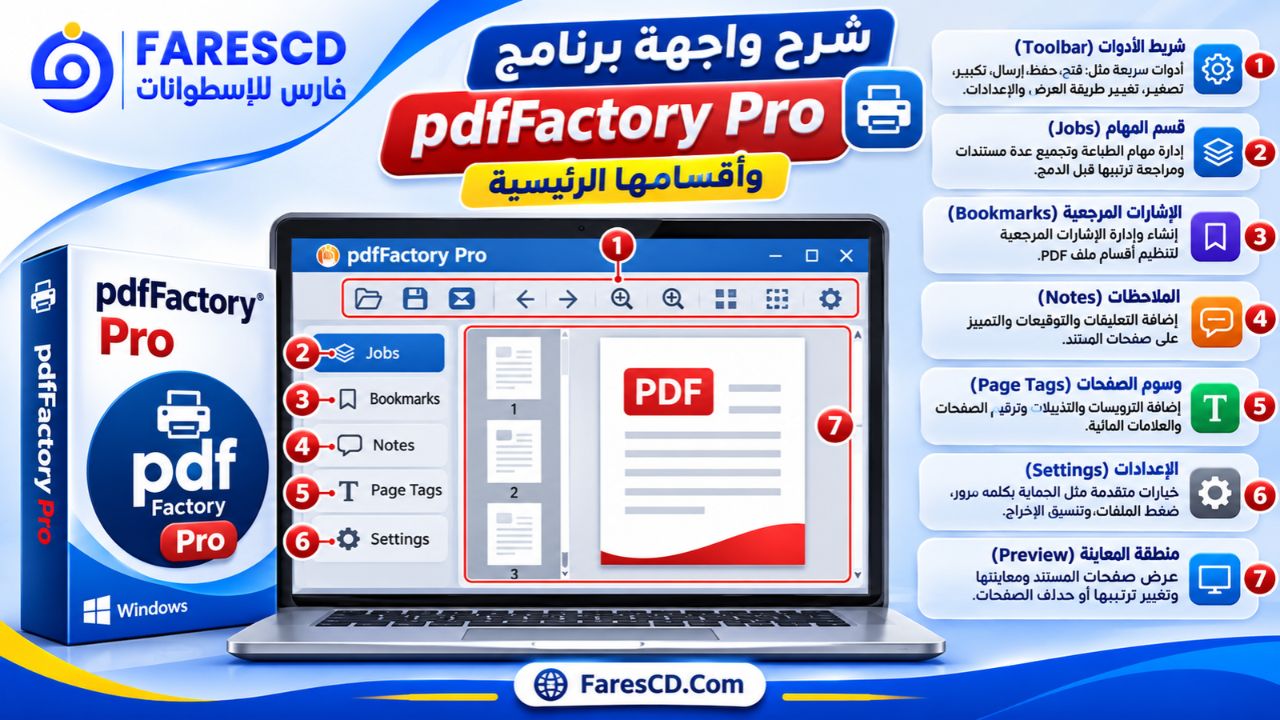
شرح واجهة برنامج pdfFactory Pro وأقسامها الرئيسية
صُممت واجهة pdfFactory Pro لتسهيل إدارة المستندات بعد إرسالها للطباعة، حيث تجمع بين معاينة الصفحات وأدوات التنظيم والتعديل والحفظ.
نافذة المعاينة Preview
تُعد نافذة المعاينة الجزء الأساسي من البرنامج، وتعرض الصفحات التي تمت إضافتها إلى جلسة العمل.
ويمكن استخدامها لمراجعة محتوى المستند قبل الحفظ، والتأكد من ترتيب الصفحات واتجاهها ومدى وضوح النصوص والصور.
كما تتيح طرق عرض مختلفة، بما في ذلك عرض الصفحات المصغرة لتسهيل الانتقال بينها.
قسم Jobs
يُستخدم قسم Jobs لإدارة مهام الطباعة التي وصلت إلى البرنامج.
فعند إرسال أكثر من مستند إلى pdfFactory Pro، يمكن عرض تلك المستندات باعتبارها مهام مستقلة داخل الجلسة نفسها.
ويساعد هذا القسم على إعادة ترتيب المهام وتجهيزها للدمج في ملف واحد.
قسم Bookmarks
يوفر قسم Bookmarks أدوات إدارة الإشارات المرجعية التي تساعد على تنظيم المستندات الطويلة.
ويمكن استخدامه لمراجعة مستويات العناوين والتنقل بين الأقسام المختلفة.
قسم Notes
يحتوي قسم Notes على أدوات لإضافة الملاحظات والعناصر التوضيحية والتوقيعات المرئية.
وتناسب هذه الأدوات حالات المراجعة التي تتطلب إظهار تعليق أو علامة على صفحة معينة.
شريط الأدوات Settings
يضم شريط الإعدادات مجموعة من الخيارات المتعلقة بطريقة إنشاء ملفات PDF، ومن بينها إعدادات الأمان والضغط والحفظ.
كما يمكن الوصول من خلاله إلى الخيارات المتقدمة للتحكم في بعض خصائص الملف الناتج.
كيفية تحميل وتثبيت برنامج pdfFactory Pro للكمبيوتر
يمكن الحصول على برنامج pdfFactory Pro من موقع شركة FinePrint الرسمي، الذي يوفر إصدارًا تجريبيًا وإمكانية تسجيل النسخة باستخدام ترخيص صالح.
رابط البرنامج الرسمي: تنزيل pdfFactory Pro من FinePrint
خطوات تثبيت pdfFactory Pro
-
تنزيل ملف التثبيت المخصص لإصدار pdfFactory Pro.
-
تشغيل ملف التثبيت على جهاز الكمبيوتر.
-
متابعة خطوات معالج التثبيت والموافقة على الأذونات المطلوبة.
-
التأكد من اكتمال تثبيت البرنامج والطابعة الافتراضية.
-
فتح أحد المستندات القابلة للطباعة.
-
اختيار أمر Print من التطبيق المستخدم.
-
تحديد الطابعة pdfFactory Pro ثم بدء الطباعة.
-
التأكد من ظهور المستند داخل نافذة البرنامج.
بعد اكتمال التثبيت، يمكن استخدام الطابعة الافتراضية مباشرة من التطبيقات المتوافقة مع نظام الطباعة في ويندوز.
طريقة استخدام pdfFactory Pro لإنشاء ملف PDF خطوة بخطوة
الخطوة الأولى: فتح المستند
افتح المستند الذي ترغب في تحويله إلى PDF باستخدام البرنامج المناسب، مثل Microsoft Word أو Excel أو أحد متصفحات الإنترنت.
وتأكد من اكتمال التنسيق ومراجعة المحتوى قبل بدء عملية التحويل.
الخطوة الثانية: اختيار أمر الطباعة
من قائمة File، اختر Print أو استخدم اختصار لوحة المفاتيح Ctrl + P.
ستظهر نافذة الطباعة التي تحتوي على الطابعات المتاحة.
الخطوة الثالثة: اختيار pdfFactory Pro
حدد الطابعة الافتراضية pdfFactory Pro ثم اضغط على Print.
سيتم إرسال المستند إلى البرنامج بدلًا من طباعته على الورق.
الخطوة الرابعة: معاينة الصفحات
بعد ظهور نافذة pdfFactory Pro، راجع الصفحات وتأكد من سلامة ترتيبها واتجاهها.
ويمكنك إجراء التعديلات المدعومة، مثل حذف بعض الصفحات أو إعادة ترتيبها أو إضافة علامات مائية.
الخطوة الخامسة: ضبط خيارات الملف
إذا كان المستند يحتاج إلى حماية أو ضغط أو ترقيم صفحات، فاضبط الإعدادات المناسبة قبل الحفظ.
ويمكن كذلك إضافة إشارات مرجعية في حالة المستندات التي تحتوي على أقسام متعددة.
الخطوة السادسة: حفظ ملف PDF
اضغط على Save، ثم حدد اسم الملف والمجلد الذي ترغب في حفظه بداخله.
وبعد اكتمال العملية، افتح الملف للتحقق من مظهره النهائي والتأكد من تطبيق التعديلات.
ويحتفظ البرنامج أيضًا بإمكانية الحفظ التلقائي وفقًا للإعدادات، كما يدعم حفظ جلسات العمل بصيغة FP للاحتفاظ بمعلومات قابلة للتعديل لاحقًا.
كيفية دمج عدة مستندات في ملف PDF واحد
يمكن دمج المستندات باستخدام pdfFactory Pro دون الحاجة إلى إنشاء ملف PDF مستقل لكل مستند قبل البدء.
فعلى سبيل المثال، إذا كنت تريد تجهيز تقرير يتضمن ملف Word وجدول Excel وصفحات إضافية، يمكن تنفيذ العملية كما يلي:
-
افتح المستند الأول واختر الطباعة باستخدام pdfFactory Pro.
-
اترك نافذة البرنامج مفتوحة بعد وصول المستند.
-
افتح المستند الثاني من التطبيق المناسب.
-
أرسل المستند الثاني إلى الطابعة الافتراضية نفسها.
-
كرر العملية مع المستندات الأخرى.
-
راجع جميع مهام الطباعة داخل قسم Jobs.
-
غيّر ترتيب المهام أو الصفحات حسب الحاجة.
-
احفظ المستندات داخل ملف PDF واحد.
وتتميز هذه الطريقة بإمكانية دمج المحتوى الصادر من تطبيقات مختلفة، بشرط أن تدعم تلك التطبيقات الطباعة.
أما عند التعامل مع ملفات PDF موجودة مسبقًا، فيمكن الاستفادة من وظائف فتح ملفات PDF وإلحاقها، مع مراعاة توافق الملف الأصلي مع البرنامج.
كيفية حماية ملفات PDF باستخدام pdfFactory Pro
يمكن إعداد الحماية من خلال خيارات Security المتاحة في البرنامج.
إنشاء ملف محمي بكلمة مرور
بعد إرسال المستند إلى pdfFactory Pro، افتح قائمة Settings ثم انتقل إلى Security.
حدد خيارات الحماية المطلوبة وأدخل كلمة المرور المناسبة إذا كانت تلك الوظيفة مفعلة.
وعند حفظ الملف، تُطبق إعدادات الأمان المحددة على المستند الناتج.
التحكم في أذونات المستند
تسمح إعدادات الأمان بالتحكم في بعض العمليات، مثل الطباعة أو نسخ المحتوى أو تعديله، وفقًا لخصائص ملف PDF ومستوى التشفير.
ويُنصح باستخدام كلمة مرور قوية عند تجهيز الملفات التي تحتوي على بيانات حساسة، مع مشاركة كلمة المرور عبر وسيلة منفصلة عن الملف نفسه.
الفرق بين كلمة مرور الفتح وقيود الاستخدام
| نوع الحماية | الوظيفة |
|---|---|
| كلمة مرور فتح المستند | منع فتح الملف دون كلمة المرور |
| تقييد الطباعة | تحديد إمكانية طباعة المستند |
| تقييد النسخ | تقليل إمكانية نسخ النصوص والصور عبر القارئ |
| تقييد التعديل | التحكم في السماح بتغييرات معينة على المستند |
وتختلف فعالية قيود الاستخدام عن تشفير فتح الملف؛ لذلك ينبغي اختيار الإعدادات بناءً على درجة السرية المطلوبة.
كيفية تقليل حجم ملفات PDF باستخدام البرنامج
يمكن أن يصبح حجم ملف PDF كبيرًا عندما يحتوي على صور عالية الدقة أو صفحات ممسوحة ضوئيًا.
وللتعامل مع ذلك، يوفر pdfFactory Pro إعدادات ضغط يمكن استخدامها أثناء إنشاء المستند.
ضبط جودة الصور
من خيارات الضغط، يمكن اختيار إعدادات مناسبة للصور الملونة أو الصور أحادية اللون.
ويساعد خفض دقة الصور عند الحاجة على تقليل حجم الملف، لكن ينبغي تجنب استخدام مستويات ضغط تؤثر في قابلية قراءة النصوص الصغيرة.
اختيار إعدادات الضغط المناسبة
عند إنشاء ملف PDF يحتوي على صور فوتوغرافية، قد يكون ضغط JPEG مناسبًا لتقليل الحجم.
أما إذا كان المستند يحتوي على رسومات دقيقة أو جداول أو نصوص صغيرة داخل صور، فمن الأفضل اختبار الإعدادات قبل اعتماد الملف النهائي.
والهدف هو الوصول إلى توازن بين حجم الملف ووضوح المحتوى، وليس الحصول على أصغر ملف ممكن بصرف النظر عن الجودة.
متطلبات تشغيل برنامج pdfFactory Pro
يعمل pdfFactory Pro على أجهزة الكمبيوتر بنظام ويندوز، ويعتمد على تثبيت برنامج التشغيل الخاص بالطابعة الافتراضية.
| العنصر | المتطلبات والملاحظات |
|---|---|
| نظام التشغيل | Windows 10 أو Windows 11 |
| نوع الجهاز | كمبيوتر شخصي متوافق مع ويندوز |
| المعالج | معالج متوافق مع نظام التشغيل والإصدار المثبت |
| الذاكرة RAM | تعتمد الاحتياجات الفعلية على حجم المستندات وتعقيدها |
| المساحة التخزينية | مساحة متاحة للتثبيت وحفظ ملفات PDF |
| الطابعة الفعلية | غير مطلوبة لإنشاء ملفات PDF |
| الاتصال بالإنترنت | ليس مطلوبًا لإنشاء الملفات محليًا بعد التثبيت |
| بيئات السيرفر | يتوفر إصدار Server Edition مخصص لها |
ويُفضّل استخدام جهاز يمتلك ذاكرة كافية عند معالجة مستندات كبيرة تتضمن صورًا كثيرة، لأن عرض الصفحات وإعادة إنشاء ملفات PDF قد يستهلكان موارد إضافية.
كما ينبغي اختيار إصدار البرنامج المناسب لبيئة العمل، خاصة عند استخدام الطابعات المشتركة أو خدمات سطح المكتب البعيد.
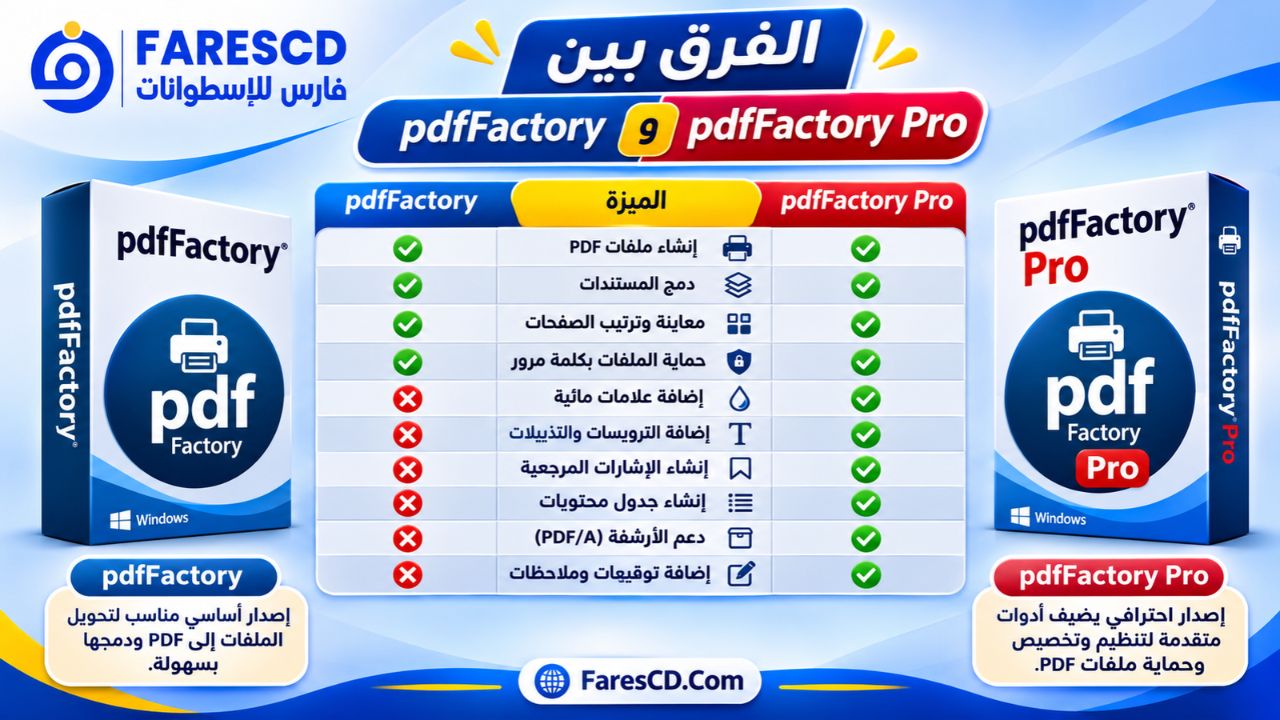
الفرق بين pdfFactory وpdfFactory Pro
تقدم شركة FinePrint إصدارين من برنامج إنشاء PDF، ويشترك كلاهما في الوظائف الأساسية، لكن الإصدار الاحترافي يضيف أدوات متقدمة.
| الميزة | pdfFactory | pdfFactory Pro |
|---|---|---|
| إنشاء ملفات PDF | نعم | نعم |
| دمج المستندات | نعم | نعم |
| معاينة الصفحات | نعم | نعم |
| إعادة ترتيب الصفحات | نعم | نعم |
| حذف الصفحات | نعم | نعم |
| حماية المستندات | نعم | نعم |
| إرسال PDF بالبريد الإلكتروني | نعم | نعم |
| إنشاء إشارات مرجعية متقدمة | لا | نعم |
| إنشاء جدول محتويات | لا | نعم |
| إضافة علامات مائية | لا | نعم |
| إضافة الترويسات والتذييلات | لا | نعم |
| استخدام أوراق رسمية إلكترونية | لا | نعم |
| إعدادات ضغط الصور المتقدمة | محدودة | نعم |
| دعم الأرشفة PDF/A | غير مدرج ضمن ميزاته الأساسية المقارنة | نعم |
| إضافة توقيعات وملاحظات | لا ضمن المقارنة الرسمية | نعم |
الفرق الأساسي هو أن الإصدار العادي يناسب المستخدم الذي يحتاج إلى إنشاء مستندات PDF وتجميعها، بينما يناسب إصدار Pro المستخدمين الذين يحتاجون إلى تجهيز مستندات أكثر تنظيمًا وتخصيصًا.
أي الإصدارين أفضل؟
إذا كان الاستخدام يقتصر على تحويل الملفات ودمجها وحفظها، فقد يكون pdfFactory العادي كافيًا.
أما إذا كانت طبيعة العمل تتطلب إنشاء تقارير احترافية، أو استخدام العلامات المائية، أو إضافة فهارس وإشارات مرجعية، فإن pdfFactory Pro يوفر الأدوات الإضافية المطلوبة.
مقارنة pdfFactory Pro مع Adobe Acrobat وMicrosoft Print to PDF
تختلف أدوات إنشاء ملفات PDF من حيث مستوى التحكم في المستندات والوظائف المتاحة.
| وجه المقارنة | pdfFactory Pro | Adobe Acrobat Pro | Microsoft Print to PDF |
|---|---|---|---|
| إنشاء PDF عبر الطباعة | نعم | نعم | نعم |
| دمج ملفات PDF | نعم | نعم | لا |
| تنظيم الصفحات | نعم | نعم | لا |
| إضافة علامات مائية | نعم | نعم | لا |
| حماية الملفات بكلمة مرور | نعم | نعم | لا |
| إنشاء إشارات مرجعية | نعم | نعم | لا |
| تحرير محتوى PDF | أدوات تحرير محددة | أدوات تحرير أوسع | لا |
| التعرف الضوئي OCR | ليس من الوظائف الأساسية المعلنة | نعم | لا |
| طبيعة البرنامج | طابعة PDF افتراضية مع أدوات إدارة | حزمة شاملة لإدارة PDF | طابعة افتراضية أساسية |
متى يكون pdfFactory Pro مناسبًا أكثر؟
يتميز pdfFactory Pro بسهولة دمجه في سير العمل القائم على الطباعة.
فإذا كان المستخدم ينشئ عددًا كبيرًا من المستندات من تطبيقات مختلفة، ثم يحتاج إلى تجميعها وترقيمها وحمايتها، فإن البرنامج يقدم طريقة عملية لإنجاز تلك المهام.
أما المستخدم الذي يحتاج إلى معالجة ملفات ممسوحة ضوئيًا باستخدام OCR أو تحويل PDF إلى مستندات Word قابلة للتحرير المتقدم، فقد يحتاج إلى برنامج متخصص يوفر هذه الوظائف بصورة مباشرة.
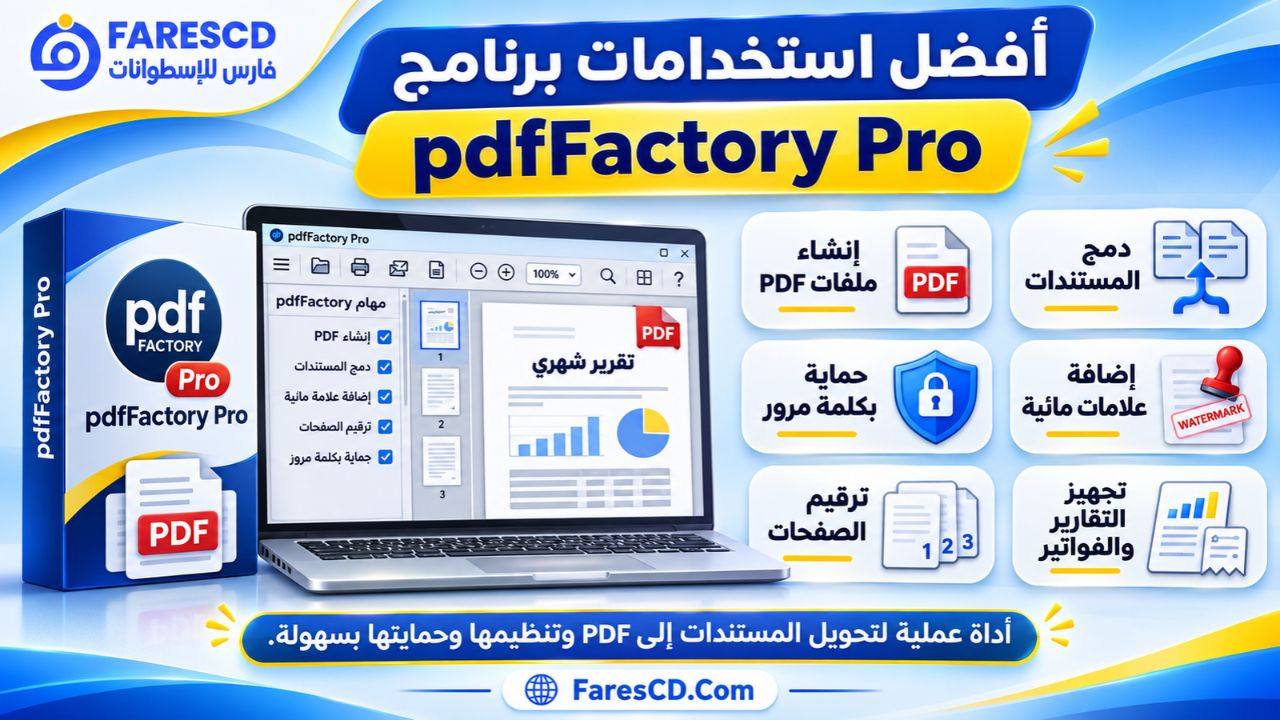
أفضل استخدامات برنامج pdfFactory Pro
إعداد التقارير الإدارية
يمكن استخدامه لتجميع الجداول والمراسلات والمرفقات داخل تقرير واحد، مع إضافة أرقام الصفحات والإشارات المرجعية.
تجهيز الفواتير والمستندات التجارية
يساعد البرنامج على تحويل المستندات الصادرة من البرامج المحاسبية إلى PDF، وإضافة الترويسات والعناصر الثابتة الخاصة بالمؤسسة.
إنشاء ملفات تعليمية
يمكن للمعلمين والطلاب الاستفادة منه في دمج الملخصات والمحاضرات والتمارين داخل ملف واحد يسهل حفظه ومشاركته.
إعداد العقود والمراسلات الرسمية
تساعد أدوات الحماية والتوقيع المرئي والترويسات في تجهيز مستندات منظمة للاستخدام الإداري، مع مراعاة متطلبات التوقيع القانوني عند الحاجة.
أرشفة المستندات
يوفر دعم PDF/A خيارًا مناسبًا للمؤسسات التي تهتم بحفظ الوثائق بصيغة مخصصة للأرشفة طويلة المدى.
مميزات وعيوب برنامج pdfFactory Pro
المميزات
-
إنشاء ملفات PDF مباشرة من التطبيقات التي تدعم الطباعة.
-
دمج مستندات متعددة من مصادر مختلفة.
-
معاينة الصفحات قبل الحفظ.
-
إعادة ترتيب الصفحات وحذف الصفحات غير المطلوبة.
-
دعم التشفير والحماية بكلمات المرور.
-
إضافة الترويسات والتذييلات والعلامات المائية.
-
إنشاء الإشارات المرجعية وفهارس المحتويات.
-
ضغط الصور لتقليل حجم بعض ملفات PDF.
-
دعم إعداد مستندات PDF/A للأرشفة.
-
وجود إصدار مخصص لبيئات السيرفر والعمل المشترك.
-
إمكانية حفظ جلسات العمل لاستكمال تعديلها لاحقًا.
العيوب
-
البرنامج تجاري، وليس مجانيًا بالكامل.
-
تظهر علامة النسخة التجريبية على المخرجات قبل التسجيل بترخيص صالح.
-
يعمل أساسًا في بيئة ويندوز، ولا يقدم إصدارًا أصليًا مستقلًا لنظام macOS.
-
لا يُعد بديلًا شاملًا لجميع أدوات تحرير PDF المتقدمة.
-
ليست وظيفة OCR ضمن الخصائص الأساسية المعلنة للبرنامج.
-
قد تتطلب إعدادات الحماية والضغط المتقدمة بعض الوقت لفهمها.
-
تعتمد جودة التحويل على طبيعة المستند وإعدادات الطباعة.
-
قد يحتاج المستخدم إلى برنامج إضافي إذا كانت مهمته الأساسية استخراج النصوص من الصور الممسوحة ضوئيًا.
أبرز التحديثات والتحسينات في pdfFactory Pro 9
شهد الإصدار التاسع من البرنامج تحديثات متعددة ركزت على تحسين الاستقرار والتوافق مع مستندات PDF المختلفة.
ووفقًا لسجل الإصدارات الرسمي، يتضمن التحديث 9.36 الصادر في 12 نوفمبر 2026 إصلاحات تتعلق بتحديد النصوص، وإعادة رسم الملاحظات، وعرض النصوص في ملفات PDF التي تستخدم خطوطًا مدمجة.
كما تضمنت تحديثات سابقة من السلسلة التاسعة تحسينات في عرض الصفحات المصغرة، وأداء أدوات الملاحظات، والتعامل مع بعض الخطوط والصور، بالإضافة إلى إصلاح مشكلات في الإشارات المرجعية وملفات PDF الكبيرة.
وتشير هذه التحسينات إلى اهتمام المطور بمعالجة مشكلات التوافق التي قد تظهر عند فتح مستندات أُنشئت باستخدام برامج مختلفة.
وللتأكد من الإصدار المتاح للتنزيل، يُفضل الرجوع إلى صفحة التحميل الرسمية، لأن رقم الإصدار المعروض فيها قد يختلف مؤقتًا عن أحدث تحديث مدرج في سجل التغييرات.
أشهر مشكلات pdfFactory Pro وكيفية حلها
عدم ظهور الطابعة الافتراضية
إذا لم تظهر pdfFactory Pro ضمن قائمة الطابعات، فتحقق أولًا من اكتمال تثبيت البرنامج.
ويمكن مراجعة قائمة الطابعات في إعدادات ويندوز للتأكد من وجود الطابعة الافتراضية.
إذا لم تكن موجودة، فقد تساعد إعادة تثبيت البرنامج باستخدام ملف التثبيت الرسمي وتشغيله بصلاحيات مناسبة.
عدم ظهور المستند داخل البرنامج
قد تحدث هذه المشكلة عند اختيار طابعة مختلفة أو إرسال مهمة الطباعة إلى وجهة غير صحيحة.
تأكد من تحديد pdfFactory Pro في نافذة الطباعة، ثم أعد إرسال المستند.
كما يمكن مراجعة قائمة انتظار الطباعة في ويندوز للتأكد من عدم وجود مهمة عالقة.
ظهور الخطوط بصورة غير صحيحة
قد تتأثر بعض الملفات بسبب الخطوط المستخدمة أو طريقة تعامل التطبيق الأصلي مع الطباعة.
جرّب تفعيل خيارات تضمين الخطوط عند الحاجة، وتأكد من أن الخط المستخدم مثبت بصورة سليمة.
وفي حالة المستندات العربية، ينبغي فحص اتجاه النص وترابط الحروف في ملف PDF النهائي قبل مشاركته.
حجم ملف PDF كبير
إذا كان حجم الملف مرتفعًا، فراجع إعدادات ضغط الصور.
وقد يكون من المناسب تقليل دقة الصور غير الضرورية أو استخدام مستوى ضغط متوسط يحافظ على وضوح المحتوى.
بطء معالجة المستندات
قد تظهر مشكلة البطء عند التعامل مع ملفات تحتوي على صفحات كثيرة أو صور ممسوحة ضوئيًا بدقة عالية.
يمكن تجربة تقسيم العمل إلى جلسات أصغر أو تقليل تعقيد الصور قبل إرسالها للطباعة، مع التأكد من استخدام إصدار حديث من البرنامج.
نصائح للحصول على أفضل جودة من pdfFactory Pro
للحصول على ملفات PDF منظمة وواضحة، ينبغي الاهتمام بالمستند الأصلي قبل تحويله.
فكلما كانت الخطوط والصور والجداول مضبوطة بصورة صحيحة، زادت فرص الحصول على ملف PDF يعرض المحتوى بالشكل المطلوب.
ومن الممارسات المفيدة:
-
استخدام خطوط واضحة ومتوافقة مع التطبيقات المستخدمة.
-
مراجعة أبعاد الصفحات واتجاهها قبل الطباعة.
-
التأكد من عدم اقتطاع الجداول أو الصور عند حدود الصفحة.
-
استخدام إعدادات ضغط متوازنة عند التعامل مع الصور.
-
مراجعة ترتيب المستندات بعد دمجها.
-
إضافة إشارات مرجعية للملفات الطويلة.
-
تجربة فتح الملف الناتج باستخدام قارئ PDF آخر للتأكد من التوافق.
-
الاحتفاظ بنسخة أصلية قابلة للتعديل من المستندات المهمة.
كما يمكن حفظ جلسة العمل بصيغة FP إذا كان من المتوقع إجراء تعديلات إضافية لاحقًا، بدلًا من الاعتماد على ملف PDF النهائي وحده.
هل يستحق برنامج pdfFactory Pro التحميل؟
يُعد pdfFactory Pro اختيارًا مناسبًا للمستخدم الذي يتعامل باستمرار مع المستندات المكتبية ويحتاج إلى أكثر من مجرد تحويل الملفات إلى PDF.
فمن خلال الجمع بين الطباعة الافتراضية وأدوات التنظيم والحماية والتنسيق، يوفر البرنامج بيئة متكاملة نسبيًا لإعداد المستندات قبل حفظها أو مشاركتها.
وتبرز فائدته بصورة خاصة عند إنشاء التقارير المكونة من عدة ملفات، أو تجهيز مستندات تتطلب ترقيمًا موحدًا أو علامات مائية أو إشارات مرجعية.
أما في حالة الاستخدام البسيط الذي يقتصر على حفظ مستند PDF من حين إلى آخر، فقد تكون أداة Microsoft Print to PDF المدمجة في ويندوز كافية.
ولذلك يعتمد اختيار pdfFactory Pro على طبيعة الاستخدام ومدى الحاجة إلى وظائفه الاحترافية الإضافية.
تحميل برنامج pdfFactory Pro للكمبيوتر
يمكن استخدام pdfFactory Pro لإنشاء ملفات PDF من مجموعة واسعة من التطبيقات، مع إمكانية إجراء تعديلات تنظيمية وإضافة عناصر احترافية قبل الحفظ.
| بيانات البرنامج | التفاصيل |
|---|---|
| اسم البرنامج | pdfFactory Pro |
| الشركة المطورة | FinePrint Software |
| التصنيف | إنشاء وتعديل وإدارة ملفات PDF |
| نظام التشغيل | Windows |
| سلسلة الإصدار | 9.x |
| الترخيص | تجريبي / تجاري |
| الوظيفة الأساسية | الطباعة إلى PDF مع أدوات تنظيم وتنسيق |
| الموقع الرسمي | fineprint.com |
تتوفر النسخة التجريبية عبر الموقع الرسمي، وتحتاج إلى ترخيص صالح لإزالة علامة النسخة التجريبية من المخرجات والاستفادة من النسخة المسجلة.
الخلاصة
يوفر pdfFactory Pro مجموعة متكاملة من الأدوات لإنشاء ملفات PDF وتنظيمها وحمايتها، ويتميز بقدرته على العمل من داخل التطبيقات المختلفة باستخدام الطابعة الافتراضية.
وتشمل أبرز نقاط قوته دمج المستندات، وإعادة ترتيب الصفحات، وإضافة العلامات المائية، وإنشاء الإشارات المرجعية، وضغط الصور، وتطبيق خيارات الأمان والأرشفة.
وبفضل هذه الإمكانيات، يناسب البرنامج المستخدمين الذين يتعاملون مع المستندات بصورة منتظمة، سواء في الأعمال المكتبية أو الدراسة أو إدارة الملفات الإدارية.
ويظل اختيار الإصدار الاحترافي مناسبًا عندما تكون هناك حاجة فعلية إلى وظائف تتجاوز مجرد حفظ المستندات بصيغة PDF، خاصة عند إنشاء ملفات متعددة الصفحات تتطلب تنسيقًا وتنظيمًا وحماية قبل مشاركتها.