
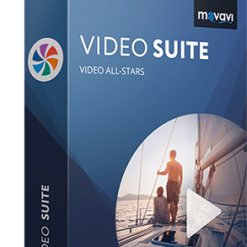





























تحميل برنامج Movavi Video Suite للكمبيوتر | دليلك الشامل لإنشاء فيديو احترافي
برنامج Movavi Video Suite هو الحل الشامل والمتكامل لكل صناع المحتوى والمبتدئين الذين يبحثون عن بيئة إبداعية متكاملة على أجهزة الكمبيوتر. لا يقتصر هذا البرنامج على كونه مجرد محرر فيديو تقليدي، بل يمثل استوديو إنتاج متكامل يجمع بين أدوات المونتاج المتقدمة، مسجل الشاشة عالي الدقة، ومحول الصيغ السريع في منصة واحدة سهلة الاستخدام. سواء كنت ترغب في إنتاج مقاطع فيديو لمنصات التواصل الاجتماعي، أو إعداد شروحات تعليمية، أو حتى تحويل أشرطة الفيديو القديمة إلى صيغ رقمية حديثة، فإن هذا البرنامج يوفر لك كل ما تحتاجه بضغطة زر وبدون الحاجة لخبرة مسبقة في عالم تحرير الفيديو المعقد.

بعد التطور الهائل في عالم صناعة المحتوى المرئي، أصبح البحث عن برامج مونتاج تجمع بين القوة والسهولة أمراً حتمياً. وهنا يأتي دور تحميل برنامج Movavi Video Suite، الذي استطاع أن يحجز لنفسه مكانة متقدمة كأحد أفضل الخيارات المتاحة للمستخدمين الذين يرغبون في إنتاج محتوى احترافي دون الغوص في تعقيدات البرامج الهندسية المتخصصة. في هذا الدليل، سنأخذك في جولة تفصيلية لاكتشاف كل زاوية في هذا البرنامج، بدءاً من مميزاته وعيوبه، وصولاً إلى كيفية استخدامه خطوة بخطوة.
ما هو برنامج Movavi Video Suite؟
برنامج Movavi Video Suite هو حزمة برمجية متكاملة (All-in-One) تم تطويرها بواسطة شركة Movavi لتلبية كافة احتياجات التعامل مع الوسائط المتعددة (الفيديو، الصوت، والصور). بدلاً من تحميل برنامج للمونتاج، وآخر لتسجيل الشاشة، وثالث لتحويل الصيغ، يقدم لك موفافي فيديو سويت واجهة مركزية واحدة تضم كل هذه الأدوات وأكثر. يعتمد البرنامج على بيئة عمل بديهية تعتمد على تقنية السحب والإفلات (Drag and Drop)، مما يجعله الخيار الأول للمبتدئين وصناع محتوى يوتيوب وتيك توك.
المكونات الأساسية الثلاثة للبرنامج
عند تحميل برنامج Movavi Video Suite وتثبيته، ستكتشف أنه ينقسم إلى ثلاثة أقسام رئيسية تعمل بتناغم تام:
-
محرر الفيديو (Video Editor): هو القلب النابض للبرنامج، يحتوي على مسار زمني (Timeline) متعدد الطبقات، يتيح لك قص المقاطع، دمجها، إضافة النصوص المتحركة، وتطبيق المؤثرات والانتقالات الجاهزة.
-
مسجل الشاشة (Screen Recorder): أداة قوية لالتقاط ما يدور على شاشتك بجودة عالية تصل إلى 4K. يدعم تسجيل الصوت من الميكروفون والنظام في وقت واحد، بالإضافة إلى دمج كاميرا الويب، مما يجعله مثالياً للشروحات التعليمية وتسجيل الألعاب.
-
محول الفيديو (Video Converter): أداة فائقة السرعة تدعم أكثر من 180 صيغة مختلفة. تعمل هذه الأداة بتقنية SuperSpeed التي تتيح تحويل الفيديوهات دون فقدان الجودة وفي وقت قياسي.
التطور المدعوم بالذكاء الاصطناعي (AI Tools)
لم يتوقف Movavi عند الأدوات التقليدية، بل قام بدمج الذكاء الاصطناعي لتسهيل المهام المعقدة:
-
إزالة الخلفية بضغطة زر: يمكنك إزالة خلفية الفيديو أو تغييرها دون الحاجة لاستخدام الشاشة الخضراء (Chroma Key).
-
إزالة الضوضاء الذكية: تنقية الصوت من التشويش والرياح والأصوات المزعجة في الخلفية باستخدام خوارزميات الذكاء الاصطناعي.
-
تتبع الحركة (Motion Tracking): ربط النصوص أو الملصقات أو الأقنعة (Masks) بجسم متحرك داخل الفيديو بكل دقة وسلاسة.
أبرز مميزات برنامج Movavi Video Suite
إذا كنت متردداً بشأن تحميل برنامج Movavi Video Suite، فإليك قائمة بأهم المزايا التي يقدمها:
-
واجهة مستخدم باللغة العربية: يدعم البرنامج العديد من اللغات من بينها اللغة العربية، مما يجعله سهل الاستيعاب للمستخدم العربي.
-
مكتبة مؤثرات ضخمة: يحتوي على مئات الانتقالات (Transitions)، الفلاتر، العناوين الجاهزة، والملصقات التي يمكن إضافتها بنقرة واحدة.
-
خفة على النظام: يعمل بكفاءة عالية حتى على الأجهزة المتوسطة والضعيفة مقارنة ببرامج مثل Premiere أو DaVinci Resolve.
-
تصدير مباشر للمنصات: يتيح لك تصدير الفيديو مباشرة إلى يوتيوب، جوجل درايف، تيك توك، وفيميو بضغطة واحدة من داخل البرنامج.
-
تحرير الصوت المتقدم: أدوات لضبط مستوى الصوت، إضافة صدى، وتطبيق تأثيرات التلاشي (Fade in/Fade out).
-
دعم الأجهزة المتعددة: يوفر إعدادات تصدير جاهزة ومحسنة للهواتف الذكية (آيفون وأندرويد)، والأجهزة اللوحية، وأجهزة التلفاز.
عيوب برنامج Movavi Video Suite (النقاط التي يجب الانتباه لها)
لضمان تقديم مراجعة شاملة وحيادية، إليك بعض العيوب أو القيود في البرنامج:
-
النسخة المجانية محدودة: النسخة التجريبية تقوم بوضع علامة مائية (Watermark) كبيرة على الفيديوهات المصدرة، وتقتصر على فترة زمنية محددة (عادة 7 أيام).
-
يفتقر لأدوات الألوان السينمائية المعقدة: رغم احتوائه على أدوات تصحيح الألوان (Color Correction)، إلا أنها تظل أساسية ولا تقارن بعمق أدوات التلوين في البرامج الاحترافية جداً.
-
التوافق مع الإضافات الخارجية: لا يدعم البرنامج تركيب إضافات طرف ثالث (Third-party plugins) بنفس الحرية المتوفرة في برامج المونتاج المتقدمة.
جدول مقارنة: Movavi Video Suite مقابل برامج المونتاج المعقدة
| وجه المقارنة | Movavi Video Suite | برامج المونتاج المعقدة (مثل Premiere) |
| منحنى التعلم | سهل جداً ومناسب للمبتدئين | معقد ويحتاج لدورات ووقت طويل |
| استهلاك موارد الجهاز | خفيف إلى متوسط | عالٍ جداً ويتطلب عتاداً قوياً |
| التكلفة | سعر مناسب يُدفع مرة واحدة أو اشتراك سنوي | اشتراكات شهرية/سنوية مرتفعة (لبعض البرامج) |
| أدوات الإنتاج المدمجة | يشمل مسجل شاشة ومحول صيغ مدمج | يتطلب تحميل برامج إضافية لنفس المهام |
| تعديل الألوان والصوت | ممتاز للأساسيات وللاستخدام المباشر | احترافي ومتقدم جداً (تلوين سينمائي) |
متطلبات تشغيل برنامج Movavi Video Suite على الكمبيوتر
قبل البدء في تحميل برنامج Movavi Video Suite، يجب التأكد من توافق جهازك مع متطلبات التشغيل لضمان أداء سلس وبدون تقطيع (Lag).
الحد الأدنى للمواصفات:
-
نظام التشغيل: Windows 7/8/10/11 (معمارية 64 بت).
-
المعالج (CPU): معالج ثنائي النواة بسرعة 1.5 جيجاهرتز (Intel أو AMD).
-
الذاكرة العشوائية (RAM): 2 جيجابايت.
-
كارت الشاشة (GPU): كارت شاشة مدمج من Intel HD Graphics 2000 أو AMD Radeon R4 أو سلسلة NVIDIA GeForce 8 و 8M فما فوق.
-
مساحة التخزين: 830 ميجابايت للتثبيت، و 2 جيجابايت للعمليات المستمرة.
المواصفات الموصى بها للأداء العالي (خاصة لدقة 4K):
-
المعالج (CPU): معالج رباعي النواة من الجيل الحديث (Intel Core i5 أو AMD Ryzen 5).
-
الذاكرة العشوائية (RAM): 8 جيجابايت فما فوق.
-
كارت الشاشة (GPU): كارت شاشة منفصل (NVIDIA GTX 1060 أو أعلى لضمان سرعة التصدير باستخدام تسريع الأجهزة).
-
مساحة التخزين: محرك أقراص SSD لضمان سرعة استيراد وتصدير الملفات.
كيفية استخدام Movavi Video Suite (خطوة بخطوة)
إذا كنت تستخدم البرنامج للمرة الأولى، فاتبع هذه الخطوات البسيطة لإنشاء مشروعك الأول:
-
الواجهة الرئيسية واختيار الأداة: بعد تشغيل البرنامج، ستظهر لك واجهة الاختيار (Launcher). انقر على “تحرير الفيديو” (Edit Video) لفتح مساحة العمل.
-
استيراد الملفات (Import): في قسم “استيراد”، انقر على “إضافة ملفات” واختر الفيديوهات والصور والصوتيات من جهازك. ستظهر الملفات في “سلة الوسائط” (Media Bin).
-
السحب والإفلات في المسار الزمني (Timeline): اسحب الملفات من سلة الوسائط وأفلتها في المسار الزمني بالأسفل. يمكنك ترتيبها حسب رغبتك.
-
القص والحذف: ضع المؤشر الرأسي الأحمر عند النقطة التي تريد قص الفيديو عندها، ثم انقر على أيقونة “المقص”. حدد الجزء غير المرغوب فيه واضغط على مفتاح “Delete” في لوحة المفاتيح.
-
إضافة الانتقالات (Transitions): انتقل إلى تبويب الانتقالات في القائمة الجانبية، اختر الحركة المناسبة، واسحبها لتضعها بين مقطعين في المسار الزمني لتجنب القطع المفاجئ.
-
إضافة النصوص: من تبويب “النصوص” (Titles)، اختر الشكل المناسب، اسحبه فوق مقطع الفيديو، وانقر عليه مرتين لتعديل الكلام والخط واللون.
-
التصدير (Export): بعد الانتهاء، انقر على زر “تصدير” الأزرق في الزاوية اليمنى السفلية. اختر الجودة، الصيغة (يفضل MP4)، واسم الملف، ثم انقر على “بدء” (Start) ليتم حفظ الفيديو على جهازك.
تحميل موفق للجميع
انتهى الموضوع
تابع أحدث و أفضل البرامج من قسم البرامج من هنا
مع تحيات موقع فارس الاسطوانات