




















برنامج حماية البيانات الشخصية | Goversoft Privazer
برنامج PrivaZer هو برنامج مصمم لضمان حماية البيانات الشخصية.
يقوم بمسح القرص الصلب الخاص بك الذي كانت عليه البيانات بعد محسّنات المعالجة التقليدية.
يمكنك بعد ذلك عرض البيانات والعثور عليها لإزالتها نهائيًا وبشكل دائم.
يعرض البرنامج المسارات المتبقية في عملية تصفح الويب ، وحرق الأقراص المضغوطة ، واستخدام عملاء IM و يحلل أيضا قائمة “ابدأ” و الذاكرة و الريجستري.
وفى هذه التدوينة نقدم لكم أحدث إصدار من البرنامج مرفق معه التفعيل.
برنامج حماية البيانات الشخصية | Goversoft Privazer

في عالم يعج ببرامج الصيانة، يبرز برنامج Goversoft PrivaZer كواحد من أدوات الـ IT التي لا غنى عنها لأي مستخدم يبحث عن “الخصوصية الحقيقية” وليس مجرد تفريغ سلة المهملات. إذا كنت تعاني من بطء الجهاز أو تقلق بشأن بقايا الملفات التي تكشف نشاطك، فهذا الدليل لك.
ما هو برنامج Goversoft PrivaZer؟ ولماذا يعتبر “منظف الخصوصية” الأول؟
ببساطة، PrivaZer هو أداة مجانية (PC Cleaner & Privacy Tool) مخصصة لتنظيف جهاز الكمبيوتر بعمق لا تصل إليه الأدوات التقليدية.
على عكس برامج التنظيف السطحية، لا يكتفي PrivaZer بحذف الملفات المؤقتة (Temp Files) فحسب، بل يركز بشكل أساسي على “محو الآثار” (Traces). كل نشاط تقوم به على الكمبيوتر (توصيل فلاشة USB، تصفح الإنترنت، فتح ملف فيديو) يترك بصمة رقمية في سجلات الويندوز (Registry) والقرص الصلب.
لماذا هو الأول؟
لأنه يستخدم خوارزميات ذكية تقوم بالكشف عن هذه الآثار المتراكمة لسنوات ومسحها نهائياً، مما يجعله الخيار المفضل للمحترفين وخبراء الـ IT الذين يرغبون في استعادة أداء الجهاز وكأنه جديد، مع ضمان عدم استرجاع البيانات المحذوفة.
هل برنامج PrivaZer آمن للاستخدام على ويندوز 10 و 11؟ (تحليل أمني)
الإجابة المختصرة: نعم، برنامج PrivaZer آمن تماماً ومتوافق كلياً مع Windows 10 و Windows 11، بشرط استخدامه بوعي.
التحليل التقني للأمان:
يعتمد PrivaZer على فلسفة “التنظيف الذكي” (Smart Cleanup). فهو لا يقوم بالحذف العشوائي لملفات النظام الحساسة. ومع ذلك، ولضمان أقصى درجات الأمان، يوفر البرنامج ميزتين أساسيتين:
-
نقطة استعادة النظام (Restore Point): قبل أي عملية تنظيف عميقة، يعرض عليك البرنامج إنشاء نقطة استعادة وتخزين نسخة احتياطية من الريجستري (Registry Backup). هذا يضمن لك إمكانية التراجع عن التغييرات في حال حدوث أي خطأ، وهو ما نوصي به دائماً في مجال الدعم الفني.
-
خيارات التخصيص: يتيح لك البرنامج اختيار ما تريد حذفه بدقة، مما يجعلك المتحكم الأول في العملية.
أهم مميزات PrivaZer: أكثر من مجرد تنظيف للملفات المؤقتة
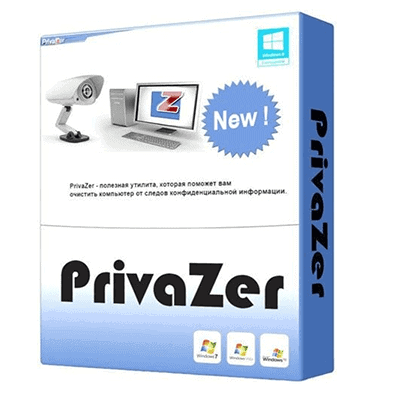
ما يميز PrivaZer عن غيره هو الدقة المتناهية في التعامل مع وحدات التخزين. إليك أبرز المزايا التي تجعله أداة أساسية:
-
تنظيف آثار MFT (Master File Table): ينظف أسماء الملفات القديمة التي بقيت عالقة في جدول ملفات النظام حتى بعد حذفها.
-
مسح الآثار المتبقية في المساحة الفارغة (Free Space): يقوم بتنظيف القطاعات الفارغة لضمان عدم استرجاع الملفات القديمة ببرامج الـ Recovery.
-
دعم الأجهزة الخارجية: لا يقتصر عمله على القرص الداخلي (HDD/SSD)، بل ينظف الفلاشات (USB)، بطاقات الذاكرة (SD Cards)، وأقراص HDD الخارجية.
-
تنظيف آثار الإنترنت: يزيل الكوكيز (Cookies)، وتخزين الويب المؤقت (DOM Storage)، وسجلات التصفح بذكاء دون حذف كلمات المرور المحفوظة (إلا إذا طلبت ذلك).
-
إدارة ملفات PreFetch: يقوم بتهيئة ملفات الـ Prefetch القديمة لتسريع إقلاع الويندوز والبرامج.
مقارنة PrivaZer ضد CCleaner: أيهما الأفضل لتنظيف وتسريع الكمبيوتر؟
بينما يعتبر CCleaner مشهوراً وسهل الاستخدام، يعتبر PrivaZer الخيار الأقوى تقنياً.
| وجه المقارنة | Goversoft PrivaZer | CCleaner |
| الهدف الرئيسي | الخصوصية العميقة + تنظيف الآثار الرقمية | صيانة عامة وسريعة + إدارة برامج البدء |
| عمق التنظيف | عميق جداً (يصل لـ MFT و USN Journal) | متوسط (يركز على الملفات المؤقتة والريجستري البسيط) |
| الأمان والخصوصية | خوارزميات حذف آمن (Overwriting) | حذف قياسي (Standard Delete) في النسخة المجانية |
| واجهة المستخدم | تقنية وتفصيلية (قد تبدو معقدة للمبتدئين) | بسيطة، عصرية، وسهلة جداً |
| السرعة | يأخذ وقتاً أطول بسبب الفحص العميق | سريع جداً في الفحص والتنظيف |
| الحكم النهائي | الأفضل للمحترفين والمهووسين بالخصوصية | الأفضل للمستخدم العادي للصيانة اليومية |
شرح كيفية استخدام PrivaZer للمبتدئين: دليل خطوة بخطوة
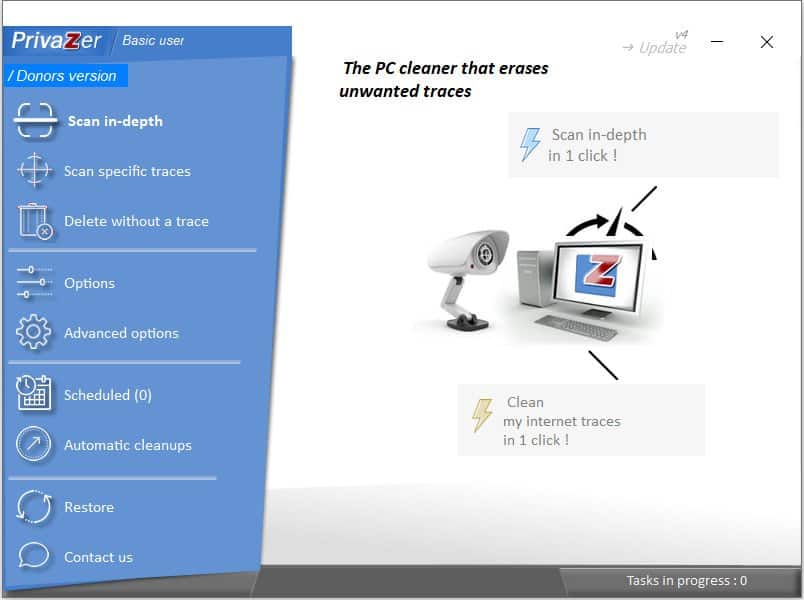
للحصول على أفضل أداء دون المخاطرة بملفاتك، اتبع خطوات التثبيت والاستخدام الصحيحة (Best Practices):
-
التحميل والتثبيت:
-
قم بتحميل البرنامج من الموقع الرسمي.
-
عند التثبيت، ستجد خيار “Install” (تثبيت دائم) أو “Run without installation” (نسخة محمولة). بصفتي متخصص IT، أنصح باختيار النسخة المحمولة لوضعها على فلاشة واستخدامها على أي جهاز.
-
-
التهيئة الأولية (The Wizard):
-
عند التشغيل لأول مرة، سيظهر معالج إعداد يسألك عن نوع المستخدم (Basic أو Advanced). اختر “Adapted to your needs” لتخصيص الخيارات.
-
-
الفحص (Scanning):
-
اختر “Scan in-depth” (فحص عميق) للقرص C.
-
حدد العناصر التي تريد تنظيفها (مثل: Internet traces, Software traces, Registry).
-
-
عملية التنظيف (Cleaning):
-
بعد انتهاء الفحص، سيظهر لك حجم الملفات غير الضرورية وعدد الآثار المكتشفة.
-
اضغط على “Clean”.
-
هام: اختر “Normal cleanup” للتنظيف السريع، أو “Secure cleanup” (حذف آمن) إذا كنت تريد منع استرجاع البيانات (يستغرق وقتاً أطول).
-
تحميل موفق للجميع
انتهى الموضوع
تابع أحدث و أفضل البرامج من قسم البرامج من هنا
كما يمكنك متابعتنا على صفحة فارس الاسطوانات على الفيسبوك
مع تحيات موقع فارس الاسطوانات