


































تحميل وتفعيل CyberLink PowerDirector Ultimate 2026 | استوديو المونتاج الشامل في جهازك
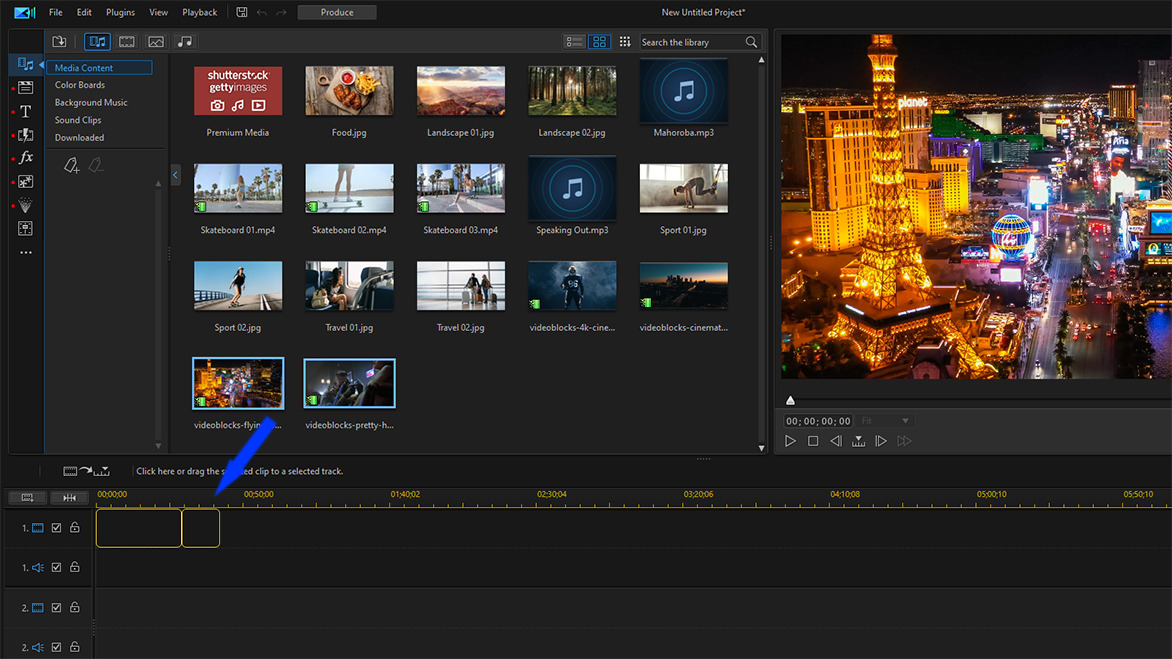
برنامج CyberLink PowerDirector Ultimate 2026 هو أحد أقوى برامج تحرير الفيديو المتاحة اليوم، حيث يجمع بين مجموعة واسعة من الأدوات الاحترافية وواجهة مستخدم سهلة الاستخدام. صُمم البرنامج ليلبي احتياجات صانعي الفيديو، سواء كانوا مبتدئين أو محترفين، مما يجعله الخيار الأمثل لتحرير الفيديو بفعالية وإبداع.
تحميل برنامج CyberLink PowerDirector Ultimate 2026
استخدامات البرنامج
يتميز CyberLink PowerDirector Ultimate 2026 بعدد كبير من الاستخدامات التي تجعله أداة متعددة الأغراض، تشمل:
- تحرير الفيديوهات الشخصية: يمكنك استخدامه لإنشاء أفلام عائلية، مقاطع فيديو من الرحلات، أو تجميع ذكرياتك في شكل فيديو احترافي.
- إنتاج الفيديوهات التعليمية: مثالي للمدرسين والمربين الذين يرغبون في إنشاء محتوى تعليمي جذاب.
- تحرير الفيديوهات التجارية: يُستخدم لإنشاء محتوى تسويقي، فيديوهات دعائية، وعروض تقديمية للشركات.
- إنشاء محتوى لمواقع التواصل الاجتماعي: يمكن للمستخدمين إنتاج مقاطع فيديو قصيرة ومؤثرة تناسب منصات مثل إنستغرام وفيسبوك ويوتيوب.
- تحرير الفيديوهات الموسيقية: يساعد في إنشاء فيديوهات موسيقية احترافية مع تأثيرات بصرية مدهشة.
مميزات البرنامج
برنامج CyberLink PowerDirector Ultimate 2026 يأتي مع مجموعة رائعة من المميزات التي تعزز تجربة المستخدم وتساعد في إنتاج محتوى فيديو عالي الجودة، ومنها:
- واجهة مستخدم بديهية: تصميم سهل الاستخدام يتيح للمستخدمين المبتدئين والمحترفين التنقل بسلاسة عبر أدوات التحرير.
- أدوات تحرير متقدمة: يقدم أدوات احترافية مثل القطع، الدمج، إضافة النصوص، وإزالة الخلفيات، مما يسهل إنشاء محتوى معقد.
- دعم دقة 4K و8K: إمكانية تحرير الفيديوهات بجودة عالية تصل إلى 8K، مما يضمن عرضاً رائعاً على جميع الأجهزة.
- تأثيرات بصرية وصوتية متنوعة: مكتبة واسعة من التأثيرات، الانتقالات، والموسيقى الخلفية التي يمكن استخدامها لإضفاء لمسة احترافية على الفيديوهات.
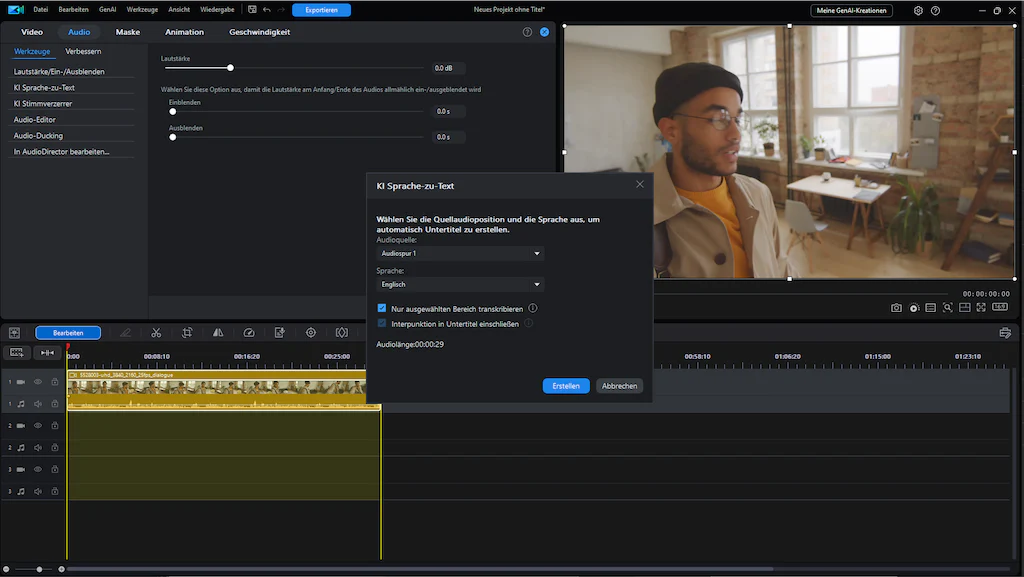
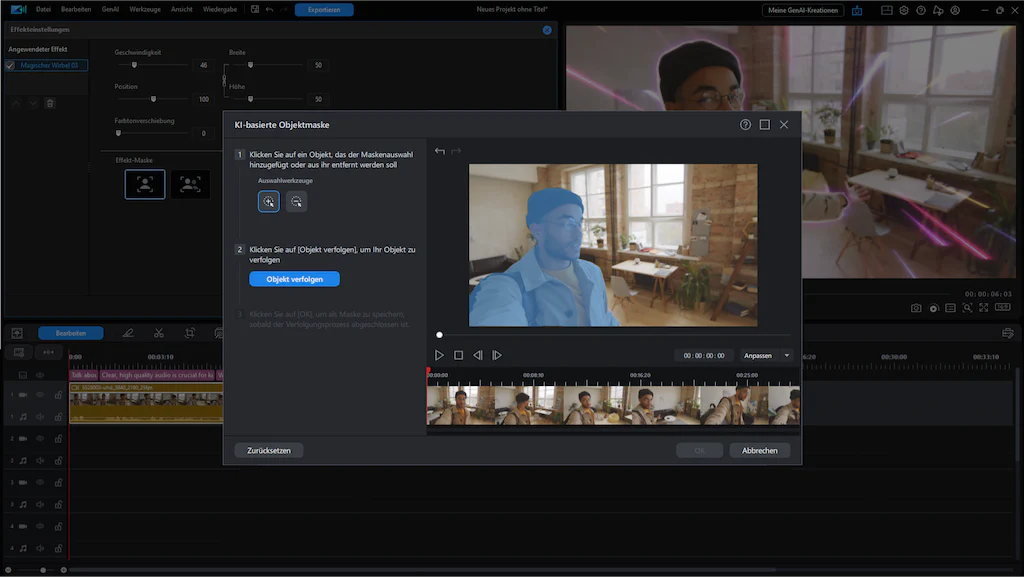
- تقنيات الذكاء الاصطناعي: تشمل ميزات مثل تحسين الفيديو التلقائي، والتعرف على الوجه، مما يجعل عملية التحرير أكثر سلاسة.
- دعم متعدد المنصات: يمكن تصدير الفيديوهات إلى عدة منصات مختلفة أو تحميلها مباشرةً على مواقع التواصل الاجتماعي.
- الدروس التعليمية: يوفر البرنامج مجموعة من الدروس التعليمية لمساعدة المستخدمين على الاستفادة القصوى من الأدوات المتاحة.
متطلبات التشغيل
لضمان أداء سلس وفعال، يحتاج CyberLink PowerDirector Ultimate 2026 إلى مواصفات تشغيل معينة:
متطلبات النظام الأساسية:
- نظام التشغيل: Windows 10 أو 11 (64-bit).
- المعالج: Intel Core i5 أو AMD Ryzen 5 أو ما يعادلها.
- الذاكرة العشوائية (RAM): 8 جيجابايت (يوصى بـ 16 جيجابايت).
- مساحة التخزين: 7 جيجابايت من المساحة المتاحة على القرص الصلب.
- بطاقة الرسومات: NVIDIA GeForce GTX 700 أو AMD Radeon HD 7700 أو ما يعادلها، مع دعم DirectX 12.
متطلبات النظام الموصى بها:
- نظام التشغيل: Windows 10 أو 11 (64-bit).
- المعالج: Intel Core i7 أو AMD Ryzen 7 أو ما يعادلها.
- الذاكرة العشوائية (RAM): 16 جيجابايت أو أكثر.
- مساحة التخزين: 10 جيجابايت من المساحة المتاحة على القرص الصلب.
- بطاقة الرسومات: NVIDIA GeForce GTX 10 Series أو AMD Radeon RX 500 Series أو ما يعادلها.
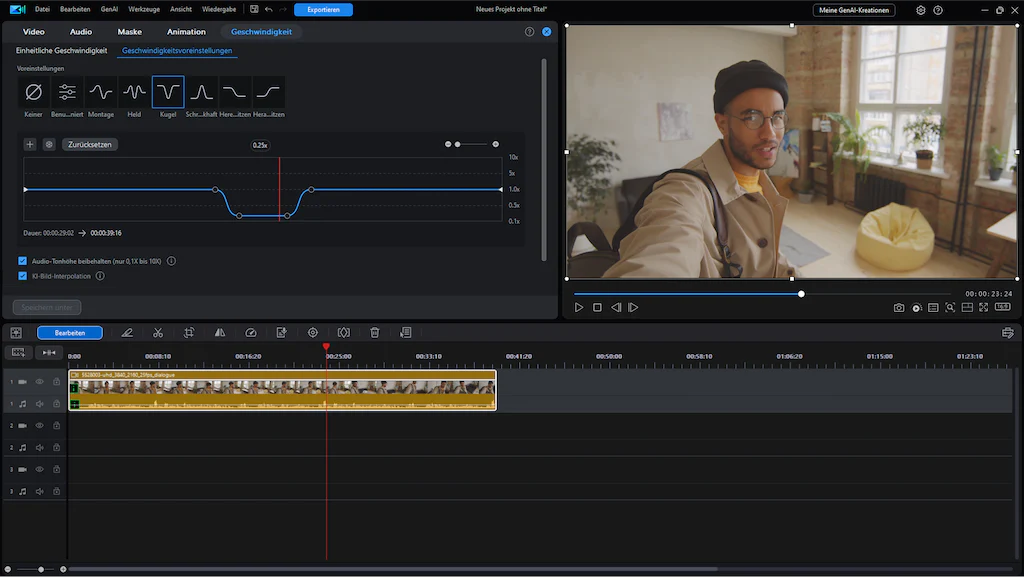
شرح تحميل وتشغيل برنامج CyberLink PowerDirector 2026 (خطوة بخطوة)
هل صورت فيديو جميل بهاتفك لعائلتك أو لرحلة قمت بها، لكنك شعرت أن الفيديو ينقصه شيء ما؟ ربما تريد قص جزء ممل في البداية، أو إضافة موسيقى هادئة في الخلفية، أو حتى كتابة اسمك على الفيديو.
هنا يأتي دور برنامج CyberLink PowerDirector. تخيل هذا البرنامج كأنه “ورشة فنية” داخل جهاز الكمبيوتر الخاص بك، تدخل إليها الفيديو “الخام”، وتخرج منها بفيلم ممتع واحترافي.
في هذا الدليل، سأشرح لك كيف تحصل على نسخة 2026 الجديدة، وتجعلها تعمل على جهازك دون أي تعقيدات تقنية.
أولاً: هل جهازك جاهز؟ (نقطة مهمة جداً)
قبل أن نبدأ التحميل، يجب أن نتأكد أن جهاز الكمبيوتر لديك “قوي” بما يكفي. برامج الفيديو تشبه الألعاب الحديثة؛ تحتاج إلى جهاز جيد لتعمل بسلاسة.
-
بشكل مبسط: إذا كان جهازك يعمل بنظام “ويندوز 10” أو “ويندوز 11” وتم شراؤه في السنوات الخمس الأخيرة، فغالباً سيعمل البرنامج معك بشكل ممتاز.
ثانياً: كيف نحمل البرنامج؟ (الطريقة الآمنة)
تنبيه هام: الكثير من المواقع تعرض روابط وهمية قد تضر جهازك. لكي تكون في أمان، سنستخدم الموقع الرسمي للشركة فقط.
-
الذهاب للمصدر: اذهب إلى موقع CyberLink الرسمي على الإنترنت.
-
البحث عن الزر الصحيح: ابحث عن كلمة “Download” أو “تحميل مجاني” الخاصة ببرنامج PowerDirector.
-
بداية التحميل: عند الضغط، سينزل ملف صغير جداً على جهازك. هذا ليس البرنامج كاملاً، بل هو “أداة التثبيت” (التي ستقوم بجلب البرنامج الكبير لك).
ثالثاً: تثبيت البرنامج (مثل أي تطبيق آخر)
بعد أن نزل الملف الصغير على جهازك، اضغط عليه مرتين لفتحه.
-
ستظهر لك شاشة تطلب منك الموافقة، اضغط على “Install” أو “تثبيت”.
-
سيبدأ البرنامج الآن في تحميل الملفات الكبيرة من الإنترنت. (هذه الخطوة قد تأخذ وقتاً حسب سرعة النت عندك، فممكن أن تشرب كوباً من الشاي حتى ينتهي).
-
عندما ينتهي، سيظهر لك زر “Launch” أو “تشغيل”.
رابعاً: ما قصة “التفعيل” (Activation)؟ وكيف أزيل العلامة المائية؟
هنا يختلط الأمر على الكثيرين. عندما تفتح البرنامج لأول مرة، ستجده يعمل، ولكن ستواجهك مشكلة صغيرة:
-
المشكلة: عند حفظ الفيديو، ستظهر جملة صغيرة في الزاوية (شعار البرنامج). وتسمى “العلامة المائية”.
-
الحل (التفعيل): التفعيل هو الطريقة التي تخبر بها البرنامج أنك “مستخدم رسمي” لكي يزيل هذا الشعار ويفتح لك كل الأدوات (مثل أدوات الذكاء الاصطناعي الجديدة).
ولذلك نقدم لكم تفعيل البرنامج مرفق معه حتى يتم الاستفادة بكل مميزات البرنامج وبدون علامات مائية
يمكنك تحميل العديد من إصدارات الويندوز المختلفة من قسم الويندوز من هنا .
يمكنك أيضا متابعة جديد الاسطوانات من هنا .
تابع أحدث و أفضل البرامج من قسم البرامج من هنا .
كما يمكنك متابعتنا على صفحة فارس الاسطوانات على الفيسبوك .
ويمكنك الإنضمام لجروب فارس الإسطوانات على الفيسبوك .
مع تحيات موقع فارس الاسطوانات .