

































أداة كشف وإزالة فيروسات اوتورن | Autorun File Remover
هل عانيت يومًا من اختفاء ملفاتك فجأة عند توصيل الفلاشة (USB) بالكمبيوتر؟ أو لاحظت بطءً شديدًا في النظام بمجرد إدخال قرص صلب خارجي؟ أنت لست وحدك. يُعد فيروس “الأوتوران” (Autorun) واحدًا من أكثر التهديدات إزعاجًا وانتشارًا في العالم الرقمي، خاصة للمستخدمين الذين يعتمدون على نقل البيانات بشكل متكرر بين الأجهزة المختلفة.
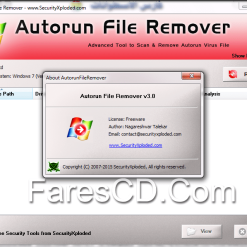
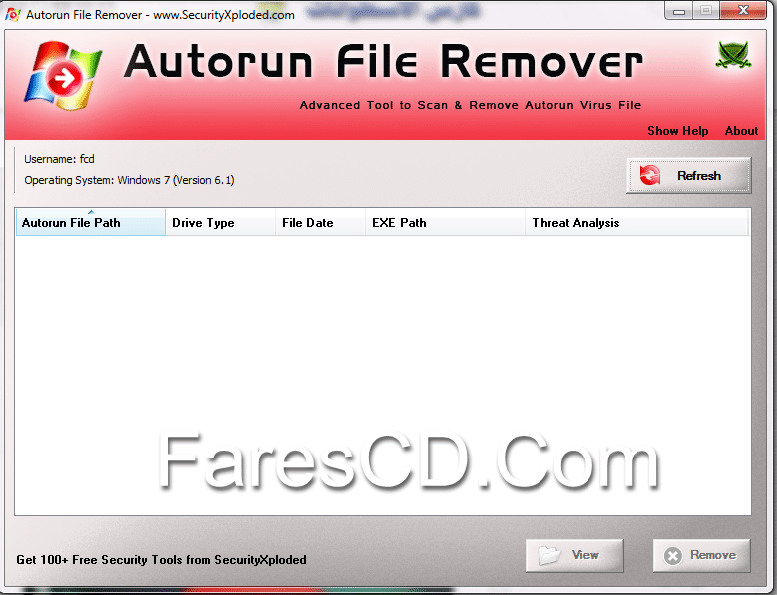
في هذا المقال التفصيلي، سنتحدث عن برنامج Autorun File Remover، الأداة التي يعتبرها الكثيرون طوق النجاة لحماية أجهزة الكمبيوتر ووحدات التخزين الخارجية. سنشرح كيفية عمل هذا الفيروس الخبيث، ولماذا تعجز برامج مكافحة الفيروسات التقليدية أحيانًا عن كشفه، وكيف يمكنك استخدام برنامج Autorun File Remover لتنظيف جهازك واستعادة ملفاتك بأمان تام.
أداة كشف وإزالة فيروسات اوتورن | Autorun File Remover
ما هو فيروس الأوتوران (Autorun Virus) ولماذا هو خطير؟
قبل أن نتطرق للحل، يجب أن نفهم المشكلة. فيروس الأوتوران ليس مجرد ملف عادي؛ إنه برمجية خبيثة تستغل خاصية “التشغيل التلقائي” في نظام ويندوز.
آلية عمل ملف autorun.inf
بشكل طبيعي، ملف autorun.inf هو ملف نصي بسيط يخبر نظام التشغيل بما يجب فعله عند إدخال قرص (CD/DVD) أو فلاشة. لكن، يقوم مبرمجو الفيروسات باستغلال هذا الملف لتنفيذ أوامر خبيثة تلقائيًا بمجرد توصيل الفلاشة، دون أن يضغط المستخدم على أي شيء.
المخاطر المترتبة على إهمال الفيروس
-
انتشار العدوى: ينتقل الفيروس فورًا من الفلاشة إلى الهارد ديسك، ومنه إلى أي فلاشة أخرى يتم توصيلها لاحقًا.
-
إخفاء الملفات: يقوم الفيروس غالبًا بتحويل ملفاتك الأصلية إلى ملفات مخفية (Hidden) أو ملفات نظام (System Files) ويستبدلها باختصارات (Shortcuts) تحمل الفيروس.
-
تعطيل خصائص النظام: قد يمنعك الفيروس من فتح “مدير المهام” (Task Manager) أو “خيارات المجلد” (Folder Options) لمنعك من كشفه.
لماذا نحتاج إلى برنامج Autorun File Remover تحديدًا؟
قد يتساءل البعض: “لدي برنامج أنتي فيروس قوي، هل أحتاج لأداة إضافية؟”. الإجابة هي: نعم، غالبًا ما تحتاج إليها.
التخصص مقابل الشمولية
برامج مكافحة الفيروسات الكبيرة (مثل كاسبرسكي أو أفاست) ممتازة، لكنها تركز على التهديدات الكبيرة والمعقدة. برمجيات الأوتوران غالبًا ما تكون صغيرة جدًا ومتغيرة باستمرار، وقد لا يعتبرها الأنتي فيروس تهديدًا خطيرًا أو قد يفشل في إزالة بقاياها (مثل الملفات المخفية) بعد حذف الفيروس نفسه.
خفة الوزن والسرعة
برنامج Autorun File Remover مصمم لغرض واحد فقط: رصد وتدمير ملفات الأوتوران الخبيثة. هذا يجعله:
-
سريع الفحص: لا يستغرق وقتًا طويلاً مثل الفحص الكامل.
-
خفيف على الجهاز: لا يستهلك موارد الرام أو المعالج.
-
محمول (Portable): غالبًا لا يحتاج لتثبيت معقد ويمكن تشغيله مباشرة.
المميزات الرئيسية لبرنامج Autorun File Remover
عندما تبحث عن تحميل برنامج لإزالة فيروس الشورت كت والأوتوران، فإن Autorun File Remover يقدم حزمة من المزايا التي تجعله الخيار الأمثل للمستخدم العربي:
1. الفحص التلقائي (Automatic Scanning)
بمجرد تثبيت البرنامج وتشغيله، يقوم بمراقبة مداخل الـ USB. أي فلاشة أو هارد خارجي يتم توصيله سيخضع لفحص فوري قبل أن يتمكن الويندوز من قراءة ملفات التشغيل التلقائي.
2. إصلاح الريجستري (Registry Fix)
فيروسات الأوتوران تعبث بسجلات النظام (Registry) لتعطيل خصائص مثل “إظهار الملفات المخفية”. هذا البرنامج لا يحذف الفيروس فحسب، بل يعيد إصلاح القيم التالفة في الريجستري ليعود الويندوز لطبيعته.
3. واجهة مستخدم بسيطة
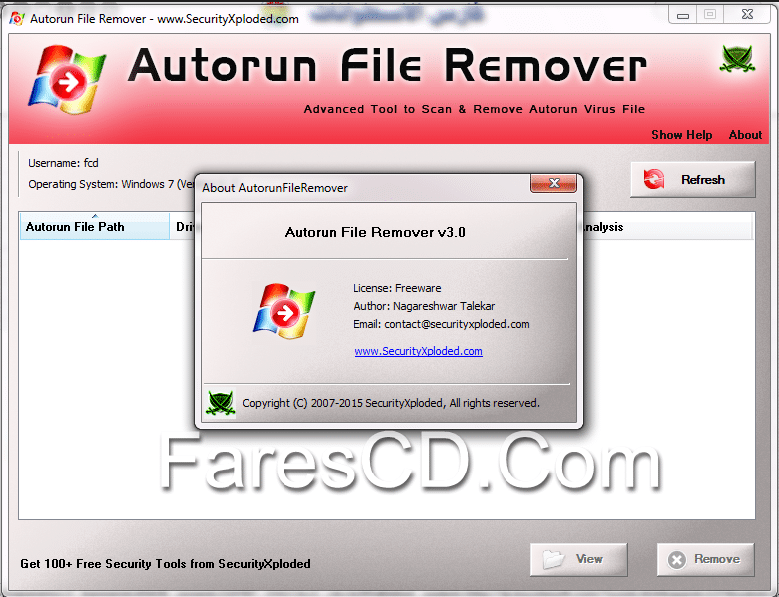
البرنامج موجه لجميع المستخدمين، من المبتدئين إلى المحترفين. لا يحتاج لخبرة تقنية معقدة؛ فبضع نقرات تكفي لتنظيف الجهاز بالكامل.
4. استعادة الملفات المخفية
ميزة جوهرية يبحث عنها الجميع. بعد حذف الفيروس، تظل ملفاتك مخفية. البرنامج يوفر أدوات لإلغاء خاصية الإخفاء عن ملفاتك الأصلية لتعود للظهور بشكل طبيعي.
شرح كيفية استخدام البرنامج (خطوة بخطوة)
لضمان الحصول على أفضل النتائج، اتبع الخطوات التالية لاستخدام برنامج Autorun File Remover بفعالية:
الخطوة الأولى: التحميل والتثبيت
-
قم بتحميل البرنامج من مصدر موثوق.
-
اتبع تعليمات التثبيت التقليدية (Next > Install > Finish).
-
تأكد من تشغيل البرنامج بصلاحيات المسؤول (Run as Administrator) لضمان قدرته على التعامل مع ملفات النظام.
الخطوة الثانية: فحص وحدات التخزين
-
قم بتوصيل الفلاشة أو الهارد ديسك المصاب.
-
افتح واجهة البرنامج.
-
اختر القرص الذي تريد فحصه من القائمة.
-
اضغط على زر Scan أو Start.
الخطوة الثالثة: التنظيف والمعالجة
-
بعد انتهاء الفحص، سيظهر لك البرنامج قائمة بالملفات المشبوهة (عادة ما يكون اسمها
autorun.infوملفات.exeأو.vbsغريبة). -
تأكد من تحديد الملفات الخبيثة.
-
اضغط على خيار Delete أو Remove.
الخطوة الرابعة: أدوات ما بعد التنظيف
-
ابحث داخل البرنامج عن خيار “Fix System” أو “Unhide Files”.
-
استخدم هذا الخيار لإصلاح الأضرار التي تركها الفيروس واستعادة رؤية ملفاتك.
مقارنة: الحذف اليدوي vs. استخدام البرنامج
قد يفكر المحترفون في حذف الملفات يدويًا عبر موجه الأوامر (CMD). إليك لماذا يتفوق البرنامج:
| وجه المقارنة | الحذف اليدوي (CMD) | استخدام Autorun File Remover |
| السهولة | صعب، يتطلب حفظ أوامر برمجية | سهل جدًا، واجهة رسومية |
| المخاطر | خطر حذف ملفات نظام بالخطأ | آمن، يحدد الملفات الخبيثة بدقة |
| الشمولية | يحذف الملف فقط، لا يصلح الريجستري | يحذف الفيروس ويصلح النظام |
| الوقت | يستغرق وقتًا للكتابة والبحث | يتم في ثوانٍ معدودة |
نصائح ذهبية لحماية جهازك من عودة الفيروس
الوقاية خير من العلاج. بعد استخدام Autorun File Remover، اتبع هذه النصائح لضمان عدم إصابة جهازك مجددًا:
1. تعطيل التشغيل التلقائي (Disable Autoplay)
من إعدادات الويندوز، قم بإيقاف خاصية Autoplay لجميع الأجهزة. هذا يمنع الفيروس من الانطلاق بمجرد توصيل الفلاشة، مما يمنحك وقتًا للفحص.
2. استخدام برنامج “USB Disk Security”
بجانب أداة الإزالة، يُفضل وجود برنامج حماية مقيم (Real-time protection) مخصص للفلاشات ليعمل كجدار صد أول.
3. لا تفتح الفلاشة بالنقر المزدوج
إذا شككت في فلاشة ما، لا تفتحها بالنقر المزدوج (Double Click). بدلاً من ذلك، انقر بزر الماوس الأيمن واختر “Open” أو استعرضها من خلال شجرة الملفات في الجانب الأيسر من المستكشف. هذا يتجنب تشغيل ملف autorun.inf.
4. تحديث النظام بانتظام
تطلق شركة مايكروسوفت تحديثات أمنية تغلق الثغرات التي تستغلها فيروسات الأوتوران. تأكد من أن الويندوز لديك محدث دائمًا.
الخاتمة
في عالم يعتمد بشكل متزايد على نقل البيانات، تظل الفلاشات ووحدات التخزين الخارجية جزءًا لا يتجزأ من حياتنا الرقمية، ومعها يظل خطر فيروسات الأوتوران قائمًا. إن استخدام برنامج Autorun File Remover ليس مجرد خيار رفاهية، بل هو ضرورة لكل مستخدم يرغب في الحفاظ على سلامة بياناته وكفاءة جهازه.
لا تنتظر حتى تقع الكارثة وتفقد بياناتك المهمة. قم بتحميل البرنامج، واجعله جزءًا من حقيبتك الرقمية للطوارئ، وتذكر دائمًا أن الفحص المستمر هو خط الدفاع الأول.
انتهي المقال
تحميل موفق للجميع
يمكنك تحميل العديد من إصدارات الويندوز المختلفة من قسم الويندوز من هنا .
يمكنك أيضا متابعة جديد الاسطوانات من هنا .
تابع أحدث و أفضل البرامج من قسم البرامج من هنا .
كما يمكنك متابعتنا على صفحة فارس الاسطوانات على الفيسبوك .
ويمكنك الإنضمام لجروب فارس الإسطوانات على الفيسبوك .
مع تحيات موقع فارس الاسطوانات .