












تحميل برنامج اوتوكاد 2026 كامل ومفعل | Autodesk AutoCAD 2026
برنامج أوتوكاد AutoCAD 2026 هو أحد أقوى الحلول الاحترافية المستخدمة في الرسم الهندسي والتصميم بمساعدة الكمبيوتر، حيث يوفر مجموعة متقدمة من أدوات الرسم ثنائي الأبعاد والنمذجة ثلاثية الأبعاد وإعداد المخططات والوثائق الفنية. ويأتي هذا الإصدار بتحسينات ملحوظة في سرعة تشغيل البرنامج وفتح ملفات DWG، إلى جانب تطوير أدوات Smart Blocks وإمكانات التعاون ومراجعة التعديلات باستخدام Autodesk Docs وتقنيات Autodesk AI.
ويستهدف البرنامج المهندسين المعماريين والمدنيين والميكانيكيين ومهندسي الكهرباء والمصممين الداخليين، بالإضافة إلى الطلاب والمتخصصين الذين يحتاجون إلى إنشاء رسومات دقيقة وفق المقاييس والمعايير الهندسية. كما تتيح مرونة AutoCAD 2026 استخدامه على أجهزة سطح المكتب ومن خلال الويب والأجهزة المحمولة، بما يساعد فرق العمل على الوصول إلى المشروعات ومراجعتها من مواقع مختلفة.

تحميل برنامج أوتوكاد AutoCAD 2026 للكمبيوتر: المميزات والمتطلبات وطريقة التثبيت
يُعد تحميل برنامج أوتوكاد AutoCAD 2026 خطوة أساسية للمهندسين والمصممين الذين يحتاجون إلى بيئة احترافية لإنشاء الرسومات والمخططات الفنية وتحرير ملفات DWG. فقد حافظ البرنامج على أدواته المعروفة في الرسم الهندسي، مع إضافة تحسينات تهدف إلى تقليل الوقت المستغرق في فتح المشروعات وتنظيم العناصر ومشاركة الملاحظات بين أعضاء الفريق.
لا يقتصر استخدام أوتوكاد على رسم الخطوط والأشكال البسيطة، بل يمكن الاعتماد عليه في إعداد المساقط المعمارية، والقطاعات، والواجهات، والمخططات التنفيذية، والتصميمات الميكانيكية، ومخططات الكهرباء والسباكة، وبعض أعمال النمذجة ثلاثية الأبعاد.
وبفضل مجموعة الأدوات المتخصصة التي توفرها Autodesk ضمن اشتراك AutoCAD، يستطيع المستخدم اختيار بيئة العمل المناسبة لمجاله، مثل Architecture وMechanical وElectrical وMEP وMap 3D وPlant 3D وRaster Design.
ما هو برنامج AutoCAD 2026؟
AutoCAD 2026 هو برنامج احترافي للتصميم بمساعدة الكمبيوتر، طورته شركة Autodesk لإنشاء الرسومات ثنائية الأبعاد والنماذج ثلاثية الأبعاد وتوثيق المشروعات الهندسية. يعتمد البرنامج بصورة أساسية على تنسيق DWG، ويوفر أدوات دقيقة للرسم والقياس والتعليق وإدارة الطبقات وإعداد اللوحات للطباعة.
يمكن استخدام البرنامج في المشروعات الفردية الصغيرة أو ضمن فرق هندسية تعمل على ملفات مشتركة. كما يدعم التكامل بين نسخة سطح المكتب وخدمات AutoCAD على الويب والأجهزة المحمولة، مما يسمح بعرض ملفات DWG وإنشائها وتعديلها من أجهزة مختلفة وفق نوع الاشتراك والخدمات المتاحة.
ما الجديد في AutoCAD 2026؟
ركز إصدار أوتوكاد 2026 على ثلاثة محاور رئيسية: رفع سرعة الأداء، وتطوير الأتمتة باستخدام Autodesk AI، وتحسين التعاون بين أعضاء فرق التصميم.
تحسين سرعة فتح الملفات وتشغيل البرنامج
تصف Autodesk إصدار 2026 بأنه أحد أسرع إصدارات AutoCAD، حيث توضح اختبارات الشركة أن فتح بعض ملفات DWG ثنائية وثلاثية الأبعاد المخزنة في بيئات الشبكات المحلية قد يصبح أسرع بما يصل إلى 11 مرة، بينما قد يصبح تشغيل التطبيق أسرع بما يصل إلى أربع مرات مقارنة بإصدار AutoCAD 2025.
تختلف النتائج الفعلية باختلاف مواصفات الجهاز، وحجم ملف DWG، ومكان تخزينه، وسرعة الشبكة، وطبيعة المشروع، إلا أن تحسين زمن التشغيل وفتح الملفات يمثل فارقًا مهمًا للمستخدمين الذين يتعاملون يوميًا مع رسومات كبيرة.
تطوير Smart Blocks
تعمل أدوات Smart Blocks على تقليل الوقت اللازم لتنظيم العناصر المتكررة داخل الرسومات. وبدلًا من إعادة رسم العنصر نفسه أو البحث عنه يدويًا، يستطيع المستخدم الاستفادة من عدة وظائف ذكية.
Smart Blocks: Detect and Convert
تقوم هذه الأداة بفحص الرسم ومحاولة اكتشاف العناصر المتشابهة التي يمكن تحويلها إلى Blocks. وتفيد بصورة خاصة عند تنظيف الرسومات المستوردة أو المشروعات التي تحتوي على أشكال متكررة لم تُنشأ في الأصل ككتل منظمة.
تساعد الأداة في:
- اكتشاف العناصر المتشابهة داخل الرسم.
- اقتراح تحويل العناصر المتكررة إلى Blocks.
- تقليل حجم الملف في بعض المشروعات.
- تسهيل تعديل العناصر المتكررة لاحقًا.
- تحسين تنظيم ملفات DWG القديمة أو المستوردة.
تقدم Autodesk هذه الإمكانية باعتبارها معاينة تقنية قابلة للتطوير والتحسين مع التحديثات اللاحقة.
Smart Blocks: Search and Convert
تتيح هذه الوظيفة البحث عن العناصر المتطابقة والنصوص العادية والنصوص المتغيرة، ثم تحويل النتائج إلى Block جديد أو استبدالها بكتلة موجودة في مكتبة المستخدم.
بدلًا من المرور على كل عنصر يدويًا، يمكن البحث عن جميع النسخ المتشابهة وتنظيمها من خلال عملية أكثر سرعة. وتظهر قيمة هذه الميزة عند التعامل مع الأبواب والنوافذ والأثاث والرموز الكهربائية والمكونات الميكانيكية المتكررة.
Smart Blocks: Placement وReplacement
تساعد خاصية Placement على توقع مكان إدراج Block ومقياسه استنادًا إلى عمليات الإدراج السابقة داخل ملف DWG. أما خاصية Replacement فتساعد على استبدال كتلة واحدة أو مجموعة من الكتل ببدائل مقترحة أو مستخدمة حديثًا.
ميزة Connected Support Files
توفر ميزة Connected Support Files إمكانية ربط إعدادات وملفات الدعم بمشروع محدد على Autodesk Docs. ويستطيع مدير نظام CAD تحديد مجموعة موحدة من الملفات والإعدادات التي يستخدمها أعضاء الفريق عند فتح ملفات المشروع.
قد تشمل ملفات الدعم:
- ملفات الخطوط.
- ملفات Hatch Patterns.
- ملفات القوالب.
- إعدادات الطباعة.
- ملفات Plot Style.
- ملفات التخصيص.
- مسارات البحث المرتبطة بالمشروع.
تقلل هذه الميزة احتمالية ظهور الرسومات بصورة مختلفة من جهاز إلى آخر بسبب غياب خط أو ملف إعداد أو مسار دعم. كما تساعد فرق العمل على الالتزام بمعايير موحدة دون إعداد كل جهاز بصورة منفصلة.
تحسين Markup Import وMarkup Assist
تتيح أدوات Markup Import وMarkup Assist استيراد الملاحظات والتعديلات المسجلة على ملفات PDF أو الصور، ثم مراجعتها داخل AutoCAD.
في إصدار 2026 أصبح من الممكن ربط واستيراد ملفات وملاحظات بصيغ JPG وPNG وPDF من Autodesk Docs. وعند مزامنة التعديلات، يمكن عرض الملاحظات داخل طبقة Trace ومراجعتها قبل إدخالها في الرسم الأساسي.
تساعد هذه الأدوات في تسريع دورة المراجعة من خلال:
- جمع الملاحظات في مكان واحد.
- تقليل نقل التعديلات يدويًا.
- مراجعة التعليقات دون تغيير الرسم الأصلي مباشرة.
- متابعة الملاحظات القادمة من Autodesk Docs.
- تحسين التواصل بين المصمم والمراجع والعميل.
تطوير Activity Insights
توفر Activity Insights سجلًا يساعد على معرفة ما حدث داخل ملف الرسم ومَن أجرى التغييرات. ويدعم النظام تتبع أكثر من 35 نوعًا من الأنشطة، مع سجل للإصدارات وأدوات لمقارنة الملفات وإمكانية عرض ملخص “What’s Changed”.
يمكن الاستفادة من هذه الميزة عند:
- العمل على ملف بين أكثر من مستخدم.
- مراجعة التغييرات التي حدثت خلال جلسة تحرير.
- البحث عن نشاط معين داخل المشروع.
- مقارنة الإصدارات المختلفة من الرسم.
- تتبع تاريخ العمل على الملفات المحلية أو السحابية المدعومة.
Autodesk Assistant
يتضمن AutoCAD إمكانية الوصول إلى Autodesk Assistant، وهو مساعد يعتمد على واجهة محادثة لتقديم إرشادات مرتبطة باستخدام البرنامج وحل المشكلات والوصول إلى موارد التعلم.
يمكن للمستخدم طرح سؤال حول أمر أو أداة معينة دون مغادرة بيئة العمل، ثم الحصول على ملخص أو خطوات مقترحة أو رابط إلى وثائق الدعم ذات الصلة. ولا يُعد المساعد بديلًا عن الخبرة الهندسية، لكنه يختصر الوقت اللازم للبحث عن بعض الأوامر والإعدادات.
تحسين العمل الجماعي والمراجعات
يدعم AutoCAD 2026 مشاركة الرسومات وجمع الملاحظات عبر Autodesk Docs وAutoCAD على الويب. وتتيح وظائف المشاركة وطبقات Trace إضافة التعليقات ومراجعتها دون إنشاء نسخ متعددة من الملف في كل مرحلة.
تساعد هذه الآلية على تقليل مشكلات مثل:
- تعدد نسخ ملف DWG.
- تعديل نسخة قديمة بالخطأ.
- فقدان بعض ملاحظات العميل.
- إرسال ملفات كبيرة عبر البريد باستمرار.
- صعوبة معرفة آخر إصدار معتمد.
بعض خصائص المراجعة متعددة المستخدمين بدأت ضمن مراحل وصول مبكر، ولذلك قد يختلف توافرها حسب نوع الحساب والمنصة والتحديث المثبت.
مقارنة AutoCAD 2026 وAutoCAD 2025
| عنصر المقارنة | AutoCAD 2025 | AutoCAD 2026 |
|---|---|---|
| سرعة تشغيل البرنامج | أداء جيد يعتمد على الجهاز ومكان الملف | تحسين ملحوظ في بدء التشغيل |
| فتح ملفات DWG عبر الشبكة | قد يستغرق وقتًا مع الملفات الكبيرة | تحسينات قد تصل إلى أضعاف سرعة الإصدار السابق في ظروف محددة |
| Smart Blocks | أدوات بحث واكتشاف متاحة بمستوى سابق | تطوير Detect and Convert وSearch and Convert |
| Activity Insights | تتبع أنشطة وتاريخ الملف | إضافة What’s Changed وتحسين البحث والتصفية |
| Autodesk Docs | تكامل للمشاركة والمراجعة | دعم أوسع لملفات الدعم والملاحظات والمزامنة |
| التعاون | مشاركة وتعليقات عبر الأدوات السحابية | تطوير المراجعات وروابط المشاركة وطبقات Trace |
| الذكاء الاصطناعي | بعض أدوات Autodesk AI | توسيع استخدام AI في Blocks والمساعدة والمراجعات |
| الاستخدام الأساسي | رسم 2D وتصميم 3D | نفس الأدوات الأساسية مع تحسين الأداء والأتمتة |
أهم مميزات برنامج أوتوكاد 2026
الرسم الهندسي ثنائي الأبعاد
يقدم البرنامج مجموعة واسعة من أوامر الرسم والتحرير، ومنها:
- رسم الخطوط والأقواس والدوائر.
- إنشاء الأشكال متعددة الخطوط.
- القص والتمديد والإزاحة.
- النسخ والدوران والانعكاس.
- إنشاء المصفوفات المنتظمة والدائرية.
- إضافة الأبعاد والقياسات.
- كتابة الملاحظات والجداول.
- تنظيم العناصر باستخدام Layers.
- استخدام Blocks للعناصر المتكررة.
- إعداد Layouts ولوحات الطباعة.
تساعد هذه الأدوات في إعداد المخططات التنفيذية بدقة، مع التحكم في الوحدات والمقاييس وسماكات الخطوط وأنماط الأبعاد.
التصميم والنمذجة ثلاثية الأبعاد
لا يقتصر AutoCAD على الرسومات المسطحة، بل يوفر أدوات لإنشاء المجسمات والأسطح والشبكات ثلاثية الأبعاد. ويمكن استخدامه لبناء نماذج أولية وعرض التصميم من زوايا مختلفة وإضافة الخامات والإضاءة وإنتاج تصورات تساعد على فهم المشروع.
تشمل الاستخدامات ثلاثية الأبعاد:
- إنشاء المجسمات الهندسية.
- تحويل بعض الرسومات ثنائية الأبعاد إلى أشكال ثلاثية.
- تنفيذ عمليات Union وSubtract وIntersect.
- إنشاء الأسطح وتعديلها.
- التحكم في أنظمة الإحداثيات.
- إنشاء قطاعات من المجسمات.
- تطبيق الخامات والإضاءة.
- إنتاج عروض مرئية للمشروع.
دعم ملفات DWG
يُعد تنسيق DWG من أكثر التنسيقات استخدامًا في مشروعات CAD. ويتيح AutoCAD إنشاء هذه الملفات وفتحها وتعديلها، إلى جانب التعامل مع تنسيقات أخرى وفق الأدوات والإضافات المتاحة.
ويستطيع المستخدم تصدير اللوحات إلى PDF لإرسالها إلى العملاء أو طباعتها، كما يمكن ربط رسومات خارجية باستخدام Xrefs بدلًا من دمج جميع التفاصيل في ملف واحد.
إمكانية التخصيص والأتمتة
يدعم AutoCAD لغة AutoLISP، التي يمكن استخدامها لإنشاء أوامر مخصصة وأتمتة المهام المتكررة وفرض معايير الرسم داخل المؤسسة. كما يدعم البرنامج واجهات برمجية وإضافات خارجية متاحة عبر Autodesk App Store.
تظهر فائدة الأتمتة عند تنفيذ عمليات مثل:
- ترقيم العناصر تلقائيًا.
- إنشاء طبقات وفق معايير محددة.
- تعديل عدد كبير من العناصر.
- استخراج بيانات من Blocks.
- تطبيق إعدادات موحدة على الرسومات.
- إنشاء أوامر مخصصة لسير العمل الداخلي.
وتوضح Autodesk أن AutoCAD يتيح الوصول إلى أكثر من ألف تطبيق خارجي، بالإضافة إلى إمكانية بناء حلول مخصصة باستخدام واجهات البرمجة.
الوصول من الكمبيوتر والويب والموبايل
يتيح اشتراك AutoCAD الوصول إلى خدمات مرتبطة بالويب والأجهزة المحمولة، بحيث يمكن فتح الرسومات ومراجعتها وإجراء بعض التعديلات وفق إمكانات كل منصة.
تساعد هذه المرونة المهندس على:
- مراجعة الرسم أثناء زيارة الموقع.
- عرض المخطط على الهاتف أو الجهاز اللوحي.
- إضافة ملاحظات سريعة.
- مشاركة الملف مع فريق العمل.
- الوصول إلى الملفات السحابية دون الجهاز الرئيسي.
تظل نسخة سطح المكتب هي البيئة الأكثر اكتمالًا للأعمال الهندسية المعقدة، بينما تناسب نسخة الويب والموبايل عمليات العرض والمراجعة والتعديلات السريعة.
لمزيد من الأدوات التي تساعد في تنظيم عملك مع اوتوكاد، يمكنك الاطلاع على تحميل برنامج CAD Masters Selection Manager 2025.

مجموعات الأدوات المتخصصة في AutoCAD 2026
يتضمن اشتراك AutoCAD إمكانية الوصول إلى سبع مجموعات أدوات متخصصة، لكن قد يحتاج المستخدم إلى تنزيل مجموعة الأدوات المطلوبة وتثبيتها بصورة منفصلة من حساب Autodesk.
| مجموعة الأدوات | الاستخدام الأساسي |
| Architecture | تصميم وتوثيق المشروعات المعمارية |
| Mechanical | التصميمات والرسومات الميكانيكية |
| Electrical | أنظمة التحكم والمخططات الكهربائية |
| MEP | أنظمة الميكانيكا والكهرباء والسباكة |
| Map 3D | الخرائط وبيانات نظم المعلومات الجغرافية |
| Plant 3D | تصميم المنشآت والأنابيب ومخططات P&ID |
| Raster Design | تحرير الرسومات الممسوحة وتحويل البيانات النقطية |
تتضمن هذه المجموعات مكتبات وأجزاء وأوامر مخصصة لكل تخصص، مما يقلل الاعتماد على رسم جميع المكونات من البداية.
استخدامات AutoCAD 2026
الهندسة المعمارية
يستخدم المهندس المعماري البرنامج في إنشاء:
- المساقط الأفقية.
- الواجهات الخارجية.
- القطاعات المعمارية.
- تفاصيل الأبواب والنوافذ.
- مخططات توزيع الأثاث.
- لوحات التشطيبات.
- جداول ومساحات الفراغات.
الهندسة المدنية
يساعد أوتوكاد في إعداد الرسومات التنفيذية للمشروعات المدنية، مثل مخططات المواقع والتفاصيل الإنشائية والطرق وشبكات الخدمات، مع استخدام برامج Autodesk المتخصصة عند الحاجة إلى وظائف أعمق مثل Civil 3D.
الهندسة الميكانيكية
يمكن استخدام البرنامج في رسم الأجزاء والمكونات وإضافة الأبعاد والتفاوتات وإعداد لوحات التصنيع. وتوفر مجموعة Mechanical مكتبة كبيرة من الأجزاء القياسية والأدوات المخصصة للتصميم الميكانيكي.
الهندسة الكهربائية
يستخدم AutoCAD في إعداد مخططات التوصيلات والدوائر ولوحات التحكم وتوزيع الأجهزة. وتقدم مجموعة Electrical رموزًا وأدوات تساعد على إنشاء وتعديل وتوثيق أنظمة التحكم الكهربائية.
التصميم الداخلي
يعتمد المصمم الداخلي على البرنامج في توزيع الأثاث وإعداد المساقط ورفع المقاسات وتصميم الأسقف والأرضيات وتفاصيل التشطيبات، مع إمكانية نقل النماذج إلى برامج عرض أخرى عند الحاجة إلى إخراج واقعي متقدم.
وإذا كنت تبحث عن أدوات إضافية لتحرير الصور وتعديلها، يمكنك أيضًا تجربة تحميل تطبيق لايت روم مهكر 2026 Adobe Lightroom Photo & Video Editor.
متطلبات تشغيل AutoCAD 2026 على ويندوز
تعتمد جودة تجربة الاستخدام على حجم المشروعات ونوع الرسم. قد تعمل المشروعات ثنائية الأبعاد البسيطة على المواصفات الأساسية، بينما تحتاج ملفات 3D والرسومات الكبيرة والـPoint Clouds إلى ذاكرة وبطاقة رسومية أقوى.
| المكون | الحد الأساسي | المواصفات الموصى بها |
| نظام التشغيل | Windows 10 أو Windows 11 بنواة 64 بت | إصدار محدث من Windows 11 بنواة 64 بت |
| المعالج | سرعة 2.5 إلى 2.9 جيجاهرتز مع 8 معالجات منطقية | 3 جيجاهرتز أو أكثر، وتردد Turbo يصل إلى 4 جيجاهرتز أو أكثر |
| الذاكرة RAM | 8 جيجابايت | 32 جيجابايت |
| دقة الشاشة | 1920×1080 بألوان True Color | حتى 3840×2160 مع بطاقة رسومية مناسبة |
| بطاقة الرسومات | ذاكرة 2 جيجابايت، وعرض نطاق 29 GB/s ودعم DirectX 11 | ذاكرة 8 جيجابايت، وعرض نطاق 106 GB/s ودعم DirectX 12 |
| مساحة التخزين | نحو 8 جيجابايت للتنزيل والتثبيت الأساسي | مساحة إضافية مع قرص SSD للمشروعات وملفات الأدوات |
| بنية النظام | 64 بت | 64 بت |
توضح Autodesk أن أنماط العرض السريعة تحتاج إلى DirectX 12 مع Feature Level 12_0، كما توصي باستخدام أحدث تعريف رسمي لبطاقة الرسومات.
مواصفات عملية للاستخدام الاحترافي
للحصول على أداء مستقر في المشروعات المتوسطة والكبيرة، تناسب التهيئة التالية معظم الاستخدامات الهندسية:
- معالج Intel Core i7 أو AMD Ryzen 7 حديث.
- ذاكرة RAM بسعة 16 أو 32 جيجابايت.
- قرص NVMe SSD.
- بطاقة رسومات بذاكرة 4 إلى 8 جيجابايت.
- شاشة بدقة Full HD أو أعلى.
- مساحة تخزين إضافية لملفات المشروعات والنسخ الاحتياطية.
- اتصال إنترنت مستقر للتفعيل والتحديث والخدمات السحابية.
تعتمد سرعة كثير من أوامر الرسم ثنائي الأبعاد على أداء النواة الواحدة للمعالج، بينما تستفيد النمذجة والعرض وبعض المشروعات الكبيرة من زيادة الذاكرة وقوة بطاقة الرسومات.
هل يعمل AutoCAD 2026 على Windows 10؟
نعم، تدعم متطلبات AutoCAD 2026 الرسمية إصدارات 64 بت من Windows 10 وWindows 11، مع مراعاة دورة دعم المنتجات وأنظمة التشغيل لدى Autodesk وMicrosoft. ولا يدعم البرنامج أنظمة 32 بت.
أما Windows 7 وWindows 8 فلا يدخلان ضمن أنظمة التشغيل الرسمية المدعومة لهذا الإصدار. ويؤدي استخدام نظام قديم أو غير مدعوم إلى مشكلات في التثبيت والتعريفات والتحديثات والترخيص.
هل يتوفر AutoCAD 2026 لأجهزة Mac؟
يتوفر AutoCAD بنسخة مخصصة لنظام macOS، وتؤكد Autodesk أن البرنامج يعمل على أنظمة Windows وmacOS. ومع ذلك، قد تختلف الواجهة وبعض الأدوات ومجموعات الأدوات المتخصصة بين نسخة ويندوز ونسخة ماك، لذلك يجب تنزيل الإصدار المصمم لنظام التشغيل المستخدم.
طريقة تفعيل برنامج اوتوكاد 2026
هذه الطريقة تعتمد على إنشاء “سيرفر ترخيص” وهمي على جهازك.
المرحلة الأولى: تثبيت مدير التراخيص
-
من داخل مجلد
medicine، قم بتشغيل الملف المسمى:nlm11-19-4-1-ipv4-ipv6-win64.msi -
اتبع خطوات التثبيت العادية (Next > Install > Finish).
-
بعد الانتهاء، سيتم إنشاء المجلد الذي كان ناقصاً لديك سابقاً في
C:\Autodesk\Network License Manager.
-
المرحلة الثانية: نقل ملفات الكراك (مهم جداً التركيز في المسارات)
أنت الآن بحاجة لنقل ملفات من مجلد medicine إلى أماكنها الصحيحة في الويندوز.
1. نقل ملفات السيرفر:
-
انسخ الملفين:
adskflex.exeوLicense.lic(موجودين داخلmedicine). -
اذهب إلى المسار:
C:\Autodesk\Network License Manager -
الصق الملفين هناك. (وافق على الاستبدال إذا طلب منك).
2. نقل ملف الأوتوكاد (version.dll):
-
انسخ الملف المسمى
version.dll(من مجلدmedicine). -
اذهب إلى مسار تثبيت الأوتوكاد الرئيسي:
C:\Program Files\Autodesk\AutoCAD 2026 -
الصق الملف هناك.
المرحلة الثالثة: تجهيز ملف الترخيص (تعديل الاسم)
لكي يعمل الترخيص، يجب أن يحمل اسم جهاز الكمبيوتر الخاص بك.
-
اذهب إلى سطح المكتب، اضغط بيمين الماوس على أيقونة “This PC” واختر Properties. انسخ “Device Name” (اسم الجهاز).
-
اذهب إلى المجلد
C:\Autodesk\Network License Manager. -
افتح ملف
License.licباستخدام برنامج “المفكرة” (Notepad). -
في السطر الأول، ستجد كلمة (غالباً
this_hostأوlocalhost). -
احذف هذه الكلمة وضع بدلاً منها اسم جهازك الذي نسخته.
-
احفظ الملف وأغلقه.
المرحلة الرابعة: تشغيل السيرفر (أخطر مرحلة)
ركز معي هنا، سنقوم بإعداد الخدمة لتعمل تلقائياً.
-
اذهب للمسار
C:\Autodesk\Network License Managerوشغل برنامجlmtools.exeكمسؤول (Run as Administrator). -
من الأعلى، اختر التبويب Config Services.
-
في خانة “Service Name” اكتب أي اسم، مثلاً:
Autodesk. -
الآن سنختار 3 ملفات (اضغط Browse أمام كل خانة):
-
Path to the lmgrd.exe file: اختر ملف
lmgrd.exeمن نفس المجلد. -
Path to the license file: اختر ملف
License.licالذي عدلناه. -
Path to the debug log file: (هنا الخدعة) .. لا يوجد ملف جاهز، لذا ببساطة اكتب في الخانة هذا المسار يدوياً:
C:\Autodesk\Network License Manager\debug.log
-
-
أسفل النافذة، ضع علامة صح (Check) على الخيارين:
-
Use Services
-
Start Server at Power Up
-
-
اضغط زر Save Service (ثم Yes).
-
انتقل للتبويب Start/Stop/Reread.
-
اضغط زر Start Server. (يجب أن تظهر رسالة في الأسفل “Server Start Successful”).
-
اضغط زر ReRead License File.
المرحلة الخامسة والأخيرة: فتح الأوتوكاد
-
افتح برنامج AutoCAD 2026 الآن.
-
اختر “Use a network license”.
-
إذا سألك عن نوع السيرفر، اختر Single License Server.
-
في اسم السيرفر اكتب:
127.0.0.1(أوlocalhost). -
اضغط Done.
مبروك! البرنامج سيعمل معك الآن مدى الحياة بإذن الله. إذا واجهت أي خطأ في الخطوة 8 (تشغيل السيرفر)، صور لي رسالة الخطأ.
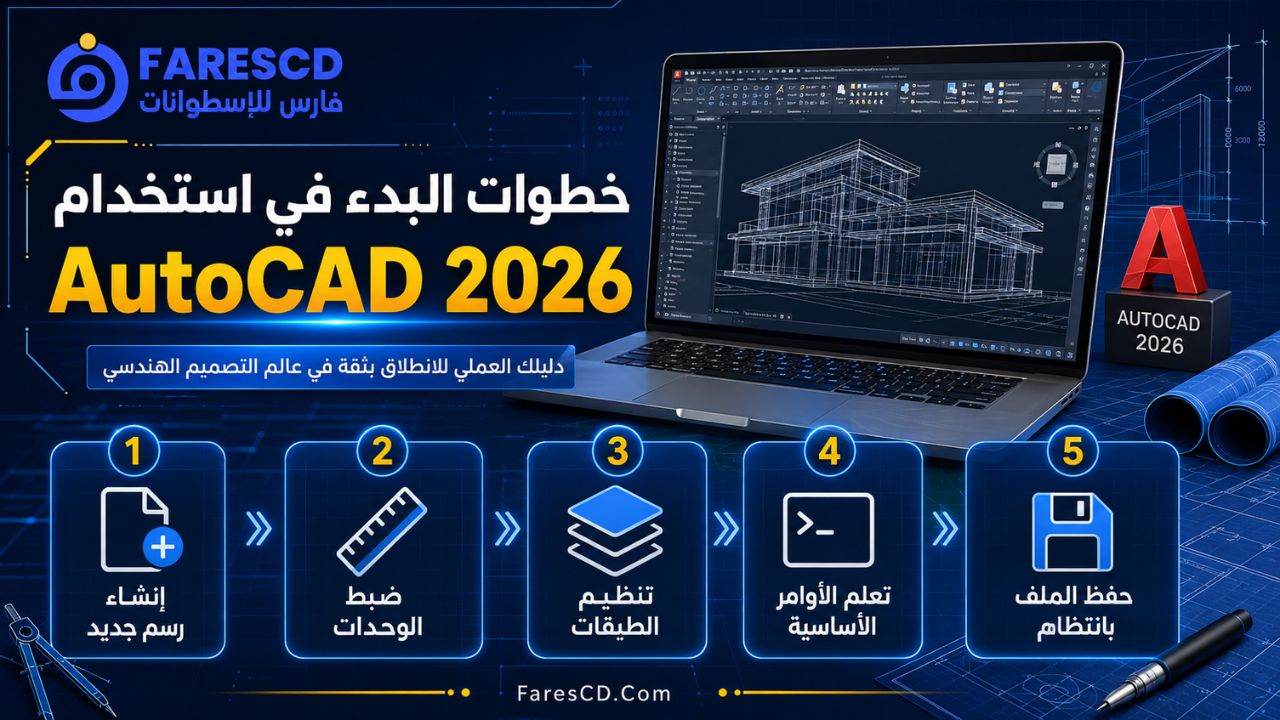
خطوات البدء في استخدام AutoCAD 2026
إنشاء رسم جديد
افتح البرنامج واختر ملفًا جديدًا باستخدام Template مناسب. يؤثر القالب على الوحدات والطبقات وأنماط الأبعاد والطباعة، لذلك يجب اختيار قالب متري للمشروعات التي تعتمد المليمتر أو المتر.
ضبط الوحدات
استخدم إعدادات Units لتحديد:
- نوع الوحدات.
- دقة الأرقام.
- وحدة الإدراج.
- نظام قياس الزوايا.
- اتجاه الزوايا.
ضبط الوحدات منذ البداية يمنع أخطاء القياس عند إدراج Blocks أو ربط ملفات خارجية.
تنظيم Layers
أنشئ طبقات منفصلة للعناصر المختلفة، مثل:
- الحوائط.
- الأبواب.
- الشبابيك.
- الأبعاد.
- النصوص.
- المحاور.
- الأثاث.
- الكهرباء.
- السباكة.
حدد لونًا ونوع خط وسماكة مناسبة لكل Layer، ثم التزم باستخدام الطبقات طوال المشروع.
تعلم الأوامر الأساسية
من أهم أوامر البداية:
| الأمر | الوظيفة |
| LINE | رسم خط |
| PLINE | رسم Polyline |
| CIRCLE | رسم دائرة |
| ARC | رسم قوس |
| RECTANG | رسم مستطيل |
| OFFSET | إنشاء عنصر موازٍ |
| TRIM | قص الأجزاء الزائدة |
| EXTEND | تمديد العناصر |
| MOVE | نقل العناصر |
| COPY | نسخ العناصر |
| ROTATE | تدوير العناصر |
| MIRROR | إنشاء نسخة معكوسة |
| SCALE | تغيير المقياس |
| HATCH | إضافة تهشير أو تعبئة |
| DIM | إضافة الأبعاد |
| BLOCK | إنشاء Block |
| INSERT | إدراج Block |
| LAYER | إدارة الطبقات |
| PLOT | إعداد الطباعة |
حفظ الملف بانتظام
احفظ المشروع بصيغة DWG، مع إنشاء نسخ مرحلية عند تنفيذ تعديلات كبيرة. كما يمكن ضبط الحفظ التلقائي وتقليل الفترة الزمنية بين عمليات الحفظ في المشروعات المهمة.
مميزات AutoCAD 2026 للطلاب والمبتدئين
يوفر البرنامج بيئة مناسبة لتعلم مبادئ الرسم الهندسي، لأن الأوامر التي يتعلمها الطالب تُستخدم في مكاتب التصميم والمشروعات الفعلية.
يستطيع المبتدئ تعلم البرنامج تدريجيًا من خلال:
- فهم الواجهة وشريط الأوامر.
- تعلم الرسم ثنائي الأبعاد.
- إتقان أدوات التعديل.
- استخدام Layers.
- إنشاء Blocks.
- إضافة النصوص والأبعاد.
- إعداد Layouts والطباعة.
- الانتقال إلى الأدوات ثلاثية الأبعاد.
- تعلم التخصص المناسب مثل Architecture أوMechanical.
- استخدام AutoLISP بعد إتقان الأساسيات.
عيوب برنامج AutoCAD 2026
رغم إمكاناته الواسعة، توجد بعض الجوانب التي يجب أخذها في الاعتبار.
ارتفاع تكلفة الاشتراك
AutoCAD برنامج احترافي مدفوع، وقد تكون تكلفة الاشتراك مرتفعة بالنسبة إلى المستخدم الفردي أو الطالب غير المؤهل للخطة التعليمية.
الحاجة إلى جهاز مناسب
يمكن تشغيل الرسومات البسيطة على مواصفات محدودة نسبيًا، لكن الملفات الكبيرة والنماذج ثلاثية الأبعاد تحتاج إلى معالج وذاكرة وبطاقة رسومات جيدة.
منحنى التعلم
تحتوي واجهة البرنامج على عدد كبير من الأوامر والإعدادات. وقد يحتاج المبتدئ إلى فترة للتدريب قبل تنفيذ لوحات كاملة وفق المعايير المهنية.
حجم البرنامج ومجموعات الأدوات
قد تحتاج نسخة AutoCAD الأساسية ومجموعات الأدوات المتخصصة والتحديثات إلى مساحة تخزين كبيرة مقارنة بالحد الأدنى المطلوب لتثبيت البرنامج وحده.
الاعتماد الجزئي على الإنترنت
تحتاج عمليات التنزيل والتفعيل وإدارة الاشتراك والتحديث واستخدام بعض وظائف Autodesk Docs والخدمات السحابية إلى اتصال بالإنترنت.
الفرق بين AutoCAD وAutoCAD LT
| العنصر | AutoCAD | AutoCAD LT |
| الاستخدام الرئيسي | تصميم 2D و3D احترافي | رسم وتوثيق 2D بصورة أساسية |
| النمذجة ثلاثية الأبعاد | أدوات متقدمة للمجسمات والأسطح والشبكات | قدرات محدودة مقارنة بالنسخة الكاملة |
| مجموعات الأدوات المتخصصة | متاحة ضمن اشتراك AutoCAD | غير متاحة ضمن اشتراك LT |
| التخصيص | خيارات أوسع وواجهات برمجية متقدمة | تخصيص أقل اتساعًا |
| السعر | أعلى | أقل |
| المستخدم المناسب | المكاتب الهندسية والمشروعات المتقدمة | الرسومات ثنائية الأبعاد والميزانيات المحدودة |
يكون AutoCAD LT مناسبًا للمستخدم الذي يعمل بصورة أساسية على الرسم ثنائي الأبعاد ولا يحتاج إلى النمذجة ثلاثية الأبعاد أو مجموعات الأدوات المتخصصة. أما النسخة الكاملة فتناسب المهندسين وفرق التصميم التي تحتاج إلى أدوات أكثر شمولًا وتخصيصًا.
نصائح لتحسين أداء AutoCAD 2026
- استخدم قرص SSD بدلًا من القرص الميكانيكي.
- ثبت أحدث تعريف مستقر لبطاقة الرسومات.
- نظّف ملفات DWG من العناصر غير المستخدمة.
- استخدم أمر PURGE لإزالة التعريفات غير الضرورية.
- راجع الأخطاء باستخدام AUDIT.
- قلل عدد ملفات Xref غير المطلوبة.
- تجنب إدراج صور بدقة أعلى من حاجة المشروع.
- قسّم المشروعات الضخمة إلى ملفات مترابطة.
- استخدم Blocks بدلًا من تكرار العناصر المنفصلة.
- أغلق الرسومات والبرامج التي لا تستخدمها.
- احتفظ بمساحة فارغة على قرص النظام.
- ثبّت تحديثات AutoCAD المتاحة والمتوافقة.
هل يستحق AutoCAD 2026 الترقية؟
يستحق الإصدار الترقية بصورة أكبر للمستخدمين الذين يتعاملون مع ملفات DWG كبيرة عبر الشبكات، أو يعتمدون على Autodesk Docs، أو يحتاجون إلى أدوات Smart Blocks وActivity Insights المطورة.
أما المستخدم الذي يعمل على مشروعات ثنائية الأبعاد صغيرة في إصدار حديث ومستقر، فقد يعتمد قرار الترقية لديه على توافق الإضافات والقوالب وسياسة المؤسسة ونوع الاشتراك.
أبرز الأسباب التي تدعم الترقية:
- سرعة أفضل في التشغيل وفتح بعض الملفات.
- تحسين تنظيف الرسومات وتنظيم العناصر المتكررة.
- تكامل أوسع مع Autodesk Docs.
- مراجعة أوضح لأنشطة المشروع.
- تطوير أدوات الملاحظات والتعاون.
- الوصول إلى أحدث إصلاحات الأمان والاستقرار.
يقدم AutoCAD 2026 بيئة متكاملة للرسم الهندسي ثنائي الأبعاد والتصميم ثلاثي الأبعاد وإدارة ملفات DWG. وتتمثل أهم إضافاته في تحسين سرعة الأداء، وتطوير Smart Blocks، وإضافة Connected Support Files، وتحسين Activity Insights وأدوات Markup Import وMarkup Assist.
يناسب البرنامج المهندسين المعماريين والمدنيين والميكانيكيين ومهندسي الكهرباء والمصممين والطلاب، مع توفير مجموعات أدوات متخصصة لعدة مجالات. وللحصول على تجربة مستقرة، يفضل تشغيله على جهاز حديث يحتوي على ذاكرة كافية وقرص SSD وبطاقة رسومات متوافقة.
يجب تحميل البرنامج من Autodesk أو من موزع رسمي، ثم تفعيله باستخدام اشتراك تجاري أو نسخة تجريبية أو ترخيص تعليمي للمستخدمين المؤهلين.