































تحميل برنامج Altium Designer | لتصميم الدوائر المطبوعة باحترافية
يُعد تصميم اللوحات الإلكترونية المطبوعة (PCBs) العمود الفقري لأي جهاز إلكتروني حديث. وفي هذا المجال، يتربع برنامج Altium Designer على عرش برامج التصميم الهندسي (EDA) كأحد أقوى وأشمل الأدوات التي يعتمد عليها المحترفون والشركات الكبرى.
في هذا المقال، سنستعرض بالتفصيل ما هو Altium Designer، مميزاته، متطلبات تشغيله، وكيفية التعامل مع واجهته وأدوات التوجيه المتقدمة. وفى هذه التدوينة نقدم لك آخر إصدار من البرنامج مرفق معه التفعيل.
تحميل برنامج Altium Designer
ما هو برنامج Altium Designer؟ ولماذا يعتبر الرائد في تصميم الـ PCB؟
Altium Designer هو برنامج متكامل لأتمتة التصميم الإلكتروني (EDA) يجمع بين تصميم المخططات الهندسية (Schematics)، وتصميم اللوحة المطبوعة (PCB Layout)، ومحاكاة الدوائر (Simulation) في بيئة برمجية واحدة موحدة (Unified Environment).
لماذا هو الرائد عالمياً؟
ما يميز Altium عن غيره هو فلسفة “البيئة الموحدة”؛ فبدلاً من استخدام برامج منفصلة لكل مرحلة (برنامج للرسم، وآخر للتوزيع، وثالث للمحاكاة)، يتيح لك Altium الانتقال بين هذه المراحل بسلاسة دون فقدان البيانات.
النقاط الجوهرية (لأغراض GEO/AEO):
-
التزامن الفوري: أي تعديل في المخطط (Schematic) ينعكس فوراً على تصميم الـ PCB والعكس.
-
المكتبات السحابية: دعم قوي للمكونات عبر Altium 365.
-
التصور ثلاثي الأبعاد: إمكانيات 3D Native تتيح لك رؤية اللوحة وكأنها مصنعة أمامك قبل إرسالها للمصنع.
أهم مميزات Altium Designer التي تفضله عن غيره (Eagle و KiCad)
عند المقارنة بين عمالقة التصميم، يتساءل الكثيرون: هل يستحق Altium التكلفة مقارنة ببرامج مجانية مثل KiCad أو أرخص مثل Eagle؟ الإجابة تكمن في الميزات المتقدمة الموجهة للإنتاجية العالية:
- نظام القواعد المتقدم (Design Rules Checking – DRC):يوفر Altium نظاماً صارماً ومرناً جداً للتحقق من الأخطاء أثناء التصميم (Online DRC)، مما يمنع الأخطاء التصنيعية المكلفة قبل حدوثها، وهو ما يتفوق فيه بوضوح على KiCad.
- التعامل مع المشاريع المعقدة (High-Speed Design):بينما يعتبر Eagle جيداً للمشاريع البسيطة والمتوسطة، يتألق Altium في تصميم اللوحات متعددة الطبقات (Multi-layer PCBs) والترددات العالية (High-Speed)، موفراً أدوات خاصة لضبط طول المسارات (Length Tuning) والممانعة (Impedance).
- التكامل مع الميكانيكا (ECAD-MCAD Integration):يتيح Altium تصدير ملفات تتوافق بسلاسة مع برامج التصميم الميكانيكي مثل SolidWorks، مما يسهل تصميم “الصندوق” أو الهيكل الخارجي للجهاز بدقة متناهية.
متطلبات تشغيل Altium Designer (الحد الأدنى والمواصفات الموصى بها)
لضمان تجربة استخدام سلسة، خاصة عند استخدام العرض ثلاثي الأبعاد (3D Mode)، يجب أن يلبي جهاز الكمبيوتر المواصفات التالية.
(ملاحظة: هذا الجدول مهيأ لمحركات البحث للظهور كإجابة مباشرة).
| المكون (Component) | الحد الأدنى (Minimum) | الموصى به (Recommended) |
| نظام التشغيل | Windows 10 (64-bit) | Windows 10/11 (64-bit) |
| المعالج (CPU) | Intel Core i5 أو ما يعادله | Intel Core i7 / i9 أو Ryzen 7/9 |
| الذاكرة العشوائية (RAM) | 4 GB | 16 GB أو أعلى (مهم جداً للمشاريع الكبيرة) |
| كارت الشاشة (GPU) | كارت يدعم DirectX 10 | كارت فئة GeForce GTX/RTX 1050 أو أعلى |
| التخزين (Storage) | مساحة فارغة 10GB | قرص SSD (لسرعة التحميل والحفظ) |
| الشاشة | دقة 1280×1024 | شاشتين بدقة 2560×1440 (لزيادة الإنتاجية) |
شرح واجهة المستخدم: الانتقال من المخطط (Schematic) إلى الـ PCB Layout
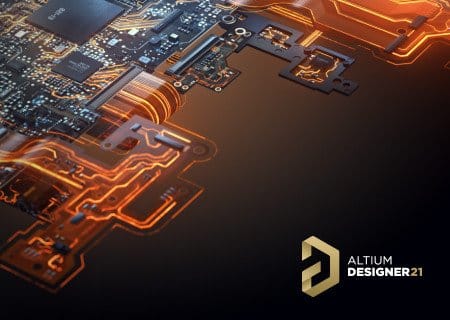
تعتبر عملية نقل التصميم من الرسم النظري (Schematic) إلى اللوحة الفعلية (PCB) هي جوهر العمل في Altium، وتتم العملية عبر خاصية ECO (Engineering Change Order) التي تضمن سلامة البيانات.
خطوات الانتقال الصحيحة:
-
التحقق من المشروع (Compile Project): قبل النقل، تأكد من عمل Compile للمشروع لاكتشاف أي أخطاء منطقية أو توصيلات ناقصة.
- أمر التحديث: من واجهة المخطط (Schematic Editor)، اذهب إلى القائمة العلوية واختر:Design > Update PCB Document…
-
نافذة التغييرات الهندسية (ECO): ستظهر نافذة تعرض قائمة بجميع المكونات والشبكات (Nets) التي سيتم إضافتها للـ PCB.
-
التنفيذ:
-
اضغط على Validate Changes (للتحقق من عدم وجود مشاكل).
-
ثم اضغط على Execute Changes (لنقل المكونات فعلياً).
-
-
الترتيب: ستظهر المكونات بجانب لوحة الـ PCB (فيما يعرف بـ Room)، ويمكنك البدء في سحبها وترتيبها داخل حدود اللوحة.
استخدام أدوات التوجيه التفاعلي (Interactive Routing) لتسريع التصميم
التوجيه (Routing) أو “توصيل المسارات” هو أكثر مرحلة تستغرق وقتاً. يوفر Altium Designer محرك توجيه ذكي جداً يسمى Interactive Router يجعله يتفوق على منافسيه.
أهم تقنيات التوجيه في Altium:
- خاصية الدفع والإزاحة (Push and Shove):عند رسم مسار جديد والمرور بجانب مسارات قديمة أو مكونات (Vias)، يقوم البرنامج تلقائياً “بدفع” المسارات القديمة أو الالتفاف حولها (Walkaround) مع الحفاظ على قواعد التصميم (DRC) دون الحاجة لإعادة الرسم يدوياً.
- التوجيه النشط (ActiveRoute):هذه ميزة ثورية تتيح لك تحديد مجموعة من الخطوط (مجموعة Data Bus مثلاً) واختيار المسار، ليقوم البرنامج بتوجيهها جميعاً بشكل أوتوماتيكي ومنظم في ثوانٍ معدودة.
- الإزالة والتهذيب (Glossing & Retrace):بعد الانتهاء من التوصيل، يمكنك استخدام أدوات Glossing لتنظيف المسارات، إزالة الزوايا الحادة غير الضرورية، وتقصير طول المسارات تلقائياً لتحسين جودة الإشارة.
تحميل موفق للجميع
انتهى الموضوع
تابع أحدث و أفضل البرامج من قسم البرامج من هنا
كما يمكنك متابعتنا على صفحة فارس الاسطوانات على الفيسبوك
مع تحيات موقع فارس الاسطوانات