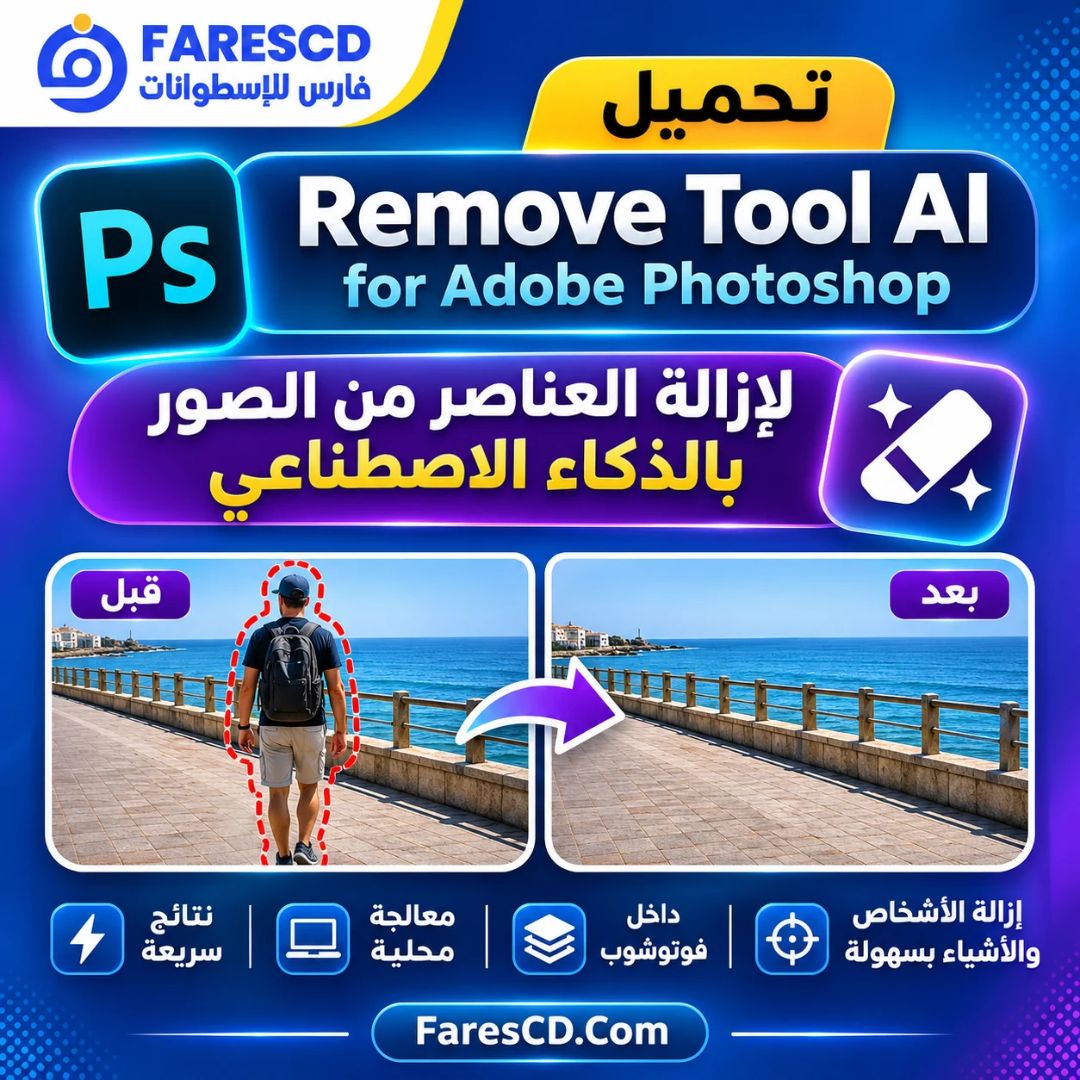










تحميل برنامج AI Image Object Replacer Pro لإزالة واستبدال عناصر الصور بالذكاء الاصطناعي
AI Image Object Replacer Pro هو برنامج لتحرير الصور بالذكاء الاصطناعي يتيح إزالة العناصر غير المرغوبة واستبدال الأشخاص والأشياء والخلفيات بعناصر جديدة من خلال تحديد المنطقة المراد تعديلها وكتابة وصف نصي للنتيجة المطلوبة. ويعتمد البرنامج على تقنيات التوليد الذكي لإعادة بناء الأجزاء المعدلة بما يتناسب مع محتوى الصورة المحيط بها.
يتميز البرنامج بإمكانية تشغيل عمليات المعالجة محليًا على الكمبيوتر دون الحاجة إلى رفع الصور إلى خوادم خارجية، مع دعم تسريع الأداء باستخدام بطاقات NVIDIA المتوافقة وإمكانية استخدام نماذج ذكاء اصطناعي مخصصة. ويُعد خيارًا مناسبًا للمصورين وصناع المحتوى وأصحاب المتاجر الإلكترونية الذين يحتاجون إلى تعديل الصور وإعداد تصميمات جديدة دون التعامل مع أدوات تحرير معقدة.
أصبح تعديل الصور بالذكاء الاصطناعي أكثر سهولة من أي وقت مضى، فلم يعد تغيير عنصر داخل الصورة أو إزالة شخص من الخلفية يتطلب بالضرورة ساعات من العمل على برامج التصميم الاحترافية. ومن الأدوات التي تقدم هذا النوع من المعالجة AI Image Object Replacer Pro، وهو برنامج مخصص لإزالة العناصر من الصور أو استبدالها وإضافة محتوى جديد إليها باستخدام الأوامر النصية.
لا تقتصر وظيفة البرنامج على حذف الأجزاء غير المرغوبة، بل يستطيع إنشاء عناصر بديلة داخل المناطق المحددة، مع الاستفادة من التفاصيل المحيطة لتكوين نتيجة متناسقة قدر الإمكان مع المشهد الأصلي.
وتكمن إحدى أهم مميزاته في تشغيل نماذج الذكاء الاصطناعي على الكمبيوتر نفسه، مما يساعد المستخدم على الاحتفاظ بصوره محليًا بدلًا من إرسالها إلى خدمات معالجة سحابية.
في هذا المقال نتعرف على وظائف البرنامج ومميزاته وعيوبه، وكيفية استخدامه خطوة بخطوة، ومتطلبات تشغيله، والفرق بينه وبين أدوات حذف العناصر التقليدية، مع توضيح أفضل طرق الاستفادة منه في التصوير والتصميم والتجارة الإلكترونية.
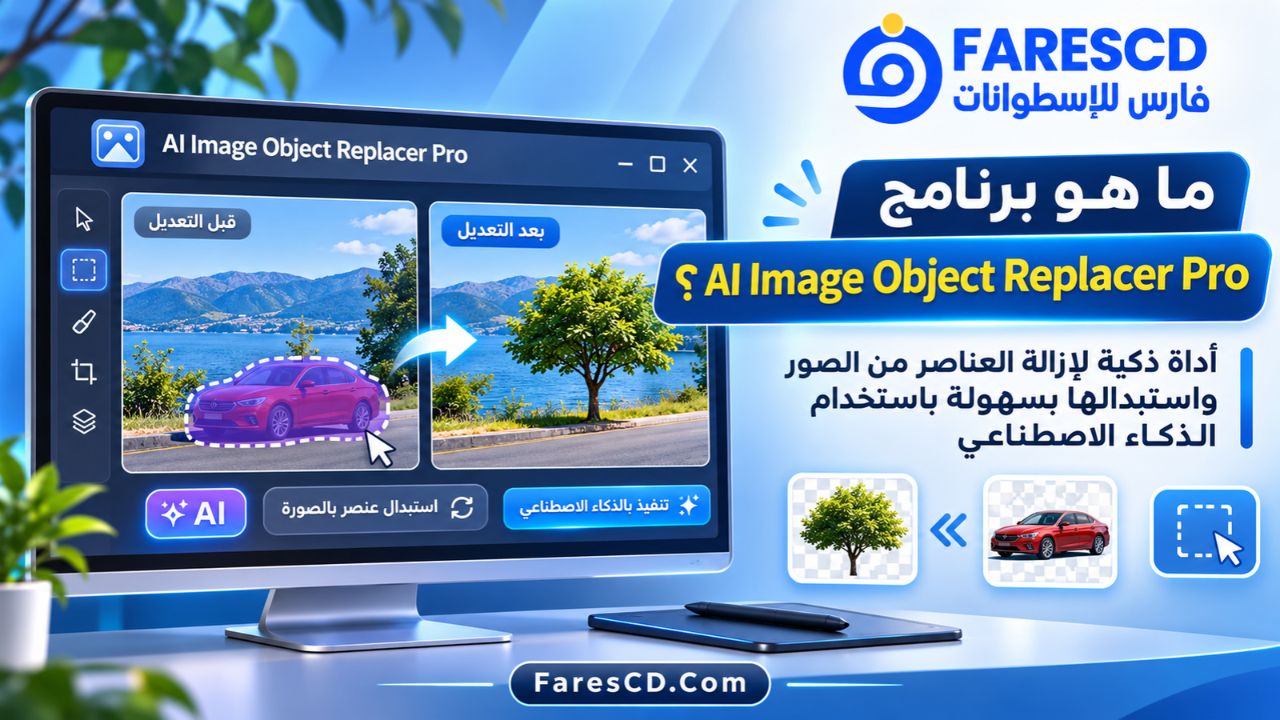
ما هو برنامج AI Image Object Replacer Pro؟
برنامج AI Image Object Replacer Pro هو تطبيق لتحرير الصور على نظام Windows، طورته شركة Bytesweavers، ويعتمد على تقنية الذكاء الاصطناعي التوليدي (Generative AI) لتعديل مناطق معينة داخل الصور.
تقوم فكرة البرنامج على تحديد عنصر أو مساحة داخل الصورة، ثم اختيار أحد إجراءين أساسيين: حذف المحتوى المحدد مع إعادة تكوين الخلفية، أو استبداله بمحتوى جديد يتوافق مع وصف يكتبه المستخدم.
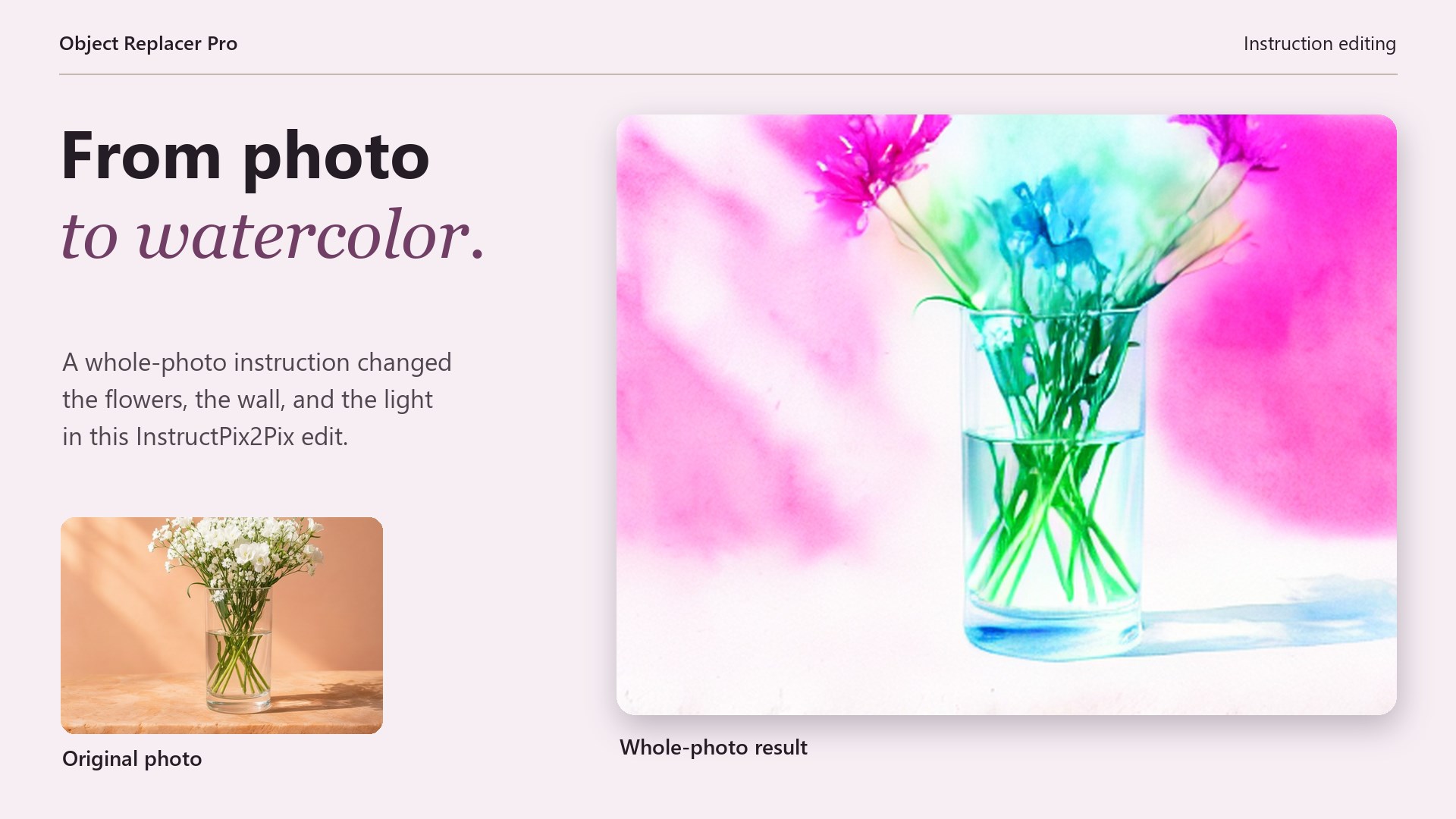
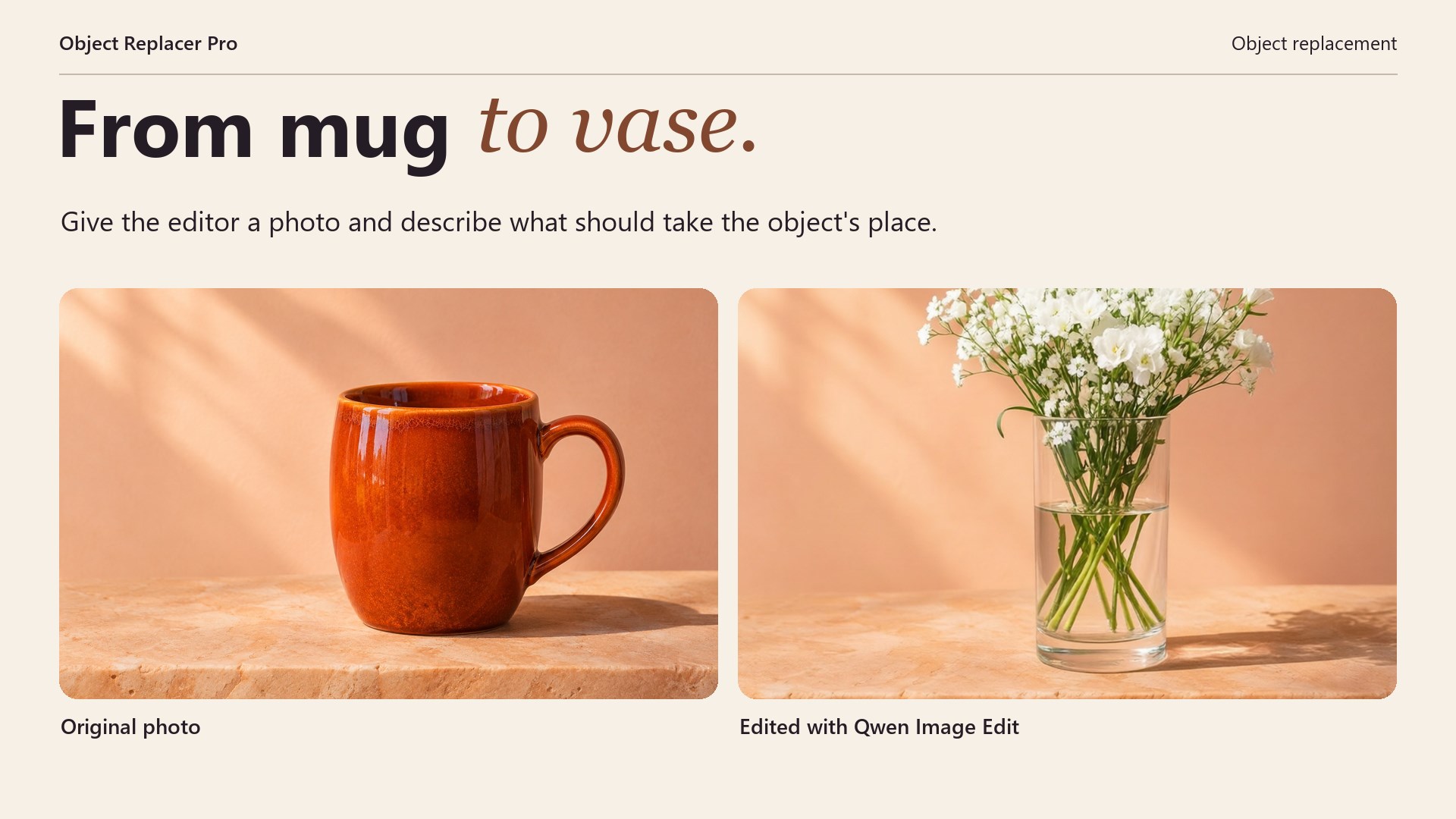
على سبيل المثال، إذا كانت لديك صورة لغرفة تحتوي على كرسي قديم، يمكنك تحديد الكرسي وطلب استبداله بكرسي عصري. وإذا كانت لديك صورة طبيعية يظهر فيها عنصر مشتت، تستطيع تحديده وحذفه ليحاول البرنامج إعادة بناء المشهد خلفه.
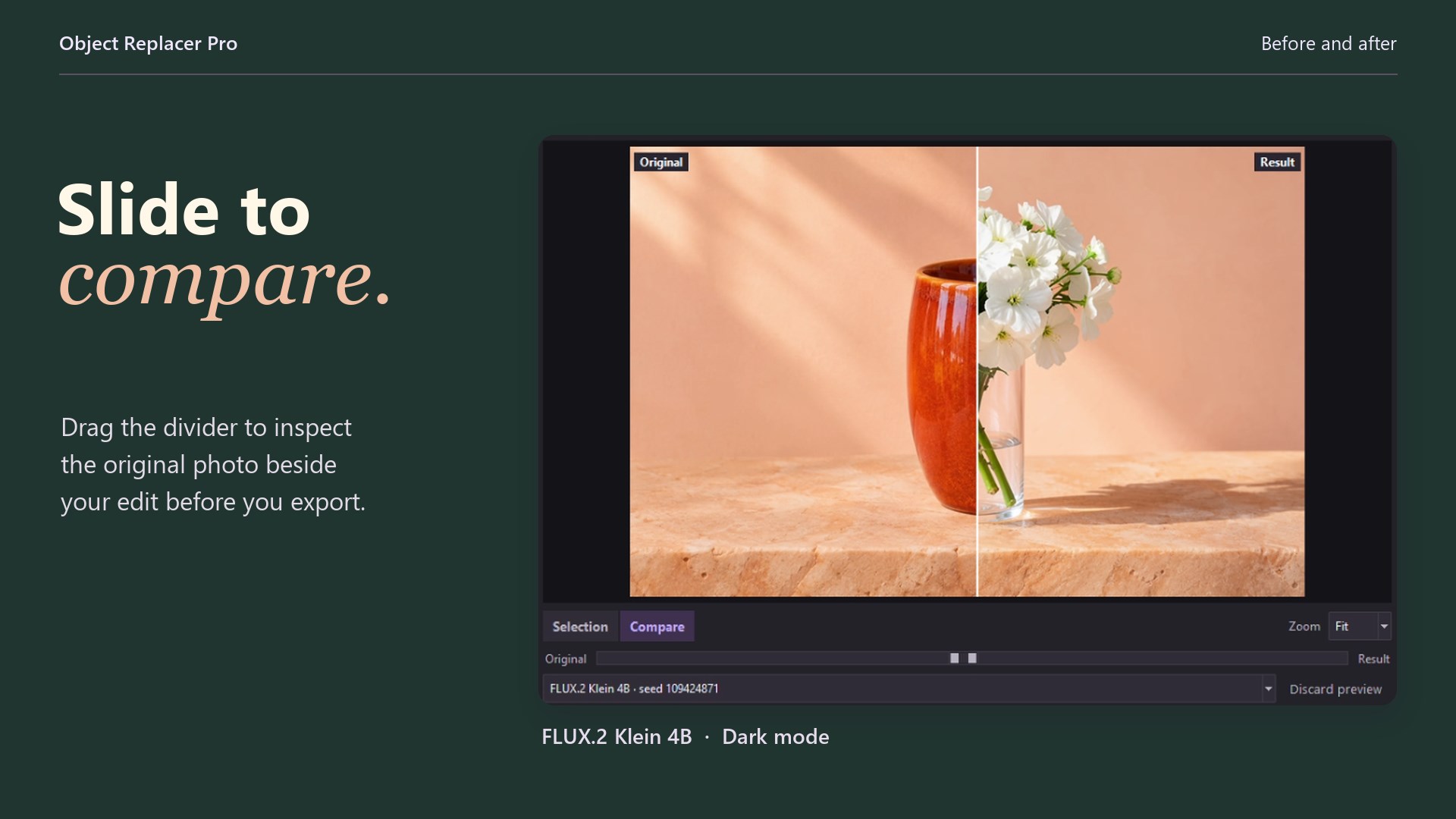
ويتيح البرنامج كذلك إضافة عناصر جديدة داخل مساحات مختارة، مثل وضع مزهرية فوق طاولة أو تغيير مظهر السماء في صورة خارجية.
كيف يعمل البرنامج؟
يعتمد البرنامج على تقنية تُعرف باسم Generative Inpainting، وهي إحدى تقنيات معالجة الصور بالذكاء الاصطناعي.
تعمل هذه التقنية على تحليل الجزء المحدد من الصورة وفهم العناصر المحيطة به، مثل الألوان والإضاءة والملمس والتكوين البصري، ثم إنشاء محتوى جديد يناسب المنطقة المستهدفة.
وتتم العملية من خلال ثلاث مراحل رئيسية:
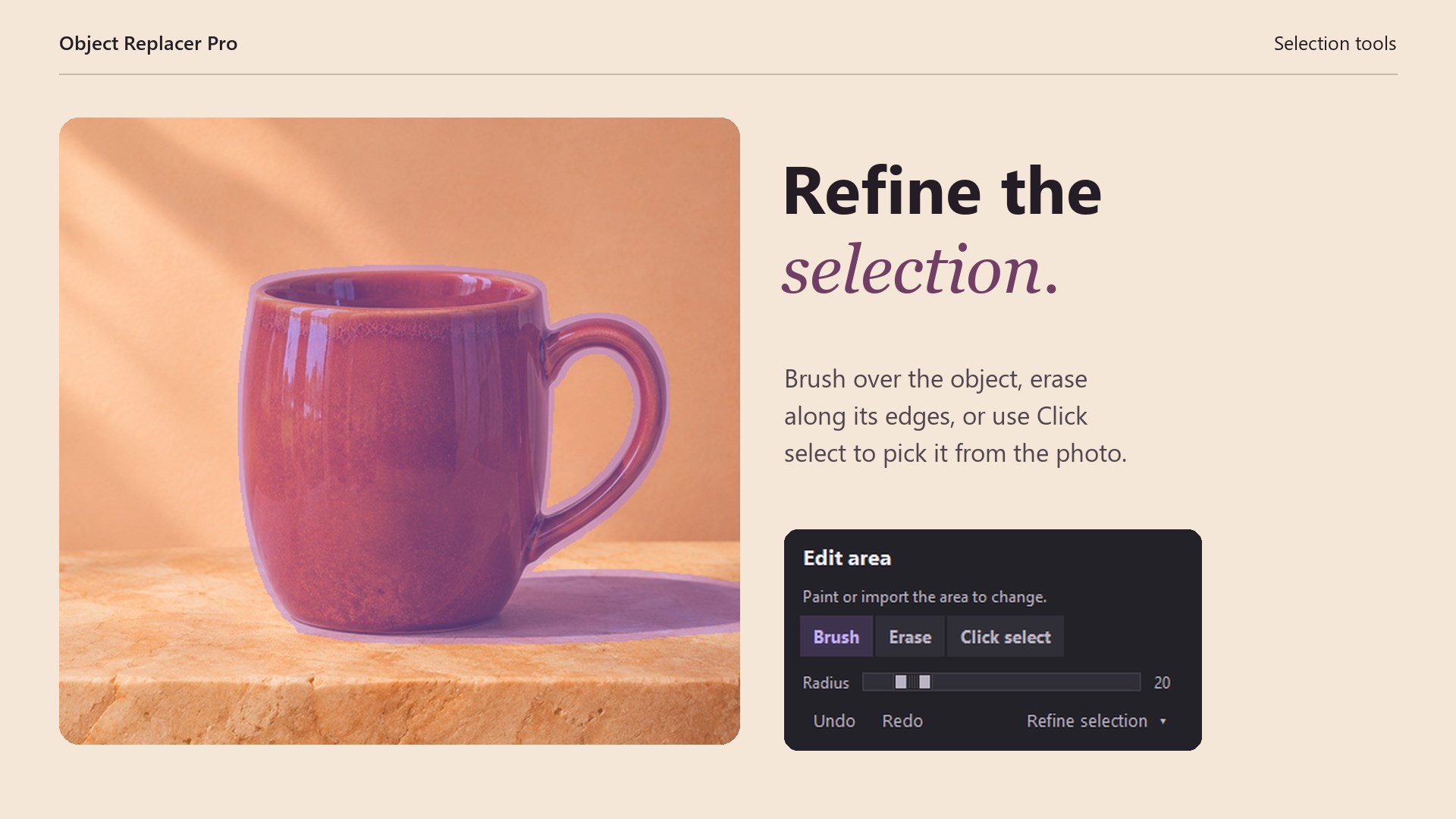
- تحديد المنطقة (Mask): رسم تحديد فوق العنصر المراد إزالته أو استبداله.
- كتابة الوصف (Prompt): إدخال وصف العنصر المطلوب، أو ترك الحقل فارغًا عند الرغبة في الحذف.
- إنشاء النتيجة (Generate): تشغيل نموذج الذكاء الاصطناعي لإعادة تكوين الجزء المحدد.
وتختلف جودة النتيجة وفقًا لطبيعة الصورة ودقة التحديد والنموذج المستخدم وإمكانات الجهاز.
أهم مميزات برنامج AI Image Object Replacer Pro
يجمع البرنامج بين مجموعة من الوظائف التي تساعد على تنفيذ تعديلات كانت تتطلب سابقًا استخدام عدة أدوات داخل برامج تحرير الصور التقليدية.
1. إزالة العناصر غير المرغوبة من الصور
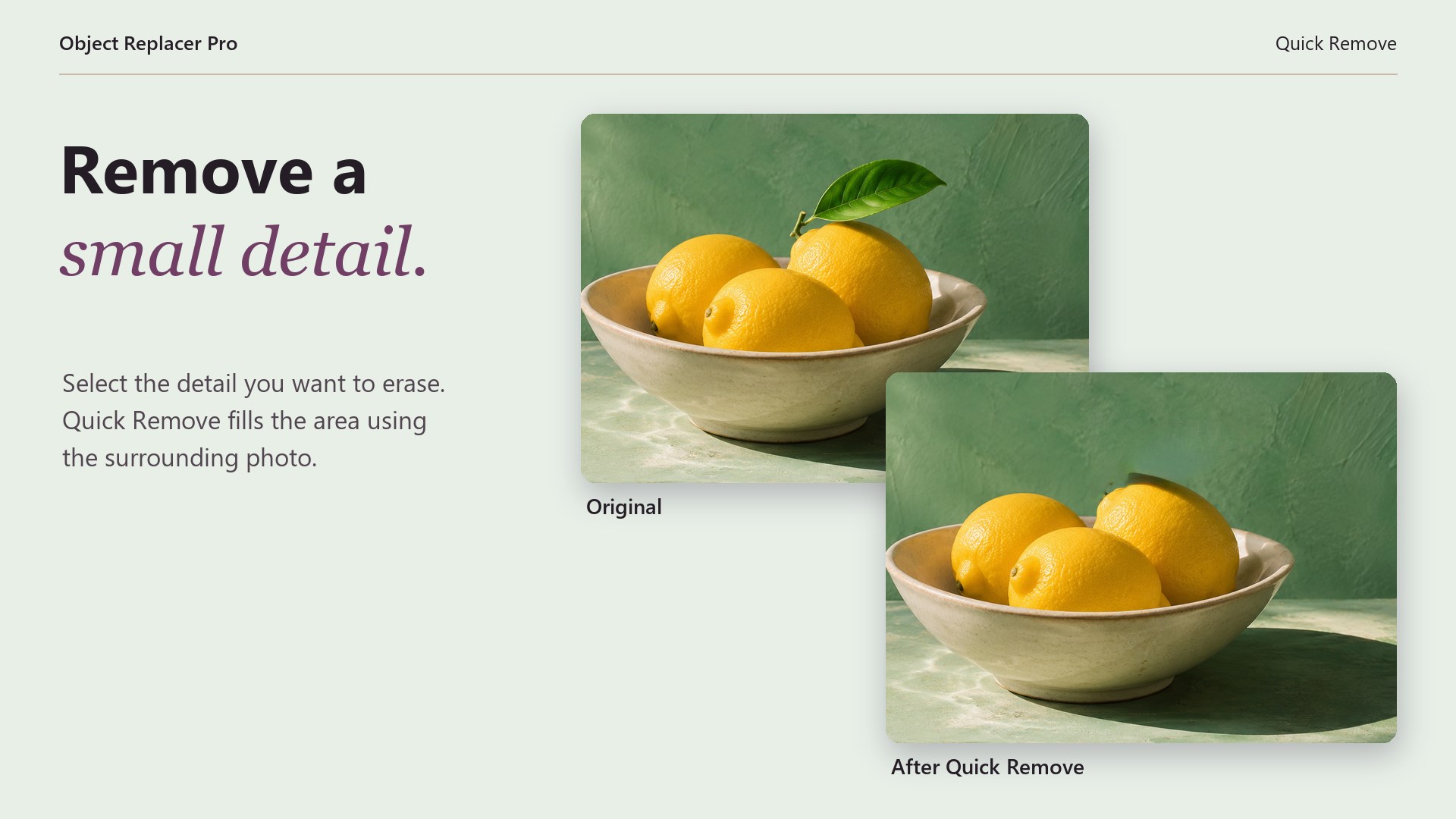
تُعد إزالة العناصر غير الضرورية إحدى الوظائف الأساسية للبرنامج.
يمكن الاستفادة منها في حذف الأشخاص الموجودين بالخلفية، أو التخلص من الأشياء التي تؤثر في جمال الصورة، مثل الأسلاك أو الأغراض المتناثرة أو العناصر التي ظهرت بالصدفة أثناء التصوير.
وبدلًا من ترك مساحة فارغة بعد الحذف، يحاول الذكاء الاصطناعي إنشاء محتوى بديل يشبه البيئة المحيطة.
2. استبدال العناصر بالذكاء الاصطناعي
هذه الميزة هي الفارق الأساسي بين البرنامج وأدوات إزالة العناصر البسيطة.
فبدلًا من حذف عنصر فقط، يمكنك استبداله بعنصر جديد.
ومن الأمثلة على ذلك:
- استبدال قطعة أثاث بأخرى مختلفة.
- تغيير عنصر ديكوري داخل غرفة.
- استبدال السماء الغائمة بسماء صافية.
- تغيير لون أو مظهر بعض العناصر.
- تعديل العناصر الموجودة في خلفيات صور المنتجات.
- إضافة مكونات بصرية جديدة إلى المشهد.
ويُفضل في الصور التجارية مراجعة النتيجة بعناية لضمان عدم تغيير الخصائص الحقيقية للمنتج المعروض.
3. تعديل الصور باستخدام الأوامر النصية
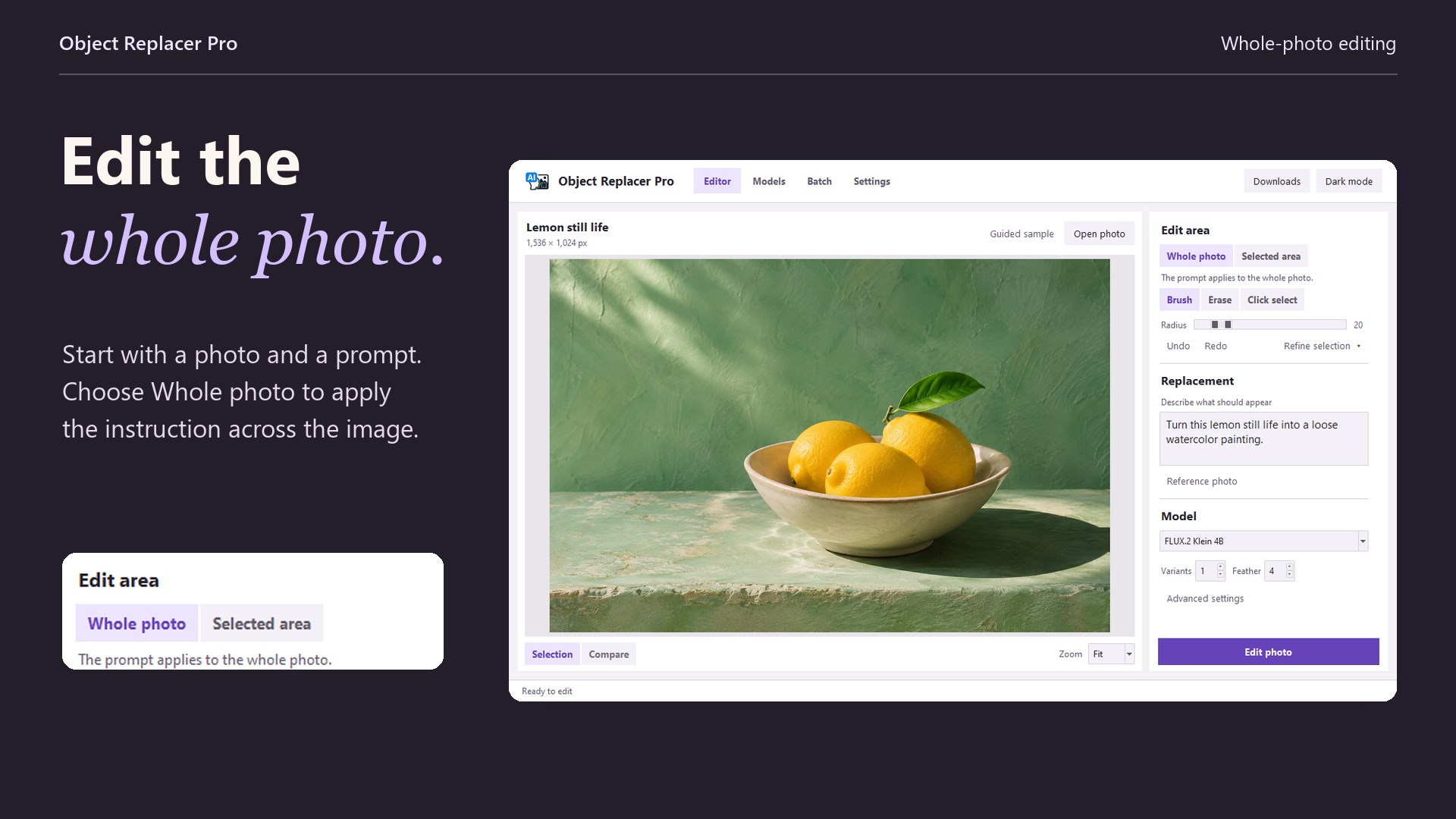
يدعم البرنامج ما يُعرف باسم Text Prompt Editing، أي توجيه عملية التعديل عن طريق كتابة وصف نصي.
فبدلًا من رسم العنصر الجديد يدويًا، يمكنك وصف شكله ولونه ومادته وطبيعة الإضاءة المحيطة به.
على سبيل المثال:
Modern wooden chair, natural daylight, realistic shadows
يساعد هذا الوصف على توجيه النموذج لإنشاء كرسي خشبي عصري بإضاءة طبيعية وظلال واقعية داخل المنطقة المحددة.
وكلما كان الوصف واضحًا ومتوافقًا مع المشهد، زادت فرصة الحصول على نتيجة مناسبة.
4. العمل دون اتصال بالإنترنت
من أبرز مميزات AI Image Object Replacer Pro إمكانية تنفيذ عمليات توليد الصور وتعديلها محليًا.
وبحسب الشركة المطورة، تتم عمليات المعالجة على الكمبيوتر دون إرسال الصور إلى خوادم خارجية.
وهذه الميزة مفيدة عند التعامل مع الصور الشخصية أو الملفات الخاصة بالعمل أو المشروعات التي تتطلب قدرًا أكبر من الخصوصية.
وقد يتطلب تنزيل البرنامج أو تثبيت النماذج وتحديثها اتصالًا بالإنترنت، لكن عمليات المعالجة المحلية لا تعتمد على وجود اتصال دائم.
5. دعم بطاقات الرسوميات NVIDIA
يدعم البرنامج تسريع المعالجة باستخدام تقنية NVIDIA CUDA عند توفر بطاقة رسوميات متوافقة.
ويفيد هذا التسريع عند معالجة الصور الكبيرة أو إجراء تعديلات متكررة، لأن نماذج توليد الصور تتطلب عمليات حسابية كثيفة.
ومع ذلك، لا يشترط امتلاك بطاقة NVIDIA لتشغيل البرنامج؛ إذ يدعم أيضًا المعالجة باستخدام المعالج المركزي CPU، لكن سرعة التنفيذ قد تكون أقل.
6. إمكانية استيراد نماذج ذكاء اصطناعي مخصصة
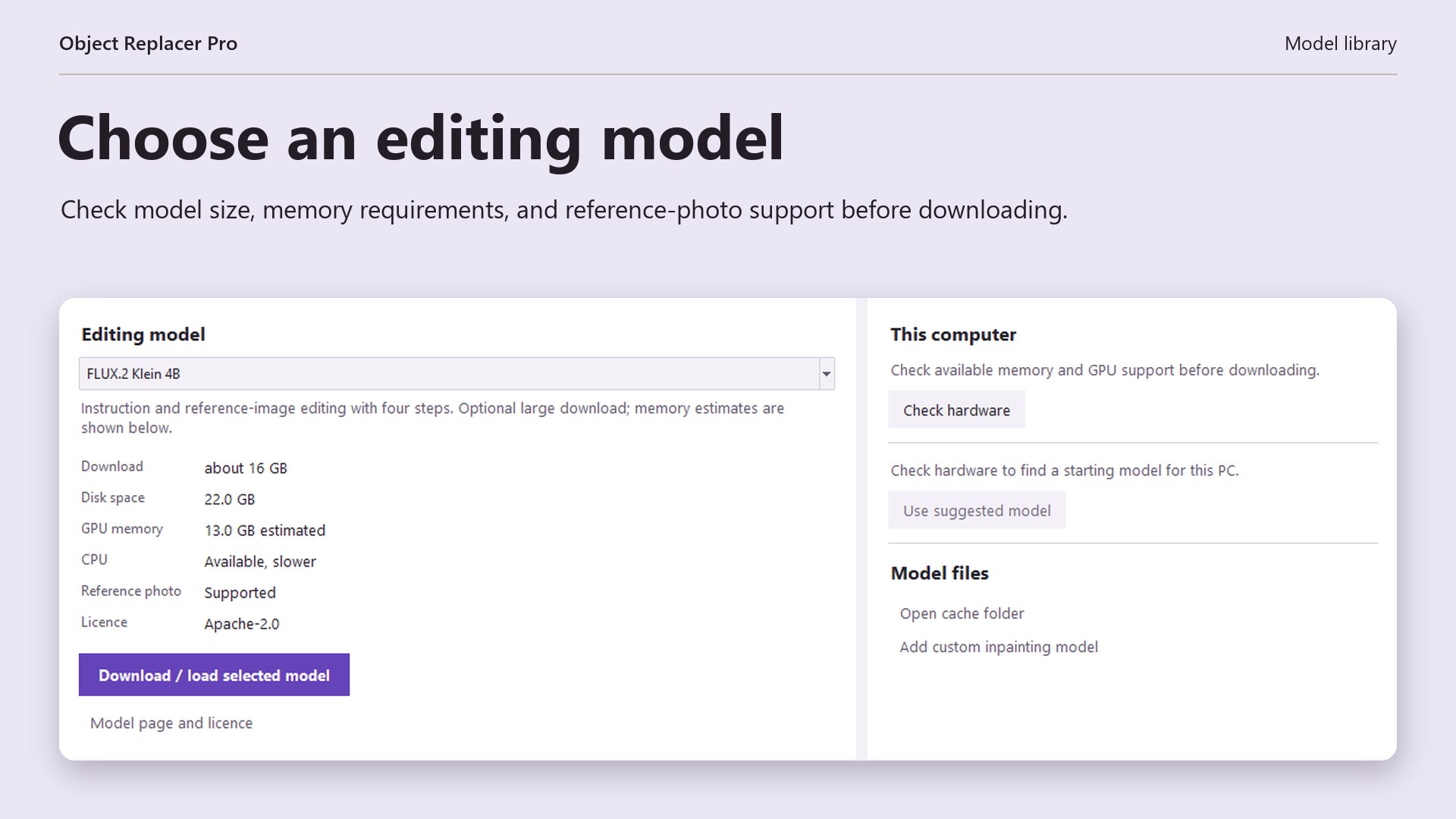
يتيح البرنامج للمستخدمين المتقدمين استيراد نماذج متوافقة مخصصة لتعديل الصور من مصادر مثل Hugging Face.
وتفيد هذه الخاصية عند الرغبة في استخدام نموذج متخصص في نوع معين من الصور أو تحسين نتائج عمليات الاستبدال.
ويجب التأكد من توافق النموذج مع البرنامج قبل محاولة استخدامه، لأن دعم استيراد النماذج لا يعني إمكانية تشغيل جميع النماذج المتاحة.
7. معالجة مجموعة من الصور
يدعم البرنامج ميزة Batch Processing، التي تسمح بتطبيق القناع والوصف النصي نفسه على مجموعة من الصور.
وتفيد هذه الوظيفة في المشروعات التي تستخدم قالب تصوير موحدًا، مثل الصور الملتقطة للمنتجات داخل بيئة ثابتة.
لكن تطبيق التحديد نفسه على صور مختلفة التكوين قد يؤدي إلى نتائج غير مناسبة، ولذلك يُنصح بفحص عدد محدود من الصور قبل معالجة مجموعة كبيرة.
8. دعم تنسيقات الصور الشائعة
يتعامل البرنامج مع مجموعة من امتدادات الصور المستخدمة على نطاق واسع، وتشمل JPG وPNG وWebP وBMP وTIFF.
ويتم حفظ الصور الناتجة بتنسيق PNG عالي الجودة، وفقًا للمعلومات المنشورة في الصفحة الرسمية للبرنامج.
وهذا يجعل استخدامه مناسبًا لكثير من أعمال التصميم وتجهيز الصور للنشر أو إجراء تعديلات إضافية عليها.
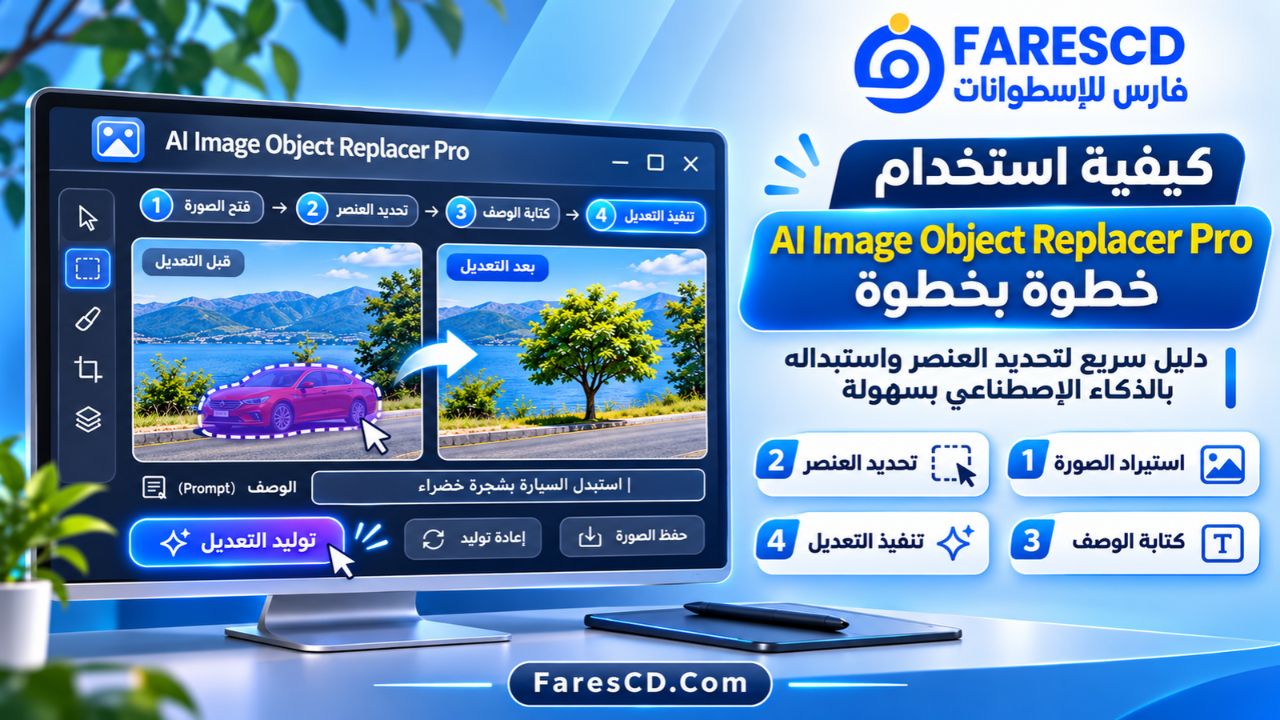
كيفية استخدام AI Image Object Replacer Pro خطوة بخطوة
لا يتطلب البدء في البرنامج خبرة متقدمة في التصميم، لكن فهم طريقة تحديد العناصر وصياغة الأوامر النصية يساعد على تحسين النتائج.
الخطوة الأولى: فتح الصورة
بعد تثبيت البرنامج وتشغيله، افتح الصورة التي تريد تعديلها باستخدام أداة فتح الملفات داخل الواجهة.
اختر صورة واضحة وعالية الجودة قدر الإمكان، لأن الصور شديدة الضبابية أو منخفضة الدقة قد تجعل إعادة بناء التفاصيل أكثر صعوبة.
ويُفضل العمل على نسخة من الصورة الأصلية حتى تتمكن من الرجوع إليها عند الحاجة.
الخطوة الثانية: تحديد العنصر المطلوب تعديله
استخدم أداة التحديد أو الرسم على المنطقة المستهدفة لإنشاء قناع Mask.
احرص على تغطية العنصر المطلوب بالكامل، مع الاهتمام بالأطراف والظلال التي ترتبط به.
فإذا كنت تريد إزالة شخص من صورة، فقد تحتاج إلى تضمين ظله أو بعض التفاصيل المحيطة به داخل التحديد حتى لا تبقى آثار غير مرغوبة بعد المعالجة.
كيفية تحسين دقة التحديد
للحصول على نتيجة أفضل:
- اجعل التحديد شاملًا للعنصر المطلوب دون تغطية مساحات كبيرة غير ضرورية.
- راقب حدود المنطقة المستهدفة.
- انتبه إلى الظلال والانعكاسات.
- تجنب تحديد أجزاء مهمة من عناصر أخرى.
- استخدم صورة واضحة قدر الإمكان.
الخطوة الثالثة: كتابة وصف العنصر الجديد
إذا كان الهدف هو استبدال العنصر بشيء آخر، اكتب وصفًا دقيقًا لما تريد ظهوره.
يمكنك البدء بأمر بسيط، ثم إضافة معلومات عن اللون والحجم والمواد والإضاءة.
على سبيل المثال، عند استبدال كرسي في غرفة:
Replace the chair with a modern gray armchair, realistic lighting, matching room perspective.
أما عند تغيير السماء، فيمكن استخدام:
Clear blue sky with soft white clouds, natural daylight.
وتساعد الإشارة إلى الإضاءة والمنظور في جعل العنصر الناتج أقرب إلى طبيعة المشهد الأصلي.
الخطوة الرابعة: تشغيل عملية المعالجة
بعد تحديد العنصر وكتابة الوصف المناسب، اضغط زر Start لتشغيل عملية التوليد.
سيبدأ البرنامج في معالجة المنطقة المحددة باستخدام نموذج الذكاء الاصطناعي.
وقد تستغرق العملية وقتًا متفاوتًا بحسب حجم الصورة وتعقيد العنصر وإمكانات الكمبيوتر.
الخطوة الخامسة: مراجعة النتيجة
بعد انتهاء المعالجة، افحص الصورة بعناية.
ركز على مدى تطابق ألوان العنصر الجديد مع بقية الصورة، واتجاه الإضاءة، وشكل الظلال، وحدود المنطقة المعدلة.
إذا لم تكن النتيجة مناسبة، عدّل التحديد أو الوصف النصي ثم أعد المحاولة.
وقد تحتاج الصور المعقدة إلى أكثر من تجربة للحصول على نتيجة مقنعة.
الخطوة السادسة: حفظ الصورة
بعد الوصول إلى النتيجة المطلوبة، احفظ الصورة باستخدام خيار التصدير المتاح داخل البرنامج.
يدعم البرنامج إخراج الصور بتنسيق PNG، وهو مناسب للاحتفاظ بجودة الصورة أثناء عمليات التحرير الإضافية.
وقبل استخدام الصورة في موقع إلكتروني، يمكن تحسين حجم الملف وضغطه بأداة مناسبة دون التأثير المفرط في الجودة.
أفضل الأوامر النصية لاستخدام البرنامج
تلعب الأوامر النصية دورًا أساسيًا في التحكم في نتائج الاستبدال.
ويساعد اختيار وصف محدد بدلًا من الكلمات العامة على تقليل احتمالات ظهور عناصر لا تتناسب مع الصورة.
| الهدف | مثال للأمر النصي |
|---|---|
| استبدال السماء | Clear blue sky with soft clouds |
| تغيير الأثاث | Modern wooden table with realistic shadows |
| إضافة نبات | Small green indoor plant in a white ceramic pot |
| تغيير مظهر الأرضية | Natural oak wooden floor matching the room lighting |
| إضافة عنصر ديكوري | Elegant glass vase with colorful flowers |
| إنشاء مشهد شتوي | Snow-covered ground with natural winter lighting |
ما الذي يجعل الأمر النصي فعالًا؟
الأمر الجيد يوضح خمسة عناصر مهمة: نوع الشيء المطلوب، وشكله، ولونه، وطبيعة الإضاءة، ومدى توافقه مع الصورة.
فعبارة مثل Wooden table تترك مساحة كبيرة للتفسير، بينما يساعد وصف الطاولة بأنها صغيرة ومستديرة وخشبية ومضاءة بضوء النهار على تحديد شكل أقرب للنتيجة المرغوبة.
ويُستحسن البدء بالأوصاف الإنجليزية الواضحة، خاصةً إذا لم يكن دعم الأوامر العربية مؤكدًا في إصدار البرنامج المستخدم.
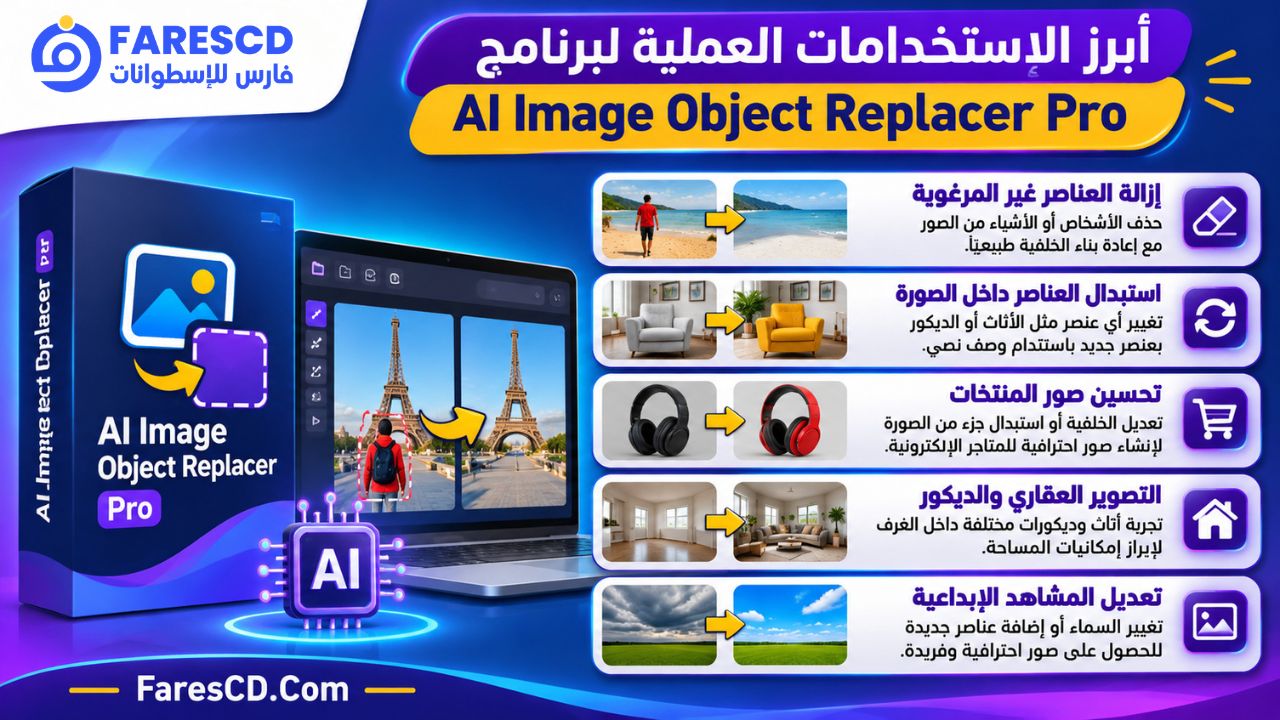
أبرز الاستخدامات العملية لبرنامج AI Image Object Replacer Pro
لا تقتصر أهمية البرنامج على التعديلات البسيطة، بل يمكن توظيفه في مجالات متعددة.
تعديل الصور الشخصية
قد تحتوي الصور الشخصية على عناصر مشتتة تقلل من جمال المشهد، مثل أشخاص في الخلفية أو أغراض غير ضرورية.
يساعد البرنامج على تقليل هذه العناصر أو استبدالها، مما يسمح بالتركيز على الموضوع الرئيسي للصورة.
لكن يُفضل عدم الاعتماد على النتائج تلقائيًا عند تعديل التفاصيل المعقدة، مثل الوجوه أو الشعر أو الأيدي.
تجهيز صور المنتجات للمتاجر الإلكترونية
يمكن استخدام AI Image Object Replacer Pro لإعداد صور تسويقية للمنتجات من خلال تغيير بعض عناصر المشهد المحيط بالمنتج.
على سبيل المثال، يمكن وضع منتج داخل بيئة منزلية مختلفة أو استبدال قطعة ديكور في الخلفية.
وتفيد هذه الطريقة في إعداد صور دعائية متنوعة دون الحاجة إلى إعادة تصوير المشهد بالكامل في كل مرة.
ومع ذلك، ينبغي الحفاظ على الشكل الحقيقي للمنتج وأبعاده وألوانه وخصائصه الأساسية، خصوصًا عند إعداد صور البيع الرسمية.
تعديل الصور العقارية
يساعد البرنامج في إعداد تصورات بصرية للغرف والعقارات.
فيمكن استخدامه لإزالة بعض الأغراض أو تجربة أشكال مختلفة للأثاث والديكور داخل صورة الغرفة.
كما يمكن الاستفادة منه في إعداد نماذج للتأثيث الافتراضي Virtual Staging بهدف توضيح الشكل المحتمل للمساحة.
ويجب التمييز بوضوح بين الصور الواقعية والصور المعدلة عند استخدامها في الإعلانات العقارية.
تصميم الصور المصغرة للمحتوى
يمكن لصناع المحتوى استخدام البرنامج لتعديل بعض عناصر الصور المصغرة الخاصة بمقاطع الفيديو والمقالات.
فقد يساعد على حذف عنصر مشتت أو إضافة عنصر بصري جديد أو تغيير شكل جزء من الخلفية.
لكن إعداد صورة مصغرة احترافية قد يتطلب أيضًا استخدام برنامج تصميم آخر لإضافة العناوين والشعارات والعناصر النصية.
التصوير الفوتوغرافي الإبداعي
يمكن للمصورين استخدام البرنامج لتجربة مشاهد يصعب تنفيذها أثناء التصوير.
ومن الأمثلة على ذلك تغيير أجواء الصورة، أو إضافة عناصر خيالية، أو تجربة تكوينات بصرية متعددة انطلاقًا من صورة واحدة.
وتظل النتائج خاضعة لمستوى النموذج المستخدم وطبيعة الصورة ومدى تعقيد التعديل المطلوب.
الفرق بين AI Image Object Replacer Pro وبرامج إزالة العناصر من الصور
قد يختلط على المستخدم الفرق بين حذف العناصر واستبدالها وإزالة الخلفيات بالكامل.
ورغم أن هذه العمليات تتعلق بتعديل الصور، فإن لكل منها وظيفة مختلفة.
| وجه المقارنة | AI Image Object Replacer Pro | أدوات إزالة العناصر | أدوات إزالة الخلفية |
|---|---|---|---|
| حذف العناصر غير المرغوبة | نعم | نعم | ليست الوظيفة الأساسية |
| استبدال العناصر بأخرى جديدة | نعم | ليس عادةً | لا |
| توليد محتوى من وصف نصي | نعم | يختلف حسب الأداة | ليس عادةً |
| إعادة بناء المنطقة المحذوفة | نعم | نعم في الأدوات الذكية | لا بالطريقة نفسها |
| عزل العنصر عن الخلفية | ليس التخصص الأساسي | لا | نعم |
| الاستخدام الرئيسي | تعديل محتوى الصورة | تنظيف الصورة | فصل العناصر عن الخلفيات |
متى تختار برنامج استبدال العناصر؟
إذا كنت تحتاج إلى حذف عنصر واستبداله بشيء جديد في المساحة نفسها، فإن AI Image Object Replacer Pro يوفر الوظائف المناسبة لذلك.
أما إذا كان هدفك إزالة خلفية صورة منتج بالكامل والحصول على خلفية شفافة، فقد تكون أداة مخصصة لإزالة الخلفيات أكثر ملاءمة.
وإذا كنت تريد إجراء تصحيحات لونية واسعة أو التعامل مع الطبقات والنصوص والرسومات المتجهة، فمن الأفضل استخدام البرنامج إلى جانب محرر صور شامل.
الفرق بين AI Image Object Replacer Pro وPhotoshop
يقدم Adobe Photoshop مجموعة واسعة من أدوات التصميم وتحرير الصور، بما في ذلك أدوات التحديد والطبقات والأقنعة والتعديلات اللونية وبعض إمكانات التعبئة التوليدية.
أما AI Image Object Replacer Pro فيركز على مهمة أكثر تحديدًا، وهي حذف العناصر أو استبدالها باستخدام نماذج الذكاء الاصطناعي.
| المقارنة | AI Image Object Replacer Pro | Adobe Photoshop |
|---|---|---|
| التخصص | حذف واستبدال العناصر | تحرير وتصميم الصور الشامل |
| سهولة المهام الأساسية | واجهة مخصصة لعملية الاستبدال | أدوات متعددة تتطلب معرفة بالبرنامج |
| التعديل بالأوامر النصية | متاح | متاح في أدوات توليدية مدعومة |
| المعالجة المحلية | نعم، للوظائف المعلنة | تعتمد على الأداة والميزة المستخدمة |
| الطبقات والتصميم المتقدم | ليس محور البرنامج | دعم شامل |
| الاستخدام المناسب | التعديلات التوليدية المركزة | مشروعات التحرير والتصميم المتكاملة |
لا يُعد البرنامج بديلًا كاملًا عن Photoshop، لكنه قد يكون مناسبًا لمن يحتاج إلى تنفيذ مهام استبدال العناصر دون الدخول في بيئة تحرير معقدة.
متطلبات تشغيل AI Image Object Replacer Pro
نظرًا إلى اعتماد البرنامج على الذكاء الاصطناعي التوليدي، فإن متطلبات تشغيله تختلف عن برامج عرض الصور البسيطة.
وتحدد الشركة المطورة الحد الأدنى والمواصفات الموصى بها على النحو التالي:
| المكون | الحد الأدنى | الموصى به |
|---|---|---|
| نظام التشغيل | Windows 10 إصدار 1903 أو أحدث | Windows 11 |
| الذاكرة RAM | 8 جيجابايت | 16 جيجابايت أو أكثر |
| بطاقة الرسوميات | بطاقة تدعم DirectX 11 | NVIDIA GPU تدعم CUDA |
| مساحة التخزين | 2 جيجابايت | وحدة SSD |
| المعالجة | دعم CPU | تسريع GPU عند التوافق |
هل يعمل البرنامج على الأجهزة الضعيفة؟
يمكن تشغيل البرنامج باستخدام المعالج المركزي إذا لم تكن بطاقة الرسوميات متوافقة مع CUDA، وفقًا لما توضحه الشركة المطورة.
ومع ذلك، قد تصبح عمليات المعالجة بطيئة على الأجهزة محدودة الإمكانات، خصوصًا عند التعامل مع الصور الكبيرة أو النماذج المتقدمة.
كما ينبغي الانتباه إلى أن بعض نماذج الذكاء الاصطناعي الإضافية قد تحتاج إلى ذاكرة ومساحة تخزين أكبر من المتطلبات الأساسية للبرنامج.
هل يحتاج البرنامج إلى الإنترنت؟
يدعم AI Image Object Replacer Pro تنفيذ معالجة الصور محليًا دون اتصال مستمر بالإنترنت.
لكن الاتصال قد يكون مطلوبًا في البداية لتنزيل التطبيق أو الحصول على التحديثات أو تحميل نماذج إضافية.
وبعد تجهيز بيئة التشغيل والنماذج المطلوبة، يمكن الاستفادة من إمكانات التحرير المحلية دون الاعتماد على خدمة معالجة سحابية.
أفضل إعدادات ونصائح للحصول على نتائج احترافية
يتوقف نجاح تعديل الصور بالذكاء الاصطناعي على طريقة استخدام الأدوات بقدر اعتماده على إمكانات النموذج.
اختيار مساحة التحديد المناسبة
عند تحديد عنصر صغير، حاول ألا تجعل القناع يغطي مساحة كبيرة من الصورة دون حاجة.
فكلما توسعت المنطقة المطلوب إعادة توليدها، زادت احتمالات تغيير تفاصيل لم تكن ترغب في تعديلها.
وفي المقابل، قد يؤدي التحديد الضيق للغاية إلى ترك أجزاء من العنصر الأصلي.
مراعاة اتجاه الإضاءة
إذا كانت الصورة تحتوي على ضوء قادم من الجانب الأيمن، فيُفضل أن يوضح الوصف النصي اتجاه الإضاءة نفسه.
يساعد ذلك النموذج على تكوين عناصر وظلال أقرب إلى المشهد الأصلي.
تجنب التعديلات المعقدة دفعة واحدة
عندما تحتوي الصورة على عدة عناصر تريد تغييرها، قد يكون من الأفضل تنفيذ التعديلات بصورة منفصلة.
فمثلًا، يمكن استبدال قطعة الأثاث أولًا، ثم تعديل جزء من الخلفية في عملية لاحقة.
وتسمح هذه الطريقة بمراجعة كل تغيير واكتشاف الأخطاء قبل الانتقال إلى الخطوة التالية.
الاحتفاظ بالصورة الأصلية
يُفضل دائمًا إنشاء نسخة احتياطية من الصورة قبل إجراء أي تعديل.
وتفيد هذه الخطوة في مقارنة النتائج والعودة إلى النسخة السابقة إذا لم تكن التعديلات مرضية.
عيوب برنامج AI Image Object Replacer Pro
رغم المميزات التي يقدمها البرنامج، توجد بعض القيود التي ينبغي معرفتها قبل الاعتماد عليه في المشروعات الاحترافية.
1. النتائج ليست دقيقة دائمًا
قد ينتج الذكاء الاصطناعي عناصر تحتوي على تشوهات في الأبعاد أو الحواف أو الظلال، خصوصًا عند التعامل مع المشاهد المعقدة.
وقد تظهر المشكلة بشكل أكبر في الأيدي والوجوه والتفاصيل الهندسية الدقيقة.
2. الأداء يعتمد على مواصفات الكمبيوتر
رغم دعم البرنامج للمعالجة باستخدام CPU، فإن تشغيل النماذج التوليدية قد يكون بطيئًا دون بطاقة رسوميات مناسبة.
وتزداد أهمية إمكانات الجهاز مع ارتفاع دقة الصور.
3. يحتاج إلى كتابة أوامر واضحة
قد لا يؤدي الوصف النصي المختصر للغاية إلى النتيجة المطلوبة.
وغالبًا ما يحتاج المستخدم إلى تجربة أكثر من صياغة للوصول إلى شكل مناسب للعنصر الجديد.
4. ليس محرر صور شاملًا
يركز البرنامج على إزالة العناصر واستبدالها، ولا يقدم بالضرورة جميع الأدوات الموجودة في برامج التصميم الاحترافية.
لذلك قد تحتاج إلى برنامج إضافي لإجراء التعديلات اللونية أو تصميم المواد الدعائية أو إدارة المشروعات متعددة الطبقات.
5. معالجة الصور الكثيرة تحتاج إلى مراجعة
رغم دعم المعالجة الدفعية، فإن تطبيق التحديد والوصف نفسيهما على صور تختلف في تكوينها قد يؤدي إلى أخطاء.
ومن المهم التأكد من صلاحية النتائج قبل استخدامها تجاريًا.
أبرز المشكلات الشائعة وكيفية التعامل معها
ظهور حواف غير طبيعية حول العنصر الجديد
تحدث هذه المشكلة عندما لا يندمج العنصر الناتج بشكل مناسب مع المنطقة المحيطة.
يمكن تجربة توسيع التحديد قليلًا أو تعديل الوصف ليتناسب مع إضاءة الصورة وملمسها.
اختلاف لون العنصر عن المشهد
إذا ظهرت ألوان العنصر الجديد بشكل غير متناسق، أضف وصفًا أكثر دقة للإضاءة ودرجة اللون المطلوبة.
وقد يساعد استخدام نموذج آخر متوافق إذا استمرت المشكلة.
بطء المعالجة
تأكد من توفر ذاكرة كافية، وأغلق البرامج الثقيلة غير الضرورية، وتحقق من استخدام تسريع CUDA عند توفر بطاقة NVIDIA مناسبة.
ويمكن أيضًا تجربة صورة أصغر لتحديد ما إذا كانت المشكلة مرتبطة بحجم الملف.
ظهور تفاصيل مشوهة
في الصور التي تحتوي على أشكال هندسية دقيقة أو أنسجة متكررة، قد يواجه النموذج صعوبة في إعادة بناء التفاصيل.
في هذه الحالة، جرّب معالجة مساحة أصغر أو تقسيم عملية التعديل إلى مراحل.
هل يستحق AI Image Object Replacer Pro الاستخدام؟
يعتمد ذلك على طبيعة العمل الذي تريد تنفيذه.
إذا كنت تبحث عن برنامج يركز على حذف العناصر من الصور واستبدالها بأخرى باستخدام الذكاء الاصطناعي، فقد يكون هذا التطبيق مناسبًا لاحتياجاتك.
وتظهر فائدته بصورة خاصة عند تعديل صور المنتجات أو إعداد التصميمات الإبداعية أو تجربة تغييرات محددة داخل الصور دون استخدام محرر شامل.
أما إذا كانت طبيعة عملك تتطلب التحكم المتقدم في الطبقات أو معالجة الألوان أو الرسم أو تحرير النصوص، فمن الأفضل التعامل معه بوصفه أداة مساعدة بجانب برنامج تصميم احترافي.
وتظل أهم نقطة تميزه هي الجمع بين التعديل التوليدي بالأوامر النصية وإمكانية التشغيل المحلي، مع دعم استيراد نماذج متوافقة ومعالجة مجموعات من الصور.
الخلاصة
يوفر AI Image Object Replacer Pro طريقة عملية لإزالة العناصر غير المرغوبة من الصور أو استبدالها بمحتوى جديد باستخدام الذكاء الاصطناعي التوليدي.
ويتميز البرنامج بسهولة سير العمل الذي يعتمد على تحديد المنطقة وكتابة الوصف وتشغيل المعالجة، فضلًا عن دعم العمل دون إنترنت وتسريع الأداء بواسطة NVIDIA CUDA وإمكانية إضافة نماذج ذكاء اصطناعي متوافقة.
ورغم أن جودة النتائج تختلف باختلاف الصورة والنموذج المستخدم ومواصفات الكمبيوتر، فإنه يقدم مجموعة مفيدة من الوظائف للمصورين وصناع المحتوى وأصحاب المتاجر الإلكترونية والمستخدمين الراغبين في تعديل صورهم دون الدخول في عمليات تصميم معقدة.