













برنامج Adlice Protect هو أحد برامج الحماية المتخصصة في اكتشاف الفيروسات والبرمجيات الخبيثة وإزالتها من أجهزة الكمبيوتر التي تعمل بنظام Windows، ويُعرف سابقًا باسم RogueKiller Anti-Malware. يوفر البرنامج محرك فحص متطورًا يساعد على اكتشاف التهديدات المعروفة والمشبوهة، بما فيها أحصنة طروادة وبرامج التجسس والروتكيت، مع إمكانية تنظيف النظام من العناصر الضارة التي قد تؤثر في أدائه واستقراره.
ويتميز Adlice Protect بتوفير إصدار مجاني للفحص وإزالة البرمجيات الخبيثة، إلى جانب إصدار Premium يضيف الحماية الفورية ومكافحة هجمات الفدية وحماية البيانات الحساسة. كما يتوفر البرنامج بنسخة قابلة للتثبيت وأخرى محمولة Portable، مما يجعله مناسبًا للاستخدام الشخصي وأعمال صيانة الكمبيوتر. وفي هذا المقال نتعرف على أهم مميزات البرنامج، وطريقة تحميله واستخدامه، والفروق بين إصداراته، ومدى ملاءمته لحماية جهازك.
تحميل برنامج Adlice Protect للكمبيوتر مجانًا | كشف الفيروسات وإزالة البرمجيات الخبيثة
يُعد تحميل برنامج Adlice Protect خيارًا مناسبًا للمستخدمين الذين يبحثون عن أداة متخصصة لاكتشاف الفيروسات وإزالة البرمجيات الخبيثة من أجهزة الكمبيوتر، خاصة عندما تظهر مشكلات يصعب تفسيرها، مثل تشغيل عمليات مشبوهة في الخلفية أو ظهور برامج غير مرغوب فيها أو تغير بعض إعدادات Windows دون تدخل المستخدم.
البرنامج من تطوير شركة Adlice Software، وكان يُعرف سابقًا باسم RogueKiller Anti-Malware، قبل إعادة تسميته وتطوير محرك الحماية الخاص به. وهو يجمع بين أدوات الفحص والتنظيف وإمكانية توفير حماية مستمرة ضد التهديدات الرقمية في الإصدارات المدفوعة.
ومن أهم نقاط القوة أنه لا يقتصر على البحث عن الفيروسات التقليدية، بل يتعامل أيضًا مع أنواع أخرى من البرمجيات الضارة، مثل أحصنة طروادة والروتكيت والبرامج غير المرغوب فيها. كما يتيح للمستخدم مراجعة نتائج الفحص قبل تنفيذ عمليات الإزالة.
في هذا الدليل نتعرف على برنامج Adlice Protect بالتفصيل، وأهم مميزاته وعيوبه، وكيفية تحميله وتثبيته، واستخدامه لفحص الكمبيوتر، والفروق بين النسخة المجانية والإصدارات المدفوعة.

ما هو برنامج Adlice Protect؟
Adlice Protect هو برنامج لمكافحة البرمجيات الخبيثة (Anti-Malware)، يساعد على اكتشاف التهديدات الأمنية وإزالتها من أجهزة Windows، مع توفير حماية فورية إضافية في إصدار Premium.
يعتمد البرنامج، وفقًا للشركة المطورة، على تقنيات الكشف الاستدلالي وتحليل الملفات والتوقيعات الأمنية المدعومة بالخدمات السحابية. ويهدف هذا الجمع إلى التعرف على التهديدات المعروفة ورصد بعض الأنشطة والملفات المشبوهة التي قد لا تتطابق مع توقيعات فيروسية تقليدية.
وتكمن أهميته في أنه يقدم طريقتين مختلفتين للاستخدام؛ الأولى هي تشغيل فحص عند الحاجة لتنظيف الجهاز من الملفات الضارة، والثانية هي الاستفادة من الحماية المستمرة لمنع بعض التهديدات قبل تنفيذها، وهي ميزة مرتبطة بالإصدار المدفوع.
كما يوفر البرنامج واجهة رسومية تتيح الاطلاع على حالة الحماية، وتشغيل عمليات الفحص، ومراجعة التقارير، وإدارة الملفات المعزولة.
هل Adlice Protect هو نفسه RogueKiller؟
نعم، Adlice Protect هو الاسم الجديد لبرنامج RogueKiller Anti-Malware.
أعلنت شركة Adlice Software في ديسمبر 2024 تغيير اسم المنتج ضمن عملية تطوير شملت محرك الفحص وواجهة الاستخدام وإضافة تحسينات أمنية.
وشملت التطويرات المعلنة:
- تعزيز قدرة البرنامج على حماية عملياته من محاولات التعطيل.
- تحسين طريقة تنفيذ عمليات الفحص من خلال خدمة النظام.
- إضافة إمكانية فحص محركات الأقراص المشتركة والشبكية باستخدام الفحص المخصص.
- تطوير الواجهة والأيقونات والمظهر العام.
- إصلاح عدد من المشكلات التقنية وتحسين تجربة الاستخدام.
ووفقًا للشركة، لم يؤد تغيير الاسم إلى إلغاء تراخيص RogueKiller الحالية، إذ استمرت صلاحية الاشتراكات والتراخيص القائمة.
لذلك، إذا كنت تبحث عن تحميل RogueKiller أحدث إصدار، فستجد أن الاسم الذي تستخدمه الشركة حاليًا هو Adlice Protect.
ما أنواع الفيروسات والتهديدات التي يستطيع Adlice Protect اكتشافها؟
صُمم البرنامج للتعامل مع فئات متعددة من التهديدات الأمنية، وليس مع نوع واحد من الفيروسات فقط.
| نوع التهديد | طبيعة الخطر | دور Adlice Protect |
|---|---|---|
| Viruses | ملفات وبرامج ضارة قد تؤثر في النظام | فحص الملفات واكتشاف العناصر الخبيثة |
| Trojans | برامج خبيثة تتخفى داخل تطبيقات أخرى | اكتشاف البرامج والعمليات المصابة |
| Spyware | برمجيات قد تجمع معلومات دون إذن | التعرف على بعض أنشطة التجسس والملفات المرتبطة بها |
| Rootkits | تهديدات تحاول إخفاء وجودها داخل النظام | استخدام تقنيات Anti-Rootkit للكشف عنها |
| Ransomware | برمجيات قد تشفر الملفات أو تعطل الوصول إليها | اكتشاف التهديدات، مع حماية وقائية إضافية في Premium |
| PUPs | برامج يحتمل أن تكون غير مرغوب فيها | التعرف عليها وإتاحة مراجعتها وإزالتها |
| PUMs | تعديلات محتملة غير مرغوبة في إعدادات النظام | رصد بعض التغييرات التي تستدعي المراجعة |
من المهم التمييز بين اكتشاف البرمجيات الضارة والوقاية منها. فقد يستطيع الإصدار المجاني العثور على بعض أنواع هجمات الفدية أثناء الفحص، لكن ذلك لا يعني امتلاكه جميع وحدات الحماية الوقائية المتوفرة في إصدار Premium.
كذلك لا يستطيع أي برنامج أمني ضمان اكتشاف جميع التهديدات بنسبة 100%، ولذلك تظل تحديثات النظام والنسخ الاحتياطية وممارسات الاستخدام الآمن عناصر أساسية للحماية.

أهم مميزات برنامج Adlice Protect للكمبيوتر
1. فحص الكمبيوتر واكتشاف البرمجيات الخبيثة
تتمثل الوظيفة الأساسية للبرنامج في تحليل الكمبيوتر بحثًا عن العناصر الضارة أو المشبوهة.
ويستطيع محرك الفحص التعامل مع ملفات النظام والعمليات النشطة ومواقع مختلفة قد تستخدمها البرمجيات الخبيثة للاستمرار في العمل.
وتفيد هذه الإمكانية عند الاشتباه في إصابة الكمبيوتر، أو بعد إزالة برنامج غير موثوق، أو عند الرغبة في إجراء فحص أمني إضافي.
ولا يعني ظهور بطء في الكمبيوتر بالضرورة وجود فيروس، فقد يكون السبب نقص الذاكرة أو امتلاء وحدة التخزين أو كثرة برامج بدء التشغيل. لكن إجراء فحص أمني يساعد على استبعاد أحد الأسباب المحتملة.
2. اكتشاف التهديدات المخفية باستخدام Anti-Rootkit
تُعد تقنية Anti-Rootkit من أبرز المميزات التي يوفرها Adlice Protect في الإصدار المجاني.
الروتكيت نوع من البرمجيات الخبيثة التي قد تحاول إخفاء ملفاتها أو عملياتها أو آثار وجودها داخل نظام التشغيل، مما يجعل اكتشاف بعضها أكثر تعقيدًا من اكتشاف الملفات الضارة العادية.
ويستخدم البرنامج آليات مخصصة لتحليل بعض هذه التهديدات والتعرف على العناصر المرتبطة بها.
لماذا تحتاج إلى فحص Anti-Rootkit؟
قد يكون فحص الروتكيت مفيدًا عندما تستمر مؤشرات الإصابة بعد إجراء عمليات تنظيف عادية، أو عندما تظهر سلوكيات مشبوهة لا يمكن ربطها ببرنامج واضح.
ومع ذلك، فإن عدم اكتشاف تهديد باستخدام Adlice Protect لا يمثل تأكيدًا نهائيًا لخلو النظام من جميع أنواع البرمجيات الخبيثة.
3. الحماية الفورية من البرمجيات الخبيثة
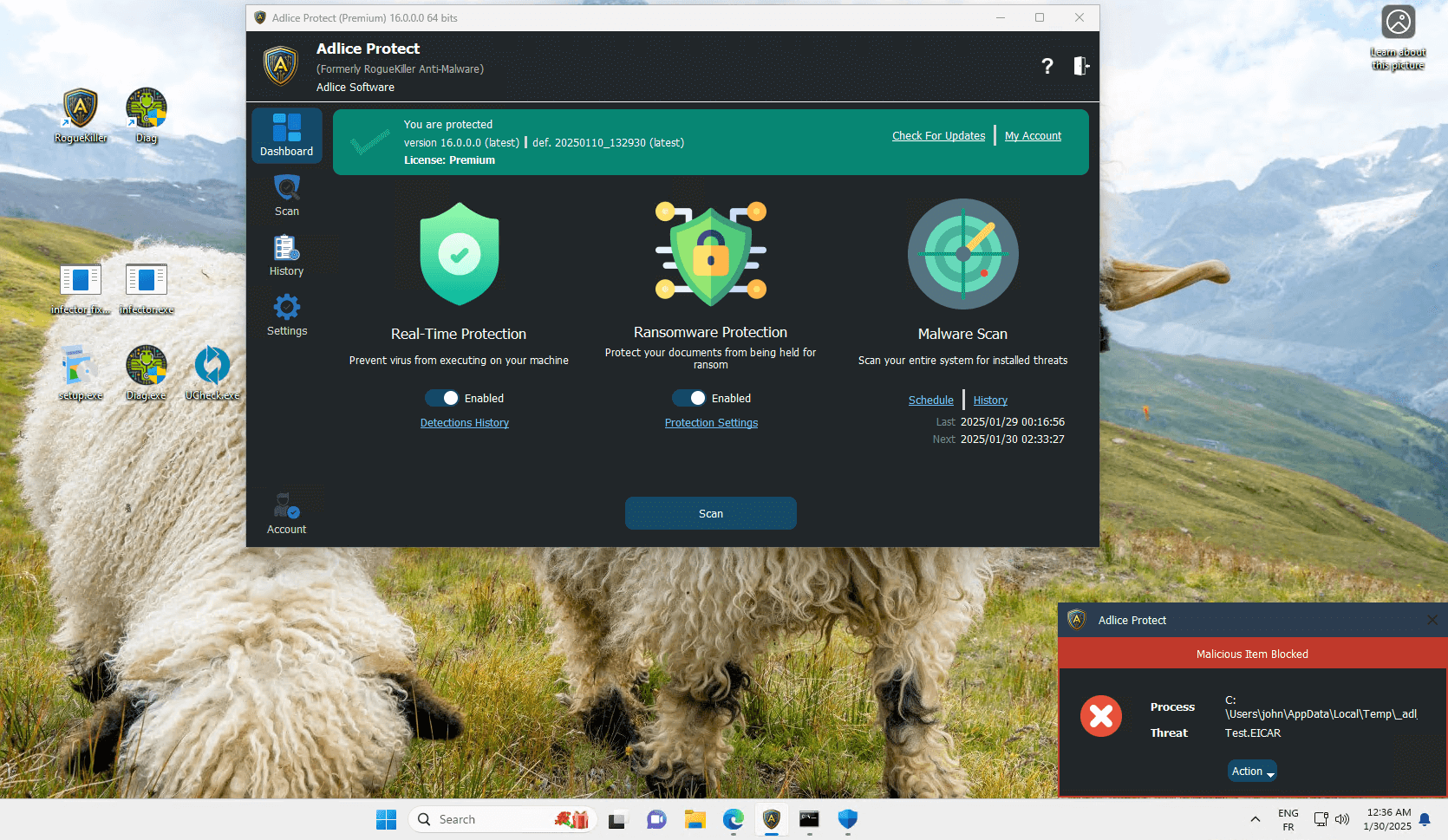
يوفر إصدار Adlice Protect Premium ميزة Real-Time Malware Protection، التي تراقب بعض الملفات التنفيذية والأنشطة ذات الصلة قبل تشغيلها.
والهدف من هذه الميزة هو تقليل احتمالية تنفيذ برنامج مصاب قبل أن يبدأ في التأثير على النظام.
وتختلف هذه الوظيفة عن الفحص اليدوي؛ فبدلًا من انتظار المستخدم لتشغيل عملية فحص، تعمل وحدة الحماية المناسبة بصورة مستمرة عند تفعيلها.
وتُعد هذه نقطة مهمة للمستخدم الذي يريد حماية وقائية يومية، وليس مجرد أداة تنظيف يستخدمها من حين إلى آخر.
4. الحماية ضد هجمات الفدية Ransomware
تشكل برمجيات الفدية خطرًا كبيرًا على الملفات الشخصية وبيانات العمل؛ لأنها قد تمنع الوصول إلى المستندات والصور والمشروعات.
ويضيف إصدار Premium وحدات تهدف إلى الحد من الأضرار الناتجة عن هذا النوع من الهجمات.
وتشمل الوظائف المتاحة:
- مراقبة محاولات التعديل الضار على الملفات المحمية.
- حماية المجلدات المحددة من بعض الأنشطة غير المصرح بها.
- الحد من محاولات إفساد الملفات بواسطة البرمجيات الخبيثة.
- توفير إعدادات للتحكم في المواقع التي تشملها حماية المستندات.
ميزة Protected Storage
تتيح هذه الميزة تحديد مجلدات مهمة لمراقبتها وحمايتها من بعض التعديلات الضارة.
ويمكن الاستفادة منها في حماية مجلدات المستندات والصور والملفات الشخصية المهمة، وفقًا للإعدادات والوظائف المتاحة في الإصدار المستخدم.
ومع ذلك، لا تُعد حماية الملفات بديلًا عن الاحتفاظ بنسخة احتياطية مستقلة، لأن بعض الأعطال أو الهجمات قد تتجاوز إجراءات الحماية الوقائية.
5. حماية الحافظة Clipboard Protection
من المميزات الإضافية في النسخة المدفوعة حماية الحافظة التي يستخدمها Windows عند نسخ النصوص والبيانات.
فبعض البرمجيات الخبيثة تستهدف محتوى الحافظة في محاولة للحصول على معلومات حساسة أو تعديل البيانات المنسوخة.
ويوفر Adlice Protect وحدة مخصصة لتقييد بعض محاولات الوصول المشبوه إلى الحافظة.
وتبرز أهمية هذه الوظيفة عند التعامل مع كلمات المرور أو البيانات الخاصة أو المعلومات الحساسة التي ينقلها المستخدم مؤقتًا بواسطة النسخ واللصق.
لكن هذه الحماية ليست بديلًا عن استخدام مدير موثوق لكلمات المرور أو وسائل المصادقة الإضافية للحسابات.
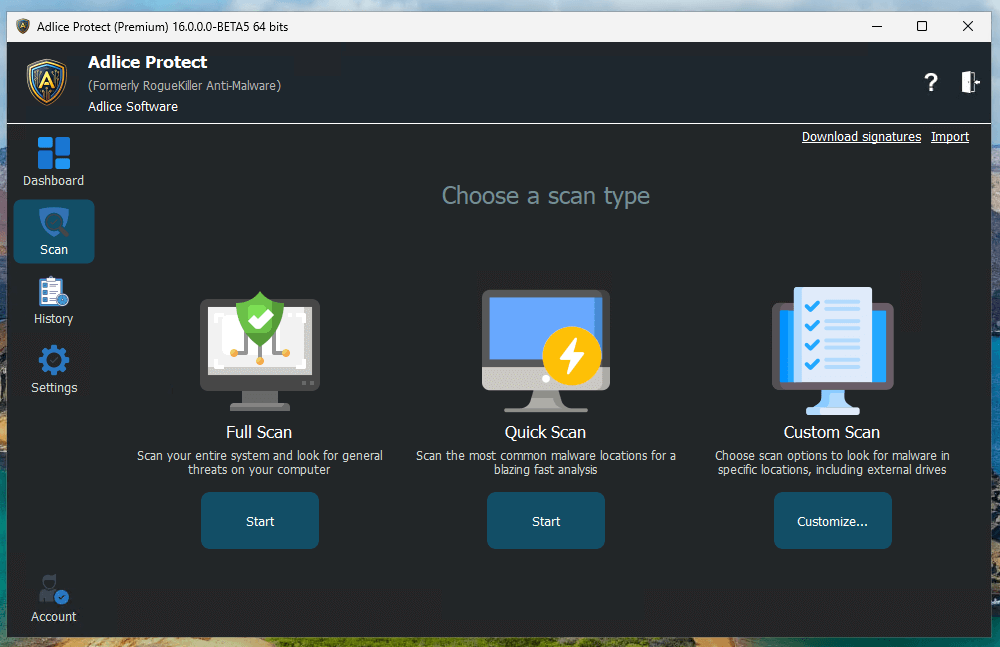
6. تعدد أوضاع فحص الكمبيوتر
يتيح البرنامج أكثر من طريقة للفحص، مما يساعد المستخدم على اختيار مستوى التحليل المناسب لحالة الجهاز.
| وضع الفحص | كيفية العمل | الاستخدام المناسب |
|---|---|---|
| Quick Scan | يفحص المواقع الأكثر احتمالًا لوجود التهديدات | الفحص السريع عند الاشتباه بمشكلة محدودة |
| Full Scan | يجري فحصًا أوسع لعناصر النظام وفق قواعد البرنامج | الفحص الشامل عند وجود مؤشرات إصابة |
| Custom Scan | يتيح تحديد مواقع وخيارات فحص مخصصة | فحص مجلدات أو وحدات تخزين معينة |
تختلف مدة الفحص حسب حجم الملفات وسرعة وحدة التخزين وعدد العناصر التي تحتاج إلى التحليل.
فالفحص السريع عادةً أقل استهلاكًا للوقت من الفحص الشامل، لكنه لا يغطي بالضرورة النطاق نفسه.
7. عزل الملفات المشبوهة وإدارة النتائج
من الجوانب المهمة في برامج إزالة الفيروسات إمكانية مراجعة العناصر المكتشفة قبل التعامل معها.
يوفر Adlice Protect قسمًا للحجر الصحي Quarantine، حيث يمكن الاحتفاظ بالعناصر التي جرى عزلها بعد عمليات الإزالة.
وتساعد هذه الوظيفة على تقليل مخاطر الحذف غير القابل للتراجع، خاصة في الحالات التي يكتشف فيها البرنامج ملفًا يحتاج إلى مراجعة إضافية.
وتوفر واجهة البرنامج إمكانية الاطلاع على الملفات المعزولة ومراجعة سجل عمليات التنظيف.
أما استعادة ملف من الحجر الصحي، فينبغي ألا تتم إلا بعد التأكد من سلامته، لأن استعادة عنصر ضار قد تعيد المشكلة الأمنية إلى الكمبيوتر.
8. تقارير تفصيلية عن عمليات الفحص
يتيح البرنامج الاحتفاظ بتقارير تتضمن معلومات عن عمليات الفحص والنتائج المكتشفة.
ويمكن أن تتضمن التقارير بيانات مثل:
- تاريخ ووقت إجراء الفحص.
- مدة عملية الفحص.
- معلومات عن نظام التشغيل.
- العناصر التي اكتشفها البرنامج.
- تفاصيل عمليات الإزالة.
- معلومات تساعد على مراجعة حالة النظام.
وتفيد التقارير خصوصًا عند متابعة مشكلة متكررة، أو عند مشاركة نتائج الفحص مع متخصص موثوق للمساعدة على فهم طبيعة الإصابة.
9. واجهة استخدام وخيارات تخصيص متنوعة
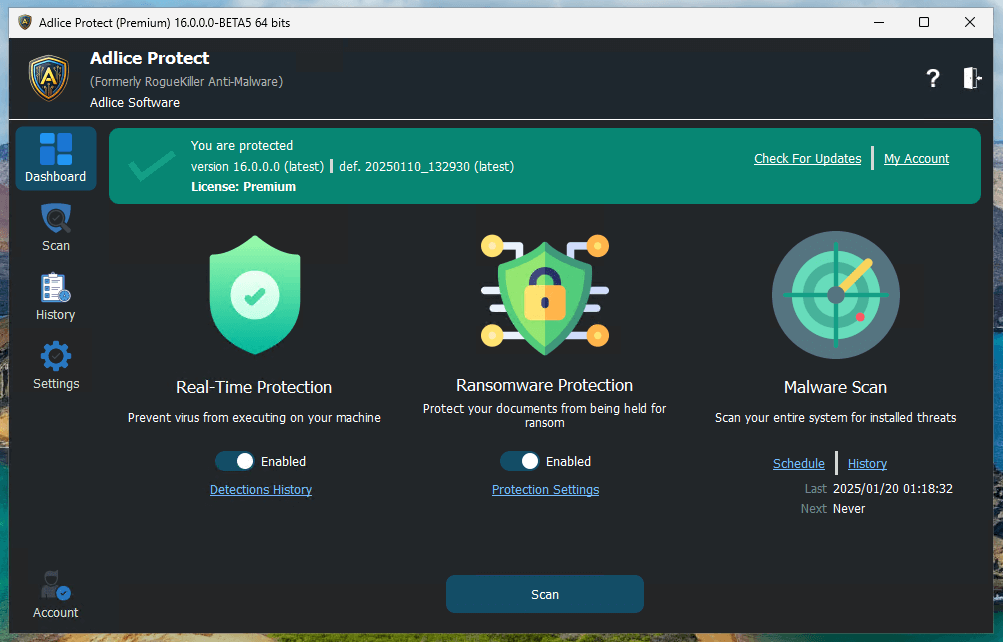
توفر واجهة Adlice Protect لوحة رئيسية لمراجعة حالة البرنامج والوصول إلى الوظائف الأساسية.
كما يتضمن قسم الإعدادات خيارات للتحكم في المظهر والإشعارات وبعض خصائص الفحص.
وتشمل الإعدادات المتاحة، بحسب الإصدار:
- اختيار مظهر واجهة البرنامج.
- التحكم في الإشعارات.
- ضبط بعض إعدادات الفحص.
- إدارة الاستثناءات.
- تحديد خيارات بدء تشغيل البرنامج.
- تفعيل بعض وحدات الحماية أو تعطيلها.
- إعداد عمليات الفحص المجدولة.
وقد تكون بعض هذه الوظائف محدودة أو غير متاحة في الإصدار المجاني.
10. إمكانية استخدام نسخة Portable
يوفر Adlice Protect إصدارًا محمولًا يمكن تشغيله دون إجراء عملية التثبيت التقليدية.
وتناسب النسخة المحمولة المستخدمين الذين يرغبون في الاحتفاظ بأداة فحص يمكن تشغيلها عند الحاجة، وكذلك الفنيين الذين يتعاملون مع أجهزة متعددة.
كما تتوفر حزمة Technician موجهة بصورة أكبر إلى الاستخدامات المهنية، وتحتوي على خيارات إضافية لإدارة التراخيص والإعدادات المحمولة.
ومن الضروري الانتباه إلى أن تشغيل النسخة المحمولة لا يعني بالضرورة استمرار الحماية الفورية بعد إغلاقها، فهذه الوظيفة تعتمد على الترخيص وطريقة التشغيل.
الفرق بين Adlice Protect Free وPremium وTechnician
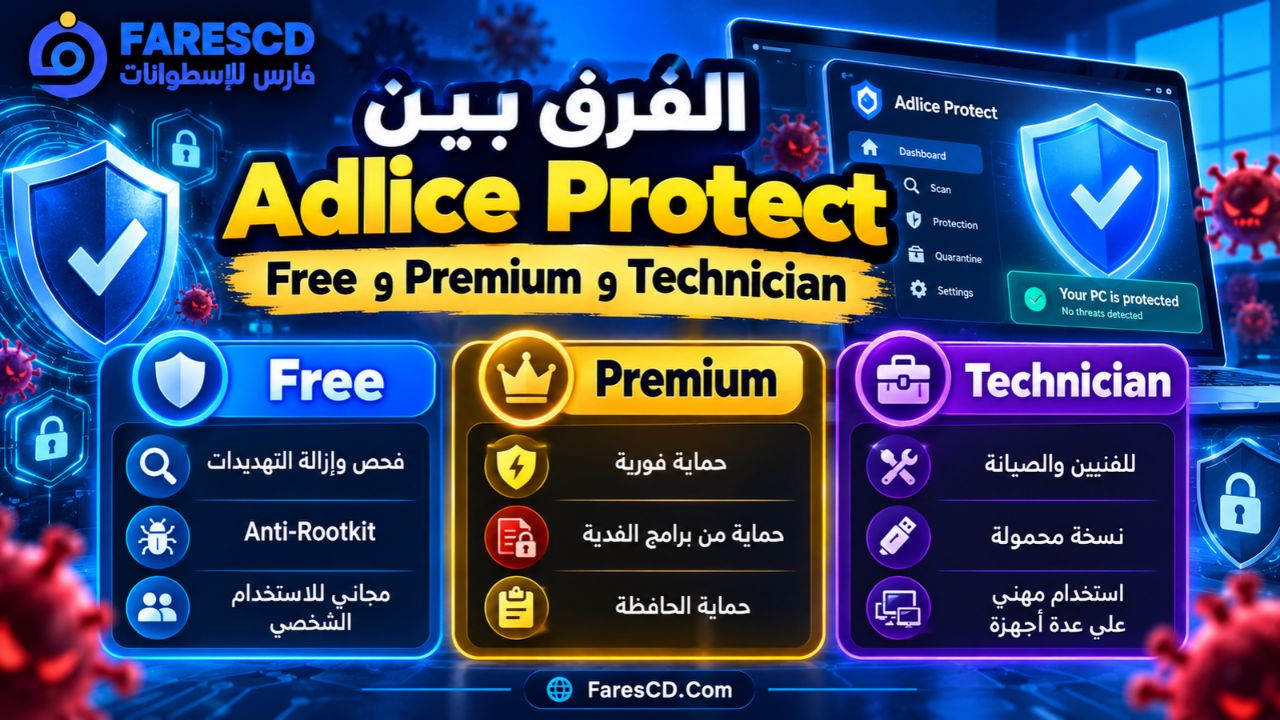
يأتي البرنامج بثلاث فئات رئيسية تستهدف احتياجات مختلفة.
| الخاصية | Free | Premium | Technician |
|---|---|---|---|
| فحص البرمجيات الخبيثة | نعم | نعم | نعم |
| إزالة التهديدات المكتشفة | نعم | نعم | نعم |
| تقنية Anti-Rootkit | نعم | نعم | نعم |
| الحماية الفورية من البرمجيات الخبيثة | لا | نعم | نعم، وفقًا لطريقة التثبيت والتفعيل |
| حماية Ransomware الوقائية | لا | نعم | نعم، وفقًا لطريقة التثبيت والتفعيل |
| حماية الحافظة | لا | نعم | نعم، وفقًا لطريقة التثبيت والتفعيل |
| الاستخدام الشخصي | نعم | نعم | نعم |
| الاستخدام التجاري | غير مسموح وفق ترخيص Free | متاح وفق الترخيص | مخصص للاستخدام المهني |
| إعدادات وترخيص محمولان للفنيين | لا | لا | نعم |
| استخدام مهني على أجهزة متعددة دون حد ثابت معلن في الخطة | لا | بحسب الترخيص | نعم |
| التكلفة | مجاني | مدفوع | مدفوع |
هل النسخة المجانية من Adlice Protect كافية؟
يمكن أن تكون النسخة المجانية كافية عندما يكون الهدف الأساسي فحص الكمبيوتر يدويًا والبحث عن البرمجيات الضارة وإزالتها.
أما إذا كنت ترغب في الاستفادة من الحماية الفورية ووحدات مكافحة هجمات الفدية، فستحتاج إلى إصدار Premium أو الترخيص المناسب لهذه الوظائف.
كذلك لا يجوز اعتبار الإصدار المجاني بديلًا كاملًا عن برنامج حماية نشط طوال الوقت، لأنه لا يتضمن جميع وظائف الوقاية الفورية.
ويمكن تجربة بعض مميزات النسخة المدفوعة باستخدام الفترة التجريبية التي تتيحها الشركة وفق شروطها.
تحميل برنامج Adlice Protect للكمبيوتر
يمكن تحميل البرنامج من صفحة التنزيل الرسمية الخاصة بشركة Adlice Software، التي توفر حزمًا متعددة تناسب أنظمة Windows المختلفة.
رابط التحميل الرسمي: تحميل Adlice Protect من موقع الشركة
تتيح الصفحة اختيار النسخة القابلة للتثبيت أو إصدار Portable، مع وجود حزم مختلفة بحسب نظام التشغيل ومعمارية المعالج.
معلومات برنامج Adlice Protect
| المعلومة | التفاصيل |
|---|---|
| اسم البرنامج | Adlice Protect |
| الاسم السابق | RogueKiller Anti-Malware |
| الشركة المطورة | Adlice Software |
| التصنيف | مكافحة البرمجيات الخبيثة |
| نظام التشغيل | Windows |
| الأنظمة المدعومة المعلنة | Windows 7 SP1 حتى Windows 11 |
| المعماريات | 32-bit و64-bit وARM64 وفق الحزمة |
| الإصدار الظاهر بالموقع الرسمي وقت إعداد المقال | 16.9 |
| التراخيص | Free وPremium وTechnician |
| التوفر | نسخة تثبيت ونسخ Portable |
| الموقع الرسمي | adlice.com |
قد تتغير أرقام الإصدارات وحزم التحميل بمرور الوقت، لذلك يفضل الرجوع إلى صفحة الشركة للحصول على أحدث ملف متوافق مع الكمبيوتر.
خطوات تثبيت Adlice Protect على Windows
بعد تنزيل الإصدار المناسب، يمكن تثبيت البرنامج باتباع الخطوات التالية:
- افتح المجلد الذي يحتوي على ملف التثبيت الذي حصلت عليه من الموقع الرسمي.
- شغّل ملف التثبيت وتأكد من أنه تابع لشركة Adlice Software.
- راجع اتفاقية الاستخدام وشروط الترخيص.
- اتبع التعليمات المعروضة لإكمال التثبيت.
- افتح البرنامج من الاختصار الذي ينشئه المثبّت.
- تحقق من حالة التحديثات والتوقيعات الأمنية قبل إجراء الفحص.
- انتقل إلى واجهة الفحص لبدء تحليل الجهاز.
قد يطلب Windows منح البرنامج صلاحيات إدارية لتنفيذ بعض الوظائف الأمنية، وهو أمر قد تحتاج إليه أدوات فحص النظام.
وفي حالة ظهور تحذير أمني غير متوقع، ينبغي التأكد من مصدر الملف وتوقيعه الرقمي ومراجعة تعليمات الشركة قبل اتخاذ قرار تشغيله.
شرح كيفية استخدام برنامج Adlice Protect خطوة بخطوة
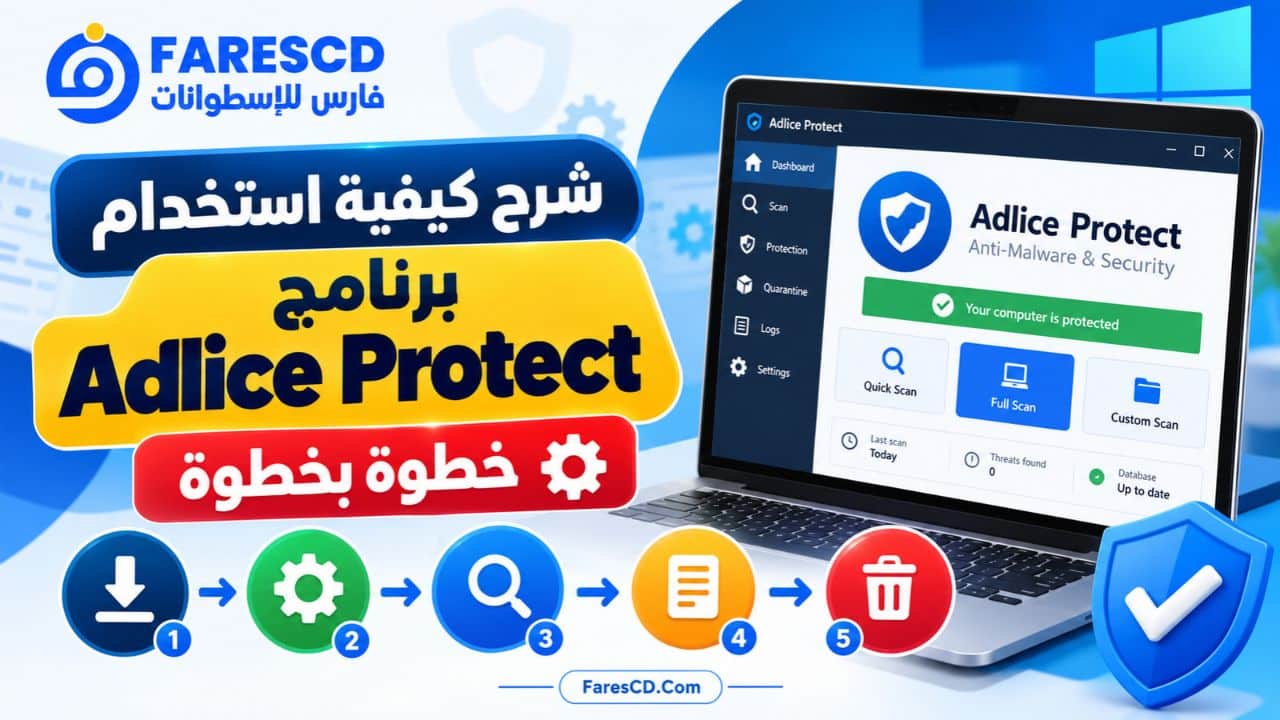
الخطوة الأولى: فتح البرنامج ومراجعة لوحة التحكم
بعد تشغيل Adlice Protect، ستظهر الواجهة الرئيسية التي توفر معلومات عن حالة البرنامج وعمليات الفحص والحماية.
تساعد لوحة التحكم على معرفة ما إذا كانت هناك تحديثات متاحة، وكذلك مراجعة حالة الترخيص ووحدات الحماية المدعومة.
قبل بدء الفحص، تأكد من استخدام نسخة حديثة ومن توافر أحدث التوقيعات الأمنية الممكنة.
الخطوة الثانية: اختيار نوع الفحص
انتقل إلى قسم الفحص واختر الوضع المناسب.
إذا كنت ترغب في إجراء مراجعة سريعة، استخدم Quick Scan، أما إذا كنت تشك في إصابة الجهاز ببرمجيات خبيثة أو ترغب في تحليل أوسع، فيمكن اختيار Full Scan.
ويمكن استخدام Custom Scan عندما تحتاج إلى تحديد مواقع معينة، مثل مجلد محدد أو وحدة تخزين خارجية، بشرط أن يدعم الإصدار والإعداد المستخدم ذلك.
الخطوة الثالثة: بدء عملية البحث عن الفيروسات
اضغط على زر بدء الفحص وانتظر ظهور النتائج.
أثناء الفحص، يعرض البرنامج معلومات عن التقدم والعناصر التي جرى اكتشافها. وقد يستغرق الفحص الشامل مدة أطول على الأجهزة التي تحتوي على عدد كبير من الملفات.
ومن الأفضل عدم تشغيل عمليات تنظيف أخرى بالتزامن مع الفحص إذا كان ذلك سيؤدي إلى تغيير الملفات التي يفحصها البرنامج أو التأثير في استقرار النظام.
الخطوة الرابعة: مراجعة النتائج المكتشفة
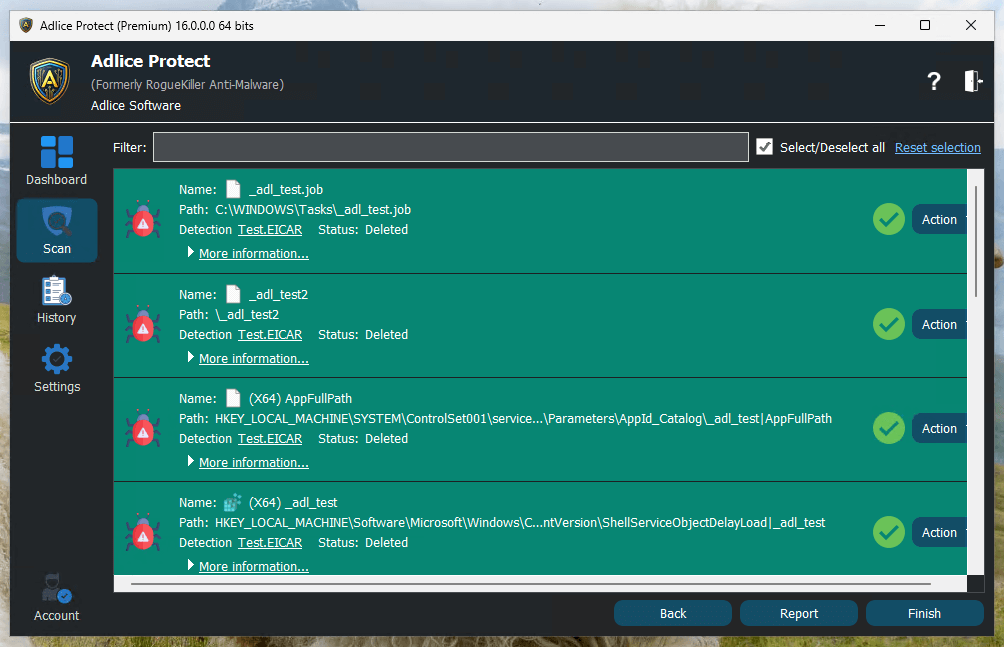
بعد انتهاء عملية الفحص، انتقل إلى صفحة النتائج.
لا ينبغي التعامل مع كل عنصر يظهر في التقرير باعتباره فيروسًا مؤكدًا؛ فقد تتضمن النتائج برامج غير مرغوب فيها أو تعديلات تحتاج إلى تقييم، كما يمكن حدوث اكتشافات إيجابية خاطئة.
راجع اسم العنصر وموقعه ونوع الكشف، خاصة إذا كان الملف مرتبطًا ببرنامج موثوق أو بأحد مكونات Windows.
الخطوة الخامسة: إزالة العناصر الضارة
بعد التأكد من العناصر التي تحتاج إلى معالجة، حددها باستخدام واجهة النتائج ثم نفذ عملية الإزالة.
وقد ينقل البرنامج بعض الملفات إلى الحجر الصحي بدلًا من حذفها بصورة نهائية.
إذا طلب البرنامج إعادة تشغيل الكمبيوتر لإكمال المعالجة، فاتبع التعليمات بعد حفظ أعمالك المفتوحة.
الخطوة السادسة: إعادة الفحص والتحقق من النتيجة
بعد اكتمال التنظيف، يُفضل إعادة تشغيل الفحص للتحقق من عدم ظهور التهديدات نفسها مجددًا.
إذا استمرت المشكلة، فقد تحتاج إلى مراجعة تقرير الفحص أو استخدام أداة موثوقة أخرى للتحقق من سبب الإصابة.
وفي الحالات المعقدة، قد يكون الرجوع إلى متخصص في أمن الكمبيوتر أكثر أمانًا من حذف الملفات أو تعديل إعدادات النظام بصورة عشوائية.
كيفية تفعيل الحماية المستمرة في Adlice Protect Premium
تتيح النسخة المدفوعة وحدات حماية إضافية يمكن إدارتها من إعدادات البرنامج.
حماية البرامج قبل تشغيلها
من قسم إعدادات الحماية، يمكن التحكم في وحدة Malware Protection التي تفحص بعض الملفات التنفيذية قبل تشغيلها.
تساعد هذه الوظيفة على إيقاف بعض البرامج الضارة في مرحلة مبكرة، بدلًا من اكتشافها فقط أثناء الفحص اليدوي اللاحق.
حماية المستندات والمجلدات المهمة
يمكن ضبط وحدات Protected Storage وData Leak Prevention، وفق الإمكانات المتاحة في الإصدار، لحماية الملفات والمجلدات المحددة من بعض التعديلات والوصول غير المصرح به.
ويُفضل اختيار المجلدات التي تحتوي على ملفات مهمة فعلًا بدلًا من افتراض أن الحماية الوقائية تلغي الحاجة إلى النسخ الاحتياطية.
مراجعة حالة الحماية
تتيح لوحة التحكم مراجعة حالة وحدات الحماية المختلفة.
إذا كانت إحدى الوحدات غير نشطة، يمكن الرجوع إلى إعداداتها لمعرفة ما إذا كانت تحتاج إلى ترخيص أو تفعيل أو تحديث.
ويجب الانتباه إلى أن تفعيل أكثر من برنامج حماية فورية على الجهاز نفسه قد يؤدي أحيانًا إلى تعارضات أو زيادة استهلاك الموارد، لذلك ينبغي التأكد من توافق إعدادات الحماية المستخدمة.
متطلبات تشغيل برنامج Adlice Protect
يتميز البرنامج بتوفير حزم متعددة تناسب فئات مختلفة من أجهزة Windows.
| المتطلب | التفاصيل |
|---|---|
| نظام التشغيل | Windows 7 SP1 حتى Windows 11 وفق قائمة التوافق الرسمية |
| نوع المعالج | معمارية مدعومة بواسطة حزمة البرنامج |
| نظام 32-bit | تتوفر له حزمة مناسبة |
| نظام 64-bit | تتوفر له حزم تثبيت وتشغيل |
| ARM64 | تتوفر حزم متوافقة |
| ذاكرة RAM | تعتمد الاحتياجات الفعلية على النظام وحجم الفحص |
| مساحة التخزين | يلزم توفر مساحة للتطبيق وبياناته وتقاريره |
| الإنترنت | مفيد للتحديثات والخدمات السحابية |
| صلاحيات النظام | قد يحتاج البرنامج إلى صلاحيات إدارية لبعض الوظائف |
لم تحدد صفحة التنزيل الرسمية أرقامًا موحدة للحد الأدنى من الذاكرة ومساحة التخزين لكل الحزم، لذلك لا يصح افتراض متطلبات ثابتة لجميع الأجهزة.
كذلك فإن دعم البرنامج لنظام قديم مثل Windows 7 لا يعني أن نظام التشغيل نفسه لا يزال يحصل على تحديثات أمنية منتظمة.
هل يعمل Adlice Protect على Windows 11؟
نعم، تدرج الشركة Windows 11 ضمن أنظمة التشغيل المدعومة رسميًا.
ويجب اختيار الحزمة المناسبة لمعمارية الجهاز، مع التأكد من أن نظام التشغيل محدث وأن البرنامج لا يتعارض مع أدوات الحماية الموجودة.
هل يتوفر Adlice Protect بنسخة 32-bit؟
نعم، تتوفر حزم مخصصة للأنظمة ذات معمارية 32-bit.
ويفضل التحقق من نوع النظام قبل تنزيل الملف، لأن اختلاف المعمارية قد يمنع تشغيل بعض الحزم.

مميزات نسخة Adlice Protect Portable
تُعد النسخة المحمولة خيارًا مناسبًا لمن يحتاج إلى برنامج فحص يمكن تشغيله دون المرور بمراحل التثبيت المعتادة.
فبدلًا من تثبيت البرنامج بالطريقة التقليدية، يمكن تشغيل الملف التنفيذي الخاص بالنسخة المحمولة من موقع مناسب على الكمبيوتر.
ومن أهم فوائدها:
- سهولة الاستخدام عند الحاجة إلى فحص سريع أو مؤقت.
- عدم الحاجة إلى تثبيت البرنامج بالطريقة المعتادة.
- إمكانية الاحتفاظ بملف التشغيل على وحدة تخزين مناسبة.
- ملاءمتها لبعض أعمال تشخيص وصيانة الأجهزة.
- إمكانية إزالة ملف النسخة المحمولة عند الانتهاء من استخدامها.
ومع ذلك، لا ينبغي افتراض أن النسخة المحمولة لا تترك أي بيانات تشغيل على النظام، أو أنها تمنح دائمًا جميع وظائف الإصدار المثبت.
كذلك تختلف الوظائف المتاحة وفق الترخيص المستخدم، خصوصًا في ما يتعلق بالحماية الفورية والتراخيص المهنية.
أبرز عيوب برنامج Adlice Protect
رغم المميزات التي يقدمها البرنامج، توجد بعض القيود التي يجب معرفتها قبل الاعتماد عليه.
1. الحماية الفورية غير متاحة مجانًا
يستطيع الإصدار المجاني إجراء عمليات الفحص والإزالة، لكنه لا يتضمن جميع وحدات الحماية الوقائية المتوفرة في Premium.
لذلك قد لا يكون الخيار المناسب بمفرده لمن يبحث عن برنامج مجاني يوفر مراقبة مستمرة للنظام.
2. بعض الوظائف تحتاج إلى اشتراك مدفوع
تتطلب ميزات مثل مكافحة هجمات الفدية الوقائية وحماية الحافظة ترخيصًا مناسبًا.
ويجب مراعاة هذه النقطة عند المقارنة بين البرنامج والحلول الأمنية الأخرى.
3. ضرورة مراجعة نتائج الكشف
كما يحدث مع غيره من برامج مكافحة البرمجيات الخبيثة، قد يصنف البرنامج بعض الملفات أو التطبيقات على أنها مشبوهة رغم عدم ثبوت ضررها.
ولهذا فإن مراجعة النتائج قبل الإزالة مهمة، خصوصًا عند التعامل مع برامج العمل أو ملفات النظام.
4. الفحص الشامل قد يستغرق وقتًا
تعتمد مدة الفحص على سرعة الكمبيوتر وحجم البيانات والعناصر المطلوب تحليلها.
ورغم أن الشركة تركز على تحسين الأداء، فإن استهلاك موارد الجهاز يختلف من جهاز لآخر.
5. التحديث اليدوي للبرنامج في النسخة المجانية
تشير وثائق الشركة إلى أن تحديث ملفات البرنامج في إصدار Free يتم يدويًا، بينما يوفر Premium آلية تحديث داخلية أكثر سهولة.
ويجب التمييز هنا بين تحديث البرنامج نفسه وتحديث توقيعات اكتشاف البرمجيات الخبيثة؛ فهما عمليتان مختلفتان.
مقارنة Adlice Protect مع Windows Defender
يستخدم كثير من الأشخاص Microsoft Defender باعتباره حل الحماية المدمج في Windows، وهو ما يطرح سؤالًا مهمًا: هل يحتاج المستخدم إلى Adlice Protect إذا كان لديه برنامج حماية بالفعل؟
الإجابة تعتمد على الوظيفة المطلوبة.
| وجه المقارنة | Adlice Protect Free | Microsoft Defender |
|---|---|---|
| الاستخدام الأساسي | فحص البرمجيات الخبيثة وإزالتها عند الطلب | حماية الجهاز وفحصه ضمن منظومة أمان Windows |
| الحماية الفورية | غير متاحة في الإصدار المجاني | متاحة ضمن الإعدادات المدعومة |
| فحص التهديدات | متاح | متاح |
| فحص إضافي عند الاشتباه بإصابة | مناسب لهذا الغرض | يوفر أدوات فحص متعددة |
| الارتباط بالنظام | برنامج مستقل | مدمج في Windows |
| الحاجة إلى تثبيت برنامج إضافي | نعم، أو تشغيل نسخة Portable | لا يحتاج إلى تنزيل مستقل على الأنظمة التي تتضمنه |
لا تعني هذه المقارنة أن أحد البرنامجين يحقق دائمًا نسبة اكتشاف أفضل من الآخر؛ فالحكم على فعالية الكشف يحتاج إلى اختبارات مستقلة وحديثة تشمل عينات متنوعة من التهديدات.
لكن يمكن الاستفادة من Adlice Protect Free كأداة فحص إضافية عند الاشتباه في مشكلة أمنية أو الرغبة في مراجعة نتائج برنامج الحماية الأساسي.
أما استخدام إصدار Premium بالتوازي مع برنامج حماية فورية آخر، فيتطلب مراجعة توافقهما لتجنب التعارضات المحتملة.
هل برنامج Adlice Protect آمن للاستخدام؟
Adlice Protect برنامج أمني تطوره شركة Adlice Software، وله موقع رسمي ووثائق استخدام وتراخيص معلنة.
ومع ذلك، تعتمد سلامة الاستخدام على الحصول على نسخة أصلية وتحديثها بصورة مناسبة، وعدم اتخاذ إجراءات حذف دون مراجعة النتائج.
وينبغي مراعاة الأمور التالية:
- تحميل البرنامج من الموقع الرسمي أو مصدر موثوق.
- التأكد من اسم الناشر والتوقيع الرقمي للملف عند توفره.
- تجنب الإصدارات المعدلة مجهولة المصدر.
- مراجعة نتائج الفحص قبل حذف العناصر المكتشفة.
- عدم إضافة مجلدات واسعة إلى قائمة الاستثناءات دون ضرورة.
- الاحتفاظ بنسخ احتياطية للملفات المهمة.
الخصوصية والتحليل السحابي
يتضمن البرنامج وظائف ترتبط بالخدمات السحابية، بالإضافة إلى خيارات تتعلق بإرسال بيانات استخدام أو ملفات جديدة لتحليلها، وفق الإعدادات المتاحة.
لذلك من المناسب مراجعة إعدادات Telemetry وCloud Upload وسياسة الخصوصية، خاصة إذا كان الكمبيوتر يحتوي على مستندات خاصة أو بيانات عمل حساسة.
كما ينبغي عدم مشاركة تقارير الفحص السحابية إلا مع أشخاص موثوقين، لأن روابط المشاركة قد تتيح لمن يمتلكها الاطلاع على معلومات موجودة في التقرير.
مشكلات شائعة عند استخدام Adlice Protect وحلولها
البرنامج لا يبدأ عملية الفحص
إذا لم تبدأ عملية الفحص بصورة طبيعية، فتحقق من توافق الحزمة مع نظام التشغيل ومن عدم وجود مشكلة في التثبيت.
وقد يفيد تشغيل الإصدار الرسمي الأحدث أو مراجعة رسائل الخطأ التي يعرضها البرنامج.
وإذا استمرت المشكلة، يمكن الرجوع إلى وثائق الدعم الرسمية.
الفحص يستغرق وقتًا طويلًا
قد يرجع ذلك إلى كثرة الملفات أو بطء وحدة التخزين أو اختيار وضع فحص شامل.
ويمكن مقارنة النتيجة باستخدام وضع Quick Scan عندما يكون الهدف إجراء فحص محدود، مع الاحتفاظ بالفحص الشامل للحالات التي تستدعي تغطية أوسع.
اكتشاف ملف تابع لبرنامج موثوق
لا تحذف الملف مباشرة لمجرد ظهوره ضمن النتائج.
راجع اسم الكشف وموقع الملف وناشر البرنامج، ثم استخدم وسائل تحقق موثوقة قبل اتخاذ قرار.
وإذا كنت تعتقد أن الكشف غير صحيح، فمن الأفضل الإبلاغ عنه للشركة المطورة بدلًا من استثناء الملف بصورة دائمة دون تحقق.
عودة التهديد بعد إزالته
قد تشير عودة الكشف إلى أن مصدر الإصابة لم يُعالج بالكامل، أو إلى وجود عملية أخرى تعيد إنشاء العنصر الضار.
في هذه الحالة، يمكن إعادة الفحص ومراجعة التقارير والتحقق من البرامج المثبتة حديثًا وتحديثات النظام.
أما إذا استمرت الإصابة رغم عمليات التنظيف، فقد تكون هناك حاجة إلى تشخيص متخصص.
مشكلة تحديث Adlice Protect
يعتمد أسلوب تحديث التطبيق على الإصدار المستخدم.
توفر النسخة المجانية تحديثًا يدويًا لملفات البرنامج، بينما يدعم Premium آلية تحديث داخلية وفق وثائق الشركة.
أما تحديث التوقيعات الأمنية، فيمكن إجراؤه باستخدام آلية البرنامج المدعومة، وتتيح الشركة أيضًا تنزيل حزمة توقيعات لاستيرادها في بعض حالات العمل دون اتصال بالإنترنت.
متى يكون تحميل Adlice Protect مفيدًا؟
يمكن أن يكون البرنامج مفيدًا في عدد من السيناريوهات العملية.
عند الاشتباه بوجود فيروس: يساعد الفحص على البحث عن التهديدات المحتملة بدلًا من الاعتماد على الأعراض الظاهرة وحدها.
عند ظهور برامج غير مرغوب فيها: يمكن استخدامه للتعرف على بعض التطبيقات والملفات التي قد تكون مرتبطة بالمشكلة.
عند الحاجة إلى فحص أمني إضافي: يوفر وسيلة مستقلة لمراجعة حالة الكمبيوتر إلى جانب أدوات الحماية الأخرى.
عند صيانة أجهزة الكمبيوتر: تناسب النسخ المحمولة بعض أعمال الفحص والتشخيص، بينما يوفر ترخيص Technician إمكانات أوسع للاستخدام المهني.
عند الرغبة في حماية وقائية إضافية: يقدم إصدار Premium وحدات متخصصة للحماية الفورية ومكافحة بعض مخاطر هجمات الفدية.
والاختيار الأفضل لا يعتمد على عدد الوظائف فقط، بل على طبيعة الاستخدام ومدى توافق البرنامج مع بقية إعدادات الحماية في الكمبيوتر.
الخلاصة: هل يستحق برنامج Adlice Protect التحميل؟
يقدم Adlice Protect مجموعة مفيدة من أدوات اكتشاف البرمجيات الخبيثة وإزالتها، ويتميز بوجود إصدار مجاني يتيح الفحص والتنظيف وتقنية Anti-Rootkit، إلى جانب نسخة Portable مناسبة لبعض احتياجات الصيانة والتشخيص.
أما إصدار Premium فيضيف طبقات حماية وقائية تشمل مراقبة البرامج قبل تنفيذها وحماية الملفات من بعض مخاطر هجمات الفدية وحماية الحافظة.
وتتمثل أبرز نقاط القوة في تعدد أوضاع الفحص، وإمكانية مراجعة نتائج الكشف، وتوفر الحجر الصحي والتقارير، بينما يتمثل القيد الأساسي للإصدار المجاني في غياب الحماية الفورية.
إذا كنت تبحث عن برنامج لفحص الكمبيوتر وإزالة البرمجيات الخبيثة عند الحاجة، فإن Adlice Protect Free يستحق التجربة. أما إذا كنت تحتاج إلى حماية مستمرة، فمن الضروري تقييم إمكانات Premium ومدى توافقه مع أدوات الأمان الأخرى على جهازك.
ويبقى الحفاظ على تحديثات Windows والبرامج، وتجنب الملفات غير الموثوقة، والاحتفاظ بنسخ احتياطية من البيانات، أساسًا مهمًا لأمان الكمبيوتر مهما كان برنامج الحماية المستخدم.
المراجع الرسمية
المعلومات الفنية والتراخيص وإصدارات Windows مستندة إلى صفحة البرنامج الرسمية ووثائق الشركة المتعلقة بالفحص والإعدادات والتحديثات وتغيير الاسم.