
















تحميل برنامج Android Studio 2026 | دليلك الشامل لبناء تطبيقك الأول من الصفر
برنامج Android Studio هو بيئة التطوير المتكاملة (IDE) الرسمية والمعتمدة من شركة Google لبناء وتطوير تطبيقات نظام أندرويد. تم بناء هذا البرنامج العملاق استناداً إلى محرر IntelliJ IDEA الشهير، ليوفر للمبرمجين أسرع الأدوات لكتابة الكود، واكتشاف الأخطاء، وتصميم واجهات المستخدم (UI) بمرونة عالية، مما يجعله الخيار الأول بلا منازع لأي مطور يبحث عن الاحترافية.
تحميل برنامج Android Studio 2026: الدليل الشامل للتثبيت والبدء في برمجة التطبيقات (خطوة بخطوة)
هل تحلم ببرمجة تطبيقك الخاص ورفعه على متجر Google Play؟ هل لديك فكرة مبتكرة وتريد تحويلها إلى واقع؟ الخطوة الأولى والأهم في هذه الرحلة تبدأ بـ تحميل برنامج Android Studio.
ولكن، دعنا نكن صادقين؛ بالنسبة للكثيرين في عالمنا العربي، تعتبر عملية تثبيت وإعداد بيئة عمل “أندرويد ستوديو” كابوساً صغيراً. ملفات ضخمة، إنترنت غير مستقر، أخطاء في الـ SDK، ومشاكل في المحاكي (Emulator).
في هذا الدليل الشامل لعام 2026، لن نكتفي بوضع رابط التحميل وحسب. بل سنأخذ بيدك خطوة بخطوة، بدءاً من اختيار النسخة المناسبة لجهازك، مروراً بحل مشاكل التثبيت الشائعة، وصولاً إلى كتابة أول كود برمجي لك. هذا المقال هو مرجعك الكامل الذي ستعود إليه كلما واجهت عقبة.

ما هو برنامج Android Studio ولماذا هو الخيار الوحيد للمحترفين؟
برنامج Android Studio هو بيئة التطوير المتكاملة (IDE) الرسمية لنظام التشغيل أندرويد، والمبنية على برنامج IntelliJ IDEA القوي من شركة JetBrains. تدعمه شركة Google بشكل مباشر، مما يجعله الخيار الأول بلا منازع لأي مطور أندرويد.
لماذا يفضل المطورون Android Studio؟
-
نظام بناء Gradle المرن: يسمح لك بإدارة الاعتماديات (Dependencies) والمكتبات الخارجية بسهولة تامة.
-
محاكي سريع وغني بالميزات (Android Emulator): يمكنك تجربة تطبيقك على عشرات الهواتف والأجهزة اللوحية الوهمية دون الحاجة لشرائها.
-
محرر كود ذكي: يوفر ميزات الإكمال التلقائي للكود (Code Completion)، واكتشاف الأخطاء لحظياً، وإعادة هيكلة الكود (Refactoring).
-
محرر تخطيط مرئي (Layout Editor): يتيح لك بناء واجهة التطبيق عبر السحب والإفلات (Drag and Drop) مع معاينة فورية على شاشات متعددة.
-
دعم لغات متعددة: يدعم Java و Kotlin (اللغة الرسمية الآن) وحتى C++ للتعامل مع الأكواد منخفضة المستوى (NDK).
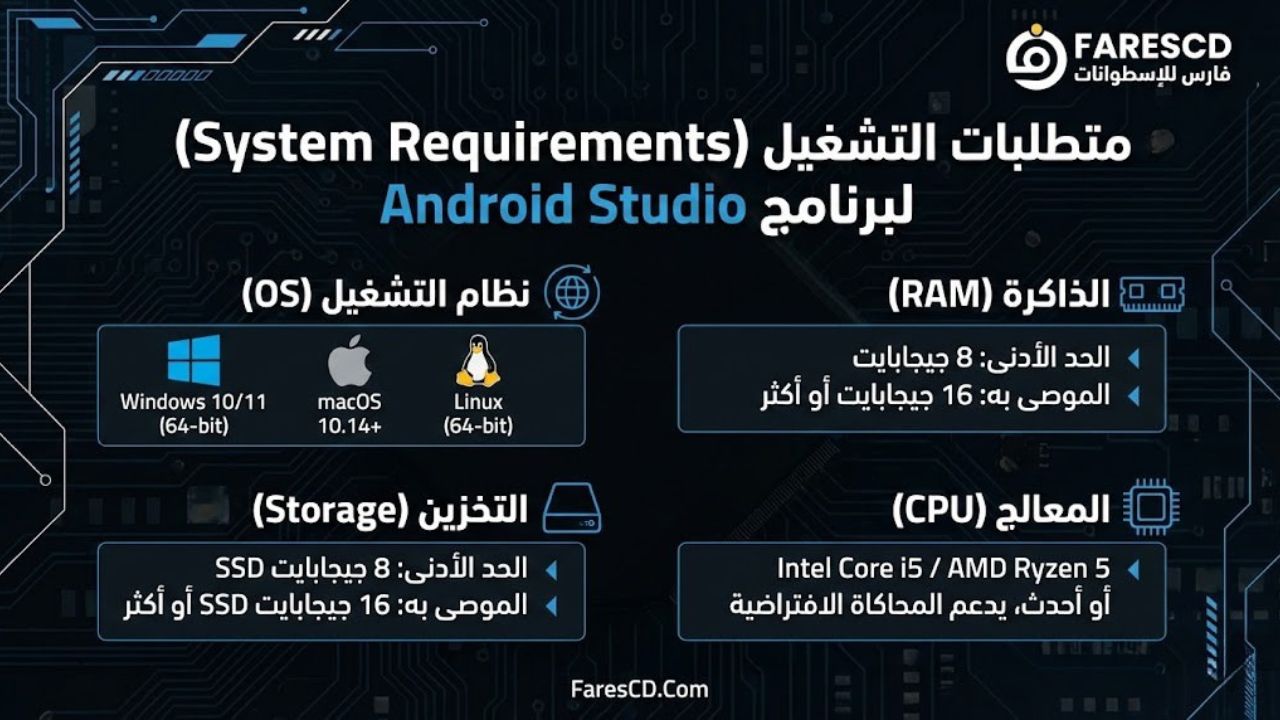
متطلبات التشغيل (System Requirements): هل جهازك جاهز؟
قبل أن تضغط على زر “تحميل برنامج Android Studio”، يجب أن تتأكد من أن عتاد جهازك (Hardware) قادر على التعامل مع هذا الوحش البرمجي. أندرويد ستوديو معروف باستهلاكه العالي لموارد الجهاز.
المتطلبات الموصى بها لعام 2026 (لأداء سلس):
-
نظام التشغيل:
-
Windows: 10/11 (نسخة 64-bit فقط).
-
Mac: macOS 10.14 أو أحدث (يدعم شرائح Apple Silicon M1/M2/M3 بكفاءة عالية).
-
Linux: توزيعة حديثة (مثل Ubuntu 20.04+).
-
-
الذاكرة العشوائية (RAM):
-
الحد الأدنى: 8 جيجابايت.
-
الموصى به: 16 جيجابايت أو أكثر (هذا هو العنصر الأهم؛ المحاكي وحده قد يستهلك 2-3 جيجا).
-
-
المساحة التخزينية:
-
مساحة فارغة 8 جيجابايت كحد أدنى (للبرنامج + SDK + Emulator).
-
نوع القرص: يجب أن يكون SSD وليس HDD. تشغيل أندرويد ستوديو على هارد HDD قديم سيجعل عملية البناء (Build) تستغرق وقتاً طويلاً جداً ويسبب بطء الجهاز.
-
-
الشاشة: دقة 1920×1080 لضمان مساحة عمل مريحة للأكواد.
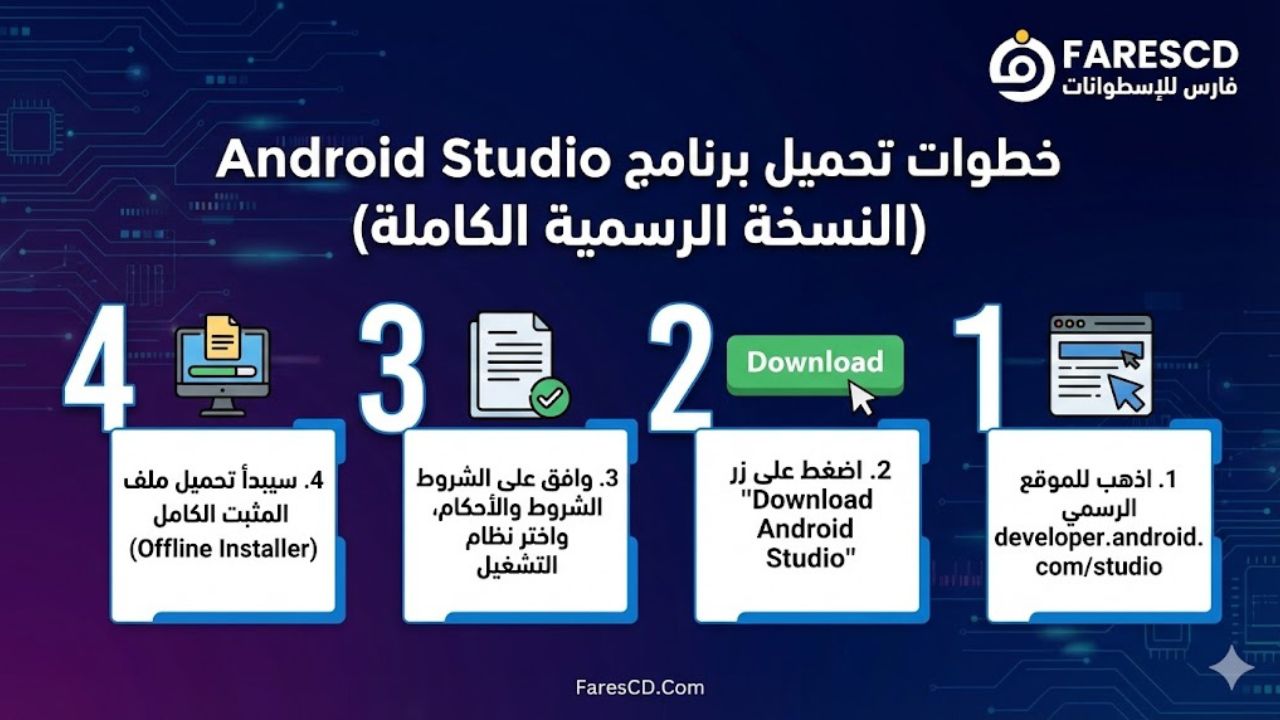
خطوات تحميل برنامج Android Studio (النسخة الرسمية الكاملة)
هناك طريقتان للتحميل، وسنركز على الطريقة التي تضمن لك الحصول على الملفات كاملة لتجنب انقطاع التحميل.
الطريقة الأولى: التحميل عبر الموقع الرسمي (Android Developers)
-
توجه إلى صفحة التحميل الرسمية:
developer.android.com/studio. -
ستجد زر Download Android Studio الأخضر الكبير. سيتعرف الموقع تلقائياً على نظام تشغيلك.
-
وافق على الشروط والأحكام، ثم سيبدأ تحميل ملف التثبيت (
.exeللويندوز أو.dmgللماك). -
نصيحة هامة: حجم الملف عادة يتراوح بين 900 ميجا و 1.2 جيجا. تأكد من استقرار الإنترنت.
الطريقة الثانية: التحميل كملف مضغوط (Offline Components)
إذا كنت تعاني من إنترنت بطيء، يفضل البحث عن “Android Studio Offline Components” أو تحميل الـ Command line tools إذا كنت محترفاً وتريد تخصيص التثبيت، ولكن للمبتدئين، الطريقة الأولى هي الأضمن.
المرحلة الحرجة: إعداد الـ SDK والمكونات لأول مرة (First Run Wizard)
هنا يقع 90% من المبتدئين في الأخطاء. بمجرد فتح البرنامج لأول مرة، لن يكون جاهزاً للعمل فوراً؛ هو بحاجة لتحميل “أدوات التطوير” (SDK Tools).
-
استيراد الإعدادات: سيسألك عما إذا كنت تريد استيراد إعدادات سابقة. اختر Do not import settings واضغط OK.
-
نوع التثبيت (Install Type):
-
Standard: (موصى به للمبتدئين) سيقوم بتحميل الحزم الأكثر شيوعاً تلقائياً.
-
Custom: (للمحترفين) يتيح لك اختيار مكان مجلد SDK وتحديد الإصدارات.
-
نصيحة: اختر Standard لتوفر على نفسك العناء.
-
-
مراجعة التحميل: ستظهر لك قائمة بالملفات التي سيتم تحميلها (Android SDK Platform, Performance Intel HAXM, Android Virtual Device).
-
الموافقة على التراخيص: يجب عليك النقر على كل بند (License) في القائمة اليسرى واختيار Accept حتى يصبح زر Finish فعالاً.
-
الانتظار: سيقوم البرنامج الآن بتحميل ملفات إضافية (قد تصل لـ 2 جيجابايت). اترك الجهاز متصلاً بالإنترنت ولا تقاطعه.
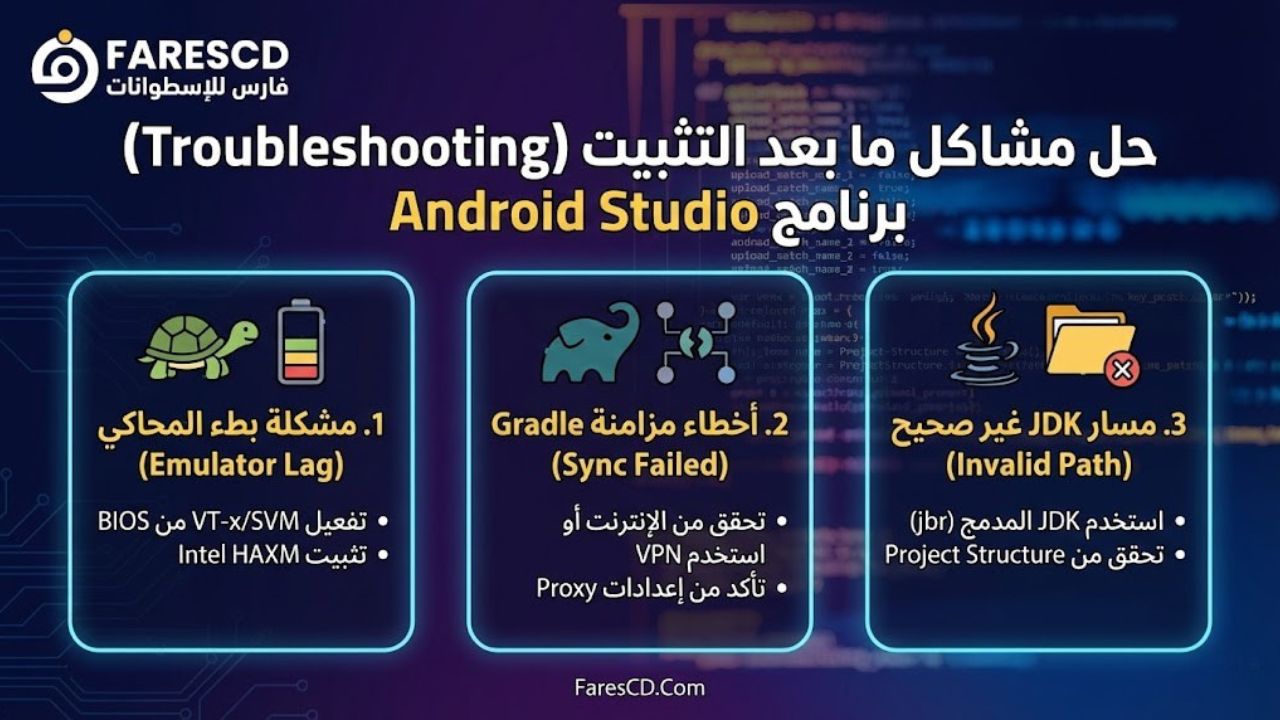
حل مشاكل ما بعد التثبيت (Troubleshooting)
حتى بعد تحميل برنامج Android Studio وتثبيته، قد تواجه بعض العقبات الشهيرة. إليك حلولها السريعة:
1. مشكلة بطء المحاكي (The Emulator is slow)
المحاكي يحتاج إلى تفعيل ميزة المحاكاة الافتراضية من المعالج.
-
الحل: أعد تشغيل الكمبيوتر وادخل إلى الـ BIOS. ابحث عن خيار يسمى Intel Virtualization Technology (VT-x) أو SVM Mode (لمعالجات AMD) وقم بتفعيله (Enabled).
-
داخل الويندوز، تأكد من تثبيت مشغل HAXM من داخل إعدادات Android Studio SDK Tools.
2. خطأ “Gradle Sync Failed”
هذا الخطأ يعني أن البرنامج غير قادر على تحميل ملفات البناء بسبب الإنترنت.
-
الحل:
-
تأكد من الاتصال بالإنترنت.
-
في بعض الدول العربية، قد تكون سيرفرات جوجل محجوبة أو بطيئة. جرب استخدام VPN أثناء المزامنة الأولى فقط.
-
اذهب إلى
File > Settings > Appearance & Behavior > System Settings > HTTP Proxyوتأكد من أنه مضبوط على No Proxy (إلا إذا كنت تستخدم واحداً).
-
3. مسار JDK غير صحيح
في الإصدارات الحديثة (2024 وما بعده)، يأتي Android Studio مدمجاً بنسخة من OpenJDK (تسمى jbr).
-
الحل: لا داعي لتثبيت Java بشكل منفصل وتعديل متغيرات البيئة (Environment Variables) كما كان في السابق، فالبرنامج يعالج هذا ذاتياً. فقط تأكد من أن
Project Structure > SDK Locationيشير إلى المسار الافتراضي المدمج.
إنشاء أول تطبيق لك (Hello World)
لنتأكد من أن كل شيء يعمل بسلام، سنقوم بإنشاء مشروع بسيط.
-
من الشاشة الرئيسية، اختر New Project.
-
اختر القالب Empty Activity (أو Empty Views Activity للأنظمة القديمة) ثم اضغط Next.
-
Name: اكتب اسم تطبيقك (مثلاً MyFirstApp).
-
Language: اختر Kotlin (لأن جوجل تعتمدها كلغة أساسية الآن) أو Java.
-
Minimum SDK: اختر API 24 (Android 7.0) لضمان عمل التطبيق على 95% من الأجهزة الحالية.
-
اضغط Finish.
انتظر قليلاً حتى ينتهي الشريط السفلي (Indexing & Gradle Build). عندما ترى علامات “صح” خضراء وتختفي أشرطة التحميل، اضغط على زر التشغيل (المثلث الأخضر) في الشريط العلوي لتشغيل التطبيق على المحاكي. إذا ظهرت عبارة “Hello World” على شاشة الهاتف الوهمي.. مبروك! أنت الآن مطور تطبيقات أندرويد.
إن تحميل برنامج Android Studio هو مجرد البوابة لعالم واسع من الإبداع والفرص الوظيفية ذات الدخل المرتفع. نعم، البرنامج ضخم وقد يبدو معقداً في البداية، وتثبيته قد يستغرق بعض الوقت والجهد، لكن النتيجة تستحق.
تذكر دائماً أن تواكب التحديثات، حيث تقوم Google بإصدار نسخ جديدة (مثل Koala, Ladybug, وغيرها) بانتظام لتحسين الأداء وإضافة ميزات الذكاء الاصطناعي مثل Gemini المساعد للكود.
إذا واجهتك أي مشكلة أثناء التثبيت، لا تتردد في ترك تعليق أسفل المقال وسنقوم بمساعدتك في حل مشاكل المسارات أو المحاكي.
إذا كنت مهتمًا بتطوير التطبيقات بشكل عام، فقد ترغب أيضًا في الاطلاع على برنامج فيجوال ستوديو 2026.
تحميل موفق للجميع
انتهى الموضوع
تابع أحدث و أفضل البرامج من قسم البرامج من هنا
كما يمكنك متابعتنا على صفحة فارس الاسطوانات على الفيسبوك
ويمكنك الإنضمام لجروب فارس الإسطوانات على الفيسبوك .
مع تحيات موقع فارس الاسطوانات