
















تحميل برنامج HP Support Assistant آخر إصدار | دليلك الشامل لتحديث أجهزة إتش بي
برنامج HP Support Assistant هو الأداة الرسمية والمجانية التي طورتها شركة إتش بي (HP) لضمان عمل حواسيبها المكتبية والمحمولة بأعلى كفاءة ممكنة وبدون أعطال مفاجئة. يعتبر هذا البرنامج بمثابة مركز صيانة متكامل داخل جهازك، حيث يتولى مهام الفحص الدوري، تحديث التعريفات (Drivers)، وترقية نظام الإدخال والإخراج الأساسي (BIOS) بشكل آمن وتلقائي. من خلال واجهة مستخدم بديهية، يتيح لك البرنامج الوصول الفوري إلى أدوات التشخيص الدقيقة، تفاصيل الضمان، وقنوات الدعم الفني، مما يجعله تطبيقاً لا غنى عنه لأي مستخدم يمتلك جهازاً من إنتاج شركة HP.
تحميل برنامج HP Support Assistant | حل مشاكل اللابتوب وتحديث التعريفات بضغطة زر
ما هو برنامج HP Support Assistant؟
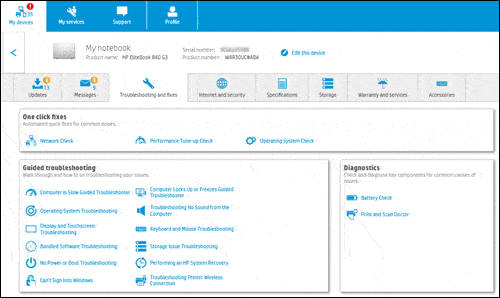
يُعد برنامج HP Support Assistant أداة مساعدة متقدمة تأتي مثبتة مسبقاً على معظم أجهزة حواسيب HP الجديدة، ويمكن تحميلها وتثبيتها بسهولة على الأجهزة الأقدم. يهدف البرنامج بشكل رئيسي إلى الحفاظ على صحة النظام من خلال أتمتة عمليات تحديث البرامج والتعريفات، وتقديم حلول سريعة للمشاكل التقنية الشائعة مثل انقطاع الاتصال بشبكة Wi-Fi، مشاكل الصوت، أو أعطال البطارية.
كيف يعمل البرنامج؟
يقوم البرنامج بالعمل في الخلفية لاكتشاف طراز الجهاز بدقة، ثم يتصل بخوادم شركة HP لمطابقة إصدارات التعريفات المثبتة حالياً مع أحدث الإصدارات المتاحة، ليقدم لك قائمة مخصصة بالتحديثات الضرورية لجهازك فقط، مما يمنع مخاطر تثبيت تعريفات خاطئة قد تؤدي إلى انهيار النظام.
متطلبات تشغيل HP Support Assistant
لضمان عمل البرنامج بكفاءة وبدون أخطاء، يجب أن يتوافق جهازك مع المتطلبات الأساسية التالية:
| المكون | الحد الأدنى للمتطلبات |
| نظام التشغيل | ويندوز 10 (الإصدار 1803 أو أحدث)، ويندوز 11. |
| المعالج (CPU) | معالج بتردد 1 جيجاهرتز أو أسرع. |
| الذاكرة العشوائية (RAM) | 2 جيجابايت كحد أدنى. |
| مساحة التخزين | 100 ميجابايت من المساحة الفارغة على القرص الصلب. |
| الاتصال بالإنترنت | مطلوب لتحميل التحديثات والتواصل مع خوادم HP. |
| التوافق | مخصص حصرياً لأجهزة HP (لابتوب، ديسكتوب، طابعات). |
مميزات تحميل برنامج HP Support Assistant
يتيح لك استخدام هذا البرنامج الاستفادة من مجموعة واسعة من الخصائص التقنية المصممة لراحة المستخدم:
-
تحديثات تلقائية وآمنة: جلب أحدث تعريفات كروت الشاشة، الصوت، الشبكة، والـ BIOS مباشرة من المصدر الرسمي دون تدخل يدوي معقد.
-
أدوات تشخيص مدمجة: يحتوي على أدوات متخصصة لفحص صحة البطارية، استقرار الشبكة، وأداء القرص الصلب.
-
واجهة مستخدم بسيطة: تصميم يسهل على المستخدمين العاديين والمحترفين التنقل بين الأقسام بوضوح.
-
إدارة أجهزة متعددة: يمكنك ربط وإدارة عدة أجهزة HP (مثل حاسوب وطابعة) من خلال نفس الحساب وفي واجهة واحدة.
-
التحقق من حالة الضمان: يعرض لك تاريخ بدء وانتهاء الضمان الخاص بجهازك بدقة بناءً على الرقم التسلسلي (Serial Number).
-
التواصل المباشر مع الدعم الفني: توفير قنوات اتصال سريعة بفرق الدعم الفني لحل المشاكل المستعصية.
عيوب قد تواجهك عند استخدام البرنامج
رغم فوائده العديدة، قد تلاحظ بعض السلبيات الطفيفة أثناء الاستخدام:
-
استهلاك موارد النظام بالخلفية: في بعض الأجهزة القديمة أو ذات المواصفات الضعيفة، قد يسبب البرنامج بطئاً مؤقتاً أثناء قيامه بعمليات الفحص في الخلفية.
-
إشعارات متكررة: قد تكون الإشعارات الخاصة بالتحديثات الاختيارية مزعجة للبعض إذا لم يتم ضبط إعدادات التنبيهات.
-
حصري لأجهزة HP: لا يمكن الاستفادة منه إذا كنت تستخدم حاسوباً مجمعاً أو من علامة تجارية أخرى.
كيفية تحميل وتثبيت برنامج HP Support Assistant خطوة بخطوة
إذا قمت بتثبيت نسخة ويندوز جديدة، أو قمت بحذف البرنامج عن طريق الخطأ، يمكنك استعادته بسهولة عبر الخطوات التالية.
1. خطوات التحميل
-
افتح متصفح الإنترنت الخاص بك وتوجه إلى الموقع الرسمي لشركة HP (قسم الدعم والبرامج).
-
ابحث عن صفحة HP Support Assistant.
-
انقر على زر Download HP Support Assistant (تحميل الأداة).
-
سيتم تحميل ملف التثبيت بامتداد (EXE) على جهازك، انتظر حتى يكتمل التحميل.
2. خطوات التثبيت
-
انتقل إلى مجلد التنزيلات وانقر نقراً مزدوجاً على ملف التثبيت الذي قمت بتحميله.
-
ستظهر لك نافذة الترحيب، انقر على Next (التالي).
-
اقرأ شروط الاستخدام ووافق عليها بتحديد خيار I accept the terms in the license agreement، ثم اضغط Next.
-
حدد مسار التثبيت (يُفضل تركه كما هو على القرص C)، واضغط Install.
-
انتظر بضع دقائق حتى يكتمل التثبيت، ثم اضغط على Finish.
-
قد يطلب منك البرنامج إعادة تشغيل الحاسوب لضمان دمج الخدمات مع نظام التشغيل بشكل صحيح.
كيفية استخدام البرنامج لتحديث التعريفات وحل المشاكل
بعد التثبيت، يصبح تحديث جهازك أمراً في غاية السهولة:
فحص التحديثات
-
افتح البرنامج من خلال قائمة “ابدأ” (Start Menu) أو عبر أيقونة شريط المهام.
-
في الواجهة الرئيسية، اختر جهازك (سيظهر باسم الموديل الخاص به).
-
انقر على خيار Updates (التحديثات).
-
سيقوم البرنامج بفحص جهازك والاتصال بالخوادم؛ ستظهر لك قائمة بالتحديثات الضرورية (باللون الأحمر) والاختيارية (باللون الأصفر).
-
حدد التحديثات التي ترغب في تثبيتها، واضغط على Download and Install.
استخدام أدوات التشخيص (Fixes & Diagnostics)
-
من القائمة الجانبية، اختر Fixes & Diagnostics.
-
ستجد مجموعة من الأدوات مثل Battery Check لفحص البطارية، و Network Check لحل مشاكل الإنترنت.
-
اضغط على الأداة المناسبة لمشكلتك واتبع التعليمات التي تظهر على الشاشة لحل الخلل برمجياً.
مقارنة بين HP Support Assistant والتحديث اليدوي للتعريفات
لفهم القيمة الحقيقية للبرنامج، نوضح الفروقات بين استخدامه وبين البحث اليدوي عن التعريفات:
| وجه المقارنة | HP Support Assistant | التحديث اليدوي للتعريفات |
| الدقة والتوافق | يحدد التحديثات المتوافقة مع طراز جهازك 100%. | احتمالية عالية لتحميل تعريف خاطئ يسبب مشاكل (Blue Screen). |
| السرعة والوقت | يتم الفحص والتثبيت بنقرة واحدة لعدة تعريفات معاً. | يتطلب البحث عن كل تعريف على حدة وتثبيته منفرداً. |
| الأمان | آمن تماماً، يتم التحميل من خوادم HP المشفرة. | قد تقوم بالتحميل من مواقع خارجية غير موثوقة تحتوي على برمجيات خبيثة. |
| المعرفة التقنية | لا يحتاج إلى أي خبرة مسبقة، مناسب للمبتدئين. | يحتاج لمعرفة بمكونات الجهاز (Device Manager) وإصدارات القطع. |
_
تحميل موفق للجميع
انتهى الموضوع
تابع أحدث و أفضل البرامج من قسم البرامج من هنا
للمزيد من برامج الصيانة والحماية، يمكنك الاطلاع على تحميل برنامج Microsoft PC Manager.
للمزيد من برامج الصيانة والتنظيف، يمكنك تحميل برنامج CCleaner Professional Plus.
كما يمكنك متابعتنا على صفحة فارس الاسطوانات على الفيسبوك
مع تحيات موقع فارس الاسطوانات