










تحميل تجميعة Nik Collection by DxO للكمبيوتر | فلاتر وإضافات احترافية للصور
تُعد تجميعة Nik Collection by DxO من أبرز حزم إضافات تعديل الصور التي تمنح المصورين والمصممين أدوات متخصصة لتحسين الصور وإضافة المؤثرات الفنية والسينمائية إليها. فبدلًا من الاعتماد على أداة واحدة لتنفيذ جميع التعديلات، توفر التجميعة سبعة مكونات احترافية، يتخصص كل منها في معالجة جانب معين من الصورة، مثل الألوان والتباين والإضاءة والحدة وتقليل التشويش.
وتعمل التجميعة بالتكامل مع برامج تحرير الصور الشهيرة، وفي مقدمتها Adobe Photoshop وLightroom Classic، كما يمكن تشغيل أدواتها بصورة مستقلة لمعالجة ملفات الصور المدعومة.
وتقدم النسخة التاسعة تحسينات ملحوظة في أدوات التحديد الموضعي والتحكم في الألوان، مع فلاتر إبداعية جديدة تجعل الوصول إلى نتائج احترافية أكثر سهولة ومرونة.

ما هي تجميعة Nik Collection by DxO؟
Nik Collection by DxO هي مجموعة برامج وإضافات متخصصة في معالجة الصور الفوتوغرافية، تطورها شركة DxO Labs المعروفة بحلول التصوير الرقمي وتصحيح الصور.
بدأت التجميعة رحلتها مع شركة Nik Software، ثم انتقلت إلى Google عام 2012، قبل أن تستحوذ عليها DxO عام 2017 وتواصل تطويرها وإضافة إمكانيات جديدة إليها.
وتقوم فلسفة التجميعة على تقسيم عمليات تحرير الصور إلى أدوات مستقلة؛ فهناك أداة لتعديل الألوان، وأخرى لتحويل الصور إلى الأبيض والأسود، وثالثة لإزالة التشويش، بالإضافة إلى أدوات التأثيرات الكلاسيكية والحدة ومعالجة صور HDR.
وعلى عكس برامج تحرير الصور الشاملة، لا تحاول Nik Collection استبدال Photoshop بالكامل، بل توفر مجموعة من الأدوات المتخصصة التي يمكن دمجها في سير العمل المعتاد للمصور أو المصمم.
لماذا يستخدم المصورون تجميعة Nik Collection؟
تكمن أهمية التجميعة في قدرتها على تبسيط عمليات كانت تتطلب سابقًا إنشاء طبقات متعددة وضبط الكثير من الإعدادات بصورة يدوية.
فعلى سبيل المثال، يستطيع المستخدم تحويل صورة طبيعية عادية إلى صورة ذات ألوان سينمائية، أو إنتاج صورة بالأبيض والأسود بتباين احترافي، باستخدام أدوات متخصصة مع إمكانية التحكم الدقيق في النتيجة النهائية.
ومن أبرز الاستخدامات:
- تحسين ألوان الصور الفوتوغرافية وإبراز تفاصيلها.
- معالجة صور الطبيعة والمناظر الطبيعية.
- تعديل إضاءة الصور الشخصية والبورتريه.
- تحويل الصور الملونة إلى صور أبيض وأسود فنية.
- محاكاة تأثيرات الكاميرات والأفلام القديمة.
- تقليل التشويش الناتج عن التصوير في الإضاءة الضعيفة.
- زيادة حدة التفاصيل قبل الطباعة أو النشر.
- دمج التعريضات المختلفة لإنتاج صور HDR.
- إنشاء تأثيرات سينمائية وإبداعية باستخدام فلاتر جاهزة.
ما البرامج الموجودة داخل تجميعة Nik Collection؟
تضم تجميعة Nik Collection 9 سبع إضافات رئيسية، لكل منها وظيفة مختلفة، وتعمل معًا لتوفير بيئة متكاملة لمعالجة الصور.
| الأداة | الوظيفة الرئيسية | الاستخدام المثالي |
|---|---|---|
| Nik Color Efex | تحسين الألوان وإضافة التأثيرات | الصور الطبيعية والسينمائية |
| Nik Silver Efex | معالجة الصور بالأبيض والأسود | التصوير الفني والبورتريه |
| Nik Analog Efex | محاكاة الكاميرات والأفلام القديمة | التأثيرات الكلاسيكية |
| Nik Viveza | تعديل الألوان والإضاءة موضعيًا | تحسين مناطق محددة من الصورة |
| Nik Dfine | تقليل التشويش الرقمي | الصور الليلية والمرتفعة الحساسية |
| Nik Sharpener | زيادة حدة التفاصيل | تجهيز الصور للشاشة والطباعة |
| Nik HDR Efex | معالجة صور المدى الديناميكي المرتفع | المناظر الطبيعية والتعريضات المتعددة |
1. برنامج Nik Color Efex — تحسين الألوان والتأثيرات الاحترافية
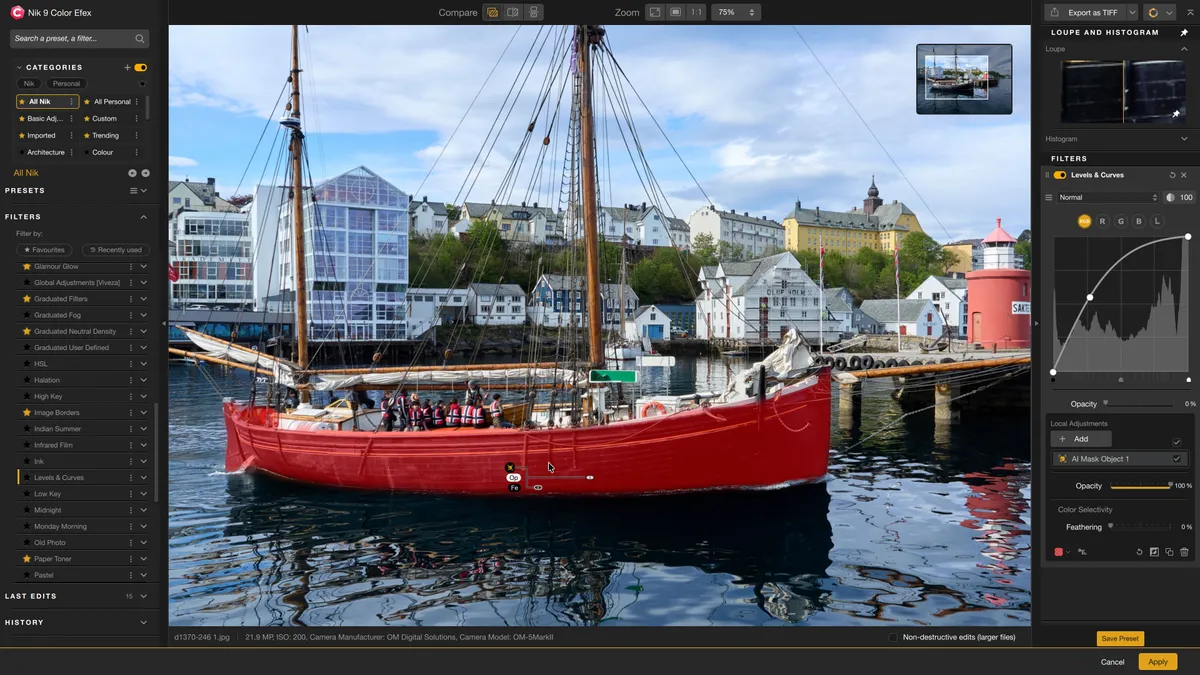
يُعتبر Nik Color Efex أحد أهم مكونات التجميعة وأكثرها تنوعًا، حيث يوفر مجموعة واسعة من أدوات تحسين الألوان وإضافة المؤثرات البصرية.
يمكن استخدامه لإبراز ألوان السماء والطبيعة، أو تحسين التباين والتفاصيل، أو إضافة لمسات دافئة وباردة تمنح الصور طابعًا مميزًا.
ومن أبرز إمكانياته:
- تحسين التباين العام والتباين الموضعي.
- تعديل التشبع والسطوع والدرجات اللونية.
- إضافة تأثيرات الإضاءة الناعمة.
- إنشاء تأثيرات سينمائية مخصصة.
- التحكم في الظلال والإضاءات العالية.
- دمج عدة فلاتر داخل معالجة واحدة.
- حفظ التأثيرات المفضلة لإعادة استخدامها.
وتبرز أهمية هذه الأداة عند معالجة الصور التي تبدو باهتة أو تفتقر إلى العمق البصري؛ إذ يمكن تعديل ألوانها وإضاءتها دون الحاجة إلى البدء من الصفر في كل مرة.
ما الذي يميز Color Efex عن فلاتر Photoshop التقليدية؟
يتميز Color Efex بتجميع أدوات متخصصة داخل واجهة واحدة، مع توفير إعدادات جاهزة قابلة للتخصيص.
وبدلًا من تطبيق تأثير ثابت على الصورة كاملة، يستطيع المستخدم التحكم في قوة الفلتر وتحديد المناطق التي يتأثر بها، مما يتيح نتائج أكثر دقة وطبيعية.
2. برنامج Nik Silver Efex — تحويل الصور إلى أبيض وأسود باحتراف
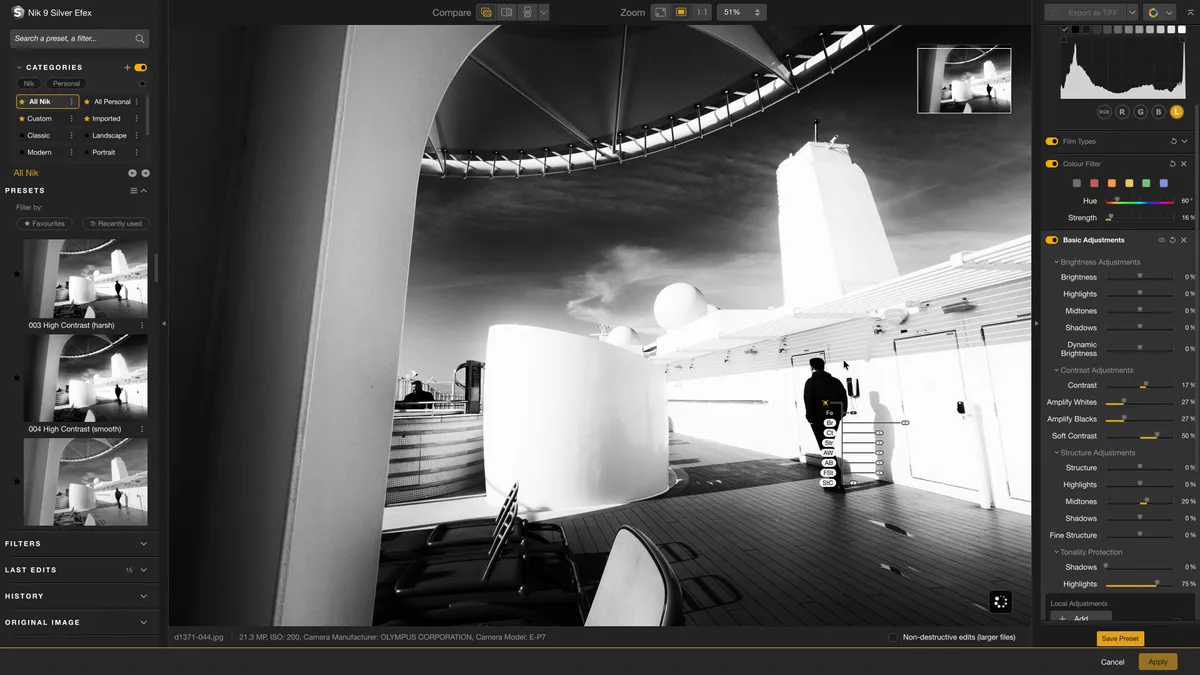
إذا كنت من محبي التصوير الكلاسيكي، فإن Nik Silver Efex يقدم مجموعة غنية من أدوات معالجة الصور بالأبيض والأسود.
ولا يقتصر دوره على إزالة الألوان، بل يسمح بالتحكم في توزيع درجات الرمادي والتباين والتفاصيل الدقيقة، إلى جانب محاكاة خصائص الأفلام الفوتوغرافية التقليدية.
أهم المميزات:
- تحويل الصور الملونة إلى أبيض وأسود.
- محاكاة أفلام التصوير الفوتوغرافي الكلاسيكية.
- التحكم في التباين والدرجات اللونية.
- تحسين التفاصيل الموجودة في الظلال.
- إضافة تأثيرات التحبب Film Grain.
- التحكم في الإضاءة الموضعية.
- إنشاء صور درامية ذات طابع فني.
ويُعد Silver Efex مناسبًا لتصوير الوجوه والشوارع والعمارة والمناظر الطبيعية، خصوصًا عندما يكون الهدف إبراز التكوين والإضاءة بدلًا من الاعتماد على الألوان.
3. برنامج Nik Analog Efex — تأثيرات الكاميرات والأفلام القديمة
يوفر Nik Analog Efex مجموعة من الأدوات المصممة لمحاكاة المظهر البصري للكاميرات والأفلام التقليدية.
يساعد البرنامج على إنتاج صور تبدو وكأنها التُقطت بكاميرا فيلم قديمة، مع إمكانية إضافة آثار العدسات والخامات والتغيرات اللونية التي تميز التصوير التناظري.
ومن أبرز تأثيراته:
- محاكاة الأفلام الكلاسيكية.
- إضافة الخامات والملمس الورقي.
- تأثيرات تسرب الضوء Light Leaks.
- إنشاء تدرجات لونية قديمة.
- إضافة التمويه الفني.
- التحكم في الحواف المظلمة Vignette.
- محاكاة بعض عيوب العدسات البصرية بصورة فنية.
وتتيح الأداة مزج عدة تأثيرات للحصول على مظهر خاص، مما يجعلها مناسبة لتصميم الأغلفة والصور الفنية والمشروعات الإبداعية.
4. برنامج Nik Viveza — التحكم الدقيق في الإضاءة والألوان
يركز Nik Viveza على إجراء تعديلات موضعية دقيقة على الصور، دون الحاجة إلى تحديد المناطق يدويًا باستخدام أدوات معقدة.
ويعتمد على تقنية U Point التي تسمح بوضع نقاط تحكم فوق الأجزاء المراد تعديلها، ثم ضبط الخصائص اللونية والإضاءة المرتبطة بها.
على سبيل المثال، يمكن زيادة إضاءة وجه شخص داخل الصورة دون التأثير بشكل كبير على الخلفية، أو تعديل لون منطقة معينة دون تغيير ألوان بقية العناصر.
وتشمل إمكانياته:
- التحكم في السطوع والتباين.
- تعديل التشبع والألوان.
- تحسين التفاصيل في مناطق محددة.
- إنشاء نقاط تحكم متعددة.
- إجراء تصحيحات موضعية دقيقة.
- تحقيق توازن أفضل بين الظلال والإضاءة.
وتفيد هذه الأداة في الصور التي تحتاج إلى تصحيحات انتقائية أكثر من احتياجها إلى تأثيرات فنية شاملة.
5. برنامج Nik Dfine — إزالة التشويش من الصور
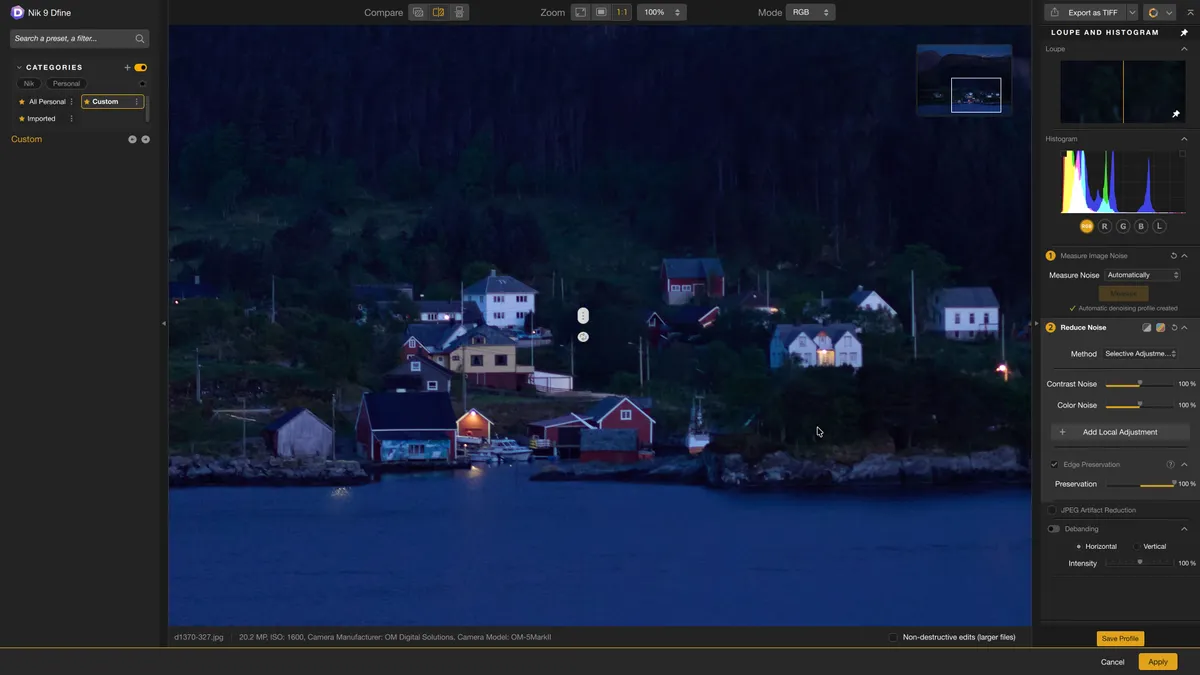
يُستخدم Nik Dfine لتقليل التشويش الرقمي الذي يظهر في الصور، خصوصًا تلك الملتقطة بإعدادات ISO مرتفعة أو في ظروف إضاءة ضعيفة.
وقد تظهر هذه المشكلة في شكل حبيبات أو بقع لونية غير مرغوبة، خاصة داخل المناطق الداكنة أو المساحات متجانسة اللون.
يساعد البرنامج على تقليل أنواع مختلفة من التشويش مع محاولة الحفاظ على تفاصيل الصورة الأصلية.
أهم الاستخدامات:
- معالجة التشويش اللوني.
- تقليل التشويش المرتبط بالإضاءة.
- تحسين الصور الليلية.
- معالجة صور الحفلات والأماكن المغلقة.
- تطبيق تقليل التشويش على مناطق محددة.
- الحفاظ على التفاصيل المهمة قدر الإمكان.
ومن الأفضل عدم المبالغة في استخدام أدوات إزالة التشويش، لأن المعالجة القوية قد تؤدي إلى فقدان بعض التفاصيل الدقيقة أو ظهور ملمس ناعم بصورة غير طبيعية.
6. برنامج Nik Sharpener — زيادة وضوح الصور وحدتها
يقدم Nik Sharpener أدوات متخصصة لتحسين حدة الصور وإبراز تفاصيلها الدقيقة.
ويضم البرنامج مرحلتين رئيسيتين يمكن استخدامهما حسب طبيعة العمل:
Nik Presharpener
تُستخدم هذه الأداة لتحسين الحدة الأولية للصورة قبل إجراء بقية المعالجات أو تجهيزها للإخراج النهائي.
وتهدف إلى إبراز التفاصيل بصورة متوازنة دون الاعتماد على زيادة حادة في التباين حول الحواف.
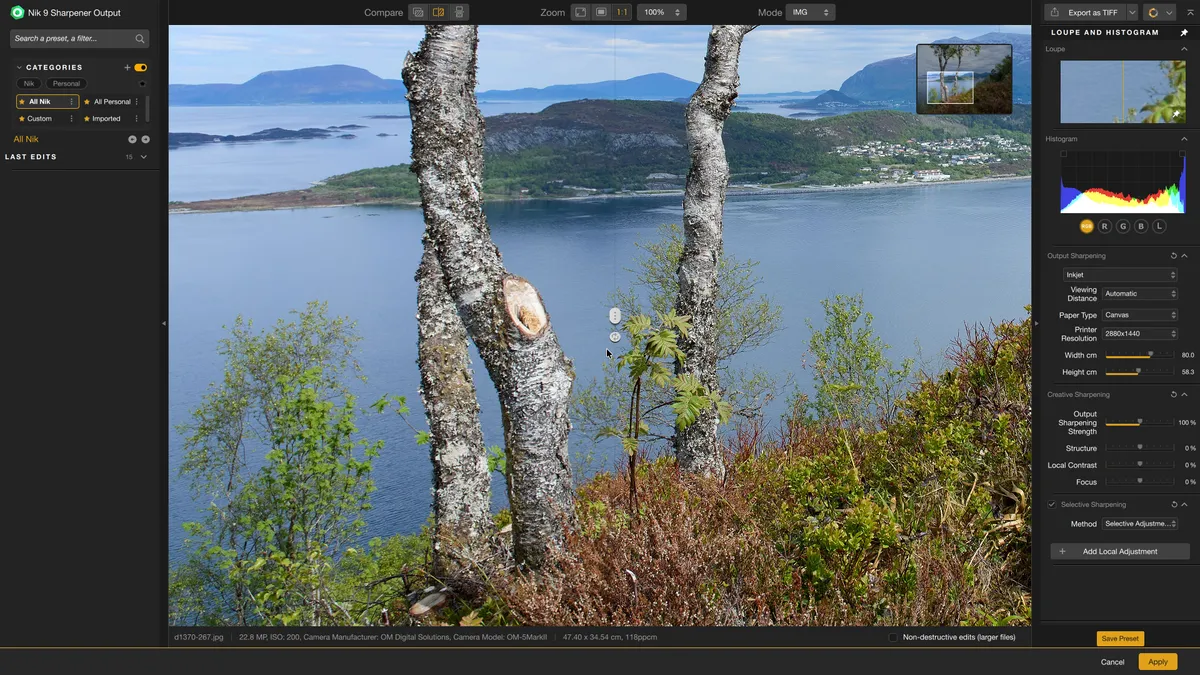
Nik Sharpener Output
تُستخدم هذه الأداة في المرحلة النهائية، عندما يكون المستخدم قد حدد وسيلة عرض الصورة أو طباعتها.
فالصور المخصصة للنشر الرقمي قد تحتاج إلى مستوى مختلف من الحدة مقارنة بالصور المخصصة للطباعة الورقية.
ومن هنا تأتي أهمية الفصل بين الحدة الأولية والحدة النهائية للحصول على أفضل نتيجة ممكنة.
7. برنامج Nik HDR Efex — إنشاء ومعالجة صور HDR
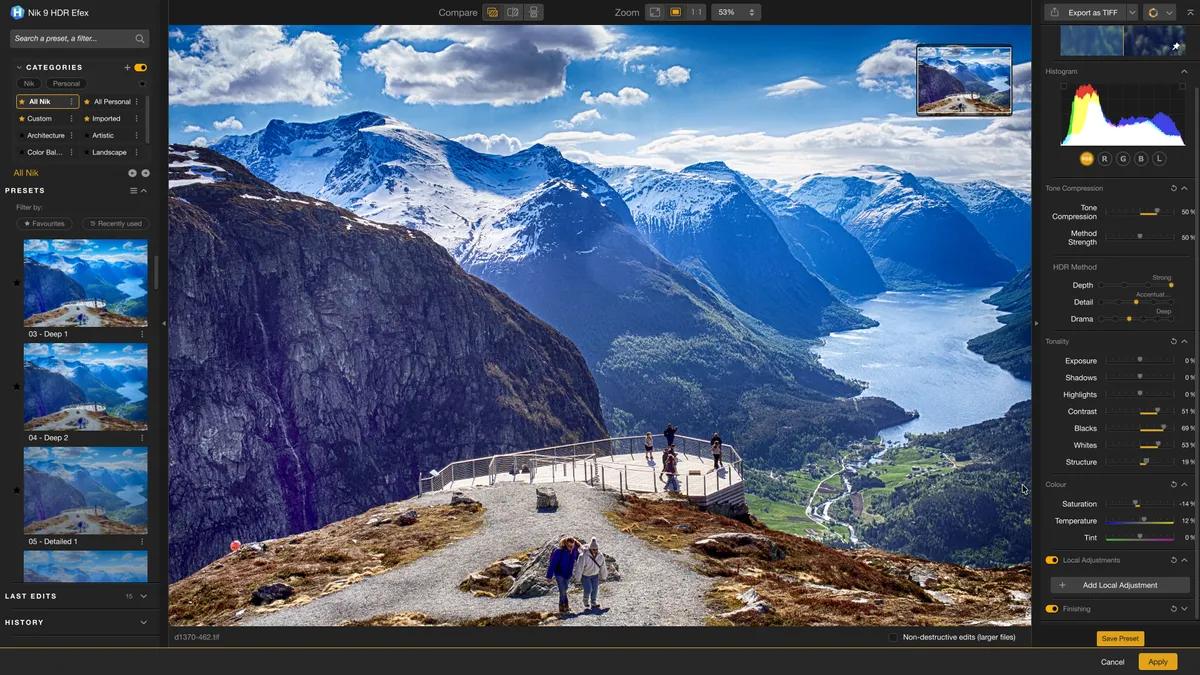
يُستخدم Nik HDR Efex لمعالجة الصور التي تحتوي على نطاق واسع من الإضاءة والظلال.
وفي بعض المشاهد، قد يصعب على الكاميرا الاحتفاظ بتفاصيل السماء المضيئة والمناطق الداكنة في الوقت نفسه.
يساعد HDR Efex على دمج صور متعددة بتعريضات مختلفة، أو معالجة صورة واحدة باستخدام أدوات التحكم في الدرجات اللونية.
ومن أبرز إمكانياته:
- دمج الصور متعددة التعريض.
- تحسين التفاصيل الموجودة في المناطق الداكنة.
- التحكم في الإضاءات الشديدة.
- تعديل التباين الموضعي.
- إنتاج تأثيرات HDR طبيعية أو فنية.
- تحسين التوازن بين مناطق الصورة المختلفة.
ويُستخدم البرنامج بصورة شائعة في تصوير المباني والمناظر الطبيعية والمشاهد التي تتضمن فروقًا كبيرة بين الضوء والظل.
أهم مميزات تجميعة Nik Collection by DxO 9
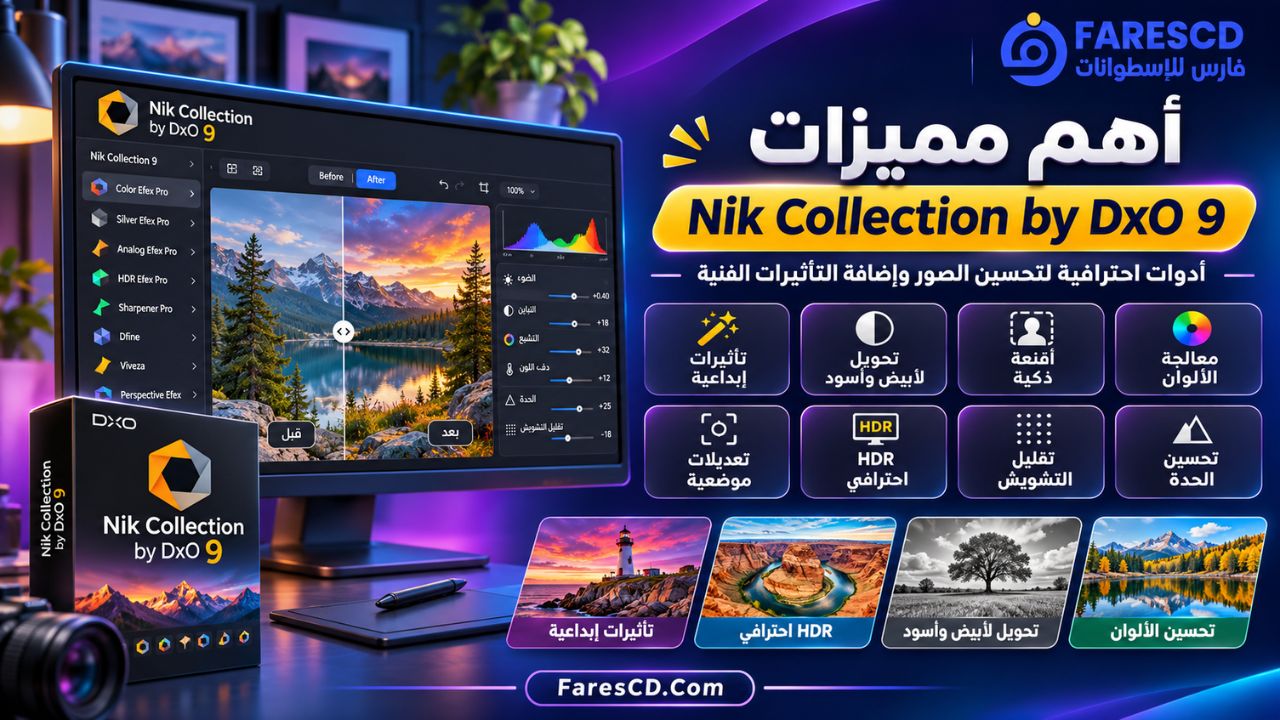
تجمع Nik Collection بين سهولة استخدام الفلاتر الجاهزة ومرونة أدوات التحرير الاحترافية، مما يجعلها مناسبة للمستخدمين الذين يحتاجون إلى نتائج سريعة مع إمكانية إجراء تعديلات متقدمة.
تقنية U Point لتعديل أجزاء الصورة
تُعد تقنية U Point من أشهر التقنيات المرتبطة بتجميعة Nik Collection.
وتتيح هذه التقنية تحديد مناطق داخل الصورة باستخدام نقاط أو خطوط تحكم، بحيث يمكن إجراء تعديلات على عناصر محددة دون الحاجة إلى إنشاء تحديدات معقدة بالطريقة التقليدية.
ومن فوائدها إمكانية تعديل الإضاءة أو التباين أو اللون في منطقة معينة مع الحفاظ على بقية أجزاء الصورة.
أقنعة AI Masks وDepth Masks
تقدم Nik Collection 9 أدوات تحديد متقدمة تساعد على عزل العناصر والمناطق داخل الصورة.
تسمح AI Masks بتحديد العناصر تلقائيًا اعتمادًا على محتوى الصورة، بينما تستخدم Depth Masks تقدير العمق لتطبيق التعديلات على المناطق القريبة أو البعيدة عن الكاميرا.
فعند تعديل صورة لشخص يقف أمام منظر طبيعي، يمكن توجيه التأثير إلى الشخص أو الخلفية بصورة أكثر دقة، دون الحاجة إلى تطبيق المعالجة نفسها على الصورة كاملة.
ولا تحتاج تقنية تقدير العمق إلى وجود بيانات عمق محفوظة داخل الصورة الأصلية.
تحسين التدرجات اللونية Color Grading
تتيح أداة Color Grading في Nik Color Efex التحكم في ألوان الظلال والدرجات المتوسطة والمناطق الساطعة.
ويمكن استخدامها لإنتاج مظهر سينمائي، مثل جعل الظلال أكثر برودة مع الاحتفاظ بدرجات دافئة داخل المناطق المضيئة.
كما تسمح بحفظ التعديلات لاستخدامها على صور أخرى للحصول على هوية لونية متناسقة.
أوضاع المزج Blending Modes
تدعم النسخة التاسعة 18 وضعًا للمزج داخل أدوات إبداعية مثل Color Efex وAnalog Efex.
وتساعد أوضاع المزج في التحكم بكيفية تفاعل الفلاتر والخامات مع الصورة الأساسية، بدلًا من الاكتفاء بالتحكم في قوة التأثير فقط.
وتشمل أوضاعًا معروفة مثل Multiply وScreen وOverlay، مما يوفر مساحة أوسع للتجربة والإبداع.
فلاتر فنية جديدة
تقدم Nik Collection 9 مجموعة من التأثيرات الإضافية، من أبرزها:
- Halation: محاكاة التوهج الناعم حول مناطق الإضاءة الساطعة في الأفلام التقليدية.
- Chromatic Shift: إنشاء انزياحات لونية مستوحاة من تقنيات الطباعة والتأثيرات التناظرية.
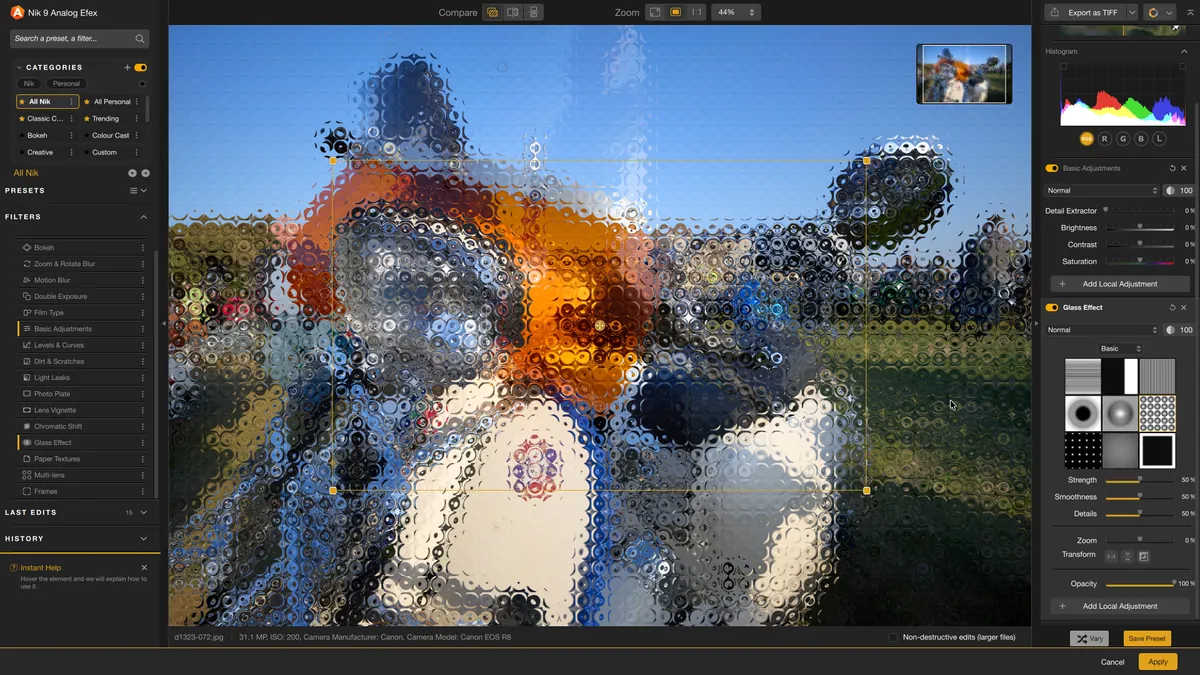
- Glass Effect: إضافة تشوهات وخامات بصرية مستوحاة من الأسطح الزجاجية.
ويمكن الاستفادة من هذه الفلاتر في الصور الفنية والأغلفة والتصميمات التي تحتاج إلى مظهر بصري مميز.
إعدادات جاهزة Presets وإمكانية حفظ التعديلات
تحتوي أدوات Nik Collection على إعدادات جاهزة تساعد المستخدم على تجربة أشكال مختلفة للصورة بسرعة.
كما يمكن تعديل هذه الإعدادات وحفظ النتائج المفضلة لاستخدامها لاحقًا.
وتفيد هذه الإمكانية بشكل خاص عند العمل على مجموعة صور من جلسة تصوير واحدة، حيث يمكن الحفاظ على طابع لوني متناسق بدلًا من معالجة كل صورة بصورة مختلفة تمامًا.
ما الجديد في Nik Collection 9 مقارنة بالإصدارات السابقة؟
جاء الإصدار التاسع بمجموعة من التحسينات التي تركز على دقة التحديد والتحكم في المؤثرات وسهولة سير العمل.
| الميزة | Nik Collection 8 | Nik Collection 9 |
|---|---|---|
| U Point | مدعومة | مدعومة مع أدوات تحديد إضافية |
| Color Masks | مدعومة | مدعومة |
| استخدام أقنعة Photoshop | مدعوم | مدعوم |
| AI Masks المدمجة | غير متوفرة بالشكل الجديد | متوفرة |
| Depth Masks | غير متوفرة | متوفرة |
| Color Grading الجديد | غير متوفر | متوفر |
| Halation | غير متوفر | متوفر |
| Glass Effect | غير متوفر | متوفر |
| Blending Modes الجديدة | غير متوفرة بالصيغة الجديدة | 18 وضع مزج |
| معاينة Presets عند المرور عليها | غير متوفرة | متوفرة |
وتبرز قيمة الترقية إلى Nik Collection 9 لدى المستخدمين الذين يعتمدون بكثرة على التعديلات الموضعية أو يرغبون في استكشاف الفلاتر الإبداعية الجديدة.
أما من يستخدم إصدارًا سابقًا لتنفيذ تعديلات بسيطة فقط، فقد يجد أن الأدوات الموجودة لديه لا تزال كافية لاحتياجاته.
كيفية استخدام Nik Collection مع برنامج Photoshop خطوة بخطوة
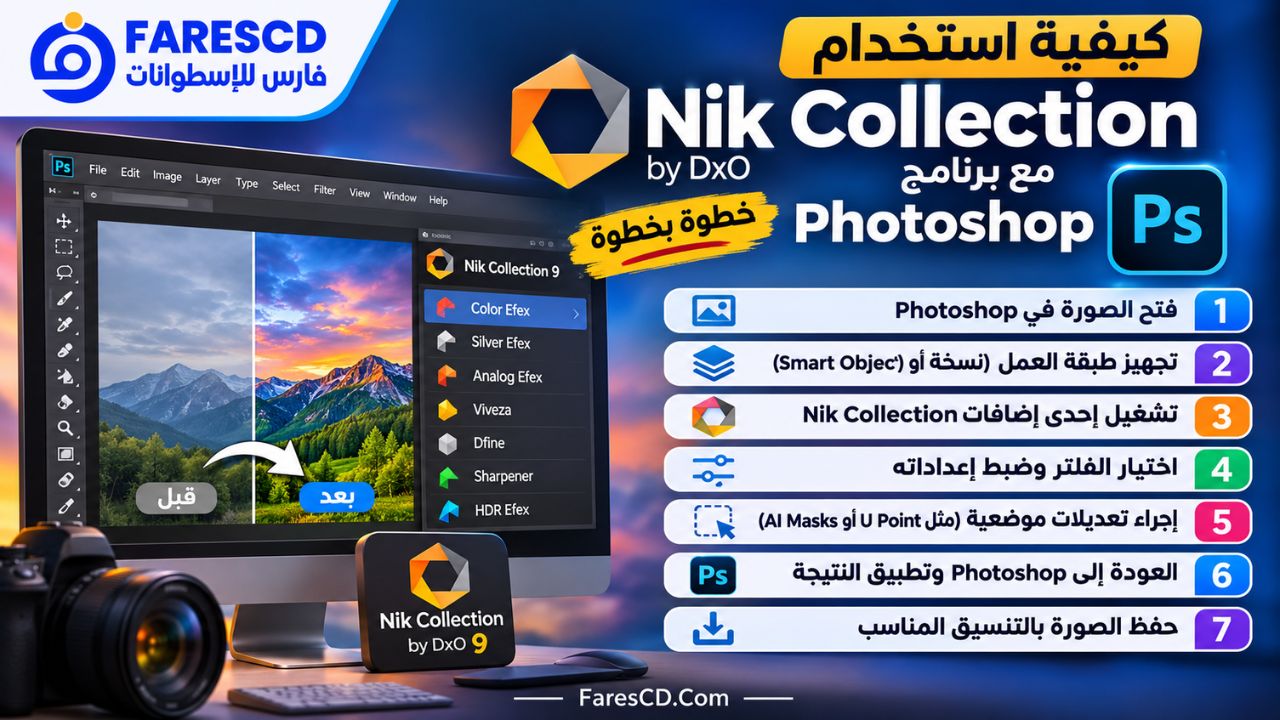
يمكن تشغيل إضافات Nik Collection داخل Photoshop، وهو أحد أكثر أساليب الاستخدام شيوعًا.
الخطوة الأولى: فتح الصورة
افتح برنامج Adobe Photoshop، ثم اختر الصورة التي تريد تعديلها.
يفضل أن تبدأ بصورة ذات جودة جيدة، لأن الفلاتر لا تستطيع استعادة جميع التفاصيل المفقودة نتيجة ضعف التركيز أو الاهتزاز الشديد أثناء التصوير.
الخطوة الثانية: تجهيز طبقة العمل
للحفاظ على الصورة الأصلية، يمكنك إنشاء نسخة من الطبقة أو تحويلها إلى Smart Object قبل تطبيق الإضافة.
ويساعد استخدام Smart Object، عندما يدعم مسار العمل ذلك، على إجراء تعديلات غير إتلافية تتيح العودة إلى إعدادات المعالجة لاحقًا.
الخطوة الثالثة: تشغيل إحدى إضافات Nik Collection
بعد تثبيت التجميعة وتكاملها مع Photoshop، يمكن الوصول إلى الأدوات من خلال لوحة Nik Collection أو قائمة الفلاتر، حسب إصدار البرنامج وطريقة التثبيت.
اختر الأداة المناسبة للعمل المطلوب.
على سبيل المثال، استخدم Color Efex لتحسين الألوان، أو Silver Efex لمعالجة الصورة بالأبيض والأسود.
الخطوة الرابعة: اختيار الفلتر وضبطه
داخل واجهة الإضافة، استعرض الفلاتر والإعدادات المتاحة، ثم اختر التأثير المناسب.
ابدأ بتعديل شدة التأثير والسطوع والتباين والتشبع وفقًا لخصائص الصورة.
لا تعتمد على الإعدادات الافتراضية بصورة كاملة، لأن كل صورة تختلف في الإضاءة والألوان والتفاصيل.
الخطوة الخامسة: إجراء تعديلات موضعية
إذا كنت ترغب في تطبيق التأثير على جزء محدد فقط، استخدم أدوات التحديد المناسبة، مثل U Point أو AI Masks عند توفرها.
فعلى سبيل المثال، يمكن تعزيز تفاصيل السماء دون زيادة التباين على بشرة الأشخاص داخل الصورة.
الخطوة السادسة: العودة إلى Photoshop
بعد الانتهاء من التعديل، استخدم خيارات تطبيق النتيجة للعودة إلى Photoshop.
وتختلف خيارات الإرجاع حسب الإضافة والإصدار وطريقة تشغيلها، وقد تتضمن تطبيق المعالجة على طبقة أو إنشاء طبقة جديدة أو استخدام Smart Object.
الخطوة السابعة: حفظ الصورة
احفظ نسخة قابلة للتعديل من المشروع إذا كنت ترغب في العودة إليه لاحقًا، ثم صدّر الصورة بالتنسيق المناسب للاستخدام النهائي.
يمكن اختيار JPEG للصور المنشورة على الويب، أو TIFF عندما تكون الأولوية للحفاظ على جودة مرتفعة أثناء سير العمل.
كيفية استخدام Nik Collection مع Lightroom Classic
يمكن دمج Nik Collection أيضًا مع Adobe Lightroom Classic، مما يسمح بإرسال الصور إلى إحدى إضافات التجميعة وإعادتها بعد المعالجة.
وتتم العملية عادة بالخطوات التالية:
- افتح Lightroom Classic وحدد الصورة المطلوبة.
- نفّذ التعديلات الأساسية مثل التعريض وتوازن اللون الأبيض.
- انتقل إلى قائمة Photo ثم Edit In.
- اختر إحدى أدوات Nik Collection المثبتة.
- حدد خيارات النسخة التي ستُرسل إلى الإضافة، مثل TIFF.
- نفّذ التعديلات داخل أداة Nik Collection.
- احفظ النتيجة للعودة إلى مكتبة Lightroom Classic.
وقد تستخدم بعض وظائف HDR Efex مسار تصدير مختلفًا، خاصة عند دمج عدة صور بتعريضات مختلفة.
ومن الأفضل الاحتفاظ بملف RAW الأصلي داخل Lightroom، واستخدام نسخة مستقلة عند تطبيق المعالجات الخارجية.
هل يمكن تشغيل Nik Collection بدون Photoshop؟
نعم، يمكن تشغيل أدوات Nik Collection بصورة مستقلة دون الحاجة إلى تثبيت Photoshop، وذلك من خلال التطبيقات التي تُثبت مع التجميعة.
ويتيح هذا الأسلوب فتح الصور المدعومة داخل أدوات Nik Collection مباشرة، ثم إجراء المعالجة وحفظ النتيجة.
لكن توجد بعض الفروق بين التشغيل المستقل والاستخدام كإضافة داخل برنامج تحرير صور متكامل.
| وجه المقارنة | التشغيل المستقل | التشغيل داخل Photoshop |
|---|---|---|
| الحاجة إلى Photoshop | غير ضرورية | ضرورية |
| استخدام الفلاتر | متاح | متاح |
| إدارة طبقات Photoshop | غير متاحة | متاحة |
| دمج الأقنعة مع Photoshop | غير متاح بالطريقة نفسها | مدعوم في مسارات متوافقة |
| معالجة ملفات RAW مباشرة | تحتاج إلى تحويل أو برنامج وسيط | يمكن استخدام برنامج مضيف متوافق |
| مناسب للتعديلات السريعة | نعم | نعم |
| مناسب للمشروعات متعددة الطبقات | محدود | أفضل |
وبالتالي، يمكن الاكتفاء بالتشغيل المستقل في العديد من مهام تحسين الصور، بينما يوفر Photoshop مرونة أكبر للمشروعات المعقدة التي تتطلب استخدام الطبقات والأقنعة والتصميمات المركبة.
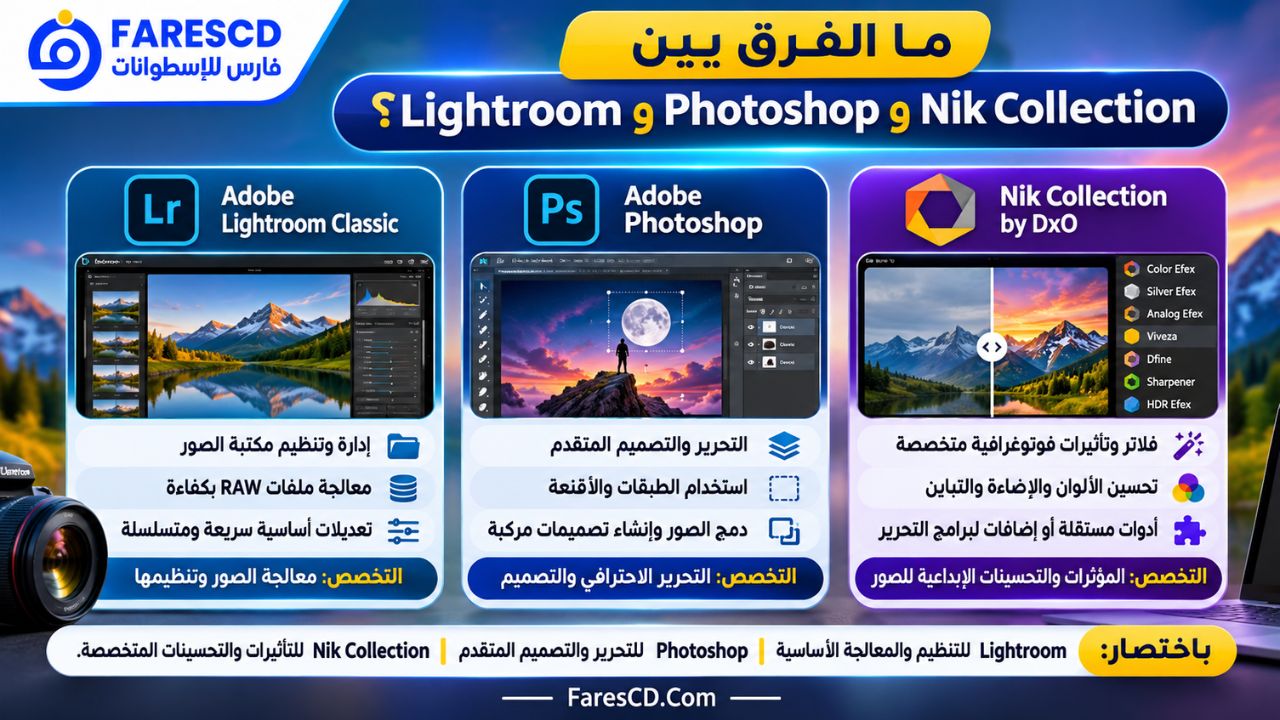
ما الفرق بين Nik Collection وPhotoshop وLightroom؟
رغم أن البرامج الثلاثة تتعامل مع تحرير الصور، فإن لكل منها وظيفة أساسية مختلفة.
| البرنامج | التخصص | أبرز نقاط القوة |
|---|---|---|
| Nik Collection | المؤثرات والتحسينات الفوتوغرافية المتخصصة | الفلاتر الإبداعية والمعالجة الموضعية |
| Adobe Photoshop | التحرير والتصميم المتقدم | الطبقات والتركيب والتعديل التفصيلي |
| Adobe Lightroom Classic | معالجة الصور وتنظيم مكتبات التصوير | إدارة الصور وملفات RAW والتعديلات المتسلسلة |
متى تختار Nik Collection؟
تكون Nik Collection مناسبة عندما ترغب في تطبيق معالجات فوتوغرافية متخصصة بسرعة، مثل تحسين الألوان أو إنتاج صور أبيض وأسود أو محاكاة الأفلام القديمة.
متى تختار Photoshop؟
يكون Photoshop أكثر مناسبة عندما يتطلب العمل دمج صور متعددة، أو إزالة عناصر معقدة، أو إنشاء تصميمات تحتوي على طبقات ونصوص وعناصر رسومية.
متى تختار Lightroom Classic؟
يتميز Lightroom Classic عند التعامل مع أعداد كبيرة من الصور، وتنظيم مكتبات التصوير، وإجراء التصحيحات الأساسية على ملفات RAW.
ولا يوجد تعارض بين هذه الاستخدامات؛ إذ يستطيع المصور البدء بمعالجة الصورة في Lightroom، ثم استخدام Nik Collection لإضافة اللمسات الإبداعية، والانتقال إلى Photoshop إذا احتاج إلى تعديلات مركبة.
أشهر استخدامات تجميعة Nik Collection في التصوير والتصميم
تحسين صور البورتريه
تساعد أدوات Viveza وColor Efex على ضبط الإضاءة والألوان في الصور الشخصية، مع إمكانية إجراء تعديلات موضعية للحفاظ على مظهر البشرة الطبيعي.
ويمكن استخدام Silver Efex لتحويل صور البورتريه إلى الأبيض والأسود بأسلوب درامي يبرز تعبيرات الوجه والتباين.
معالجة صور الطبيعة والمناظر الطبيعية
تستفيد صور الطبيعة من أدوات التحكم في التباين والدرجات اللونية والتفاصيل.
ويساعد Color Efex في إبراز الألوان، بينما يوفر HDR Efex أدوات لمعالجة المشاهد التي تتضمن اختلافات كبيرة في الإضاءة بين السماء والأرض.
إنشاء صور سينمائية
يمكن استخدام أدوات Color Grading وHalation والتأثيرات المتنوعة لإنشاء مظهر سينمائي يجمع بين تدرجات لونية محسوبة وتباين مناسب وتوهج بصري ناعم.
وتناسب هذه المعالجات الصور الإبداعية والأغلفة والمشروعات التي تحتاج إلى أجواء بصرية محددة.
تحسين الصور الليلية
قد تعاني الصور الليلية من التشويش أو ضعف التباين.
يمكن استخدام Dfine لتقليل التشويش، ثم الاستعانة بأدوات الإضاءة والألوان لإظهار التفاصيل بصورة أفضل.
لكن من الضروري تحقيق توازن بين تقليل التشويش والحفاظ على المظهر الطبيعي للصورة.
تجهيز الصور للطباعة
عند إعداد الصور للطباعة، يمكن الاستفادة من Nik Sharpener Output لضبط الحدة النهائية وفقًا لطبيعة الإخراج.
وتساعد هذه المرحلة في تحسين وضوح التفاصيل، مع مراعاة أن متطلبات الطباعة قد تختلف عن متطلبات عرض الصور على الشاشات.
مميزات وعيوب Nik Collection by DxO
مميزات التجميعة
- تضم سبع أدوات متخصصة لمعالجة الصور.
- تتكامل مع مجموعة من أشهر برامج التصوير والتحرير.
- توفر فلاتر جاهزة قابلة للتعديل.
- تدعم إجراء تعديلات موضعية دقيقة.
- تقدم أدوات متخصصة للأبيض والأسود.
- تحتوي على حلول لتحسين الحدة وتقليل التشويش.
- توفر أدوات لإنتاج الصور الكلاسيكية والسينمائية.
- تتيح حفظ إعدادات مخصصة وإعادة استخدامها.
- تدعم معالجة صور HDR والتعريضات المتعددة.
- تسمح باستخدام العديد من الأدوات بصورة مستقلة.
- تتضمن النسخة التاسعة أقنعة متقدمة وأوضاع مزج جديدة.
- توفر ترخيص شراء دائم للإصدار بدلًا من الاشتراك الشهري الإلزامي.
عيوب التجميعة
- النسخة الحديثة مدفوعة وليست برنامجًا مجانيًا بالكامل.
- تتطلب بعض الميزات الحديثة مواصفات قوية، خاصة أدوات AI Masks وDepth Masks.
- قد يحتاج المبتدئ إلى بعض الوقت لفهم وظائف الأدوات المختلفة.
- لا توفر جميع إمكانيات تحرير الصور الموجودة في Photoshop.
- بعض وظائف التجميعة قد تتداخل مع إمكانيات برامج التحرير الحديثة.
- قد تؤدي المبالغة في تطبيق الفلاتر إلى نتائج غير طبيعية.
- تختلف إمكانيات التكامل حسب إصدار البرنامج المضيف.
- قد تستغرق معالجة الصور الكبيرة أو التأثيرات المعقدة وقتًا إضافيًا.
متطلبات تشغيل Nik Collection 9 للكمبيوتر
تتطلب النسخة التاسعة مواصفات أعلى من بعض الإصدارات السابقة، خصوصًا عند استخدام أدوات التحديد المتقدمة.
الحد الأدنى لمتطلبات Windows
| المكون | الحد الأدنى |
|---|---|
| نظام التشغيل | Windows 10 22H2 أو Windows 11 24H2 |
| المعالج | Intel Core من السلسلة 10000 أو Intel Core Ultra 7 165H أو AMD Ryzen بأربع أنوية وفق المواصفات الرسمية |
| الذاكرة RAM | 16 جيجابايت |
| المساحة المتاحة | 16 جيجابايت |
| دقة الشاشة | 1280 × 768 |
| كارت الشاشة | تعتمد متطلبات الميزات المتقدمة على نوع البطاقة وذاكرتها |
المواصفات الموصى بها لنظام Windows
| المكون | المواصفات الموصى بها |
|---|---|
| نظام التشغيل | Windows 11 24H2 |
| المعالج | معالج مدعوم بثماني أنوية |
| الذاكرة RAM | 32 جيجابايت |
| المساحة المتاحة | 50 جيجابايت |
| دقة الشاشة | 1920 × 1080 |
| كارت الشاشة للميزات المتقدمة | NVIDIA RTX 4060 Ti بذاكرة 16GB أو AMD Radeon RX 7700 XT بذاكرة 12GB |
متطلبات تشغيل Nik Collection على macOS
تدعم Nik Collection 9 أجهزة Mac بمعالجات Apple Silicon ضمن المواصفات المحددة من DxO.
ويبدأ الحد الأدنى من معالج Apple M1 وذاكرة RAM بسعة 8 جيجابايت ونظام macOS 15.7، مع مساحة متاحة تبلغ 16 جيجابايت.
أما المواصفات الموصى بها فتتضمن معالج Apple M2 Pro وذاكرة RAM بسعة 16 جيجابايت ونظام macOS 26.
هل يحتاج Nik Collection 9 إلى كارت شاشة قوي؟
لا تتشابه احتياجات جميع مكونات التجميعة.
فبعض عمليات التحرير التقليدية قد تعمل على أجهزة تستوفي الحد الأدنى من المتطلبات، بينما تحتاج أدوات AI Masks وDepth Masks إلى عتاد رسومي متوافق.
وتحدد DxO بطاقات مدعومة لهذه الميزات، مثل NVIDIA RTX من سلسلة 2000 بذاكرة 6GB على الأقل، أو AMD Radeon RX من سلسلة 6000 بذاكرة 8GB، إلى جانب خيارات محددة من Intel.
لذلك يجب التحقق من توافق البطاقة الرسومية قبل الاعتماد على وظائف التحديد المتقدمة.
ما صيغ الصور التي تدعمها Nik Collection؟
تتعامل Nik Collection مع الصور الموجودة في مساحة الألوان RGB، ومن أبرز الصيغ المدعومة:
- JPEG: مناسبة لمعالجة الصور الشائعة والمخصصة للاستخدام الرقمي.
- TIFF: مناسبة لسير العمل الاحترافي الذي يحتاج إلى الاحتفاظ بجودة مرتفعة.
أما ملفات RAW، فتحتاج عادةً إلى برنامج مضيف متوافق أو إلى تحويلها إلى صيغة مناسبة قبل فتحها في أدوات Nik Collection المستقلة.
وتدعم التجميعة عمق ألوان 8-bit و16-bit لمعظم عمليات التحرير، بينما يرتبط دعم 32-bit بوظائف محددة داخل HDR Efex.
كيفية تحميل وتثبيت Nik Collection by DxO 9
يمكن الحصول على النسخة الرسمية من تجميعة Nik Collection عبر موقع DxO، الذي يوفر إصدارًا تجريبيًا وإمكانية شراء الترخيص.
خطوات التثبيت على Windows
- حمّل ملف التثبيت الرسمي المتوافق مع نظام التشغيل.
- أغلق Photoshop وLightroom Classic وأي برامج مضيفة أخرى.
- شغّل ملف التثبيت.
- اختر لغة التثبيت المناسبة.
- وافق على اتفاقية الاستخدام.
- حدد مسار التثبيت أو احتفظ بالموقع الافتراضي.
- راجع البرامج المتوافقة التي اكتشفها المثبّت.
- أكمل عملية التثبيت.
- افتح إحدى إضافات Nik Collection.
- فعّل النسخة باستخدام ترخيص صالح أو خيار التجربة المتاح.
وعند الانتهاء، ستظهر الأدوات داخل البرامج المضيفة المتوافقة التي تم ربطها أثناء التثبيت، كما يمكن الوصول إلى التطبيقات المستقلة من مجلد التجميعة.
هل Nik Collection مجاني؟
توفر DxO تجربة مجانية لمدة 30 يومًا للنسخة التاسعة، تتيح اختبار أدوات التجميعة قبل اتخاذ قرار الشراء.
وبعد انتهاء الفترة التجريبية، يلزم ترخيص مدفوع لمواصلة الاستخدام.
وتختلف هذه النسخة عن إصدارات Google Nik Collection القديمة التي كانت متاحة مجانًا، لأن DxO أعادت تطوير التجميعة وأضافت إليها وظائف وتحديثات توافق جديدة.
حل أشهر مشاكل Nik Collection بعد التثبيت
إضافات Nik Collection لا تظهر في Photoshop
قد يحدث ذلك بسبب عدم توافق إصدار Photoshop، أو عدم اكتشاف مسار البرنامج أثناء تثبيت التجميعة، أو بقاء ملفات من نسخة سابقة.
يمكن معالجة المشكلة عن طريق التحقق أولًا من توافق الإصدارات، ثم إغلاق Photoshop وإعادة تثبيت Nik Collection مع تحديد البرنامج المضيف بصورة صحيحة.
وإذا استمرت المشكلة، يمكن الاستعانة بأداة التنظيف الرسمية التي توفرها DxO لإزالة ملفات الإضافات القديمة أو المتعارضة.
Nik Collection لا تظهر في Lightroom Classic
تأكد من أن النسخة المستخدمة مدعومة وأن الإضافات مرتبطة بالبرنامج.
يمكن مراجعة إعدادات External Editing وإضافة الأدوات يدويًا عند الحاجة.
وقد يساعد أيضًا تعطيل خيار Store Presets with Catalog في الحالات التي تشير إليها تعليمات دعم DxO.
بطء تطبيق الفلاتر
قد ترتبط المشكلة بحجم الصورة أو تعقيد الفلاتر أو مواصفات الجهاز.
وتكون بعض عمليات التحديد المتقدم أكثر اعتمادًا على البطاقة الرسومية، لذلك يُنصح باستخدام تعريفات حديثة ومتوافقة، وإغلاق التطبيقات الثقيلة غير الضرورية أثناء التحرير.
ظهور رسالة خطأ عند فتح الصورة
تأكد من أن الملف يستخدم مساحة ألوان RGB وأن صيغته وعمق ألوانه مدعومان.
إذا كانت الصورة بصيغة RAW أو في وضع ألوان غير مدعوم، فقد تحتاج إلى تحويلها أو فتحها من خلال برنامج مضيف متوافق.
هل تستحق Nik Collection by DxO التجربة؟
تعتمد قيمة Nik Collection على طبيعة العمل المطلوب، لكنها تقدم مجموعة من المميزات التي تجعلها خيارًا قويًا لمستخدمي برامج تعديل الصور.
فإذا كنت مصورًا فوتوغرافيًا يعمل باستمرار على تحسين الألوان والتباين والتفاصيل، فسوف تستفيد من الأدوات المتخصصة التي توفرها.
أما إذا كنت مصممًا يبحث عن تأثيرات كلاسيكية وسينمائية، فإن Analog Efex وColor Efex يمنحانك خيارات إبداعية واسعة.
وتبرز Silver Efex كأداة متخصصة للمصورين الذين يهتمون بالأبيض والأسود، بينما تقدم Viveza وDfine وSharpener حلولًا عملية لمهام تصحيح الصور وتحسينها.
ومع ذلك، لا يحتاج كل مستخدم إلى جميع إضافات التجميعة، ولذلك تُعد الفترة التجريبية وسيلة مناسبة لاختبار الأدوات وتحديد مدى فائدتها الفعلية.
نصائح للحصول على أفضل نتائج باستخدام Nik Collection
للحصول على نتائج متوازنة واحترافية، من المهم التعامل مع الفلاتر باعتبارها أدوات للتحكم في الصورة، وليس مجرد مؤثرات يجب تطبيقها بأقصى قوة.
ابدأ بالتعديلات الأساسية
اضبط التعريض وتوازن اللون الأبيض والتكوين قبل تطبيق التأثيرات الإبداعية، حتى لا تضطر إلى معالجة مشكلات أساسية باستخدام فلاتر غير مخصصة لها.
حافظ على التفاصيل الطبيعية
عند زيادة الحدة أو تقليل التشويش أو تحسين التباين، راقب التفاصيل الدقيقة لتجنب النتائج المبالغ فيها.
استخدم التعديلات الموضعية
إذا كان جزء واحد من الصورة يحتاج إلى تحسين، فلا تطبق التأثير على جميع العناصر دون داعٍ.
استفد من U Point وأدوات الأقنعة للتحكم في المناطق المستهدفة.
احتفظ بنسخة أصلية
يفضل العمل على نسخة منفصلة أو استخدام مسار تحرير غير إتلافي عندما يكون ذلك متاحًا، خصوصًا في المشروعات المهمة.
قارن الصورة قبل المعالجة وبعدها
تساعد المقارنة المستمرة على تحديد ما إذا كانت التعديلات حسّنت الصورة بالفعل، أم أنها أضافت تأثيرات لا تخدم الفكرة الأساسية.
الخلاصة: لماذا تُعد Nik Collection من أفضل تجميعات فلاتر الصور؟
تقدم Nik Collection by DxO 9 مجموعة متخصصة من أدوات تحرير الصور التي تجمع بين التصحيح الفني والتأثيرات الإبداعية.
وتكمن قوتها في توفير سبع إضافات تغطي احتياجات متنوعة، بداية من ضبط الألوان والإضاءة وإزالة التشويش، وصولًا إلى معالجة الأبيض والأسود وإنتاج صور HDR ومحاكاة الأفلام الكلاسيكية.
ومع إضافة تقنيات التحديد المتقدمة وتحسين سير العمل في الإصدار التاسع، أصبحت التجميعة أكثر مرونة في تنفيذ المعالجات الموضعية وإنشاء تأثيرات فنية مخصصة.
ولذلك، فإن تحميل Nik Collection وتجربتها يُعد خيارًا مناسبًا للمصورين والمصممين الراغبين في توسيع إمكانيات برامج التحرير التي يستخدمونها، والحصول على مزيد من التحكم في المظهر النهائي لصورهم.
المصدر الرسمي وتحميل النسخة التجريبية
يمكن التعرف على أحدث إمكانيات التجميعة وتحميل النسخة التجريبية عبر المصادر الرسمية التالية:
- الموقع الرسمي لتجميعة Nik Collection by DxO
- الميزات الجديدة في Nik Collection 9
- دليل استخدام Nik Collection 9
- متطلبات التشغيل والتثبيت الرسمية
- صفحة شراء وترخيص Nik Collection 9