





تحميل موسوعة موك أب هدايا الكريسماس X-mas Gift Creator Bundle Mock-ups للفوتوشوب
CreativeMarket X-mas Gift Creator Bundle Mock-ups هي موسوعة تصميمات وموك أب متخصصة في إنشاء عروض واقعية لعلب الهدايا وتغليف المنتجات بمناسبة الكريسماس واحتفالات نهاية العام. طُرحت هذه الحزمة عبر منصة Creative Market في ديسمبر 2019، وتعتمد على ملفات Adobe Photoshop بصيغة PSD متعددة الطبقات، مما يسمح للمصمم بتغيير شكل العبوة وألوانها وإضافة تصميماته الخاصة.
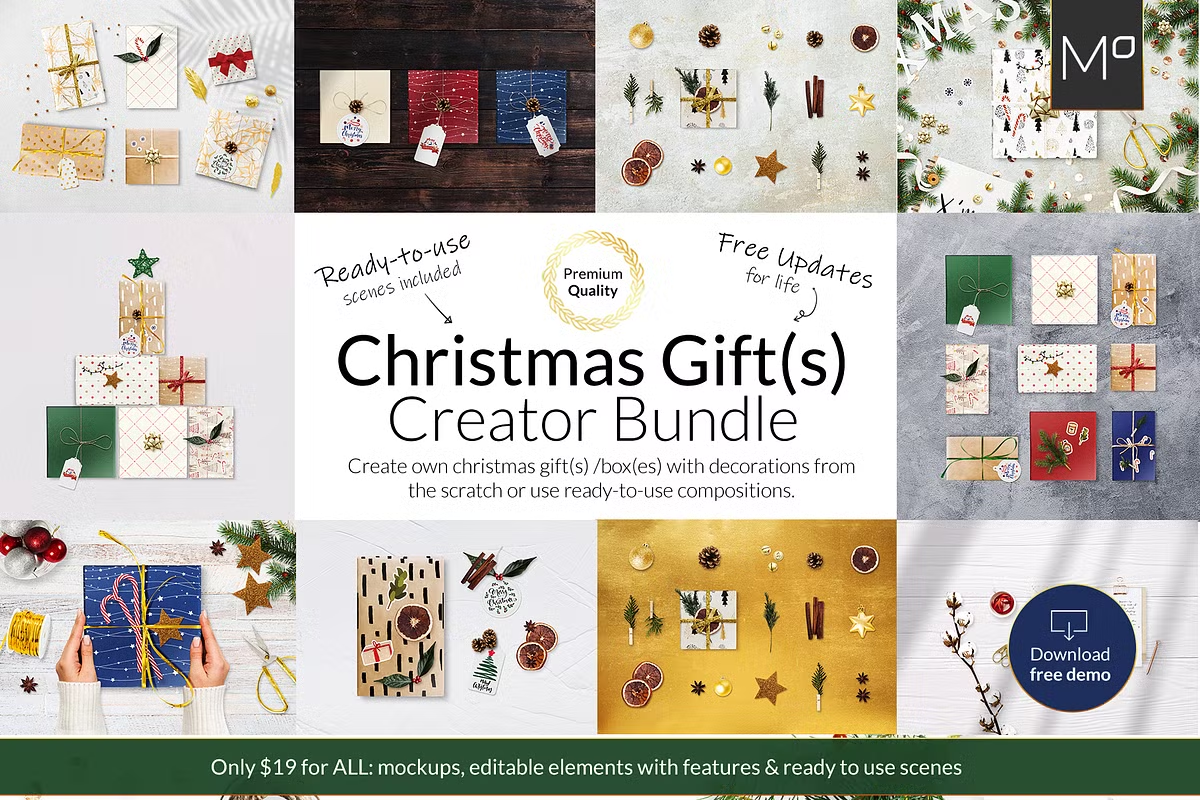
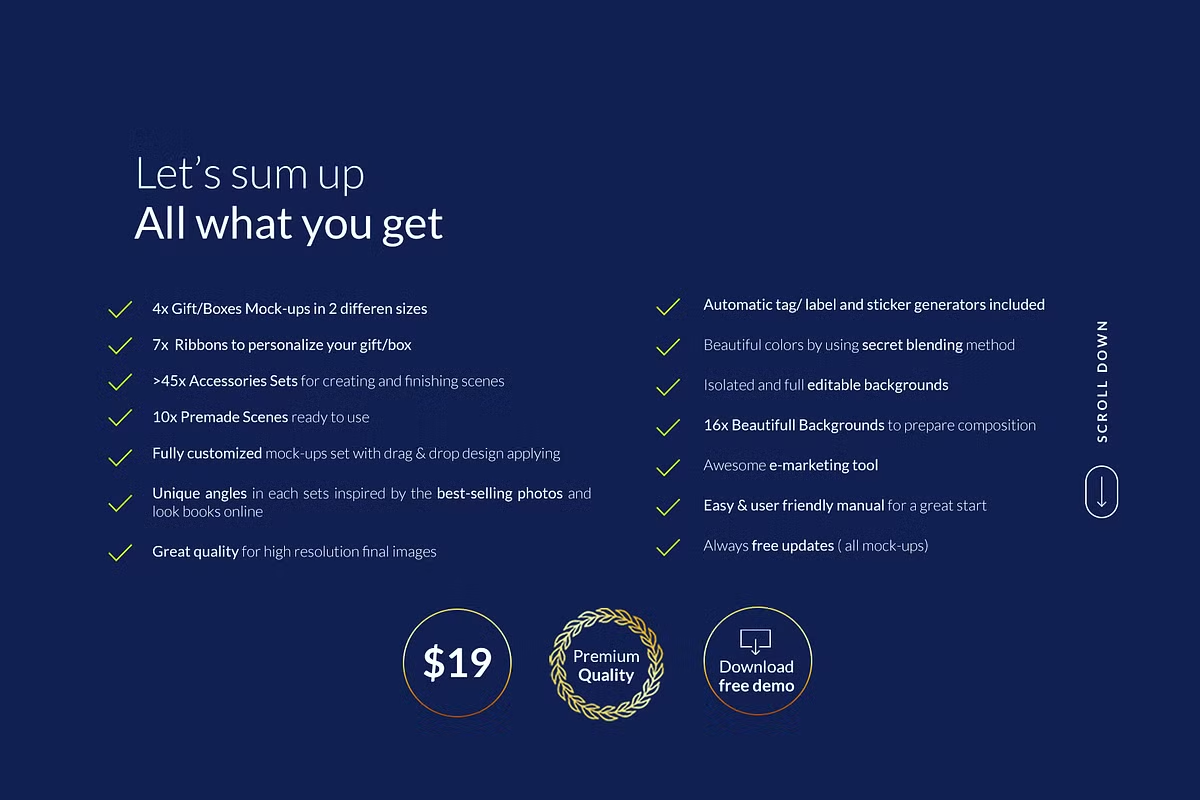
تضم الموسوعة أربعة نماذج أساسية لإنشاء الهدايا والعلب، إلى جانب مشاهد جاهزة وخلفيات متنوعة وشرائط تغليف وملصقات وبطاقات وزينة احتفالية يمكن دمجها في تكوينات مختلفة.
وتتميز الحزمة باستخدام Smart Objects لتطبيق التصميمات على الأسطح المخصصة، مع إمكانية تعديل العناصر المحيطة وتنسيق المشهد وفق هوية المنتج أو الحملة الإعلانية.
تناسب هذه الموسوعة مصممي الجرافيك والمتاجر الإلكترونية والعلامات التجارية التي ترغب في إعداد صور تقديمية لتغليف الهدايا، أو اختبار أكثر من فكرة بصرية قبل إنتاج العبوات الفعلية. وهي مكتبة قوالب تصميم وليست برنامجًا مستقلًا، ولذلك يتطلب استخدامها برنامج Photoshop متوافقًا مع ملفاتها.
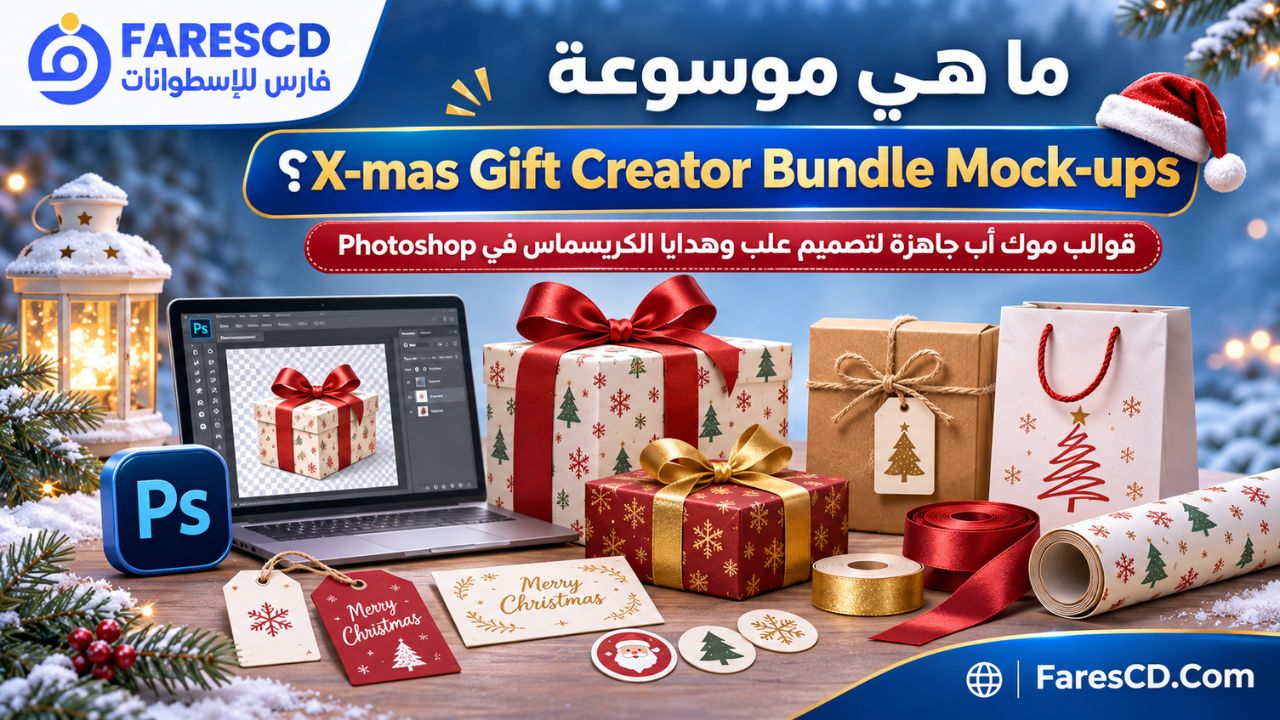
ما هي موسوعة X-mas Gift Creator Bundle Mock-ups؟
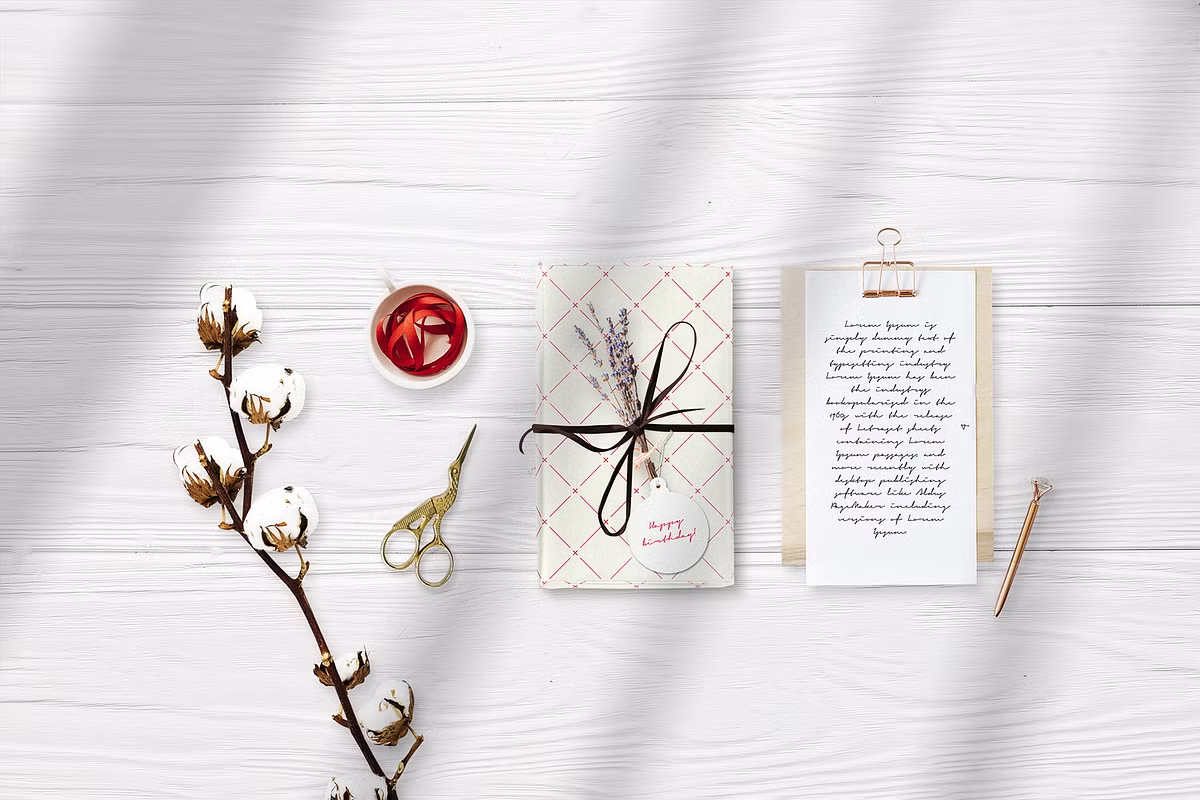
موسوعة X-mas Gift Creator Bundle Mock-ups هي مجموعة قوالب PSD قابلة للتخصيص، صُممت لإنشاء مشاهد واقعية للهدايا والعلب المزينة بشرائط وأكسسوارات مرتبطة بالكريسماس. ويمكن استخدامها لبناء تكوين جديد من العناصر المنفصلة أو تعديل أحد المشاهد الجاهزة داخل الحزمة.
تعتمد فكرة الموسوعة على الجمع بين نموذج العبوة الأساسي والعناصر التي تمنحه مظهره النهائي، مثل نوع الورق أو لون الصندوق وشكل الشريط وبطاقات المعايدة والملصقات والخلفية المحيطة.
وبدلًا من رسم كل عنصر وإعداد الظلال من الصفر، يستخدم المصمم ملفات معدة مسبقًا تحتوي على طبقات وعناصر قابلة للتعديل. ويساعد ذلك على تجربة أكثر من شكل للتغليف مع الاحتفاظ بتناسق المشهد.
تُنسب الحزمة في Creative Market إلى متجر Apparel_Mockups، ويرد اسم White Mocca ضمن وصف المنتج وهويته البصرية.
المواصفات الفنية لموسوعة X-mas Gift Creator Bundle
تأتي الحزمة على هيئة ملفات Photoshop PSD متعددة الطبقات، مع دليل PDF. وتذكر صفحة المنتج الأصلية المواصفات التالية:
| المواصفة | التفاصيل |
|---|---|
| اسم الحزمة | X-mas Gift Creator Bundle Mock-ups |
| المنصة | Creative Market |
| متجر المنتج | Apparel_Mockups |
| تاريخ إنشاء المنتج | 24 ديسمبر 2019 |
| البرنامج المستخدم | Adobe Photoshop |
| صيغة ملفات التصميم | PSD |
| صيغة دليل الاستخدام | |
| ملفات PSD المذكورة | 13 ملفًا، منها 4 لإنشاء المشاهد و9 تكوينات جاهزة |
| نماذج الهدايا الأساسية | 4 أنواع بأشكال مربعة ومستطيلة |
| الخلفيات | 16 خلفية متنوعة |
| الزينة والإكسسوارات | عشرات المجموعات القابلة للتنسيق |
| أبعاد المشاهد المعلنة | 2800 × 2000 بكسل |
| الدقة المعلنة | 300 DPI |
| حجم الملف المعلن | 2.24 GB |
| نوع المحتوى | قوالب موك أب متعددة الطبقات |
هذه المواصفات مأخوذة من وصف المنتج الأصلي، وقد تختلف تفاصيل الملفات الفعلية إذا أصدر المصمم تحديثات لاحقة. كما أن أبعاد المشاهد الجاهزة لا تعني بالضرورة أن جميع ملفات PSD داخل الحزمة لها الأبعاد نفسها.
أهم مميزات موسوعة موك أب هدايا الكريسماس
تتمثل أبرز مميزات الحزمة في إمكانية إنشاء أكثر من شكل لتغليف الهدايا باستخدام مجموعة واحدة من القوالب والعناصر. ولا يقتصر التعديل على استبدال شعار فوق صورة جاهزة؛ بل يشمل تكوين العبوة وتنسيق عناصرها ومظهر المشهد النهائي.
1. تصميم علب هدايا بأشكال وأحجام مختلفة
تضم الموسوعة أربعة أنواع أساسية من قوالب الهدايا والعلب، مع خيارات للأشكال المربعة والمستطيلة. ويمكن اختيار نموذج يناسب الفكرة البصرية للمنتج قبل البدء في تطبيق التصميم.
تتيح القوالب محاكاة مظهر الصناديق الورقية البنية، والتغليف الورقي الملون، والصناديق الملونة، وبعض التشطيبات ذات المظهر الناعم أو اللامع بحسب النموذج المختار.
وتفيد هذه الخيارات عند تصميم عبوات مستحضرات التجميل أو الإكسسوارات أو الهدايا الشخصية أو صناديق المنتجات الموسمية.
2. تغيير ألوان وتصميمات التغليف
يمكن إدخال التصميم الخاص بالعلامة التجارية إلى المواضع المحددة في ملفات PSD، بما يشمل الرسومات والزخارف والألوان والشعارات.
وبهذه الطريقة يمكن مقارنة تغليف يحمل ألوانًا احتفالية تقليدية، مثل الأحمر والأخضر، مع تصميم أكثر هدوءًا يعتمد على الأبيض والذهبي أو ألوان الهوية التجارية.
يساعد هذا الأسلوب على إعداد نماذج متعددة للعميل دون إعادة بناء المشهد بالكامل في كل مرة.
3. مجموعة شرائط تغليف قابلة للتخصيص
تحتوي الموسوعة على أنماط متعددة من شرائط ربط الهدايا، يمكن اختيار المناسب منها وفق شكل العبوة والمظهر المطلوب.
تسمح العناصر المخصصة للشرائط بتغيير الألوان وإظهار بعض الأجزاء أو إخفائها، مع إمكان تعديل التصميم في الأنماط التي تدعم ذلك.
كما يمكن تنسيق الشريط مع بطاقة التهنئة والزينة المحيطة لإنتاج صورة متماسكة بدلًا من وضع عناصر لا تتناسب مع بعضها.
4. مكتبة من الزينة والإكسسوارات الاحتفالية
تتضمن الحزمة عشرات مجموعات الزينة والإكسسوارات المنفصلة التي تساعد على بناء مشاهد احتفالية متنوعة.
يمكن إضافة هذه العناصر إلى جانب الصندوق أو فوقه أو خلفه، وتعديل مواقعها وأحجامها واتجاهاتها بحسب احتياجات التكوين.
ومن أمثلة الاستخدام إضافة زينة مرتبطة بالكريسماس أو بطاقات معايدة أو عناصر زخرفية تزيد من وضوح الطابع الموسمي للصورة.
وتوفر بعض العناصر ظلالًا معدة مسبقًا تساعد على دمجها بصريًا مع باقي المشهد، مع ضرورة مراجعة اتجاه الإضاءة بعد تغيير مواقعها.
5. خلفيات مختلفة للمنتجات والهدايا
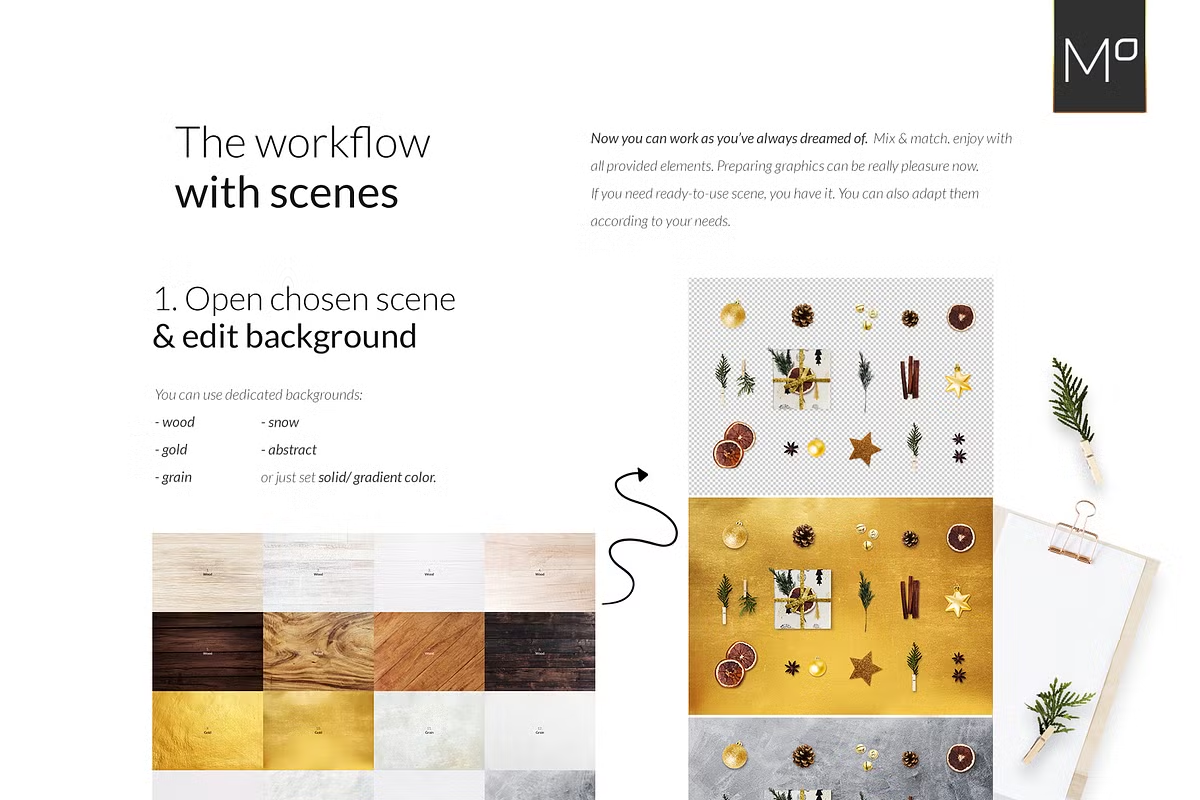
تضم الموسوعة 16 خلفية متنوعة تشمل خامات خشبية وذهبية وحبيبية وثلجية وتجريدية. ويمكن للمصمم اختيار الخلفية المناسبة لأسلوب العرض وطبيعة المنتج.
فالخلفيات الخشبية قد تناسب التغليف التقليدي، بينما يمكن استخدام الخلفيات الذهبية أو التجريدية لإظهار المنتجات ذات الطابع الفاخر.
كما يمكن استخدام خلفية بلون موحد أو بتدرج لوني عند الرغبة في الحصول على صورة أبسط وأكثر تركيزًا على العبوة.
6. مشاهد جاهزة للاستخدام والتعديل
لا يحتاج المصمم دائمًا إلى البدء من صفحة فارغة؛ إذ تتضمن الحزمة تسعة ملفات مشاهد جاهزة وفق قائمة الملفات النهائية المنشورة في وصف المنتج.
تساعد هذه المشاهد على اختيار زاوية عرض وتوزيع للعناصر ثم تخصيص الألوان والزخارف والتصميمات الموجودة داخلها.
ويمكن اعتبارها نقطة بداية لتجهيز صور حملات الكريسماس أو تقديم مقترحات التغليف للعملاء، خصوصًا عندما يكون الوقت المتاح لإعداد النماذج محدودًا.
7. إنشاء ملصقات وبطاقات مخصصة
من المميزات اللافتة في الحزمة وجود أدوات لإنشاء أشكال مخصصة للملصقات وبطاقات الهدايا داخل ملفات الموك أب.
يمكن إعداد شكل البطاقة أو الملصق داخل Smart Object، ثم حفظ التعديلات ليظهر التصميم ضمن المشهد. وتشمل خيارات التخصيص لون الخيط والحلقة المعدنية في البطاقات التي تستخدم هذه العناصر.
وتفيد هذه الخاصية في تجربة بطاقات بأشكال مختلفة، مثل الدوائر أو المستطيلات أو الأشكال الزخرفية، دون الاعتماد على شكل واحد ثابت.
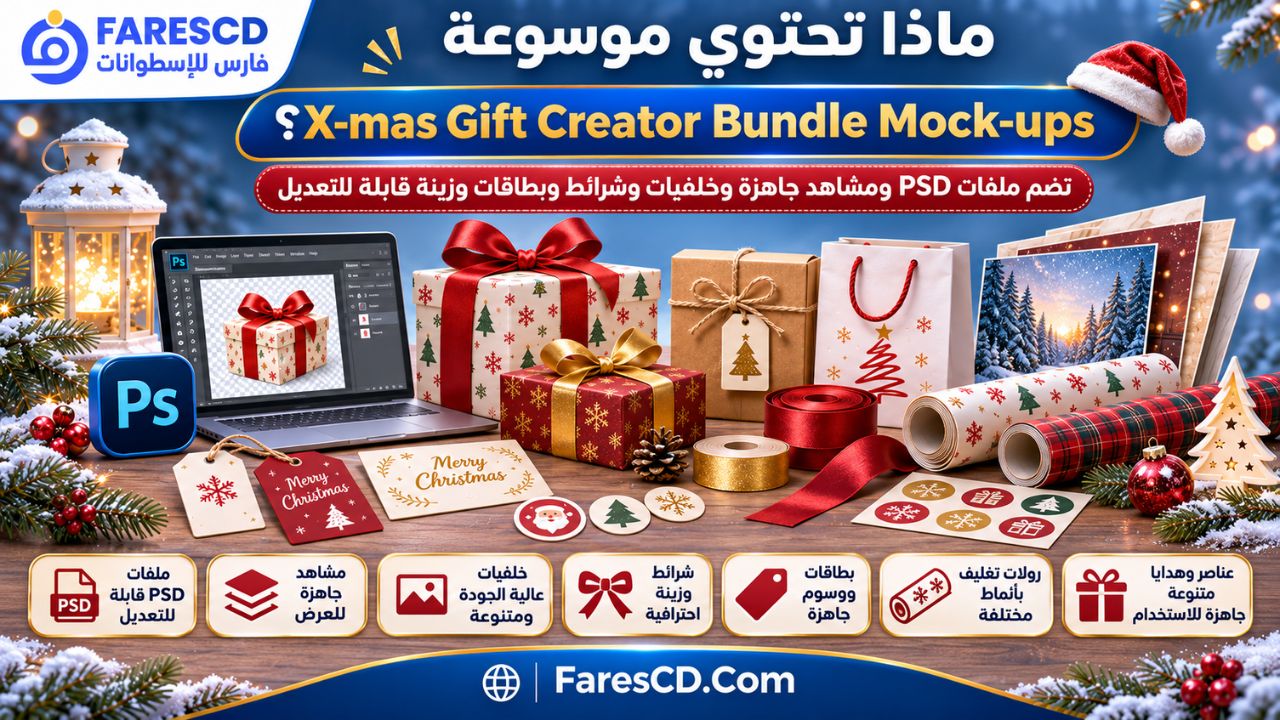
ماذا تحتوي موسوعة X-mas Gift Creator Bundle Mock-ups؟
تجمع الموسوعة بين ملفات لإنشاء مشاهد جديدة وتكوينات معدة مسبقًا. ويمكن تقسيم محتوياتها إلى المجموعات التالية:
ملفات إنشاء علب الهدايا Gift and Box Creator
تمثل هذه المجموعة الأساس الذي تُبنى عليه التصميمات. ويختار المستخدم نوع الصندوق وشكله ثم يطبق الرسومات والألوان على السطح المخصص.
تساعد هذه الملفات على تطوير هوية بصرية موحدة للتغليف، مع تغيير تفاصيل العبوة بما يتناسب مع المنتج.
عناصر شرائط التغليف Ribbons
تحتوي على أنماط مختلفة لتغليف العبوات بالشرائط. ويمكن استخدامها لإضافة لمسة احتفالية أو فاخرة إلى التصميم.
ينبغي اختيار الشريط بما يتوافق مع شكل الصندوق حتى يبدو التكوين طبيعيًا ومتوازنًا.
الإكسسوارات والزينة Decorations and Accessories
تُستخدم هذه المجموعة لإكمال المشهد وإضافة تفاصيل محيطة بالمنتج. ويمكن توزيع العناصر بجوار العبوة أو داخل المساحات الفارغة لإبراز الفكرة المطلوبة.
ومن الأفضل تجنب إضافة عناصر كثيرة إلى صورة منتج صغيرة، لأن ازدحام المشهد قد يقلل من وضوح التصميم الأساسي.
الخلفيات Backgrounds
تتيح الخلفيات الست عشرة تغيير الطابع العام للصورة دون إعادة إنشاء المشهد. ويمكن استخدامها لتجربة مظهر شتوي أو احتفالي أو تجاري بسيط.
المشاهد الجاهزة Premade Scenes
تقدم تكوينات تحتوي على علب وعناصر موزعة مسبقًا، مع إمكانية تعديل الأجزاء القابلة للتحرير وفق بنية كل ملف.
وتفيد هذه الملفات خصوصًا في إنشاء أكثر من تصميم ضمن حملة إعلانية واحدة مع الحفاظ على درجة جيدة من التناسق.
دليل الاستخدام PDF Manual
يشرح الدليل المرفق طريقة التعامل مع بنية القوالب والعناصر المخصصة للتعديل. ويُنصح بمراجعته قبل تغيير أسماء مجموعات الطبقات أو حذف أي عنصر من الملفات الأصلية.
كيفية استخدام موسوعة X-mas Gift Creator Bundle في Photoshop
تبدأ طريقة العمل باختيار ملف PSD مناسب، ثم تعديل التصميم داخل Smart Object، وبعد ذلك تخصيص الشرائط والزينة والخلفية قبل تصدير الصورة النهائية.
الخطوة الأولى: فتح ملف الموك أب
افتح Adobe Photoshop ثم اختر File > Open، وحدد ملف PSD الخاص بنموذج الهدية أو المشهد الذي تريد تعديله.
بعد فتح الملف، انتقل إلى لوحة Layers لمراجعة مجموعات الطبقات والعناصر المتاحة. يُفضل حفظ نسخة عمل منفصلة باستخدام Save As للمحافظة على القالب الأصلي.
الخطوة الثانية: اختيار شكل العبوة
حدد نموذج الصندوق أو الهدية، سواء كان مربعًا أو مستطيلًا، واختر المظهر الورقي أو اللوني الملائم للفكرة.
إذا كان القالب يحتوي على مجموعات متعددة لأشكال مختلفة، استخدم خيارات إظهار الطبقات وإخفائها بدل حذف الأجزاء التي لا تحتاج إليها.
الخطوة الثالثة: تطبيق التصميم باستخدام Smart Objects
ابحث داخل لوحة Layers عن الطبقة المخصصة للتصميم والتي تحمل أيقونة Smart Object. افتح محتواها بالنقر المزدوج على صورتها المصغرة أو باستخدام أمر Edit Contents.
ضع شعارك أو الرسم الذي تريد عرضه، واضبط حجمه وموضعه، ثم احفظ التعديل باستخدام Ctrl + S. عند العودة إلى ملف الموك أب الرئيسي ستظهر التغييرات على السطح المرتبط بالكائن الذكي.
تُعد هذه الطريقة مناسبة لتجربة عدة تصميمات على العبوة نفسها، بشرط الحفاظ على بنية القالب والعناصر المطلوبة لعرض النتيجة.
الخطوة الرابعة: تعديل الشرائط والزينة
اختر نمط شريط التغليف المناسب، وعدل لونه إذا كانت الطبقة تدعم ذلك. ثم أضف الزينة والبطاقات والملصقات التي تتوافق مع طبيعة المشهد.
يمكن استخدام أدوات التحريك والتحويل لتغيير مواضع العناصر وأحجامها. ومن المهم الانتباه إلى العلاقة بين الظلال والإضاءة حتى لا تبدو العناصر منفصلة عن الصورة.
الخطوة الخامسة: تغيير الخلفية
اختر إحدى الخلفيات المتاحة داخل الحزمة، أو استخدم خلفية بلون موحد إذا كانت الصورة مخصصة لمتجر إلكتروني يحتاج إلى عرض بسيط وواضح.
احرص على توفير تباين مناسب بين العبوة والخلفية حتى يظل شكل المنتج وتفاصيله قابلين للملاحظة.
الخطوة السادسة: تصدير الصورة النهائية
بعد مراجعة التصميم، احفظ نسخة PSD للاحتفاظ بالطبقات، ثم استخدم File > Export > Export As أو طريقة التصدير المناسبة لإصدار Photoshop لديك.
يمكن اختيار JPEG للصور ذات الخلفيات الكاملة، أو PNG عندما تكون الشفافية مطلوبة ومدعومة في التكوين النهائي.
راجع الأبعاد وجودة الصورة قبل نشرها، واحتفظ بالملف الأصلي إذا كنت ستحتاج إلى تغيير التصميم لاحقًا.
كيفية إنشاء بطاقات هدايا وملصقات بأشكال مخصصة
تسمح قوالب Tag وSticker المخصصة داخل الحزمة بإنشاء ملصقات وبطاقات ذات أشكال وتصميمات مختلفة بدل الاقتصار على البطاقات التقليدية.
للحصول على نتيجة مناسبة، ابدأ بفتح الجزء المخصص للبطاقة أو الملصق، ثم عدّل الشكل والتصميم داخل Smart Object وفق التعليمات الموجودة في القالب.
- حدد القالب الخاص بالبطاقة أو الملصق.
- افتح Smart Object المخصص للتصميم.
- أنشئ الشكل أو أضف الرسومات والنصوص المطلوبة.
- احفظ التعديلات داخل الكائن الذكي.
- ارجع إلى المشهد الرئيسي لمراجعة النتيجة.
- عدّل لون الخيط أو الحلقة المعدنية عندما تكون هذه الخيارات متاحة.
- اضبط موضع البطاقة بجوار شريط التغليف أو في المكان الأنسب للتكوين.
يمكن الاستفادة من هذه الخاصية عند تصميم بطاقات تحمل أسماء العملاء أو رسائل التهنئة أو هوية العلامة التجارية.
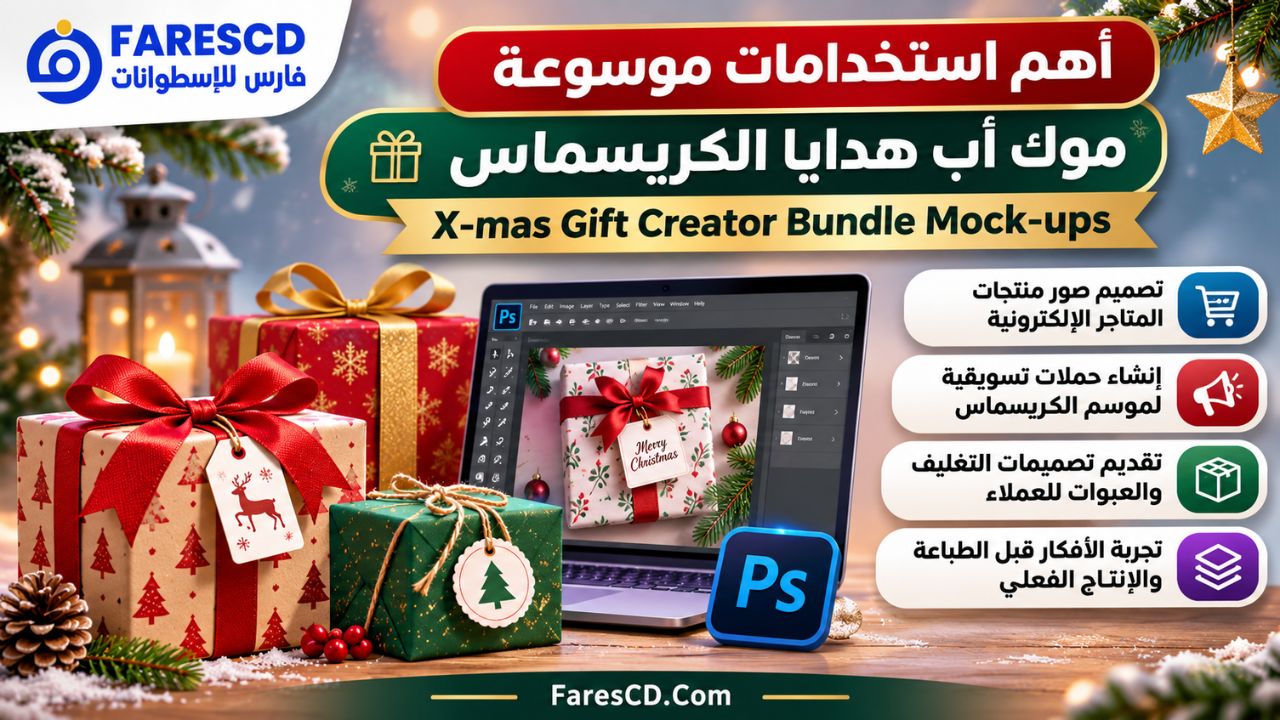
أهم استخدامات موسوعة موك أب هدايا الكريسماس
تُستخدم الحزمة أساسًا لعرض تصاميم التغليف قبل التصنيع أو التصوير، لكنها قد تخدم أيضًا أعمال التسويق والعروض التجارية والمحتوى الرقمي.
تصميم صور منتجات المتاجر الإلكترونية
يمكن للمتجر إعداد صور توضيحية لعبوات الهدايا أو مجموعات المنتجات الموسمية، مع تطبيق تصميم العلامة التجارية على العلب والبطاقات.
ويجب توضيح أن الصورة نموذج تصوري إذا كانت تختلف عن العبوة التي سيستلمها المشتري بالفعل.
إنشاء حملات تسويقية لموسم الكريسماس
يمكن استخدام مشاهد الهدايا لتقديم عروض نهاية العام في الإعلانات والمنشورات وصفحات الهبوط، مع تعديل الخلفيات والألوان لتناسب طبيعة الحملة.
ويُراعى اختيار الترخيص الذي يسمح بالاستخدام التجاري والإعلاني المطلوب.
تقديم تصميمات التغليف للعملاء
تساعد ملفات الموك أب مصممي الهوية التجارية على توضيح كيف سيبدو الشعار أو النمط الزخرفي فوق الصندوق الحقيقي، بدل الاكتفاء بعرض الرسم المسطح.
ويمكن إعداد عدة خيارات لتسهيل المقارنة بين الألوان ونوع الورق وشكل الشريط والبطاقة.
تجربة الأفكار قبل الطباعة
تتيح الحزمة مراجعة التكوين البصري للتغليف قبل اعتماد التصميم النهائي، مما يساعد على اكتشاف بعض مشكلات الألوان أو توزيع العناصر مبكرًا.
ومع ذلك، لا تحل صورة الموك أب محل نموذج الطباعة الفعلي عند تقييم الخامات والألوان النهائية وأبعاد العبوة.
جودة الصور ودقة ملفات الموك أب
تعلن صفحة المنتج أن المشاهد الجاهزة تأتي بأبعاد 2800 × 2000 بكسل وبدقة 300 DPI، وهي مواصفات مناسبة للعديد من الاستخدامات الرقمية والعروض التقديمية.
لكن جودة النتيجة تعتمد أيضًا على دقة الرسومات التي يضيفها المستخدم، وطريقة تحجيم العناصر، وطبيعة الملف المستخدم للتصدير.
ولا يعني تحديد 300 DPI أن الصورة ستصبح مناسبة تلقائيًا لأي حجم طباعة؛ إذ يجب حساب المقاس النهائي ومراجعة متطلبات المطبعة.
كما أن الملفات متعددة الطبقات قد تستهلك موارد أكثر من الصور المسطحة، خصوصًا عند تشغيل عدة قوالب كبيرة داخل Photoshop في الوقت نفسه.
ما الفرق بين هذه الموسوعة وقوالب الموك أب العادية؟
تختلف X-mas Gift Creator Bundle عن الموك أب البسيط في أنها توفر عناصر لإنشاء المشهد وتخصيصه، وليس مجرد صورة واحدة تحتوي على مساحة لاستبدال التصميم.
| وجه المقارنة | X-mas Gift Creator Bundle | موك أب ثابت تقليدي |
|---|---|---|
| تغيير تصميم العبوة | مدعوم عبر العناصر المخصصة | غالبًا متاح |
| اختيار أشكال هدايا مختلفة | نماذج متعددة | يعتمد على القالب |
| تخصيص الشرائط | أنماط وخيارات متعددة | قد تكون محدودة أو ثابتة |
| إضافة الزينة | مجموعات عناصر منفصلة | ليست متاحة دائمًا |
| تغيير الخلفية | 16 خلفية معلنة | يعتمد على تصميم الملف |
| المشاهد الجاهزة | مجموعة تكوينات | غالبًا مشهد واحد لكل ملف |
| بناء تكوين جديد | من الوظائف الأساسية | قد يحتاج إلى عناصر خارجية |
لذلك يمكن أن تكون هذه الحزمة أكثر ملاءمة للمشروعات التي تتطلب إنتاج عدة أشكال لتغليف الهدايا من القالب الأساسي نفسه.
هل تعمل الموسوعة على إصدارات Photoshop المختلفة؟
تشير مواصفات المنتج إلى توافق الحزمة مع Adobe Photoshop، لكنها لا تحدد إصدارًا أدنى مضمونًا للتشغيل. لذلك لا يمكن الجزم بأن جميع وظائفها ستعمل بالطريقة نفسها على كل إصدار قديم أو حديث.
يعتمد التوافق العملي على قدرة نسخة Photoshop المستخدمة على فتح ملفات PSD والتعامل مع Smart Objects وطبقات التأثيرات والتحويلات الموجودة في الحزمة.
من الأفضل تجربة الملف التجريبي الذي يشير إليه المطور في صفحة المنتج قبل الحصول على الحزمة الكاملة، خصوصًا عند استخدام إصدار قديم من Photoshop.
وللتعرف على معلومات أحد الإصدارات المتاحة بالموقع، يمكن مراجعة صفحة Adobe Photoshop 2027 على فارس الأسطوانات، مع ملاحظة أن وجود إصدار أحدث لا يثبت وحده توافق كل تفاصيل الحزمة معه.
نصائح للحصول على نتائج واقعية عند استخدام الموك أب
تساعد جودة القالب على تقديم التصميم، لكن إعداد المشهد بعناية هو ما يصنع الفارق في النتيجة النهائية.
- اتجاه الإضاءة: اجعل الظلال واتجاه الضوء متناسقين بين الصندوق والعناصر المحيطة.
- نسب الأحجام: تجنب تكبير البطاقات أو الزينة بصورة غير طبيعية مقارنة بحجم العبوة.
- الهوية البصرية: استخدم ألوانًا وخطوطًا متوافقة مع العلامة التجارية بدل الاعتماد على كثرة الزخارف.
- وضوح التصميم: احرص على أن يبقى الشعار والنص المهم قابلين للقراءة بعد تصغير الصورة.
- تنظيم الطبقات: احتفظ بالمجموعات الأساسية داخل PSD ولا تحذف العناصر الأصلية بلا حاجة.
- تصدير الصور: اختر الحجم والجودة المناسبين لواجهة الاستخدام، سواء للويب أو لعرض تصميمي أو للطباعة.
أشهر المشكلات عند استخدام قوالب PSD وحلولها
التصميم لا يظهر بعد تعديل Smart Object
تأكد من حفظ محتويات الكائن الذكي بعد التعديل، ثم العودة إلى المستند الرئيسي. وراجع أيضًا أن الطبقة المرتبطة بالتصميم مرئية وأنك عدّلت الكائن الصحيح.
بطء فتح ملفات الموك أب
قد تحتوي الملفات على عدد كبير من الطبقات والعناصر عالية الدقة. أغلق المستندات غير المطلوبة، وتحقق من وجود مساحة كافية للذاكرة المؤقتة، واعمل على ملف واحد عند الحاجة.
الألوان تختلف بعد تصدير الصورة
راجع ملف تعريف الألوان المستخدم وإعدادات التصدير. وقد تختلف طريقة عرض الألوان بين الشاشة والمتصفح والطباعة، لذلك ينبغي اختبار النتيجة في وسيط النشر المستهدف.
بعض العناصر لا يمكن تعديلها مباشرة
ليست جميع الأجزاء بالضرورة من النوع نفسه. فقد يكون العنصر صورة أو مجموعة طبقات أو Smart Object أو تأثيرًا مرتبطًا بطبقة أخرى. راجع الدليل المرفق قبل محاولة تعديل البنية الأصلية.
كيفية الحصول على موسوعة X-mas Gift Creator Bundle Mock-ups
تتوفر الحزمة عبر صفحة المنتج الأصلية في Creative Market، مع خيارات ترخيص تختلف باختلاف نوع الاستخدام. ويجب مراجعة شروط الترخيص قبل استخدامها في مشروعات العملاء أو الحملات التجارية.
يمكنك زيارة صفحة X-mas Gift Creator Bundle Mock-ups الرسمية على Creative Market للاطلاع على تفاصيل المنتج وخيارات الحصول عليه، وكذلك رابط النسخة التجريبية الذي نشره المطور.
بعد الحصول على الملفات بصورة مرخصة، فك ضغط الحزمة وفق التعليمات المرفقة، ثم افتح ملفات PSD باستخدام نسخة Photoshop المناسبة.
احتفظ بالدليل ونسخة أصلية من القوالب، وأنشئ ملفات منفصلة لكل مشروع حتى تتمكن من العودة إلى التصميم الأساسي في أي وقت.
بالطبع يمكنك الحصول عليها مجانا من موقع فارس الاسطوانات ستجد الروابط أصفل الصفحة.
لمن تناسب موسوعة X-mas Gift Creator Bundle؟
تعد الحزمة مناسبة للمصممين الذين يعملون على تغليف الهدايا والمنتجات الموسمية، ويحتاجون إلى تقديم نماذج بصرية متعددة دون إعداد جلسة تصوير لكل تصميم.
- مصممو الجرافيك والهوية التجارية.
- مصممو علب الهدايا والعبوات الورقية.
- أصحاب المتاجر الإلكترونية والعلامات التجارية.
- فرق التسويق التي تعد حملات احتفالية.
- المستقلون الذين يقدمون خدمات تصميم التغليف.
- المصممون الذين يريدون تجربة أفكار جديدة باستخدام ملفات PSD قابلة للتعديل.
أما إذا كنت تحتاج إلى نموذج هندسي دقيق للتصنيع أو محاكاة ثلاثية الأبعاد قابلة للدوران، فهذه الموسوعة ليست بديلًا عن برامج النمذجة أو تصميم العبوات الهندسية؛ إذ تركز أساسًا على إنتاج صور عرض ثابتة داخل Photoshop.