





تحميل اسطوانة QILING Disk Master WinPE | نسخ واستعادة الويندوز وإدارة الهارد من الإقلاع
QILING Disk Master WinPE هي اسطوانة صيانة وإنقاذ متخصصة في النسخ الاحتياطي واستعادة أنظمة ويندوز وإدارة الأقراص الصلبة، وتتميز بإمكانية تشغيل أدواتها من خارج نظام التشغيل باستخدام بيئة Windows PE. وتوفر حلًا عمليًا للمستخدم الذي يحتاج إلى استعادة نسخة احتياطية من الويندوز، أو نقل النظام إلى هارد SSD جديد، أو التعامل مع أقسام القرص عندما يتعذر تشغيل الكمبيوتر بالطريقة المعتادة.
وتجمع الاسطوانة بين أدوات Backup وRestore وDisk Clone وإدارة البارتشنات في واجهة رسومية، بما يجعلها مناسبة لصيانة أجهزة الكمبيوتر، وتجهيز الأقراص، والتعامل مع أعطال الأنظمة. ويمكن إنشاء نسخة قابلة للإقلاع على فلاشة USB أو بصيغة ISO، مع دعم بيئات BIOS وUEFI وفق طريقة إنشاء وسيط الإقلاع وتوافق الجهاز.
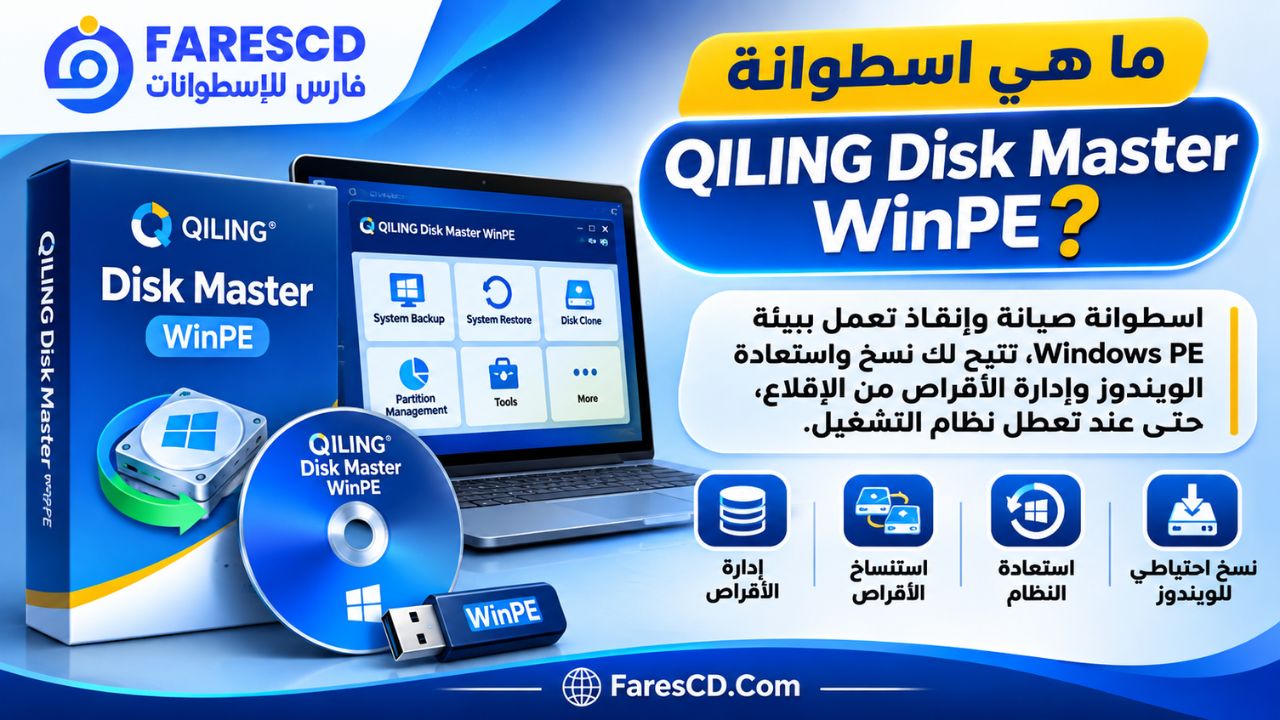
ما هي اسطوانة QILING Disk Master WinPE؟
تُعد اسطوانة QILING Disk Master WinPE إحدى أدوات إنقاذ وصيانة أنظمة ويندوز، وهي تعتمد على برنامج QILING Disk Master المتخصص في إنشاء النسخ الاحتياطية واستعادتها، واستنساخ الأقراص، وإدارة البارتشنات.
والاختلاف الرئيسي بينها وبين الإصدار الذي يعمل داخل ويندوز هو اعتمادها على بيئة تشغيل مستقلة تُعرف باسم Windows Preinstallation Environment، أو اختصارًا WinPE.
تسمح هذه البيئة ببدء تشغيل الكمبيوتر من فلاشة USB أو قرص إقلاع، ثم الوصول إلى أدوات الصيانة دون تحميل نسخة ويندوز المثبتة على الهارد.
وتظهر أهمية ذلك عندما تتعرض ملفات النظام للتلف، أو يتوقف الويندوز عن الإقلاع، أو يحتاج المستخدم إلى استعادة صورة احتياطية لقسم النظام لا يمكن استبداله أثناء استخدامه.
فبدلًا من محاولة تنفيذ عمليات الاستعادة على قسم يعمل بالفعل، يمكن تشغيل الاسطوانة من وسيط خارجي وإتمام العملية في بيئة منفصلة.
ما المقصود ببيئة Windows PE؟
Windows PE هي نسخة مصغرة من بيئة ويندوز، صُممت أساسًا لمهام تجهيز أجهزة الكمبيوتر ونشر الأنظمة واستعادتها وصيانتها.
لا تمثل WinPE نظام تشغيل بديلًا للاستخدام اليومي، وإنما توفر البيئة اللازمة للوصول إلى الأقراص وتشغيل الأدوات المتوافقة معها.
وعند دمج QILING Disk Master داخل هذه البيئة، يمكن استخدام وظائف النسخ الاحتياطي والاستعادة من خارج النظام المثبت.
ومن أبرز الاستخدامات العملية:
-
استعادة صورة احتياطية لنظام ويندوز بعد حدوث عطل.
-
إنشاء نسخة احتياطية للأقراص والأقسام التي يمكن للبيئة الوصول إليها.
-
استنساخ قرص HDD إلى قرص SSD عند دعم العملية.
-
التعامل مع أقسام الهارد وإنشاء البارتشنات أو تعديلها.
-
الوصول إلى أدوات فحص الأقراص واستعراض معلوماتها.
-
استعادة محتويات النسخ الاحتياطية بدلًا من إعادة تثبيت النظام من البداية.
وتعتمد الأدوات المتاحة فعليًا على إصدار QILING Disk Master والترخيص المستخدم ومكونات نسخة WinPE.
ما الفرق بين QILING Disk Master WinPE والبرنامج العادي؟
قد يعتقد بعض المستخدمين أن نسخة WinPE مجرد إصدار محمول من البرنامج، لكن الاختلاف أكبر من ذلك.
برنامج QILING Disk Master التقليدي يُثبَّت ويعمل داخل نظام ويندوز، بينما صُممت نسخة WinPE للعمل بعد الإقلاع من وسيط مستقل.
والجدول التالي يوضح الفروق الرئيسية:
| وجه المقارنة | QILING Disk Master العادي | QILING Disk Master WinPE |
|---|---|---|
| طريقة التشغيل | داخل ويندوز | من بيئة إقلاع مستقلة |
| الحاجة إلى تشغيل الويندوز المثبت | نعم | لا |
| التثبيت على الكمبيوتر | مطلوب عادةً | لا يلزم على الجهاز المستهدف |
| استعادة قسم النظام | قد تتطلب إعادة تشغيل | يمكن تنفيذها من خارج النظام |
| إنشاء النسخ الاحتياطية | متاح | متاح حسب الإصدار والوظائف |
| استنساخ الأقراص | متاح | متاح حسب الإصدار |
| الاستخدام عند تعطل الويندوز | محدود | مناسب |
| إدارة الأقراص | متاحة | متاحة وفق الأدوات المدعومة |
| الاعتماد على تعريفات الجهاز | تعريفات ويندوز المثبت | تعريفات بيئة WinPE |
| الاستخدام المثالي | الحماية والنسخ الدوري | الإنقاذ والاستعادة والصيانة |
متى تحتاج إلى نسخة WinPE بدلًا من النسخة العادية؟
إذا كان الويندوز يعمل بصورة طبيعية وتريد إنشاء نسخة احتياطية دورية لملفاتك ونظامك، فمن الممكن الاكتفاء بالبرنامج العادي.
أما إذا تعذر تشغيل الويندوز، أو كنت تريد استعادة قسم النظام من صورة احتياطية، فإن استخدام WinPE يوفر بيئة منفصلة لإنجاز العملية.
ولا تتطلب كل عملية استنساخ للأقراص تشغيل WinPE؛ فالبرنامج التقليدي يدعم أيضًا بعض عمليات الاستنساخ أثناء عمل ويندوز.
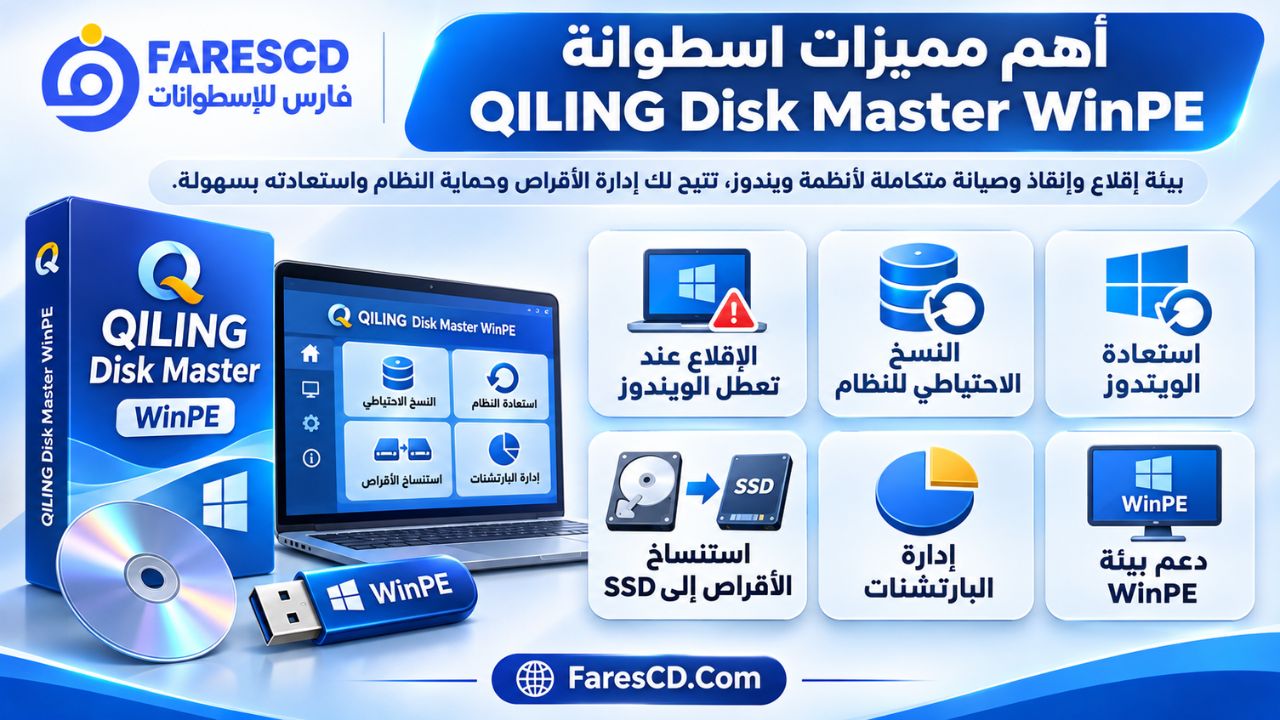
أهم مميزات اسطوانة QILING Disk Master WinPE
توفر الاسطوانة مجموعة من الأدوات المصممة للتعامل مع النسخ الاحتياطية والأقراص الصلبة، وتبرز فائدتها عند تنفيذ العمليات التي يصعب إتمامها من داخل ويندوز.
1. تشغيل أدوات الصيانة دون الدخول إلى ويندوز
تعتبر القدرة على الإقلاع المستقل أهم مميزات QILING Disk Master WinPE.
فعندما يتوقف النظام عن العمل نتيجة تلف الملفات أو فشل أحد التحديثات أو حدوث مشكلة في بدء التشغيل، يمكن استخدام فلاشة الصيانة للوصول إلى أدوات الاستعادة.
وتوفر هذه الطريقة إمكانية استعادة نسخة احتياطية سابقة دون الاعتماد على ملفات الويندوز المتضررة.
2. إنشاء نسخة احتياطية كاملة للويندوز — System Backup
تتيح أدوات النسخ الاحتياطي إنشاء صورة للنظام تتضمن الملفات والأقسام المطلوبة لاستعادته لاحقًا.
وقد تشمل النسخة الاحتياطية:
-
نظام التشغيل والملفات الأساسية.
-
البرامج المثبتة وإعداداتها.
-
إعدادات المستخدم المحفوظة على أقسام النظام.
-
أقسام الإقلاع والاسترداد اللازمة لتشغيل ويندوز.
-
الملفات الموجودة داخل الأقسام المحددة للنسخ.
وتسمح هذه الوظيفة بالعودة إلى حالة سابقة من النظام بدلًا من البدء بإعادة تثبيت ويندوز وجميع البرامج.
3. استعادة النظام بعد الأعطال — System Restore
تُعد استعادة الويندوز من النسخ الاحتياطية أحد الاستخدامات الأساسية للاسطوانة.
فإذا كان لديك ملف صورة احتياطية صالح، يمكنك تشغيل WinPE ثم اختيار النسخة المناسبة واستعادتها إلى القرص المستهدف.
وتفيد هذه العملية عند حدوث مشكلة في ملفات النظام أو الرغبة في العودة إلى نسخة مستقرة.
ويجب الانتباه إلى أن الاستعادة تعتمد على وجود نسخة احتياطية منشأة مسبقًا، ولا تستطيع الاسطوانة إعادة نظام كامل إلى حالته القديمة من دون مصدر صالح للاستعادة.
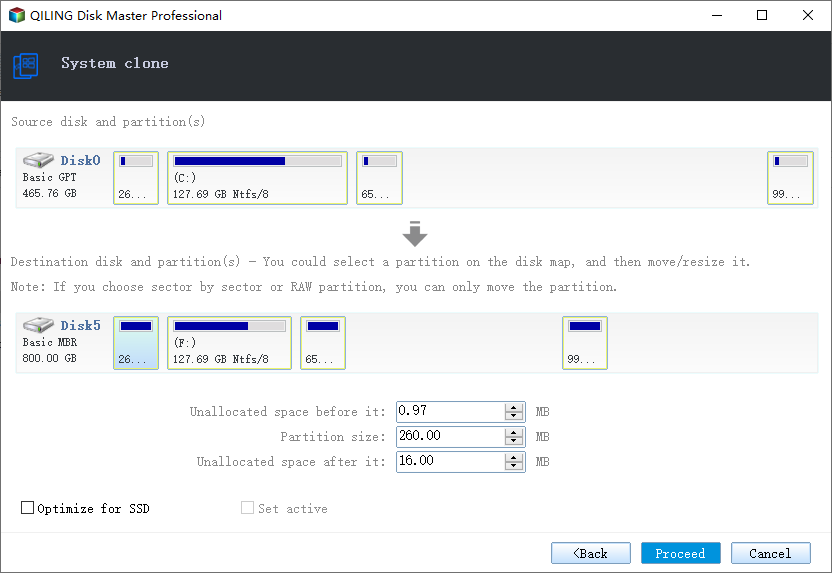
4. استنساخ الأقراص الصلبة — Disk Clone
توفر وظيفة Disk Clone إمكانية نسخ محتويات قرص إلى قرص آخر، وفق إمكانيات الإصدار المستخدم ونوع الأقراص.
وتستخدم عادةً في الحالات التالية:
-
نقل البيانات إلى هارد جديد.
-
استبدال HDD بقرص SSD أسرع.
-
إنشاء نسخة مطابقة من أحد أقراص التخزين.
-
نقل أقسام النظام إلى قرص أكبر.
-
تجهيز قرص بديل قبل الاستغناء عن القرص القديم.
وعند استنساخ قرص النظام، يجب مراعاة توافق تقسيمات GPT أو MBR وإعدادات الإقلاع، لأن نجاح نسخ البيانات وحده لا يضمن إقلاع النظام من القرص الجديد.
5. إدارة وتقسيم الهارد — Partition Management
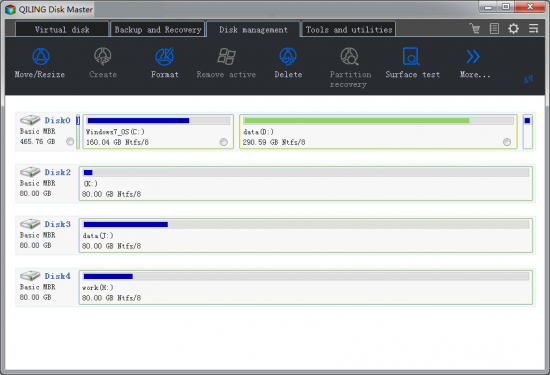
تضم عائلة QILING Disk Master أدوات لإدارة الأقسام الموجودة على أقراص التخزين.
ومن الوظائف المتاحة في الإصدارات الداعمة:
-
إنشاء بارتشن جديد.
-
حذف الأقسام غير المطلوبة.
-
تهيئة أقسام التخزين.
-
تغيير حجم البارتشنات أو نقلها.
-
فحص سطح القرص بحثًا عن مشكلات محتملة.
-
التعامل مع بعض حالات فقدان الأقسام.
وتختلف إتاحة الوظائف المتقدمة حسب الترخيص، لذلك قد لا تظهر جميع الخيارات داخل النسخة المجانية أو بعض إصدارات WinPE.
6. فحص حالة الهارد ومعلومات التخزين
من الأدوات المفيدة في برنامج QILING Disk Master إمكانية عرض معلومات الأقراص وحالتها الصحية.
وقد تتضمن البيانات المتاحة معلومات SMART ودرجة الحرارة، إلى جانب أدوات فحص سطح القرص.
وتساعد هذه المعلومات في تقييم حالة وحدة التخزين قبل تنفيذ عمليات النقل أو الاستعادة.
لكن الفحص لا يمثل ضمانًا بأن القرص خالٍ تمامًا من الأعطال؛ فقد تظهر بعض المشكلات بصورة مفاجئة رغم عدم وجود تحذيرات واضحة.
7. استعراض النسخ الاحتياطية والتحقق منها
لا تقتصر أهمية النسخ الاحتياطية على إنشائها، بل تشمل التأكد من سلامتها وإمكانية الوصول إلى محتوياتها.
ويوفر البرنامج أدوات مثل Check Image للتحقق من سلامة صورة النسخة الاحتياطية، بالإضافة إلى Explore Image لاستعراض الملفات المخزنة داخلها.
وتكون هذه الوظائف مفيدة عندما تحتاج إلى استخراج ملفات معينة من نسخة محفوظة، دون استعادة النظام بالكامل.
8. دعم الإقلاع باستخدام UEFI وLegacy BIOS
يمكن إنشاء وسيط QILING Disk Master WinPE يدعم أوضاع الإقلاع الحديثة والقديمة، مع مراعاة بنية نسخة WinPE وطريقة تجهيز الوسيط.
ويعد ذلك مهمًا لأن بعض أجهزة الكمبيوتر الحديثة تستخدم UEFI وأقراص GPT، بينما تستخدم أجهزة أقدم وضع Legacy BIOS.
ولا يعني هذا أن أي ملف ISO سيعمل تلقائيًا على جميع الأجهزة؛ إذ ينبغي التأكد من توافق وسيط الإقلاع مع الجهاز المستهدف.
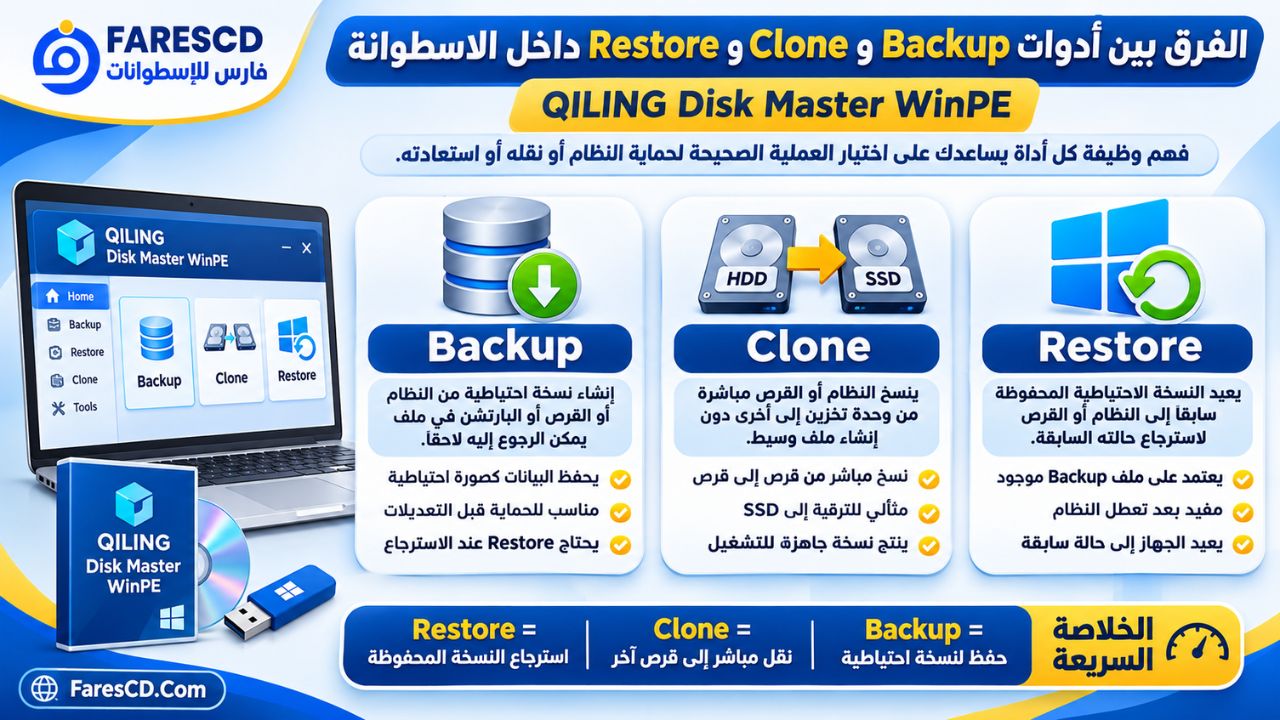
الفرق بين أدوات Backup وClone وRestore داخل الاسطوانة
رغم أن هذه الوظائف تتعامل مع الأقراص والبيانات، فإن لكل واحدة منها استخدامًا مختلفًا.
| الأداة | وظيفتها الأساسية | متى تستخدمها؟ |
|---|---|---|
| System Backup | إنشاء صورة احتياطية للنظام | قبل التغييرات الكبيرة أو كخطة إنقاذ |
| Disk Backup | حفظ صورة احتياطية لقرص كامل | لحماية جميع أقسام القرص |
| Partition Backup | نسخ قسم محدد إلى ملف احتياطي | عند الحاجة لحماية بارتشن معين |
| System Restore | استعادة نظام محفوظ مسبقًا | بعد تعطل النظام أو حدوث مشكلة |
| Disk Restore | استعادة صورة احتياطية لقرص | لإرجاع محتويات القرص إلى حالة محفوظة |
| Disk Clone | نسخ قرص إلى قرص آخر | عند استبدال الهارد أو ترقيته |
| System Clone | استنساخ النظام إلى قرص آخر | لنقل ويندوز إلى وحدة تخزين جديدة |
هل Disk Clone أفضل من Disk Backup؟
لا يمكن اعتبار إحدى الوظيفتين أفضل بصورة مطلقة؛ لأن الاختيار يعتمد على الهدف.
إذا كنت تريد الاحتفاظ بنسخة احتياطية يمكن تخزينها واستعادتها لاحقًا، فإن Disk Backup هو الاختيار المناسب.
أما إذا كنت تستبدل هاردًا بآخر وتريد نقل محتوياته مباشرة، فقد تكون وظيفة Disk Clone هي الأنسب.
مثال عملي
لنفترض أن لديك جهاز كمبيوتر يحتوي على هارد HDD بسعة 1TB، وتريد استبداله بقرص SSD.
إذا كان الهدف هو نقل ويندوز والبرامج إلى القرص الجديد، يمكنك استخدام وظيفة الاستنساخ المناسبة، مع التأكد من سعة القرص المستهدف وتوافق الأقسام.
أما إذا كنت تريد حفظ نسخة احتياطية قبل إجراء الترقية، فيمكنك إنشاء Disk Backup على وحدة تخزين خارجية، ثم استعادتها عند الحاجة.
هل تدعم QILING Disk Master WinPE أقراص SSD وNVMe وGPT؟
تدعم عائلة QILING Disk Master التعامل مع أنواع متعددة من وحدات التخزين، مثل HDD وSSD وبعض أقراص M.2، إضافة إلى أقراص GPT وMBR بحسب الإصدار.
لكن توجد نقطة مهمة: دعم البرنامج لنوع معين من الأقراص لا يعني بالضرورة أن بيئة WinPE ستتعرف عليه مباشرة.
فقد يحتاج الكمبيوتر إلى تعريف خاص بوحدة التخزين أو متحكم RAID أو NVMe، خصوصًا في بعض الأجهزة الحديثة.
وفي حال عدم ظهور الهارد داخل بيئة الصيانة، فقد تكون المشكلة ناتجة عن غياب التعريف المناسب، وليس عن تلف القرص نفسه.
وتتيح أداة إنشاء WinPE إضافة بعض التعريفات يدويًا عند تجهيز وسيط الإقلاع، وهو حل توصي به الشركة عند تعذر اكتشاف الأجهزة.
عيوب وقيود اسطوانة QILING Disk Master WinPE
رغم المميزات المتعددة، توجد بعض الجوانب التي ينبغي معرفتها قبل الاعتماد على الاسطوانة.
1. ضرورة توفر وسيط إقلاع مناسب
لاستخدام WinPE على جهاز متعطل، تحتاج إلى فلاشة USB أو قرص إقلاع مجهز مسبقًا.
وإذا لم تكن لديك فلاشة جاهزة، فقد تحتاج إلى جهاز كمبيوتر آخر يعمل بصورة طبيعية لإنشائها.
2. احتمال غياب بعض تعريفات الأجهزة
قد لا تتعرف بيئة WinPE على بعض وحدات التخزين أو بطاقات الشبكة تلقائيًا.
وقد يتطلب الأمر إعادة إنشاء الاسطوانة وإضافة تعريفات مناسبة.
3. اختلاف الوظائف حسب الإصدار
بعض أدوات البرنامج متاحة في الإصدارات المدفوعة، وقد تختلف الوظائف المضمنة في WinPE تبعًا للترخيص.
لذلك لا ينبغي افتراض أن جميع أدوات Professional وServer وTechnician متوفرة في كل اسطوانة تحمل الاسم نفسه.
4. احتمالية فقدان البيانات عند تنفيذ عمليات خاطئة
تتطلب عمليات مثل Format وDelete Partition وDisk Restore وDisk Clone تحديد القرص المصدر والقرص المستهدف بعناية.
واختيار قرص خاطئ قد يؤدي إلى استبدال بيانات مهمة أو فقدانها.
5. عدم القدرة على إصلاح جميع الأعطال
لا تمثل الاسطوانة حلًا مضمونًا لكل مشكلات الكمبيوتر.
فعلى سبيل المثال، إذا تعرض الهارد لتلف مادي شديد وأصبح غير قابل للقراءة، فلن تتمكن أدوات النسخ والاستعادة التقليدية بالضرورة من الوصول إلى محتوياته.
كما أن استعادة النظام من نسخة احتياطية لا تعالج عيوب الأجهزة المادية.
كيفية تحميل QILING Disk Master WinPE وإنشاء ملف ISO
توفر الشركة المطورة إمكانية إنشاء وسائط إنقاذ باستخدام QILING Disk Master، بما في ذلك تصدير ملف ISO قابل للإقلاع.
ويمكن الحصول على البرنامج وأداة إنشاء الوسيط عبر دليل إنشاء WinPE الرسمي من QILING.
ومن المهم التمييز بين تنزيل البرنامج الأساسي وإنشاء اسطوانة WinPE؛ فوجود أداة لإنشاء ISO لا يعني أن الشركة توفر بالضرورة ملف اسطوانة منفصلًا جاهزًا لكل إصدار.
الخطوة الأولى: تثبيت البرنامج
ابدأ بتنزيل QILING Disk Master من الموقع الرسمي وتثبيته على جهاز كمبيوتر يعمل بنظام ويندوز.
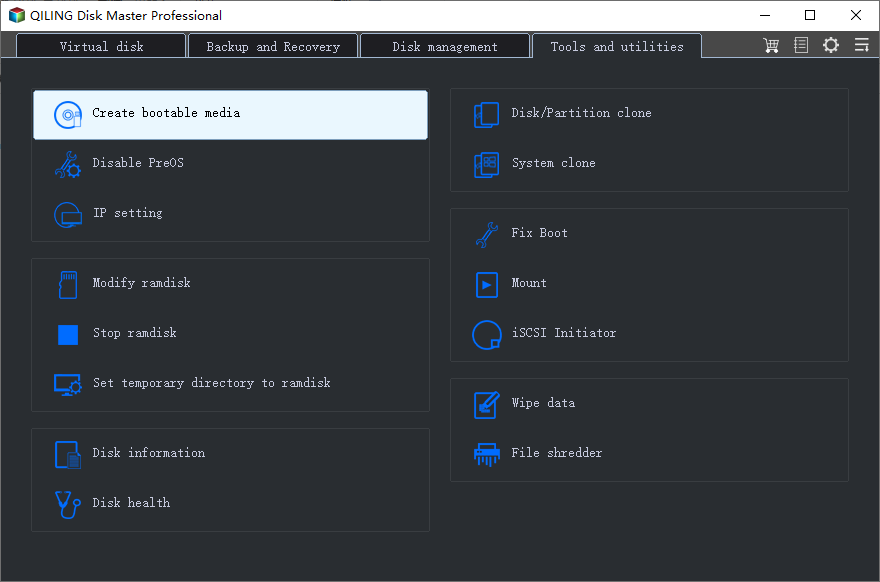
بعد تشغيل البرنامج، انتقل إلى قسم Tools الذي يضم الأدوات الإضافية.
الخطوة الثانية: فتح أداة إنشاء اسطوانة الإقلاع
اختر:
Tools → Create Bootable Media
قد يظهر اسم الوظيفة Make Bootable Media في بعض الإصدارات.
ستظهر واجهة إعداد وسيط الإقلاع، ومن خلالها يمكن اختيار البيئة المستخدمة.
الخطوة الثالثة: اختيار Windows PE
اختر Windows PE لإنشاء اسطوانة تعتمد على بيئة ويندوز المصغرة.
قد يحتاج البرنامج إلى تنزيل ملفات WinPE أو استخدام مكونات Windows ADK وWinPE Add-on إذا لم تكن ملفات البيئة متوفرة.
وتتيح بعض الإصدارات تنزيل بيئة إنشاء WinPE من خوادم QILING مباشرة.
qilingtech.com+1
الخطوة الرابعة: إنشاء ملف ISO
بعد تحديد بيئة Windows PE، اختر:
Export ISO File
ثم حدد مكان حفظ الملف على الكمبيوتر وابدأ عملية الإنشاء.
عند الانتهاء، ستحصل على ملف ISO يمكن استخدامه لتجهيز وسيط إقلاع مناسب أو اختباره على جهاز افتراضي.
الخطوة الخامسة: إنشاء فلاشة USB قابلة للإقلاع
إذا أردت إنشاء الفلاشة مباشرة، يمكنك اختيار USB Boot Device من واجهة البرنامج.
حدد الفلاشة الصحيحة بعد التأكد من حفظ جميع الملفات المهمة الموجودة عليها، لأن عملية التجهيز قد تتطلب تهيئتها.
وبعد اكتمال الإنشاء، تصبح الفلاشة مخصصة لتشغيل بيئة WinPE على الأجهزة المتوافقة.
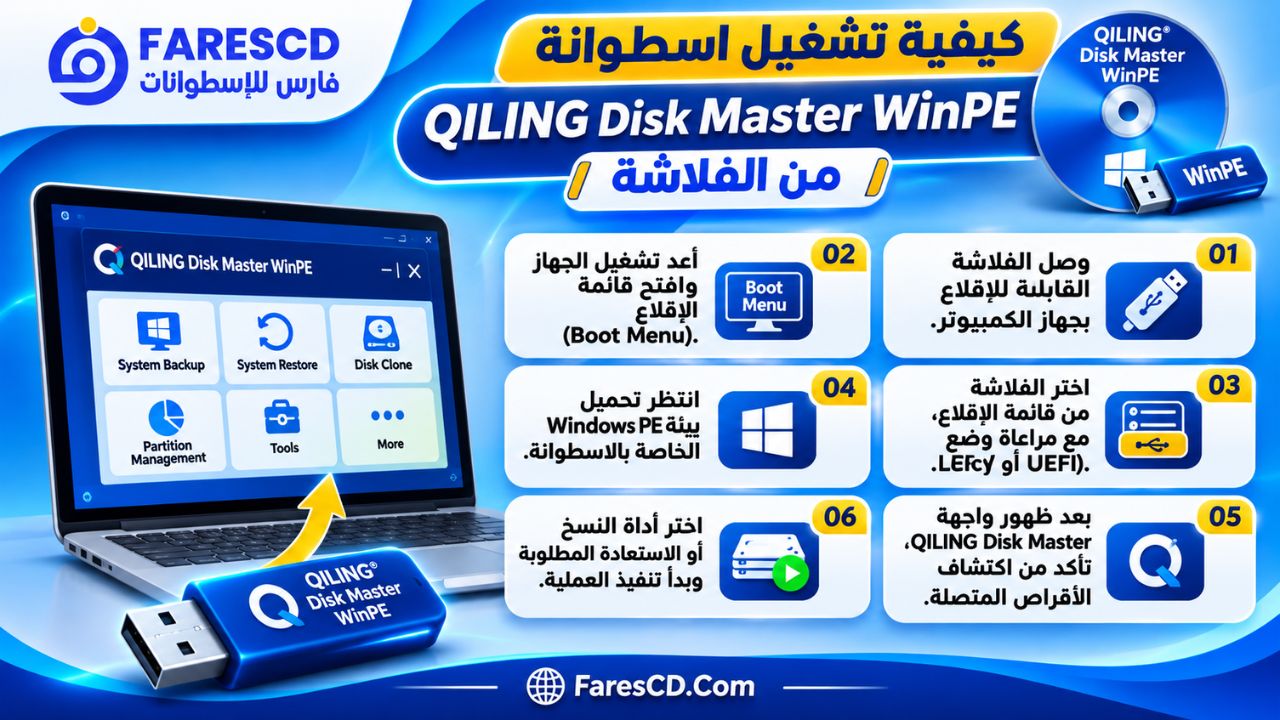
كيفية تشغيل اسطوانة QILING Disk Master WinPE من الفلاشة
بعد تجهيز الفلاشة، يمكن استخدامها لتشغيل أدوات الصيانة على الكمبيوتر المستهدف.
اتبع الخطوات التالية:
-
وصل الفلاشة القابلة للإقلاع بجهاز الكمبيوتر.
-
أعد تشغيل الجهاز وافتح قائمة Boot Menu.
-
اختر الفلاشة المناسبة، مع مراعاة وضع UEFI أو Legacy الذي يدعمه وسيط الإقلاع.
-
انتظر تحميل بيئة Windows PE.
-
بعد ظهور واجهة QILING Disk Master، تأكد من اكتشاف الأقراص المتصلة.
-
اختر أداة النسخ أو الاستعادة المطلوبة.
-
راجع القرص المصدر والقرص المستهدف قبل تنفيذ أي عملية.
تختلف مفاتيح فتح Boot Menu من شركة لأخرى، وقد تكون F12 أو F11 أو Esc أو أحد المفاتيح الأخرى وفق موديل الجهاز.
ومن الأفضل اختبار الفلاشة والتأكد من ظهور الأقراص قبل وقوع أي عطل، حتى لا تكتشف وقت الحاجة أن أحد التعريفات غير متوفر.
كيفية استعادة الويندوز باستخدام QILING Disk Master WinPE
استعادة ويندوز من النسخة الاحتياطية إحدى أهم العمليات التي يمكن تنفيذها باستخدام الاسطوانة.
الخطوة الأولى: تجهيز ملف النسخة الاحتياطية
تأكد من توفر صورة احتياطية صالحة للنظام، محفوظة على هارد خارجي أو وحدة تخزين يمكن الوصول إليها من WinPE.
إذا كانت النسخة الاحتياطية تتكون من صورة كاملة ونسخ تزايدية أو تفاضلية، فيجب الاحتفاظ بالملفات المرتبطة المطلوبة لإتمام الاستعادة.
الخطوة الثانية: الإقلاع إلى WinPE
شغل الكمبيوتر من الفلاشة، ثم افتح QILING Disk Master.
تأكد من أن البرنامج يتعرف على وحدة التخزين التي تحتوي على النسخة الاحتياطية والقرص الذي سيستقبل النظام.
الخطوة الثالثة: تحديد النسخة المطلوب استعادتها
انتقل إلى قسم Restore واختر الصورة الاحتياطية المناسبة.
راجع تاريخ النسخة ومحتوياتها والأقسام التي تشملها.
الخطوة الرابعة: تحديد القرص المستهدف
اختر القسم أو القرص الذي سيُستعاد إليه النظام وفق الخيارات المتاحة.
ويجب التحقق بدقة من الوجهة، لأن الاستعادة قد تستبدل البيانات الموجودة عليها.
الخطوة الخامسة: بدء الاستعادة
بعد مراجعة الإعدادات، ابدأ العملية وانتظر اكتمالها.
تختلف مدة الاستعادة حسب حجم البيانات وسرعة وحدات التخزين وطريقة النسخ المستخدمة.
الخطوة السادسة: إعادة تشغيل الكمبيوتر
بعد نجاح العملية، أزل وسيط الإقلاع وأعد تشغيل الكمبيوتر من القرص الداخلي.
إذا لم يبدأ الويندوز، فتحقق من ترتيب الإقلاع وتوافق وضع BIOS/UEFI مع تقسيم القرص المستعاد.
كيفية نقل الويندوز من HDD إلى SSD باستخدام الاسطوانة
يُعد الانتقال من الهارد الميكانيكي HDD إلى وحدة SSD من أشهر عمليات ترقية أجهزة الكمبيوتر.
ويمكن الاستفادة من أدوات الاستنساخ داخل QILING Disk Master لنقل النظام أو محتويات القرص عند دعم هذه الوظيفة.
قبل بدء النقل
تأكد من أن قرص SSD يوفر مساحة كافية للبيانات المراد نقلها، وأنه متصل بالكمبيوتر بطريقة صحيحة.
ويُفضل الاحتفاظ بنسخة احتياطية منفصلة من الملفات المهمة قبل إجراء عملية الاستنساخ.
خطوات نقل النظام
-
شغّل الاسطوانة من الفلاشة.
-
افتح أدوات Clone المتاحة في الإصدار.
-
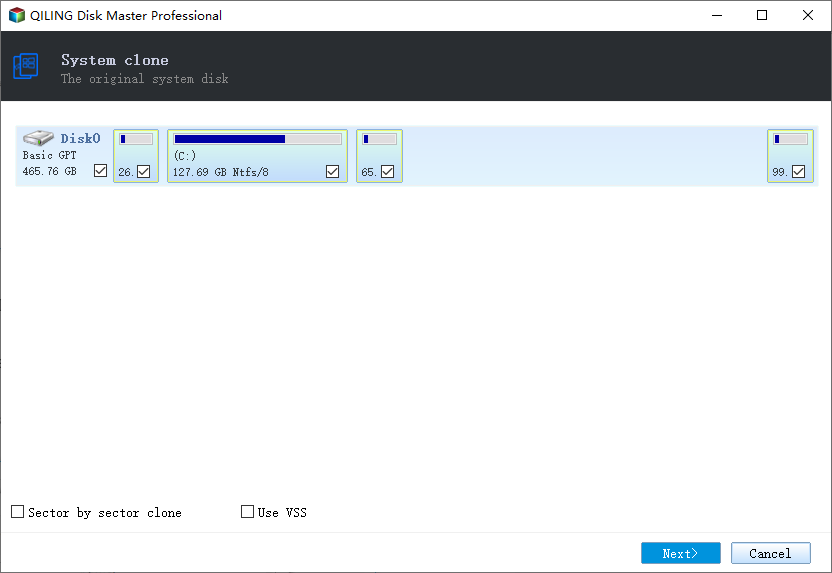
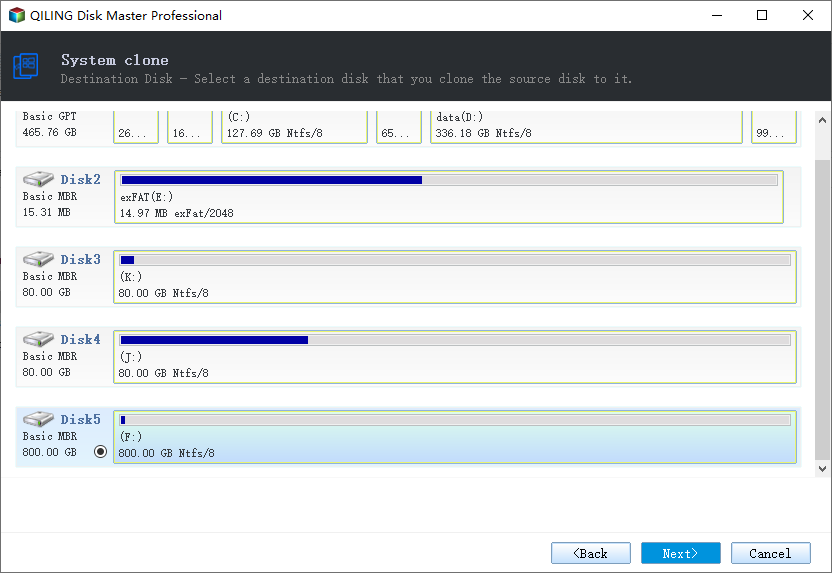
اختر وظيفة Disk Clone أو System Clone المناسبة.
-
حدد قرص HDD بوصفه المصدر.
-
حدد قرص SSD بوصفه الوجهة.
-
راجع ترتيب الأقسام وخيارات النقل.
-
ابدأ الاستنساخ وانتظر اكتماله.
-
اضبط أولوية الإقلاع للقرص الجديد واختبر النظام.
هل يؤدي استنساخ الهارد إلى حذف البيانات الموجودة على SSD؟
يمكن أن تستبدل عملية الاستنساخ البيانات والأقسام الموجودة على القرص المستهدف، ولذلك يجب التعامل مع SSD المستهدف باعتباره قرصًا قد تُمحى محتوياته خلال العملية.
ولا ينبغي استخدام قرص يحتوي على ملفات مهمة بوصفه وجهة للاستنساخ دون حفظ هذه الملفات مسبقًا.
الفرق بين اسطوانة QILING WinPE واسطوانة Linux Bootable
يوفر البرنامج خيارات لإنشاء وسائط إقلاع تعتمد على Windows PE أو Linux، لكن الوظائف المتاحة داخل كل بيئة ليست متطابقة.
| الوظيفة | WinPE | Linux Bootable |
|---|---|---|
| System Backup | مدعومة | غير مدعومة |
| System Restore | مدعومة | مدعومة |
| نسخ الملفات والمجلدات احتياطيًا | مدعومة | غير مدعومة |
| استعادة الملفات من النسخ الاحتياطية | مدعومة | مدعومة |
| Disk Clone | مدعومة | مدعومة |
| استعراض صور النسخ الاحتياطية | مدعومة | غير مدعومة |
| دعم بعض وحدات Hardware RAID | متاح | محدود أو غير مدعوم |
تعكس هذه المقارنة الوظائف الواردة في دليل وسائط الإقلاع الرسمي، وقد تتأثر بالتحديثات والترخيص المستخدم.
qilingtech.com
وبالنسبة إلى الاستخدامات التي تتطلب مجموعة أكبر من أدوات النسخ والاستعادة وإدارة الأقراص، فإن Windows PE غالبًا ما تكون الخيار الأكثر ملاءمة.
متطلبات تشغيل اسطوانة QILING Disk Master WinPE
تختلف متطلبات نسخة WinPE عن متطلبات تثبيت البرنامج العادي، وقد تتغير حسب إصدار بيئة الإنقاذ.
ويوضح الجدول التالي متطلبات برنامج QILING Disk Master المعلنة، مع المتطلبات العملية لاستخدام وسيط الصيانة.
| العنصر | المتطلبات أو الملاحظات |
|---|---|
| المعالج | 1GHz أو أسرع وفق متطلبات البرنامج المعلنة |
| الذاكرة RAM | 1GB على الأقل للبرنامج الأساسي؛ وقد تحتاج WinPE الحديثة إلى المزيد |
| مساحة التخزين | 1GB مساحة متاحة للبرنامج الأساسي |
| وسيط التشغيل | فلاشة USB أو CD/DVD قابل للإقلاع |
| نظام التشغيل | برنامج إنشاء الوسيط يعمل على ويندوز متوافق |
| بيئة الإنقاذ | Windows PE |
| أنظمة الإقلاع | UEFI وLegacy BIOS وفق الوسيط |
| الأقراص | HDD وSSD ووحدات أخرى حسب التعريفات |
| الاتصال بالإنترنت | قد يلزم عند تجهيز WinPE وتنزيل مكوناتها |
| النسخة الاحتياطية | مطلوبة عند الرغبة في استعادة نظام محفوظ |
وتذكر الشركة دعم البرنامج لأنظمة ويندوز متعددة، بما فيها Windows 11 وWindows 10، إلى جانب إصدارات أقدم، بينما يعتمد نجاح الإقلاع الفعلي على توافق وسيط WinPE مع الجهاز.
أشهر مشكلات QILING Disk Master WinPE وحلولها
الفلاشة لا تظهر في Boot Menu
قد تكون المشكلة مرتبطة بطريقة إنشاء الفلاشة أو عدم توافق وضع الإقلاع.
تأكد من نجاح عملية إنشاء الوسيط، وأن الكمبيوتر يتعرف على الفلاشة، وأنك تختار وضع الإقلاع المتوافق معها.
الاسطوانة تعمل ولكن الهارد لا يظهر
قد تفتقد بيئة WinPE تعريف متحكم التخزين.
يمكن إعادة إنشاء الوسيط باستخدام بيئة أحدث وإضافة تعريفات التخزين المناسبة للجهاز.
فشل إنشاء ملف ISO
قد يحدث ذلك نتيجة تلف ملفات بيئة الاستعادة المستخدمة في إنشاء WinPE أو غياب بعض مكوناتها.
يمكن استخدام خيار تنزيل بيئة إنشاء WinPE من الإنترنت، أو تثبيت مكونات Windows ADK وWinPE Add-on المناسبة.
عدم ظهور ملفات النسخة الاحتياطية
تحقق من اتصال وحدة التخزين الخارجية ومن ظهورها داخل بيئة WinPE.
وإذا كانت النسخة محفوظة على وحدة مشفرة، فستحتاج إلى إمكانية الوصول المصرح بها إلى محتوياتها قبل بدء الاستعادة.
الويندوز لا يعمل بعد الاستنساخ
قد ينتج ذلك عن اختيار وضع إقلاع غير مناسب، أو اختلاف نوع تقسيم القرص، أو عدم نسخ أحد أقسام النظام المطلوبة.
راجع إعدادات الإقلاع والأقسام الموجودة على القرص الجديد قبل إعادة تنفيذ العملية.
هل تستحق اسطوانة QILING Disk Master WinPE الاستخدام؟
تُعد QILING Disk Master WinPE أداة مفيدة للمستخدم الذي يريد تجهيز وسيلة إنقاذ قابلة للإقلاع لاستعادة النسخ الاحتياطية وصيانة الأقراص.
وتظهر قيمتها الحقيقية عندما يكون النظام غير قابل للتشغيل، بينما توجد نسخة احتياطية صالحة يمكن استخدامها لاستعادة الملفات أو النظام.
كما تناسب من ينقلون أنظمة ويندوز بين وحدات التخزين، أو يحتاجون إلى تنفيذ عمليات النسخ والاستنساخ في بيئة مستقلة.
لكن الاسطوانة ليست بديلًا عن الاحتفاظ بنسخ احتياطية منتظمة، ولا تضمن إصلاح أي عطل يصيب الهارد أو نظام التشغيل.
ويعتمد نجاح استخدامها على جودة النسخ الاحتياطية، وتوافق تعريفات الأجهزة، وتوفر الوظائف المطلوبة في إصدار البرنامج.
تحميل اسطوانة QILING Disk Master WinPE للكمبيوتر
إذا كنت تبحث عن اسطوانة متخصصة في النسخ الاحتياطي واستعادة ويندوز من الإقلاع، فإن QILING Disk Master WinPE تقدم مجموعة من الوظائف المفيدة ضمن بيئة صيانة مستقلة.
يمكن استخدام إصدار WinPE لإنشاء وسيط إنقاذ يعمل من الفلاشة، مع إمكانية تصدير ملف ISO عند استخدام أداة الإنشاء الخاصة بالبرنامج.
وتشمل المعلومات الأساسية للاسطوانة:
| البيان | التفاصيل |
|---|---|
| اسم الاسطوانة | QILING Disk Master WinPE |
| البرنامج الأساسي | QILING Disk Master |
| نوع البرنامج | نسخ احتياطي واستعادة وإدارة أقراص |
| بيئة التشغيل | Windows Preinstallation Environment |
| نوع وسيط الإقلاع | ISO / Bootable USB / CD/DVD |
| الاستخدام الرئيسي | استعادة الويندوز وإدارة الأقراص خارج النظام |
| دعم SSD | حسب توافق وحدة التخزين والتعريفات |
| دعم GPT وUEFI | متاح وفق الإصدار ووسيط الإقلاع |
| اللغة | تعتمد على الإصدار المستخدم |
| الترخيص | تختلف المميزات بين الإصدارات المجانية والمدفوعة |
| الشركة المطورة | QILING |
| الموقع الرسمي | QILING Official Website |
يمكن الحصول على البرنامج الرسمي ثم إنشاء اسطوانة WinPE باستخدام أداة Create Bootable Media. أما ملفات ISO الجاهزة المتداولة، فيجب التحقق من مصدرها وإصدارها ومحتوياتها قبل استخدامها على جهاز يحتوي على بيانات مهمة.