


اسطوانة تقسيم الهارد 2026 | MiniTool Partition Wizard Technician WinPE
اسطوانة MiniTool Partition Wizard Technician WinPE هي الحل الشامل لجميع مشاكل تقسيم وصيانة الهارديسك، وتوفر لك أداءً عاليًا ودقة في العمل دون الحاجة لنظام التشغيل.
يأتي مزودًا بالعديد من الميزات القوية التي يمكنك من خلالها التحكم تمامًا في القرص الثابت والأقسام به.
هذا البرنامج يمكنك من تقسيم الهارديسك وتقسيم البارتيشنات وتحويلها من Ntfs إلى Fat32 والعكس
كما أنه يمكنك من تقليص حجم البارتيشنات أو دمجها أو تغيير إسمه وحرفه ( c,d,e,f,….)
كما به أداة إحترافية لإخفاء قسم معين أو استرجاعه بعد الحذف والكثير من المميزات الإضافية
بفضل واجهته سهلة الاستخدام والتوجيه المباشر ، يمكنك تغيير حجم القسم ونسخ القرص ومسح الأقسام المفقودة وترحيل نظام التشغيل إلى SSD بسهولة وأمان.
نظرًا لأدائها المتميز ، اكتسبت MiniTool Partition Wizard سمعة طيبة بين المستخدمين العالميين.
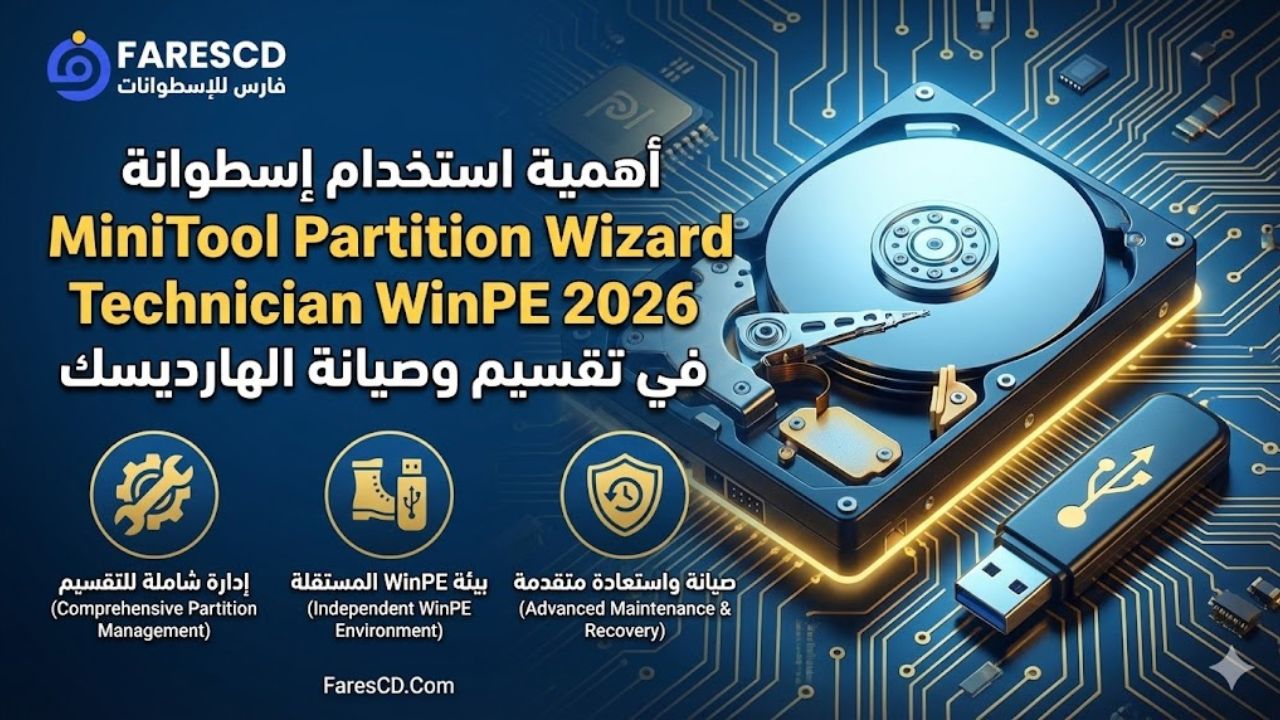
أهمية استخدام الإسطوانة في تقسيم وصيانة الهارديسك.
استخدام اسطوانة MiniTool Partition Wizard Technician WinPE في تقسيم وصيانة الهارديسك يوفر العديد من المزايا المهمة للمستخدمين والمحترفين:
-
تتيح لك العمل على الأقراص مباشرة بدون الحاجة لتشغيل نظام التشغيل، مما يضمن أمانًا أكبر ويقلل من احتمالية فقدان البيانات أثناء العمليات.
-
تدعم الأدوات الاحترافية في الإسطوانة تقسيم، دمج، استعادة، وتحليل الأقراص، مما يجعلها أداة شاملة لصيانة الهارديسك في حالات التلف أو فقدان الأقسام.
-
يمكن استخدامها لاستعادة الملفات والأقسام المحذوفة أو التالفة، حتى لو كان النظام لا يعمل أو لا يمكن الوصول إليه.
-
تدعم الإسطوانة جميع أنواع الأقراص الحديثة (IDE, SATA, SCSI, USB, SSD)، مما يجعلها مناسبة لمختلف الأجهزة والتقنيات.
-
تمكنك من نقل نظام التشغيل إلى SSD أو HDD جديد بسهولة، مع الحفاظ على جميع الملفات والبيانات.
-
توفر واجهة سهلة الاستخدام وتعليمات واضحة، مما يجعلها مناسبة للمبتدئين والمحترفين على حد سواء.
استخدام الإسطوانة يضمن لك دقة واحترافية في إدارة وصيانة الهارديسك، ويقلل من المخاطر المرتبطة بالتقسيم أو التعديل على الأقراص الصلبة.
يمكنك الحصول على النسخة الكاملة من برنامج MiniTool Partition Wizard 2026 كامل مع التفعيل.
مميزات إسطوانة MiniTool Partition Wizard Technician WinPE 2026.
إسطوانة MiniTool Partition Wizard Technician WinPE 2026 تأتي بالعديد من المميزات الاحترافية التي تجعلها الخيار المثالي لتقسيم وصيانة الهارديسك:
-
تعمل مباشرة بدون الحاجة لتشغيل نظام التشغيل، مما يضمن أمانًا وفعالية في التعامل مع الأقراص.
-
واجهة مستخدم بديهية وسهلة الاستخدام، مناسبة للمبتدئين والمحترفين.
-
دعم واسع لأنظمة الملفات الحديثة مثل NTFS وFAT32 وexFAT، مع إمكانية التحويل بينها دون فقدان البيانات.
-
إمكانية تقسيم، دمج، توسيع، أو تصغير الأقسام بسهولة وبدون فقدان الملفات.
-
أداة استعادة الأقسام والملفات المفقودة أو المحذوفة بسرعة ودقة.
-
دعم نقل نظام التشغيل إلى SSD أو HDD جديد دون فقدان البيانات.
-
تحليل وصيانة الأقراص، مع إمكانية فحص الأداء وتحديد الأقسام التالفة أو المعرضة للتلف.
-
دعم جميع أنواع الأقراص الحديثة (IDE, SATA, SCSI, USB, SSD).
-
إمكانية عمل نسخ احتياطي للقرص أو الأقسام المهمة بسهولة.
-
تحليل المساحة وتنظيف الملفات المكررة لتحرير مساحة التخزين.
هذه المميزات تجعل الإسطوانة أداة شاملة واحترافية لتقسيم وصيانة الهارديسك بجودة عالية ودون مخاطر على البيانات.
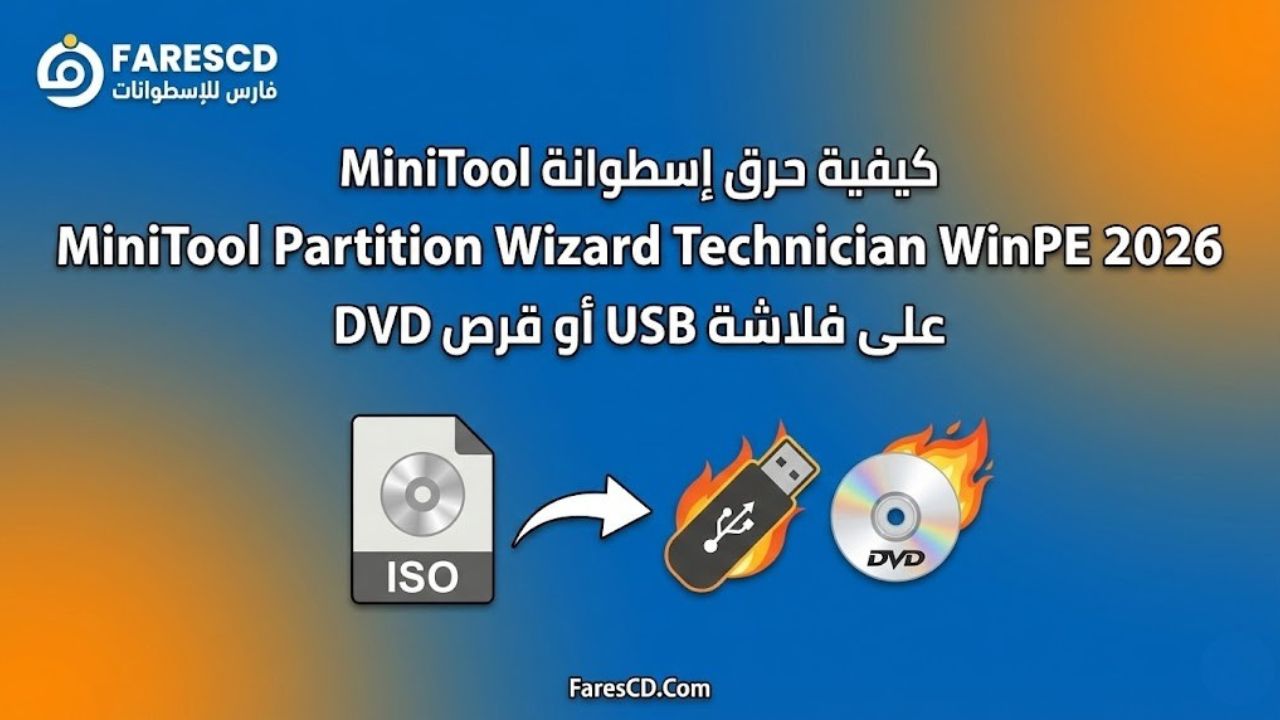
كيفية حرق الإسطوانة على فلاشة USB أو قرص DVD
لحرق إسطوانة MiniTool Partition Wizard Technician WinPE على فلاشة USB أو قرص DVD، اتبع الخطوات التالية:
حرق الإسطوانة على فلاشة USB:
-
قم بتحميل ملف الإسطوانة بصيغة ISO من الرابط أسفل الصفحة.
-
وصل فلاشة USB فارغة بمساحة لا تقل عن 8 جيجابايت بالكمبيوتر.
-
استخدم برنامج حرق مثل Rufus أو UltraISO أو WinToFlash.
-
افتح البرنامج واختر ملف الإسطوانة (ISO) وحدد الفلاشة كوجهة الحرق.
-
اضغط على “Start” أو “Burn” وانتظر حتى تنتهي العملية.
حرق الإسطوانة على قرص DVD:
-
قم بتحميل ملف الإسطوانة بصيغة ISO من الرابط أسفل الصفحة.
-
وصل قرص DVD فارغ بالكمبيوتر.
-
استخدم برنامج حرق مثل ImgBurn أو Nero أو Windows Built-in Disc Image Burner.
-
افتح البرنامج واختر ملف الإسطوانة (ISO) وحدد قرص DVD كوجهة الحرق.
-
اضغط على “Burn” أو “Write” وانتظر حتى تنتهي العملية.
بعد الحرق، يمكنك استخدام الفلاشة أو القرص في أي جهاز لتشغيل أدوات الإسطوانة مباشرة من خلال إعدادات الإقلاع (Boot) في الجهاز.
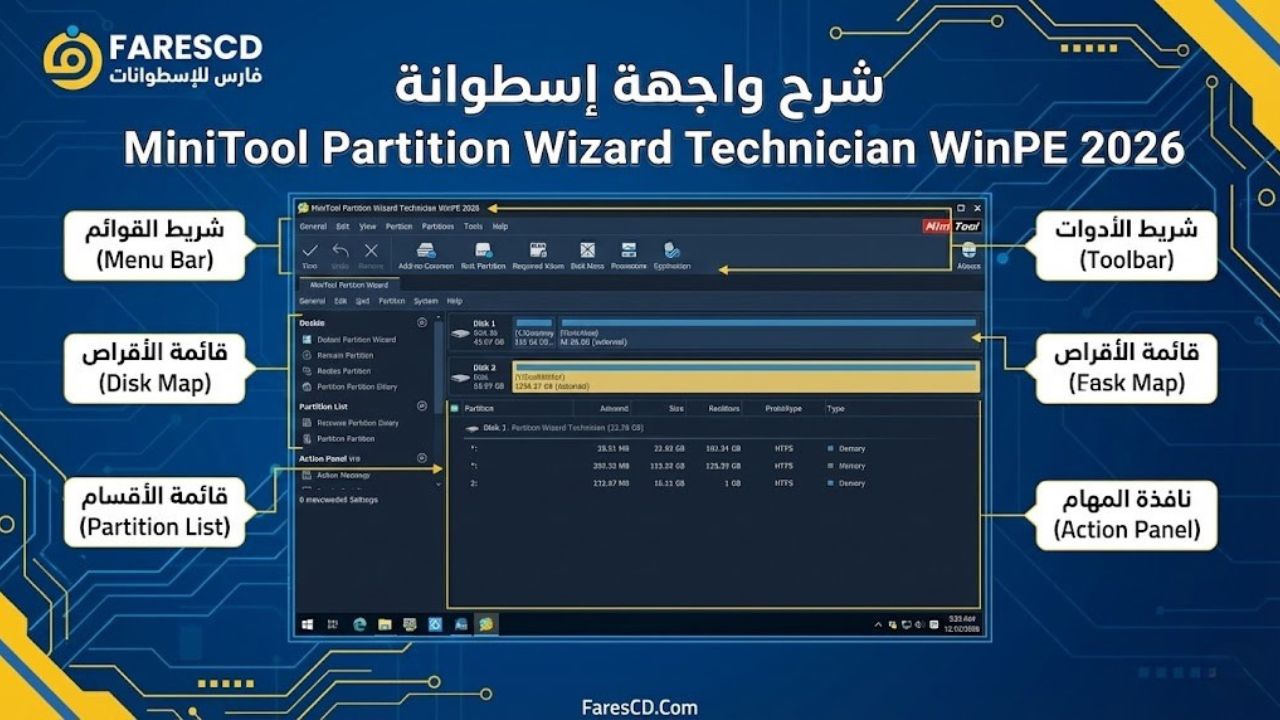
شرح واجهة الإسطوانة وطريقة استخدام الأدوات الاحترافية
واجهة إسطوانة MiniTool Partition Wizard Technician WinPE بسيطة وسهلة الاستخدام، وتتيح الوصول المباشر إلى جميع الأدوات الاحترافية لتقسيم وصيانة الهارديسك:
شرح واجهة الإسطوانة:
-
عند تشغيل الإسطوانة، تظهر قائمة رئيسية تحتوي على جميع الأدوات المتاحة مثل التقسيم، الدمج، استعادة الأقسام، وتحليل الأقراص.
-
تظهر جميع الأقراص المتاحة في الجهاز بشكل مرئي مع تفاصيل المساحة ونوع النظام.
-
يمكن التنقل بين الأدوات باستخدام الأسهم أو الفأرة، واختيار القرص أو القسم المطلوب للعمل عليه.
طريقة استخدام الأدوات الاحترافية:
-
تقسيم الأقراص: اختر القرص، ثم اضغط على “Create Partition” لتقسيمه حسب الحاجة، وحدد المساحة والنظام المطلوب.
-
دمج الأقسام: اختر الأقسام المراد دمجها، ثم اضغط على “Merge Partition” لدمجها في قسم واحد دون فقدان البيانات.
-
استعادة الأقسام: اختر “Recover Partition” لاستعادة الأقسام المحذوفة أو المفقودة بسرعة ودقة.
-
تحليل وصيانة الأقراص: استخدم أداة “Disk Check” أو “Disk Benchmark” لفحص الأقراص وتحليل أدائها وتحديد المشاكل.
-
نقل النظام إلى SSD: اختر “Migrate OS to SSD” لنقل نظام التشغيل إلى SSD جديد دون فقدان الملفات.
-
نسخ احتياطي: استخدم أداة “Disk Clone” لعمل نسخ احتياطية كاملة للأقراص أو الأقسام المهمة.
واجهة الإسطوانة مصممة لتوفر تجربة سلسة واحترافية، مما يسمح للمستخدمين بالتحكم الكامل في الأقراص وتنفيذ جميع العمليات المطلوبة بسهولة.
دعم الإسطوانة لأنواع الأقراص المختلفة (IDE, SATA, SCSI, USB, SSD).
إسطوانة MiniTool Partition Wizard Technician WinPE تدعم جميع أنواع الأقراص الحديثة والقديمة، مما يجعلها أداة شاملة ومتعددة الاستخدامات:
-
تدعم الأقراص من نوع IDE وSATA وSCSI، مما يضمن التوافق مع معظم الأجهزة القديمة والحديثة.
-
تدعم الأقراص الخارجية مثل USB Flash Drive وأقراص USB HDD.
-
تدعم الأقراص الصلبة الحديثة من نوع SSD، وتوفر أدوات خاصة لتحسين الأداء ونقل النظام إليها.
-
تدعم أقراص SD Card وMemory Card، مما يسهل استعادة البيانات أو تقسيمها.
-
تدعم تقنيات التخزين الحديثة مثل RAID وNVMe، مما يجعلها مناسبة للمحترفين في مراكز الصيانة والشركات.
هذه الميزة تجعل الإسطوانة خيارًا مثاليًا لجميع أنواع الأقراص، سواء داخل الجهاز أو خارجه، وبمختلف تقنيات التخزين.
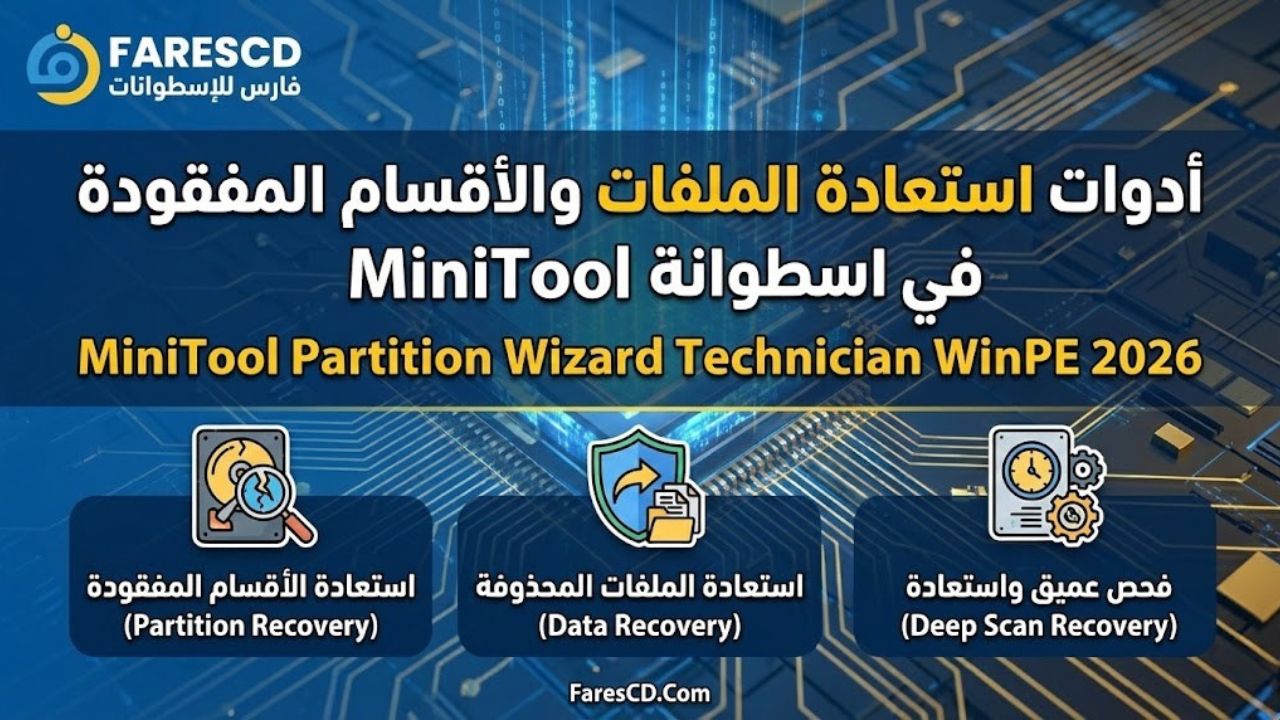
أدوات استعادة الملفات والأقسام المفقودة في الإسطوانة
إسطوانة MiniTool Partition Wizard Technician WinPE توفر أدوات متقدمة لاستعادة الملفات والأقسام المفقودة، وهي مصممة لضمان استرجاع البيانات بأعلى دقة وأمان:
-
أداة استعادة الأقسام (Partition Recovery): تتيح لك البحث عن الأقسام المحذوفة أو المفقودة، واستعادتها بسرعة وسهولة، حتى لو كانت مفقودة بسبب تلف النظام أو حذفها بالخطأ.
-
أداة استعادة الملفات (File Recovery): تساعدك على استرجاع الملفات المحذوفة أو المفقودة من أي قسم على القرص، بما في ذلك الملفات التي تم حذفها من سلة المهملات أو بسبب تلف القسم.
-
دعم أنظمة الملفات المختلفة: تعمل الأدوات على جميع أنظمة الملفات (NTFS, FAT32, exFAT, Ext2/3/4)، مما يضمن استرجاع الملفات من أي نوع قسم.
-
تحليل متقدم: تقوم الأداة بتحليل القرص بشكل عميق للعثور على جميع الملفات والأقسام المخفية أو المحذوفة، وتعرضها لك قبل الاستعادة لاختيار ما تريد استرجاعه.
هذه الأدوات تجعل الإسطوانة حلًا مثاليًا لاستعادة البيانات والأقسام المفقودة بأمان وفعالية، وتوفر للمستخدمين حلاً شاملاً في حالات الطوارئ أو الأعطال.
مقارنة بين MiniTool Partition Wizard Technician WinPE 2026 والإصدارات السابقة.
إسطوانة MiniTool Partition Wizard Technician WinPE 2026 تأتي بعدد من التحسينات والتحديثات مقارنة بالإصدارات السابقة، مما يجعلها أكثر كفاءة وسهولة في الاستخدام:
-
واجهة مستخدم محدثة: الإصدار 2026 يقدم واجهة أكثر تطورًا وسهولة في التنقل مقارنة بالإصدارات القديمة، مما يسهل على المستخدمين الوصول إلى الأدوات الاحترافية.
-
دعم أنظمة الملفات الحديثة: يدعم الإصدار الجديد أنظمة الملفات الحديثة مثل exFAT وExt4، بينما كانت الإصدارات القديمة محدودة في دعمها لأنظمة NTFS وFAT32 فقط.
-
تحسينات في استعادة الملفات والأقسام: الإصدار 2026 يوفر تقنيات تحليل أعمق واسترجاع أسرع للملفات والأقسام المفقودة، مقارنة بالإصدارات السابقة التي كانت تعتمد على تقنيات أقل تطورًا.
-
دعم الأقراص الحديثة: الإصدار الجديد يدعم أقراص SSD وNVMe وRAID بشكل أفضل، بينما كانت الإصدارات القديمة محدودة في دعم هذه التقنيات.
-
أدوات نقل النظام إلى SSD: الإصدار 2026 يقدم أداة متكاملة لنقل نظام التشغيل إلى SSD بسهولة وسرعة، بينما كانت هذه الأداة إما غير متوفرة أو أقل كفاءة في الإصدارات السابقة.
-
تحسينات في الأداء والسرعة: الإصدار 2026 يتميز بسرعة أكبر في عمليات التقسيم، الدمج، وتحليل الأقراص مقارنة بالإصدارات القديمة.
-
دعم أوسع للأجهزة: الإصدار الجديد يدعم أجهزة وأقراصًا أكثر تنوعًا، بما في ذلك الأجهزة الحديثة والتقنيات الجديدة، بينما كانت الإصدارات القديمة محدودة في التوافق.
هذه التحسينات تجعل MiniTool Partition Wizard Technician WinPE 2026 الخيار الأمثل مقارنة بالإصدارات السابقة، حيث يوفر تجربة أكثر كفاءة واحترافية في إدارة وصيانة الأقراص.
تحميل موفق للجميع
انتهى الموضوع
يمكنك أيضا متابعة جديد الاسطوانات من هنا
للمهتمين ببرامج تقسيم الهارد ديسك، يمكنكم الاطلاع على تحميل اسطوانة EaseUS Partition Master WinPE.
تابع أحدث و أفضل البرامج من قسم البرامج من هنا
كما يمكنك متابعتنا على صفحة فارس الاسطوانات على الفيسبوك
مع تحيات موقع فارس الاسطوانات