




























تحميل برنامج WinToHDD | وداعاً للفلاشة والاسطوانات ثبت الويندوز من الهارد مباشرة
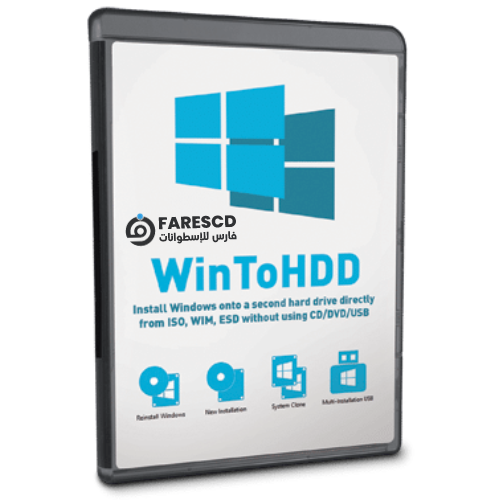
WinToHDD هو برنامج مفيد جداً يسمح لك بتثبيت أو إعادة تثبيت الويندوز دون استخدام الإسطوانات (محرك أقراص CD / DVD) أو الفلاشة (USB) .
باستخدام البرنامج و إعداد Windows All-in-One يمكنك بسهولة إعادة تثبيت و تستطيب الويندوز .
كما يمكنك أيضاً نسخ الويندوز على أقراص أخرى غير تلك التي تم تثبيت نظام التشغيل Windows عليها ، أو استنساخ تثبيت نظام التشغيل Windows الحالي إلى قرص آخر.
لا ينبغي أن يكون تثبيت الويندوز علمًا صعبًا للمستخدمين الذين يمتلكون معرفة أساسية بالكمبيوتر ، خاصةً مع الأدوات المناسبة المتوفرة.
دون الحاجة إلى محرك أقراص USB قابل للتمهيد يحتوي على جميع ملفات الإعداد لنظام التشغيل ، يمكنك تجربة تطبيق مثل WinToHDD.
وفى هذه التدوينة نقدم أحدث إصدار من البرنامج مرفق معه التفعيل ▼▼
ما هو برنامج WinToHDD؟ ولماذا قد تحتاجه؟
تخيل هذا الموقف: جهاز الكمبيوتر الخاص بك أصبح بطيئاً جداً، أو قررت أن تقوم بعمل “فورمات” وتنزيل ويندوز جديد.
في العادة، ستحتاج إلى شيئين:
-
فلاشة (USB) أو أسطوانة (DVD).
-
برامج معقدة لحرق نسخة الويندوز على الفلاشة.
-
الدخول إلى شاشة زرقاء معقدة تسمى (BIOS) لضبط الإعدادات.
ولإدارة أقسام الهارد ديسك بشكل احترافي، يمكنك الاستعانة بـ برنامج MiniTool Partition Wizard 2026 كامل مع التفعيل.
هذا الأمر قد يكون “وجع دماغ” للكثيرين، وربما لا تملك فلاشة فارغة في الوقت الحالي. هنا يأتي دور برنامج WinToHDD.
ببساطة شديدة: هو برنامج يجعلك تثبت الويندوز وأنت جالس مكـانك، بدون فلاشة، وبدون أسطوانات، وبدون خطوات معقدة.
ماذا يفعل هذا البرنامج بالضبط؟ (أمثلة من الواقع)
لنبسط الأمر بثلاثة سيناريوهات تتكرر معنا جميعاً:
1. السيناريو الأول: “أريد تجديد جهازي (Reinstall Windows)”
أنت تعمل على جهازك، والويندوز الحالي “ثقيل” ومليء بالمشاكل. لديك ملف الويندوز الجديد (الذي يسمى ISO) على جهازك.
-
الطريقة القديمة: تبحث عن فلاشة، وتحذف ما عليها، وتحرق الويندوز، وتعيد التشغيل…
-
مع WinToHDD: تفتح البرنامج، تختار ملف الويندوز، وتضغط “تثبيت”. البرنامج سيقوم بكل شيء ويعيد تشغيل الجهاز ويبدأ تثبيت الويندوز الجديد فوراً.
تشبيه: كأنك تقوم بتغيير ديكور غرفتك وأنت بداخلها، دون الحاجة للخروج من المنزل والعودة مرة أخرى.
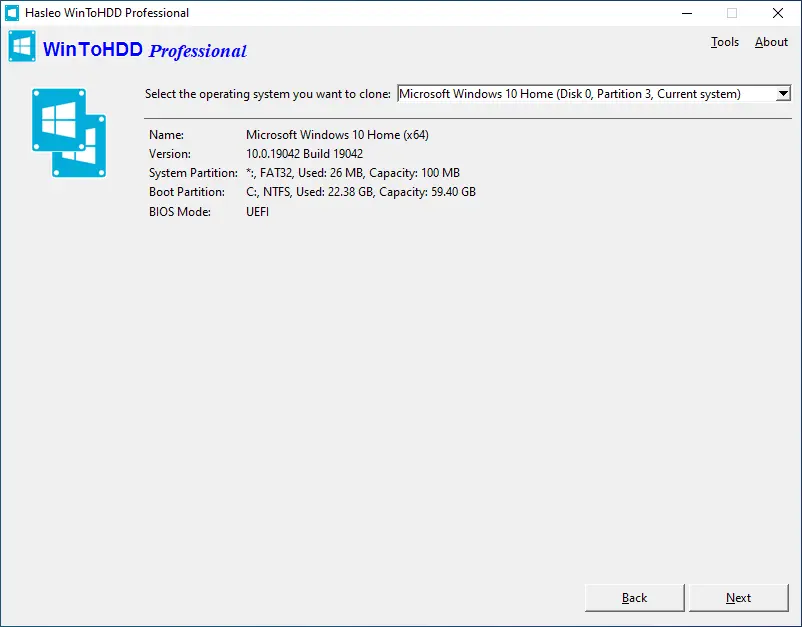
2. السيناريو الثاني: “اشتريت هارد جديد سريع (System Clone)”
لديك هارد قديم وبطيء، واشتريت هارد جديد سريع (SSD). وتريد نقل الويندوز ببرامجك وملفاتك وإعداداتك كما هي تماماً إلى الهارد الجديد دون أن تثبت كل شيء من الصفر.
-
مع WinToHDD: يوجد زر اسمه “استنساخ” (Clone). ينسخ لك الويندوز “طبق الأصل” من الهارد القديم للجديد.
تشبيه: كأنك تنقل عفش شقتك بالكامل إلى شقة جديدة، وتجد كل قطعة أثاث موضوعة في نفس مكانها بالضبط في الشقة الجديدة. لن تحتاج لترتيب أي شيء.
3. السيناريو الثالث: “إنقاذ جهاز لا يعمل”
إذا كان لديك هارد ديسك يمكن توصيله بجهاز آخر، يمكنك استخدام البرنامج لتثبيت الويندوز على هذا الهارد وهو موصول كـ “هارد خارجي”، ثم تعيده لجهازه الأصلي ليعمل فوراً.
لماذا يحبه المستخدم العادي؟
-
يوفر المال والجهد: لا تحتاج لشراء فلاشات USB أو أقراص DVD.
-
الأمان للمبتدئين: يقلل احتمالية أن تضغط زر خطأ يحذف ملفاتك الهامة بالخطأ أثناء محاولة الإقلاع من الفلاشة.
-
السهولة: واجهة البرنامج عبارة عن أزرار واضحة جداً (تثبيت جديد، إعادة تثبيت، استنساخ). لا توجد قوائم معقدة.
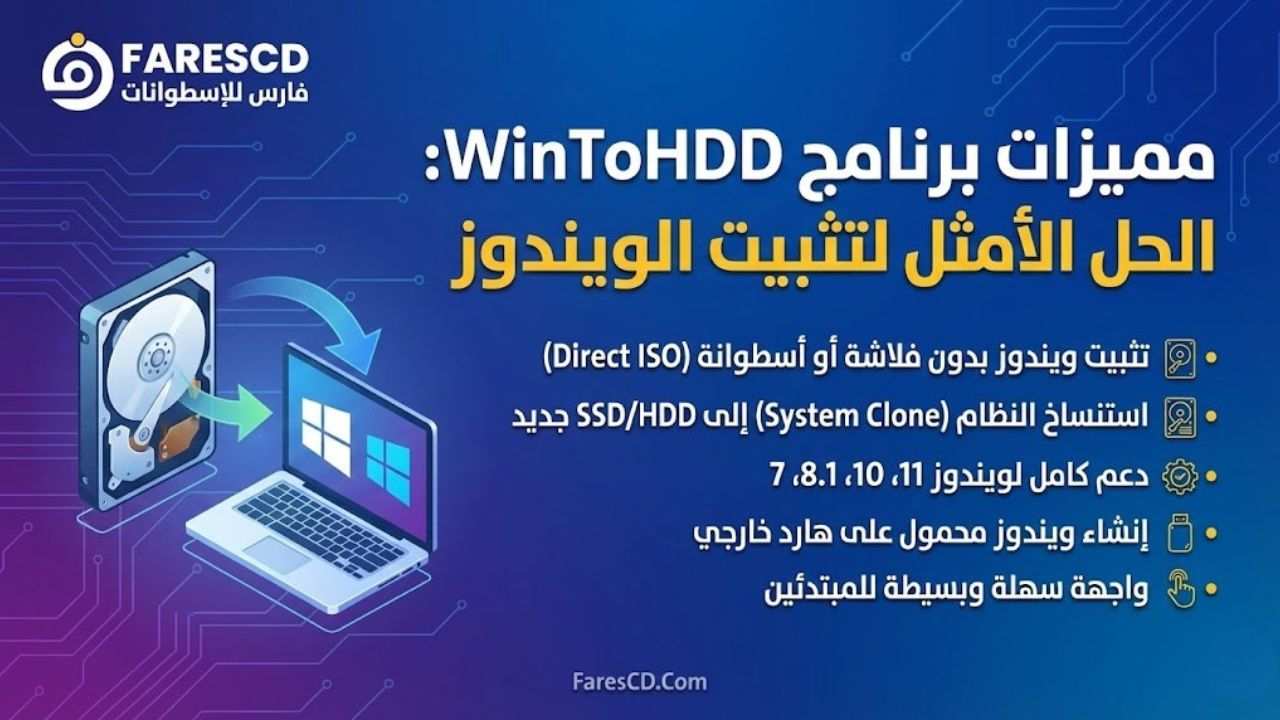
مميزات برنامج WinToHDD بالتفصيل
- إعادة تثبيت Windows بسهولة:
- يسمح بإعادة تثبيت نظام التشغيل Windows المثبت حاليًا على جهازك دون الحاجة إلى تحميل نسخة جديدة أو إنشاء وسائط قابلة للإقلاع.
- مثالي لحل مشكلات النظام أو استعادة الأداء الأصلي.
- تثبيت Windows على أقراص جديدة:
- يتيح تثبيت نظام Windows على أقراص أخرى داخل الجهاز نفسه بسهولة.
- يدعم جميع إصدارات Windows بما في ذلك Windows 7, 8, 8.1, 10, و11.
- استنساخ النظام:
- يمكن من نسخ كامل النظام الحالي إلى قرص آخر.
- مثالي عند الترقية إلى قرص SSD أو HDD جديد دون الحاجة إلى إعادة تثبيت كل شيء.
- إنشاء نسخة متعددة الأقسام:
- يدعم التثبيت على أقراص تقسيم MBR وGPT.
- يوفر المرونة اللازمة لإدارة أنظمة التشغيل متعددة الأقسام.
- دعم تنسيقات متعددة لملفات ISO:
- يتيح استخدام ملفات ISO, WIM, ESD, SWM, VHD, و VHDX كمصدر لتثبيت النظام.
- واجهة استخدام سهلة وسريعة:
- تصميم بسيط يساعد المستخدمين على إتمام العمليات ببضع نقرات فقط.
_
طريقة استخدام برنامج WinToHDD
1. التحضير:
- قم بتحميل البرنامج من موقعنا.
- احرص على وجود ملف ISO خاص بنظام Windows الذي تريد تثبيته.
2. واجهة البرنامج الرئيسية:
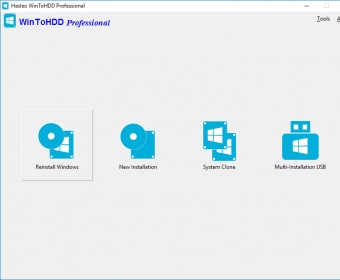
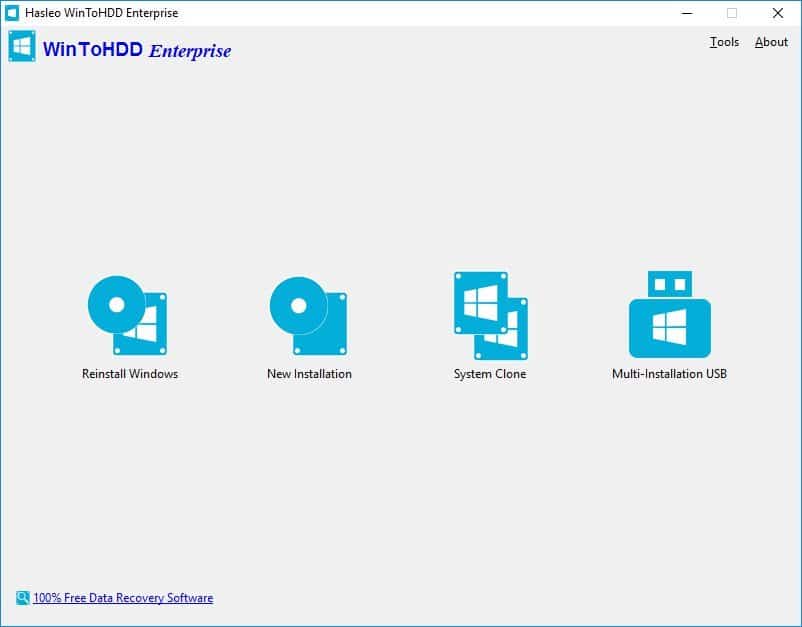
عند فتح البرنامج، ستجد أربع خيارات رئيسية:
- إعادة تثبيت النظام (Reinstall Windows):
- اختر هذا الخيار إذا كنت ترغب في إعادة تثبيت النظام الحالي.
- قم بتحديد ملف ISO المطلوب، واتبع التعليمات التي تظهر على الشاشة.
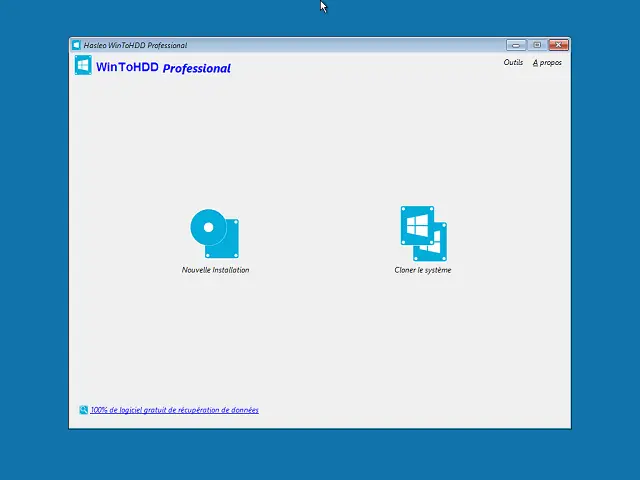
- تثبيت جديد (New Installation):
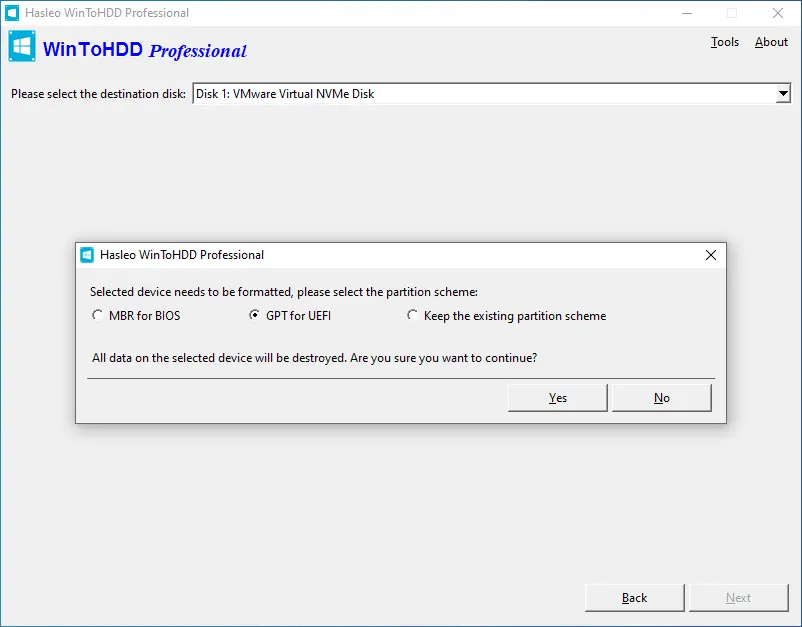
- لاستخدام هذه الميزة، حدد القرص الوجهة الذي ترغب في تثبيت النظام عليه.
- اختر إصدار Windows المطلوب من ملف ISO وقم بالإعداد.
- استنساخ النظام (System Clone):
- استخدم هذه الميزة لنقل نظامك الحالي إلى قرص آخر.
- اختر القرص الهدف، وسيقوم البرنامج بعمل نسخة مطابقة للنظام.
- إنشاء محرك متعدد الأقسام (Multi-Installation USB):
- إذا كنت ترغب في إنشاء USB يمكنه تثبيت أنظمة تشغيل متعددة.
3. بدء العملية:
- بمجرد اختيار العملية المطلوبة وضبط الإعدادات، اضغط على زر “ابدأ”.
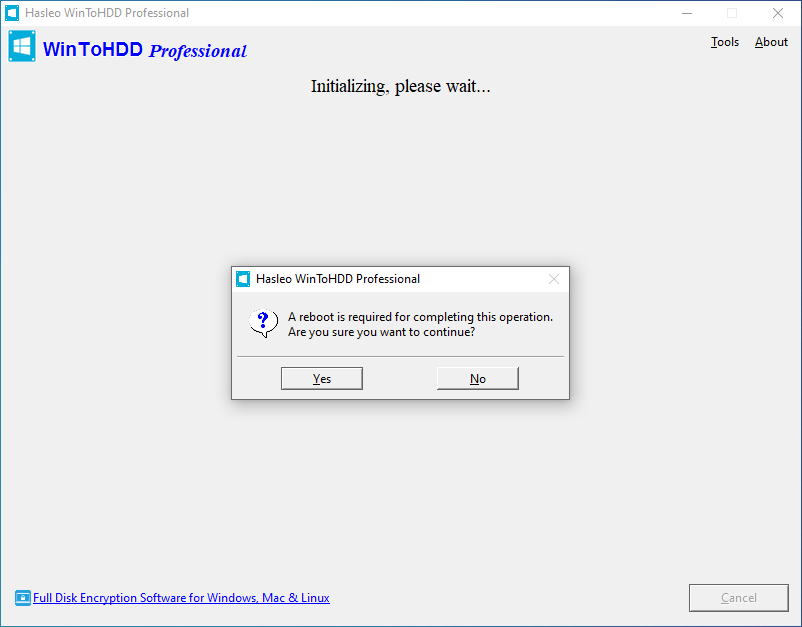
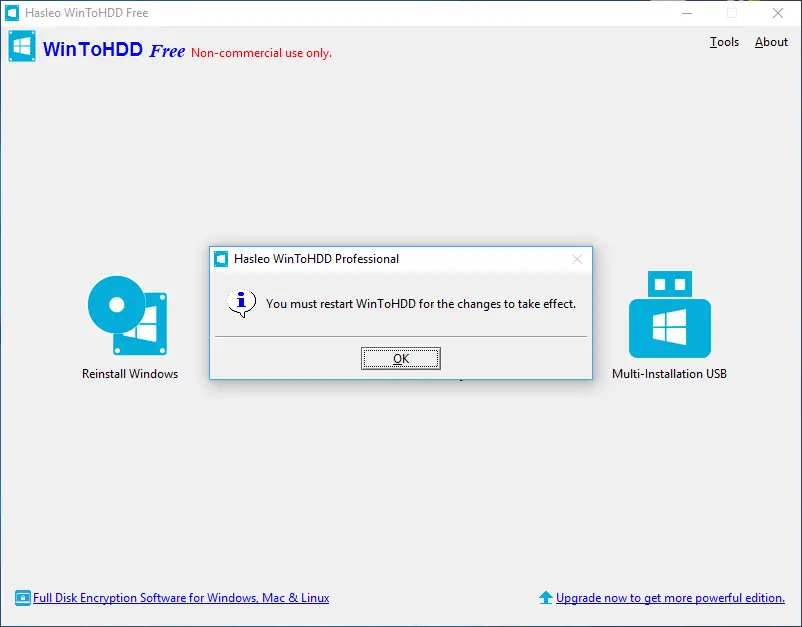
- سيطلب منك البرنامج إعادة تشغيل الجهاز لإكمال التثبيت أو الاستنساخ.
4. المراقبة والإنهاء:
- خلال العملية، يمكنك مراقبة تقدم التثبيت من خلال شاشة البرنامج.
- بمجرد الانتهاء، سيصبح النظام جاهزًا للاستخدام.
تحميل موفق للجميع
انتهى الموضوع
يمكنك متابعة أحدث إصدارات و نسخ الويندوز فى قسم الويندوز
تابع أحدث و أفضل البرامج من قسم البرامج من هنا
مع تحيات موقع فارس الاسطوانات