



































تحميل برنامج VoiceAgent | لتحويل الصوت إلى نص
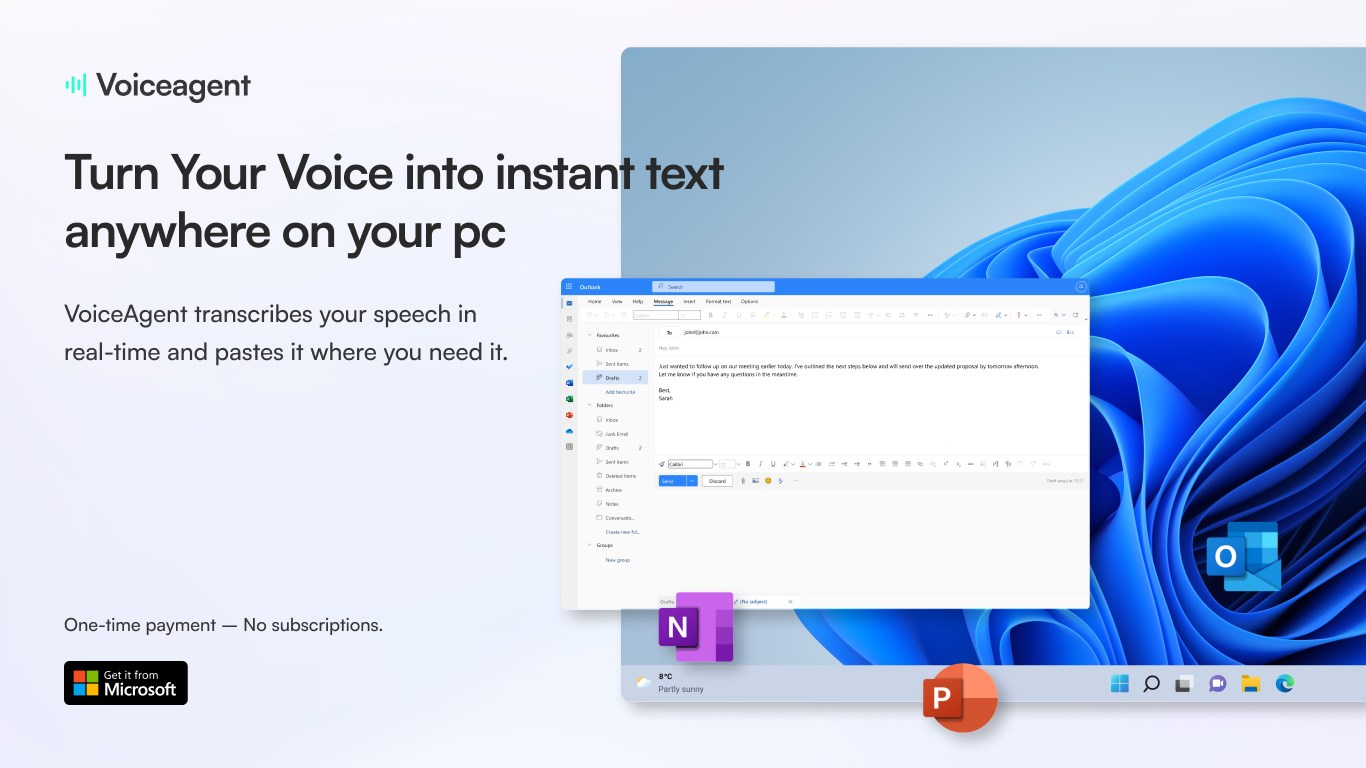
VoiceAgent هو برنامج يعمل على ويندوز يقوم بتحويل صوتك إلى نص مكتوب في الوقت الحقيقي، ويقوم بلصق النص مباشرة في المكان الذي يكون فيه مؤشر الكتابة داخل أي برنامج على جهازك. يعتمد على معالجة محلية 100% بدون إرسال بياناتك إلى السحابة، ما يجعله مناسبًا للمستخدمين والشركات التي تهتم بالخصوصية والأمان.
ما هو برنامج VoiceAgent لتحويل الصوت إلى نص على ويندوز؟
برنامج VoiceAgent هو أداة متقدمة لتحويل الصوت إلى نص تعمل على نظام ويندوز، تسمح لك بإملاء ما تريد بصوتك ليظهر فورًا كنص مكتوب في أي برنامج على جهازك (متصفح، وورد، إيميل، محرر كود، إلخ) دون الحاجة لنسخ ولصق يدوي. يعمل البرنامج في الخلفية، ويستمع فقط عند تفعيل الاختصار، ثم يكتب النص مباشرة في المكان الذي يوجد فيه مؤشر الكتابة، ما يجعله مثاليًا للمستخدمين الذين يكتبون كثيرًا ويريدون تسريع العمل بالاعتماد على الإملاء الصوتي بدل لوحة المفاتيح.
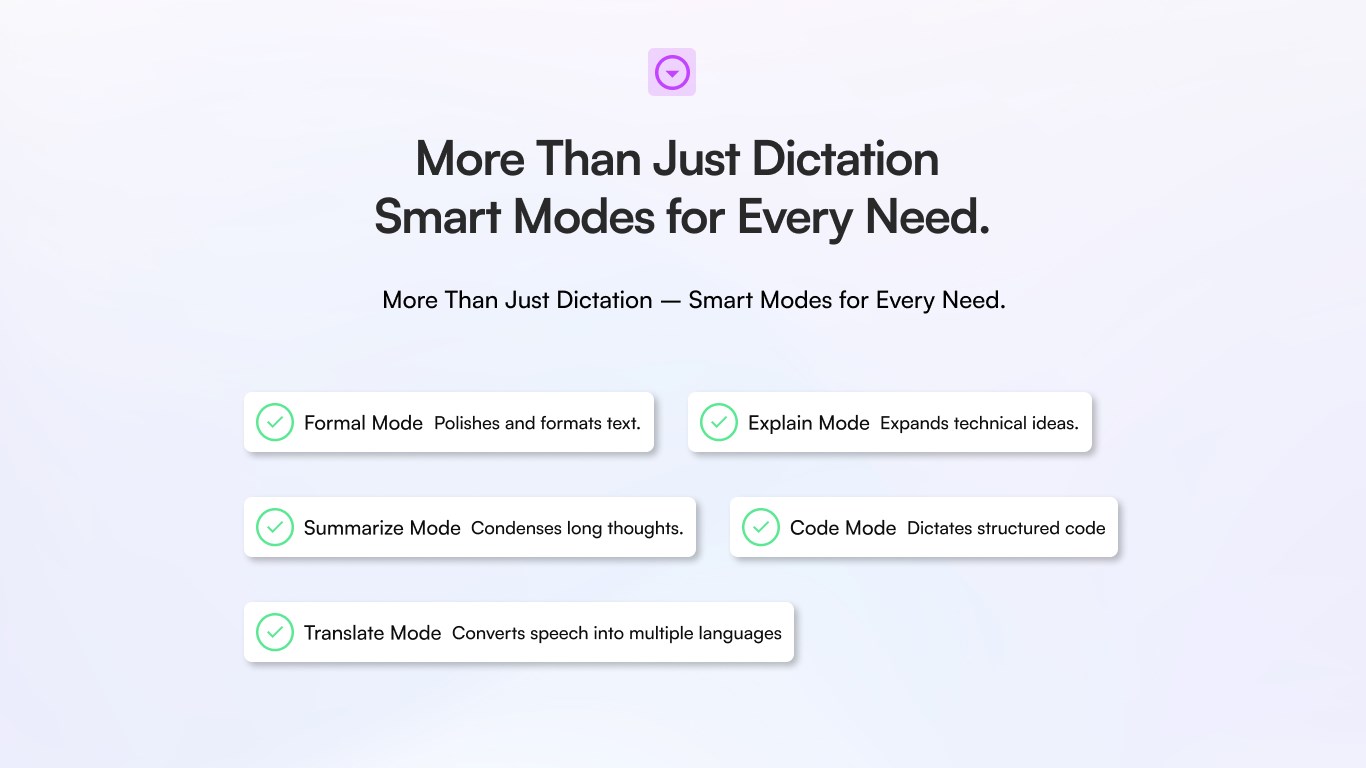
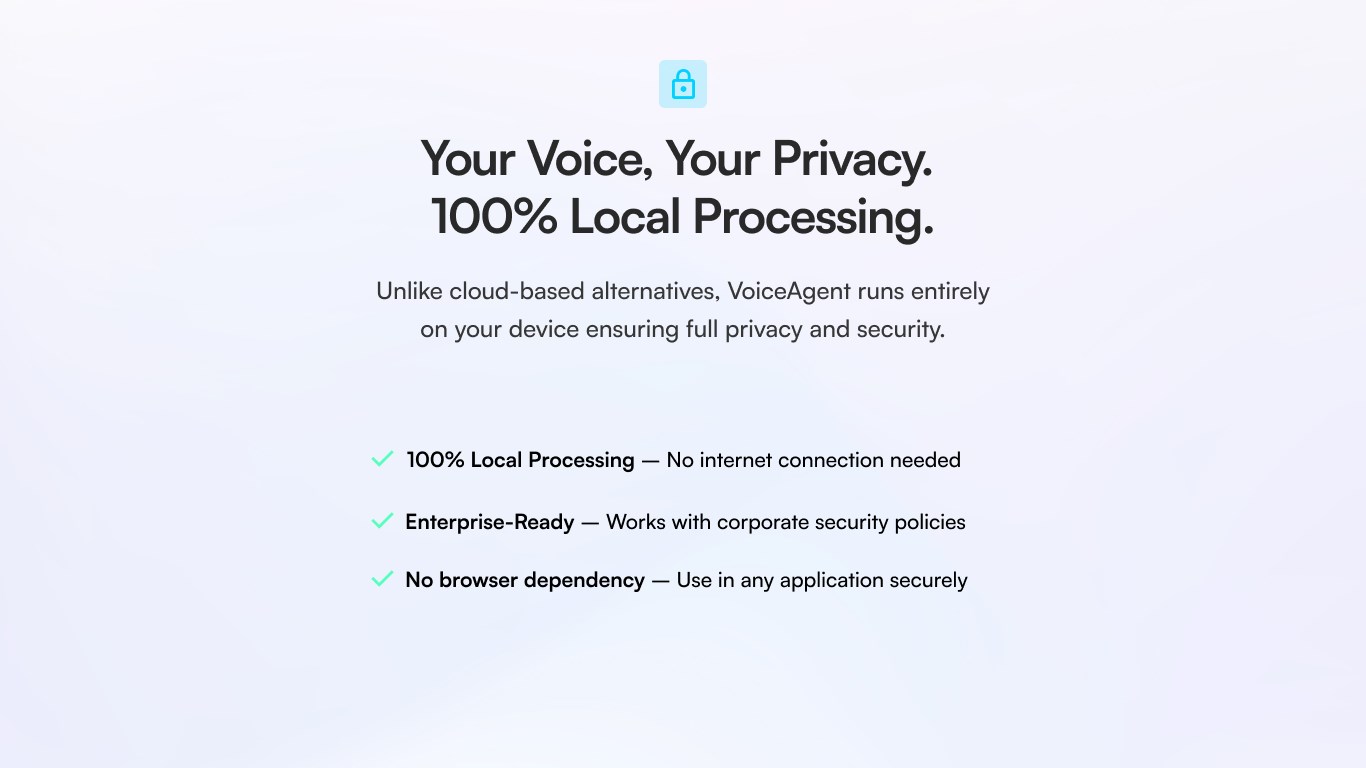
يعتمد VoiceAgent على معالجة محلية 100% على جهازك، أي أنه لا يرسل صوتك أو نصوصك إلى خوادم سحابية، وهو ما يمنحه مستوى عالٍ من الخصوصية والأمان، خاصة في بيئات الشركات أو عند التعامل مع بيانات حساسة. إضافة إلى الإملاء العادي، يوفر البرنامج أوضاعًا ذكية مثل الكتابة الرسمية، الشرح، التلخيص، إملاء الأكواد، والترجمة، مما يحوله من مجرد أداة تحويل صوت إلى نص إلى مساعد كتابي متكامل يدعم سيناريوهات عمل مختلفة مثل كتابة الإيميلات، إعداد التقارير، إنشاء المحتوى، والبرمجة.
مميزات برنامج VoiceAgent لتحويل الصوت إلى نص في الوقت الفعلي
برنامج VoiceAgent يقدّم مجموعة قوية من المميزات لتحويل الصوت إلى نص في الوقت الفعلي على ويندوز، ويركّز على السرعة، الدقة، والخصوصية الكاملة بدون إنترنت.
تحويل فوري للصوت إلى نص
-
-
-
يقوم VoiceAgent بتحويل صوتك إلى نص في نفس لحظة التحدث تقريبًا، مع لصق النص مباشرة في المكان الذي يوجد فيه مؤشر الكتابة داخل أي برنامج.
-
يدعم الإملاء المستمر في الجلسة نفسها، ما يجعله مناسبًا لكتابة المقالات، الإيميلات، الملاحظات، والأكواد دون توقف متكرر.
-
-
اختصار بسيط وسهولة الاستخدام
-
-
-
يمكن تفعيل التسجيل الصوتي بضغطة واحدة عبر اختصار لوحة المفاتيح Ctrl + Space مع الزر الأيسر للفأرة، ثم يبدأ البرنامج في الاستماع فورًا.
-
بعد انتهاء الكلام، يظهر النص آليًا في حقل الكتابة النشط دون الحاجة لأي نسخ أو لصق يدوي أو إعدادات معقدة.
-
-
معالجة محلية وخصوصية كاملة
-
-
-
يعمل VoiceAgent بالكامل محليًا على جهازك (100% Local Processing)، ولا يرسل صوتك أو نصوصك إلى خوادم سحابية، مما يحافظ على الخصوصية.
-
لا يحتاج إلى اتصال بالإنترنت ويُعد مناسبًا لبيئات العمل الحساسة والمؤسسات التي تلتزم بسياسات أمان صارمة، مع إمكانية استخدامه في أي تطبيق بدون الاعتماد على المتصفح.
-
-
دعم السياق وعلامات الترقيم
-
-
-
يفهم البرنامج السياق أثناء الكلام، فيتعامل مع الجمل بشكل طبيعي ويضيف علامات الترقيم ويستوعب المصطلحات التقنية بدرجة عالية من الدقة.
-
هذا الفهم السياقي يجعل النص الناتج أقرب لأسلوب الكتابة اليدوية وأكثر قابلية للقراءة دون تعديل كبير.
-
-
الأوضاع الذكية المتقدمة
-
-
-
يوفر VoiceAgent أوضاعًا ذكية مثل: Formal Mode لصياغة النصوص بشكل رسمي، Explain Mode لتوسيع وشرح الأفكار، Summarize Mode لتلخيص الكلام الطويل، Code Mode لإملاء الأكواد، وTranslate Mode للترجمة الفورية إلى لغات متعددة.
-
هذه الأوضاع تجعل البرنامج أكثر من مجرد أداة إملاء، ليصبح مساعد كتابة متكامل لمحتوى الأعمال، البرمجة، التعليم، وصناعة المحتوى.
-
-
تخصيص كامل لأسلوب الكتابة
-
-
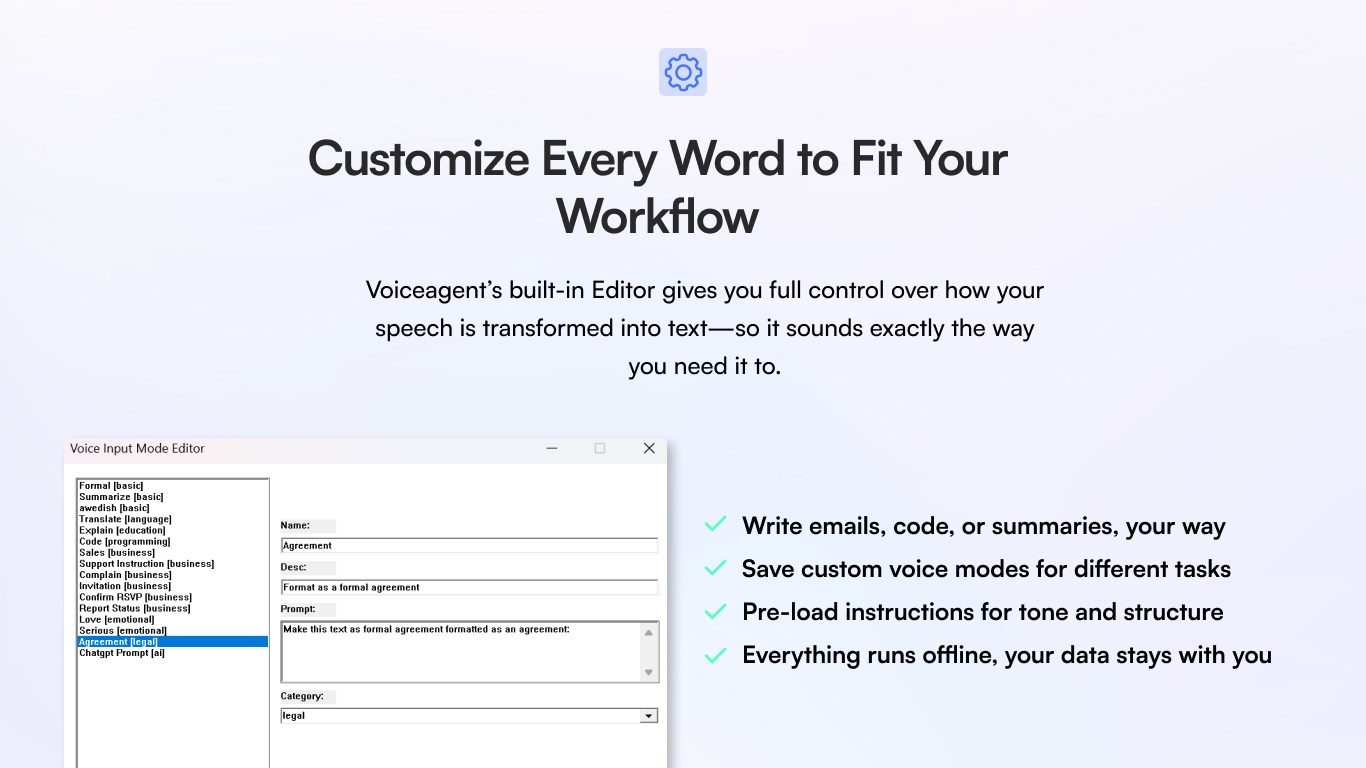
يضم البرنامج محررًا مدمجًا يتيح التحكم في كيفية تحويل الكلام إلى نص، مع إمكانية حفظ أوضاع مخصصة لمهام مختلفة (إيميلات، تقارير، محتوى، كود).
- يمكن إعداد تعليمات مسبقة لنبرة الكتابة وبُنية الجمل، وكل ذلك يعمل أوفلاين ليظل أسلوب الكتابة متوافقًا مع هوية المستخدم أو العلامة التجارية.
-
لماذا يعتبر VoiceAgent خيارًا مثاليًا للكتابة بالصوت بدلًا من لوحة المفاتيح؟
يُعتبر VoiceAgent خيارًا مثاليًا للكتابة بالصوت بدلًا من لوحة المفاتيح لأنه يجمع بين السرعة العالية، الدقة، والخصوصية الكاملة في أداة واحدة تعمل مباشرة داخل أي برنامج على ويندوز. يتيح لك التحدّث بشكل طبيعي لتظهر كلماتك فورًا كنص في مكان المؤشر بدون نسخ ولصق أو إعدادات معقدة، وهو ما يقلّل مجهود الكتابة بشكل ملحوظ خاصة مع الأعمال الطويلة والمتكررة.
سرعة إنتاج المحتوى وتقليل المجهود
الكتابة بالصوت أسرع عادة من الطباعة اليدوية، وVoiceAgent يحول الكلام إلى نص في الوقت الفعلي مع لصقه مباشرة في محرر النصوص أو البريد أو محرر الكود، مما يزيد إنتاجيتك اليومية في كتابة الإيميلات، التقارير، المقالات والأكواد. هذا يقلل الضغط على اليدين والظهر الناتج عن الاستخدام المكثف للكيبورد، وهو مفيد جدًا لمن يكتب لساعات طويلة أو يعاني من إجهاد بدني بسبب الطباعة.
خصوصية وأمان أفضل من الحلول السحابية
على عكس كثير من أدوات الإملاء التي تعتمد على خوادم سحابية لمعالجة الصوت، يعمل VoiceAgent بالكامل أوفلاين على جهازك (100% Local Processing)، مما يعني أن الصوت والنص لا يغادران جهازك إطلاقًا. هذا يجعله مناسبًا للبيئات الحساسة مثل الشركات، المحامين، الأطباء أو أي عمل يتعامل مع بيانات سرية، مع توافق أفضل مع سياسات الأمان المؤسسية.
تجربة استخدام سلسة في أي برنامج
يعمل VoiceAgent فوق أي تطبيق في ويندوز، لذلك يمكنك استخدامه داخل المتصفح، حزمة أوفيس، برامج البرمجة، المنصات التعليمية وغيرها دون إضافات أو تمديدات خاصة. اختصار بسيط مثل Ctrl + Space مع الزر الأيسر للفأرة يكفي لبدء الإملاء، ثم يقوم البرنامج بلصق النص فورًا في نفس الحقل، ما يجعل الانتقال من التفكير إلى كتابة المحتوى شبه لحظي.
ذكاء في الفهم وصياغة النص
يدعم VoiceAgent فهم السياق، علامات الترقيم والمصطلحات التقنية، فينتج نصًا أقرب للطبيعي وأقل حاجة للتعديل مقارنة ببعض أدوات الإملاء البسيطة. كما يوفر أوضاعًا ذكية مثل الصياغة الرسمية، الشرح، التلخيص، إملاء الكود والترجمة، فتتحول عملية “التحدث” إلى نص منسق ومجهز تقريبًا للنشر أو الإرسال مباشرة.
مرونة في التخصيص لأسلوب عملك
يسمح لك المحرر المدمج في VoiceAgent بتخصيص طريقة تحويل الكلام إلى نص، مثل تحديد نبرة الكتابة، الأسلوب، وبنية الفقرات حسب نوع المهمة (مقال، إيميل، كود). يمكن أيضًا حفظ أوضاع مخصصة لكل سيناريو، بحيث تنتقل بسرعة بين وضع كتابة المقالات ووضع كتابة الإيميلات أو الأكواد دون إعادة ضبط الإعدادات كل مرة.
تحميل VoiceAgent للويندوز مجانًا مع شرح خطوات التثبيت
يمكن تنزيل VoiceAgent للويندوز مجانًا من عدة مواقع موثوقة توفر الإصدار 1.0.20 بنسخته الكاملة أو المحمولة، ثم تثبيته على نظام Windows 10 فما فوق (64 بت) بخطوات بسيطة تشبه أي برنامج عادي.
أولًا: روابط تحميل VoiceAgent للويندوز
-
-
-
يتوفر البرنامج بصيغة تثبيت عادية من مواقع تحميل برامج الويندوز مثل FileCR و Taiwebs، حيث يُقدَّم كنسخة كاملة بحجم يقارب 1.4–1.5 جيجابايت للإصدار 1.0.20 (64 بت).
-
توجد كذلك نسخة محمولة Portable يمكن تشغيلها مباشرة بدون تثبيت، وهي أيضًا تعمل أوفلاين بالكامل وتحول الصوت إلى نص في الوقت الفعلي على ويندوز.
-
-
ملاحظة: يُفضّل دائمًا فحص الملف بمضاد فيروسات والتأكد من مصدَر التحميل قبل التثبيت، خاصة عند التحميل من مستودعات خارجية.
ثانيًا: متطلبات تشغيل VoiceAgent
-
-
-
يعمل البرنامج على Windows 10 أو أحدث بإصدار 64 بت، مع ذاكرة 4 جيجابايت كحد أدنى ويفضّل 8 جيجابايت لأداء أفضل.
-
لا يحتاج إلى اتصال إنترنت لأنه يعمل بمعالجة محلية 100%، ويمكنه الاستفادة من كرت الشاشة إن وُجد لكن لا يشترط وجود GPU للعمل.
-
-
ثالثًا: خطوات تثبيت النسخة العادية (Setup)
-
-
-
بعد تحميل ملف التثبيت (غالبًا بصيغة .exe أو .msi) من موقع موثوق، توجّه إلى مجلد التنزيلات ثم اضغط عليه بزر الفأرة الأيمن واختر تشغيل كمسؤول.
-
في معالج التثبيت، وافق على شروط الاستخدام، ثم اختر مسار التثبيت الافتراضي أو مسارًا مخصصًا، واضغط Next حتى بدء عملية النسخ والتثبيت.
-
بعد اكتمال التثبيت، اضغط Finish وسيتم إنشاء اختصار للبرنامج على سطح المكتب أو في قائمة Start، ويمكنك تشغيله لأول مرة لتكوين الإعدادات الأساسية.
-
-
رابعًا: تشغيل النسخة المحمولة Portable
-
-
-
قم بتحميل أرشيف النسخة المحمولة (عادة .zip أو .rar) من إحدى مواقع التحميل التي توفر VoiceAgent Portable.
-
فك الضغط إلى مجلد جديد، ثم شغّل الملف التنفيذي الرئيسي للبرنامج من داخل المجلد، وسيعمل مباشرة بدون خطوات تثبيت تقليدية.
-
يمكنك نقل المجلد إلى أي قرص أو حتى فلاش USB، وتشغيل البرنامج على أي جهاز ويندوز متوافق بنفس الإعدادات.
-
-
خامسًا: التفعيل والاستخدام الأساسي بعد التثبيت
-
-
بعد تشغيل VoiceAgent لأول مرة، تأكد من اختيار الميكروفون الصحيح من إعدادات البرنامج، وضبط اللغة أو وضع الإملاء المناسب إن كانت متاحة.
- لاستخدام الإملاء، ضع مؤشر الكتابة في أي حقل نصي، ثم استخدم اختصار Ctrl + Space مع الزر الأيسر للفأرة لبدء التسجيل، تكلّم بشكل طبيعي، وعند الإنهاء سيظهر النص فورًا في نفس المكان.
-
طريقة استخدام VoiceAgent: من الضغط إلى ظهور النص فورًا
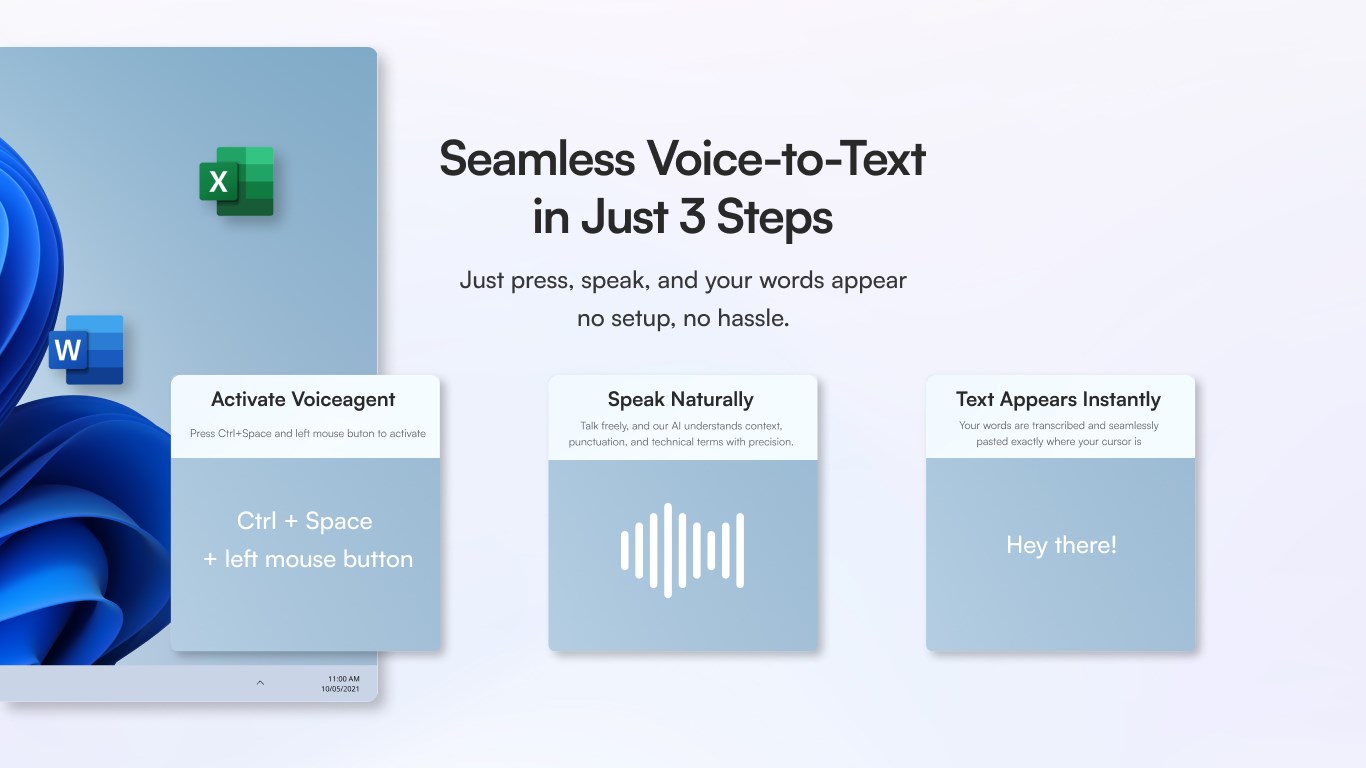
يعمل برنامج VoiceAgent بمنطق بسيط جدًا: تضغط اختصار، تتكلم، فيحوّل كلامك إلى نص ويُلصق مباشرة في المكان الذي يقف فيه المؤشر داخل أي برنامج على ويندوز.
قبل البدء: الإعداد السريع
-
-
-
افتح VoiceAgent لأول مرة واختر الميكروفون الصحيح من الإعدادات، خاصة إذا كان لديك أكثر من مدخل صوت على الجهاز.
-
تأكد أن نظام ويندوز يمنح البرنامج صلاحية استخدام الميكروفون من إعدادات الخصوصية (Privacy > Microphone).
-
-
الخطوة 1: وضع المؤشر في المكان المطلوب
-
-
-
افتح البرنامج الذي تريد الكتابة فيه (Word، متصفح، بريد إلكتروني، محرر كود، إلخ) وضع مؤشر الكتابة في حقل النص الذي تريد أن يظهر فيه الإملاء.
-
لا تحتاج إلى إضافات خاصة؛ VoiceAgent يكتب في أي مكان يقبل إدخال لوحة المفاتيح على ويندوز.
-
-
الخطوة 2: تفعيل الإملاء بالاختصار
-
-
-
استخدم اختصار لوحة المفاتيح الافتراضي Ctrl + Space مع النقر بالزر الأيسر للفأرة لتفعيل الاستماع.
-
عند التفعيل، يبدأ البرنامج في التقاط صوتك وتحويله في الوقت الفعلي إلى نص، مع فهم للسياق وعلامات الترقيم والمصطلحات التقنية.
-
-
الخطوة 3: التحدث بشكل طبيعي
-
-
-
تكلّم بسرعة طبيعية كما لو كنت تشرح لشخص آخر، ويمكنك قول فواصل مثل “نقطة” أو “فاصلة” إذا أردت تحكمًا أدق في الترقيم حسب إعدادات اللغة.
-
يمكن تفعيل أحد الأوضاع الذكية (مثل Formal أو Summarize أو Code أو Translate) من داخل واجهة VoiceAgent إذا رغبت في صياغة رسمية، تلخيص، كود، أو ترجمة للنص الناتج.
-
-
الخطوة 4: ظهور النص فورًا عند المؤشر
-
-
-
بعد الانتهاء من الكلام أو عند إيقاف التسجيل، يقوم VoiceAgent مباشرة بإرسال النص وتحويله إلى إدخال لوحة مفاتيح ليظهر في نفس المكان الذي كان فيه المؤشر.
-
يمكنك بعدها تعديل النص يدويًا إن لزم الأمر، أو إعادة تفعيل الاختصار لإكمال الكتابة الصوتية في نفس المستند أو الرسالة.
-
-
نصائح لتحسين النتيجة
-
-
استخدم ميكروفونًا جيدًا وبيئة هادئة قدر الإمكان لرفع دقة التعرف على الصوت.
- إذا كنت تستخدم أوضاعًا ذكية متقدمة، اضبط الإعدادات واحفظ “وضعًا” مخصصًا لكل مهمة (إيميلات، مقالات، كود) لتقلل وقت التعديل بعد الإملاء.
-

الأوضاع الذكية في VoiceAgent: Formal وExplain وSummarize وCode وTranslate
برنامج VoiceAgent لا يكتفي بتحويل الصوت إلى نص فقط، بل يوفّر أوضاعًا ذكية تجعل النص الناتج جاهزًا للاستخدام حسب نوع المهمة: رسمية، شرح، تلخيص، كود أو ترجمة.
وضع Formal (الصياغة الرسمية)
في هذا الوضع يقوم VoiceAgent بتحويل ما تم إملاؤه إلى صياغة أكثر احترافية وتنظيمًا، مع تحسين الأسلوب اللغوي وعلامات الترقيم ليصلح للاستخدام في الإيميلات المهنية، التقارير، والمراسلات الرسمية. يساعد هذا الوضع في تحويل الكلام العفوي إلى نص مكتوب بلغة أعمال أو لغة أكاديمية بأقل قدر من التعديل اليدوي.
وضع Explain (الشرح والتوسيع)
وضع Explain يستخدم لتوسيع الأفكار أو الجمل التقنية القصيرة إلى شرح أوضح وأكثر تفصيلًا، اعتمادًا على ما تم إملاؤه صوتيًا كنقطة بداية. يفيد هذا بشكل خاص عند إنشاء شروحات فنية، محتوى تعليمي، أو توثيق خطوات تقنية تحتاج إلى تبسيط وعرض منطقي.
وضع Summarize (التلخيص)
في وضع Summarize يعمل VoiceAgent على اختصار المحتوى الطويل الذي تم إملاؤه إلى نقاط أو فقرات أقصر مع الحفاظ على الفكرة الأساسية. هذا مناسب لتلخيص ملاحظات اجتماعات، أفكار مطولة، أو مسودات محتوى قبل إرسالها أو نشرها.
وضع Code (إملاء الأكواد)
وضع Code يهيئ النظام للتعامل مع أوامر البرمجة والبُنى الشائعة في لغات الكود، بحيث يحاول الحفاظ على التنسيق والبناء الهيكلي أثناء الإملاء. يُسهل هذا على المبرمجين إملاء أجزاء من الكود أو التعليقات التقنية بصوتهم، ثم تعديل التفاصيل يدويًا بعد الإدخال.
وضع Translate (الترجمة)
في وضع Translate يقوم VoiceAgent بتحويل الكلام المنطوق بلغة معينة إلى نص بلغات أخرى مدعومة، ليجمع بين الإملاء والترجمة في خطوة واحدة. يفيد هذا في كتابة رسائل بلغات مختلفة، إنشاء محتوى متعدد اللغات، أو التواصل السريع مع عملاء وشركاء دوليين مع الحفاظ على العمل أوفلاين قدر الإمكان حسب إعدادات النموذج.
الخصوصية في VoiceAgent: معالجة محلية 100% بدون إنترنت
يتميّز VoiceAgent بتركيزه القوي على الخصوصية من خلال الاعتماد على معالجة محلية كاملة 100% على جهازك بدون الحاجة لاتصال بالإنترنت أثناء الاستخدام.
معالجة محلية بالكامل
يعمل VoiceAgent على تحويل الصوت إلى نص ومعالجة الأوضاع الذكية (مثل Formal وSummarize وCode وغيرها) مباشرة على جهازك دون إرسال أي بيانات صوتية أو نصية إلى خوادم سحابية. هذا يعني أن كل ما تنطقه يظل داخل بيئة نظامك، وهو ما يقلل مخاطر تسريب البيانات أو اعتراضها عبر الإنترنت.
مناسب للبيئات الحساسة والشركات
بفضل عدم اعتماده على الاتصال بالإنترنت، يتوافق VoiceAgent مع سياسات الأمان الصارمة في الشركات والمؤسسات التي تمنع استخدام أدوات تعتمد على السحابة. يمكن استخدامه بأمان في كتابة مستندات سرية، بيانات عملاء، تقارير داخلية أو ملفات قانونية وطبية، مع الاحتفاظ بالتحكم الكامل في البيانات على مستوى الجهاز أو الشبكة المحلية.
متطلبات تشغيل VoiceAgent على ويندوز 10 وما فوق
متطلبات تشغيل VoiceAgent على ويندوز 10 وما فوق بسيطة نسبيًا مقارنة ببرامج ذكاء اصطناعي أثقل، لكنها تشترط بيئة 64‑بت ودعمًا جيدًا للصوت حتى يعمل بسلاسة.
متطلبات نظام التشغيل والمعالج
-
نظام التشغيل: Windows 10 إصدار 17763.0 أو أحدث (64‑bit)، ويدعم أيضًا الإصدارات الأحدث من ويندوز 11 بنفس المعمارية.
-
المعالج: أي معالج حديث 64‑بت (Intel أو AMD) يكفي للاستخدام العادي، مع أفضلية لمعالج رباعي الأنوية عند التشغيل مع برامج كثيرة في الخلفية لتحسين السلاسة.
الذاكرة والتخزين
-
الذاكرة (RAM): 4 جيجابايت كحد أدنى، ويفضَّل 8 جيجابايت أو أكثر للحصول على أداء أفضل خاصة عند استخدام الأوضاع الذكية (Formal، Summarize، Code، إلخ) مع برامج أخرى في نفس الوقت.
-
التخزين: مساحة حرة لا تقل عن بضع مئات من الميجابايت لتثبيت البرنامج وملفاته، مع توصية باستخدام قرص SSD لتسريع فتح البرنامج واستجابته أثناء الإملاء.
متطلبات الصوت وباقي المكونات
-
ميكروفون: وجود ميكروفون داخلي أو خارجي بجودة مقبولة ضروري حتى يتمكن VoiceAgent من التقاط الصوت بدقة.
-
لوحة مفاتيح وفأرة: مطلوب كيبورد وفأرة (أو ما يعادلها) لاستخدام اختصارات التفعيل مثل Ctrl + Space وللتعامل مع واجهة البرنامج.
هذه المتطلبات تجعل أي جهاز حديث نسبيًا يعمل بنظام ويندوز 10 أو 11 (64‑بت) وقادر على تشغيل التطبيقات المكتبية العادية مؤهلًا لتشغيل VoiceAgent بدون مشاكل تُذكر.
أفضل استخدامات VoiceAgent لكتابة الإيميلات، الكود، والمحتوى الطويل بسرعة
يُعد VoiceAgent أداة قوية لتسريع الكتابة بالصوت في سيناريوهات عملية مثل الإيميلات، البرمجة، وكتابة المحتوى الطويل، لأنه يجمع بين الإملاء الفوري، الأوضاع الذكية، والمعالجة المحلية السريعة.
كتابة الإيميلات بسرعة واحترافية
-
يمكنك فتح عميل البريد (Outlook، Gmail عبر المتصفح، إلخ)، وضع المؤشر في نص الرسالة، ثم استخدام اختصار VoiceAgent للإملاء بدل الكتابة اليدوية، لتُنجز رسائل طويلة في وقت أقل بكثير.
-
بالاستفادة من وضع Formal، يمكن تحويل كلامك العفوي إلى صياغة رسمية مناسبة للبريد المهني، مع علامات الترقيم والأسلوب المنظم، وهو ما يشبه ما تقدمه أدوات إملاء متقدمة موجهة للإيميلات.
تسريع كتابة الكود والتعليقات البرمجية
-
في محررات الكود مثل VS Code أو JetBrains أو حتى Notepad++، يمكن استخدام VoiceAgent لإملاء التعليقات، الشروح، أو حتى الهياكل المتكررة للكود (loops، شروط، دوال) عبر وضع Code.
-
هذا يفيد المبرمجين الذين يكتبون كميات كبيرة من التوثيق أو الشرح بجانب الكود، ويقلل الوقت المستهلك في كتابة نصوص متكررة، مع إمكانية تعديل التفاصيل البرمجية الدقيقة يدويًا بعد الإملاء.
إنشاء وتهيئة المحتوى الطويل
-
في برامج معالجة النصوص أو منصات التدوين، يساعد VoiceAgent على تفريغ الأفكار بسرعة كمسودات طويلة (مقالات، دلائل، شروحات) عبر الإملاء المتواصل بدل الكتابة على الكيبورد.
-
باستخدام أوضاع Explain وSummarize، يمكن توسيع النقاط القصيرة إلى فقرات مشروحة أو تلخيص مسودات طويلة إلى نسخة أقصر، ما يجعله مناسبًا لكتّاب المحتوى والمدونين وصنّاع الكورسات.
العمل المتعدد والكتابة أثناء الانشغال
-
لأن VoiceAgent يكتب مباشرة في أي حقل نصي على ويندوز، يمكن استخدامه أثناء مراجعة مستند أو عرض، فتتحدث وأنت تقرأ أو تتنقّل بين النوافذ، دون الحاجة للتركيز على لوحة المفاتيح طوال الوقت.
-
هذا الأسلوب في “التفريغ الصوتي” يقلل من إجهاد اليدين والظهر، ويُعتبر مفيدًا خصوصًا لمن يعملون لفترات طويلة أمام الكمبيوتر في الكتابة والتحرير.
تخصيص أوضاع لكل نوع مهمة
-
يمكن حفظ إعدادات أوضاع مخصصة في VoiceAgent: وضع للإيميلات الرسمية، وضع للمحتوى الطويل، وضع للكود، بحيث تغيّر “أسلوب النص” بسرعة حسب نوع العمل الذي تقوم به.
-
هذا يجعل الأداة جزءًا ثابتًا من سير عملك اليومي، بدل أن تكون مجرد أداة إملاء عامة، حيث تتكيف مع طريقة كتابتك واحتياجاتك المختلفة على مدار اليوم.
نصائح لضبط إعدادات VoiceAgent للحصول على دقة أعلى في التعرف على الصوت
تحسين دقة التعرف على الصوت في VoiceAgent يعتمد على ضبط بيئة التسجيل، إعدادات الميكروفون، وطريقة التحدث، إضافة إلى استغلال إعدادات اللغة داخل ويندوز والبرنامج نفسه.
ضبط الميكروفون والجهاز
-
استخدم ميكروفون خارجي جيد (USB أو Headset) بدل الميكروفون المدمج في اللابتوب، فالميكروفونات المخصصة للكلام ترفع الدقة بشكل ملحوظ.
-
ضع الميكروفون على بعد حوالي 15–20 سم من فمك وبزاوية خفيفة، وتجنب أن يكون أمام الفم مباشرة لتقليل أصوات النفس والحروف الانفجارية.
تحسين بيئة التسجيل
-
اختر مكانًا هادئًا بعيدًا عن المراوح، التكييف، الشارع أو الأصوات المتكررة؛ الضوضاء يمكن أن تخفّض دقة التعرف على الكلام بنسبة كبيرة حتى مع برمجيات قوية.
-
قلّل الصدى قدر الإمكان (ستائر، سجاد، أثاث) لأن الغرفة الفارغة ذات الصدى تجعل النموذج يخطئ أكثر في الكلمات المتقاربة.
طريقة التحدث وأسلوب الإملاء
-
تكلّم بوضوح وبسرعة متوسطة، وتجنب التردد المبالغ فيه أو التقطيع كلمة كلمة، فالنماذج الحديثة تعمل أفضل مع جمل طبيعية متصلة.
-
نطّق الأسماء الغريبة والمصطلحات التقنية بوضوح، ويمكنك تهجئتها حرفًا حرفًا في الإملاءات الحساسة مثل عناوين الإيميلات أو المتغيرات البرمجية.
الإعدادات داخل ويندوز وبيئة العمل
-
تأكد من اختيار الميكروفون الصحيح كمدخل افتراضي في إعدادات الصوت في ويندوز، وإيقاف أي تحسينات صوتية (Enhancements) قد تغيّر شكل الصوت مثل Noise Suppression المبالغ فيه.
-
أغلق التطبيقات التي تستخدم الميكروفون بالتوازي (مثل برامج مؤتمرات الفيديو) لأنها قد تخفّض الجودة أو تغير مستوى الصوت تلقائيًا (AGC).
الممارسة والتصحيح المستمر
-
اعتد على نمط ثابت في الإملاء (نبرة، سرعة، فواصل)، فالممارسة المنتظمة تحسّن النتيجة بوضوح بعد فترة، كما تشير تجارب مستخدمي الإملاء الصوتي الاحترافي.
-
راجع النصوص بعد الإملاء وصحّح الأخطاء مباشرة، فهذا يساعدك على ملاحظة الكلمات أو الأنماط التي يخطئ فيها النظام لتتجنبها أو تنطقها بشكل أوضح في المرات التالية.
تحميل موفق للجميع
انتهى الموضوع
_
تابع أحدث و أفضل البرامج من قسم البرامج من هنا
كما يمكنك متابعتنا على صفحة فارس الاسطوانات على الفيسبوك
ويمكنك الإنضمام لجروب فارس الإسطوانات على الفيسبوك .
مع تحيات موقع فارس الاسطوانات