














تحميل برنامج UltraISO للكمبيوتر | تعديل ISO وحرق ويندوز على USB
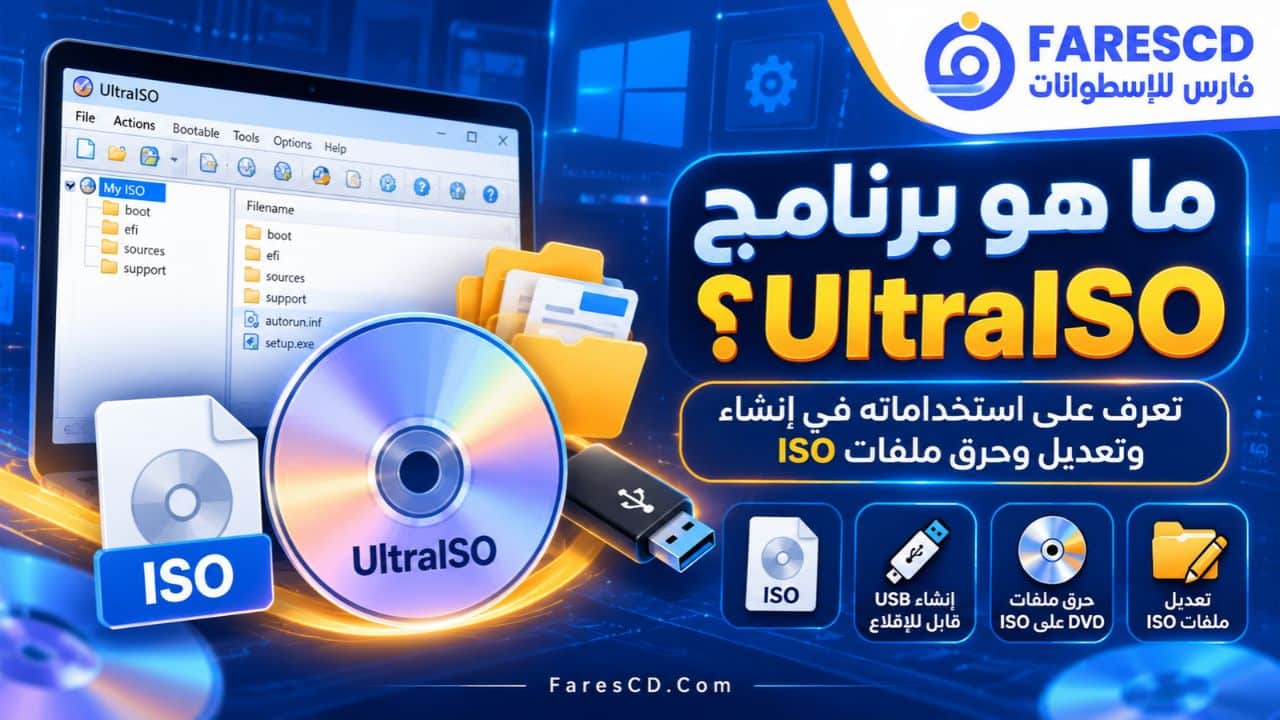
برنامج UltraISO من الأدوات المتخصصة في إنشاء ملفات صور الأسطوانات بصيغة ISO وتعديلها وتحويلها، بالإضافة إلى تجهيز وسائط الإقلاع التي تُستخدم في تثبيت أنظمة التشغيل. ويمنح المستخدم إمكانية فتح ملفات ISO واستعراض محتوياتها وإضافة الملفات أو حذفها دون الحاجة إلى استخراج الصورة بالكامل وإعادة بنائها باستخدام أدوات منفصلة.
وتظهر أهمية تحميل برنامج UltraISO عند التعامل مع نسخ Windows وملفات تثبيت البرامج الكبيرة وأسطوانات الصيانة والاستعادة، حيث يجمع البرنامج بين إدارة صور الأقراص ونسخها وحرقها على أقراص CD/DVD أو وحدات تخزين USB. كما يدعم صيغًا متعددة، منها BIN وNRG وIMG وMDS، مما يجعله مناسبًا للتعامل مع ملفات الأسطوانات القديمة والحديثة.
وفي هذا الدليل، نتعرف على وظائف UltraISO ومميزاته وعيوبه، وطريقة استخدامه خطوة بخطوة، مع توضيح الفرق بينه وبين Rufus، ومتطلبات تشغيله، والقيود الموجودة في نسخته التجريبية.
ما هو برنامج UltraISO وما استخداماته؟
يُعد UltraISO من البرامج المتخصصة في إدارة ملفات صور الأقراص، وهي ملفات تحتوي على نسخة رقمية من محتويات أسطوانة كاملة، وقد تتضمن كذلك المعلومات اللازمة للإقلاع.
طوّرت شركة EZB Systems البرنامج لتسهيل التعامل مع صور أقراص CD وDVD دون الاعتماد المستمر على الأسطوانات الفعلية. ومع تطور استخدام ملفات ISO في توزيع أنظمة التشغيل والبرامج، أصبحت أدواته مناسبة لإنشاء الصور وتحريرها وتحويلها وتجهيز وسائط التثبيت.
وعلى عكس برامج فك الضغط التقليدية، لا يقتصر UltraISO على استخراج الملفات من الصور، بل يسمح بتعديل بنيتها وإعادة حفظها، والتعامل مع بعض معلومات الإقلاع الموجودة داخلها.
ومن أبرز استخداماته:
-
إنشاء ملف ISO جديد من مجموعة ملفات ومجلدات.
-
فتح ملفات ISO واستعراض محتوياتها واستخراج الملفات المطلوبة.
-
تعديل محتوى صورة ISO عن طريق إضافة الملفات أو حذفها أو إعادة تسميتها.
-
تحويل صيغ صور الأسطوانات المختلفة إلى ISO.
-
تجهيز فلاشة USB قابلة للإقلاع من صورة نظام تشغيل متوافقة.
-
إنشاء نسخ رقمية من أسطوانات CD وDVD.
-
حرق صور الأقراص على وسائط ضوئية متوافقة.
-
التعامل مع صور الأقراص الافتراضية وبعض معلومات الإقلاع.
وتؤكد الشركة المطورة دعم هذه الوظائف الأساسية في إصدار UltraISO Premium.
معلومات برنامج UltraISO
| المعلومة | التفاصيل |
|---|---|
| اسم البرنامج | UltraISO |
| الشركة المطورة | EZB Systems |
| أحدث إصدار معلن على الموقع الرسمي | 9.7.6.3860 |
| تاريخ إصدار النسخة 9.76 | 7 مايو 2021 |
| نوع الترخيص | تجريبي مع إصدار مدفوع |
| حجم ملف التثبيت الإنجليزي | نحو 4.89 ميجابايت |
| أنظمة التشغيل الموثقة | Windows 10 والإصدارات الأقدم المدعومة في وثائق البرنامج |
| الاستخدام الرئيسي | إنشاء وتعديل وتحويل ملفات صور الأقراص |
| الصيغ الشائعة | ISO، BIN، IMG، NRG، CCD، MDS |
| دعم USB قابل للإقلاع | نعم، للصور المتوافقة |
| الموقع الرسمي | الموقع الرسمي لبرنامج UltraISO |
الإصدار 9.7.6.3860 هو أحدث إصدار يظهر على صفحات التحميل الرسمية عند مراجعتها في أكتوبر 2026، مع ملاحظة أن سجل التحديثات يضع تاريخ الإصدار في مايو 2021، وليس في عام 2026.
أهم مميزات برنامج UltraISO
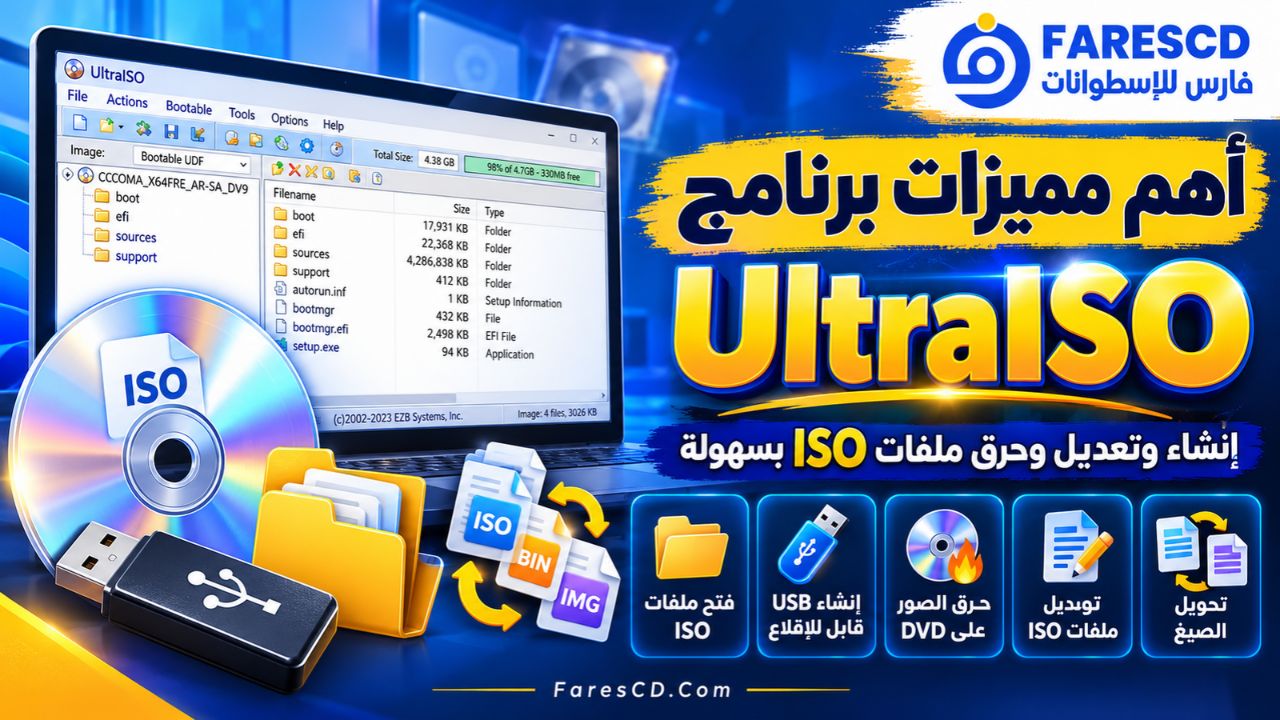
1. إنشاء ملفات ISO جديدة من الملفات والمجلدات
إحدى الوظائف الأساسية التي يوفرها البرنامج هي إنشاء صورة ISO من ملفات موجودة بالفعل على الكمبيوتر.
فبدلًا من الاحتفاظ بمجموعة كبيرة من الملفات المتفرقة، يمكنك تجميعها داخل صورة واحدة منظمة، يمكن تخزينها أو نقلها أو فتحها لاحقًا ببرنامج متوافق.
وتفيد هذه الميزة عند أرشفة محتويات أسطوانات البرامج أو إنشاء صور تحتوي على ملفات التثبيت والأدوات المختلفة.
لكن من الضروري معرفة أن إنشاء ملف ISO من ملفات عادية لا يجعله قابلًا للإقلاع تلقائيًا؛ إذ يحتاج ذلك إلى معلومات إقلاع صحيحة وبنية ملفات مناسبة.
2. تعديل ملفات ISO دون استخراجها بالكامل
يتيح UltraISO تحرير محتويات صورة القرص من داخل واجهته، وهي من الخصائص التي تميزه عن كثير من الأدوات التي تكتفي بعرض محتويات ISO.
يمكن تنفيذ عمليات مختلفة، مثل إضافة ملف جديد أو حذف ملف قديم أو تغيير اسم مجلد، ثم حفظ التعديلات داخل الصورة.
وتظهر فائدة هذه الخاصية عند تحديث محتويات صور البيانات أو تعديل مجموعة ملفات قبل أرشفتها.
أما صور تثبيت أنظمة التشغيل، فتحتاج إلى عناية إضافية؛ لأن تعديل ملفاتها قد يؤثر في سلامة التثبيت أو قدرة الصورة على الإقلاع.
3. تحويل صيغ صور الأقراص إلى ISO
لا تأتي جميع صور الأسطوانات بامتداد ISO. فبعض البرامج القديمة وأدوات نسخ الأسطوانات تنتج ملفات بصيغ مختلفة.
يدعم UltraISO قراءة صيغ متعددة وتحويل عدد من صيغ صور الأقراص إلى تنسيقات أكثر شيوعًا، وهو ما يساعد على تقليل مشكلات التوافق بين البرامج.
ومن أمثلة التنسيقات التي يتعامل معها:
| الصيغة | الاستخدام الشائع |
|---|---|
| ISO | صور أقراص البرامج وأنظمة التشغيل |
| BIN/CUE | صور الأسطوانات التي قد تتضمن بيانات المسارات |
| NRG | صور الأسطوانات المرتبطة ببرنامج Nero |
| IMG | صور الأقراص ووسائط التخزين |
| MDF/MDS | ملفات الصور المرتبطة ببعض برامج محاكاة الأقراص |
| CCD | صور الأسطوانات المنشأة باستخدام CloneCD |
| ISZ | صيغة صور ISO المضغوطة |
| DMG | صور أقراص مستخدمة في بيئة Apple، مع دعم محدود بحسب نوع الصورة |
لا تعني إمكانية فتح إحدى الصيغ أن جميع عمليات التعديل والحفظ والتحويل متاحة لها بالدرجة نفسها، خصوصًا مع الصور التي تحتوي على تقسيمات أو معلومات خاصة.
4. حرق ملفات ISO على فلاشة USB
يدعم البرنامج كتابة صور الأقراص المتوافقة على وحدات USB، لتجهيز وسائط يمكن استخدامها في تثبيت أنظمة التشغيل أو تشغيل أدوات الصيانة.
ومن خلال وظيفة Write Disk Image يمكن اختيار ملف الصورة ووحدة التخزين المستهدفة، ثم بدء عملية الكتابة.
وتعد هذه الوظيفة مفيدة عند التعامل مع صور ويندوز أو بعض توزيعات Linux، لكن نجاح العملية يرتبط بتوافق ملف ISO مع طريقة الكتابة ونظام الإقلاع الخاص بالكمبيوتر.
5. إنشاء نسخة ISO من أسطوانة CD أو DVD
إذا كنت تمتلك أسطوانة برامج أو بيانات وترغب في الاحتفاظ بنسخة رقمية منها، فيمكنك استخدام UltraISO لإنشاء صورة قرص تحتوي على بيانات الأسطوانة.
تساعد هذه الطريقة في الحفاظ على المحتوى بصيغة يسهل تخزينها دون الحاجة إلى إدخال الأسطوانة في كل مرة.
كما تسمح بالرجوع إلى المحتويات عند الحاجة، بشرط أن تكون الأسطوانة قابلة للقراءة وأن لا توجد قيود حماية تمنع نسخ محتوياتها بهذه الطريقة.
6. التعامل مع معلومات الإقلاع Boot Information
يوفر UltraISO أدوات للتعامل مع معلومات الإقلاع الموجودة داخل صور الأقراص، بما في ذلك استعراض بعض بياناتها أو استخراجها أو إدراج صور إقلاع متوافقة.
وهذه وظيفة مختلفة عن مجرد نسخ الملفات إلى فلاشة؛ لأن وجود ملفات نظام التشغيل وحدها لا يضمن قابلية الوسيط للإقلاع.
وتفيد هذه الأدوات للمستخدمين الذين يحتاجون إلى إدارة صور أنظمة التشغيل ووسائط الصيانة بصورة أكثر تقدمًا.
7. واجهة تجمع بين الملفات المحلية ومحتويات ISO
يعتمد UltraISO على واجهة مقسمة إلى مناطق لعرض الملفات الموجودة على الكمبيوتر ومحتويات صورة القرص المفتوحة.
ويمكن استخدام السحب والإفلات في بعض عمليات نقل الملفات وإضافتها، مما يقلل الحاجة إلى الانتقال المستمر بين نوافذ متعددة.
ورغم أن التصميم يبدو تقليديًا مقارنة بالبرامج الحديثة، فإنه يتيح الوصول إلى أدوات إنشاء الصور والتحرير والتحويل والحرق من مكان واحد.
كيفية تحميل برنامج UltraISO وتثبيته على الكمبيوتر
يمكن تحميل UltraISO من الموقع الرسمي لشركة EZB Systems، الذي يوفر النسخة التجريبية بعدة لغات، ومنها الإنجليزية والفرنسية والألمانية والإسبانية.
تحميل UltraISO من الموقع الرسمي
الإصدار 9.7.6.3860 — نسخة تجريبية
صفحة التحميل
خطوات تثبيت UltraISO
-
افتح صفحة التحميل الرسمية، واختر نسخة البرنامج المناسبة.
-
نزّل ملف التثبيت واحفظه على الكمبيوتر.
-
شغّل ملف التثبيت بعد التأكد من مصدره.
-
تابع معالج التثبيت، وراجع اتفاقية الترخيص.
-
حدد المجلد الذي تريد تثبيت البرنامج بداخله، أو اترك المسار الافتراضي.
-
أكمل التثبيت، ثم افتح UltraISO من قائمة Start أو الاختصار الموجود على سطح المكتب.
-
إذا ظهرت شاشة التسجيل، يمكنك استخدام الوضع التجريبي وفق القيود المعلنة، أو إدخال بيانات ترخيص تم شراؤه.
هل يحتاج UltraISO إلى سيريال للتشغيل؟
لا يحتاج المستخدم إلى شراء ترخيص لمجرد تثبيت النسخة التجريبية وتجربة وظائفها المتاحة.
لكن النسخة التجريبية ليست إصدارًا مجانيًا كامل الصلاحيات؛ فهي تتضمن حدًا يبلغ 300 ميجابايت على حجم الملفات التي يمكن معالجتها في بعض العمليات، ويُرفع هذا القيد عند تسجيل نسخة مرخصة.
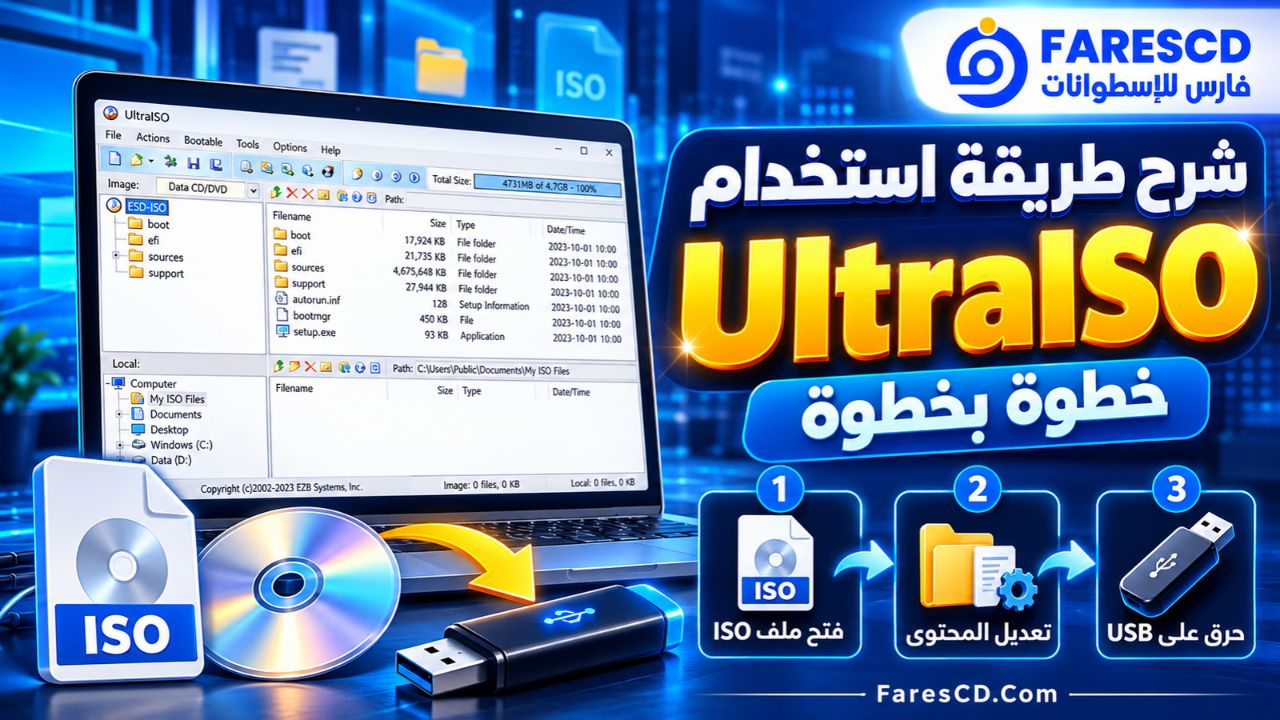
شرح طريقة استخدام UltraISO خطوة بخطوة
أولًا: كيفية فتح ملفات ISO باستخدام UltraISO
إذا كان لديك ملف ISO وتريد معرفة محتوياته قبل تثبيت برنامج أو نسخ الملفات الموجودة بداخله، يمكنك فتحه مباشرة من واجهة UltraISO.
اتبع الخطوات التالية:
-
شغّل برنامج UltraISO.
-
افتح قائمة File.
-
اختر Open.
-
انتقل إلى المجلد الذي يحتوي على ملف ISO.
-
حدد الملف واضغط على Open.
-
ستظهر المجلدات والملفات الموجودة داخل الصورة.
-
يمكنك استعراض المحتويات أو استخراج الملفات المطلوبة.
ومن أهم مزايا هذه الطريقة أنك تستطيع فحص أسماء الملفات وبنية المجلدات دون الحاجة إلى إنشاء نسخة كاملة من محتويات ISO على القرص الصلب.
ثانيًا: كيفية استخراج الملفات من ISO
لا تحتاج دائمًا إلى استخدام الصورة بالكامل؛ فقد ترغب في استخراج تعريف معين أو مستند أو ملف تثبيت واحد من داخلها.
بعد فتح صورة ISO، حدد الملفات أو المجلدات المطلوبة، ثم اختر وظيفة Extract وحدد مسار الحفظ على الكمبيوتر.
هذه الطريقة مناسبة عندما تريد الوصول إلى محتوى محدد، خاصة مع الصور الكبيرة التي تحتوي على عدد كبير من الملفات.
ويُفضل التأكد من وجود مساحة تخزين كافية قبل استخراج الملفات، لأن حجم الملفات بعد الاستخراج قد يختلف عن حجم الصورة المضغوطة أو تنسيقها الأصلي.
ثالثًا: كيفية إنشاء ملف ISO جديد
إذا كنت تريد تحويل مجموعة ملفات ومجلدات إلى صورة ISO واحدة، يمكنك استخدام أدوات إنشاء الصور داخل البرنامج.
خطوات إنشاء ISO من ملفات الكمبيوتر
-
افتح UltraISO.
-
اختر File → New، ثم نوع صورة البيانات المناسب.
-
أضف الملفات والمجلدات التي تريد تضمينها.
-
رتب الملفات داخل الصورة، وتأكد من اكتمال المحتويات.
-
افتح قائمة File واختر Save As.
-
حدد اسم الملف ومسار حفظه.
-
اختر صيغة ISO المناسبة، ثم احفظ الصورة.
بعد اكتمال العملية، ستحصل على ملف ISO يمكن فتحه باستخدام UltraISO أو أي برنامج متوافق.
ما الفرق بين إنشاء ISO وضغط الملفات؟
إن إنشاء ملف ISO ليس مماثلًا لإنشاء أرشيف ZIP أو RAR.
فملف ISO مصمم لتمثيل صورة قرص ببنية ملفات محددة، وقد يحتوي على بيانات الإقلاع، بينما تهدف صيغ ZIP وRAR بصورة أساسية إلى تجميع الملفات وضغطها.
ولهذا يُفضل استخدام ISO عند الحاجة إلى صورة قرص، واستخدام ZIP أو 7z عند الرغبة في أرشفة الملفات وضغطها للاستخدام اليومي.
رابعًا: كيفية تعديل ملف ISO وحفظ التغييرات
تُعد إمكانية تحرير الصور الموجودة مسبقًا من أكثر أسباب استخدام UltraISO.
لتعديل صورة ISO:
-
افتح ملف ISO من داخل البرنامج.
-
حدد الملفات التي تريد حذفها أو استبدالها.
-
أضف الملفات الجديدة من المجلدات الموجودة على الكمبيوتر.
-
راجع بنية المجلدات قبل حفظ التغييرات.
-
استخدم Save As لحفظ نسخة معدلة باسم جديد، أو Save لتحديث الصورة المفتوحة عند الحاجة.
من الأفضل الاحتفاظ بنسخة أصلية من الصورة قبل إجراء أي تعديل، خاصة إذا كانت تحتوي على ملفات تثبيت نظام تشغيل أو أدوات استعادة.
كذلك يجب الانتباه إلى أن حذف ملف أساسي أو تغيير مسار أحد الملفات قد يجعل صورة القرص غير صالحة للاستخدام المقصود.
خامسًا: كيفية حرق ويندوز على فلاشة باستخدام UltraISO
يتيح برنامج UltraISO تجهيز فلاشة إقلاع من صورة ويندوز ISO متوافقة، وهي عملية مفيدة لمن يرغب في تثبيت النظام من USB بدلًا من استخدام أسطوانة DVD.
المتطلبات قبل حرق الويندوز
-
ملف ISO سليم من مصدر موثوق.
-
فلاشة USB بمساحة مناسبة لحجم ملفات النظام.
-
نسخة احتياطية من أي بيانات مهمة موجودة على الفلاشة.
-
صلاحية تشغيل البرنامج بالامتيازات المطلوبة للكتابة على وحدة التخزين.
خطوات حرق ملف ويندوز ISO على فلاشة
-
وصل فلاشة USB بالكمبيوتر.
-
افتح UltraISO، ويفضل تشغيله بصلاحيات المسؤول عند الحاجة.
-
من قائمة File اختر Open، ثم افتح ملف Windows ISO.
-
انتقل إلى قائمة Bootable.
-
اختر Write Disk Image.
-
من خانة Disk Drive حدد فلاشة USB الصحيحة.
-
راجع طريقة الكتابة Write Method واختر الطريقة المتوافقة مع الصورة والجهاز، مثل USB-HDD+ إذا كانت مناسبة ومتاحة.
-
اضغط على Write لبدء العملية.
-
وافق على التحذير بعد مراجعة وحدة التخزين المستهدفة، لأن العملية قد تمحو محتوياتها.
-
بعد انتهاء الكتابة بنجاح، أغلق البرنامج وأخرج الفلاشة بأمان.
ملاحظة مهمة: كتابة الصورة بنجاح لا تضمن دائمًا أن الفلاشة ستقلع على كل كمبيوتر؛ إذ تؤثر إعدادات UEFI/Legacy، وبنية صورة ISO، وطريقة الكتابة، ومتطلبات النظام في النتيجة النهائية.
سادسًا: كيفية تحويل BIN إلى ISO
قد تصادف ملفات BIN مرتبطة بصور أسطوانات قديمة، وتحتاج إلى تحويلها إلى صيغة ISO لتسهيل التعامل معها.
يمكنك تنفيذ ذلك في UltraISO عبر الخطوات التالية:
-
افتح البرنامج.
-
انتقل إلى قائمة Tools واختر Convert.
-
حدد ملف الصورة المراد تحويله.
-
اختر صيغة الإخراج ISO من الخيارات المتاحة.
-
حدد مجلد حفظ الصورة الناتجة.
-
ابدأ التحويل وانتظر اكتماله.
-
افتح الملف الناتج للتأكد من سلامة محتوياته.
إذا كانت صورة BIN مرتبطة بملف CUE، فمن المهم الاحتفاظ بالملفين معًا عند التحويل، لأن CUE قد يحتوي على معلومات خاصة بمسارات الأسطوانة.
ولا تضمن عملية التحويل الحفاظ على جميع خصائص صور الأقراص غير القياسية، خصوصًا الصور متعددة المسارات.
سابعًا: حرق ملف ISO على CD أو DVD
لا تقتصر وظائف UltraISO على وحدات USB، بل يوفر أدوات لحرق صور الأسطوانات على الأقراص الضوئية.
يمكن فتح صورة ISO ثم اختيار وظيفة Burn CD/DVD Image من قائمة Tools عند توفر محرك أقراص متوافق.
بعد ذلك، حدد محرك الحرق واضبط الخيارات المتاحة، ثم ابدأ عملية الكتابة.
وتبقى هذه الوظيفة مفيدة للأجهزة القديمة أو الحالات التي تحتاج فيها إلى وسيط بصري بدلًا من فلاشة.
هل UltraISO مجاني أم مدفوع؟
يتوفر برنامج UltraISO بنظام ترخيص تجاري مع إمكانية تجربة البرنامج قبل الشراء.
ويعني ذلك وجود فرق بين تنزيل نسخة مجانية للتجربة وبين الحصول على جميع الوظائف دون قيود.
| المقارنة | النسخة التجريبية | النسخة المدفوعة |
|---|---|---|
| التحميل والتثبيت | متاح | متاح |
| تكلفة البدء | بدون شراء | يتطلب شراء ترخيص |
| حد 300 ميجابايت | موجود | يُرفع بعد التسجيل |
| شاشة التسجيل عند البداية | تظهر | تُزال بعد التسجيل |
| معالجة الصور الكبيرة | مقيدة بحسب العملية | دون قيد النسخة التجريبية |
| التحديثات | حسب شروط النسخة التجريبية | تحديثات مجانية مدى الحياة وفق سياسة الشركة المعلنة |
| الدعم الفني | بحسب سياسة الدعم | دعم بالبريد الإلكتروني وفق شروط الترخيص |
تعلن الشركة عن سعر قدره 29.95 دولارًا أمريكيًا للترخيص الفردي على موقعها، وهو سعر قابل للتغيير.
لا يُعد UltraISO من البرامج الثقيلة من حيث موارد التشغيل. وقد صُمم أساسًا ليعمل على أجهزة Windows ذات المواصفات المتواضعة.
الحد الأدنى المنشور من الشركة
| المكون | الحد الأدنى المعلن |
|---|---|
| المعالج | Intel Pentium 166MHz أو أعلى |
| الذاكرة العشوائية | 64 ميجابايت |
| المساحة الحرة للتثبيت | 10 ميجابايت على الأقل |
| نظام التشغيل | إصدارات Windows المذكورة في الوثائق الرسمية |
| محرك الأقراص | مطلوب لبعض عمليات قراءة أو نسخ CD/DVD |
هذه متطلبات تاريخية منشورة للبرنامج، ولا تعني أنها مواصفات عملية مثالية للتعامل مع صور أقراص حديثة بأحجام كبيرة.
تُدرج الشركة Windows 10 ضمن الأنظمة المتوافقة مع البرنامج، بينما لا تذكر Windows 11 صراحةً ضمن قائمة متطلبات التشغيل الرسمية المنشورة.
وقد يتمكن المستخدم من تشغيله على Windows 11، لكن ذلك لا يمثل تأكيدًا رسميًا على توافق جميع وظائفه، وخاصة الوظائف التي تعتمد على محركات أقراص افتراضية أو التعامل المباشر مع وحدات التخزين.
ومن الأفضل اختبار الوظيفة المطلوبة قبل الاعتماد على البرنامج في عملية مهمة.
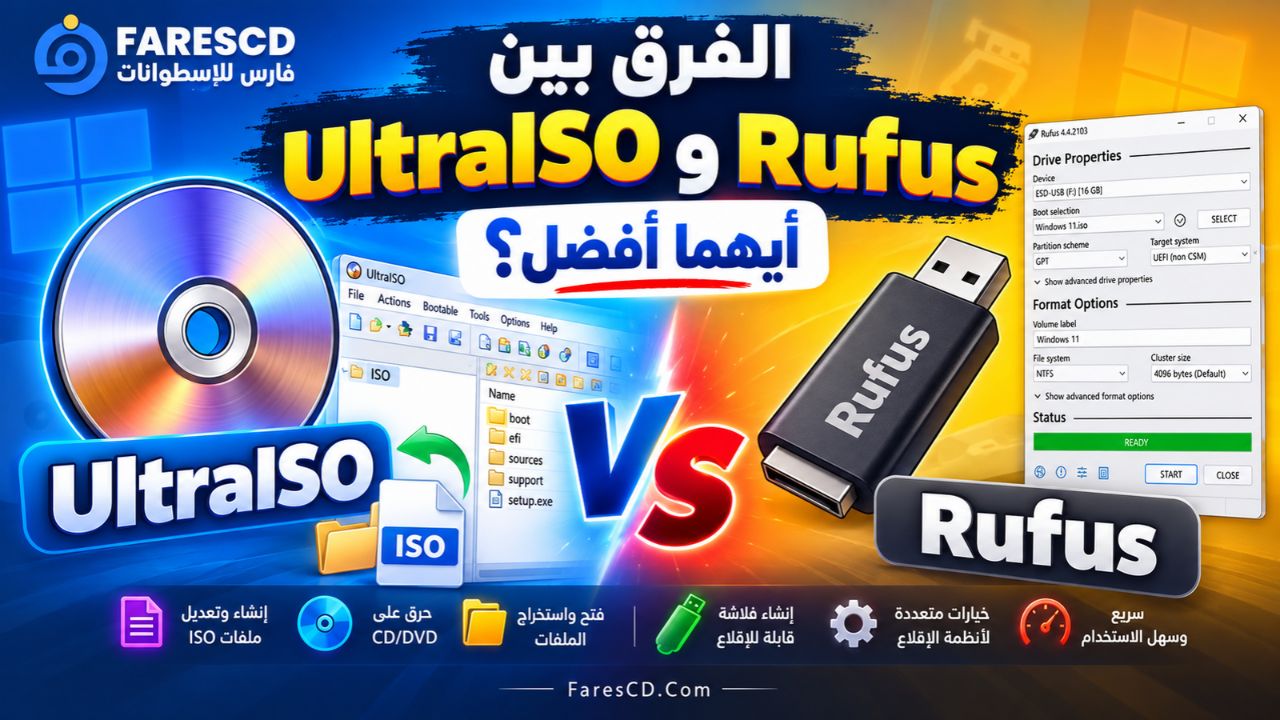
الفرق بين UltraISO وRufus: أيهما أفضل؟
عند البحث عن برنامج لحرق الويندوز على فلاشة، يظهر اسم UltraISO إلى جانب Rufus بصورة متكررة.
ورغم أن البرنامجين يستطيعان إنشاء وسائط USB قابلة للإقلاع، فإن لكل منهما استخدامًا أساسيًا مختلفًا.
فبرنامج UltraISO يُركز على إدارة صور الأقراص وتعديلها وتحويلها، بينما يتخصص Rufus في إنشاء وحدات USB قابلة للإقلاع وتهيئتها.
| وجه المقارنة | UltraISO | Rufus |
|---|---|---|
| الوظيفة الأساسية | إدارة صور الأقراص | إنشاء وحدات USB قابلة للإقلاع |
| فتح صور ISO | نعم | ليس مخصصًا لاستعراض محتوياتها |
| تعديل محتوى ISO | نعم | لا يوفر محرر ISO مماثلًا |
| إنشاء صور ISO من ملفات | نعم | ليست وظيفته الرئيسية |
| تحويل صور الأسطوانات | نعم | ليس محول صور عامًا |
| حرق ويندوز على فلاشة | نعم، وفق التوافق | نعم، وهو الاستخدام الرئيسي |
| خيارات تقسيم الإقلاع | تعتمد على إمكانيات الصورة وطريقة الكتابة | يوفر خيارات واضحة مثل GPT وMBR |
| الترخيص | تجريبي ومدفوع | مجاني ومفتوح المصدر |
| أفضل استخدام | إنشاء وتحرير وتحويل ISO | تجهيز فلاشات تثبيت أنظمة التشغيل |
وتوضح وثائق Rufus الرسمية أنه مصمم لتجهيز وحدات USB القابلة للإقلاع من صور أنظمة Windows وLinux وغيرها.
متى تختار UltraISO؟
اختر UltraISO عندما تحتاج إلى التعامل مع ملفات ISO نفسها، مثل تعديل المحتويات أو استخراج ملفات محددة أو إنشاء صورة جديدة من مجلدات الكمبيوتر.
كذلك يُعد مناسبًا لمن يمتلك صور أسطوانات بصيغ مختلفة ويرغب في تحويلها إلى ISO ضمن الإمكانيات المدعومة.
متى يكون Rufus أنسب؟
إذا كان هدفك الوحيد هو تجهيز فلاشة لتثبيت Windows، فقد يكون Rufus خيارًا أبسط؛ لأنه يركز على هذه المهمة ويوفر خيارات تتعلق بنوع تقسيم القرص ونظام الإقلاع.
الخلاصة: ليس UltraISO بديلًا مطابقًا لـRufus، ولا العكس. الأول أداة لإدارة صور الأقراص بمهام متعددة، والثاني متخصص في إنشاء وسائط USB قابلة للإقلاع.
الفرق بين UltraISO وميزة Mount المدمجة في Windows
توفر إصدارات Windows الحديثة إمكانية تركيب ملفات ISO مباشرة من مستكشف الملفات File Explorer، دون الحاجة إلى تثبيت برنامج خارجي.
وعند استخدام خيار Mount، تظهر صورة ISO كما لو كانت أسطوانة افتراضية متصلة بالكمبيوتر.
لكن هذه الوظيفة تختلف عن استخدام UltraISO في تحرير صورة القرص.
| المهمة | ميزة Mount في Windows | UltraISO |
|---|---|---|
| فتح صورة ISO | نعم | نعم |
| استعراض الملفات | نعم | نعم |
| نسخ الملفات من الصورة | نعم | نعم |
| تعديل صورة ISO وحفظها | لا | نعم |
| تحويل صور أقراص مختلفة | لا | نعم |
| إنشاء صورة ISO جديدة | لا | نعم |
إذا كان هدفك تشغيل برنامج موجود داخل ISO أو نسخ ملف منه، فقد تكفيك أدوات Windows المدمجة.
أما إذا كنت تريد تغيير محتويات الصورة أو تحويل صيغتها أو حفظ صورة جديدة، فستحتاج إلى أداة إضافية مثل UltraISO.
أبرز عيوب UltraISO التي يجب معرفتها
على الرغم من الوظائف المتعددة التي يقدمها البرنامج، فإن هناك عددًا من القيود التي ينبغي مراعاتها قبل الاعتماد عليه.
1. النسخة التجريبية محدودة
قد تكون قيود حجم الملفات مزعجة عند التعامل مع صور أنظمة التشغيل، لأن حجم هذه الصور يتجاوز عادةً الحد المفروض على العمليات المقيدة في النسخة التجريبية.
2. واجهة المستخدم تقليدية
يحافظ البرنامج على تصميم قريب من برامج Windows الكلاسيكية، وقد تبدو بعض القوائم والمصطلحات أقل وضوحًا للمستخدم الذي اعتاد التطبيقات الحديثة.
3. بعض البدائل مجانية
إذا كانت حاجتك تقتصر على حرق صورة نظام تشغيل على USB، فهناك أدوات مجانية متخصصة مثل Rufus يمكنها تنفيذ هذه الوظيفة دون الحاجة إلى شراء ترخيص UltraISO.
4. التحديثات ليست متقاربة
بحسب سجل الإصدارات الرسمي، يعود إصدار UltraISO 9.76 إلى مايو 2021، وهو ما يجعل من الضروري التعامل بحذر مع ادعاءات وجود إصدارات أحدث غير موثقة من الشركة.
5. التوافق مع الأنظمة الحديثة ليس مضمونًا بالكامل
قد تختلف نتائج بعض الوظائف المرتبطة بالإقلاع والمحركات الافتراضية باختلاف نظام التشغيل وإعدادات الحماية والتعريفات المثبتة.
6. لا يستطيع إصلاح جميع صور ISO
إذا كانت الصورة تالفة أو ناقصة الملفات أو تفتقد معلومات الإقلاع الصحيحة، فلن يؤدي مجرد فتحها أو إعادة حفظها إلى حل المشكلة بالضرورة.
حل أشهر مشكلات برنامج UltraISO
مشكلة UltraISO لا يتعرف على فلاشة USB
إذا لم تظهر الفلاشة داخل نافذة Write Disk Image، فتحقق أولًا من أن Windows يتعرف عليها بصورة طبيعية.
يمكنك فتح Disk Management للتأكد من ظهور وحدة التخزين، ثم إعادة توصيلها وتشغيل UltraISO بالامتيازات المطلوبة.
كذلك ينبغي التأكد من عدم وجود تطبيق آخر يستخدم الفلاشة أثناء محاولة الكتابة عليها.
وإذا استمرت المشكلة، فقد تكون مرتبطة بالتوافق بين إصدار البرنامج ووحدة التخزين أو تعريفاتها.
مشكلة الفلاشة لا تقلع بعد حرق ISO
قد تنتهي عملية الكتابة دون ظهور خطأ، لكن الكمبيوتر لا يستطيع الإقلاع من الفلاشة.
تتعدد الأسباب المحتملة، ومن أهمها:
-
ملف ISO غير قابل للإقلاع أو غير مكتمل.
-
عدم التوافق بين طريقة الكتابة ونمط إقلاع الجهاز.
-
اختلاف متطلبات UEFI وLegacy BIOS.
-
استخدام صورة نظام غير متوافقة مع بنية الجهاز.
-
وجود مشكلة في الفلاشة نفسها.
يجب التمييز بين نجاح كتابة الملفات على USB ونجاح إعداد وسيط يمكن للكمبيوتر الإقلاع منه؛ فهما مرحلتان مختلفتان.
مشكلة تجاوز 300 ميجابايت في UltraISO
إذا ظهرت رسالة تتعلق بحد 300MB أثناء حفظ صورة أو تعديلها، فغالبًا ما يكون السبب قيود النسخة التجريبية.
الحل الرسمي هو استخدام ترخيص مسجل يرفع هذا القيد، أو اختيار أداة أخرى مناسبة للمهمة إذا لم تكن بحاجة إلى وظائف UltraISO المدفوعة.
مشكلة عدم فتح ملف ISO
إذا رفض البرنامج فتح صورة معينة، تحقق من اكتمال التحميل وامتداد الملف ومصدره.
وقد تكون الصورة غير مدعومة أو تالفة أو ناتجة عن صيغة تتضمن بيانات إضافية لا يستطيع البرنامج تفسيرها بالكامل.
كما يُستحسن مقارنة قيمة التجزئة الرقمية Hash مع القيمة التي ينشرها المصدر الأصلي إن كانت متاحة، للتأكد من سلامة الملف.
مشكلة عدم وجود مساحة كافية لحفظ ISO
أحيانًا يتمكن UltraISO من فتح صورة كبيرة، لكنه يفشل عند حفظ نسخة معدلة منها.
قد يحدث ذلك بسبب نقص مساحة التخزين المتاحة أو محاولة الحفظ داخل مجلد محمي، أو نتيجة القيود الخاصة بالنظام أو نوع عملية الحفظ.
ويُفضل تحديد قرص يحتوي على مساحة تتجاوز حجم الصورة الناتجة المتوقع، خاصة عند إنشاء نسخة جديدة بدلًا من الكتابة فوق الملف الأصلي.
نصائح مهمة عند التعامل مع ملفات ISO
ملفات ISO ليست نوعًا خطيرًا بطبيعتها، لكنها قد تحتوي على برامج قابلة للتنفيذ، ولذلك تعتمد سلامة استخدامها على مصدر الملفات ومحتوياتها.
عند تنزيل صورة نظام تشغيل، يُفضل الاعتماد على الموقع الرسمي للجهة المطورة أو مصدر موثوق يمكن التحقق منه.
كذلك من الضروري عدم افتراض أن تغيير امتداد الملف أو تحويل صيغته يضمن توافقه مع كل البرامج والأجهزة.
وفي حالة إنشاء وسائط إقلاع، ينبغي مراجعة وحدة التخزين المستهدفة قبل بدء عملية الكتابة، لأن اختيار قرص خاطئ قد يؤدي إلى فقدان بيانات مهمة.
أما عند تعديل ملفات ISO الأصلية، فمن الأفضل الاحتفاظ بنسخة غير معدلة للرجوع إليها عند الحاجة.
هل ما زال برنامج UltraISO يستحق الاستخدام؟
على الرغم من توفر أدوات حديثة للتعامل مع ملفات ISO، فإن UltraISO لا يزال يقدم مجموعة من الوظائف التي قد يحتاج إليها مستخدمو Windows، خصوصًا عند العمل على صور الأقراص القديمة أو الحاجة إلى تعديل صورة دون إعادة بناء محتوياتها يدويًا.
تكمن قيمته الأساسية في جمع الإنشاء والتحرير والتحويل والاستخراج والحرق داخل تطبيق واحد.
أما المستخدم الذي يحتاج فقط إلى فتح ملفات ISO، فقد لا يحتاج إليه أصلًا في Windows 10 أو Windows 11، لأن النظام يوفر أدوات مدمجة لعرض محتويات صور ISO.
كذلك فإن من يرغب في إعداد فلاشة ويندوز فقط قد يجد أن برنامجًا متخصصًا مثل Rufus يلبي احتياجاته بصورة مباشرة.
وبالتالي، ترتبط جدوى UltraISO بنوع المهمة المطلوبة، وليس بمجرد كونه برنامجًا معروفًا للتعامل مع صور الأقراص.
الخلاصة: هل تحميل برنامج UltraISO مناسب لك؟
يظل UltraISO خيارًا مفيدًا عند الحاجة إلى برنامج يجمع بين إنشاء ملفات ISO وتعديل محتوياتها وتحويل صيغ صور الأقراص وإعداد وسائط الإقلاع.
فإذا كنت تتعامل باستمرار مع ملفات صور الأسطوانات، فقد توفر لك وظائفه المتعددة قدرًا من المرونة مقارنة بالأدوات التي تركز على مهمة واحدة.
أما إذا كان هدفك مقتصرًا على حرق نسخة Windows على فلاشة، فمن المفيد المقارنة بينه وبين Rufus، خاصة من حيث سهولة الاستخدام والترخيص وخيارات الإقلاع.
وبالنسبة للمستخدم الذي يرغب في استعراض ملف ISO واستخراج بعض الملفات فقط، فقد تكون أدوات Windows المدمجة كافية دون الحاجة إلى تثبيت برنامج جديد.
في النهاية، تكمن قوة UltraISO في إدارة صور الأقراص نفسها، وليس في وظيفة حرق الويندوز وحدها، ولذلك يبقى اختيارًا مناسبًا لمن يحتاج إلى تحرير وتحويل وإنشاء ملفات ISO ضمن برنامج واحد.
ولبرنامج آخر مشابه ومميز في نفس المجال، يمكنك تحميل برنامج PowerISO Multilingual مع التفعيل.
تابع أحدث و أفضل البرامج من قسم البرامج من هنا
مع تحيات موقع فارس الاسطوانات