

































برنامج ضبط قائمة ستارت لويندوز 10 | StartIsBack++
StartIsBack++ هو برنامج يساعدك على إنشاء وضبط قائمة ابدأ Windows الأصليةلويندوز 10 كاملة المواصفات
حيث تستطيع فتح البرامج التي تستخدمها بشكل متكرر بسهولة وكذلك افتح المستندات التي تعمل عليها
مع توفير أداة خاصة للبحث عن ما تريده بسهولة كما يمكنك أن تذهب إلى أماكن إدارة الويندوز بنقرة واحدة
كذلك يساعدك البرنامج على غلق الويندوز بشكل سريع
وفى هذه التدوينة اقدم لكم آخر إصدار من البرنامج مرفق معه التفعيل
StartIsBack++
_
برنامج ضبط قائمة ستارت لويندوز 10 | StartIsBack++
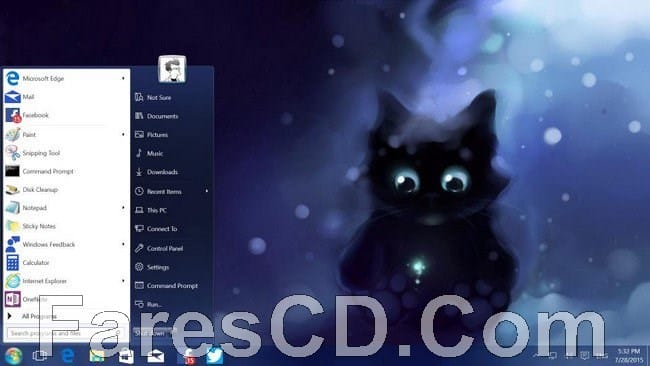
مميزات StartIsBack++ الرئيسية
-
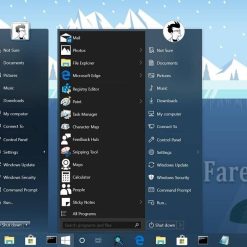
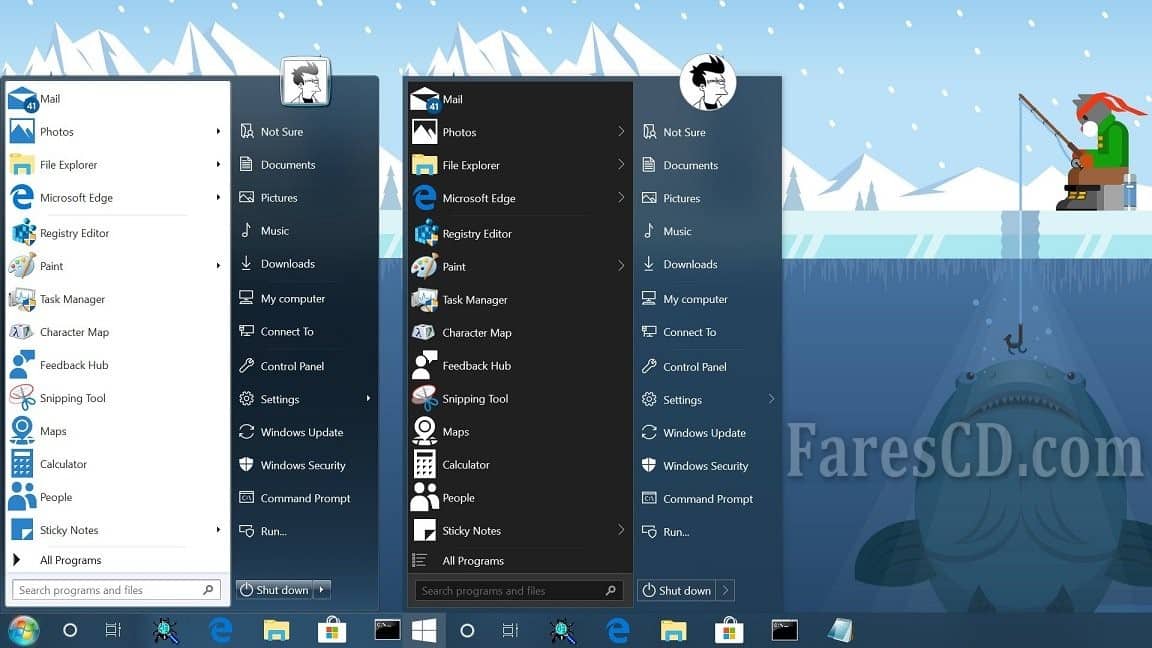
استعادة قائمة “ابدأ” الكلاسيكية: يعيد القائمة بشكلها التقليدي الذي يعرفه المستخدمون من Windows 7، بما في ذلك خاصية البحث وصورة المستخدم وقائمة البرامج.
-
التخصيص الشامل:
-
المظهر (Skins): يتيح لك اختيار مظهر قائمة “ابدأ” (Windows 7، Windows 8، أو مظاهر خاصة).
-
زر “ابدأ”: يمكنك تغيير أيقونة الزر “ابدأ” إلى العديد من الأشكال المتوفرة أو استخدام أيقونة مخصصة.
-
شفافية وقوائم الانتقال: يدعم الشفافية والتعتيم للقائمة وشريط المهام.
-
-
سهولة الاستخدام والوصول السريع:
-
تشغيل البرامج التي تستخدمها بشكل متكرر.
-
الوصول بضغطة واحدة إلى أماكن النظام (الإعدادات، لوحة التحكم، إلخ).
-
شريط بحث سريع وموثوق.
-
-
عرض الشارات الحية (Live Badges): يعرض إشعارات وتحديثات التطبيقات الحديثة (Modern Apps) مباشرة على أيقوناتها في القائمة أو شريط المهام.
-
خفيف على الموارد: لا يتطلب صلاحيات إدارية للتثبيت ولا يقوم بتشغيل خدمات إضافية، مما يجعله سريعًا ولا يستهلك الكثير من ذاكرة الوصول العشوائي (RAM).
-
التوافق: متوافق مع أنماط DPI العالية (High-DPI) وقابلية التوسع.
طريقة الاستخدام الأساسية
طريقة استخدام StartIsBack++ بسيطة ومباشرة:
-
التنزيل والتثبيت:
-
قم بتنزيل أحدث إصدار من البرنامج المتوافق مع نظام التشغيل لديك (Windows 10 أو 8/8.1).
-
قم بتشغيل ملف التثبيت. عادةً، لا يتطلب البرنامج الكثير من التدخل منك أثناء التثبيت.
-
-
الاستعادة التلقائية:
-
بمجرد التثبيت، ستجد أن زر “ابدأ” قد عاد إلى مكانه في شريط المهام، وستظهر القائمة الكلاسيكية عند النقر عليه.
-
-
التخصيص (الأهم):
-
للوصول إلى إعدادات البرنامج، يمكنك النقر بزر الماوس الأيمن على زر “ابدأ” ثم اختيار “خصائص” (Properties) أو “إعدادات StartIsBack”.
-
من نافذة الإعدادات، يمكنك:
-
تغيير مظهر القائمة وزر “ابدأ”.
-
تحديد ما يظهر في العمود الأيمن من القائمة (مثل المستندات، الصور، الكمبيوتر).
-
تحديد سلوك القائمة (مثل العمل مثل قائمة Windows XP).
-
-
قم بتطبيق التغييرات وستظهر فورًا.
-
_
تحميل موفق للجميع
انتهى الموضوع
تابع أحدث و أفضل البرامج من قسم البرامج من هنا
مع تحيات موقع فارس الاسطوانات