













برنامج إدارة وتقسيم الهارد ديسك | Paragon Hard Disk Manager Business
برنامج Paragon Hard Disk Manager Business Workstation يُمثل الأداة الأقوى والأكثر شمولية في عالم إدارة الأقراص الصلبة والبيانات للمؤسسات والمحترفين. يقدم هذا البرنامج بيئة متكاملة تدمج بين أدوات تقسيم الهارد ديسك المتقدمة، وحلول النسخ الاحتياطي الاستباقية، وتقنيات محو البيانات الآمنة، مما يجعله الخيار الأول لمديري تقنية المعلومات الباحثين عن الكفاءة، تقليل أوقات التعطل (Downtime)، وضمان أمان البنية التحتية في بيئات العمل المعقدة. وفى هذه التدوينة أقدم لكم آخر إصدار من البرنامج مرفق معه التفعيل.
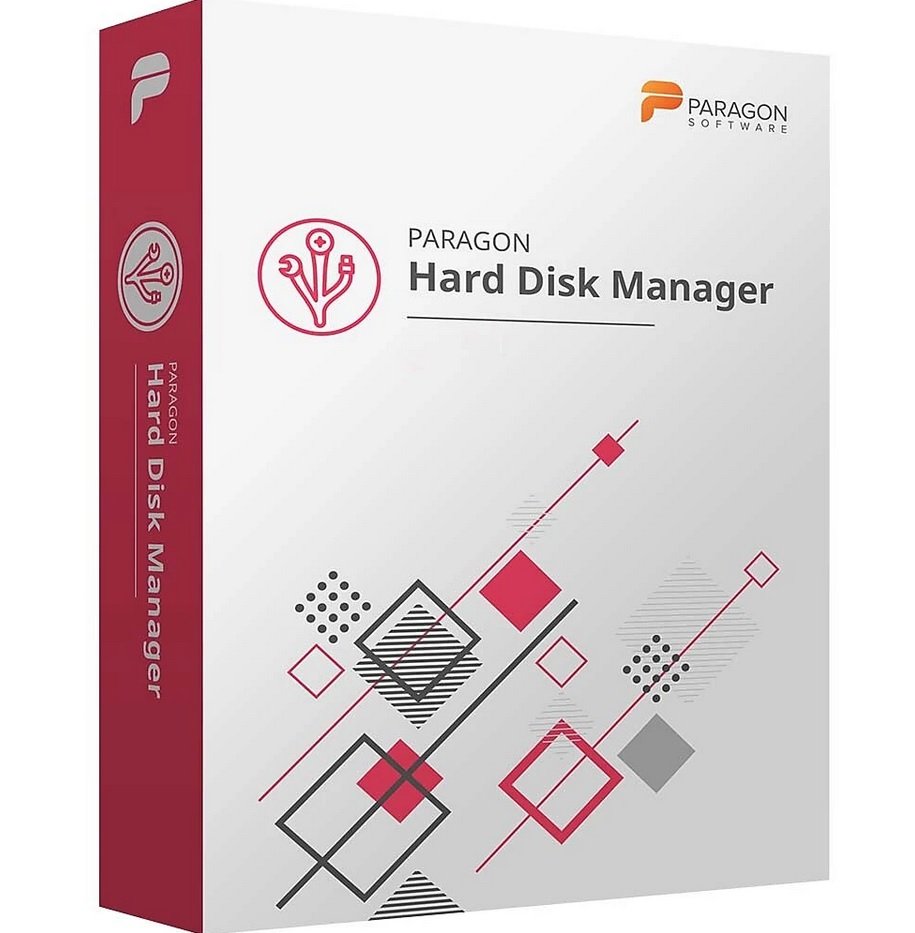
تحميل برنامج Paragon Hard Disk Manager Business Workstation كامل: الحل النهائي لإدارة الأقراص
في عصر تعتمد فيه الشركات كلياً على البيانات، أصبحت الإدارة السليمة لوحدات التخزين وحمايتها من التلف أو الضياع ضرورة قصوى وليست مجرد رفاهية تقنية. هنا يبرز دور برنامج Paragon Hard Disk Manager Business Workstation، الأداة الشاملة التي صُممت خصيصاً لتلبية احتياجات قطاع الأعمال والمحترفين في إدارة الأقراص الصلبة، النسخ الاحتياطي، والتعافي من الكوارث. في هذا الدليل، سنغوص بعمق في كل ما يخص هذا البرنامج الرائد لتتمكن من استغلال إمكانياته بأفضل صورة ممكنة.
لماذا يُعد Paragon Hard Disk Manager الخيار الأفضل للشركات؟
تتطلب بيئات العمل الحديثة برمجيات قادرة على التعامل مع كميات ضخمة من البيانات ومعالجة خوادم وأنظمة متعددة في وقت واحد. لا تقتصر وظيفة البرنامج على التقسيم العادي، بل تمتد لتشمل حزمة متكاملة من الحلول الذكية:
إدارة الأقراص المتقدمة (Advanced Partitioning)
يوفر البرنامج محرك تقسيم (Partitioning Engine) فائق السرعة والموثوقية، يتيح لمديري الأنظمة تغيير حجم الأقسام، دمجها، أو تقسيمها دون التأثير على البيانات الموجودة أو الحاجة إلى إعادة تشغيل النظام بشكل متكرر. هذه الخاصية توفر ساعات طويلة من العمل اليدوي وتقلل من احتمالية الأخطاء البشرية.
النسخ الاحتياطي واستعادة الكوارث (Backup & Disaster Recovery)
بالنسبة لأي مؤسسة، يعتبر التوقف عن العمل كارثة مالية وتقنية. يقدم البرنامج تقنيات نسخ احتياطي على مستوى القطاعات (Sector-level) وعلى مستوى الملفات (File-level). يمكن جدولة هذه العمليات لتتم بشكل آلي، مع إمكانية إنشاء أقراص طوارئ (Recovery Media) تضمن استعادة النظام بالكامل إلى نقطة زمنية سابقة حتى في حالة انهيار نظام التشغيل (Windows) بالكامل.
محو البيانات الآمن (Data Wiping)
عند التخلص من أجهزة الكمبيوتر القديمة أو إعادة استخدام الأقراص الصلبة، يشكل تسرب البيانات خطراً أمنياً بالغاً. يوفر البرنامج خوارزميات محو بيانات متوافقة مع المعايير العسكرية (Military-grade Wipe Algorithms) تضمن عدم إمكانية استرجاع البيانات بأي أداة من أدوات الاستعادة المتاحة.
الميزات الرئيسية لبرنامج Paragon Hard Disk Manager Business Workstation
يتمتع البرنامج بترسانة من الخصائص التقنية التي تضعه في صدارة برمجيات الصيانة والإدارة:
-
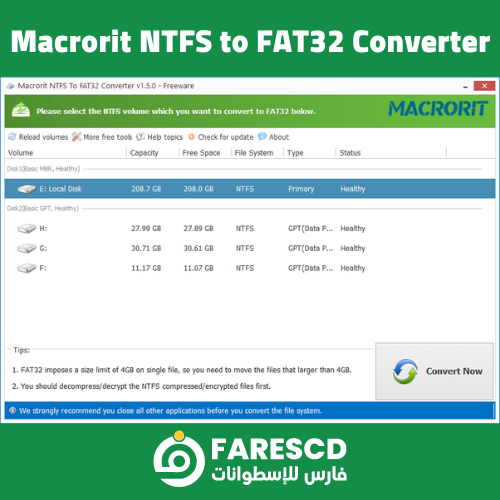
التحويل بين أنظمة الملفات وأنماط الجداول: تحويل سلس وآمن بين MBR و GPT، وبين أنظمة الملفات المختلفة (NTFS, HFS+, FAT32) دون فقدان بايت واحد من البيانات.
-
دعم البيئات الافتراضية (Virtualization): إمكانية ترحيل الأنظمة المادية إلى بيئات افتراضية (P2V) والعكس، أو التحويل بين تنسيقات الأقراص الافتراضية مثل VMDK و VHD.
-
أداة استعادة البيانات المحذوفة: القدرة على فحص الأجزاء المحذوفة واستعادة الملفات أو حتى الأقسام (Partitions) التي تم مسحها عن طريق الخطأ.
-
التوافق التام مع أحدث تقنيات التخزين: يدعم البرنامج بشكل كامل أقراص SSD السريعة، وأقراص NVMe، بالإضافة إلى الأقراص الصلبة الميكانيكية التقليدية بسعاتها التخزينية الضخمة (التي تتجاوز 4 تيرابايت).
-
محاذاة القطاعات (Partition Alignment): ميزة حاسمة لأقراص SSD لضمان أطول عمر افتراضي للقرص وتحقيق أقصى سرعة قراءة وكتابة ممكنة.
مقارنة بين Paragon Hard Disk Manager وأداة الويندوز الافتراضية
يعتقد البعض أن أداة إدارة الأقراص المدمجة في نظام الويندوز (Windows Disk Management) كافية. يوضح الجدول التالي الفوارق الجوهرية:
| الميزة | Windows Disk Management | Paragon HDM Business Workstation |
| تغيير حجم القسم (مع وجود بيانات) | محدود جداً وغالباً يتطلب الفورمات | مرن تماماً، توسيع وتقليص دون فقدان البيانات |
| تحويل القرص (MBR إلى GPT) | يتطلب مسح محتويات القرص بالكامل | يتم في ثوانٍ مع الاحتفاظ التام بالملفات |
| النسخ الاحتياطي للأنظمة | أدوات أساسية وعرضة للأخطاء | نظام متكامل وجدولة ذكية للنسخ |
| دعم البيئات الافتراضية (P2V) | غير مدعوم نهائياً | مدعوم بشكل كامل واحترافي |
| مسح البيانات الآمن (Wiping) | غير موجود (الفورمات العادي فقط) | خوارزميات متعددة لضمان التدمير النهائي |
| دمج الأقسام (Merging) | غير متاح بشكل مباشر | متاح بضغطة زر وبواجهة مرئية |
متطلبات تشغيل البرنامج
لضمان عمل البرنامج بكفاءة، وخاصة عند التعامل مع خوادم الشركات أو الأجهزة التي تحتوي على بيانات حساسة، يجب التأكد من توافر المتطلبات التالية:
الحد الأدنى للمتطلبات
-
نظام التشغيل: Windows 7 / 8 / 8.1 / 10 / 11 (نسخ 32-bit و 64-bit).
-
المعالج (CPU): معالج Intel Pentium أو ما يعادله بسرعة 1 GHz أو أعلى.
-
الذاكرة العشوائية (RAM): 1 جيجابايت.
-
مساحة التخزين: مساحة فارغة لا تقل عن 500 ميجابايت لتثبيت ملفات البرنامج.
المتطلبات الموصى بها (لأداء مثالي)
-
المعالج: معالج متعدد الأنوية (Multi-core) من الأجيال الحديثة لتسريع عمليات النسخ الاحتياطي والضغط.
-
الذاكرة العشوائية: 4 جيجابايت فما فوق، لضمان استقرار المهام الثقيلة التي تتطلب عمليات معالجة مكثفة للبيانات.
-
بطاقة الشبكة: ضرورية في حال استخدام ميزات النسخ الاحتياطي السحابي أو الشبكي (Network Backup).
شرح كيفية استخدام Paragon Hard Disk Manager
يتميز البرنامج بواجهة مستخدم رسومية (GUI) منظمة تجعل العمليات المعقدة تبدو بسيطة. إليك نظرة سريعة على كيفية تنفيذ أهم المهام:
كيفية تقسيم الهارد ديسك بدون فقدان البيانات
إن عملية اقتطاع مساحة من قسم لإنشاء قسم جديد تُعد من أكثر المهام شيوعاً.
الخطوة الأولى: اختيار القرص وتحديد العملية
-
قم بتشغيل البرنامج وانتقل إلى تبويب إدارة الأقراص (Disk Management).
-
انقر بزر الماوس الأيمن على القسم الذي يحتوي على مساحة فارغة ترغب في استغلالها.
-
اختر خيار “Move/Resize Partition” من القائمة المنسدلة.
الخطوة الثانية: تخصيص المساحة والتطبيق
-
ستظهر لك نافذة تحتوي على شريط تمرير. قم بسحب حافة القسم لتقليل حجمه وتوفير مساحة غير مخصصة (Unallocated Space).
-
انقر على زر “OK”.
-
ستلاحظ أن المساحة الجديدة أصبحت حرة. انقر عليها بزر الماوس الأيمن واختر “Create Partition”.
-
حدد نظام الملفات (عادة NTFS)، ثم اضغط على زر “Apply” في شريط المهام العلوي لتنفيذ التغييرات بشكل فعلي على الهارد ديسك.
كيفية إنشاء نسخة احتياطية للنظام
لحماية نظام التشغيل الخاص بك من الانهيار:
-
انتقل إلى قسم “Backup & Recovery”.
-
اختر “Create Backup Job” لبدء إعداد مهمة نسخ جديدة.
-
حدد القرص بأكمله أو القسم الذي يحتوي على الويندوز (عادة الـ C:).
-
حدد وجهة حفظ النسخة الاحتياطية (يُفضل أن تكون على هارد ديسك خارجي أو خادم شبكي).
-
قم بجدولة النسخ (يومياً، أسبوعياً) ليعمل البرنامج في الخلفية، ثم احفظ الإعدادات.
عيوب قد تواجهك عند استخدام البرنامج
رغم كفاءة البرنامج العالية، إلا أن هناك بعض النقاط التي يجب وضعها في الاعتبار قبل الشروع في استخدامه في بيئة عملك:
-
استهلاك الموارد أثناء المهام الثقيلة: عند إجراء عمليات ضغط للنسخ الاحتياطي أو مسح آمن لقرص ضخم، قد يستهلك البرنامج نسبة عالية من الـ CPU والـ RAM، مما يقلل من أداء الجهاز للمهام الأخرى.
-
واجهة المستخدم المزدحمة للمبتدئين: لكثرة الميزات والأدوات المدمجة، قد يجد المستخدم العادي (غير المتخصص) الواجهة معقدة بعض الشيء وتحتاج إلى منحنى تعلم للوصول للأداة المطلوبة.
-
التكلفة: كبرنامج موجه للأعمال (Business Workstation)، فإن تكلفة الترخيص قد تكون مرتفعة للشركات الناشئة أو الأفراد مقارنة ببعض البدائل المجانية، رغم أن العائد على الاستثمار يبرر السعر.
نصائح لضمان أفضل أداء عند إدارة الأقراص الصلبة
لتحقيق أقصى استفادة من البرنامج وتجنب الكوارث التقنية، اتبع هذه الممارسات الاحترافية:
-
الاتصال بمصدر طاقة مستقر: لا تقم أبداً بعمليات تقسيم الأقراص أو دمجها على جهاز كمبيوتر محمول (Laptop) يعمل بالبطارية إلا إذا كانت مشحونة بالكامل وموصولة بالشاحن، حيث أن انقطاع الطاقة أثناء التقسيم يؤدي حتماً إلى تلف البيانات.
-
تحديث البرنامج باستمرار: احرص على استخدام أحدث إصدار من البرنامج لضمان توافقه مع التحديثات الأخيرة لنظام الويندوز وأنظمة الملفات الجديدة.
-
اختبار النسخ الاحتياطية: لا تكتفِ بإنشاء نسخة احتياطية فقط؛ قم بعمليات استعادة وهمية (Test Restore) بشكل دوري للتأكد من سلامة ملفات النسخ وجاهزيتها للعمل عند الكوارث الحقيقية.
-
استخدام بيئة الطوارئ (WinPE): قم بإنشاء فلاشة إقلاع (Bootable USB) من داخل البرنامج فور تثبيته، واستخدمها للقيام بالعمليات المعقدة على قرص النظام الأساسي، فهذا يضمن نسبة نجاح أعلى دون تدخل أو حماية من نظام الويندوز العامل.
يمكنك أيضاً تحميل الإسطوانة الخاصة بهذا البرنامج
اسطوانة إدارة وتقسيم الهارديسك | Paragon Hard Disk Manager Business WinPE
تحميل موفق للجميع
انتهى الموضوع
تابع أحدث و أفضل البرامج من قسم البرامج من هنا
مع تحيات موقع
برنامج MiniTool Partition Wizard 2026 كامل مع التفعيل
تحميل برنامج 4DDiG Partition Manager
فارس الاسطوانات