



























تحميل Open Shell Classic Start لاستعادة قائمة ابدأ الكلاسيكية على ويندوز 11 و10
Open Shell Classic Start هو برنامج مجاني ومفتوح المصدر يتيح لمستخدمي ويندوز استعادة قائمة ابدأ الكلاسيكية التي اشتهرت بها إصدارات ويندوز القديمة، مع توفير مجموعة كبيرة من خيارات التخصيص والتحكم في شكل القائمة ومحتوياتها وطريقة عمل زر Start. ويُعد البرنامج امتدادًا مجتمعيًا لمشروع Classic Shell القديم، لكنه حصل على تحديثات ودعم للإصدارات الحديثة من ويندوز، بما يشمل ويندوز 10 وويندوز 11.
لا يقتصر دور Open Shell على تغيير مظهر قائمة ابدأ فقط، بل يمكن استخدامه أيضًا لإضافة شريط أدوات كلاسيكي إلى مستكشف الملفات، وعرض معلومات إضافية في شريط الحالة، وتنظيم الاختصارات والبرامج بطريقة أكثر وضوحًا. لذلك يمثل خيارًا مناسبًا للمستخدمين الذين يجدون قائمة ابدأ الحديثة مشتتة أو يفضلون الوصول السريع إلى البرامج والإعدادات بأسلوب يشبه ويندوز 7.
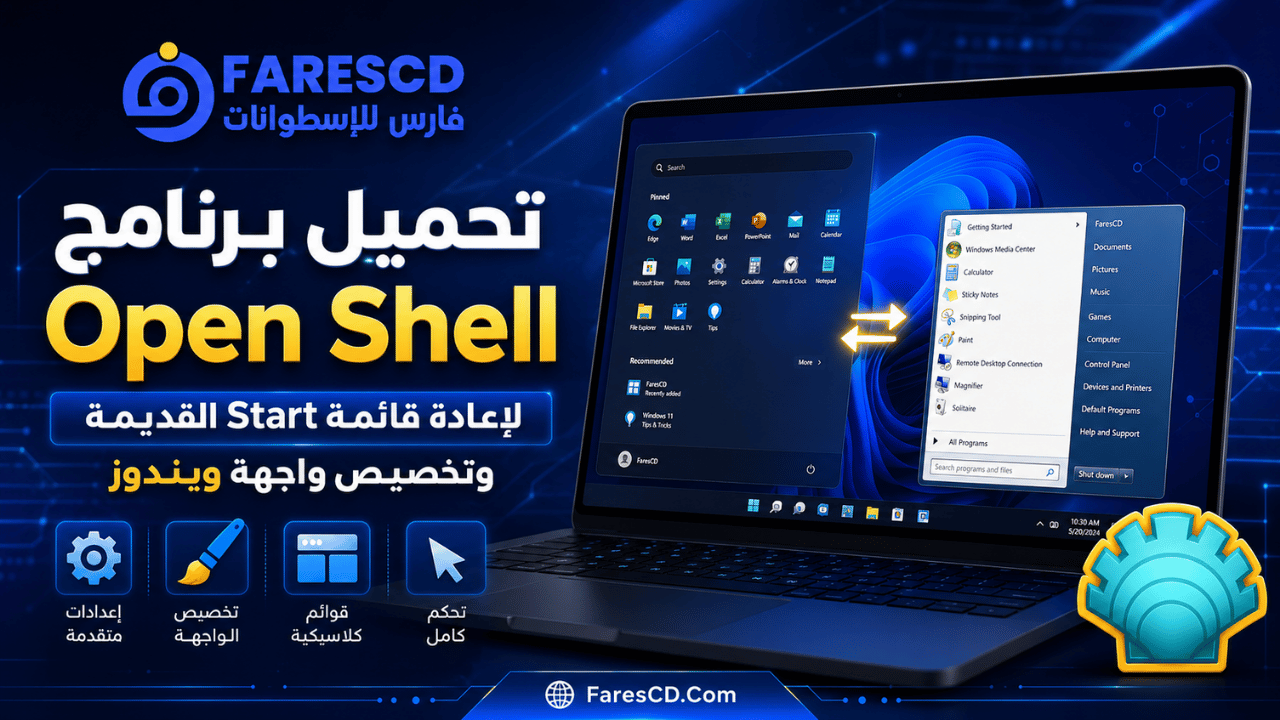
تحميل برنامج Open Shell لإعادة قائمة Start القديمة وتخصيص واجهة ويندوز
أدخلت مايكروسوفت تغييرات كبيرة على قائمة ابدأ في الإصدارات الحديثة من ويندوز، خصوصًا في ويندوز 11، حيث أصبحت القائمة أكثر بساطة وتعتمد على التطبيقات المثبتة والاقتراحات والعناصر المستخدمة مؤخرًا. ورغم أن هذا التصميم يناسب كثيرًا من المستخدمين، فإن البعض ما زال يفضل القائمة التقليدية التي توفر وصولًا مباشرًا إلى البرامج والمجلدات ولوحة التحكم وأدوات النظام.
يأتي برنامج Open Shell Classic Start ليقدم حلًا عمليًا لهذه المشكلة، إذ يسمح بتشغيل قائمة ابدأ كلاسيكية دون الحاجة إلى الرجوع إلى إصدار قديم من ويندوز. ويمكن للمستخدم تحديد الشكل المناسب للقائمة، وتغيير زر Start، وترتيب الاختصارات، والتحكم في نتائج البحث وطريقة عرض المجلدات والبرامج.
يعمل البرنامج بوصفه أداة خارجية لتعديل تجربة واجهة ويندوز، وليس مكونًا رسميًا تابعًا لشركة مايكروسوفت. ولهذا يُنصح بالحصول عليه من المستودع الرسمي للمشروع واختيار أحدث إصدار مستقر متوافق مع نظام التشغيل.
ما هو برنامج Open Shell Classic Start؟
Open Shell هو حزمة من الأدوات المصممة لإعادة عدد من خصائص ويندوز الكلاسيكية إلى الإصدارات الحديثة. وأهم مكونات الحزمة هو Open-Shell Menu، المسؤول عن استبدال قائمة ابدأ الافتراضية بقائمة أكثر مرونة وقابلية للتخصيص.
بدأ المشروع بوصفه امتدادًا مفتوح المصدر لبرنامج Classic Shell، الذي توقف تطويره الأصلي في ديسمبر 2017، ثم استمر المجتمع في تطوير الفكرة تحت اسم Open Shell.
يوفر البرنامج ثلاثة أنماط أساسية لقائمة ابدأ:
- النمط الكلاسيكي بعمود واحد.
- النمط الكلاسيكي بعمودين.
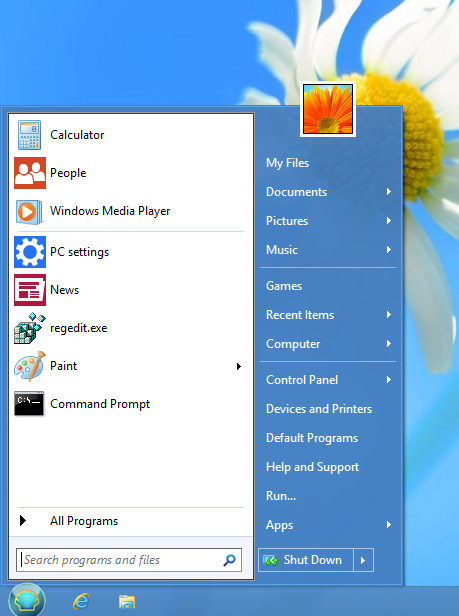
- نمط قريب من قائمة ابدأ في ويندوز 7.
ولا يفرض البرنامج تصميمًا ثابتًا، بل يسمح بتغيير الخطوط والأيقونات والصور والخلفيات والقوائم الفرعية وطريقة فتح العناصر.
معلومات برنامج Open Shell
| المعلومة | التفاصيل |
|---|---|
| اسم البرنامج | Open Shell |
| المكون الرئيسي | Open-Shell Menu |
| الاسم الشائع | Open Shell Classic Start |
| الوظيفة الأساسية | استعادة قائمة ابدأ الكلاسيكية وتخصيصها |
| نوع الترخيص | مجاني ومفتوح المصدر وفق ترخيص MIT |
| الأنظمة المدعومة | ويندوز 7 و8 و8.1 و10 و11 |
| أنماط القائمة | كلاسيكي، كلاسيكي بعمودين، نمط ويندوز 7 |
| مكونات إضافية | Classic Explorer وClassic IE |
| أحدث إصدار مستقر وقت إعداد المقال | Open Shell 4.4.198 |
| تاريخ الإصدار المستقر الأحدث | 12 مايو 2026 |
| دعم Windows on ARM | متاح بداية من الإصدار 4.4.196 |
توضح صفحة المشروع الرسمية أن الإصدار 4.4.198 هو أحدث إصدار مستقر، وقد تضمن إصلاحات مرتبطة بنتائج البحث وبعض مربعات فتح وحفظ الملفات بعد تحديثات ويندوز 11.
لماذا يحتاج المستخدم إلى Open Shell؟
يبحث كثير من المستخدمين عن طريقة لاستعادة قائمة ابدأ القديمة بعد الانتقال من ويندوز 7 أو ويندوز 10 إلى ويندوز 11. وقد لا تكون المشكلة في شكل القائمة الحديثة فقط، بل في طريقة تنظيم الأدوات والوصول إلى المجلدات والإعدادات.
يساعد Open Shell في الحالات التالية:
- تفضيل قائمة ابدأ شبيهة بويندوز 7.
- الرغبة في عرض البرامج داخل قوائم متفرعة.
- الحاجة إلى الوصول السريع إلى لوحة التحكم والمجلدات.
- عدم الرغبة في الاعتماد على التطبيقات المثبتة والاقتراحات فقط.
- تخصيص زر Start بصورة أو أيقونة مختلفة.
- تنظيم البرامج الحديثة والتقليدية داخل قائمة واحدة.
- التحكم في العناصر التي تظهر في القائمة.
- تحسين استخدام لوحة المفاتيح في التنقل بين البرامج.
- إضافة شريط أدوات كلاسيكي إلى مستكشف الملفات.
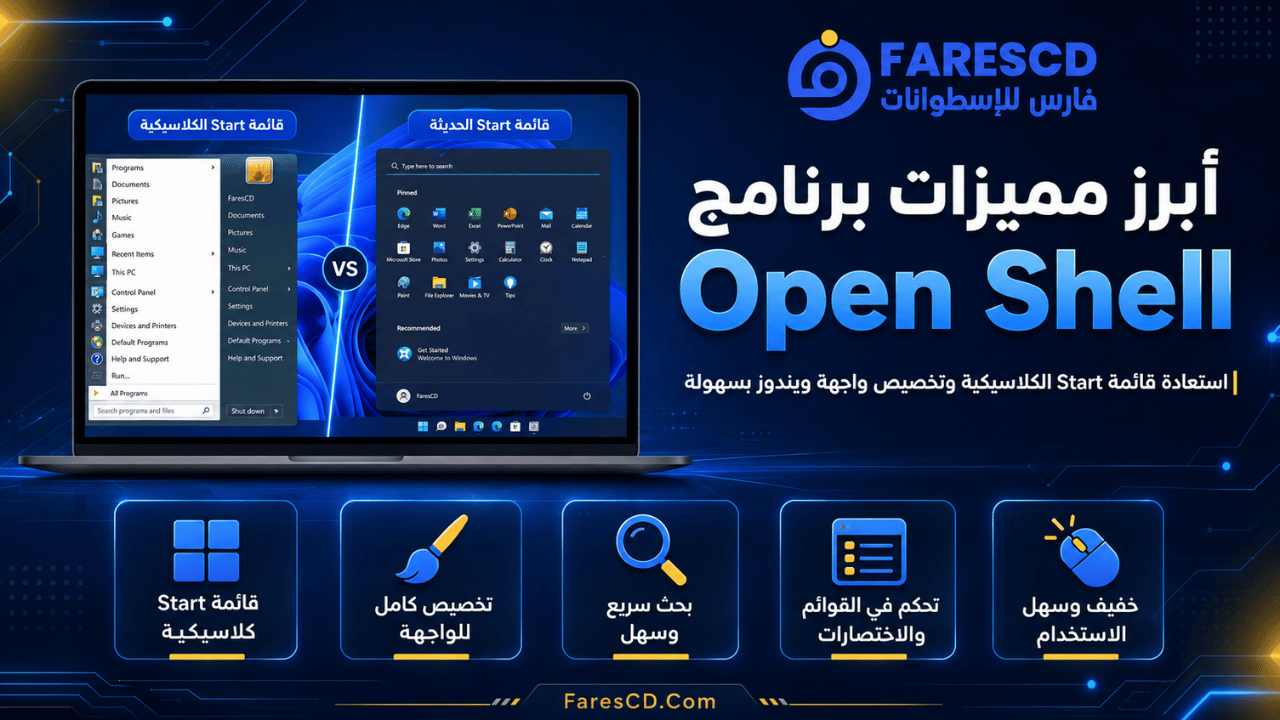
أبرز مميزات برنامج Open Shell
استعادة قائمة ابدأ الكلاسيكية
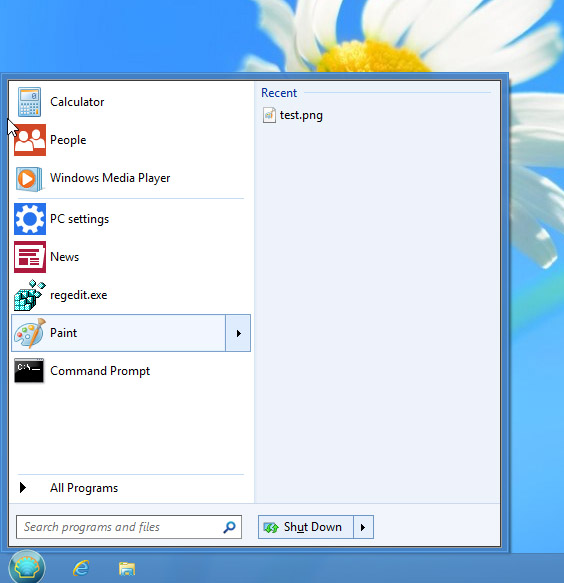
الميزة الأساسية في البرنامج هي استبدال تجربة قائمة ابدأ الحديثة بقائمة تقليدية واضحة. ويمكن اختيار شكل قريب من ويندوز 7، وهو الخيار الذي يفضله المستخدمون المعتادون على عرض اسم المستخدم والمستندات والصور ولوحة التحكم وأزرار إيقاف التشغيل في جانب القائمة.
ثلاثة أنماط مختلفة للقائمة
لا يفرض Open Shell شكلًا واحدًا على جميع المستخدمين، بل يوفر ثلاثة أنماط رئيسية:
| النمط | الوصف | مناسب لمن؟ |
| Classic Style | قائمة بسيطة بعمود واحد | من يريد سرعة الوصول وأقل قدر من التفاصيل |
| Classic with Two Columns | قائمة كلاسيكية بعمودين | من يريد عرض البرامج والمجلدات في مساحة منظمة |
| Windows 7 Style | تصميم قريب من ويندوز 7 | المستخدمون المعتادون على واجهة ويندوز 7 |
يؤكد دليل المشروع أن هذه الأنماط الثلاثة تمثل التصميمات الأساسية المتاحة داخل Open-Shell Menu.
تخصيص محتويات قائمة Start
يستطيع المستخدم تحديد العناصر التي يريد عرضها أو إخفاءها، مثل:
- المستندات.
- الصور.
- الموسيقى.
- التنزيلات.
- الكمبيوتر.
- لوحة التحكم.
- الإعدادات.
- الأجهزة والطابعات.
- الأمر Run.
- قائمة البرامج.
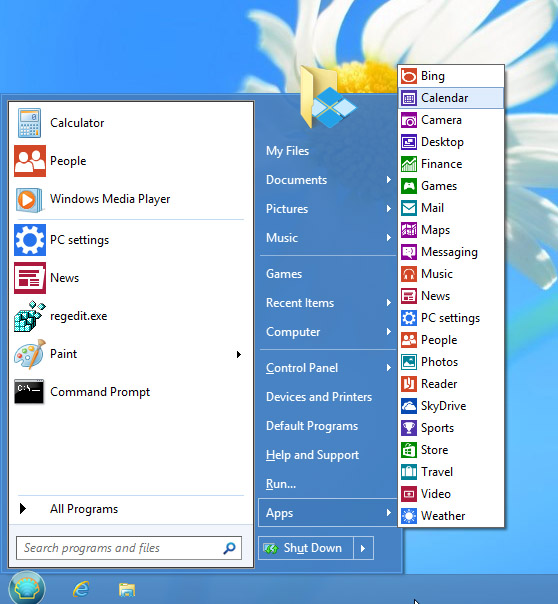
- البرامج الحديثة.
- زر إيقاف التشغيل.
كما يمكن تغيير طريقة عرض كل عنصر، سواء كان رابطًا عاديًا أو قائمة متفرعة تعرض محتوياته عند تمرير مؤشر الفأرة.
البحث عن البرامج والملفات
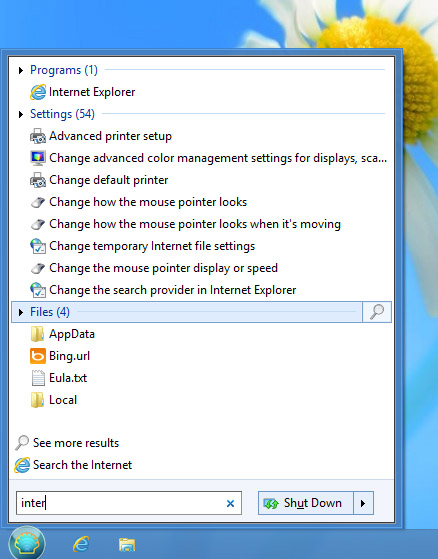
يتضمن Open Shell مربع بحث يمكن استخدامه للوصول إلى البرامج والإعدادات والملفات. كما يتيح تخصيص بعض معايير البحث وطريقة إظهار النتائج، بدلًا من الاعتماد الكامل على واجهة البحث الافتراضية في ويندوز.
وتضمنت الإصدارات الحديثة إصلاحات لطريقة تحديد نتائج البحث أثناء تحميل قائمة البرامج، مما يعكس استمرار تطوير هذا الجزء من البرنامج.
دعم القوائم المتفرعة
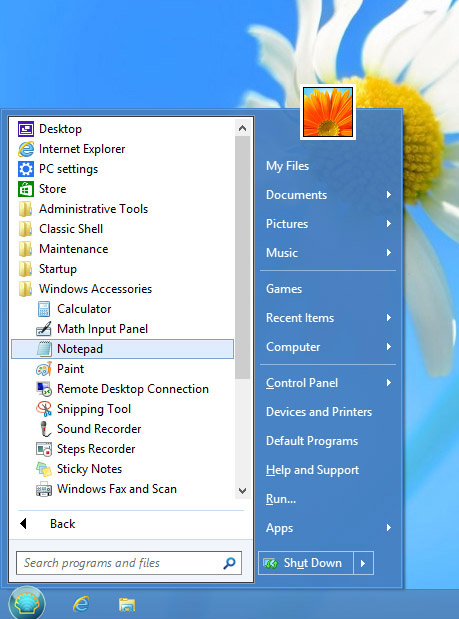
يمكن عرض مجلدات البرامج أو عناصر لوحة التحكم في صورة قوائم متفرعة. وعند وضع مؤشر الفأرة على أحد المجلدات، تظهر محتوياته مباشرة دون الحاجة إلى فتح نافذة جديدة.
هذه الطريقة مفيدة عند التعامل مع عدد كبير من البرامج، لأنها تقلل عدد النقرات المطلوبة للوصول إلى الأداة المطلوبة.
تخصيص زر Start
يتيح البرنامج استخدام زر ابدأ الافتراضي أو استبداله بزر آخر. ويمكن اختيار صورة مخصصة تتوافق مع شكل سطح المكتب أو استخدام أحد الأزرار المتاحة ضمن التصميمات المثبتة.
كما يمكن التحكم في حجم الزر ومكان القائمة بالنسبة إليه، وهو أمر مفيد عند استخدام إعدادات مختلفة لشريط المهام أو عند العمل على أكثر من شاشة.
اختيار المظهر والخلفية
يوفر Open Shell نظامًا للمظاهر أو Skins يسمح بتغيير الشكل البصري لقائمة ابدأ، بما يشمل:
- لون الخلفية.
- درجة الشفافية.
- حجم الأيقونات.
- نوع الخط.
- حجم النص.
- تباعد العناصر.
- صورة المستخدم.
- شكل الأعمدة.
- طريقة تمييز العنصر المحدد.
وتتفاوت الخيارات المتاحة حسب النمط والمظهر المستخدم.
اختصارات لوحة المفاتيح
يمكن التحكم في الإجراء الذي يحدث عند الضغط على زر Windows في لوحة المفاتيح، أو عند استخدام اختصارات مثل Shift مع زر Windows.
فعلى سبيل المثال، يمكن ضبط البرنامج بحيث:
- يفتح زر Windows قائمة Open Shell.
- يفتح Shift + زر Windows قائمة ويندوز الأصلية.
- يفتح النقر على زر Start القائمة الكلاسيكية.
- يفتح النقر مع الضغط على Shift القائمة الافتراضية للنظام.
وبذلك يستطيع المستخدم الاحتفاظ بالقائمتين والتنقل بينهما عند الحاجة.
إضافة Classic Explorer
تتضمن الحزمة مكونًا يسمى Classic Explorer، وهو إضافة لمستكشف ملفات ويندوز تعيد بعض الوظائف التقليدية، مثل شريط الأدوات وشريط الحالة وعرض المسار الكامل للمجلدات.
ومن أبرز وظائفه:
- شريط أدوات قابل للتخصيص.
- عرض حجم الملفات ومساحة القرص في شريط الحالة.
- التحكم في جزء التنقل.
- عرض المسار الحقيقي للمجلد بدلًا من الاكتفاء بمسار Breadcrumbs.
- إضافة أو إزالة أوامر من شريط الأدوات.
تسرد وثائق المشروع هذه الخصائص ضمن الوظائف الأساسية لمكون Classic Explorer.
مجاني ومفتوح المصدر
يصدر Open Shell وفق ترخيص MIT، ويتيح مستودع المشروع الاطلاع على الشفرة المصدرية ومتابعة الإصدارات والمشكلات والتحديثات. ولا يحتاج المستخدم إلى شراء اشتراك شهري أو ترخيص مدفوع لتفعيل وظائف قائمة ابدأ.
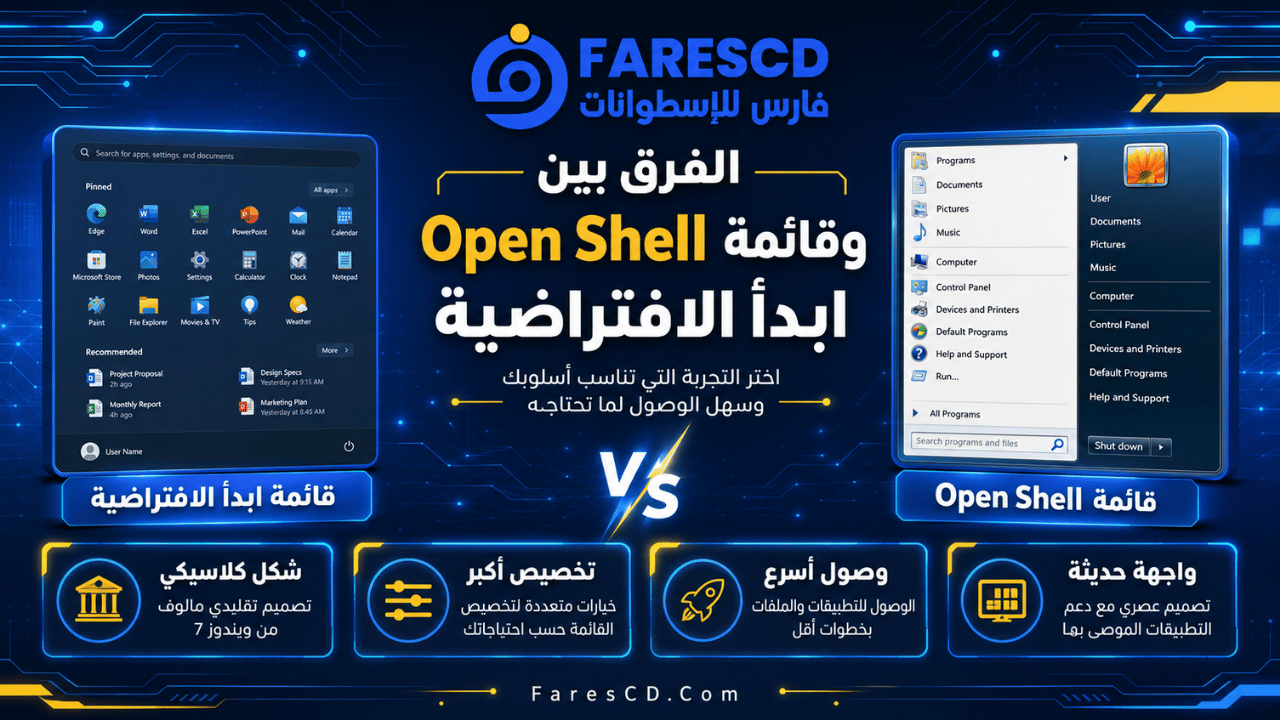
الفرق بين Open Shell وقائمة ابدأ الافتراضية
| العنصر | Open Shell | قائمة ابدأ الافتراضية |
| تصميم قريب من ويندوز 7 | متاح | غير متاح افتراضيًا |
| نمط بعمود واحد أو عمودين | متاح | غير متاح |
| تخصيص العناصر | خيارات واسعة | خيارات محدودة نسبيًا |
| تغيير زر Start | متاح | غير متاح مباشرة |
| القوائم المتفرعة | مدعومة | محدودة |
| الوصول إلى قائمة النظام الأصلية | يمكن الاحتفاظ بها | متاحة افتراضيًا |
| إضافة أدوات لمستكشف الملفات | متاحة عبر Classic Explorer | غير مضمنة |
| الترخيص | مجاني ومفتوح المصدر | جزء من ويندوز |
| التحديثات | يقدمها مجتمع المشروع | تقدمها مايكروسوفت |
الفرق بين Open Shell وClassic Shell
يخلط بعض المستخدمين بين الاسمين، لكن العلاقة بينهما بسيطة. Classic Shell هو المشروع الأصلي الذي قدم قائمة ابدأ الكلاسيكية وأدوات تخصيص مستكشف الملفات. وبعد توقف تطويره، ظهر Open Shell بوصفه استمرارًا مجتمعيًا للمشروع.
| المقارنة | Classic Shell | Open Shell |
| حالة التطوير | توقف التطوير الأصلي | يستمر عبر مجتمع مفتوح المصدر |
| دعم ويندوز 11 | لم يكن جزءًا من المشروع الأصلي | مدعوم في الإصدارات الحديثة |
| التحديثات | لا توجد تحديثات رسمية جديدة | تصدر تحديثات وإصلاحات جديدة |
| الاسم الحالي الموصى به | مشروع قديم | الامتداد الحديث للمشروع |
| دعم Windows on ARM | غير متاح | متاح منذ الإصدار 4.4.196 |
لهذا، عند البحث عن تحميل Classic Shell لويندوز 11، يكون Open Shell هو الاختيار الأحدث والأكثر ملاءمة.
متطلبات تشغيل Open Shell
لا يحتاج البرنامج إلى مواصفات عتادية مرتفعة، لكن يجب التأكد من توافق إصدار ويندوز المستخدم.
أنظمة التشغيل المدعومة
- Windows 7
- Windows 8
- Windows 8.1
- Windows 10
- Windows 11
يدعم المشروع الرسمي هذه الإصدارات ضمن قائمة الأنظمة المستهدفة. كما أضيف دعم Windows on ARM بداية من الإصدار 4.4.196، مع تحذير واضح من تثبيت إصدارات أقدم على أجهزة ARM.
المتطلبات الأساسية
- حساب يملك صلاحية تثبيت البرامج.
- نسخة ويندوز متوافقة.
- تنزيل الإصدار الصحيح من المصدر الرسمي.
- إعادة تشغيل مستكشف Windows عند الحاجة.
- استخدام أحدث إصدار مستقر لتقليل مشكلات التوافق.
طريقة تثبيت Open Shell على الكمبيوتر
الخطوة الأولى: تشغيل ملف التثبيت
بعد تنزيل ملف البرنامج، انقر عليه مرتين، ثم وافق على تشغيل معالج التثبيت. قد يعرض ويندوز رسالة تأكيد لأن البرنامج سيضيف مكونات تتفاعل مع واجهة النظام.
الخطوة الثانية: اختيار المكونات
يعرض معالج التثبيت المكونات المتاحة، والتي قد تشمل:
- Open-Shell Menu.
- Classic Explorer.
- Classic IE.
- أدوات التحديث.
للحصول على قائمة ابدأ فقط، يكفي تثبيت Open-Shell Menu. أما Classic Explorer فيمكن تثبيته عند الرغبة في إضافة شريط الأدوات والخصائص الكلاسيكية إلى مستكشف الملفات.
لا تكون إضافة Classic IE ضرورية لمعظم المستخدمين، خصوصًا أن Internet Explorer لم يعد المتصفح الأساسي في الإصدارات الحديثة من ويندوز.
الخطوة الثالثة: إكمال التثبيت
اضغط على زر المتابعة وانتظر حتى يتم نسخ الملفات وتسجيل المكونات المطلوبة. بعد انتهاء العملية، قد تظهر نافذة الإعدادات تلقائيًا عند الضغط على زر Start لأول مرة.
الخطوة الرابعة: اختيار شكل القائمة
حدد أحد الأنماط التالية:
- Classic Style.
- Classic with Two Columns.
- Windows 7 Style.
يعتبر نمط Windows 7 Style مناسبًا لمن يريد تجربة مألوفة، بينما يوفر Classic Style قائمة أكثر بساطة واختصارًا.
الخطوة الخامسة: حفظ الإعدادات
بعد اختيار النمط، اضغط على OK. عند الضغط على زر Start ستظهر قائمة Open Shell وفق التصميم المختار.
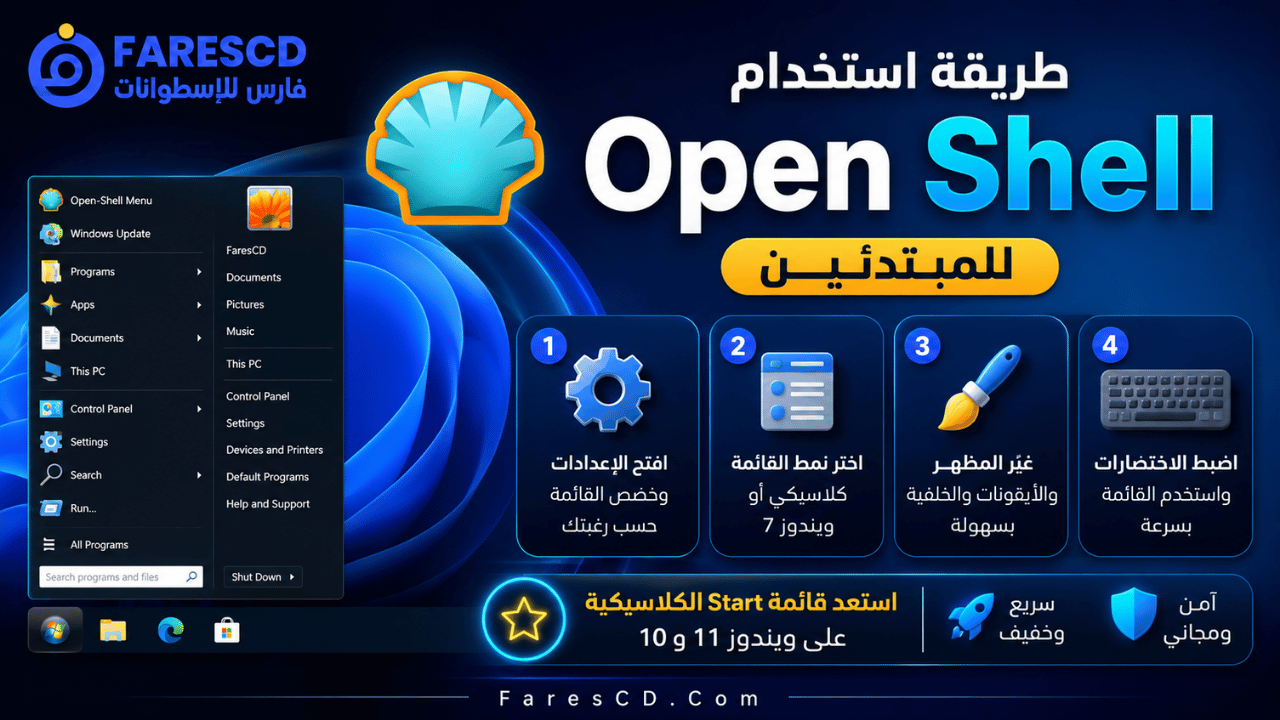
طريقة استخدام Open Shell للمبتدئين
فتح إعدادات البرنامج
يمكن الوصول إلى الإعدادات من خلال البحث عن Open-Shell Menu Settings أو النقر بزر الفأرة الأيمن على زر Start واختيار إعدادات البرنامج، وفق طريقة التثبيت والإصدار المستخدم.
تفعيل الإعدادات المتقدمة
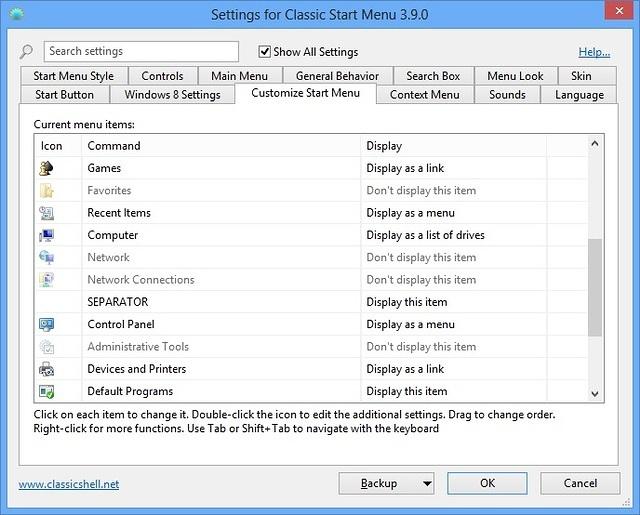
تظهر نافذة الإعدادات في البداية بمجموعة خيارات أساسية. ولعرض جميع خيارات التخصيص، فعّل مربع:
Show all settings
بعد ذلك ستظهر تبويبات إضافية للتحكم في البحث والقائمة الرئيسية وزر ابدأ والمظهر واللغة وسلوك قائمة البرامج.
تخصيص العناصر الظاهرة
افتح قسم Customize Start Menu، ثم غيّر حالة كل عنصر بحسب احتياجاتك. ويمكن عادة ضبط العنصر على:
- عدم العرض.
- العرض كرابط.
- العرض كقائمة متفرعة.
على سبيل المثال، يمكن عرض لوحة التحكم كقائمة متفرعة لفتح الأدوات الداخلية مباشرة.
تغيير شكل زر Start
افتح تبويب Start Button، ثم فعّل خيار استخدام زر مخصص. اختر صورة مناسبة أو استخدم أحد الأزرار المتاحة.
يجب اختيار صورة مصممة لهذا الغرض حتى تظهر الحالات المختلفة للزر بصورة سليمة عند الوضع العادي أو تمرير المؤشر أو النقر.
تغيير مظهر القائمة
من تبويب Skin اختر المظهر المناسب، ثم عدّل الخيارات المتاحة مثل الشفافية والخطوط وحجم الأيقونات ولون العناصر.
وقد تختلف الإعدادات الفرعية من مظهر إلى آخر، لأن كل Skin يدعم خصائص مختلفة.
ضبط وظيفة زر Windows
من إعدادات Controls يمكن تحديد وظيفة:
- النقر بزر الفأرة الأيسر.
- النقر مع الضغط على Shift.
- الضغط على زر Windows.
- الضغط على Shift + زر Windows.
من المفيد تخصيص أحد الاختصارات لفتح قائمة ويندوز الأصلية حتى تظل متاحة عند الحاجة.
كيفية استعادة شكل ويندوز 7 باستخدام Open Shell
للحصول على تجربة قريبة من قائمة ابدأ في ويندوز 7:
- افتح Open-Shell Menu Settings.
- اختر Windows 7 Style.
- انتقل إلى تبويب Skin.
- اختر مظهرًا مناسبًا لواجهة النظام.
- فعّل عرض صورة المستخدم إذا كانت مطلوبة.
- افتح Customize Start Menu.
- أضف المستندات والصور ولوحة التحكم والأجهزة.
- حدد طريقة عرض أزرار إيقاف التشغيل.
- اضبط زر Start بما يتناسب مع التصميم.
- احفظ التعديلات وجرب القائمة.
لن يحول البرنامج نظام ويندوز 11 بالكامل إلى ويندوز 7، لكنه يعيد تصميم قائمة ابدأ وبعض وظائف مستكشف الملفات بصورة قريبة من التجربة القديمة.
عيوب برنامج Open Shell
رغم المرونة الكبيرة التي يوفرها البرنامج، توجد بعض الجوانب التي يجب معرفتها:
- كثرة الإعدادات قد تربك المستخدم المبتدئ.
- بعض المظاهر القديمة قد لا تنسجم بصريًا مع ويندوز 11.
- تحديثات ويندوز الكبيرة قد تؤثر مؤقتًا في بعض وظائف البرامج التي تعدل الواجهة.
- البرنامج ليس أداة رسمية من مايكروسوفت.
- بعض مكونات الحزمة القديمة لم تعد ضرورية على الأنظمة الحديثة.
- الوصول إلى أفضل تصميم قد يحتاج إلى تجربة أكثر من Skin.
- تثبيت إصدار قديم جدًا قد يسبب مشكلات توافق، خصوصًا على Windows on ARM.
وقد عالج الإصدار 4.4.198 مشكلة كانت تؤدي إلى تعطل بعض مربعات فتح الملفات وحفظها بعد تحديث لويندوز 11، وهو مثال على إمكانية تأثر أدوات تعديل الواجهة بتغييرات النظام.
حل أبرز مشكلات Open Shell
قائمة ابدأ لا تظهر بعد التثبيت
جرّب الخطوات التالية:
- افتح Open-Shell Menu Settings.
- تأكد من تثبيت مكون Open-Shell Menu.
- أعد تشغيل Windows Explorer من مدير المهام.
- أعد تشغيل الكمبيوتر.
- تحقق من عدم تعطيل البرنامج ضمن تطبيقات بدء التشغيل.
- ثبّت أحدث إصدار مستقر.
ظهور قائمة ويندوز الأصلية بدلًا من Open Shell
قد يكون زر Start أو زر Windows مضبوطًا على فتح القائمة الأصلية. افتح إعدادات Controls وتحقق من الوظيفة المحددة للنقر بزر الفأرة والضغط على زر Windows.
عدم توافق زر Start مع شريط المهام
يمكن تغيير حجم الزر أو اختيار صورة أخرى من إعدادات Start Button. كما يمكن تجربة العودة إلى زر النظام الافتراضي للتأكد من أن المشكلة مرتبطة بالصورة المخصصة.
البحث لا يعرض النتيجة الصحيحة
تأكد من استخدام أحدث إصدار، ثم أعد تشغيل مستكشف Windows. فقد تضمنت الإصدارات الحديثة إصلاحًا لمشكلة تحديد عنصر بحث غير صحيح قبل اكتمال تحميل البرامج.
شريط أدوات Classic Explorer غير مطلوب
يمكن إخفاء شريط الأدوات من داخل مستكشف الملفات أو إزالة مكون Classic Explorer من خلال تعديل تثبيت Open Shell، مع الاحتفاظ بمكون قائمة ابدأ فقط.
البرنامج لا يعمل جيدًا بعد تحديث ويندوز
- تحقق من وجود إصدار أحدث من Open Shell.
- أعد تشغيل الكمبيوتر.
- أعد تشغيل Windows Explorer.
- صدّر إعدادات البرنامج قبل إعادة التثبيت.
- أزل الإصدار الحالي ثم ثبّت أحدث إصدار مستقر.
- تجنب استخدام إصدارات تجريبية على جهاز العمل الأساسي.
كيفية حفظ إعدادات Open Shell
يتيح البرنامج تصدير الإعدادات إلى ملف XML، وهي ميزة مفيدة قبل إعادة تثبيت ويندوز أو نقل الإعدادات إلى جهاز آخر.
يمكن استخدام ملف النسخة الاحتياطية للاحتفاظ بما يلي:
- نمط القائمة.
- العناصر الظاهرة.
- إعدادات البحث.
- اختصارات لوحة المفاتيح.
- إعدادات زر Start.
- المظهر والخطوط.
- سلوك القوائم والمجلدات.
بعد تثبيت البرنامج على الجهاز الجديد، يمكن استيراد ملف XML بدلًا من إعادة ضبط جميع الخيارات يدويًا.
كيفية إزالة Open Shell والعودة إلى القائمة الأصلية
يمكن إزالة البرنامج بالطريقة المعتادة:
- افتح إعدادات ويندوز.
- انتقل إلى التطبيقات.
- افتح قائمة التطبيقات المثبتة.
- ابحث عن Open Shell.
- اختر إلغاء التثبيت.
- أكمل خطوات الإزالة.
- أعد تشغيل مستكشف Windows أو الكمبيوتر.
بعد الإزالة يعود زر Start إلى استخدام قائمة ويندوز الافتراضية. ولا يؤدي حذف البرنامج إلى إزالة التطبيقات أو الملفات المثبتة على الجهاز، لأنه يغيّر طريقة عرض القائمة وليس محتويات البرامج نفسها.
هل يستحق Open Shell التجربة؟
يستحق Open Shell التجربة للمستخدم الذي يفضل التنظيم التقليدي لقائمة ابدأ أو يحتاج إلى تخصيص أدق من الخيارات التي يوفرها ويندوز افتراضيًا. فهو يجمع بين تعدد التصميمات والقوائم المتفرعة وتخصيص زر Start والتحكم في عناصر القائمة.
كما أنه مناسب للأجهزة المستخدمة في المكاتب أو البيئات التي اعتاد أصحابها على واجهة ويندوز 7، لأن القائمة الكلاسيكية قد تقلل الوقت المطلوب للتأقلم مع واجهة جديدة.
أما المستخدم الذي يفضل تصميم ويندوز 11 الحديث ولا يحتاج إلى تخصيصات إضافية، فقد لا يكون بحاجة إلى تثبيت أداة خارجية لتغيير قائمة ابدأ.
تحميل موفق للجميع
انتهى الموضوع
يمكنك تحميل العديد النسخ من قسم نسخ الويندوز من هنا
مع تحيات موقع فارس الاسطوانات