









تحميل برنامج Luxion KeyShot Studio Pro لتحويل تصاميم 3D إلى صور واقعية مذهلة
برنامج Luxion KeyShot Studio Pro هو أحد أبرز برامج التصيير والعرض المرئي ثلاثي الأبعاد (3D Rendering)، ويُستخدم لتحويل النماذج الهندسية والتصميمات الرقمية إلى صور واقعية عالية الجودة ورسوم متحركة احترافية. ويتميز البرنامج بقدرته على محاكاة المواد والإضاءة والانعكاسات والظلال بطريقة تجعل المنتجات الرقمية تبدو وكأنها صُوّرت داخل استوديو تصوير حقيقي.
يُعد KeyShot Studio Pro خيارًا مهمًا لمصممي المنتجات والمهندسين والمصممين الصناعيين والعاملين في مجالات التسويق والتجارة الإلكترونية؛ إذ يسمح بعرض المنتجات قبل تصنيعها، وتجربة ألوان وخامات مختلفة، وإنتاج صور دعائية دون الحاجة إلى تصوير المنتج فعليًا.
ومن أهم نقاط قوة البرنامج واجهته العملية التي تعتمد على السحب والإفلات، إلى جانب تقنية تتبع الأشعة في الوقت الفعلي (Real-Time Ray Tracing)، والتي تتيح مشاهدة تأثير التعديلات مباشرة أثناء العمل.
كما يوفر أدوات متقدمة للتحكم في الكاميرات والإضاءة، وإنشاء الحركات ثلاثية الأبعاد، وتصدير الصور بجودات وصيغ متعددة. ويدعم استيراد النماذج من برامج هندسية وتصميمية عديدة، مما يجعله جزءًا مهمًا من سير العمل الاحترافي لإنتاج المحتوى المرئي.
في هذا المقال نتعرف على مميزات KeyShot Studio Pro وطريقة استخدامه، والفرق بينه وبين برامج التصميم الأخرى، ومتطلبات تشغيله، وكيفية تحميله وتثبيته على الكمبيوتر.

ما هو برنامج Luxion KeyShot Studio Pro؟
برنامج KeyShot Studio Pro هو برنامج متخصص في إنشاء الصور والمشاهد الواقعية للنماذج ثلاثية الأبعاد، باستخدام تقنيات متقدمة لمحاكاة الضوء والمواد والأسطح. وقد طُوّر البرنامج في الأصل بواسطة شركة Luxion، ويُعرف حاليًا باسم KeyShot Studio.
تقوم فكرة البرنامج على استيراد نموذج ثلاثي الأبعاد جرى إنشاؤه في برنامج هندسي أو تصميمي، مثل SolidWorks أو Blender أو Rhino، ثم إضافة الخامات والإضاءة وإعدادات الكاميرا للحصول على صورة نهائية واقعية.
وعلى عكس برامج النمذجة التقليدية التي تركز على إنشاء الأشكال والهياكل ثلاثية الأبعاد، يركز KeyShot بصورة أساسية على مرحلة الإظهار البصري والتصيير النهائي.
لماذا يستخدم المصممون برنامج KeyShot؟
عند تصميم هاتف أو زجاجة عطر أو قطعة أثاث باستخدام برنامج ثلاثي الأبعاد، قد يبدو النموذج الأولي بسيطًا وخاليًا من التفاصيل الواقعية.
يساعد KeyShot في تحويل هذا النموذج إلى مشهد احترافي من خلال:
-
إضافة خامات واقعية مثل الزجاج والمعادن والبلاستيك والخشب.
-
محاكاة انعكاسات الإضاءة على الأسطح المختلفة.
-
إنشاء ظلال طبيعية تتناسب مع موقع مصادر الضوء.
-
التحكم في الكاميرا وزاوية التصوير وعمق المجال.
-
عرض ألوان متعددة للمنتج دون إعادة تصميمه.
-
إنشاء صور إعلانية ورسوم متحركة لشرح المنتج.
وبذلك يمكن استخدام الصور الناتجة في المتاجر الإلكترونية والمواقع التجارية والكتالوجات والعروض الهندسية.
أهم مميزات برنامج KeyShot Studio Pro
1. التصيير الواقعي باستخدام Real-Time Ray Tracing
من أبرز مميزات البرنامج دعمه لتقنية تتبع الأشعة في الوقت الفعلي، التي تحاكي طريقة انتقال الضوء وانعكاسه وتفاعله مع الأسطح.
عند تغيير لون المنتج أو نوع الخامة أو موقع الإضاءة، يعرض البرنامج النتيجة مباشرة داخل نافذة العمل، بدلًا من الحاجة إلى إنشاء تصيير نهائي بعد كل تعديل.
وتساعد هذه الخاصية على اتخاذ قرارات تصميمية أسرع، خصوصًا عند تجربة مجموعات متعددة من الألوان والإضاءة.
2. مكتبة ضخمة من الخامات الواقعية
يحتوي KeyShot على مكتبة جاهزة من المواد التي يمكن تطبيقها على النماذج باستخدام السحب والإفلات.
تشمل الخامات المتاحة المعادن المصقولة، والزجاج الشفاف، والبلاستيك، والجلود، والأقمشة، والأخشاب، ومواد أخرى تُستخدم في التصميم الصناعي.
ويمكن تعديل خصائص كل مادة للحصول على المظهر المناسب، مثل درجة الخشونة واللمعان والشفافية واللون.
Material Graph للتحكم المتقدم
يوفر محرر Material Graph إمكانية إنشاء خامات معقدة باستخدام نظام العقد (Nodes).
ومن خلاله يمكن دمج أكثر من خامة، وإضافة تأثيرات الخدوش والأنسجة السطحية، والتحكم في كيفية توزيع التفاصيل على النموذج.
وتفيد هذه الأدوات عند تصميم منتجات تتطلب إظهار تفاصيل دقيقة، مثل الأقمشة المنسوجة أو المعادن المستخدمة لفترات طويلة أو الأسطح ذات الطبقات المتعددة.
3. نظام إضاءة احترافي باستخدام HDRI
يلعب الضوء دورًا أساسيًا في جعل التصميم ثلاثي الأبعاد واقعيًا.
يدعم KeyShot تقنية HDRI التي تستخدم صورًا عالية المدى الديناميكي لإنشاء إضاءة محيطية تحاكي ظروف التصوير الحقيقي.
يمكن اختيار بيئة داخلية أو خارجية، أو تجهيز إضاءة استوديو، ثم التحكم في اتجاه الإضاءة وشدتها وانعكاساتها.
كما يوفر إصدار Pro محرر HDRI Editor لإضافة مصادر إضاءة افتراضية والتحكم في توزيعها، وهو مفيد بشكل خاص عند تصوير المنتجات اللامعة والزجاجية.
4. إنشاء الرسوم المتحركة ثلاثية الأبعاد
لا تقتصر إمكانيات KeyShot Studio Pro على الصور الثابتة، بل يمكن استخدامه لإنشاء مقاطع فيديو توضح شكل المنتج وحركته.
ومن أمثلة الرسوم المتحركة التي يمكن تنفيذها:
-
دوران المنتج حول نفسه لعرضه من جميع الاتجاهات.
-
تحريك الكاميرا حول نموذج ثلاثي الأبعاد.
-
فصل مكونات المنتج تدريجيًا باستخدام Exploded View.
-
إظهار آلية تركيب الأجزاء وعملها.
-
إنشاء مشاهد انتقالية بين الألوان والخامات المختلفة.
وتُعد هذه الإمكانيات مناسبة لإعلانات المنتجات والعروض الهندسية ومقاطع الفيديو التسويقية.
5. دعم التصيير باستخدام CPU وGPU
يدعم البرنامج التصيير باستخدام المعالج المركزي CPU، مع إمكانية الاستفادة من المعالج الرسومي GPU عند توفر بطاقة متوافقة.
ويتيح ذلك مرونة في اختيار طريقة المعالجة المناسبة للمشروع وإمكانات الجهاز.
يكون التصيير باستخدام GPU مفيدًا في العديد من المشروعات التي تحتاج إلى سرعة معالجة مرتفعة، بينما يظل CPU خيارًا عمليًا عند عدم توفر بطاقة رسومية مناسبة.
لكن الأداء الفعلي يعتمد على حجم المشهد، وتعقيد الخامات، ونوع المعالج، والذاكرة المتاحة، وإعدادات الرندر.
6. أدوات الكاميرا والتصوير الواقعي
يوفر KeyShot مجموعة من أدوات التحكم في الكاميرات تتيح إنشاء مشاهد قريبة من التصوير الفوتوغرافي.
يمكن تعديل البعد البؤري، والمنظور، وزاوية الرؤية، وعمق المجال (Depth of Field)، إلى جانب حفظ أكثر من زاوية تصوير داخل المشروع.
وتفيد هذه الميزة عند إعداد مجموعة صور لمنتج واحد، مثل الصورة الأمامية والتفاصيل الجانبية والصورة الرئيسية المستخدمة في الإعلان.
7. إزالة التشويش وتحسين جودة الصور
يدعم البرنامج تقنيات Denoising لتقليل التشويش البصري الذي قد يظهر أثناء التصيير، خاصة عند استخدام عدد محدود من عينات المعالجة.
يساعد ذلك على الحصول على معاينات أنظف دون الحاجة دائمًا إلى رفع إعدادات الجودة إلى أقصى مستوى.
ومع ذلك، لا تعوض إزالة التشويش جميع مشكلات الإضاءة أو نقص تفاصيل النموذج؛ لذلك تظل جودة الخامات والإنارة وإعدادات الرندر عوامل أساسية.
8. دعم ملفات CAD وبرامج التصميم المختلفة
تُعد مرونة استيراد الملفات إحدى أهم نقاط قوة KeyShot.
فيمكن نقل النماذج من عدد كبير من برامج التصميم الهندسي والفني، ثم تطبيق الخامات والإضاءة عليها دون إعادة بناء التصميم بالكامل.
وتتوفر إضافات ربط لبعض برامج CAD لتسهيل نقل النماذج وتحديثها داخل KeyShot.
9. إنشاء نسخ متعددة من المنتج
يمكن للمصمم استخدام نموذج واحد لإنشاء مجموعة كبيرة من الصور المختلفة.
على سبيل المثال، يمكن استيراد نموذج سماعة رأس، ثم تجربة عدة ألوان وخامات وإعدادات إضاءة دون إعادة إنشاء النموذج.
وتساعد أدوات Model Sets وMulti-Materials وStudios وConfigurator في تنظيم هذه الاختلافات وعرضها داخل المشروع.
10. التكامل مع مراحل الإنتاج والتعديل
يوفر KeyShot إمكانية تصدير الصور بصيغ مناسبة للتعديل اللاحق في برامج تحرير الصور، بما في ذلك PSD وEXR.
كما تدعم أدوات التصيير المتقدمة إخراج طبقات وعناصر منفصلة تساعد على تعديل أجزاء من الصورة دون الحاجة إلى إعادة تصيير المشهد بأكمله في كل مرة.
ويفيد هذا الأسلوب في فرق التصميم والإنتاج الإعلاني التي تحتاج إلى تعديل الخلفيات أو معالجة الألوان أثناء إعداد المواد النهائية.
ما الجديد في KeyShot Studio 2026؟
شهدت سلسلة KeyShot Studio 2026 تطورات في أدوات التصيير، والتكامل مع برامج CAD، وإدارة المشروعات.
وقد أعلنت الشركة في 12 نوفمبر 2026 عن إصدار KeyShot Studio 2026.3، الذي أضاف مجموعة من التحسينات المهمة.
أبرز إضافات KeyShot Studio 2026.3
| الميزة | الفائدة |
|---|---|
| AI Agent | المساعدة في ضبط الخامات والإضاءة والكاميرات باستخدام الأوامر النصية |
| Personal Cloud Storage | حفظ ملفات المشروعات والأصول والوصول إليها من أجهزة مختلفة |
| Part Variations | إنشاء نسخ مختلفة من مكونات النموذج وإدارتها |
| Studio Groups | تنظيم إعدادات المشاهد والاستوديوهات داخل مجموعات |
| تحسين استيراد CAD | دعم أحدث إصدارات بعض برامج التصميم وتحسين استقرار استيراد الملفات |
| Cloud Rendering | الاستفادة من موارد التصيير السحابي للمشروعات التي تحتاج إلى قدرة معالجة إضافية |
تجدر الإشارة إلى أن مساعد AI Agent يعتمد على خدمات سحابية وأرصدة KeyShot، بينما تعمل بعض أدوات الذكاء الاصطناعي الأخرى محليًا على الجهاز. كما أن الاستفادة من بعض الخدمات السحابية تخضع لخطة الاشتراك وشروط الخدمة.
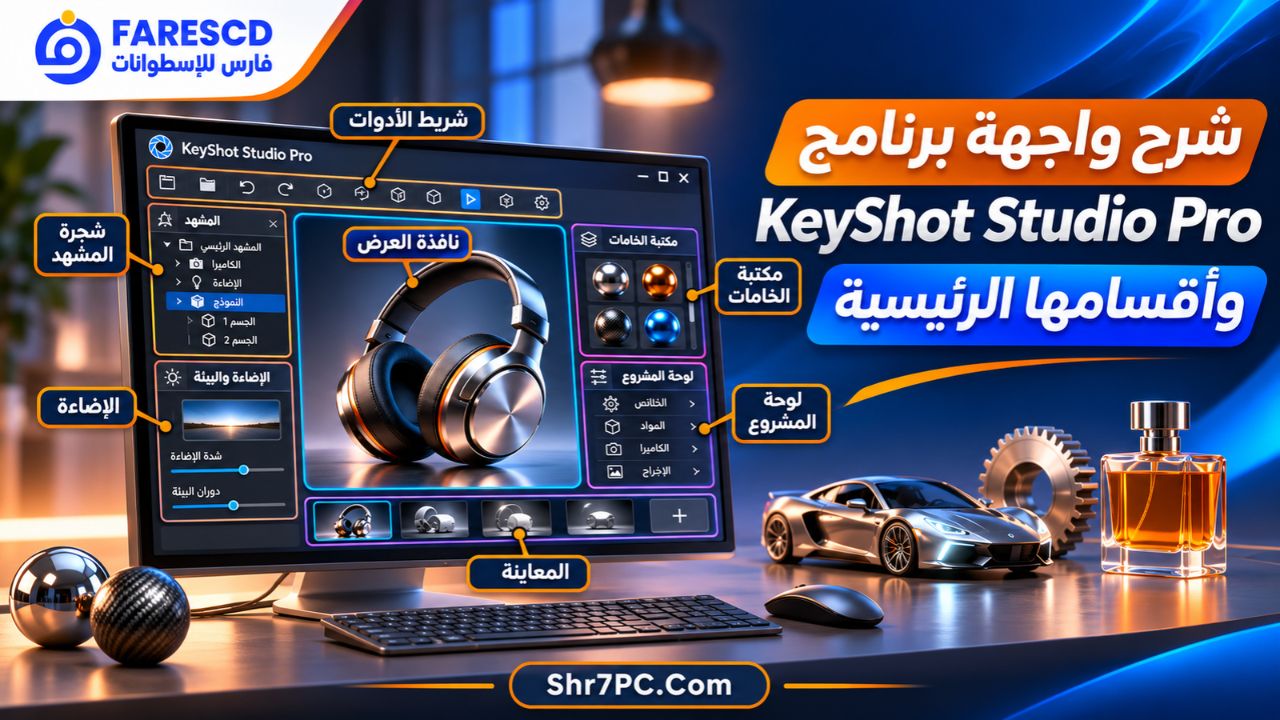
شرح واجهة برنامج KeyShot Studio Pro وأقسامها الرئيسية
صُممت واجهة البرنامج لتسهيل الانتقال من استيراد النموذج إلى إخراج الصورة النهائية.
نافذة العرض المباشر (Real-Time View)
تمثل نافذة العرض المنطقة الرئيسية التي يظهر فيها النموذج ثلاثي الأبعاد.
يمكن استخدام الماوس لتدوير المشهد، وتقريب النموذج أو إبعاده، وتغيير زاوية الرؤية.
وتظهر تأثيرات الإضاءة والخامات بصورة متدرجة مع استمرار المعالجة.
مكتبة العناصر (Library)
تضم المكتبة العناصر الجاهزة المستخدمة أثناء تصميم المشاهد، مثل الخامات والبيئات والإكسسوارات والنماذج المتاحة.
يمكن اختيار العنصر المطلوب وسحبه إلى نافذة العرض لتطبيقه مباشرة.
لوحة المشروع (Project)
تحتوي على إعدادات المشهد الأساسية، بما في ذلك بيانات النموذج والخامات والكاميرات والبيئات والإضاءة.
وتسمح بتعديل الخصائص التفصيلية والتحكم في العناصر المختلفة.
شجرة المشهد (Scene Tree)
تعرض العناصر والمكونات الموجودة داخل النموذج في صورة منظمة.
ومن خلالها يمكن تحديد أجزاء معينة، وإخفاؤها أو إظهارها، وإعادة تنظيم المكونات داخل المشروع.
الخط الزمني للحركة (Animation Timeline)
يُستخدم لإنشاء الرسوم المتحركة والتحكم في ترتيب الحركات ومدتها وتوقيتها.
ويمكن من خلاله إنشاء حركة دوران للمنتج أو انتقال للكاميرا أو حركة لأجزاء النموذج.
نافذة التصيير (Render)
تُستخدم لضبط مخرجات المشروع النهائية، مثل أبعاد الصورة وصيغة الملف والجودة ومكان الحفظ.
كما تسمح باختيار نوع المخرجات المناسبة، سواء كانت صورة ثابتة أو رسومًا متحركة عند توفر الميزات المطلوبة.
كيفية استخدام KeyShot Studio Pro خطوة بخطوة
يمكن إنشاء أول مشهد ثلاثي الأبعاد باستخدام البرنامج باتباع الخطوات التالية.
الخطوة الأولى: استيراد النموذج ثلاثي الأبعاد
افتح البرنامج، ثم اختر File ومنها Import.
حدد النموذج الذي تريد العمل عليه، سواء كان بصيغة OBJ أو STEP أو FBX أو أي صيغة أخرى مدعومة.
بعد الاستيراد، تحقق من اتجاه النموذج ومقياسه وموقعه داخل المشهد.
الخطوة الثانية: تنظيم أجزاء النموذج
افتح شجرة المشهد وراجع المكونات المستوردة.
إذا كان المنتج يتكون من أجزاء متعددة، فمن الأفضل التأكد من فصلها وتنظيمها قبل البدء في تطبيق الخامات.
يسمح ذلك بتغيير مادة كل جزء بصورة مستقلة.
الخطوة الثالثة: إضافة الخامات
افتح مكتبة Materials وحدد الخامة المناسبة لكل جزء.
على سبيل المثال، عند تصميم منتج إلكتروني، يمكن تطبيق خامة معدنية على الإطار، وبلاستيك غير لامع على الجسم الخارجي، وزجاج على الشاشة.
بعد ذلك، عدّل الألوان والانعكاسات حتى تصل إلى النتيجة المطلوبة.
الخطوة الرابعة: ضبط الإضاءة
انتقل إلى مكتبة Environments واختر بيئة HDRI مناسبة.
لصور المنتجات التجارية، يمكن البدء بإضاءة استوديو هادئة، ثم تعديل اتجاه الانعكاسات للحصول على تفاصيل واضحة.
وقد تحتاج الأسطح المعدنية والزجاجية إلى إعدادات إضاءة مختلفة عن المواد غير اللامعة.
الخطوة الخامسة: اختيار الكاميرا
حدد زاوية مناسبة تُبرز شكل المنتج وتفاصيله.
يمكن تجربة زاوية أمامية مباشرة، أو زاوية مائلة قليلًا لإظهار الأبعاد الثلاثية.
واستخدم عمق المجال بحذر حتى لا تضيع التفاصيل الأساسية التي يرغب المشاهد في رؤيتها.
الخطوة السادسة: اختيار الخلفية
يمكن إنشاء مشهد بخلفية بيضاء مناسبة للمتاجر الإلكترونية، أو اختيار خلفية ملونة تتناسب مع الهوية البصرية للمنتج.
وفي بعض المشروعات، تكون الخلفية الشفافة أفضل لأنها تسمح باستخدام الصورة لاحقًا داخل تصميم إعلاني آخر.
الخطوة السابعة: معاينة المشهد
راقب نافذة Real-Time View أثناء تعديل الإعدادات.
تحقق من توزيع الضوء، ووضوح التفاصيل، وواقعية الانعكاسات، وعدم وجود عناصر غير مرغوبة في المشهد.
الخطوة الثامنة: إعداد جودة الرندر
افتح نافذة Render وحدد أبعاد الصورة ونوع الملف وجودة الإخراج.
إذا كانت الصورة مخصصة لموقع إلكتروني، فيمكن اختيار أبعاد مناسبة لعرض الويب. أما الصور المخصصة للطباعة، فتحتاج إلى دقة تتوافق مع حجم الطباعة المطلوب.
الخطوة التاسعة: تنفيذ التصيير النهائي
بعد مراجعة جميع العناصر، ابدأ عملية Render.
تعتمد مدة المعالجة على حجم الصورة، وتعقيد النموذج، وجودة الإضاءة والخامات، وقدرة الجهاز.
الخطوة العاشرة: حفظ المشروع وتصدير النتائج
بعد انتهاء التصيير، احفظ الصورة بصيغة مناسبة.
ويُنصح بالاحتفاظ بملف المشروع الأصلي حتى تتمكن من تعديل الإضاءة أو الألوان أو زاوية الكاميرا عند الحاجة.
تتوافق هذه الخطوات مع سير العمل الأساسي الذي توضحه وثائق KeyShot، بدءًا من الاستيراد وتطبيق الخامات وحتى ضبط الكاميرا وإخراج الصورة.
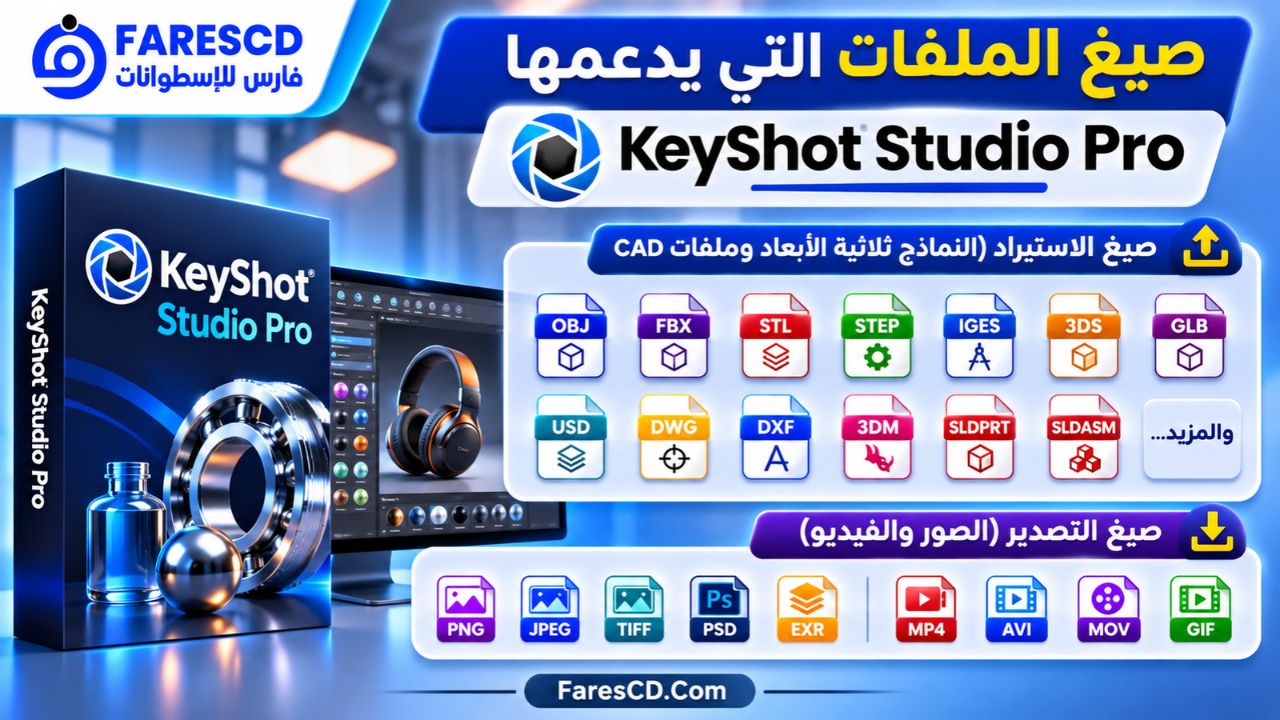
صيغ الملفات التي يدعمها KeyShot Studio Pro
يتميز البرنامج بدعم مجموعة واسعة من صيغ النماذج ثلاثية الأبعاد والملفات الهندسية.
صيغ الاستيراد الأساسية
| الصيغة | الاستخدام |
|---|---|
| OBJ | نقل النماذج ثلاثية الأبعاد بين البرامج |
| FBX | تبادل النماذج وبعض بيانات المشاهد والحركة |
| STL | النماذج الهندسية المستخدمة في الطباعة ثلاثية الأبعاد |
| STEP / STP | تبادل النماذج الهندسية بين برامج CAD |
| IGES | تبادل البيانات الهندسية بين أنظمة التصميم |
| 3DS | نقل بعض النماذج ثلاثية الأبعاد القديمة |
| GLB / glTF | تبادل المحتوى ثلاثي الأبعاد بين التطبيقات |
| USD | نقل المشاهد والبيانات ثلاثية الأبعاد |
| DWG / DXF | ملفات الرسم والتصميم الهندسي |
| 3DM | نماذج Rhinoceros |
| SLDPRT / SLDASM | ملفات أجزاء وتجميعات SolidWorks |
قد تختلف حدود التوافق باختلاف إصدار KeyShot وإصدار البرنامج الذي أُنشئ به الملف، كما تتطلب بعض الصيغ إضافات أو تثبيت تطبيقات أخرى.
صيغ تصدير الصور والفيديو
يدعم البرنامج إخراج الصور بصيغ متعددة، منها:
-
PNG للصور عالية الجودة والخلفيات الشفافة.
-
JPEG للصور ذات الأحجام المناسبة للنشر الإلكتروني.
-
TIFF للصور المستخدمة في مراحل الإنتاج الاحترافي.
-
PSD لمواصلة تعديل الصور في برامج تحرير الصور.
-
EXR لمعالجة الصور ذات المدى الديناميكي المرتفع.
أما الرسوم المتحركة، فتشمل خيارات التصدير المدعومة MP4 وAVI وMOV وGIF المتحرك، بالإضافة إلى إخراج إطارات منفصلة.
أفضل استخدامات برنامج KeyShot Studio Pro
تتنوع استخدامات البرنامج بحسب طبيعة المشروع والمجال الذي يعمل فيه المصمم.
| مجال الاستخدام | مثال عملي |
|---|---|
| تصميم المنتجات | إنشاء صور واقعية للأجهزة والإكسسوارات |
| التصميم الصناعي | عرض النماذج قبل بدء التصنيع |
| التجارة الإلكترونية | تجهيز صور المنتجات للمتاجر |
| التسويق والإعلان | إنشاء مشاهد ثلاثية الأبعاد للحملات |
| تصميم الأثاث | تجربة الخامات والألوان على النماذج |
| تصميم العبوات | عرض العبوات والزجاجات قبل إنتاجها |
| الهندسة الميكانيكية | توضيح المكونات والتجميعات |
| تصميم المجوهرات | محاكاة المعادن والأحجار والإضاءة |
| العروض التعليمية | شرح طريقة عمل المنتجات باستخدام الحركة |
أهمية KeyShot في التجارة الإلكترونية
يمكن أن يوفر استخدام برنامج تصيير ثلاثي الأبعاد مزايا مهمة لأصحاب المتاجر الإلكترونية، خاصة عندما تكون هناك حاجة إلى صور متعددة لمنتجات لم تدخل مرحلة التصنيع بعد.
فبدلًا من إنتاج نموذج مادي لكل لون أو خامة، يمكن إنشاء صور مختلفة رقميًا انطلاقًا من النموذج الأصلي.
ويساعد ذلك في إعداد صفحات المنتجات، وتصميم الإعلانات، ومراجعة الألوان والتشطيبات قبل اعتمادها.
ومع ذلك، يجب أن تمثل الصور النهائية مواصفات المنتج الحقيقية بدقة، حتى لا تؤدي المعالجة البصرية إلى تقديم تصور غير صحيح عن المنتج المعروض للبيع.
الفرق بين KeyShot Studio Pro وBlender وV-Ray
تختلف هذه البرامج من حيث طبيعة الاستخدام والأدوات المتاحة وسير العمل.
| المقارنة | KeyShot Studio Pro | Blender | V-Ray |
|---|---|---|---|
| الاستخدام الأساسي | تصيير المنتجات وعرضها | النمذجة والتصميم والتحريك والتصيير | محرك تصيير احترافي |
| إنشاء النماذج | أدوات محدودة مقارنة ببرامج النمذجة المتخصصة | أدوات نمذجة شاملة | يعتمد على برنامج التصميم المضيف |
| سهولة بدء الرندر | سير عمل مبسط قائم على الخامات والإضاءة | يتطلب تعلم أدوات ومراحل متعددة | يعتمد على البرنامج المضيف وإعداداته |
| الخامات الواقعية | مكتبة جاهزة ومحرر متقدم | نظام خامات وعقد مرن | نظام خامات احترافي |
| الرسوم المتحركة | مناسب لعروض المنتجات | أدوات تحريك شاملة | يصيّر الحركات المُعدة في التطبيق المضيف |
| التكلفة | تجاري باشتراك | مجاني ومفتوح المصدر | تجاري وفق الترخيص |
متى يكون KeyShot أفضل اختيار؟
يكون KeyShot خيارًا مناسبًا عندما يكون الهدف الأساسي هو تحويل نموذج موجود بالفعل إلى صور واقعية بأقل قدر ممكن من التعقيد.
أما Blender فيناسب المستخدم الذي يريد إنشاء النماذج وتعديلها وتحريكها داخل بيئة متكاملة.
ويُستخدم V-Ray غالبًا ضمن سير عمل يعتمد على برامج تصميم أخرى، خصوصًا عندما يحتاج المشروع إلى أدوات تصيير ومؤثرات متقدمة.
وبالتالي، لا يوجد برنامج يتفوق في جميع الاستخدامات، بل يعتمد الاختيار على طبيعة المشروع والخبرة والأدوات المستخدمة.
متطلبات تشغيل KeyShot Studio Pro للكمبيوتر
يعتمد أداء البرنامج على مواصفات الجهاز، خصوصًا عند العمل على مشاهد كبيرة أو إنتاج صور عالية الدقة.
الحد الأدنى ومتطلبات التشغيل الموصى بها
| المكون | المتطلبات |
|---|---|
| نظام التشغيل Windows | Windows 10 إصدار 22H2 أو Windows 11 بنظام 64-bit |
| نظام التشغيل macOS | macOS Sonoma 14 أو أحدث ضمن الإصدارات المدعومة |
| المعالج | معالج Intel أو AMD رباعي النواة على الأقل، 64-bit ويدعم SSE4.1 |
| الذاكرة RAM | 4 جيجابايت كحد أدنى |
| الذاكرة الموصى بها | 16 جيجابايت أو أكثر |
| بطاقة الرسوميات | دعم OpenGL 2.0 لتشغيل واجهة البرنامج |
| بطاقة GPU للرندر | بطاقة متوافقة مع وضع GPU Mode |
| الشاشة | دقة 1080p أو أعلى |
| الاتصال بالإنترنت | مطلوب لتفعيل البرنامج |
متطلبات GPU Rendering
للحصول على تجربة أفضل عند استخدام التصيير الرسومي، توصي الشركة ببطاقات NVIDIA RTX مزودة بذاكرة رسومية لا تقل عن 8 جيجابايت.
وتدعم الإصدارات الحديثة وضع GPU على بعض بطاقات AMD، إلا أن الدعم التجريبي قد يفرض قيودًا على الأداء والتوافق.
كما تختلف متطلبات GPU على أجهزة Mac عن Windows؛ حيث تشترط الشركة مواصفات محددة لتفعيل هذا الوضع.
وبالنسبة إلى برامج التشغيل، تتطلب الإصدارات الحديثة حدًا أدنى مناسبًا من تعريفات البطاقة. وتوصي وثائق KeyShot باستخدام تعريف NVIDIA 591.44 أو أحدث عند مواجهة مشكلات الأداء والتجمد.
هذه المعلومات تستند إلى متطلبات KeyShot Studio المنشورة للإصدارات الحديثة، وقد تختلف التفاصيل عند استخدام إصدار أقدم.
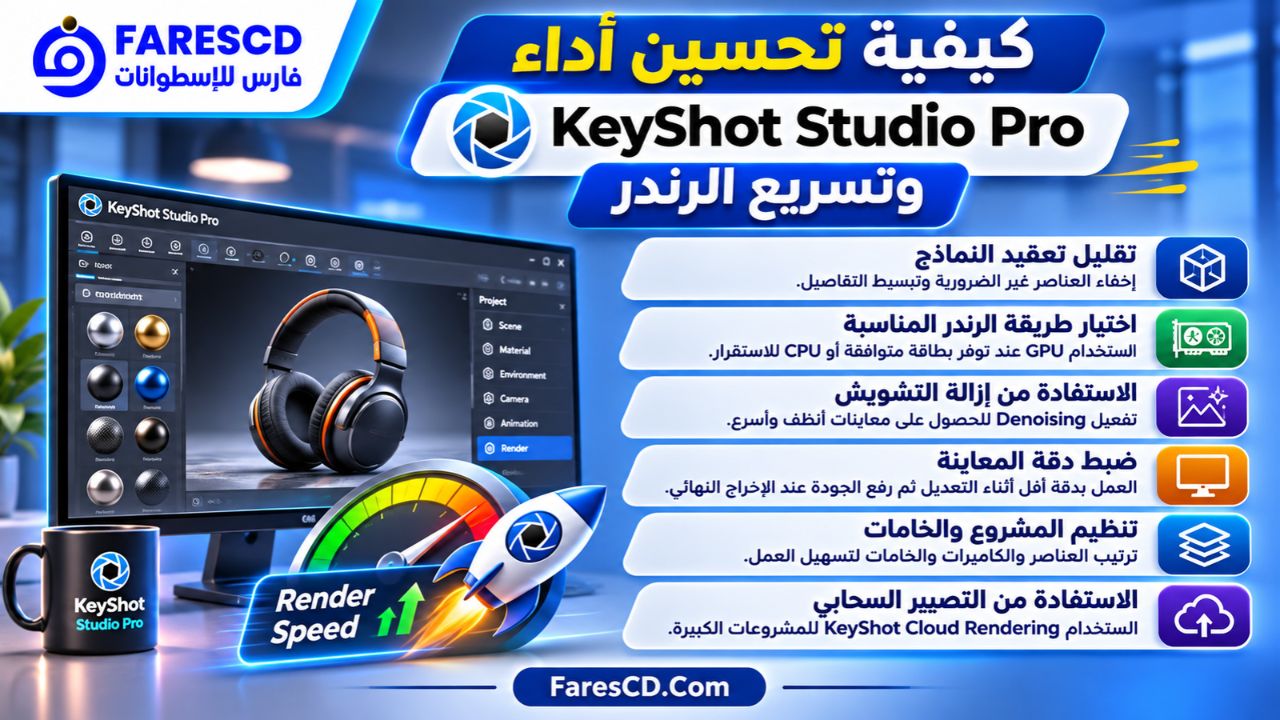
كيفية تحسين أداء KeyShot Studio Pro وتسريع الرندر
يمكن تحسين سرعة العمل داخل KeyShot من خلال ضبط المشهد وإعدادات التصيير بصورة تناسب إمكانات الجهاز.
تقليل تعقيد النماذج
تحتوي بعض ملفات CAD على عدد كبير من الأجزاء والتفاصيل التي قد لا تظهر في الصورة النهائية.
يساعد إخفاء العناصر غير الضرورية وتقليل التعقيد الهندسي على تخفيف الحمل أثناء معالجة المشهد.
لكن ينبغي الحفاظ على التفاصيل المهمة، خاصة عند إعداد صور مقربة للمنتجات.
اختيار طريقة التصيير المناسبة
إذا كنت تمتلك بطاقة GPU متوافقة وذاكرة رسومية كافية، فقد يوفر استخدامها سرعة أعلى في كثير من المشروعات.
أما إذا كانت البطاقة غير مدعومة أو لا تمتلك ذاكرة مناسبة لحجم المشهد، فقد يكون استخدام CPU أكثر استقرارًا.
الاستفادة من إزالة التشويش
يمكن استخدام Denoising لتحسين المعاينات وتقليل الحاجة إلى إعدادات معالجة مرتفعة خلال المراحل الأولية.
وبعد الانتهاء من التصميم، يمكن زيادة الجودة بما يتناسب مع النتيجة المطلوبة.
ضبط دقة المعاينة
ليس من الضروري دائمًا استخدام دقة تصيير مرتفعة أثناء تعديل الخامات والإضاءة.
يمكن العمل بدقة أقل خلال إعداد المشهد، ثم اختيار الدقة النهائية عند التأكد من جميع التفاصيل.
تنظيم المشروع والخامات
يساعد تنظيم العناصر والخامات والكاميرات في تقليل الوقت المستغرق في البحث عن الإعدادات وتعديلها.
وتكون هذه الخطوة مهمة خصوصًا عند العمل على مشروع يحتوي على عدة منتجات أو إصدارات مختلفة من المنتج نفسه.
الاستفادة من التصيير السحابي
توفر الإصدارات الحديثة دعم KeyShot Cloud Rendering، الذي يسمح بتنفيذ مهام تصيير باستخدام موارد حوسبة سحابية.
وقد يكون ذلك مناسبًا للمشروعات الضخمة التي تتجاوز قدرة الجهاز المحلي، مع مراعاة متطلبات الاتصال وتكاليف الخدمة.
عيوب برنامج KeyShot Studio Pro
على الرغم من مميزات البرنامج المتعددة، توجد بعض الجوانب التي ينبغي معرفتها قبل استخدامه.
1. تكلفة الترخيص
KeyShot Studio برنامج تجاري، ويتطلب الاشتراك المناسب للاستفادة من الميزات المدفوعة بصورة مستمرة.
وقد تكون التكلفة مرتفعة نسبيًا بالنسبة إلى المستخدم الذي يحتاج إلى إنتاج صور بسيطة بصورة غير منتظمة.
2. الحاجة إلى جهاز قوي للمشروعات الكبيرة
رغم إمكانية استخدام البرنامج على أجهزة متوسطة المواصفات، فإن المشاهد المعقدة والخامات التفصيلية والتصيير عالي الدقة تتطلب موارد معالجة وذاكرة أكبر.
3. محدودية أدوات النمذجة
لا يُعد KeyShot بديلًا كاملًا لبرامج إنشاء وتحرير النماذج ثلاثية الأبعاد.
فغالبًا ما يحتاج المستخدم إلى إعداد النموذج الأساسي في برنامج مثل Blender أو SolidWorks قبل استيراده.
4. الحاجة إلى تعلم الإضاءة والخامات
سهولة الاستخدام لا تعني أن الحصول على صور واقعية احترافية يتم تلقائيًا في جميع الحالات.
فجودة النتائج تعتمد أيضًا على فهم مبادئ الإضاءة والتصوير والخامات وتكوين المشهد.
5. اختلاف بعض الميزات حسب الترخيص
قد تتطلب أدوات معينة إصدار Pro أو إضافة مستقلة، مثل بعض خيارات العرض التفاعلي على الويب.
لذلك من المهم التحقق من الميزات المشمولة في خطة الاشتراك قبل الاعتماد عليها في مشروع تجاري.
كيفية تحميل وتثبيت Luxion KeyShot Studio Pro
يمكن الحصول على KeyShot Studio من خلال الموقع الرسمي للبرنامج، الذي يوفر خيارات الاشتراك والتنزيل والتجربة.
خطوات تحميل البرنامج
-
انتقل إلى موقع KeyShot الرسمي.
-
افتح صفحة التنزيل أو التجربة المجانية.
-
أنشئ حساب KeyShot إذا لم يكن لديك حساب.
-
اختر نسخة البرنامج المتوافقة مع نظام التشغيل.
-
نزّل ملف التثبيت على الكمبيوتر.
-
افتح ملف التثبيت واتبع التعليمات الظاهرة.
-
شغّل البرنامج وسجّل الدخول باستخدام حسابك.
-
فعّل الاشتراك أو ابدأ الفترة التجريبية المتاحة.
يمكن الوصول إلى صفحة التجربة الرسمية لبرنامج KeyShot Studio للحصول على نسخة تجريبية مدتها 14 يومًا.
تتيح التجربة اختبار إمكانيات البرنامج، لكنها تتضمن قيودًا على حفظ المشروعات، والتصيير في الخلفية، وقائمة انتظار التصيير، كما تحتوي الصور الناتجة على علامة مائية.
معلومات البرنامج
| الخاصية | التفاصيل |
|---|---|
| اسم البرنامج | Luxion KeyShot Studio Pro |
| الاسم الحالي | KeyShot Studio |
| الإصدار الحديث | KeyShot Studio 2026.3 |
| نوع البرنامج | 3D Rendering & Product Visualization |
| الاستخدام | تصيير وعرض المنتجات والنماذج ثلاثية الأبعاد |
| أنظمة التشغيل | Windows وmacOS |
| بنية النظام | 64-bit |
| الترخيص | تجاري، مع تجربة مجانية محدودة |
| الموقع الرسمي | KeyShot.com |
لماذا يعتبر KeyShot Studio Pro مناسبًا للمصممين المحترفين؟
تكمن القيمة الأساسية للبرنامج في قدرته على اختصار مراحل إنتاج الصور النهائية للمنتجات.
فبدلًا من الانتقال بين عدة أدوات لإنشاء الإضاءة وتطبيق الخامات واختبار زوايا الكاميرا، يمكن تنفيذ معظم عمليات الإظهار البصري داخل واجهة واحدة.
ويُتيح ذلك التركيز على المظهر النهائي للمنتج، بدلًا من الانشغال المستمر بالتفاصيل التقنية لعملية التصيير.
كما أن التكامل مع تطبيقات CAD يجعل البرنامج مناسبًا للعمل الهندسي والصناعي، حيث يمكن الاستفادة من النموذج المستخدم في التصميم لتجهيز الصور والعروض التسويقية.
ويظل نجاح المشروع مرتبطًا بجودة النموذج الأصلي، ودقة الخامات، وإعدادات الإضاءة، ومهارة المصمم في اختيار تكوين المشهد.