



































طوق النجاة للحماية من الفيروسات | Kaspersky Rescue Disk
Kaspersky Rescue Disk ليس مجرد مضاد فيروسات تقليدي؛ إنه خط الدفاع الأخير للتدخل السريع عندما تنهار دفاعات نظامك وتفقد القدرة تماماً على الدخول إلى الويندوز. تخيل أداة قوية ومجانية تقلع من خارج النظام الموبوء، لتخترق أعتى الفيروسات والبرمجيات الخبيثة التي تشل حركة جهازك، وتعيد الحياة إلى حاسوبك وتنقذ بياناتك المهمة في اللحظات الحرجة. إذا كنت تبحث عن الحل الجذري الذي سيعفيك من كابوس فقدان الملفات ومعاناة الفورمات المستمرة، فهذا القرص هو طوق النجاة الذي يجب أن يكون جاهزاً للاستخدام لديك دائماً.
طوق النجاة للحماية من الفيروسات | الدليل الشامل لاستخدام Kaspersky Rescue Disk
Kaspersky Rescue Disk ليس مجرد مضاد فيروسات تقليدي؛ إنه خط الدفاع الأخير للتدخل السريع عندما تنهار دفاعات نظامك وتفقد القدرة تماماً على الدخول إلى الويندوز. تخيل أداة قوية ومجانية تقلع من خارج النظام الموبوء، لتخترق أعتى الفيروسات والبرمجيات الخبيثة التي تشل حركة جهازك، وتعيد الحياة إلى حاسوبك وتنقذ بياناتك المهمة في اللحظات الحرجة. إذا كنت تبحث عن الحل الجذري الذي سيعفيك من كابوس فقدان الملفات ومعاناة الفورمات المستمرة، فهذا القرص هو طوق النجاة الذي يجب أن يكون جاهزاً للاستخدام لديك دائماً.
في هذا الدليل الشامل، سنتعرف على كل ما يخص هذه الأداة العبقرية، بدءاً من تحميلها وحرقها على فلاشة، وصولاً إلى تنظيف جهازك بالكامل واستعادة ملفاتك بأمان.
ما هو برنامج Kaspersky Rescue Disk؟
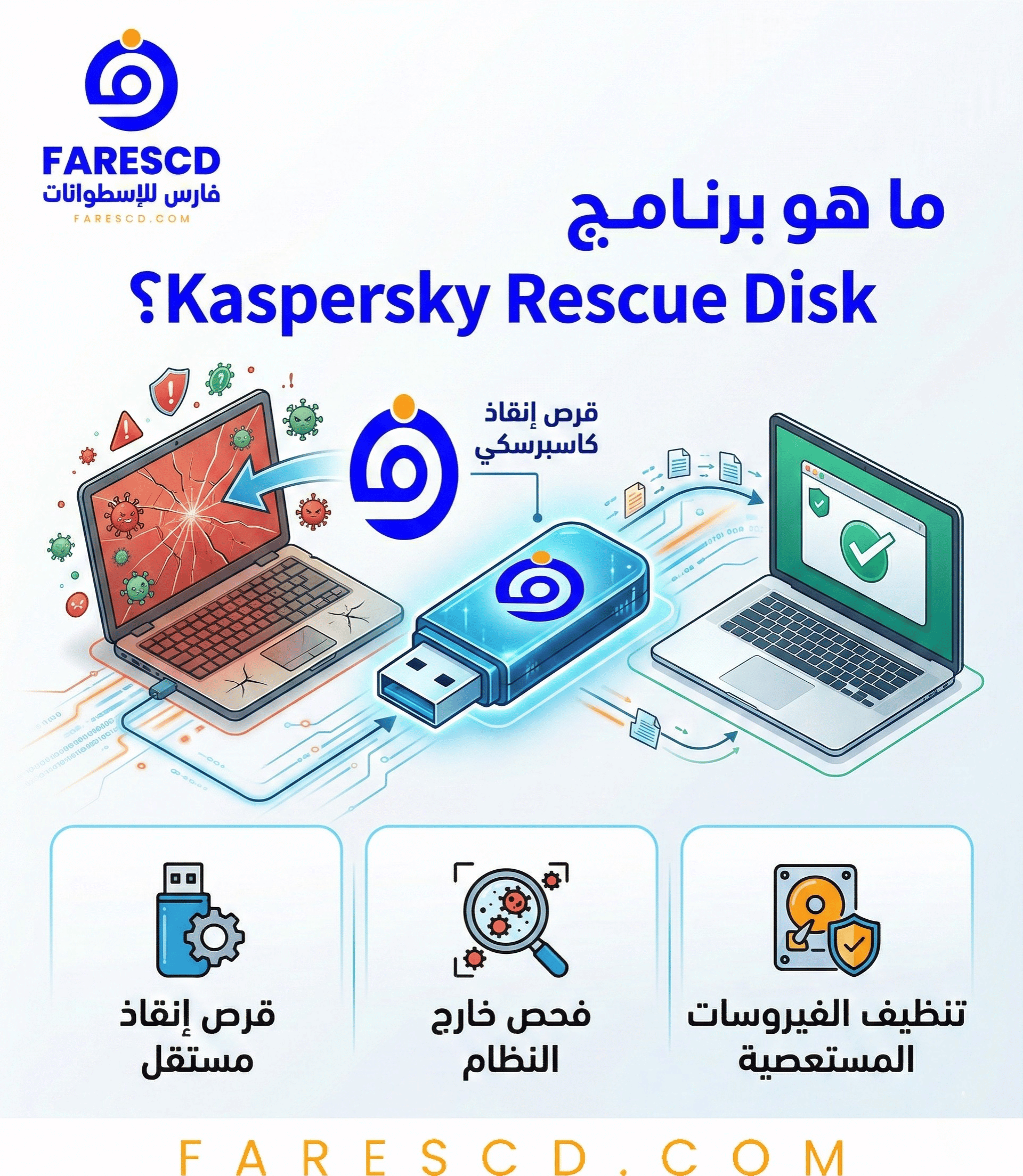
عندما نتحدث عن أدوات الطوارئ، يبرز سؤال هام: ما هو برنامج Kaspersky Rescue Disk؟ باختصار، هو عبارة عن بيئة تشغيل مستقلة (مبنية على نظام لينكس) تقدمها شركة كاسبرسكي الرائدة في مجال الأمن السيبراني. وظيفته الأساسية هي فحص أجهزة الكمبيوتر المصابة بشدة وتنظيفها، خاصة عندما يكون نظام التشغيل (Windows) غير قادر على الإقلاع أو العمل بشكل طبيعي بسبب هجوم فيروسي.
يكمن الفرق بين مضاد الفيروسات العادي وقرص الإنقاذ في طريقة العمل. مضاد الفيروسات العادي يعمل من داخل الويندوز، مما يجعله عرضة للإيقاف أو التخريب بواسطة الفيروسات المتقدمة. أما قرص الإنقاذ، فهو يقلع من الفلاشة (USB) أو الأسطوانة (CD/DVD) قبل أن يبدأ الويندوز بالعمل، مما يعني أن الفيروسات تكون في حالة “خمول” تامة، ولا يمكنها الدفاع عن نفسها أو الاختباء، مما يسهل القضاء عليها.
متى تحتاج بشدة إلى استخدام اسطوانة إنقاذ كاسبرسكي؟
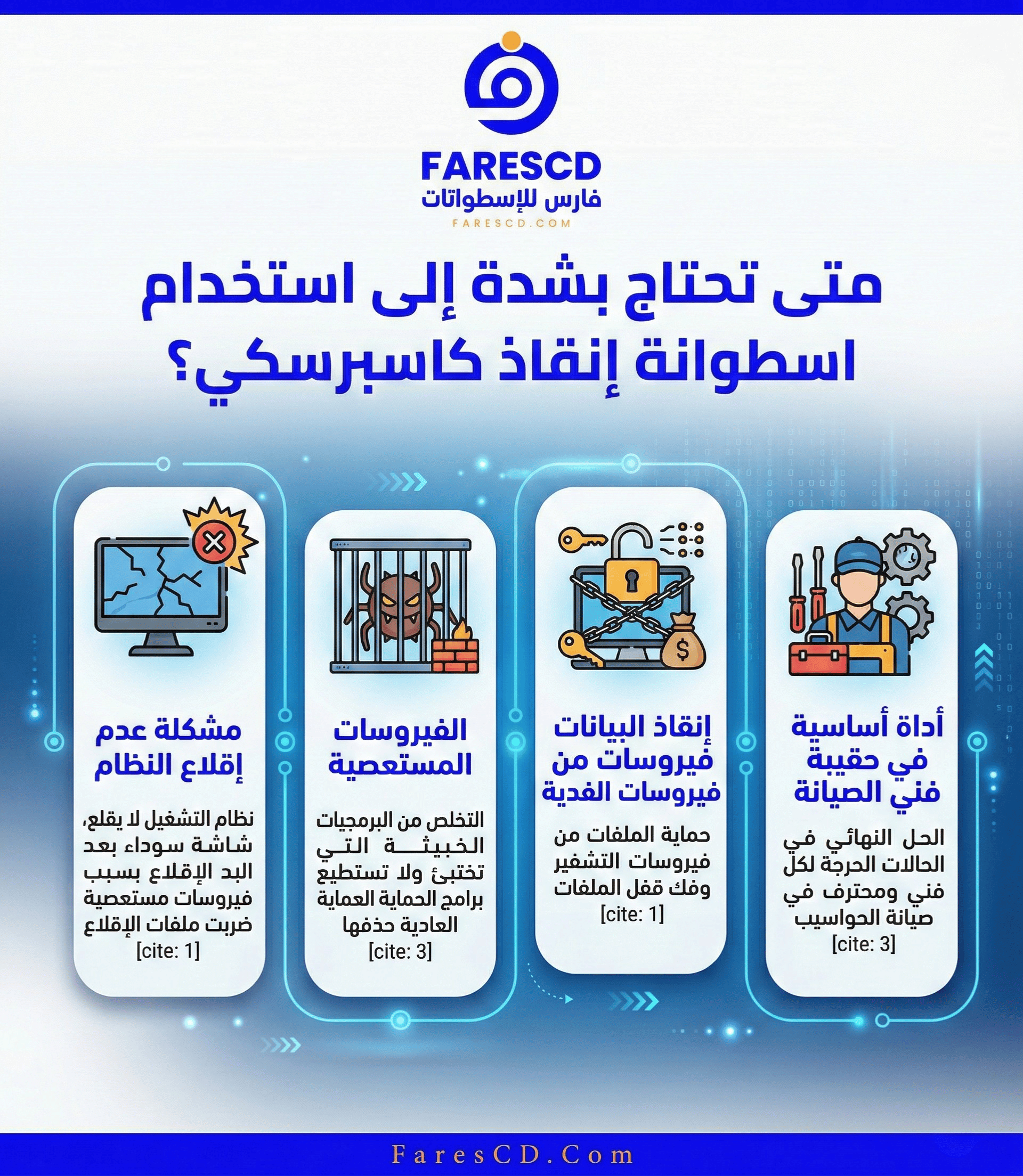
يواجه العديد من المستخدمين مواقف كارثية تجعل من هذه الأداة ضرورة حتمية. إليك أبرز الحالات التي تتطلب تدخلاً سريعاً عبر هذا القرص:
-
حل مشكلة عدم إقلاع الويندوز بسبب الفيروسات: إذا كنت تواجه شاشة سوداء قبل الإقلاع بسبب فيروس أو إعادة تشغيل مستمرة للنظام (Boot Loop)، فهذا يعني أن الفيروس قد ضرب ملفات الإقلاع الأساسية. قرص كاسبرسكي يستطيع الدخول وإصلاح هذه الملفات.
-
تنظيف الكمبيوتر من الفيروسات بدون فورمات: الخيار الأسهل للكثيرين هو مسح القرص الصلب وتثبيت ويندوز جديد. لكن ماذا لو كان لديك ملفات هامة، أو برامج عمل هندسية، أو مشاريع لا يمكنك الاستغناء عنها؟ هنا يأتي دور الأداة في تنظيف الجهاز الميت من الفيروسات دون المساس بنظامك أو برامجك.
-
كيفية إنقاذ الملفات من فيروس الفدية (Ransomware): فيروسات الفدية تقوم بتشفير ملفاتك وتمنعك من الوصول إليها. ورغم صعوبة فك التشفير، إلا أن إيقاف عمل الفيروس فوراً ومنعه من التمدد لباقي الأقراص الصلبة (مثل أقراص التخزين الاحتياطية HDD) يتم بكفاءة عبر الإقلاع الخارجي.
-
إزالة الفيروسات المستعصية من جذورها: بعض فيروسات التروجان (Trojans) والروتكيت (Rootkits) تدمج نفسها في جذور النظام وتمنعك من تثبيت أي برنامج حماية. استخدام بيئة خارجية هو الحل الوحيد لاقتلاعها.
مميزات أداة الإنقاذ: لماذا هي الخيار الأول للمحترفين؟
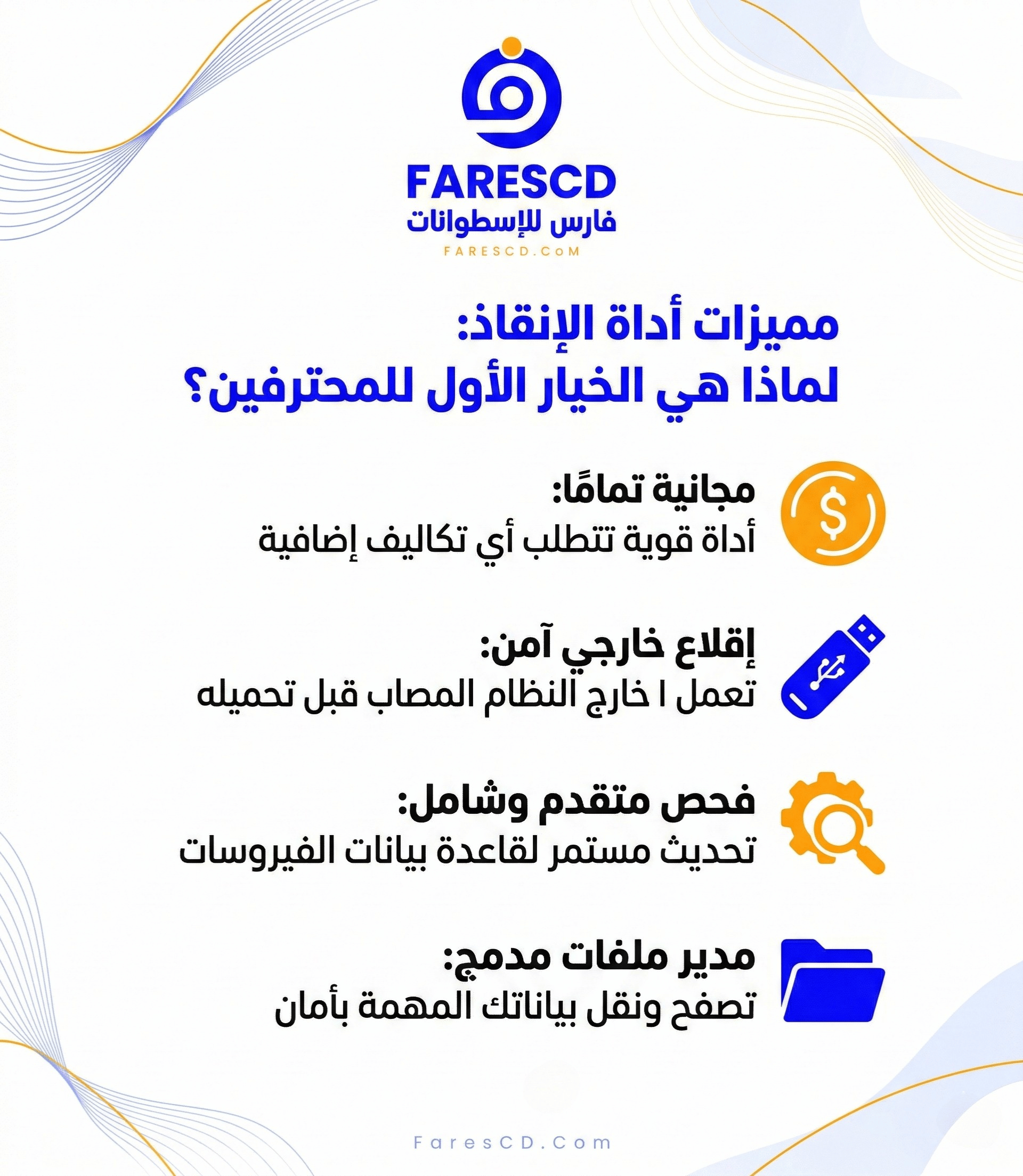
تعتبر هذه الأداة أفضل اسطوانة طوارئ للكمبيوتر بفضل مجموعة من المميزات التي تجعلها لا غنى عنها في حقيبة أي مستخدم أو فني صيانة:
-
مجانية بالكامل: لا تتطلب أي رسوم أو اشتراكات لاستخدامها بكامل طاقتها.
-
تحديث قاعدة البيانات: يمكنك توصيل الإنترنت (عبر الكابل أو الواي فاي) وتحديث قاعدة بيانات الفيروسات قبل بدء الفحص لضمان اكتشاف أحدث التهديدات.
-
واجهة رسومية سهلة: بعكس أدوات صيانة الكمبيوتر وإزالة الفيروسات من الدوس (DOS) المعقدة، يوفر كاسبرسكي واجهة رسومية تشبه الويندوز، مما يسهل التعامل معها.
-
مدير ملفات مدمج: يتيح لك تصفح الأقراص الصلبة ونقل ملفاتك الهامة إلى فلاشة خارجية قبل البدء في أي عملية فحص.
وهنا يطرح البعض سؤالاً شائعاً: هل كاسبرسكي ريسكيو ديسك يمسح الملفات؟ الإجابة هي لا. البرنامج مصمم لاكتشاف الكود الخبيث داخل الملفات المصابة ومحاولة تنظيفها. وإذا كان الملف عبارة عن فيروس صريح، فإنه يقوم بعزله (Quarantine) لحماية نظامك، ولا يمسح ملفاتك الشخصية كالصور أو المستندات.
خطوات التحميل والتجهيز
1. تحميل Kaspersky Rescue Disk ISO
للبدء، يجب عليك تحميل البرنامج من موقعنا محدث بأستمرار نسخة كاملة.
وسيتم تحميل ملف بصيغة (ISO). حجم الملف تقريباً 600 إلى 800 ميجابايت.
2. الدليل العملي: كيفية حرق اسطوانة كاسبرسكي على فلاشة
بعد تحميل Kaspersky Rescue Disk ISO، ستحتاج إلى نقله إلى فلاشة (USB) ليصبح قابلاً للإقلاع (Bootable). هناك طريقتان للقيام بذلك:
الطريقة الأولى: للمستخدم العادي (باستخدام برنامج Rufus)
إذا كنت تريد حرق الأداة فقط على الفلاشة، فإن برنامج Rufus هو الخيار الأسهل:
-
قم بتحميل برنامج Rufus وفتحه.
-
اختر الفلاشة الخاصة بك من قائمة (Device).
-
انقر على (Select) واختر ملف الأيزو الخاص بكاسبرسكي.
-
اضغط على (Start) وانتظر حتى تنتهي العملية.
الطريقة الثانية: للمحترفين وفنيي الصيانة (إضافة Kaspersky Rescue Disk إلى Ventoy)
إذا كنت فني صيانة أو محترف تقني، فمن المؤكد أنك لا تريد تخصيص فلاشة كاملة لبرنامج واحد فقط. الحل الأمثل هو عمل فلاشة إقلاع متعددة (Multi-boot USB) للإنقاذ.
باستخدام أداة Ventoy المذهلة، يمكنك تحويل فلاشة بسعة كبيرة (مثل 64GB) إلى مكتبة متنقلة تحتوي على جميع إصدارات الويندوز، تعريفات الأجهزة، البرامج الهندسية الأساسية، وبالطبع أدوات الإنقاذ.
-
كل ما عليك فعله هو تثبيت Ventoy على الفلاشة الخاصة بك (سواء بنظام MBR للأجهزة القديمة أو GPT للأجهزة الحديثة).
-
بعد تهيئة الفلاشة، قم ببساطة بنسخ ملف (Kaspersky Rescue Disk ISO) ولصقه مباشرة داخل الفلاشة بجوار ملفات الويندوز الأخرى.
-
عند الإقلاع من الفلاشة، ستظهر لك قائمة Ventoy الأنيقة لتختار منها تشغيل كاسبرسكي بضغطة زر. هذه الطريقة توفر الوقت وتجعل عملك كفني صيانة أكثر تنظيماً واحترافية.
شرح استخدام Kaspersky Rescue Disk من الفلاشة خطوة بخطوة
بعد الانتهاء من تجهيز الفلاشة، حان وقت التنفيذ الفعلي لإنقاذ جهازك. إليك شرح استخدام Kaspersky Rescue Disk من الفلاشة:
-
الإقلاع من الفلاشة (Booting):
-
قم بتوصيل الفلاشة في جهاز الكمبيوتر المصاب.
-
أعد تشغيل الجهاز واضغط بشكل متكرر على زر الإقلاع (Boot Menu Key)، والذي يختلف من لوحة أم لأخرى (غالباً F12، F11، F8، أو F2).
-
اختر الفلاشة من القائمة (USB Storage Device).
-
-
اختيار وضع التشغيل:
-
ستظهر لك شاشة الترحيب الخاصة بكاسبرسكي (أو قائمة Ventoy إذا كنت تستخدمه، اختر منها كاسبرسكي).
-
اختر اللغة الإنجليزية (English).
-
حدد خيار Kaspersky Rescue Disk (Graphic Mode) للدخول إلى الواجهة الرسومية السهلة.
-
-
تحديث قاعدة البيانات (اختياري ولكنه مهم):
-
بمجرد تحميل واجهة البرنامج التي تشبه سطح المكتب، تأكد من اتصال الجهاز بالإنترنت.
-
افتح أداة (Kaspersky Rescue Tool) من سطح المكتب، وانقر على (Update) لتحديث تواقيع الفيروسات لأحدث إصدار.
-
-
بدء الفحص والتنظيف:
-
من نفس الواجهة، قم بتحديد الأقراص التي ترغب في فحصها (يُفضل تحديد قطاع الإقلاع Boot Sectors، والقرص C الذي يحتوي على الويندوز).
-
اضغط على زر Start Scan.
-
ستبدأ الأداة بفحص كل ملف بدقة متناهية. بناءً على حجم الهارد ديسك وكمية البيانات (سواء كانت SSD سريع أو HDD تقليدي)، قد تستغرق العملية من بضع دقائق إلى عدة ساعات.
-
عند اكتشاف أي تهديدات، سيسألك البرنامج عن الإجراء المناسب (تنظيف Disinfect، حذف Delete، أو نقل للحجر Quarantine). اختر التنظيف أولاً.
-
الخلاصة ومراجعة سريعة
في الختام، تُعد مراجعة اسطوانة إنقاذ كاسبرسكي إيجابية للغاية بفضل فعاليتها المطلقة في الأوقات الحرجة. هي ليست مجرد أداة إضافية، بل هي تأمين حقيقي لبياناتك ونظام تشغيلك ضد الانهيار المفاجئ. سواء كنت تعاني من جهاز متوقف تماماً عن العمل، أو ترغب في تجهيز فلاشة صيانة شاملة تلبي كافة احتياجات الدعم الفني، فإن إدراج Kaspersky Rescue Disk في ترسانتك التقنية هو قرار ذكي وموفر للجهد والوقت.
لا تنتظر حتى تقع الكارثة وتفقد بياناتك؛ قم بتحميل الأداة اليوم، وجهز فلاشة الإنقاذ الخاصة بك لتكون مستعداً لأي طارئ.
انتهي المقال
تحميل موفق للجميع
يمكنك تحميل العديد من إصدارات الويندوز المختلفة من قسم الويندوز من هنا .
يمكنك أيضا متابعة جديد الاسطوانات من هنا .
تابع أحدث و أفضل البرامج من قسم البرامج من هنا .
كما يمكنك متابعتنا على صفحة فارس الاسطوانات على الفيسبوك .
ويمكنك الإنضمام لجروب فارس الإسطوانات على الفيسبوك .
مع تحيات موقع فارس الاسطوانات .