






























برنامج حماية الفلاشات برقم سرى | GiliSoft USB Stick Encryption
تم تصميم GiliSoft USB Stick Encryption خصيصًا لإنشاء فلاش USB محمية برقم سرى.
يقوم البرنامج بإنشاء حماية على الفلاش أو الميمورى لأو القرص المطلوب لإدخال كلمة المرور لمشاهدة المحتويات.
يتم تشفير البيانات الخاصة بالمناطق المحمية بواسطة تشفير 256 بت.
يتميز البرنامج بأنه مستقل تمامًا ولا يحتاج إلى أي برامج خاصة مثبتة على جهاز الكمبيوتر.
وفى هذه التدوينة أقدم لكم آخر إصدار من هذا البرنامج الرائع مرفق معه التفعيل
_
برنامج حماية الفلاشات برقم سرى | GiliSoft USB Stick Encryption
_
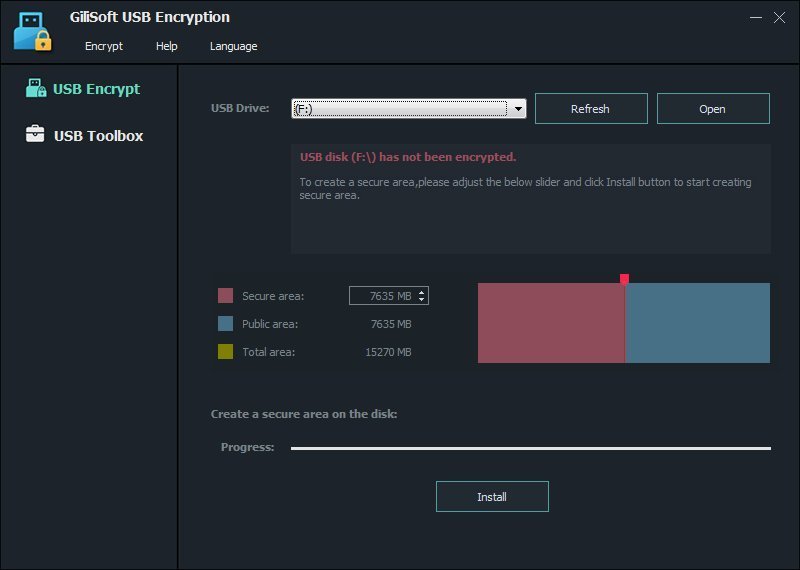
يُعرف برنامج GiliSoft USB Stick Encryption بأنه حل برمجي ذكي يهدف لحماية البيانات المحمولة بأسلوب مبتكر يختلف عن برامج القفل التقليدية. الميزة الجوهرية هنا هي تقنية تقسيم الذاكرة (Disk Partitioning). عند استخدام البرنامج، لا يقوم فقط بوضع كلمة سر على الفلاشة بالكامل، بل يقوم بإنشاء قسمين منفصلين تماماً:
-
المنطقة العامة (Public Area): وتعمل كأي فلاشة عادية، يمكنك وضع الملفات غير الهامة عليها ومشاركتها دون قيود.
-
المنطقة الآمنة (Secure Area): وهي مساحة مخفية ومشفرة لا تظهر ولا يمكن الوصول إليها إلا عبر تشغيل البرنامج وكتابة كلمة المرور. الميزة هنا: المرونة العالية؛ فأنت لست مضطراً لفتح التشفير في كل مرة تستخدم فيها الفلاشة لنقل ملف عادي، مما يوفر الوقت ويحافظ على السرية.
2. قوة التشفير العسكري AES 256-bit: هل يمكن اختراق حماية GiliSoft؟
يعتمد البرنامج في حماية “المنطقة الآمنة” على خوارزمية التشفير المتقدمة AES 256-bit. هذا المعيار يُصنف عالمياً كـ “تشفير عسكري” (Military-Grade Encryption)، وهو نفس البروتوكول المستخدم لدى البنوك والمؤسسات الحكومية. تقنياً، هذا يعني أن محاولة كسر الحماية باستخدام هجمات القوة الغاشمة (Brute Force Attacks) أمر شبه مستحيل نظرياً، حيث يتطلب الأمر ملايين السنين لفك الشفرة باستخدام الحواسيب الحالية. الميزة هنا: راحة البال التامة؛ فبياناتك محمية ليس فقط بكلمة مرور واجهة، بل بتشفير عميق للبيانات نفسها (On-the-fly encryption)، مما يعني أنه حتى لو قام شخص بنسخ البيانات الخام (Raw Data) من الشريحة، فلن يرى سوى رموز غير مفهومة.
القسم الثاني: الشرح العملي (How-to)
3. شرح كيفية تحميل وتثبيت GiliSoft USB Stick Encryption (دليل للمبتدئين)
عملية التثبيت مصممة لتكون خفيفة وسريعة. البرنامج يتوافق مع جميع إصدارات ويندوز تقريباً. بعد تحميل الملف الصغير (الذي لا يتجاوز بضعة ميجابايت)، يتم التثبيت بخطوات قياسية (Next, Install). بمجرد التثبيت، يتعرف البرنامج تلقائياً على أي وحدة تخزين خارجية (USB Drive) متصلة بالجهاز. الميزة هنا: واجهة المستخدم البديهية (User-Friendly Interface)؛ البرنامج لا يحتوي على قوائم معقدة، مما يجعله مثالياً للمستخدمين الذين لا يملكون خبرة تقنية واسعة، حيث يوجهك المعالج خطوة بخطوة.
4. خطوات تشفير الفلاش ميموري وتقسيمها بكلمة سر باستخدام GiliSoft
تبدأ السهولة الحقيقية عند تشغيل البرنامج وتوصيل الفلاشة. ستظهر لك واجهة رسومية تحتوي على “شريط تمرير” (Slider).
-
عليك فقط تحريك المؤشر لتحديد مساحة “المنطقة الآمنة” مقابل “المنطقة العامة” (مثلاً 50% مشفر و 50% عام).
-
بعد تحديد المساحة، تقوم بإدخال كلمة المرور وتأكيدها.
-
تحذير هام: سيقوم البرنامج بتهيئة (Format) الفلاشة لإنشاء نظام الملفات الجديد، لذا يجب نسخ البيانات قبل البدء. الميزة هنا: التحكم الكامل في المساحة؛ أنت لست مجبراً على تشفير الفلاشة بالكامل، مما يمنحك حرية إدارة مساحة التخزين بحسب حاجتك الفعلية.
5. كيفية فتح الملفات المشفرة على جهاز كمبيوتر آخر دون تثبيت البرنامج
هذه هي “الميزة القاتلة” (Killer Feature) للبرنامج. عند تقسيم الفلاشة، يقوم GiliSoft بوضع ملف تنفيذي صغير يسمى عادة agent.exe (أو اسم مشابه) داخل المنطقة العامة للفلاشة. عندما تذهب لأي جهاز كمبيوتر آخر (في مقهى إنترنت، العمل، أو عند صديق)، لا تحتاج لتثبيت البرنامج الرئيسي هناك. فقط اضغط على هذا الملف الموجود بالفلاشة، ستظهر نافذة تطلب كلمة المرور، وبمجرد إدخالها، ستظهر “المنطقة الآمنة” كقرص جديد في “My Computer”. الميزة هنا: قابلية التنقل (Portability)؛ حمايتك معك أينما ذهبت، دون الحاجة لصلاحيات المدير (Admin Rights) على الأجهزة الأخرى لتشغيل ملف فك التشفير.
القسم الثالث: المشاكل والحلول والمقارنات
6. حل مشكلة نسيان كلمة مرور GiliSoft: هل يمكن استعادة البيانات؟
من منظور أمني، لا يوفر البرنامج “باباً خلفياً” (Backdoor) لاستعادة كلمة المرور بسهولة، لأن وجود مثل هذا الخيار يضعف الأمان. إذا نسيت كلمة المرور، فإن البيانات الموجودة في المنطقة الآمنة ستظل مشفرة ولا يمكن استخراجها. الحل الوحيد لإعادة استخدام الفلاشة هو عمل “Format” للبرنامج، مما سيمسح المنطقة الآمنة تماماً ويعيد الفلاشة لحالتها المصنعية. الميزة (أو التنبيه): بعض الإصدارات الحديثة قد تتيح ربط بريد إلكتروني للاستعادة (اختياري)، ولكن القاعدة العامة هي أن الصرامة في الاستعادة هي دليل على قوة الأمان، لذا يُنصح دائماً بحفظ كلمة المرور في مكان آمن.
7. مقارنة GiliSoft USB Encryption مع أداة BitLocker: أيهما الأفضل لحماية بياناتك؟
بينما يأتي BitLocker مدمجاً مع نسخ ويندوز (Pro و Enterprise)، إلا أنه قد يكون معقداً في الإعداد ويتطلب أحياناً شريحة TPM أو إعدادات خاصة، وغالباً ما يشفر القرص بالكامل مما يجعله غير مرن عند الاستخدام السريع. في المقابل، يتفوق GiliSoft في:
-
سهولة التقسيم (عام/خاص).
-
يعمل على جميع نسخ ويندوز (بما فيها Home).
-
أسرع في عملية الفتح والإغلاق. الميزة هنا: GiliSoft هو الخيار الأفضل للمستخدمين الأفراد والشركات الصغيرة الذين يبحثون عن (Security + Convenience) في آن واحد، بينما BitLocker موجه لبيئات الشركات الكبرى (Enterprise Environment).
8. أهم مميزات وعيوب برنامج GiliSoft لتشفير وحدات التخزين الخارجية
لإعطاء المقال مصداقية (Trustworthiness) لمحركات البحث والمستخدم، يجب ذكر الجانبين: المميزات:
-
واجهة بسيطة: سهولة الاستخدام للمبتدئين.
-
استقلالية التشغيل: لا يحتاج لتثبيت على الجهاز المضيف.
-
حماية قوية: تشفير AES 256-bit. العيوب:
-
خطر التهيئة: عملية التشفير الأولية تمسح البيانات (يجب التنبيه عليها).
-
دعم المنصات: يركز بشكل أساسي على ويندوز (قد يواجه مستخدمو Mac صعوبات في الكتابة على المنطقة المشفرة بدون إعدادات خاصة). الميزة هنا: الشفافية تزيد من معدل التحويل (Conversion Rate) لأن المستخدم يثق في المراجعة المتوازنة.
القسم الرابع: المعلومات التقنية والتحميل
9. متطلبات التشغيل وأنظمة الويندوز المدعومة لبرنامج GiliSoft USB Encryption
البرنامج خفيف جداً ولا يستهلك موارد الجهاز.
-
أنظمة التشغيل: يدعم Windows 2000 / XP / 7 / 8 / 10 / 11 (بنسختي 32 و 64 بت).
-
نوع العتاد: يدعم جميع أنواع الفلاشات (USB 2.0 / 3.0 / 3.1) وأيضاً بطاقات الذاكرة (SD Cards) إذا تم توصيلها عبر قارئ USB.
-
المساحة: يتطلب مساحة تخزين ضئيلة جداً لتثبيت الملف التنفيذي (أقل من 10 ميجا). الميزة هنا: التوافقية العالية؛ يعمل البرنامج بكفاءة حتى على الأجهزة القديمة جداً، مما يجعله حلاً عملياً للجميع.
تحميل موفق للجميع
انتهى الموضع
لمزيد من أحدث تطبيقات و ألعاب الأندرويد زور قسم اندرويد
مع تحيات موقع فارس الاسطوانات