
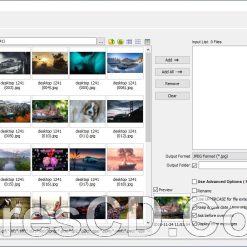



































برنامج ضغط وتحويل الصور | FastStone Photo Resizer Corporate
FastStone Photo Resizer عبارة عن محول للصور وأداة لإعادة التسمية وضغط الصور
يساعدك البرنامج على تمكين المستخدمين من تحويل وإعادة تسمية وتغيير حجمها وقصها وتدويرها وتغيير عمق اللون
وإضافة نص وعلامات مائية للصور في وضع دفعي سريع وسهل. السحب والإسقاط عملية الماوس مدعومة بشكل جيد.
وفى هذه التدوينة اقدم لكم آخر إصدار من البرنامج مرفق معه التفعيل
برنامج ضغط وتحويل الصور | FastStone Photo Resizer Corporate
بناءً على خبرتك كمتخصص في الدعم الفني (IT Specialist) وصانع محتوى، سأقوم بصياغة الفقرات بلغة تقنية دقيقة، مع التركيز على “التفاصيل العملية” (Practical Details) التي تهم المستخدم المحترف، وتخدم خوارزميات البحث التي تبحث عن العمق في المحتوى.
إليك تفصيل الفقرات لكل عنوان:
1. ما هو برنامج FastStone Photo Resizer Corporate؟ ولماذا يحتاجه المصورون؟
يُعد FastStone Photo Resizer Corporate أداة ويندوز خفيفة الوزن (Lightweight) لكنها قوية للغاية، مخصصة لمعالجة الصور والصيغ الرقمية بشكل جماعي (Batch Processing). على عكس برامج التحرير الثقيلة مثل Photoshop، تم تصميم هذا البرنامج لأداء مهام محددة بسرعة فائقة وبأقل استهلاك لموارد الجهاز (RAM & CPU). لماذا هو ضروري؟ بالنسبة للمصورين المحترفين وأصحاب المواقع، المشكلة ليست في “تعديل” صورة واحدة، بل في “تجهيز” 500 صورة للويب بعد جلسة تصوير. يوفر هذا البرنامج حلاً جذرياً لتحويل صيغ ملفات RAW، تغيير الأحجام (Resizing)، وإعادة التسمية في خطوة واحدة، مما يجعله جزءاً لا يتجزأ من دورة العمل (Workflow) اليومية لأي شركة وسائط.
2. أهم مميزات FastStone Resizer: أكثر من مجرد أداة لتصغير الصور
لا يقتصر دور البرنامج على تقليص الأبعاد، بل هو محول صور شامل 4 في 1 (Convert, Rename, Resize, Crop). تشمل الميزات التقنية العميقة ما يلي:
-
خوارزميات إعادة التشكيل (Resampling Algorithms): يتيح لك الاختيار بين خوارزميات مثل Lanczos3 (للجودة العالية) أو Bilinear (للسرعة)، مما يعطيك تحكماً كاملاً في حدة الصورة (Sharpness) بعد التصغير.
-
التحكم في عمق الألوان (Color Depth): إمكانية تحويل الصور من 24-bit إلى 256 لوناً لتقليل الحجم بشكل كبير دون تشوه ملحوظ، وهو مثالي لصور الويب والشعارات.
-
الحفاظ على البيانات الوصفية (EXIF Data): خيار حاسم للمصورين، حيث يضمن بقاء معلومات الكاميرا، التاريخ، وحقوق الملكية داخل ملف الصورة حتى بعد المعالجة.
3. شرح وضع المعالجة الجماعية (Batch Mode): تعديل آلاف الصور في دقائق
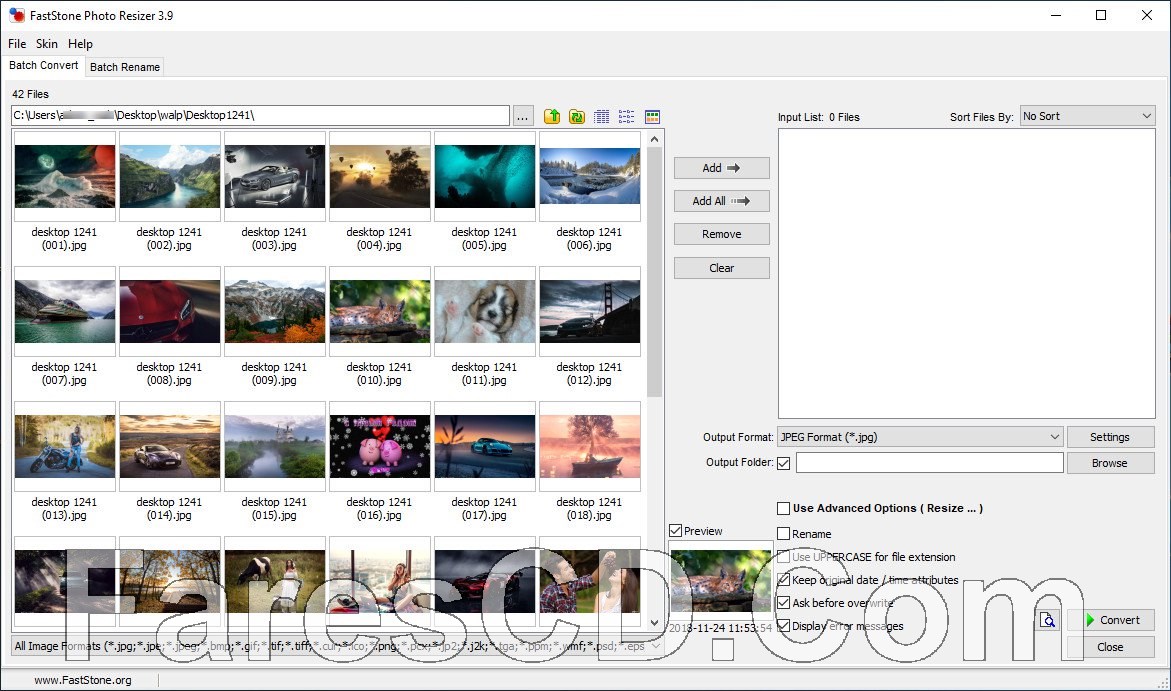
تكمن القوة الحقيقية للبرنامج في واجهة Batch Convert. العملية تتم في ثلاث مراحل دقيقة:
-
Selection (الاختيار): سحب وإفلات مجلدات كاملة تحتوي على صور مختلطة الصيغ.
-
Configuration (الإعداد): تفعيل زر “Use Advanced Options”، والذي يفتح لوحة تحكم مركزية لضبط الأبعاد (بالبكسل أو النسبة المئوية)، القص الذكي، وضبط الـ DPI (مثلاً 72 للويب أو 300 للطباعة).
-
Processing (المعالجة): عند الضغط على Convert، يقوم البرنامج بمعالجة طابور العمل (Queue) بسرعة تصل إلى مئات الصور في الدقيقة الواحدة، مع ميزة Multithreading التي تستغل أنوية المعالج لتسريع العملية.
4. كيفية إضافة العلامة المائية (Watermark) وحفظ حقوق الملكية تلقائياً
في عصر سرقة المحتوى الرقمي، يوفر FastStone ميزة Watermark ضمن الخيارات المتقدمة.
-
التفاصيل الدقيقة: يمكنك إضافة علامة مائية بصيغة PNG (للحفاظ على الشفافية Alpha Channel).
-
التحكم بالموضع (Positioning): يمكنك تحديد مكان اللوجو بدقة (مثلاً: أسفل اليمين) مع ضبط إزاحة المحاور (X-Y Offsets) بالبكسل لضمان عدم التصاق الشعار بالحافة.
-
الشفافية والظلال (Opacity & Shadow): يتيح لك تقليل شفافية العلامة المائية لتندمج مع الصورة، وإضافة ظل خفيف (Drop Shadow) لبروز النص أو الشعار، وتطبيق ذلك دفعة واحدة على آلاف الصور بضغطة زر.
5. الفرق بين النسخة المجانية ونسخة Corporate (الشركات)
من الناحية التقنية البحتة (Functionality)، قد يبدو البرنامجان متطابقين في الميزات، لكن الفرق الجوهري قانوني وإداري:
-
النسخة المجانية: مرخصة فقط للاستخدام الشخصي والمنزلي والتعليمي. استخدامها في بيئة عمل تجارية يُعد مخالفة قانونية.
-
نسخة Corporate: هي رخصة تجارية (Commercial License) تسمح بتثبيت البرنامج على أجهزة الشركة واستخدامه لإنتاج صور تدر أرباحاً.
-
الميزة التقنية في النسخة المدفوعة: غالباً ما تتضمن دعم فني مباشر وأولوية في التحديثات لضمان استقرار العمل في البيئات المؤسسية، بالإضافة إلى نسخة Portable رسمية يمكن تشغيلها من الفلاش ميموري دون تثبيت، وهو ما يفضله مسؤولو الـ IT.
6. صيغ الصور المدعومة في FastStone (JPEG, HEIC, WEBP) والتحويل بينها
يتميز FastStone بدعمه الواسع للصيغ القديمة والحديثة، مما يجعله “جسر تحويل” مثالي:
-
الإدخال (Input): يدعم ملفات الـ RAW الخاصة بمعظم الكاميرات (CR2 لكانون، NEF لنيكون)، بالإضافة إلى صيغة HEIC المستخدمة في أجهزة iPhone الحديثة (يتطلب كوديك ويندوز).
-
الإخراج (Output): القدرة على التحويل إلى WebP، وهي صيغة جوجل المفضلة للـ SEO حالياً لأنها توفر جودة عالية بحجم أقل بـ 30% من JPEG. كما يدعم التحويل إلى PDF (لإنشاء مستند من مجموعة صور).
7. خطوات إعادة تسمية الملفات (Renaming) وتنظيم الأرشيف فوتوغرافياً
الفوضى في أسماء الملفات (مثل DSC_0015.jpg) هي كابوس الأرشفة. يقدم البرنامج نظام Variables (متغيرات) ذكي لإعادة التسمية:
-
يمكنك استخدام قوالب جاهزة مثل:
Img_####حيث يتم استبدال#بأرقام تسلسلية. -
المتغيرات المتقدمة: استخدام
$Y(للسنة)،$M(للشهر)،$D(لليوم) لسحب تاريخ التقاط الصورة الأصلي ووضعه في الاسم تلقائياً. -
مثال عملي: تحويل اسم
IMG_554.jpgإلىEvent_2024-05-20_001.jpgتلقائياً لكل الصور، مما يسهل عملية البحث والأرشفة لاحقاً دون فتح الصور.
8. متطلبات التشغيل وكيفية تحميل وتثبيت FastStone Photo Resizer
ما يميز هذا البرنامج هو الكفاءة العالية (Efficiency):
-
حجم البرنامج: ملف التثبيت لا يتجاوز 5 ميجابايت، مما يجعله سريع التحميل جداً.
-
استهلاك الموارد: يعمل بسلاسة تامة حتى على أجهزة الكمبيوتر القديمة بذاكرة عشوائية (RAM) 2 جيجابايت فقط.
-
التوافق: متوافق تماماً مع جميع إصدارات ويندوز من XP وحتى Windows 11. عملية التثبيت (Installation) قياسية وخالية من البرمجيات الخبيثة أو الإعلانات المزعجة (Adware-free)، وهو معيار أمان مهم لمتخصصي الـ IT.
تحميل موفق للجميع
انتهي الموضوع
يمكنك تحميل العديد من إصدارات الويندوز المختلفة من قسم الويندوز من هنا .
يمكنك أيضا متابعة جديد الاسطوانات من هنا .
تابع أحدث و أفضل البرامج من قسم البرامج من هنا .
كما يمكنك متابعتنا على صفحة فارس الاسطوانات على الفيسبوك .
ويمكنك الإنضمام لجروب فارس الإسطوانات على الفيسبوك .
مع تحيات موقع فارس الاسطوانات .