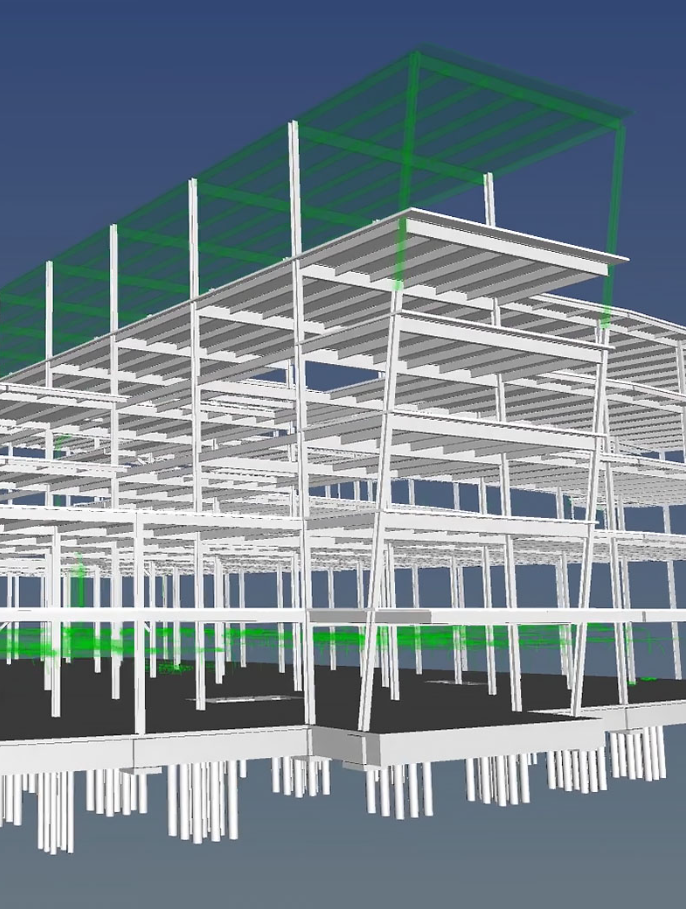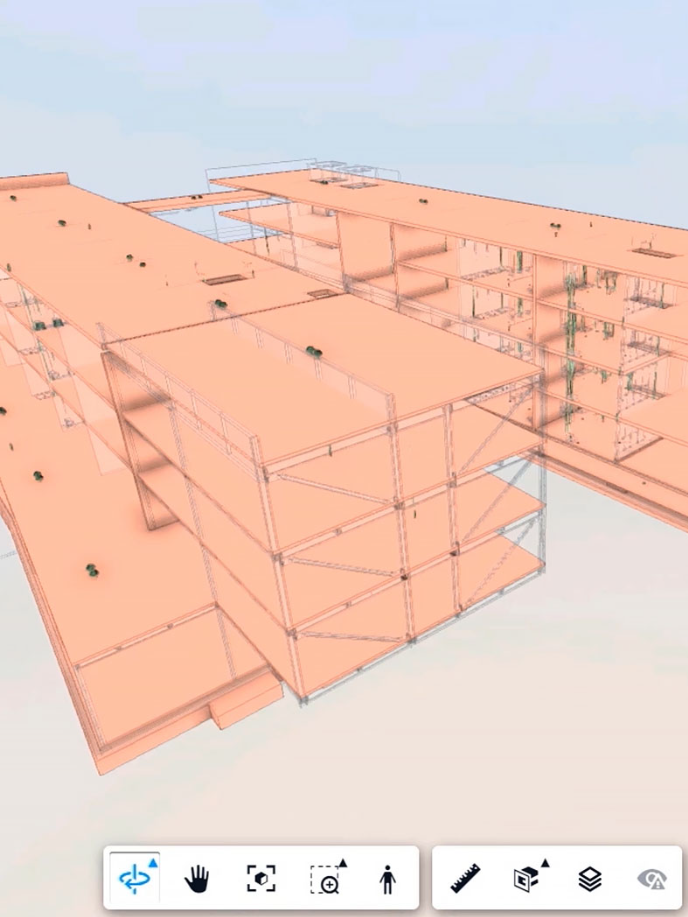

















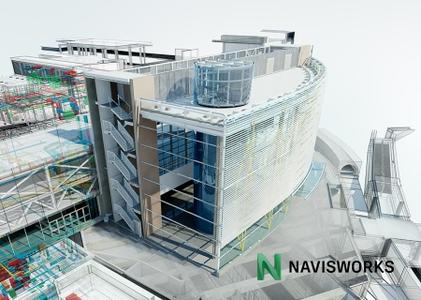
برنامج أوتوديسك نيفس ووركس | Autodesk Navisworks Manage 2027
برنامج Autodesk Navisworks Manage هو برنامج متخصص في مراجعة وتنسيق المشاريع الهندسية (Project Review Software) يعتمد بشكل أساسي على تقنية البيم (BIM). يتيح البرنامج للمهندسين، ومديري المشاريع، والمقاولين تجميع النماذج الهندسية ثلاثية الأبعاد (3D Models) القادمة من برامج وتخصصات مختلفة (مثل المعماري، الإنشائي، الميكانيكا، الكهرباء، والسباكة MEP) في نموذج واحد مركزي وخفيف الوزن.
الهدف الرئيسي للبرنامج ليس “إنشاء” أو “رسم” النماذج (فهذه مهمة برامج مثل Revit أو AutoCAD)، بل هو “إدارة ومراجعة وتحليل” هذه النماذج بعد إنشائها. فهو يسمح بالتنقل الافتراضي داخل المشروع، واكتشاف التعارضات، وربط النموذج بالجدول الزمني، وحساب التكاليف.
هذا المقال الدليل الشامل سيأخذك في رحلة مفصلة للتعرف على كل ما يخص برنامج Navisworks Manage، بدءاً من ميزاته الأساسية، مروراً بسير العمل وصيغ الملفات، وصولاً إلى كيفية مساهمته في توفير ملايين الدولارات في المشاريع الإنشائية الكبرى. وفى هذه التدوينة أقدم لكم آخر إصدار من البرنامج مرفق معه التفعيل
برنامج أوتوديسك نيفس ووركس | Autodesk Navisworks Manage 2027
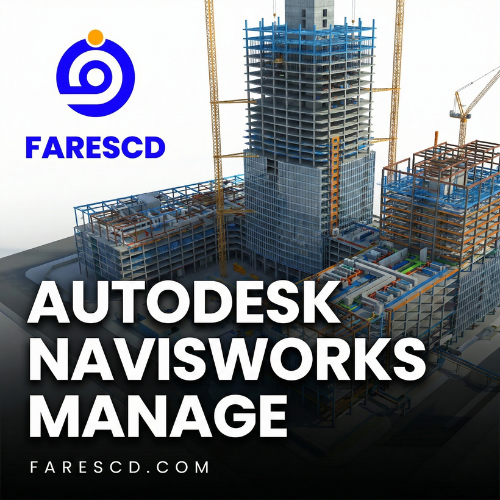
الدليل الشامل لبرنامج Autodesk Navisworks Manage: عملاق إدارة مشاريع البيم (BIM)
في عالم هندسة البناء والتشييد الحديث، لم يعد الاعتماد على المخططات ثنائية الأبعاد كافياً لإدارة المشاريع الضخمة والمعقدة. مع التطور التكنولوجي وظهور تقنية نمذجة معلومات البناء (BIM)، أصبحت الحاجة ملحة لبرامج قادرة على جمع وتحليل ومراجعة النماذج ثلاثية الأبعاد من تخصصات هندسية مختلفة في بيئة واحدة. هنا يبرز برنامج Autodesk Navisworks Manage كأحد أقوى الحلول البرمجية في السوق العالمي والعربي، والذي يُعد بمثابة العين الساهرة التي تضمن سير المشاريع بسلاسة، خالية من الأخطاء والتعارضات المكلفة.
أهمية Navisworks في عالم البيم (BIM)
لا يمكن تخيل سير عمل متكامل لتقنية BIM في أي مشروع ضخم دون وجود أداة قوية للتنسيق (Coordination). تكمن أهمية Navisworks في النقاط التالية:
-
توحيد الرؤية: يجمع كافة التخصصات في منصة واحدة، مما يسهل تواصل فرق العمل المختلفة (معماريين، مهندسي إنشاءات، مهندسي MEP).
-
تقليل المخاطر والتكاليف: اكتشاف الأخطاء والتعارضات على شاشة الكمبيوتر قبل انتقالها إلى موقع العمل الفعلي يوفر أموالاً طائلة ووقتاً ثميناً.
-
تحسين جودة المشروع: من خلال المراجعات الدورية والمحاكاة الدقيقة، يتم رفع جودة التنفيذ النهائي وتسليم المشروع وفقاً لأعلى المعايير.
-
دعم اتخاذ القرار: يوفر لمديري المشاريع رؤية شاملة مدعمة بالبيانات (الزمنية والمادية) لاتخاذ قرارات سريعة وصحيحة.
الميزات الرئيسية لبرنامج Navisworks Manage
يمتلك البرنامج ترسانة من الأدوات التي تجعله الخيار الأول لمديري البيم (BIM Managers) حول العالم. إليك تفصيلاً لأهم هذه الميزات:
1. اكتشاف التعارضات وإدارتها (Clash Detection and Management)
تُعد أداة Clash Detective هي الجوهرة الحقيقية في إصدار Manage، وهي الميزة الأهم التي تميزه عن باقي الإصدارات. تقوم هذه الأداة بفحص النموذج المجمع للبحث عن أي تداخلات أو تعارضات مادية بين العناصر الهندسية المختلفة.
-
التعارضات الصلبة (Hard Clashes): مثل تداخل أنبوب تكييف (Duct) مع كمرة خرسانية (Beam). البرنامج يحدد مكان التداخل بدقة ويقوم بتمييزه بالألوان.
-
تعارضات المساحة/التخليص (Clearance/Soft Clashes): تتيح الأداة تحديد مسافة أمان حول العناصر. على سبيل المثال، التأكد من وجود مساحة كافية لفتح باب غرفة الكهرباء دون أن يصطدم بأي معدات أخرى، أو وجود مساحة كافية لعمال الصيانة للوصول إلى الماكينات.
-
إدارة التقارير: بعد اكتشاف التعارضات، يمكن للبرنامج تصدير تقارير مفصلة (بصيغ HTML أو PDF أو Excel) تحتوي على صور لكل تعارض، إحداثياته، والعناصر المتداخلة، وإسنادها للمهندس المسؤول لحلها.
2. محاكاة الجداول الزمنية (4D Simulation – TimeLiner)
تقنية البعد الرابع (4D) تعني إضافة عنصر “الزمن” إلى النموذج ثلاثي الأبعاد. أداة TimeLiner في Navisworks تسمح بربط عناصر المشروع (الموديل 3D) بالجدول الزمني الفعلي لإنشائها.
-
التكامل مع برامج الإدارة: يمكن استيراد الجداول الزمنية مباشرة من برامج متخصصة مثل Microsoft Project أو Primavera P6.
-
المحاكاة البصرية: يمكن للمستخدم تشغيل محاكاة بصرية تظهر المشروع وهو يُبنى افتراضياً يوماً بيوم أو أسبوعاً بأسبوع.
-
مقارنة المخطط بالفعلي (Planned vs. Actual): يتيح البرنامج مقارنة الجدول الزمني المخطط له مع ما تم تنفيذه فعلياً على أرض الواقع، مما يساعد في اكتشاف التأخيرات مبكراً.
3. حساب الكميات والتكلفة (5D Quantification)
البعد الخامس (5D) يتعلق بالتكلفة وحساب الكميات. أداة Quantification تُمكّن مهندسي حصر الكميات والمقاولين من استخراج كميات دقيقة من النماذج الهندسية.
-
الحصر الآلي: استخراج أطوال، مساحات، وأحجام العناصر (مثل الخرسانة، الحديد، الأنابيب) بناءً على خصائص الموديل الذكي.
-
ربط الكميات بكتيبات التسعير: يمكن ربط هذه الكميات بقوائم أسعار وموارد الشركة للحصول على تقدير دقيق لتكلفة المشروع.
-
التحديث التلقائي: عند حدوث أي تعديل في تصميم المشروع (تحديث النموذج)، يمكن تحديث الكميات تلقائياً لتعكس التغييرات الجديدة.
4. تجميع النماذج والمراجعة (Model Aggregation and Review)
يدعم البرنامج أكثر من 60 صيغة ملف مختلفة (أكثر من أي برنامج آخر في فئته)، مما يسمح بدمج ملفات من Revit, AutoCAD, Civil 3D, SolidWorks, Rhino, وغيرها الكثير. يوفر البرنامج أدوات مراجعة قوية مثل:
-
أدوات القياس الدقيقة (Measurement Tools).
-
إضافة التعليقات والملاحظات (Redlining and Tags).
-
أخذ قطاعات (Sectioning) تفصيلية لفحص الأجزاء الداخلية للمبنى.
5. العرض المرئي الواقعي (Photorealistic Rendering)
على الرغم من أنه ليس برنامجاً متخصصاً في الإظهار المعماري (مثل 3ds Max)، إلا أن Navisworks يوفر أدوات ريندر قوية (باستخدام محرك Autodesk Ray Tracer). يمكن إضافة خامات (Materials)، إضاءات (Lights)، وخلفيات لإنشاء صور ومقاطع فيديو عالية الدقة تستخدم في العروض التقديمية للملاك والعملاء.
الفرق بين إصدارات Navisworks
تقدم شركة Autodesk ثلاثة إصدارات رئيسية من البرنامج لتناسب احتياجات وميزانيات المستخدمين المختلفة:
Navisworks Manage
النسخة الأقوى والأكثر شمولية. تحتوي على كل الميزات بما في ذلك الميزة الحصرية لاكتشاف التعارضات (Clash Detective). هذه النسخة ضرورية لمديري البيم (BIM Managers) وشركات المقاولات الكبرى.
Navisworks Simulate
تحتوي هذه النسخة على جميع ميزات Manage (مثل التجميع، المحاكاة 4D، حصر الكميات 5D، والريندر) باستثناء أداة اكتشاف التعارضات (Clash Detective). تعتبر خياراً اقتصادياً للمقاولين الفرعيين أو المخططين الزمنيين الذين يحتاجون إلى مراجعة المشروع والمحاكاة الزمنية فقط دون الحاجة لعمل اختبارات التعارض.
Navisworks Freedom
هذا الإصدار هو عارض مجاني (Free Viewer). يتيح لأي شخص (مثل المالك أو مدير الموقع) فتح نماذج Navisworks (بصيغة NWD العالية الضغط) والتجول داخلها، قياس المسافات، ورؤية خصائص العناصر، ولكنه لا يتيح التعديل، أو إضافة الملفات، أو عمل محاكاة أو حصر كميات.
صيغ الملفات الخاصة ببرنامج Navisworks
لفهم كيفية عمل البرنامج بكفاءة، يجب فهم الصيغ الثلاث الأساسية التي يتعامل بها، والتي تم تصنيفها بشكل منهجي للتعامل مع المشاريع الضخمة:
ملفات NWC (Navisworks Cache Files)
تُعرف بملفات الذاكرة المؤقتة. عندما تقوم بتصدير نموذج من Revit أو AutoCAD إلى Navisworks، يتم إنشاء ملف NWC. يتميز هذا الملف بأنه خفيف الوزن جداً، حيث يقرأ فقط البيانات الهندسية الأساسية لتسريع عملية فتح وعرض الموديل.
ملفات NWF (Navisworks File Sets)
هو ملف التجميع الفعلي. ملف NWF لا يحتوي على المجسمات الهندسية (3D Geometry) بحد ذاتها، بل يحتوي على روابط (Links) تشير إلى ملفات NWC المتعددة، بالإضافة إلى البيانات المضافة داخل Navisworks مثل (التعارضات، الجدول الزمني، ملاحظات المراجعة). ميزة هذه الصيغة هي التحديث المستمر؛ فإذا تم تعديل ملف التصميم الأصلي (Revit مثلاً)، سيتم تحديث ملف NWF تلقائياً.
ملفات NWD (Navisworks Document Files)
هو الملف النهائي الشامل (Snapshot). عند حفظ المشروع كـ NWD، يقوم البرنامج بدمج كافة الموديلات الهندسية، والجداول الزمنية، والتعارضات في ملف واحد مضغوط (يصغر حجم الملف الأصلي بنسبة تصل إلى 80%). هذا الملف مثالي للمشاركة مع أطراف أخرى (مثل المالك أو الاستشاري) لفتحه باستخدام برنامج النسخة المجانية (Navisworks Freedom)، حيث لا يحتاج المستخدم لامتلاك الملفات الأصلية.
سير العمل (Workflow) والتكامل مع الأنظمة الأخرى
برنامج Navisworks لا يعمل في عزلة، بل هو حلقة الوصل في بيئة العمل الهندسية.
التكامل مع Revit
يعتبر التكامل بين Revit و Navisworks من أقوى أساليب العمل الإنشائية. يتم تصدير تخصصات المعماري والإنشائي والـ MEP من ريفيت بصيغة NWC. يتم تجميعها في Navisworks، وعند اكتشاف تعارض، يستخدم المهندسون أداة SwitchBack التي تقوم بتحديد العنصر المتعارض في Navisworks وتحديده تلقائياً في برنامج Revit في نفس اللحظة ليتم تعديله.
التكامل مع AutoCAD و Civil 3D
بالنسبة لمشاريع البنية التحتية والموقع العام، يتعامل Navisworks بكفاءة عالية مع نماذج Civil 3D ومخططات شبكات المياه والطرق، مما يسمح بمطابقتها مع المباني الإنشائية لتجنب أي تعارضات تحت الأرض.
استخدام Autodesk Construction Cloud
حديثاً، أصبح Navisworks يتكامل بشكل سحابي مع منصة ACC (Autodesk Construction Cloud) / BIM 360. هذا يتيح لفريق العمل سحب النماذج مباشرة من السحابة، إجراء التنسيق واكتشاف التعارضات، وإرسال المشاكل (Issues) مرة أخرى إلى السحابة ليتمكن فريق التصميم من رؤيتها وحلها فوراً عبر الإنترنت.
متطلبات النظام لتشغيل البرنامج بكفاءة
برامج البيم بشكل عام، وNavisworks بشكل خاص عند التعامل مع مشاريع عملاقة (مثل المستشفيات أو المطارات)، تتطلب أجهزة كمبيوتر (Workstations) بمواصفات جيدة لضمان سلاسة العمل:
-
المعالج (CPU): يُنصح باستخدام معالجات حديثة ومتعددة الأنوية لسرعة حساب التعارضات وفتح الملفات الضخمة.
-
الذاكرة العشوائية (RAM): 16 جيجابايت كحد أدنى، ولكن للمشاريع الكبيرة جداً يُفضل 32 جيجابايت أو 64 جيجابايت.
-
بطاقة الشاشة (GPU): بطاقة رسوميات مخصصة (Dedicated) تدعم DirectX 11 ومزودة بذاكرة (VRAM) لا تقل عن 4 جيجابايت (يُفضل أعلى للريندر السلس والعرض المرئي المعقد).
-
وحدة التخزين: استخدام أقراص صلبة من نوع SSD (تحديداً NVMe) يعتبر أمراً بالغ الأهمية لسرعة استدعاء وفتح وقراءة ملفات الكاش (NWC).
الخلاصة
في النهاية، يمكن القول بثقة أن برنامج Autodesk Navisworks Manage هو أداة لا غنى عنها في أي مشروع هندسي يعتمد على تكنولوجيا البيم (BIM). من خلال قدرته الفائقة على تجميع النماذج الضخمة، واكتشاف التعارضات بدقة (Clash Detection)، ومحاكاة الجداول الزمنية (4D)، وحساب التكاليف (5D)، فإنه يحول عملية التنسيق المعقدة بين التخصصات الهندسية المختلفة إلى عملية مرئية، منظمة، ومحكمة. استخدامك لهذا البرنامج يعني ببساطة: مشاريع تُنفذ بأخطاء أقل، في وقت أسرع، وضمن الميزانية المحددة.
تحميل موفق للجميع
انتهى الموضوع
يمكنك تحميل العديد من إصدارات الويندوز المختلفة من قسم الويندوز من هنا .
يمكنك أيضا متابعة جديد الاسطوانات من هنا .
تابع أحدث و أفضل البرامج من قسم البرامج من هنا .
كما يمكنك متابعتنا على صفحة فارس الاسطوانات على الفيسبوك .
ويمكنك الإنضمام لجروب فارس الإسطوانات على الفيسبوك .
مع تحيات موقع فارس الاسطوانات .