




























تحميل اوتوكاد 2017 AutoCAD مع التفعيل مدى الحياة | من ميديا فاير
اوتوكاد 2017 AutoCAD يُعد بلا منازع “همزة الوصل” الذهبية في تاريخ شركة أوتوديسك، حيث يجمع بذكاء بين خفة الإصدارات الكلاسيكية وتطور الأدوات الحديثة. هذا الإصدار لم يأتِ مجرد تحديث عادي، بل كان نقطة تحول جذرية بتقديمه ميزة استيراد ملفات PDF وتحويلها إلى رسومات قابلة للتعديل لأول مرة بشكل احترافي.
إذا كنت تبحث عن الاستقرار، السرعة، والعمل على مشاريع هندسية ضخمة دون أن تعاني من بطء جهاز الكمبيوتر الخاص بك، فإن اوتوكاد 2017 هو خيارك الأمثل والآمن. في هذا المقال، نوفر لك النسخة الكاملة والنظيفة، لتنطلق في رحلة التصميم والإبداع بأقصى كفاءة ممكنة.
يعتبر أوتوكاد برنامج تصميم ذو استخدام عام في العديد من المجالات، يستخدمه المهندسين من مختلف الاختصاصات لإنشاء الرسومات و التصاميم الهندسية و يستخدمه مديري المشاريع، بالإضافة إلى العديد من المهن و الصناعات
وفى هذه التدوينة اقدم لكم آخر إصدار من البرنامج 2017 مرفق معه التفعيل
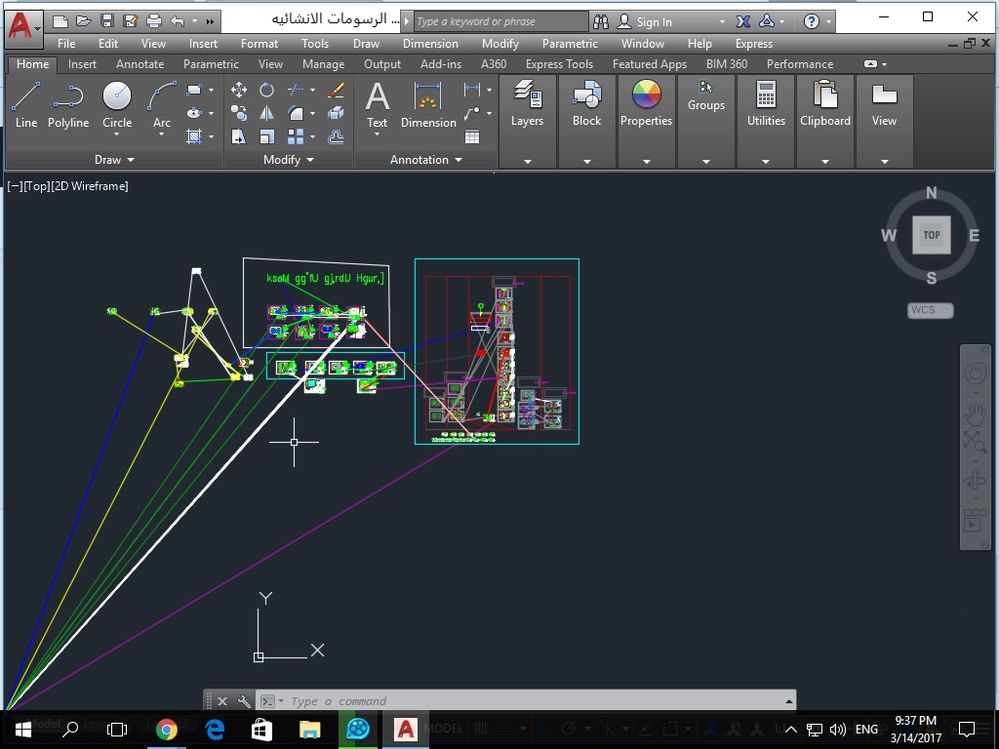
تحميل اوتوكاد 2017 AutoCAD كامل مع التفعيل الصحيح 100% | النسخة الأفضل للأجهزة المتوسطة
هل تبحث عن تحميل اوتوكاد 2017 AutoCAD مع التفعيل مدى الحياة؟ أنت لست وحدك. على الرغم من صدور نسخ حديثة من عملاق التصميم الهندسي “أوتوديسك”، إلا أن إصدار 2017 لا يزال يُعتبر “النسخة الذهبية” لشريحة واسعة من المهندسين والمصممين في العالم العربي.
لماذا؟ لأنها توفر التوازن المثالي بين الأدوات الحديثة (مثل استيراد PDF) و الخفة في الأداء على الأجهزة المتوسطة التي قد لا تتحمل ثقل الإصدارات الجديدة مثل 2024 أو 2025.
في هذا الدليل الشامل، سنأخذك في جولة مفصلة حول كيفية تحميل البرنامج، متطلبات تشغيله، مميزاته الخفية التي قد لا تعرفها، وطريقة التثبيت الصحيحة لتجنب رسائل الخطأ المزعجة.
لماذا يفضل المهندسون تحميل اوتوكاد 2017 تحديداً؟
قبل أن نذهب إلى روابط التحميل، دعنا نوضح لماذا يعتبر هذا الإصدار “كنزاً” للمهندسين المعماريين والمدنيين والميكانيكيين:
1. استقرار الأداء (Stability)
يعاني الكثير من مستخدمي النسخ الحديثة من التشنجات (Crashes) المفاجئة، خاصة عند التعامل مع مخططات كبيرة (Large Drawings). أوتوكاد 2017 أثبت كفاءة عالية واستقراراً مذهلاً مقارنة بغيره، مما يجعله الخيار الآمن للمشاريع الكبيرة.
2. ميزة استيراد ملفات PDF (تحويل PDF إلى DWG)
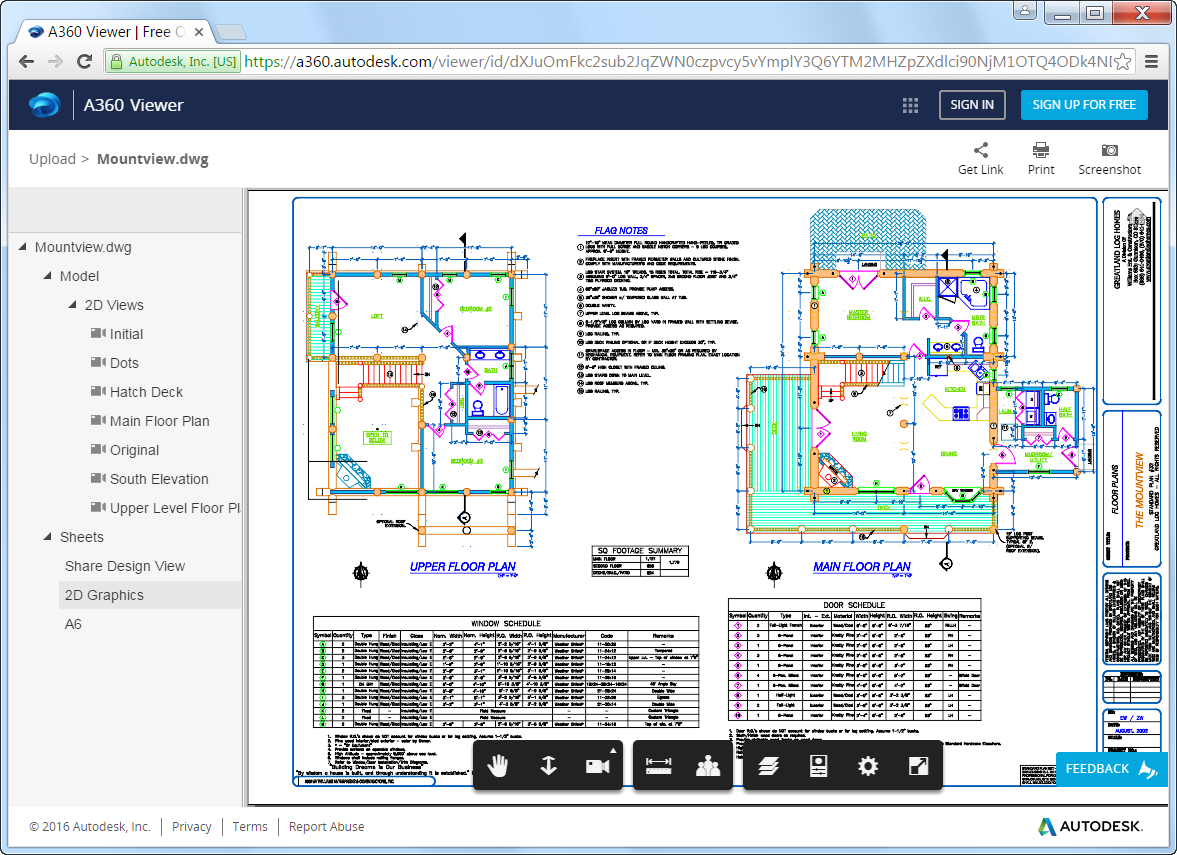
كانت 2017 هي السنة التي أحدثت فيها أوتوديسك ثورة بإضافة ميزة Import PDF بشكل أصلي. قبل هذا الإصدار، كان المهندسون يعانون لتحويل ملفات الـ PDF إلى خطوط (Lines) و (Polylines) قابلة للتعديل. مع أوتوكاد 2017، يمكنك استيراد ملف PDF وسيقوم البرنامج بذكاء بتحويله إلى رسومات أوتوكاد وتحديد النصوص (SHX Text).
3. خفة البرنامج على العتاد (Hardware Friendly)
إذا كان جهازك يحتوي على 4 جيجابايت أو 8 جيجابايت من الرام، فإن تحميل النسخ الحديثة سيكون “انتحاراً” لجهازك. أوتوكاد 2017 يعمل بسلاسة تامة على هذه المواصفات، مما يوفر عليك تكلفة ترقية جهاز الكمبيوتر.

معلومات عن برنامج AutoCAD 2017
يعتبر برنامج AutoCAD 2017 من البرامج الأساسية في عالم التصميم الهندسي، حيث يوفر البرنامج العديد من المزايا التي تساعد على تبسيط عملية التصميم وتحسين الإنتاجية. ومن بين المزايا التي يتميز بها البرنامج هي:
- يتيح للمستخدم إنشاء رسومات وتصاميم ثلاثية الأبعاد بدقة عالية، مما يساعد على تحويل الأفكار إلى واقع ملموس.
- يحتوي البرنامج على العديد من الأدوات والمكونات الهندسية التي تساعد على تحسين جودة التصميم وجعله أكثر دقة واحترافية.
- يمكن للمستخدم إضافة التفاصيل اللازمة والأبعاد والتسميات بكل سهولة، مما يساعد على تحسين تواصل المستخدم مع فريق العمل.
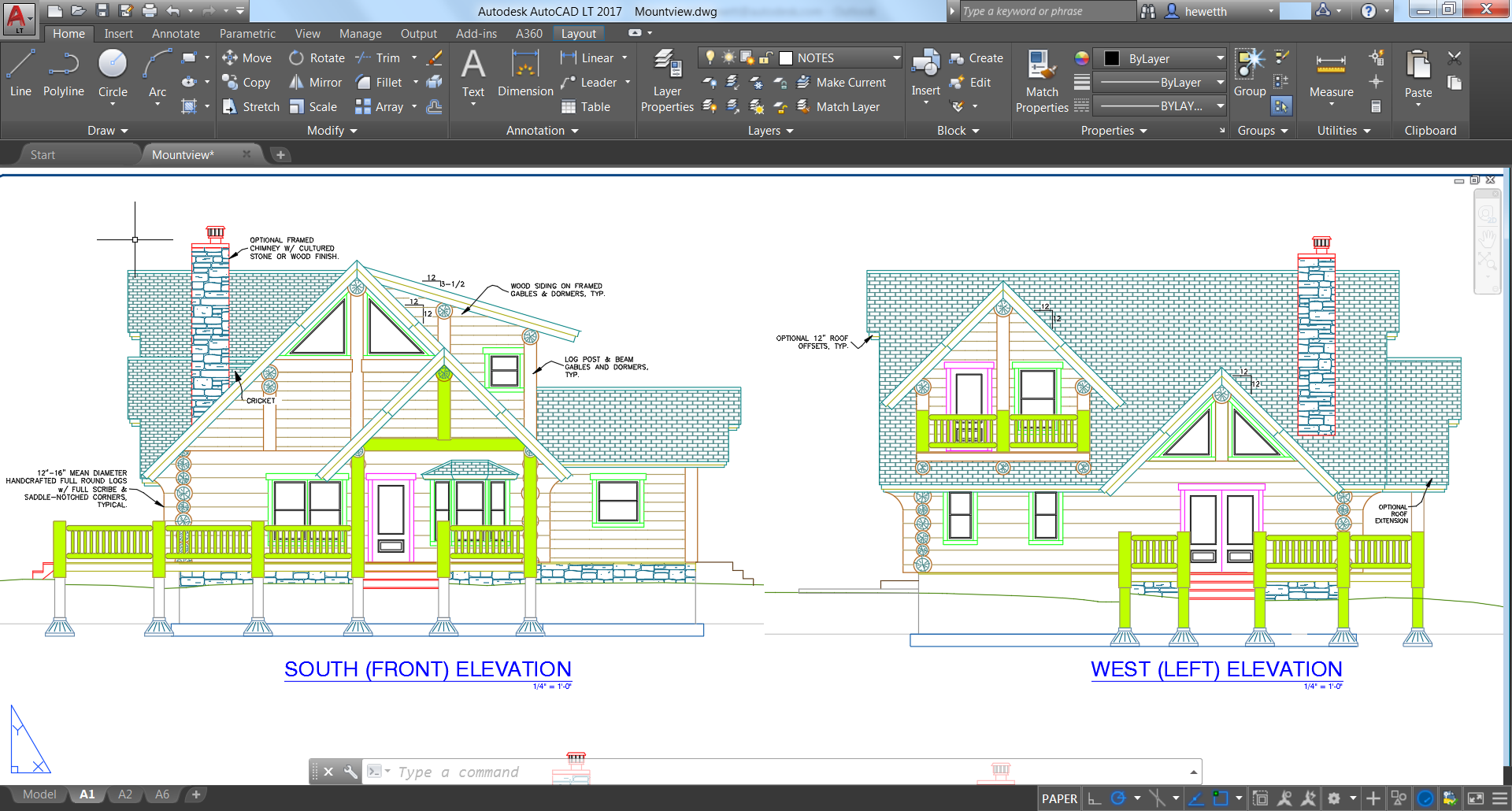
- يدعم البرنامج العديد من المجالات الهندسية مثل الهندسة المدنية والمعمارية والميكانيكية والكهربائية والإلكترونية والعديد من المجالات الأخرى، مما يجعله قابل للاستخدام في العديد من المجالات المختلفة.
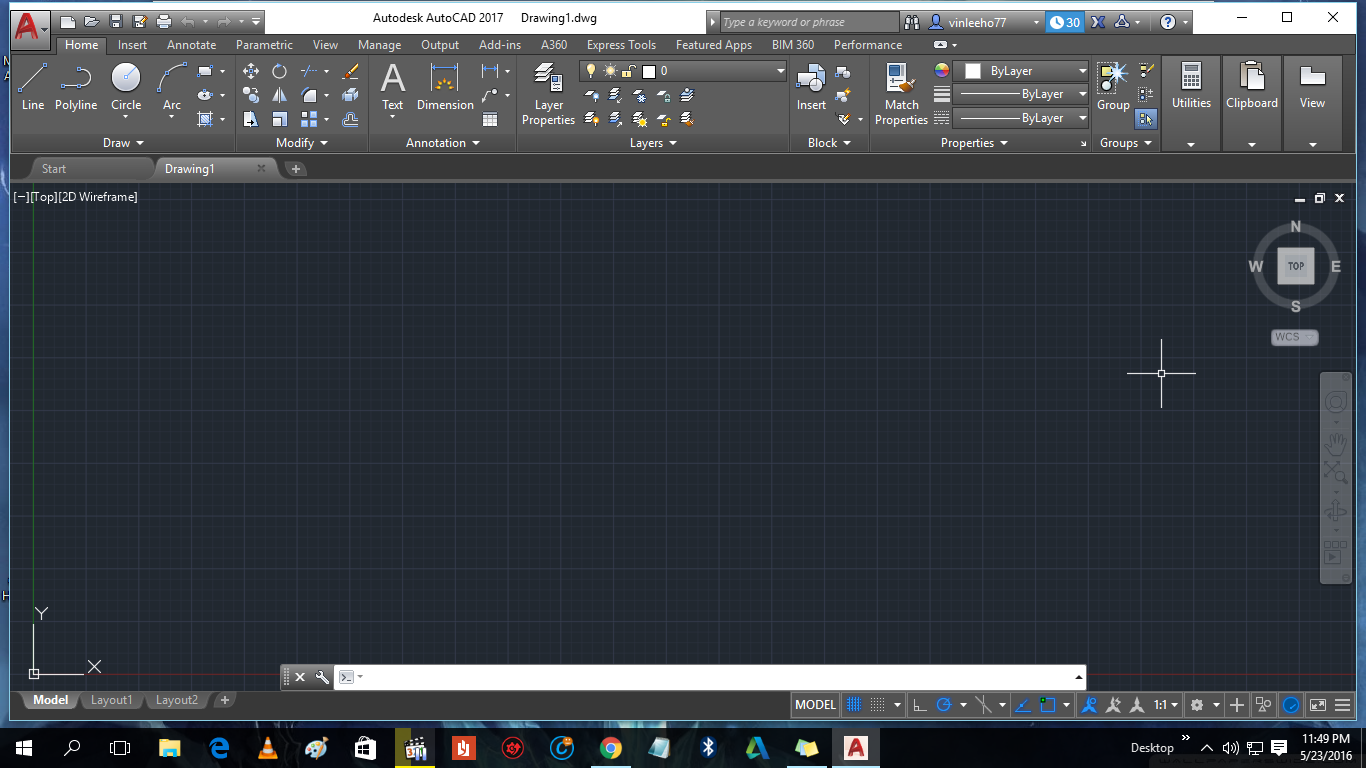
بالإضافة إلى ذلك، يتميز برنامج اوتوكاد 2017 AutoCAD بواجهة مستخدم سهلة الاستخدام ومنظمة، مما يساعد على تحسين تجربة المستخدم وجعلها أكثر فاعلية.
متطلبات تشغيل اوتوكاد 2017 (System Requirements)
لضمان عمل AutoCAD 2017 بدون مشاكل أو “لاج” (Lag)، تأكد من توافق جهازك مع المتطلبات التالية. هذا الجدول مهم جداً قبل البدء في التحميل.
| العنصر | الحد الأدنى (Minimum) | الموصى به (Recommended) |
| نظام التشغيل | Windows 7 SP1, Windows 8.1, Windows 10 | Windows 10 (64-bit) |
| المعالج (CPU) | 1 جيجاهرتز أو أسرع | 3 جيجاهرتز أو أسرع (i5 أو i7) |
| الذاكرة (RAM) | 2 جيجابايت (لنسخة 32 بت) / 4 جيجابايت (لنسخة 64 بت) | 8 جيجابايت أو أعلى |
| كارت الشاشة | دقة 1360×768 مع دعم DirectX 9 | دقة 1920×1080 مع دعم DirectX 11 |
| المساحة التخزينية | 6 جيجابايت مساحة فارغة | هارد SSD لسرعة التثبيت والفتح |
| .NET Framework | الإصدار 4.6 | الإصدار 4.6 أو أحدث |
نصيحة هامة: إذا كنت تعمل على رسومات ثلاثية الأبعاد (3D Modeling)، فإن الرامات 8 جيجابايت وكارت شاشة خارجي (Nvidia أو AMD) يصبحان ضرورة وليسا خياراً.
أبرز المميزات الجديدة في إصدار اوتوكاد 2017 AutoCAD
عند تحميل اوتوكاد 2017 AutoCAD مع التفعيل، ستستمتع بمجموعة من التحسينات التي تسرع سير العمل (Workflow):
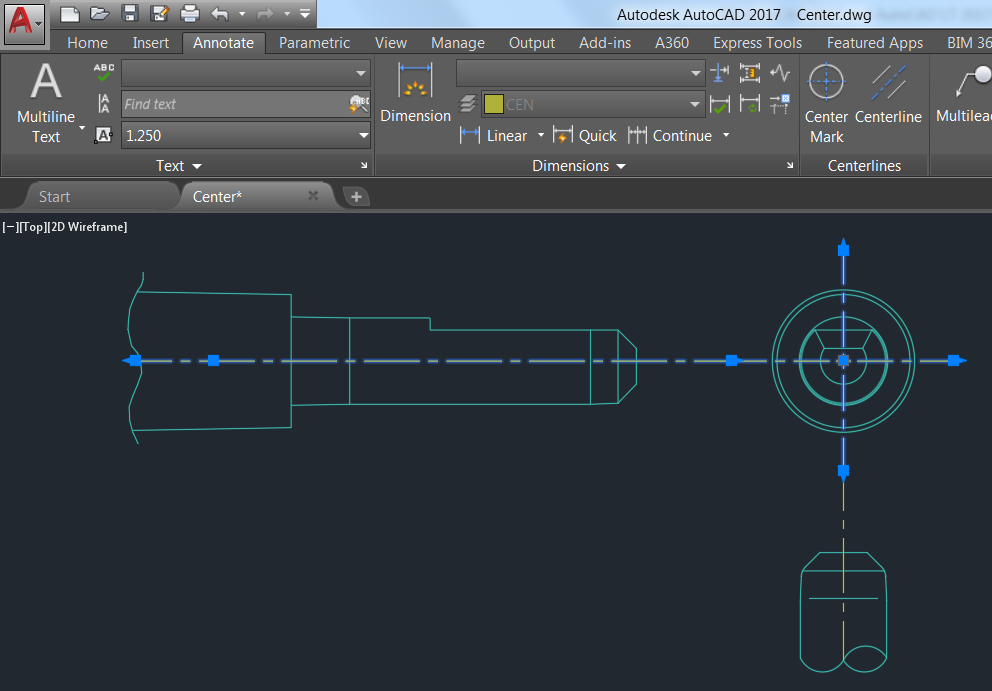
1. خطوط الوسط والعلامات المركزية الذكية (Smart Centerlines)
أصبح إنشاء وتعديل خطوط المركز (Centerlines) و(Center Marks) أسهل بكثير. عند تحريك الدائرة أو القوس المرتبط بها، يتحرك خط المركز معها تلقائياً، مما يوفر وقتاً طويلاً في التعديلات.
2. تحسينات الجرافيك وثلاثية الأبعاد
تم تحسين المحرك الرسومي ليعمل بشكل أفضل مع كروت الشاشة، مما يعني دقة ونعومة أكثر في عرض الخطوط والمنحنيات (Smooth Line Display) دون التأثير على أداء الجهاز.
3. تطبيق Autodesk Desktop App
في هذا الإصدار، تم استبدال “Application Manager” بالتطبيق الجديد الذي ينبهك بالتحديثات الهامة والباتشات (Hotfixes) التي تسد الثغرات الأمنية وتحسن الأداء، دون الحاجة للبحث عنها يدوياً.
خطوات تثبيت وتفعيل اوتوكاد 2017 AutoCAD (الدليل الكامل)
هذا الجزء هو الأهم. يواجه العديد من المستخدمين مشاكل أثناء التثبيت تؤدي إلى فشل العملية. اتبع هذه الخطوات بدقة لضمان تفعيل اوتوكاد 2017 مدى الحياة وبشكل صحيح.
الخطوة الأولى: التحضير قبل التثبيت
-
إيقاف برنامج الحماية (Antivirus): قبل فك الضغط عن الملفات، قم بإيقاف برنامج الحماية مؤقتاً (بما في ذلك Windows Defender). السبب هو أن برامج الحماية غالباً ما تعتبر ملفات التفعيل (Keygen/Patch) ملفات ضارة وتحذفها تلقائياً، رغم أنها آمنة في معظم المصادر الموثوقة.
-
فصل الإنترنت: يفضل فصل الإنترنت أثناء عملية التثبيت والتفعيل لضمان عدم قيام البرنامج بالاتصال بسيرفرات أوتوديسك وكشف التفعيل.
الخطوة الثانية: التثبيت (Installation)
-
حمل الملفات (ستجد الروابط في أسفل المقال مقسمة لنسخ 32 بت و 64 بت).
-
فك الضغط باستخدام برنامج WinRAR.
-
اضغط على أيقونة
Setup.exe. -
اضغط على Install.
-
اختر الدولة “Egypt” أو “Saudi Arabia” (لا يؤثر على اللغة).
-
وافق على الشروط (I Accept) ثم Next.
-
اترك مسار التثبيت كما هو (C:\Program Files\Autodesk) واضغط Install.
-
انتظر حتى اكتمال التثبيت (قد يستغرق من 10 إلى 20 دقيقة حسب سرعة جهازك).
الخطوة الثالثة: التفعيل (Activation) بإستخدام كراك Autodesk 2017 – XFORCE
الفكرة العامة لآلية عمل أداة X-Force (2017)
أداة X-Force هي عبارة عن “مولد مفاتيح” (Keygen) وبرنامج “باتش” (Patch) في وقت واحد. فكرتها الأساسية تعتمد على تجاوز نظام التحقق عبر الإنترنت الخاص بشركة أوتوديسك، واستبداله بنظام تحقق “محلي” (Offline) داخل جهاز الكمبيوتر.
تقوم الأداة بوظيفتين رئيسيتين:
-
Patch (الترقيع): تعديل ملفات الذاكرة المؤقتة للبرنامج لمنعه من الاتصال بالسيرفر للتحقق من السيريال، وإيهام البرنامج بأنه يتصل بخادم ترخيص شرعي.
-
Generate (توليد الكود): استخدام خوارزمية رياضية لتحويل “كود الطلب” (Request Code) الذي ينتجه جهازك إلى “كود تفعيل” (Activation Code) يقبله البرنامج.
الشرح التفصيلي للخطوات (سيناريو التفعيل)
إليك الشرح الذي يمكنك وضعه في المقال، مرتباً منطقياً لضمان نجاح العملية من المرة الأولى:
1. مرحلة التثبيت الأولي (إدخال بيانات الهوية)
أثناء تثبيت البرنامج، يطلب منك “رقم تسلسلي” (Serial Number) و “مفتاح المنتج” (Product Key).
-
السيريال: يتم استخدام أرقام عامة توهم البرنامج بأنك بدأت عملية شراء، وأشهرها:
666-69696969أو400-45454545. -
مفتاح المنتج (Product Key): هذا هو الأهم، وهو بمثابة “بطاقة هوية” البرنامج. بالنسبة لأوتوكاد 2017 الكود هو 001I1. (كل برنامج من أوتوديسك له كود مختلف، مثلاً 3D Max له كود آخر).
2. مرحلة ما بعد التثبيت (خدعة فصل الإنترنت)
بمجرد انتهاء التثبيت وفتح البرنامج لأول مرة، تضغط على Activate.
-
الفكرة هنا: إذا كان الإنترنت متصلاً، سيحاول البرنامج التحقق من السيريال فوراً عبر خوادم أوتوديسك وسيكتشف أنه غير حقيقي.
-
الإجراء: نقوم بفصل الإنترنت أو نضغط Close عند طلب الاتصال، مما يجبر البرنامج على الانتقال إلى خيار “التفعيل اليدوي” أو (Request an activation code using an offline method).
3. تشغيل أداة X-Force (الصلاحيات الإدارية)
هذه هي الخطوة التي يخطئ فيها 90% من المستخدمين.
-
يجب تشغيل الأداة كمسؤول (Run as Administrator): لماذا؟ لأن الأداة تحتاج للوصول إلى ملفات النظام والذاكرة العشوائية (RAM) لعمل “Patch”. بدون هذه الصلاحية، لن تعمل الأداة بشكل صحيح حتى لو فتحت أمامك.
4. خطوة الـ “Patch” (أهم خطوة)
قبل نسخ أي أكواد، يجب الضغط على زر Patch في أداة X-Force.
-
ماذا يحدث تقنياً؟ تقوم الأداة بحقن ملف
adlmint.dll(المسؤول عن الترخيص) لمنعه من إرسال طلب تفعيل خارجي. -
علامة النجاح: يجب أن تظهر رسالة صغيرة تقول “Successfully Patched”. إذا لم تظهر هذه الرسالة، فإن كود التفعيل الذي ستنتجه لاحقاً سيكون مرفوضاً (Error).
5. عملية التبادل (Request vs Activation)
الآن تبدأ عملية تبادل الأكواد بين البرنامج والأداة:
-
Request Code: البرنامج يعطيك “كود طلب” طويل (خاص بجهازك). تقوم بنسخه ولصقه في خانة Request في الأداة.
-
Generate: تضغط زر التوليد في الأداة. تقوم الأداة بحساب معادلة معقدة بناءً على كود الطلب لإنتاج كود التفعيل.
-
Activation Code: يظهر كود التفعيل في الأداة. تقوم بنسخه ولصقه داخل برنامج الأوتوكاد.
-
ملاحظة: عند اللصق في الأوتوكاد، اضغط على المربع رقم 1 واعمل (Paste)، وسيتم توزيع الكود تلقائياً على باقي المربعات. قد يبقى المربع الأخير أو المربعين الأخيرين فارغين (وهذا طبيعي جداً).
-
6. النهاية
بمجرد الضغط على Next، تظهر رسالة “Thank You For Activating”.
ملخص النقاط الحرجة (Tips for the User)
يمكنك وضع هذه النقاط في مربع مميز “تنبيه هام” داخل المقال:
أسباب فشل تفعيل X-Force:
عدم الضغط على زر Patch: إذا نسخت الكود دون عمل Patch، سيقول لك البرنامج “Invalid Serial”.
عدم التشغيل كمسؤول: لن تتمكن الأداة من تعديل ملفات النظام.
وجود مكافح الفيروسات: يقوم Windows Defender بحذف ملف X-Force فور فك الضغط لأنه يصنفه كـ “HackTool”. يجب إيقاف الحماية قبل فك الضغط.
نسخة غير متطابقة: استخدام X-Force 64bit على ويندوز 32bit أو العكس، أو استخدام أداة 2018 لتفعيل 2017.

حل المشاكل الشائعة أثناء التثبيت (Troubleshooting)
حتى مع اتباع الخطوات، قد تظهر بعض المشاكل. إليك حلول أشهرها:
مشكلة: Error 1603
هذا خطأ عام يعني أن هناك برنامجاً يمنع التثبيت.
-
الحل: تأكد من أن .NET Framework 4.6 مثبت لديك، وقم بإزالة أي بقايا لبرامج أوتوديسك قديمة من لوحة التحكم.
مشكلة: ظهور رسالة “License Error” بعد فترة
-
الحل: هذا يعني أن البرنامج قام بتحديث نفسه واكتشف التفعيل. الحل هو إيقاف تحديثات البرنامج ومنع ملف
AcWebBrowser.exeمن الاتصال بالإنترنت عبر الجدار الناري (Firewall).
مشكلة: ملف التفعيل لا يعمل
-
الحل: تأكد بنسبة 100% أنك قمت بتشغيله كمسؤول (Right Click -> Run as Administrator)، وتأكد من أنك تستخدم النسخة الصحيحة (32 بت أو 64 بت) المتوافقة مع نظامك.
الفرق بين اوتوكاد 2017 AutoCAD والنسخ الحديثة (2024/2025)
| وجه المقارنة | أوتوكاد 2017 | أوتوكاد 2024 |
| واجهة المستخدم | كلاسيكية ومألوفة | حديثة جداً مع تغيرات في الأيقونات |
| استهلاك الرام | منخفض (يعمل على 4GB) | مرتفع جداً (يتطلب 16GB+) |
| الذكاء الاصطناعي | غير متوفر | يعتمد على AI في التنبؤ بالأوامر |
| سرعة الفتح | سريع جداً | بطيء نسبياً على الأجهزة العادية |
يظل خيار تحميل اوتوكاد 2017 AutoCAD مع التفعيل هو الحل الأمثل للمهندسين والطلاب الذين يمتلكون أجهزة لابتوب متوسطة المواصفات، أو الذين يفضلون واجهة العمل المستقرة بعيداً عن تعقيدات وتحديثات النسخ الجديدة الثقيلة.
هذا الإصدار يوفر لك كل الأدوات الهندسية التي تحتاجها لإنجاز مشاريعك بكفاءة عالية، مع ميزة استيراد الـ PDF التي لا غنى عنها اليوم.
هل أنت جاهز للبدء؟ تذكر دائماً الاحتفاظ بنسخة احتياطية من ملفات التثبيت على قرص خارجي، لضمان استرجاع البرنامج في أي وقت تحتاجه مستقبلاً دون عناء البحث مرة أخرى.
تحميل اوتوكاد 2017 AutoCAD للنواتين (32 و 64 بت) بروابط ميديا فاير الصاروخية
ندرك تماماً أن أكثر ما يزعج المستخدم أثناء تحميل البرامج الهندسية الكبيرة هو الروابط البطيئة أو السيرفرات المعقدة التي لا تدعم الاستكمال. لذلك، وحرصاً منا على توفير أفضل تجربة لكم، قمنا برفع اوتوكاد 2017 (AutoCAD) بنسختيه الكاملتين على سيرفر ميديا فاير (MediaFire) الغني عن التعريف.
سواء كنت تمتلك جهازاً حديثاً بنظام (64-Bit) أو جهازاً بمواصفات أقدم يعمل بنواة (32-Bit)، ستجد الرابط المناسب لك متاحاً بالأسفل.
لماذا اخترنا ميديا فاير (MediaFire)؟
-
سرعة قصوى: استمتع بكامل سرعة خط الإنترنت لديك دون قيود.
-
دعم الاستكمال: انقطع الإنترنت فجأة؟ لا تقلق، يمكنك استكمال التحميل من حيث توقف باستخدام برنامج IDM دون الحاجة لإعادة التحميل من الصفر.
-
بدون تعقيدات: رابط مباشر وصريح، ضغطة واحدة ويبدأ التحميل فوراً بدون نوافذ إعلانية مزعجة.
تنبيه: تأكد من اختيار النسخة المتوافقة مع نظامك (32 أو 64) لضمان عدم حدوث مشاكل أثناء التثبيت.
انتهى الموضوع
تابعنا دائماً لتحميل أحدث البرامج والاسطوانات والكورسات بروابط حصرية
تابع أحدث و أفضل البرامج من قسم البرامج من هنا .
كما يمكنك متابعتنا على صفحة فارس الاسطوانات على الفيسبوك .
ويمكنك الإنضمام لجروب فارس الإسطوانات على الفيسبوك .
مع تحيات موقع فارس الاسطوانات .