



































تحميل برنامج Piriform Recuva | كامل مجاناً لاسترجاع الملفات المحذوفة
برنامج Piriform Recuva يعتبر الخيار الأول والموثوق عالمياً لاستعادة البيانات والملفات المفقودة بكفاءة وسرعة. سواء تم حذف هذه الملفات عن طريق الخطأ من سلة المهملات، أو ضاعت بسبب تلف في وحدات التخزين، أو حتى بعد عملية تهيئة (Format) كاملة، يقدم هذا البرنامج حلاً جذرياً بفضل خوارزمياته المتقدمة في البحث العميق. تم تطويره بواسطة شركة Piriform (نفس الشركة المطورة لبرنامج CCleaner الشهير)، ليجمع بين واجهة المستخدم البسيطة والقوة الفائقة في استرجاع كافة أنواع الامتدادات، مما يجعله أداة لا غنى عنها في أي جهاز كمبيوتر لضمان حماية بياناتك الرقمية من الفقدان الأبدي, وفى هذه التدوينة أقدم لكم آخر إصدار مرفق معه التفعيل
فقدان البيانات الرقمية هو كابوس يواجه الكثيرين في عصرنا الحالي. بضغطة زر خاطئة أو انهيار مفاجئ في النظام، قد تفقد مستندات عمل حيوية أو صوراً تحمل ذكريات لا تعوض. هنا تبرز الحاجة الملحة لأداة إنقاذ موثوقة، ولا يوجد خيار يضاهي برنامج Piriform Recuva في هذا المجال. في هذا الدليل الشامل، سنتعرف على كل ما يخص البرنامج، مميزاته، طريقة عمله، وكيفية استخدامه لاستعادة ملفاتك بأمان تام.
ما هو برنامج Piriform Recuva؟
برنامج Recuva (تُنطق “ريكوفا”) هو أداة مجانية وقوية تم تصميمها خصيصاً لنظام التشغيل Windows بهدف استعادة الملفات المحذوفة. البرنامج من تطوير شركة Piriform العريقة، ويتميز بقدرته العالية على استرجاع الملفات التي تم إفراغها من “سلة المحذوفات” (Recycle Bin)، بالإضافة إلى الملفات المحذوفة من الكاميرات الرقمية، بطاقات الذاكرة (SD Cards)، مشغلات MP3، وأقراص USB التخزينية. لا يقتصر دور البرنامج على الملفات المحذوفة حديثاً، بل يمتد ليشمل الملفات التي فقدت بسبب الفيروسات أو أخطاء النظام.
أبرز مميزات برنامج ريكوفا (Recuva)
يتمتع البرنامج بشعبية جارفة نظراً لمجموعة من الخصائص الفريدة التي تجعله يتفوق على العديد من البرامج المنافسة المدفوعة:
-
استرجاع كافة أنواع الملفات: سواء كانت صوراً، مقاطع فيديو، مستندات صوتية، ملفات مضغوطة، أو حتى رسائل بريد إلكتروني، ريكوفا قادر على التعرف عليها واستعادتها.
-
الفحص العميق (Deep Scan): إذا لم ينجح الفحص السريع في العثور على ملفاتك، يوفر البرنامج ميزة الفحص العميق التي تقوم بتحليل كل قطاع من قطاعات القرص الصلب للبحث عن آثار الملفات المفقودة، حتى بعد الفورمات.
-
استعادة الملفات من الأقراص التالفة: يمكن للبرنامج استخراج البيانات من وحدات التخزين التي تعرضت لتلف منطقي أو تم تهيئتها (Formatted Drives).
-
واجهة مستخدم تفاعلية (Wizard): يأتي البرنامج مع ميزة “المرشد” التي توجه المستخدمين المبتدئين خطوة بخطوة لاختيار نوع الملف ومكان البحث المفضل، مما يجعل العملية خالية من التعقيد.
-
الحذف الآمن (Secure Overwrite): من المفارقات أن البرنامج يقدم ميزة تدمير الملفات نهائياً لمنع أي برنامج آخر من استعادتها مستقبلاً، وهي ميزة هامة للحفاظ على الخصوصية عند بيع حاسوبك.
-
النسخة المحمولة (Portable Version): يتوفر من البرنامج نسخة لا تتطلب تثبيتاً، حيث يمكنك وضعها على فلاشة USB واستخدامها على أي جهاز دون ترك آثار قد تؤدي إلى الكتابة فوق الملفات المفقودة.
متطلبات تشغيل برنامج Piriform Recuva
من أهم ما يميز Recuva هو خفته الشديدة على موارد النظام، فهو لا يتطلب مواصفات حاسوبية خارقة للعمل بكفاءة:
-
نظام التشغيل: يدعم Windows 11, Windows 10, Windows 8.1, Windows 7, Vista, و XP (بنسختي 32-bit و 64-bit).
-
المعالج (CPU): أي معالج حديث أو قديم يدعم بيئة الويندوز.
-
الذاكرة العشوائية (RAM): 512 ميجابايت كحد أدنى (يُنصح بـ 1 جيجابايت لتسريع عملية الفحص العميق).
-
مساحة التخزين: مساحة تثبيت لا تتعدى 25 ميجابايت (يُفضل عدم تثبيته على نفس القرص الذي فقدت منه الملفات).
طريقة استخدام Recuva لاسترجاع الملفات (خطوة بخطوة)
لكي تضمن أعلى نسبة نجاح في استرجاع بياناتك، يجب التوقف فوراً عن نسخ أو تحميل أي ملفات جديدة على القرص المتضرر لتجنب “الكتابة فوق البيانات” (Overwriting). بعد ذلك، اتبع الخطوات التالية:
-
التحميل والتثبيت: قم بتحميل البرنامج من الموقع الرسمي وقم بتثبيته على قرص مختلف عن القرص المراد استرجاع الملفات منه.
-
تشغيل المرشد (Recuva Wizard): عند فتح البرنامج لأول مرة، سيظهر لك مرشد الاستخدام. اضغط على
Next. -
تحديد نوع الملف: سيطلب منك البرنامج تحديد نوع الملفات التي تبحث عنها (صور، موسيقى، مستندات، فيديو، أو الجميع
All Files). تحديد النوع يقلل من وقت الفحص. -
تحديد موقع البحث: اختر مكان الملفات قبل حذفها. يمكنك اختيار (سلة المحذوفات، مجلد معين، قرص بالكامل، أو “لست متأكداً” ليبحث في كامل الجهاز).
-
بدء الفحص (Scan): انقر على
Start. سيبدأ البرنامج بالفحص السريع. إذا طُلب منك تفعيل الفحص العميق (Enable Deep Scan)، يمكنك اختياره إذا كانت الملفات محذوفة منذ فترة طويلة أو بعد فورمات (يستغرق وقتاً أطول). -
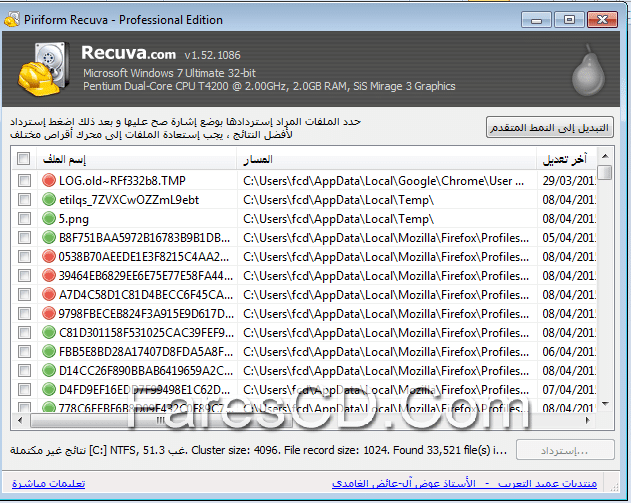
معاينة النتائج والاسترجاع: بعد انتهاء الفحص، ستظهر لك قائمة بالملفات. يستخدم البرنامج نظام ألوان لتحديد حالة الملف:
-
الأخضر (Excellent): يمكن استرجاع الملف بالكامل دون مشاكل.
-
الأصفر (Poor/Very Poor): الملف متضرر جزئياً وقد لا يعمل بشكل صحيح بعد استعادته.
-
الأحمر (Unrecoverable): تمت الكتابة فوق الملف بالكامل ولا يمكن استعادته.
-
-
الاستعادة: حدد الملفات ذات المؤشر الأخضر، واضغط على
Recover. سيُطلب منك اختيار مسار لحفظ الملفات المسترجعة؛ (تحذير هام: يجب اختيار مسار أو قرص مختلف تماماً عن القرص الذي تم استرجاع الملفات منه لضمان عدم تلفها).
عيوب وقصور برنامج Recuva
رغم كفاءته، هناك بعض النقاط التي يجب وضعها في الاعتبار:
-
غير متوفر لأنظمة macOS بشكل رسمي، حيث يعمل فقط على بيئة Windows.
-
واجهة المستخدم الكلاسيكية لم تتلقَ تحديثات بصرية حديثة منذ فترة طويلة.
-
نسبة نجاح استرجاع الملفات التالفة تماماً (المؤشر الأحمر) شبه معدومة مقارنة ببعض الأدوات المدفوعة الباهظة المتخصصة في الأدلة الجنائية الرقمية.
مقارنة بين النسخة المجانية والنسخة الاحترافية (Pro)
يقدم البرنامج نسختين لتلبية احتياجات المستخدمين، يوضح الجدول التالي أبرز الفروق بينهما:
| الميزة | النسخة المجانية (Free) | النسخة الاحترافية (Pro) |
| التكلفة | مجاني تماماً | مدفوع |
| استرجاع الملفات الأساسي | متاح | متاح |
| الفحص العميق | متاح | متاح |
| دعم الأقراص الافتراضية (VHD) | غير متاح | متاح |
| التحديثات التلقائية للبرنامج | يدوية | تلقائية ومستمرة |
| الدعم الفني المباشر | غير متاح | دعم فني متميز ومباشر |
انتهى الموضوع
تابعنا دائماً لتحميل أحدث البرامج المفعلة والاسطوانات الحصرية بروابط مباشرة
يمكنك تحميل العديد من إصدارات الويندوز المختلفة من قسم الويندوز من هنا.
يمكنك أيضا متابعة جديد الاسطوانات من هنا.
تابع أحدث و أفضل البرامج من قسم البرامج من هنا.
كما يمكنك متابعتنا على صفحة فارس الاسطوانات على الفيسبوك.
ويمكنك الإنضمام لجروب فارس الإسطوانات على الفيسبوك.
مع تحيات موقع فارس الاسطوانات.