
























تحميل برنامج GoodSync Enterprise للنسخ الاحتياطي ومزامنة الملفات تلقائيًا
GoodSync Enterprise هو برنامج احترافي مخصص لإدارة النسخ الاحتياطي ومزامنة الملفات بين الأجهزة المختلفة والسيرفرات وخدمات التخزين السحابي، ويُعد من الحلول القوية للمستخدمين والشركات التي تحتاج إلى حماية بياناتها من الفقدان أو التلف أو الحذف غير المقصود. تعتمد فكرة البرنامج على إنشاء مهام مزامنة أو نسخ احتياطي يتم تنفيذها تلقائيًا، سواء في وقت محدد أو عند حدوث تغييرات داخل الملفات والمجلدات.
تظهر أهمية تحميل برنامج GoodSync Enterprise عندما يكون لديك ملفات عمل مهمة موزعة بين أكثر من جهاز، أو عندما تحتاج إلى الاحتفاظ بنسخة آمنة من بياناتك على هارد خارجي أو NAS أو خدمة سحابية مثل Google Drive أو OneDrive أو Dropbox أو Amazon S3. بدلًا من نسخ الملفات يدويًا كل مرة، يقوم البرنامج بتحليل الفروق بين المصدر والوجهة، ثم ينقل الملفات الجديدة أو المعدلة فقط، مما يوفر الوقت ويقلل استهلاك المساحة والإنترنت.

تحميل برنامج GoodSync Enterprise للنسخ الاحتياطي ومزامنة الملفات تلقائيًا
ما هو برنامج GoodSync Enterprise؟
برنامج GoodSync Enterprise هو إصدار موجه للأعمال والمؤسسات من برنامج GoodSync الشهير، ويستخدم في تنفيذ مهام النسخ الاحتياطي والمزامنة بين الملفات والمجلدات على أكثر من منصة. يمكن الاعتماد عليه في مزامنة البيانات بين جهاز كمبيوتر وآخر، أو بين الكمبيوتر والهارد الخارجي، أو بين السيرفر وخدمة تخزين سحابي، أو بين أجهزة NAS ومواقع تخزين متعددة.
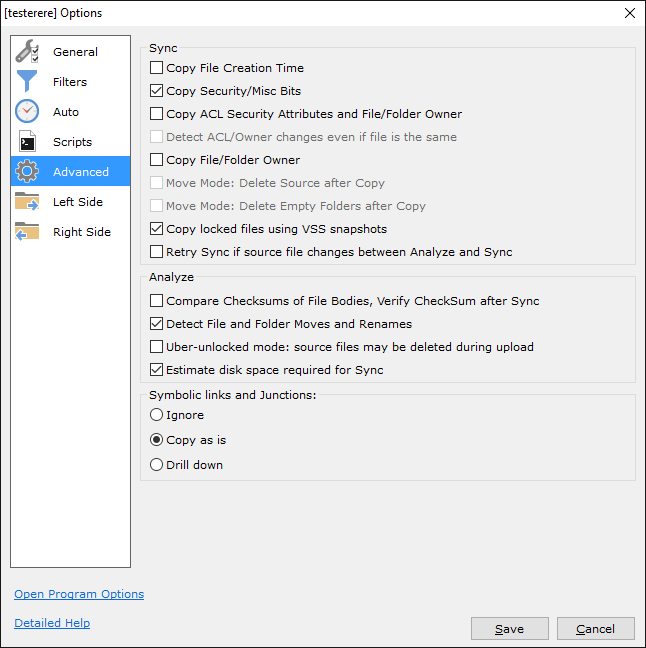
الفكرة الأساسية في البرنامج بسيطة لكنها قوية: تحدد مجلد المصدر، ثم تحدد وجهة النسخ أو المزامنة، وبعدها يقوم GoodSync Enterprise بتحليل الملفات لمعرفة ما تم تغييره أو إضافته أو حذفه. بعد ذلك ينفذ المهمة بناءً على الإعدادات التي تختارها، سواء كانت مزامنة في اتجاه واحد، أو مزامنة في اتجاهين، أو نسخة احتياطية مجدولة.
البرنامج مناسب لمن يتعامل مع ملفات مهمة بشكل يومي، مثل ملفات الشركات، قواعد البيانات الصغيرة، مستندات المحاسبة، ملفات التصميم، الصور، ملفات المشاريع، أرشيفات العمل، ومجلدات العملاء. كما يناسب المستخدم المتقدم الذي يريد نظامًا أكثر احترافية من النسخ اليدوي التقليدي.
لماذا تحتاج إلى تحميل GoodSync Enterprise؟
الاعتماد على النسخ اليدوي للملفات لم يعد كافيًا في بيئة العمل الحديثة. كثير من المستخدمين يحتفظون بملفاتهم على أكثر من جهاز، ويستخدمون خدمات سحابية متعددة، وقد تكون لديهم ملفات على سيرفر داخلي أو جهاز NAS. في هذه الحالة، يصبح تتبع أحدث نسخة من كل ملف أمرًا مرهقًا ومعرضًا للأخطاء.
يساعدك GoodSync Enterprise على حل هذه المشكلة من خلال نظام واضح للمزامنة والنسخ الاحتياطي. يمكنك مثلًا إنشاء مهمة تقوم بنسخ ملفات العمل من الكمبيوتر إلى هارد خارجي كل يوم، أو مزامنة مجلد مهم مع Google Drive، أو تحديث الملفات بين فرع الشركة والمكتب الرئيسي، أو حفظ نسخة احتياطية من بيانات السيرفر في مكان آخر.
الأهم أن البرنامج لا يعتمد فقط على نقل الملفات كاملة في كل مرة، بل يستطيع التعامل مع التغييرات بذكاء، مما يجعل عملية النسخ أسرع وأكثر كفاءة، خاصة عند التعامل مع عدد كبير من الملفات أو ملفات كبيرة الحجم.
أبرز مميزات برنامج GoodSync Enterprise
1. النسخ الاحتياطي التلقائي
يوفر GoodSync Enterprise إمكانية إنشاء مهام نسخ احتياطي تعمل تلقائيًا دون الحاجة إلى تدخل يدوي في كل مرة. يمكنك تحديد المصدر والوجهة، ثم اختيار وقت التشغيل، ليقوم البرنامج بحفظ نسخة آمنة من ملفاتك بشكل منتظم.
هذه الميزة مهمة جدًا للمستخدمين الذين ينسون عمل نسخة احتياطية، وكذلك للشركات التي تحتاج إلى حماية بياناتها بصورة مستمرة. فبدلًا من انتظار حدوث مشكلة ثم البحث عن نسخة قديمة، يمكنك ضبط البرنامج ليحافظ على نسخة محدثة من ملفاتك.
2. مزامنة الملفات في اتجاه واحد أو اتجاهين
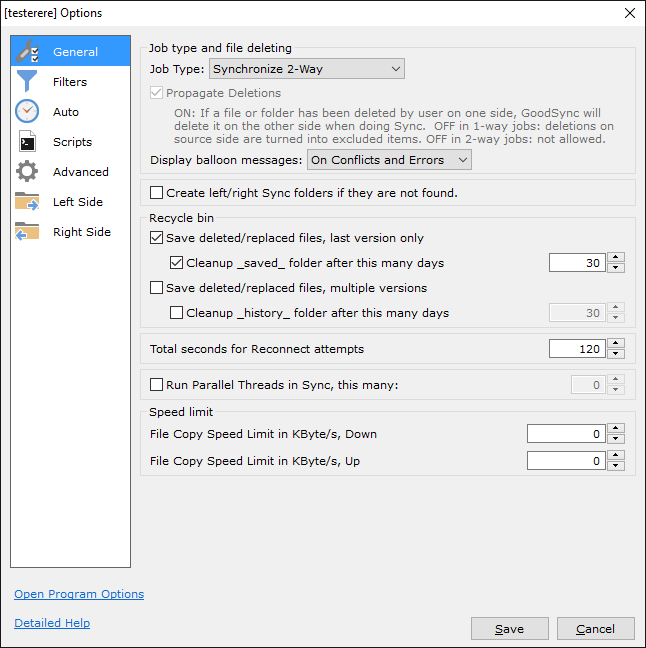
يدعم البرنامج نوعين أساسيين من المزامنة. النوع الأول هو المزامنة في اتجاه واحد، وهي مناسبة للنسخ الاحتياطي، حيث يتم نقل الملفات من المصدر إلى الوجهة فقط. أما النوع الثاني فهو المزامنة في اتجاهين، وفيها يتم تحديث الملفات بين الجانبين بحيث تكون النسخة الأحدث متاحة في كل مكان.
هذه المرونة تجعل GoodSync Enterprise مناسبًا لسيناريوهات كثيرة، سواء كنت تريد حماية ملفاتك فقط، أو تريد العمل على نفس الملفات من أكثر من جهاز.
3. دعم خدمات التخزين السحابي
من أهم نقاط القوة في البرنامج أنه يدعم العديد من خدمات التخزين السحابي، مما يسمح لك بمزامنة الملفات بين الكمبيوتر وخدمات مثل Google Drive وDropbox وOneDrive وSharePoint وBox وAmazon S3 وغيرها.
هذا الدعم يجعل البرنامج مفيدًا للمستخدمين الذين يعتمدون على السحابة في العمل اليومي، وكذلك للشركات التي تريد الاحتفاظ بنسخة خارجية من بياناتها بعيدًا عن الجهاز المحلي أو السيرفر الداخلي.
4. دعم السيرفرات وأجهزة NAS
لا يقتصر GoodSync Enterprise على أجهزة الكمبيوتر الشخصية فقط، بل يدعم أيضًا بيئات السيرفرات وأنظمة التخزين الشبكي NAS. وهذا يجعله خيارًا مناسبًا للشركات التي لديها بيانات موزعة بين أكثر من جهاز أو موقع.
يمكن استخدامه مع أجهزة تخزين مثل Synology وQNAP وWestern Digital وغيرها، مما يمنح المستخدم قدرة أكبر على بناء نظام نسخ احتياطي ومزامنة داخلية أو خارجية حسب الحاجة.
5. المزامنة اللحظية Real-Time Sync
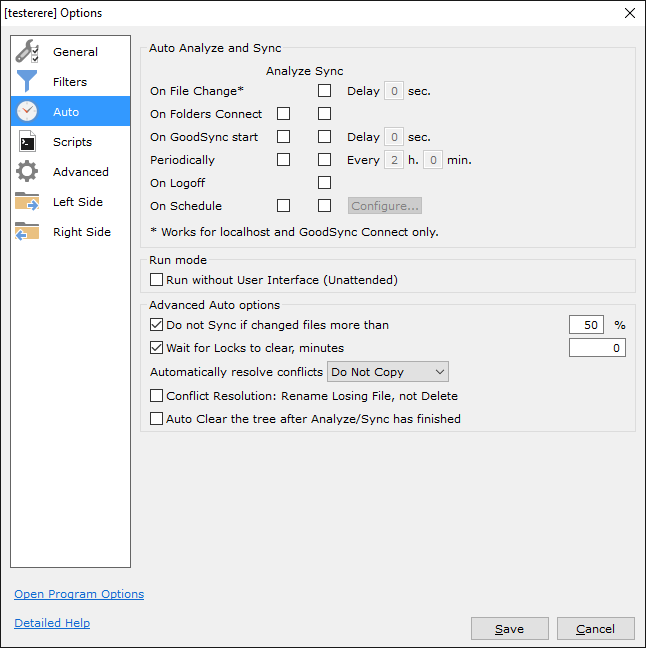
يدعم البرنامج المزامنة اللحظية، أي مراقبة الملفات والمجلدات وتنفيذ التغييرات عند حدوثها. عندما يتم تعديل ملف أو إضافة ملف جديد أو حذف عنصر معين، يستطيع البرنامج التعامل مع هذا التغيير ونقله إلى الوجهة المحددة.
هذه الميزة مفيدة في بيئات العمل التي تتغير فيها الملفات باستمرار، مثل فرق التصميم، مكاتب المحاسبة، الشركات الهندسية، فرق المحتوى، أو أي فريق يحتاج إلى ملفات محدثة طوال الوقت.
6. نقل البيانات على مستوى الكتل Block Level Transfer
عند تعديل ملف كبير، قد لا يكون من المنطقي إعادة رفع الملف بالكامل من جديد. هنا تظهر فائدة نقل البيانات على مستوى الكتل، حيث يتم نقل الجزء الذي تغير فقط بدلًا من نقل الملف كاملًا.
هذه الميزة تساعد على تقليل وقت النسخ والمزامنة، كما تقلل استهلاك الإنترنت ومساحة التخزين، خصوصًا مع الملفات الكبيرة أو قواعد البيانات أو الأرشيفات التي يتم تحديثها بشكل متكرر.
7. التشفير وحماية البيانات
يوفر GoodSync Enterprise خيارات لحماية البيانات أثناء النقل والتخزين، ومنها التشفير، وهو عنصر مهم عند التعامل مع ملفات حساسة أو بيانات عمل. وجود طبقة حماية إضافية يجعل البرنامج مناسبًا أكثر للبيئات التي تهتم بالخصوصية وأمان البيانات.
لكن من المهم فهم أن التشفير لا يغني عن استخدام كلمات مرور قوية، ولا عن ضبط صلاحيات الوصول بشكل صحيح، ولا عن الالتزام بسياسات الأمان داخل الشركة.
8. الاحتفاظ بإصدارات متعددة من الملفات
يدعم البرنامج ميزة الاحتفاظ بإصدارات سابقة من الملفات، وهي ميزة مهمة عند حدوث تعديل خاطئ أو حذف غير مقصود. بدلًا من فقدان النسخة القديمة تمامًا، يمكن الرجوع إلى إصدار سابق واستعادة الملف عند الحاجة.
هذه الميزة مفيدة بشكل خاص مع ملفات العمل التي يتم تعديلها باستمرار، مثل ملفات Excel، مستندات المشاريع، ملفات التصميم، وقواعد البيانات الصغيرة.
9. اكتشاف النقل وإعادة التسمية
من المشكلات الشائعة في برامج المزامنة البسيطة أنها قد تتعامل مع إعادة تسمية الملف وكأنه حذف للملف القديم وإنشاء ملف جديد. GoodSync Enterprise يستطيع اكتشاف عمليات النقل وإعادة التسمية، مما يجعل المزامنة أكثر دقة ويقلل احتمالية تكرار الملفات أو تنفيذ عمليات غير ضرورية.
10. العمل كخدمة في الخلفية
يمكن للبرنامج تشغيل مهام النسخ الاحتياطي والمزامنة في الخلفية دون الحاجة إلى فتحه يدويًا كل مرة. هذه الميزة مهمة للشركات والسيرفرات، لأن المهام يمكن أن تعمل بشكل منتظم حتى دون تدخل المستخدم.
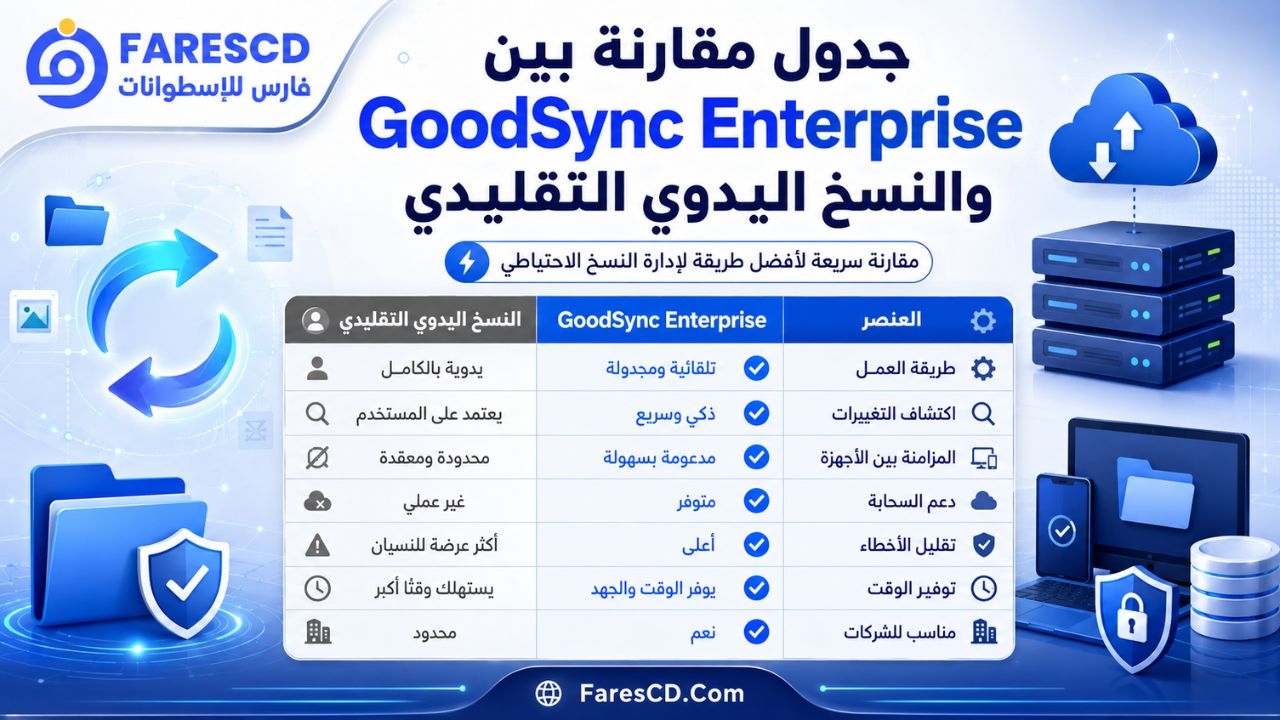
جدول مقارنة بين GoodSync Enterprise والنسخ اليدوي التقليدي
| عنصر المقارنة | GoodSync Enterprise | النسخ اليدوي التقليدي |
|---|---|---|
| طريقة العمل | تلقائية ومجدولة | يدوية بالكامل |
| اكتشاف التغييرات | يدعم تحليل الملفات والتغييرات | يعتمد على متابعة المستخدم |
| المزامنة بين جهازين | مدعومة | صعبة وتحتاج متابعة |
| دعم السحابة | مدعوم | يحتاج رفع يدوي |
| تقليل الأخطاء | أعلى بفضل الإعدادات التلقائية | معرض للنسيان والتكرار |
| مناسب للشركات | نعم | غير عملي مع كثرة الملفات |
| استعادة الإصدارات | مدعومة حسب الإعدادات | غالبًا غير متوفرة |
| استهلاك الوقت | أقل على المدى الطويل | أعلى مع الاستخدام المستمر |
أهم استخدامات GoodSync Enterprise
نسخ ملفات العمل احتياطيًا
يمكن استخدام البرنامج لإنشاء نسخة احتياطية من ملفات العمل اليومية على هارد خارجي أو سيرفر أو خدمة سحابية. هذا الاستخدام هو الأكثر شيوعًا، لأنه يحمي الملفات من الحذف أو التلف أو تعطل الجهاز.
مزامنة الملفات بين الكمبيوتر واللابتوب
إذا كنت تعمل على جهاز كمبيوتر في المكتب ولابتوب في المنزل، يمكنك استخدام البرنامج لمزامنة مجلدات العمل بين الجهازين، بحيث تصل دائمًا إلى أحدث نسخة من ملفاتك.
مزامنة بيانات الشركة بين الفروع
الشركات التي لديها أكثر من فرع قد تحتاج إلى مزامنة مجلدات معينة بين مواقع مختلفة. GoodSync Enterprise يساعد في نقل الملفات وتحديثها بطريقة منظمة، بدلًا من الاعتماد على الإرسال اليدوي أو التخزين العشوائي.
النسخ الاحتياطي للسيرفرات
يمكن استخدام البرنامج لحماية ملفات السيرفرات المهمة، سواء من خلال النسخ إلى جهاز NAS أو خدمة سحابية أو موقع تخزين آخر. هذا الاستخدام مهم للشركات التي تعتمد على ملفات مشتركة أو بيانات تشغيلية.
مزامنة الملفات مع التخزين السحابي
إذا كنت تستخدم Google Drive أو OneDrive أو Dropbox أو SharePoint، يمكن للبرنامج مساعدتك في مزامنة ملفاتك بين الجهاز والسحابة، مما يوفر طريقة منظمة للحفاظ على نسخة محدثة من البيانات.
طريقة استخدام برنامج GoodSync Enterprise
الخطوة الأولى: تثبيت البرنامج
بعد تحميل GoodSync Enterprise، يتم تثبيت البرنامج بالطريقة المعتادة. بعد التثبيت، تظهر واجهة البرنامج التي تسمح بإنشاء مهام جديدة للنسخ الاحتياطي أو المزامنة.
الخطوة الثانية: إنشاء مهمة جديدة
ابدأ بإنشاء Job جديد، ثم اختر نوع المهمة. إذا كنت تريد حفظ نسخة احتياطية من الملفات، اختر النسخ في اتجاه واحد. وإذا كنت تريد تحديث الملفات بين موقعين، اختر المزامنة في اتجاهين.
الخطوة الثالثة: تحديد المصدر والوجهة
حدد المجلد الذي يحتوي على الملفات الأصلية، ثم حدد المكان الذي تريد النسخ إليه أو المزامنة معه. يمكن أن تكون الوجهة هارد خارجي، مجلدًا آخر، سيرفر FTP أو SFTP، جهاز NAS، أو خدمة تخزين سحابي.
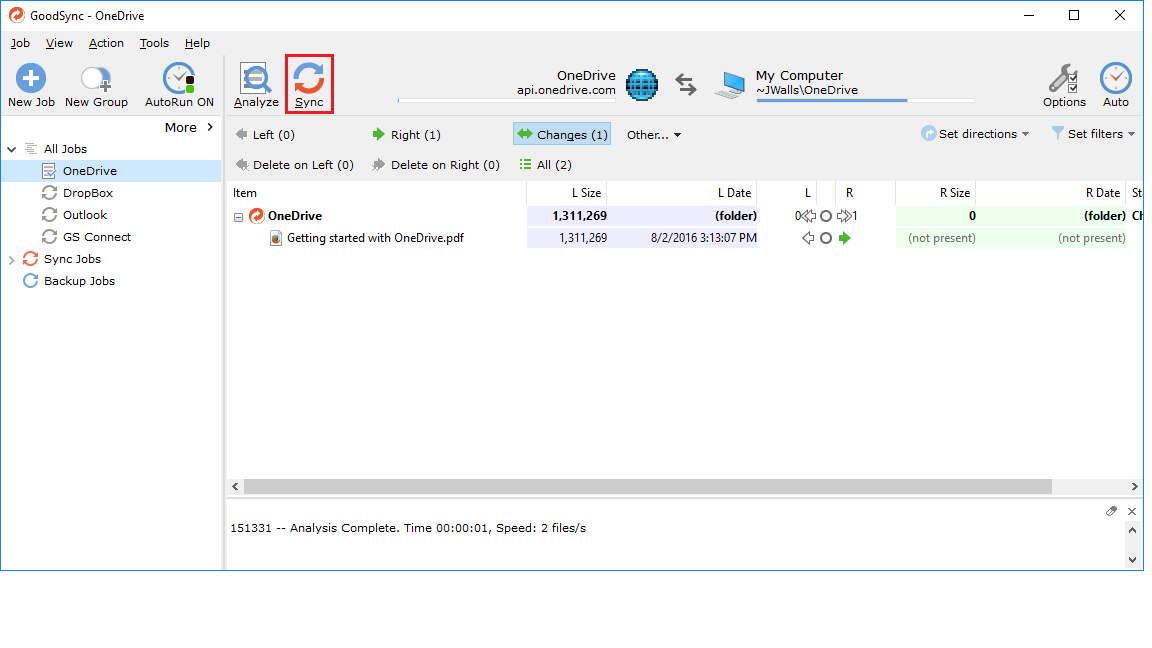
الخطوة الرابعة: تحليل الملفات
قبل تنفيذ المزامنة، يقوم البرنامج بتحليل الملفات ومعرفة الاختلافات بين المصدر والوجهة. هذه الخطوة مهمة لأنها توضح ما الذي سيتم نسخه أو تحديثه أو حذفه.
الخطوة الخامسة: مراجعة النتائج
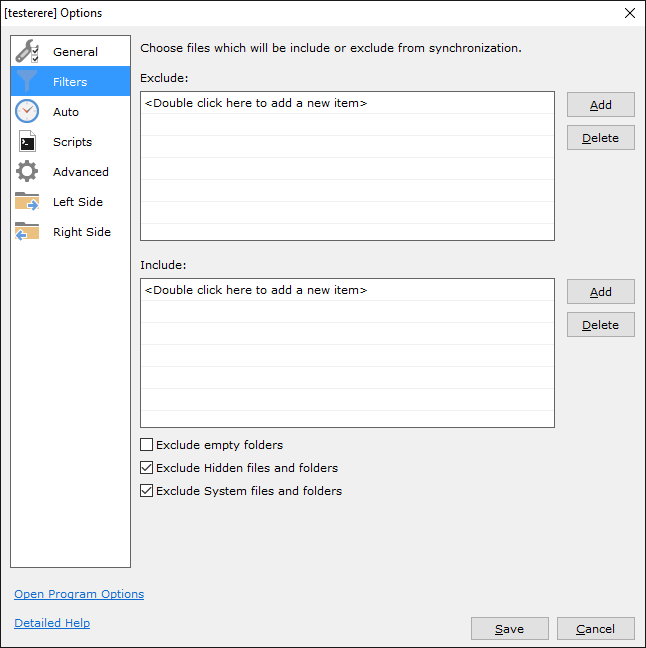
من الأفضل مراجعة نتائج التحليل قبل الضغط على زر التنفيذ، خصوصًا عند تشغيل المهمة لأول مرة. تساعدك هذه المراجعة على تجنب حذف ملفات مهمة أو نسخ ملفات غير مطلوبة.
الخطوة السادسة: تشغيل المزامنة أو النسخ الاحتياطي
بعد التأكد من الإعدادات، يمكنك تشغيل المهمة. سيقوم البرنامج بتنفيذ العمليات المطلوبة حسب نوع المهمة والإعدادات المختارة.
الخطوة السابعة: جدولة المهمة
للحصول على أفضل نتيجة، يمكنك ضبط المهمة لتعمل تلقائيًا في وقت معين أو عند حدوث تغييرات. هذه الخطوة تجعل البرنامج يعمل كنظام حماية مستمر للملفات بدلًا من أداة تستخدمها يدويًا عند الحاجة فقط.
الفرق بين النسخ الاحتياطي والمزامنة في GoodSync
| العنصر | النسخ الاحتياطي Backup | المزامنة Sync |
| الاتجاه | غالبًا من المصدر إلى الوجهة | اتجاه واحد أو اتجاهين |
| الهدف | حماية نسخة من الملفات | جعل الملفات متطابقة بين موقعين |
| الاستخدام الأفضل | حفظ بيانات مهمة من الفقدان | العمل على نفس الملفات من أكثر من جهاز |
| التعامل مع الحذف | يحتاج ضبطًا دقيقًا لتجنب حذف النسخة الاحتياطية | قد يتم نقل الحذف للطرف الآخر حسب الإعداد |
| مناسب لمن؟ | المستخدمون والشركات التي تريد حماية البيانات | الفرق التي تعمل على ملفات مشتركة |
عيوب برنامج GoodSync Enterprise
رغم قوة البرنامج، إلا أن هناك بعض النقاط التي يجب الانتباه إليها قبل استخدامه.
أولًا، البرنامج قد يبدو متقدمًا للمستخدم المبتدئ، خصوصًا عند التعامل مع مهام متعددة وخدمات سحابية وسيرفرات. يحتاج المستخدم إلى فهم الفرق بين النسخ الاحتياطي والمزامنة حتى لا يختار إعدادًا غير مناسب.
ثانيًا، إعدادات الحذف والمزامنة في اتجاهين تحتاج إلى مراجعة دقيقة. أي خطأ في ضبط المهمة قد يؤدي إلى حذف ملف من جهة ثم انتقال الحذف إلى الجهة الأخرى، لذلك من الأفضل تجربة المهمة على مجلد صغير قبل تطبيقها على ملفات مهمة.
ثالثًا، بعض الميزات المتقدمة موجهة أكثر للشركات والمستخدمين المحترفين، وقد لا يحتاج إليها المستخدم العادي الذي يريد فقط نسخ بعض الملفات من الكمبيوتر إلى هارد خارجي.
رابعًا، الاعتماد على الخدمات السحابية قد يتأثر بسرعة الإنترنت أو قيود الحساب السحابي المستخدم، لذلك لا يجب اعتبار البرنامج وحده مسؤولًا عن سرعة النقل إذا كانت المشكلة من الشبكة أو من الخدمة نفسها.
متطلبات تشغيل GoodSync Enterprise
تختلف المتطلبات حسب نظام التشغيل والبيئة المستخدمة، لكن بشكل عام يحتاج البرنامج إلى جهاز مستقر ونظام تشغيل مدعوم ومساحة كافية لحفظ الملفات والنسخ الاحتياطية.
| المتطلب | التفاصيل |
| نظام التشغيل | Windows أو macOS أو Linux/Unix Server حسب الإصدار المستخدم |
| المعالج | معالج مناسب لتشغيل النظام بسلاسة |
| الذاكرة RAM | يفضل توفر ذاكرة كافية عند التعامل مع عدد كبير من الملفات |
| مساحة التخزين | تعتمد على حجم الملفات المراد نسخها أو مزامنتها |
| الإنترنت | مطلوب عند استخدام التخزين السحابي أو السيرفرات البعيدة |
| صلاحيات الوصول | يجب توفر صلاحيات قراءة وكتابة للمجلدات أو السيرفرات المستخدمة |
نصائح مهمة قبل استخدام GoodSync Enterprise
- لا تبدأ بمزامنة ملفاتك المهمة مباشرة قبل اختبار الإعدادات.
- أنشئ مهمة تجريبية على مجلد صغير للتأكد من النتيجة.
- راجع اتجاه المزامنة جيدًا قبل التشغيل.
- استخدم النسخ الاحتياطي في اتجاه واحد عند هدفك الأساسي هو حماية البيانات.
- فعّل الاحتفاظ بالإصدارات السابقة إذا كانت ملفاتك تتغير باستمرار.
- لا تعتمد على نسخة واحدة فقط من الملفات المهمة.
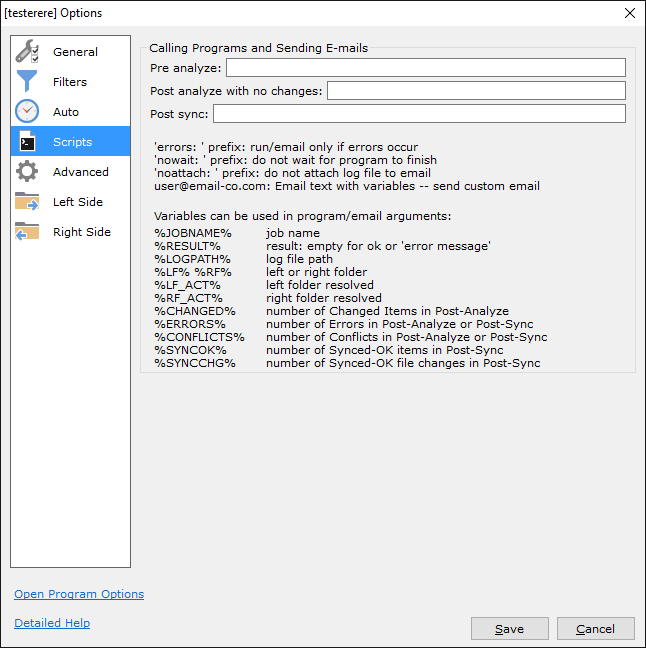
- راقب تقارير البرنامج وسجلات العمليات لمعرفة ما تم نسخه أو تعديله.
- تأكد من توفر مساحة كافية في وجهة النسخ الاحتياطي.
- عند استخدام السحابة، تأكد من استقرار اتصال الإنترنت.
- لا تمنح صلاحيات وصول واسعة دون حاجة، خصوصًا في بيئة الشركات.
هل GoodSync Enterprise مناسب للمستخدم العادي؟
يمكن للمستخدم العادي الاستفادة من البرنامج، لكن إصدار Enterprise يكون أكثر ملاءمة للشركات والمستخدمين المتقدمين. إذا كان استخدامك بسيطًا جدًا، مثل نسخ مجلد صور إلى هارد خارجي مرة كل فترة، فقد تكون الأدوات الأبسط كافية. أما إذا كنت تتعامل مع ملفات كثيرة، أو تحتاج إلى مزامنة تلقائية، أو تريد النسخ بين أكثر من جهاز وسحابة وسيرفر، فهنا يصبح GoodSync Enterprise خيارًا أكثر فائدة.
هل GoodSync Enterprise مناسب للشركات؟
نعم، البرنامج مناسب للشركات لأنه يوفر وظائف مهمة مثل الإدارة المركزية، النسخ التلقائي، دعم السيرفرات، دعم التخزين السحابي، المزامنة اللحظية، والعمل في الخلفية. هذه الخصائص تساعد الشركات على تقليل مخاطر فقدان البيانات وتحسين الوصول إلى الملفات بين الفرق والأجهزة المختلفة.
لكن استخدامه داخل الشركات يحتاج إلى إعداد جيد وخطة واضحة. يجب تحديد الملفات التي تحتاج إلى نسخ احتياطي، ومكان حفظ النسخ، وعدد مرات التشغيل، ومن يملك صلاحية الوصول، وطريقة استعادة البيانات عند الحاجة.
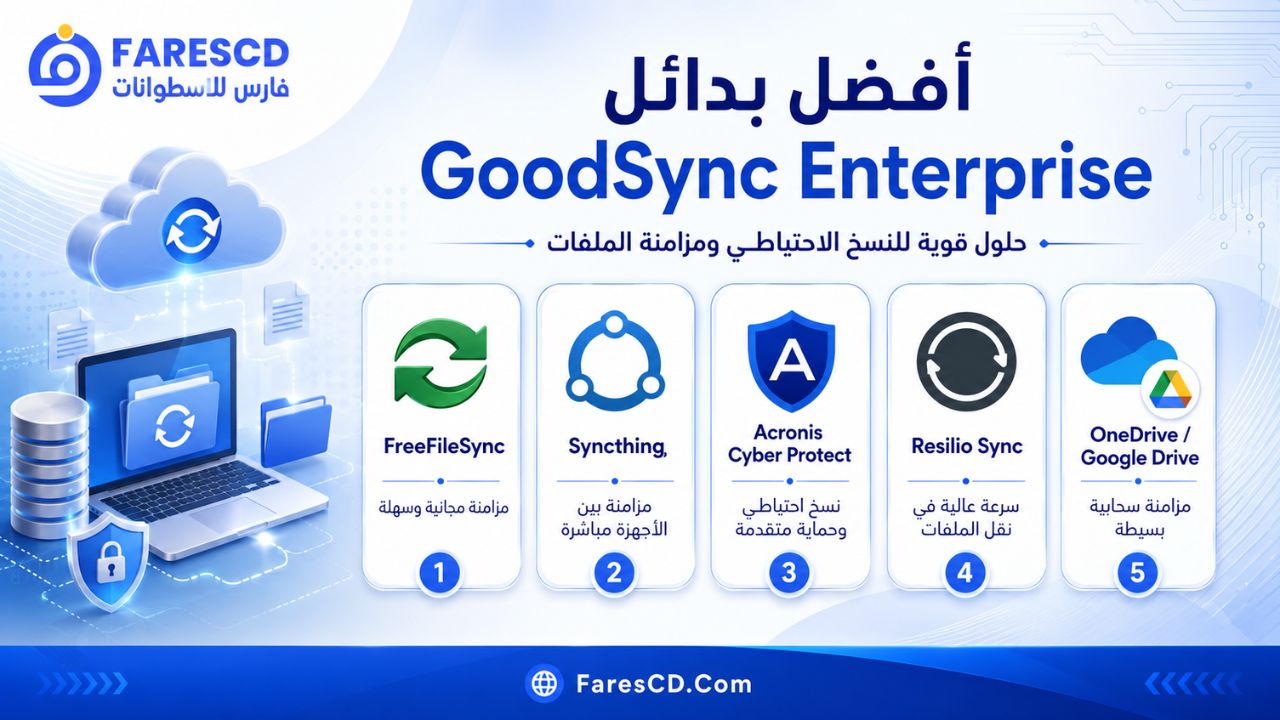
أفضل بدائل GoodSync Enterprise
رغم أن GoodSync Enterprise برنامج قوي، توجد بدائل أخرى يمكن التفكير فيها حسب طبيعة الاستخدام.
| البرنامج | مناسب لـ | ملاحظات |
| FreeFileSync | المستخدمين الذين يريدون أداة مجانية للمزامنة | مناسب للاستخدام الشخصي والبسيط |
| Syncthing | المزامنة بين الأجهزة | يعتمد على نموذج مفتوح المصدر |
| Acronis Cyber Protect | النسخ الاحتياطي والحماية المتقدمة | مناسب للشركات التي تريد حماية أوسع |
| Resilio Sync | مزامنة الملفات بين الأجهزة | مناسب لبعض سيناريوهات المزامنة المباشرة |
| OneDrive / Google Drive | التخزين والمزامنة السحابية البسيطة | ليسا بديلين كاملين لكل وظائف GoodSync |
تحميل برنامج GoodSync Enterprise يمنحك أداة قوية لإدارة النسخ الاحتياطي ومزامنة الملفات تلقائيًا بين الكمبيوتر والسيرفرات وخدمات التخزين السحابي وأجهزة NAS. البرنامج مناسب بشكل خاص للشركات والمستخدمين الذين يتعاملون مع بيانات مهمة ويريدون تقليل مخاطر فقدان الملفات أو العمل على نسخ قديمة.
يمتاز GoodSync Enterprise بدعم المزامنة اللحظية، النسخ المجدول، التشفير، الاحتفاظ بالإصدارات، نقل البيانات بكفاءة، ودعم عدد كبير من المنصات والخدمات. ومع ذلك، يحتاج البرنامج إلى ضبط صحيح وفهم جيد لاتجاهات المزامنة، خاصة عند التعامل مع الملفات الحساسة أو المهام التلقائية.
إذا كنت تبحث عن برنامج احترافي يساعدك على تنظيم ملفاتك وحمايتها ومزامنتها بين أكثر من مكان، فإن GoodSync Enterprise يستحق التجربة، خصوصًا في بيئات العمل التي تعتمد على البيانات بشكل يومي.
تحميل موفق للجميع
انتهى الموضوع
تابع أحدث و أفضل البرامج من قسم البرامج من هنا
مع تحيات موقع فارس الاسطوانات